Nút Inspector sẽ mở bảng Inspector, cung cấp khả năng truy cập chỉnh sửa thống nhất đến các thuộc tính của tài liệu và đối tượng trong các trình biên tập thiết kế. Bảng này tự động xác định nội dung dựa trên tài liệu hoặc đối tượng hiện đang được chọn và hiển thị các thuộc tính cũng như thiết lập cụ thể liên quan đến tài liệu/đối tượng đó.
Có thể truy cập bảng Inspector theo các cách sau:
- Từ trình biên tập sơ đồ nguyên lý và thư viện sơ đồ nguyên lý bằng cách chọn View | Schematic |Inspector trên các ribbon.

- Từ trình biên tập PCB và thư viện PCB bằng cách chọn View | PCB |Inspector trên các ribbon.

- Nhấp đúp vào một đối tượng trong không gian thiết kế.
- Sử dụng F11 phím tắt.
Khi vị trí/cách truy cập nút Inspector khác với hình minh họa ở trên (ví dụ: đối với các trình biên tập khác), điều đó sẽ được mô tả cho các trình biên tập đó trong các phần tương ứng.
Hỗ trợ Schematic
Khi tài liệu đang hoạt động là tài liệu sơ đồ nguyên lý (*.SchDoc) và không có đối tượng thiết kế nào được chọn trong không gian thiết kế, bảng Inspector sẽ hiển thị Document Options. Phần sau đây chứa thông tin về các tùy chọn và điều khiển khả dụng.
Document Options
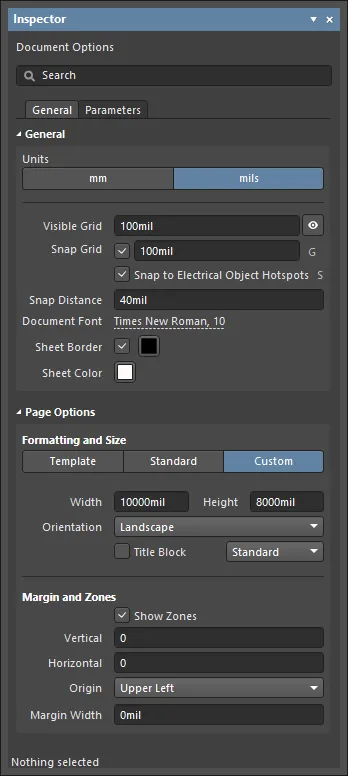
General Tab
General
- Units - chọn đơn vị mong muốn. Chọn mm hoặc mils.
- Visible Grid - nhập lưới mong muốn. Bật/tắt biểu tượng con mắt để hiển thị/ẩn lưới trong không gian thiết kế.
- Snap Grid - đánh dấu chọn để bật lưới bắt dính. Nhập giá trị lưới mong muốn vào hộp văn bản hoặc dùng phím tắt G để chuyển qua các mức lưới khác nhau.
- Snap to Electrical Object Hotspots - bật tùy chọn này để dùng lưới bắt dính bắt vào các điểm nóng điện của đối tượng hoặc dùng phím tắt Shift+E .
- Snap Distance - khi con trỏ nằm trong khoảng cách này tính từ một điểm bắt dính đối tượng đang được bật (và chức năng bắt dính được bật cho lớp đang hoạt động), con trỏ sẽ bắt vào điểm đó.
- Document Font - đặt kích thước phông, kiểu và các thuộc tính phông bổ sung sẽ được dùng cho văn bản liên kết với tất cả các đối tượng trong sheet tài liệu. Đối với từng đối tượng cụ thể, các thiết lập phông có thể được ghi đè trong chế độ bảng Inspector tương ứng của đối tượng đó, được bật khi đối tượng đó được chọn.
- Sheet Border - đánh dấu chọn để bật đường viền sheet, sau đó nhấp vào ô màu để đổi màu đường viền.
- Sheet Color - nhấp vào ô màu để đổi màu sheet.
Page Options
- Formatting and Size
- Template chế độ – đặt kích thước và định dạng trang bằng cách chọn từ một loạt mẫu sheet sơ đồ nguyên lý được định nghĩa sẵn. Danh sách bao gồm các mẫu được tìm thấy trên trang Data Management - Templates của System Preferences.
- Template – dùng menu thả xuống để chọn từ danh sách các mẫu Workspace (yêu cầu kết nối đến Altium 365 Workspace) và mẫu cục bộ. Nếu thay đổi mẫu, hộp thoại Update Template sẽ mở ra. Dùng hộp thoại này để xác định phạm vi áp dụng của mẫu đã chọn và cách xử lý các tham số.

- Width/Height – kích thước của cỡ trang hiện tại được hiển thị theo đơn vị tài liệu hiện tại (xem phần General ở trên).
- Standard chế độ – đặt kích thước sheet theo định dạng trang tiêu chuẩn.
- Sheet Size – dùng menu thả xuống để chọn từ danh sách các kích thước trang tiêu chuẩn.
- Width/Height – kích thước của cỡ trang hiện tại theo đơn vị tài liệu hiện tại.
- Orientation - dùng danh sách thả xuống để chọn hướng mong muốn.
- Title Block - bật tùy chọn này để hiển thị một trong hai khung tiêu đề được định nghĩa sẵn trên sheet sơ đồ nguyên lý. Dùng danh sách thả xuống liên quan để chọn kiểu khung tiêu đề
Standard hoặc ANSI .
- Custom chế độ – đặt kích thước sheet theo các kích thước tùy chỉnh được chỉ định.
- Width – nhập giá trị chiều rộng sheet cần thiết.
- Height – nhập giá trị chiều cao sheet cần thiết.
- Orientation - dùng danh sách thả xuống để chọn hướng mong muốn.
- Title Block - bật tùy chọn này để hiển thị một trong hai khung tiêu đề được định nghĩa sẵn trên sheet sơ đồ nguyên lý. Dùng trường danh sách thả xuống liên quan để chọn kiểu khung tiêu đề
Standard hoặc ANSI .
- Source - chỉ định nguồn của mẫu trong trường Template .
- Margin and Zones - xác định kích thước của đồ họa viền sheet và các vùng chia của nó. Bỏ chọn ô Show Zones để ẩn các phần chia vùng trong đồ họa viền.
- Vertical – đặt số lượng phần chia (hàng) ở lề dọc của sheet. Kiểu nhãn vùng chữ-số được xác định bởi thiết lập Origin.
- Horizontal – đặt số lượng phần chia (cột) ở lề ngang của sheet.
- Origin – đặt góc của sheet tài liệu nơi các chỉ báo vùng chữ-số ở chu vi sẽ bắt đầu (vị trí vùng
A-1 hoặc 1-A).
- Margin Width – đặt khoảng cách (theo đơn vị hiện tại) giữa mép trang và từng trong bốn đường viền như được chỉ ra bởi các mũi tên liên kết với mỗi trường nhập.
Parameters Tab
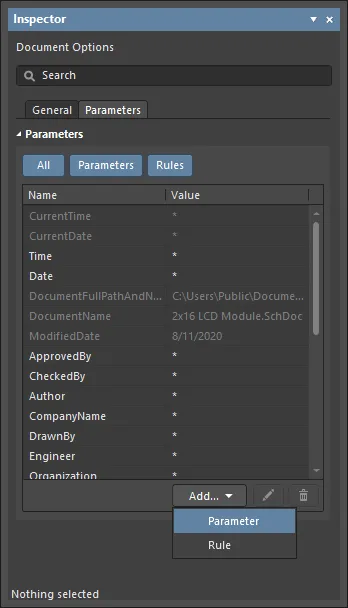
Tab Inspector của bảng Parameters liệt kê tất cả Parameters khả dụng và Rules khả dụng trong tài liệu dự án hiện tại.
- All - Chọn để xem cả Parameters và Rules.
- Parameters - Chọn để chỉ xem Parameters.
- Rules - Chọn để chỉ xem Rules.
- Parameters
- Name and Value cột – liệt kê các tham số khả dụng được nhóm theo loại.
- Rules
- Name and Value cột – liệt kê các quy tắc hiện được chỉ định và giá trị của chúng.
- Add - dùng menu thả xuống để chọn thêm Parameter hoặc Rule. Việc chọn thêm Rule mới sẽ mở hộp thoại Choose Design Rule Type dialog để chỉ định loại quy tắc sẽ được dùng khi thêm một tham số dưới dạng quy tắc vào một đối tượng thiết kế được hỗ trợ trong miền sơ đồ nguyên lý hoặc một tài liệu sơ đồ nguyên lý.
-
 - chỉ có thể truy cập khi một quy tắc được chọn. Nhấp để mở hộp thoại Edit PCB Rule dialog để chỉnh sửa quy tắc đã chọn.
-
 - nhấp để xóa tham số hoặc quy tắc hiện đang được chọn.
Khi một đối tượng thiết kế được chọn, bảng sẽ hiển thị các tùy chọn dành riêng cho loại đối tượng đó. Bảng sau liệt kê các loại đối tượng có thể đặt trên một sheet sơ đồ nguyên lý. Nhấp vào liên kết để truy cập thông tin cho đối tượng đó.
Modifying Data Strings
Using Formulas
Bảng Inspector có khả năng sửa đổi chuỗi dữ liệu bằng công thức trong trình biên tập sơ đồ nguyên lý. Công thức và biểu thức mang lại một phương pháp thuận tiện để sửa đổi các tham số thuộc tính của nhiều đối tượng đã chọn nhằm thay đổi vị trí hoặc các giá trị dạng chuỗi của chúng. Điều này cho phép bạn áp dụng một biểu thức cụ thể cho các đối tượng chuỗi đã chọn. Biểu thức có thể bao gồm bất kỳ toán tử số học và hàm dựng sẵn nào áp dụng cho chuỗi (có trong Pascal). Nếu bạn muốn dùng giá trị hiện tại của thuộc tính như một phần của biểu thức, bạn sẽ cần tham chiếu đến giá trị gốc này bằng cách sử dụng tên đầy đủ của thuộc tính hoặc dùng ký tự dấu chấm than (ký tự thay thế được hỗ trợ cho tên của thuộc tính hiện đang được sửa đổi). Khi dùng tên thuộc tính, nếu có tên nào chứa khoảng trắng thì các khoảng trắng này phải được thay bằng ký tự gạch dưới.
Using the Smart Edit Feature
Một số trường chuỗi tham số cũng cung cấp quyền truy cập đến hộp thoại Smart Edit khi nhiều đối tượng được chọn; hộp thoại này được mở bằng nút  liên quan.
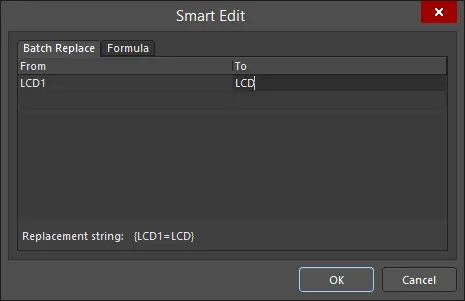
Hộp thoại này cung cấp hai phương thức để thực hiện sửa đổi chuỗi, có thể truy cập từ các tab Batch Replace và Formula.
Hỗ trợ Thư viện Schematic
Khi tài liệu đang hoạt động là tài liệu thư viện sơ đồ nguyên lý (*.SchLib) và không có đối tượng nào được chọn trong không gian thiết kế, hãy chọn Tools | Document Options để mở bảng Inspector ở chế độ Library Options . Phần thu gọn sau đây chứa thông tin về các tùy chọn và điều khiển khả dụng.
Library Options

Bộ lọc lựa chọn
Các tùy chọn trong phần này của bảng xác định những đối tượng thư viện sơ đồ nguyên lý nào có thể được chọn trong không gian thiết kế.
- All Objects nút – chọn để xóa bộ lọc đối tượng để mọi loại đối tượng đều có thể được chọn.
- Object các nút – bật/tắt từng nút đối tượng để cho phép/vô hiệu hóa khả năng chọn loại đối tượng đó.
Chung
- Units - chọn đơn vị mong muốn. Chọn mm hoặc mils.
- Visible Grid - nhập lưới mong muốn. Bật/tắt biểu tượng con mắt để hiển thị/ẩn lưới trong không gian thiết kế.
- Snap Grid - đánh dấu chọn để bật lưới bắt dính. Nhập giá trị lưới mong muốn vào hộp văn bản hoặc dùng phím tắt G.
- Sheet Border - đánh dấu chọn để bật đường viền sheet, sau đó nhấp vào ô màu để đổi màu đường viền.
- Sheet Color - nhấp vào ô màu để đổi màu sheet.
- Show Hidden Pins - bật để hiển thị các chân ẩn trong không gian thiết kế.
- Show Comment/Designator - bật để hiển thị comment/designator trong không gian thiết kế.
Khi một đối tượng thiết kế được chọn, bảng sẽ hiển thị các tùy chọn dành riêng cho loại đối tượng đó. Bảng sau liệt kê các loại đối tượng có thể đặt trong không gian thiết kế của thư viện. Nhấp vào liên kết để truy cập thông tin cho đối tượng đó.
Hỗ trợ PCB
Khi tài liệu đang hoạt động là một tài liệu PCB (*.CSPcbDoc) và hiện không có đối tượng thiết kế nào được chọn trong không gian thiết kế, bảng Inspector sẽ hiển thị chế độ Board . Các phần có thể thu gọn sau đây chứa thông tin về các tùy chọn và điều khiển khả dụng:
Board
Snap Options
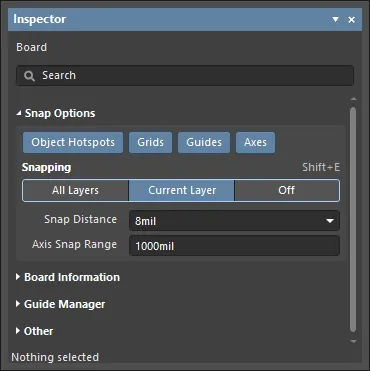
- Object Hotspots - dùng để bật/tắt việc con trỏ sẽ bắt dính vào điểm nóng của đối tượng hay không.
- Grids - dùng để bật/tắt việc con trỏ sẽ bắt dính vào lưới không gian thiết kế đang hoạt động. Khi tùy chọn này được bật, con trỏ sẽ bị hút, hoặc bắt dính, vào vị trí lưới bắt dính gần nhất. Lưới bắt dính đang hoạt động được hiển thị trên Thanh trạng thái.
- Guides - dùng để bật/tắt việc con trỏ sẽ bắt dính vào các Snap Guide dạng đường thẳng hoặc điểm được đặt thủ công. Snap Guide sẽ ghi đè Snap Grid.
- Axes - dùng để bật/tắt việc con trỏ sẽ căn chỉnh theo trục (theo hướng X hoặc Y) tới các Đối tượng được bật để bắt dính. Axis Snap Range xác định khoảng cách trong đó việc căn chỉnh theo trục X hoặc Y sẽ xảy ra. Một đường chỉ dẫn căn chỉnh động sẽ được hiển thị khi đạt được căn chỉnh, từ vị trí con trỏ hiện tại đến điểm bắt dính của đối tượng được căn chỉnh theo trục (điểm nóng).
- Snapping - chọn trực tiếp hoặc dùng phím tắt Shift+E để chọn xem bạn muốn bắt dính tới các đối tượng trên:
- All Layers - bật tùy chọn này để cho phép con trỏ bắt dính vào bất kỳ đối tượng điện nào trên bất kỳ lớp hiển thị nào.
Current Layer - bật tùy chọn này để con trỏ chỉ nhận diện và bắt dính vào các đối tượng được đặt trên lớp hiện đang được chọn.- Off - bật tùy chọn này để tắt bắt dính vào các điểm nóng.
- Snap Distance - khi con trỏ nằm trong khoảng cách này so với một điểm bắt dính đối tượng đã được bật (và việc bắt dính được bật cho lớp đang hoạt động), con trỏ sẽ bắt dính vào điểm đó.
- Axis Snap Range - khi con trỏ được căn chỉnh theo trục và nằm trong khoảng cách này so với một điểm bắt dính đối tượng đã được bật (và tính năng Axes được bật), một đường chỉ dẫn động sẽ hiển thị để cho biết rằng việc căn chỉnh đã đạt được.
Board Information

- Board Size
- Ngang/Dọc: tổng chiều dài của bo mạch theo hướng ngang (X) và dọc (Y).
- Diện tích: diện tích của bo mạch được xác định bởi hình dạng bo mạch (vùng màu đen).
- Diện tích linh kiện: tổng diện tích bị chiếm bởi tất cả linh kiện trên bo mạch.
- Mật độ: phần trăm Area của bo mạch bị chiếm bởi Components Area.
- Components/Layers/Nets/Primitives & Others - hiển thị thông tin cho từng danh mục được liệt kê, chẳng hạn như tổng số lượng của mục được liệt kê.
- Reports - nhấp để mở hộp thoại Báo cáo bo mạch, trong đó bạn có thể chỉ định nội dung sẽ được bao gồm khi tạo báo cáo chi tiết cho bo mạch.
Guide Manager
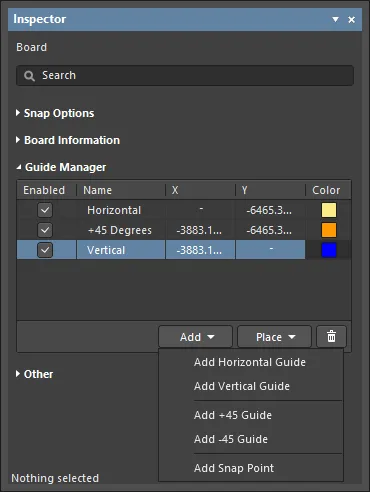
- Guide Manager - nơi có thể xác định và quản lý một loạt Snap Guide và Snap Point thủ công cho bo mạch.
- Enabled - hướng dẫn có hiển thị trong không gian thiết kế (được chọn) hay không (bỏ chọn).
- Name - tên của guide.
- X - tọa độ x (nếu áp dụng) được chỉ định trong không gian thiết kế mà guide sẽ đi qua hoặc điểm sẽ được đặt tại đó.
- Y - tọa độ y (nếu áp dụng) được chỉ định trong không gian thiết kế mà guide sẽ đi qua hoặc điểm sẽ được đặt tại đó.
Có thể xác định một tọa độ bằng cách nhấp vào trường liên quan rồi nhập giá trị. Ngoài ra, nếu áp dụng/có sẵn, hãy nhấp vào
ở bên phải trường rồi chỉ định trực tiếp điểm cần thiết trong không gian thiết kế PCB.
- Color - nhấp để mở danh sách thả xuống nhằm đặt/thay đổi màu của guide liên kết.
- Add - nhấp để thêm snap guide hoặc snap point mới. Chọn lệnh tương ứng cho loại guide cần dùng từ menu liên kết; một mục cho guide/point mới sẽ được thêm vào lưới. Có các loại guide sau:
Add Horizontal Guide - dùng lệnh này để thêm một đường guide ngang tại vị trí tọa độ Y mong muốn trong không gian thiết kế.Add Vertical Guide - dùng lệnh này để thêm một đường guide dọc tại vị trí tọa độ X mong muốn trong không gian thiết kế.Add +45 Guide - dùng lệnh này để thêm một đường guide 45 độ (y=x) đi qua vị trí tọa độ X,Y mong muốn trong không gian thiết kế.Add -45 Guide - dùng lệnh này để thêm một đường guide -45 độ (y=-x) đi qua vị trí tọa độ X,Y mong muốn trong không gian thiết kế.Add Snap Point - dùng lệnh này để thêm một point snap guide. Đây là một điểm nóng mà bạn đánh dấu thủ công trong phạm vi của lưới bắt dính mặc định. Trong quá trình tương tác chẳng hạn như đặt hoặc di chuyển một đối tượng, điểm nóng của đối tượng đó sẽ "bắt dính" vào point snap guide khi nó đi vào đủ gần point snap guide đó.
- Place - nhấp để đặt một guide. Chọn loại guide từ danh sách thả xuống:
Place Horizontal Guide - dùng lệnh này để đặt một đường guide ngang tại vị trí tọa độ Y mong muốn trong không gian thiết kế.Place Vertical Guide - dùng lệnh này để đặt một đường guide dọc tại vị trí tọa độ X mong muốn trong không gian thiết kế. Place +45 Guide - dùng lệnh này để đặt một đường guide 45 độ (y=x) đi qua vị trí tọa độ X,Y mong muốn trong không gian thiết kế.Place -45 Guide - dùng lệnh này để đặt một đường guide -45 độ (y=-x) đi qua vị trí tọa độ X,Y mong muốn trong không gian thiết kế.Place Snap Point - dùng lệnh này để đặt một point snap guide. Đây là một điểm nóng mà bạn đánh dấu thủ công trong phạm vi của lưới bắt dính mặc định. Trong quá trình tương tác chẳng hạn như đặt hoặc di chuyển một đối tượng, điểm nóng của đối tượng đó sẽ "bắt dính" vào point snap guide khi nó đi vào đủ gần point snap guide đó.
- - nhấp để xóa guide hiện đang được chọn.
Other
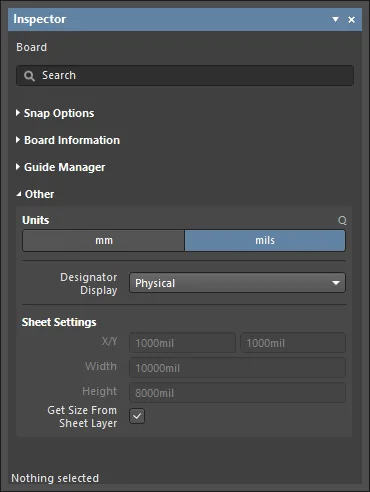
- Units - dùng để chọn đơn vị đo mặc định cho tài liệu PCB hiện tại. Các đơn vị mặc định được dùng để hiển thị mọi thông tin liên quan đến khoảng cách trên màn hình hoặc trong báo cáo. Các đơn vị mặc định sẽ luôn được dùng nếu không nhập hậu tố đơn vị (mm hoặc mil) khi chỉ định bất kỳ thông tin nào liên quan đến khoảng cách.
- Designator Display - dùng trường này để xác định cách hiển thị các designator. Có thể khó định vị các chuỗi designator trong một thiết kế đa kênh, vì chúng có thể trở nên khá dài. Ngoài việc chọn một tùy chọn đặt tên cho ra tên ngắn, một tùy chọn khác là chỉ hiển thị ký hiệu linh kiện logic ban đầu. Ví dụ,
C30_CIN1 sẽ được hiển thị là C30. Tất nhiên điều này sẽ đòi hỏi thêm một ký hiệu nào đó được thêm vào bo mạch để chỉ ra các kênh riêng biệt, chẳng hạn như vẽ một khung bao quanh từng kênh trên lớp phủ linh kiện. Có các tùy chọn sau:
Physical - chọn để hiển thị các designator vật lý. Đây là các designator được hiển thị trên các tab view đã biên dịch của các tài liệu nguồn schematic. Đối với thiết kế đa kênh, định dạng designator được xác định bởi trường Designator Format trên tab Đa kênh của hộp thoại Project Options . Designator vật lý là duy nhất, ví dụ: R1_CH1.Logical - chọn để hiển thị các designator logic. Đây là các designator được hiển thị trên các tab Editor của các tài liệu nguồn schematic. Designator logic không phải là duy nhất; ví dụ, designator vật lý R1_CH1 sẽ trở thành đơn giản là R1.
- Sheet Settings - dùng vùng này để cấu hình tờ PCB.
- X/Y - nhập tọa độ X và Y cho góc dưới bên trái của tờ. Khoảng cách này được đo từ gốc tuyệt đối, là góc dưới bên trái của không gian thiết kế. Khoảng cách có thể được xác định bằng đơn vị hệ mét hoặc hệ Anh bất kể đơn vị mặc định là gì (được xác định bởi thiết lập Units ). Để chỉ định đơn vị khi nhập kích thước, hãy thêm hậu tố mm hoặc mil vào giá trị.
- Width - nhập chiều rộng cho tờ tại đây. Tờ cung cấp một vùng mô phỏng tờ bản vẽ truyền thống và hữu ích để đặt thông tin như kích thước, ghi chú và khung tên. Thông tin được đặt trên các lớp cơ khí có thể được liên kết với tờ để chúng chỉ hiển thị khi tờ đang được hiển thị. Kích thước tờ có thể được xác định bằng đơn vị hệ mét hoặc hệ Anh bất kể đơn vị mặc định là gì (được xác định bởi thiết lập Units ). Để chỉ định đơn vị khi nhập kích thước, hãy thêm hậu tố mm hoặc mil vào giá trị.
- Height - nhập chiều cao cho tờ tại đây. Tờ cung cấp một vùng mô phỏng tờ bản vẽ truyền thống và hữu ích để đặt thông tin như kích thước, ghi chú và khung tên. Thông tin được đặt trên các lớp cơ khí có thể được liên kết với tờ để chúng chỉ hiển thị khi tờ đang được hiển thị. Kích thước tờ có thể được xác định bằng đơn vị hệ mét hoặc hệ Anh bất kể đơn vị mặc định là gì (được xác định bởi thiết lập Units ). Để chỉ định đơn vị khi nhập kích thước, hãy thêm hậu tố mm hoặc mil vào giá trị.
- Get Size From Sheet Layer - bật tùy chọn này để định cỡ tờ từ lớp tờ.
Khi một đối tượng thiết kế được chọn, bảng điều khiển sẽ hiển thị các tùy chọn dành riêng cho loại đối tượng đó. Bảng sau liệt kê các loại đối tượng có thể đặt trong một tài liệu PCB. Nhấp vào liên kết để truy cập thông tin cho đối tượng đó.
Mặc dù
Tracks và
Lines thực chất là cùng một đối tượng, điểm khác biệt nằm ở cách phần mềm hoạt động trong quá trình đặt chúng, đó là lý do có các lệnh khác nhau.
Sau khi khởi chạy lệnh Home | Place | Line, con trỏ sẽ chuyển thành hình chữ thập và trình chỉnh sửa sẽ vào chế độ đặt đường thẳng. Việc đặt được thực hiện theo các bước sau:
- Nhấp để xác định vị trí bắt đầu của đường thẳng.
- Di chuyển con trỏ để đặt chiều dài và góc của đường thẳng, sau đó nhấp lại để hoàn tất việc đặt.
- Tiếp tục đặt thêm các đường thẳng khác hoặc nhấp chuột phải hay nhấn Esc để thoát chế độ đặt.
Hỗ trợ PCB Library
Khi tài liệu đang hoạt động là tài liệu PCB Library (*.PcbLib) và hiện chưa có đối tượng thiết kế nào được chọn trong không gian thiết kế, bảng Inspector sẽ hiển thị Library Options. Phần có thể thu gọn sau đây chứa thông tin về các tùy chọn và điều khiển khả dụng.
Library Options

Tùy chọn Snap
- Object Hotspots - dùng để bật/tắt việc con trỏ có bắt dính vào các điểm hotspot của đối tượng hay không.
- Grids - dùng để bật/tắt việc con trỏ có bắt dính vào lưới của không gian thiết kế đang hoạt động hay không. Khi tùy chọn này được bật, con trỏ sẽ hút, hoặc bắt dính, tới vị trí lưới snap gần nhất. Lưới snap đang hoạt động được hiển thị trên thanh trạng thái.
- Guides - dùng để bật/tắt việc con trỏ có bắt dính vào các Snap Guide dạng tuyến tính hoặc dạng điểm được đặt thủ công hay không. Snap Guide sẽ ghi đè Snap Grid.
- Axes - dùng để bật/tắt việc con trỏ có căn thẳng theo trục (theo hướng X hoặc Y) tới các đối tượng được bật cho snapping hay không. Axis Snap Range xác định khoảng cách trong đó việc căn thẳng theo trục X hoặc Y sẽ diễn ra. Một đường hướng dẫn căn chỉnh động sẽ được hiển thị khi việc căn chỉnh được thực hiện từ vị trí con trỏ hiện tại tới điểm snap của đối tượng được căn theo trục (hotspot).
- Snapping - chọn trực tiếp hoặc dùng phím tắt Shift+E để chọn bạn muốn snap tới các đối tượng trên:
- All Layers - bật tùy chọn này để cho phép con trỏ snap tới bất kỳ đối tượng điện nào trên mọi lớp đang hiển thị.
Current Layer - bật tùy chọn này để cho phép con trỏ chỉ nhận diện và snap tới các đối tượng được đặt trên lớp hiện đang được chọn.- Off - bật tùy chọn này để tắt việc snap tới các hotspot.
- Snap Distance - khi con trỏ nằm trong khoảng cách này so với một điểm snap của đối tượng đã được bật (và snapping được bật cho lớp đang hoạt động), con trỏ sẽ snap tới điểm đó.
- Axis Snap Range - khi con trỏ được căn theo trục và nằm trong khoảng cách này so với một điểm snap của đối tượng đã được bật (và nút Axes được bật), một đường hướng dẫn động sẽ hiển thị để cho biết việc căn chỉnh đã được thực hiện.
Guide Manager
- Enabled - cho biết guide có hiển thị trong không gian thiết kế (được chọn) hay không (bỏ chọn).
- Name - tên của guide.
- X - tọa độ x (nếu áp dụng) được chỉ định trong không gian thiết kế mà guide sẽ đi qua hoặc vị trí điểm sẽ được đặt.
- Y - tọa độ y (nếu áp dụng) được chỉ định trong không gian thiết kế mà guide sẽ đi qua hoặc vị trí điểm sẽ được đặt.
Một tọa độ có thể được xác định bằng cách nhấp vào trường tương ứng rồi nhập giá trị. Ngoài ra, khi áp dụng/có sẵn, hãy nhấp
ở bên phải trường rồi chỉ định trực tiếp điểm cần thiết trong không gian thiết kế.
- Color - nhấp để mở danh sách thả xuống nhằm đặt/thay đổi màu của guide liên quan.
- Add - nhấp để thêm một snap guide hoặc snap point mới. Chọn lệnh tương ứng cho loại guide cần dùng từ menu liên kết; một mục cho guide/point mới sẽ được thêm vào lưới. Các loại guide sau đây khả dụng:
Add Horizontal Guide - dùng lệnh này để thêm một đường guide ngang tại vị trí tọa độ Y mong muốn trong không gian thiết kế.Add Vertical Guide - dùng lệnh này để thêm một đường guide dọc tại vị trí tọa độ X mong muốn trong không gian thiết kế.Add +45 Guide - dùng lệnh này để thêm một đường guide 45 độ (y=x) đi qua vị trí tọa độ X,Y mong muốn trong không gian thiết kế.Add -45 Guide - dùng lệnh này để thêm một đường guide -45 độ (y=-x) đi qua vị trí tọa độ X,Y mong muốn trong không gian thiết kế.Add Snap Point - dùng lệnh này để thêm một point snap guide. Đây là một hotspot do bạn đánh dấu thủ công trong phạm vi của lưới snap mặc định. Trong một quy trình tương tác như đặt hoặc di chuyển đối tượng, hotspot của đối tượng đó sẽ "snap" vào point snap guide khi nó đi vào đủ gần vị trí này.
- Place - nhấp để đặt một guide. Chọn loại guide từ danh sách thả xuống:
Place Horizontal Guide - dùng lệnh này để đặt một đường guide ngang tại vị trí tọa độ Y mong muốn trong không gian thiết kế.Place Vertical Guide - dùng lệnh này để đặt một đường guide dọc tại vị trí tọa độ X mong muốn trong không gian thiết kế. Place +45 Guide - dùng lệnh này để đặt một đường guide 45 độ (y=x) đi qua vị trí tọa độ X,Y mong muốn trong không gian thiết kế.Place -45 Guide - dùng lệnh này để đặt một đường guide -45 độ (y=-x) đi qua vị trí tọa độ X,Y mong muốn trong không gian thiết kế.Place Snap Point - dùng lệnh này để đặt một point snap guide. Đây là một hotspot do bạn đánh dấu thủ công trong phạm vi của lưới snap mặc định. Trong một quy trình tương tác như đặt hoặc di chuyển đối tượng, hotspot của đối tượng đó sẽ "snap" vào point snap guide khi nó đi vào đủ gần vị trí này.
- - nhấp để xóa guide hiện đang được chọn.
Khác
- Units - dùng để chọn đơn vị đo mặc định cho tài liệu PCB Library hiện tại. Các đơn vị mặc định được dùng để hiển thị mọi thông tin liên quan đến khoảng cách trên màn hình hoặc trong báo cáo. Đơn vị mặc định luôn được dùng nếu hậu tố đơn vị (mm hoặc mil) không được nhập khi chỉ định bất kỳ thông tin nào liên quan đến khoảng cách.
- Route Tool Path - dùng danh sách thả xuống để chọn lớp cơ khí (trong tất cả các lớp hiện đang được bật để dùng trong thiết kế) dùng để xác định đường dẫn của công cụ route cho bo mạch.
Khi một đối tượng thiết kế được chọn, bảng điều khiển sẽ hiển thị các tùy chọn dành riêng cho loại đối tượng đó. Bảng sau liệt kê các loại đối tượng có thể đặt trong không gian thiết kế của PCB library. Nhấp vào liên kết để truy cập thông tin cho đối tượng đó.
Hỗ trợ Interactive Routing
Khi tài liệu đang hoạt động là một tài liệu PCB (*.CSPcbDoc) và bạn hiện đang sử dụng công cụ interactive routing, bảng Inspector sẽ hiển thị các tùy chọn liên quan đến công cụ đó. Phần sau đây chứa thông tin về các tùy chọn và điều khiển khả dụng.
Interactive Routing
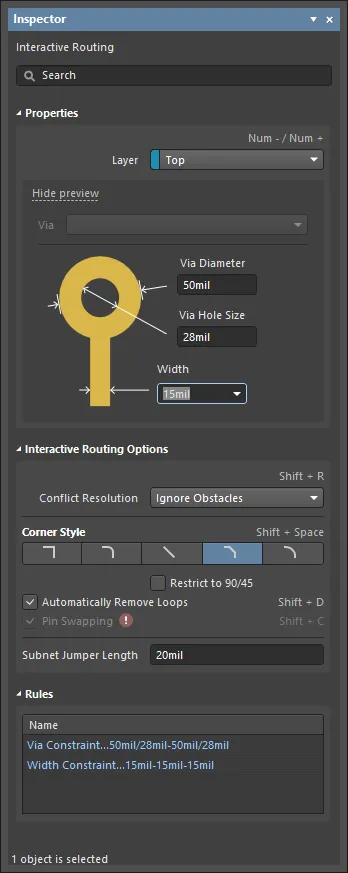
- Properties - dùng các tùy chọn này để cấu hình interactive routing.
- Routing Mode - dùng danh sách thả xuống hoặc phím tắt Shift+R để chuyển qua các chế độ routing mong muốn. Có các lựa chọn sau:
Ignore Obstacles - chọn để bỏ qua các đối tượng hiện có (có thể đặt đường route tự do). Các vi phạm sẽ được làm nổi bật. Walkaround Obstacles - chọn để Interactive Router route vòng quanh các track, pad và via hiện có. Nếu chế độ này không thể đi vòng qua vật cản mà không gây ra vi phạm, một chỉ báo sẽ xuất hiện để cho biết đường route bị chặn. Push Obstacles - chọn để Interactive Router di chuyển các track hiện có ra khỏi đường đi. Chế độ này cũng có thể đẩy các via để nhường chỗ cho đường route mới. Nếu chế độ này không thể đẩy vật cản mà không gây ra vi phạm, một chỉ báo sẽ xuất hiện để cho biết đường route bị chặn.HugNPush Obstacles - chọn để Interactive Router bám sát các track, pad và via hiện có nhất có thể và khi cần thiết, đẩy vật cản để tiếp tục đường route. Nếu chế độ này không thể bám hoặc đẩy vật cản mà không gây ra vi phạm, một chỉ báo sẽ xuất hiện để cho biết đường route bị chặn.Stop At First Obstacle - trong chế độ này, bộ máy routing sẽ dừng lại ở vật cản đầu tiên gặp trên đường đi.AutoRoute Current Layer - chọn để bật auto-routing chỉ trên lớp hiện tại.AutoRoute MultiLayer - chọn để bật auto-routing trên nhiều lớp.
- Corner Style - chọn kiểu góc routing mong muốn hoặc dùng phím tắt Shift+Spacebar để chuyển qua các kiểu góc.
- Restrict to 90/45 - bật để giới hạn routing chỉ ở các góc 90 độ và 45 độ.
- Automatically Remove Loops- bật để tự động xóa mọi vòng lặp dư thừa được tạo ra trong quá trình đi dây thủ công. Điều này cho phép bạn đi lại một kết nối mà không cần phải tự xóa các track dư thừa. Tuy nhiên, đôi khi bạn cần đi dây cho các net như net nguồn và cần có vòng lặp. Bạn có thể bật/tắt tùy chọn này cho net được chọn bằng cách dùng phím tắt Shift+D để ghi đè thiết lập toàn cục này cho chính net đó.
- Pin Swapping - chọn tùy chọn này để bật hoán đổi chân hoặc dùng phím tắt Shift+C.
- Subnet Jumper Length - chỉ định chiều dài Subnet Jumper mong muốn.
Jumper, còn được gọi là wire link, cho phép bạn thay thế phần đi dây bằng một linh kiện Jumper.
- Vùng Rules liệt kê các ràng buộc được định nghĩa bởi các luật thiết kế đang áp dụng. Nhấp vào một ràng buộc để mở hộp thoại Edit PCB Rule dialog tương ứng và định nghĩa các luật.
Hỗ trợ Interactive Differential Pair Routing
Khi tài liệu đang hoạt động là tài liệu PCB (*.CSPcbDoc) và bạn hiện đang sử dụng công cụ đi dây cặp vi sai tương tác, bảng Inspector sẽ hiển thị các tùy chọn liên quan đến công cụ đó. Phần có thể thu gọn sau đây chứa thông tin về các tùy chọn và điều khiển hiện có.
Interactive Differential Pair Routing
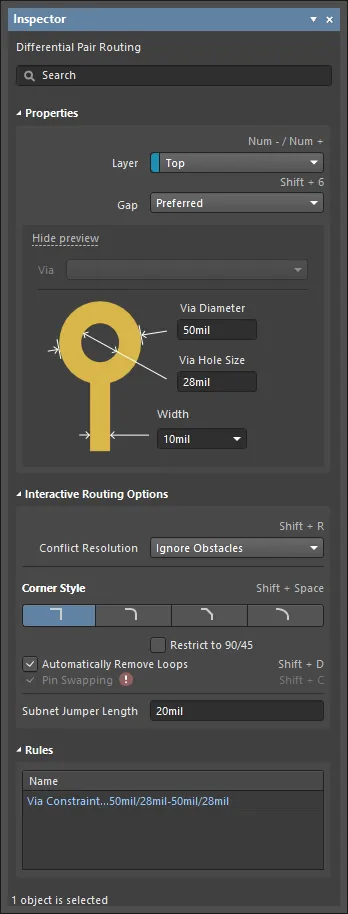
- Properties - sử dụng các tùy chọn để cấu hình việc đi dây.
- Routing Mode - dùng danh sách thả xuống hoặc dùng phím tắt Shift+R để chuyển qua các chế độ đi dây mong muốn. Có các lựa chọn sau:
Ignore Obstacles - chọn để bỏ qua các đối tượng hiện có (đường đi dây có thể được đặt tự do). Các vi phạm sẽ được tô sáng. Walkaround Obstacles - chọn để Interactive Router đi vòng quanh các track, pad và via hiện có. Nếu chế độ này không thể đi vòng qua vật cản mà không gây vi phạm, một chỉ báo sẽ xuất hiện để cho biết đường đi bị chặn. Push Obstacles - chọn để Interactive Router di chuyển các track hiện có ra khỏi đường đi. Chế độ này cũng có thể đẩy các via để nhường chỗ cho đường đi mới. Nếu chế độ này không thể đẩy vật cản mà không gây vi phạm, một chỉ báo sẽ xuất hiện để cho biết đường đi bị chặn.HugNPush Obstacles - chọn để Interactive Router bám sát các track, pad và via hiện có nhiều nhất có thể và, khi cần, đẩy vật cản để tiếp tục đi dây. Nếu chế độ này không thể bám hoặc đẩy vật cản mà không gây vi phạm, một chỉ báo sẽ xuất hiện để cho biết đường đi bị chặn.Stop At First Obstacle - ở chế độ này, bộ máy đi dây sẽ dừng lại tại vật cản đầu tiên chắn đường.AutoRoute Current Layer - chọn để bật đi dây tự động chỉ trên lớp hiện tại.AutoRoute MultiLayer - chọn để bật đi dây tự động trên nhiều lớp.
- Corner Style - chọn kiểu góc đi dây mong muốn hoặc dùng phím tắt Shift+Spacebar để chuyển qua các kiểu góc.
- Restrict to 90/45 - bật để giới hạn việc đi dây chỉ ở các góc 90 độ và 45 độ.
- Automatically Remove Loops - bật để tự động xóa mọi vòng lặp dư thừa được tạo ra trong quá trình đi dây thủ công. Điều này cho phép bạn đi lại một kết nối mà không cần phải tự xóa các track dư thừa. Tuy nhiên, đôi khi bạn cần đi dây cho các net, chẳng hạn như net nguồn và khi cần các vòng lặp; bạn có thể bật/tắt tùy chọn này cho net được chọn bằng cách dùng phím tắt Shift+D để ghi đè thiết lập toàn cục này cho chính net đó.
- Pin Swapping - chọn tùy chọn này để bật hoán đổi chân hoặc dùng phím tắt Shift+C.
- Subnet Jumper Length - chỉ định chiều dài Subnet Jumper mong muốn.
Jumper, còn được gọi là wire link, cho phép bạn thay thế phần đi dây bằng một linh kiện Jumper.
- Vùng Rules liệt kê các ràng buộc được định nghĩa bởi các luật thiết kế đang áp dụng. Nhấp vào một ràng buộc để mở hộp thoại Edit PCB Rule dialog tương ứng và định nghĩa các luật.
Hỗ trợ Interactive Multi-Routing
Khi tài liệu đang hoạt động là tài liệu PCB (*.CSPcbDoc) và bạn hiện đang sử dụng công cụ multi-routing tương tác, bảng Inspector sẽ hiển thị các tùy chọn liên quan đến công cụ đó. Phần có thể thu gọn sau đây chứa thông tin về các tùy chọn và điều khiển hiện có.
Interactive Multi-Routing
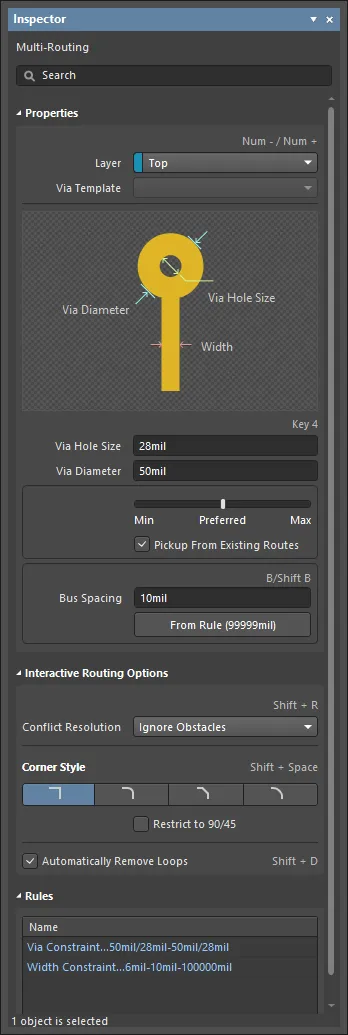
- Layer - dùng danh sách thả xuống để chỉ định lớp chứa đường đi dây.
- Via Template - nếu via được liên kết với một template, tên template sẽ được hiển thị.
- Via Hole Size - chỉ định kích thước lỗ via hoặc dùng phím tắt 4 trong khi đi dây.
- Via Diameter - chỉ định đường kính lỗ via.
- Width - dùng thanh trượt để chỉ định độ rộng. Dịch sang trái hơn (Min) có nghĩa là độ rộng tối thiểu theo luật thiết kế được định nghĩa cho net hiện tại sẽ được sử dụng. Preferred có nghĩa là độ rộng ưu tiên theo luật thiết kế được định nghĩa cho net hiện tại sẽ được sử dụng. Dịch sang phải hơn (Max) có nghĩa là độ rộng tối đa theo luật thiết kế được định nghĩa cho net hiện tại sẽ được sử dụng.
- Pickup From Existing Routes - bật để dùng độ rộng track hiện có khi đi dây từ một track đã đặt. Nghĩa là, ngay cả khi độ rộng đi dây hiện tại khác với track hiện có, độ rộng của track hiện có sẽ được áp dụng khi bạn tiếp tục đi dây từ đó.
- Bus Spacing - nhập thiết lập đi dây bus mong muốn hoặc dùng phím tắt Shift+B .
- From Rule - nhấp để gán khoảng cách bus dựa trên luật thiết kế hiện có.
- Routing Mode - dùng danh sách thả xuống hoặc dùng phím tắt Shift+R để chuyển qua các chế độ đi dây mong muốn. Có các lựa chọn sau:
Ignore Obstacles - chọn để bỏ qua các đối tượng hiện có (đường đi dây có thể được đặt tự do). Các vi phạm sẽ được tô sáng. Walkaround Obstacles - chọn để Interactive Router đi vòng quanh các track, pad và via hiện có. Nếu chế độ này không thể đi vòng qua vật cản mà không gây vi phạm, một chỉ báo sẽ xuất hiện để cho biết đường đi bị chặn. Push Obstacles - chọn để Interactive Router di chuyển các track hiện có ra khỏi đường đi. Chế độ này cũng có thể đẩy các via để nhường chỗ cho đường đi mới. Nếu chế độ này không thể đẩy vật cản mà không gây vi phạm, một chỉ báo sẽ xuất hiện để cho biết đường đi bị chặn.HugNPush Obstacles - chọn để Interactive Router bám sát các track, pad và via hiện có nhiều nhất có thể và, khi cần, đẩy vật cản để tiếp tục đi dây. Nếu chế độ này không thể bám hoặc đẩy vật cản mà không gây vi phạm, một chỉ báo sẽ xuất hiện để cho biết đường đi bị chặn.Stop At First Obstacle - ở chế độ này, bộ máy đi dây sẽ dừng lại tại vật cản đầu tiên chắn đường.AutoRoute Current Layer - chọn để bật đi dây tự động chỉ trên lớp hiện tại.AutoRoute MultiLayer - chọn để bật đi dây tự động trên nhiều lớp.
- Corner Style - chọn kiểu góc đi dây mong muốn hoặc dùng phím tắt Shift+Spacebar để chuyển qua các kiểu góc.
- Restrict to 90/45 - bật để giới hạn việc đi dây chỉ ở các góc 90 độ và 45 độ.
- Automatically Remove Loops - bật để tự động xóa mọi vòng lặp dư thừa được tạo ra trong quá trình đi dây thủ công. Điều này cho phép bạn đi lại một kết nối mà không cần phải tự xóa các track dư thừa. Tuy nhiên, đôi khi bạn cần đi dây cho các net như net nguồn và cần có các vòng lặp - bạn có thể bật/tắt tùy chọn này cho net được chọn bằng cách dùng Shift+D phím tắt để ghi đè thiết lập toàn cục này cho chính net đó.
- Vùng Rules liệt kê các ràng buộc được định nghĩa bởi các luật thiết kế đang áp dụng. Nhấp vào một ràng buộc để mở hộp thoại Edit PCB Rule dialog tương ứng và định nghĩa các luật.
Hỗ trợ Layer Stack
Khi tài liệu đang hoạt động là tài liệu Layer Stack (*.CSPcbDoc [Stackup]), bảng Inspector sẽ hiển thị các tùy chọn liên quan đến layer stack đó tùy theo tab được chọn (nằm ở cuối Layer Stack). Các tab bao gồm Stackup và Via Types. Các phần có thể thu gọn sau đây chứa thông tin về các tùy chọn và điều khiển khả dụng cho từng tab khác nhau.
Nút Inspector được truy cập trong trình chỉnh sửa Layer Stack tại vùng Home | Settings .

Stackup Tab
Tab Stackup cho phép bạn chỉnh sửa các thuộc tính lớp của Layer Stack.
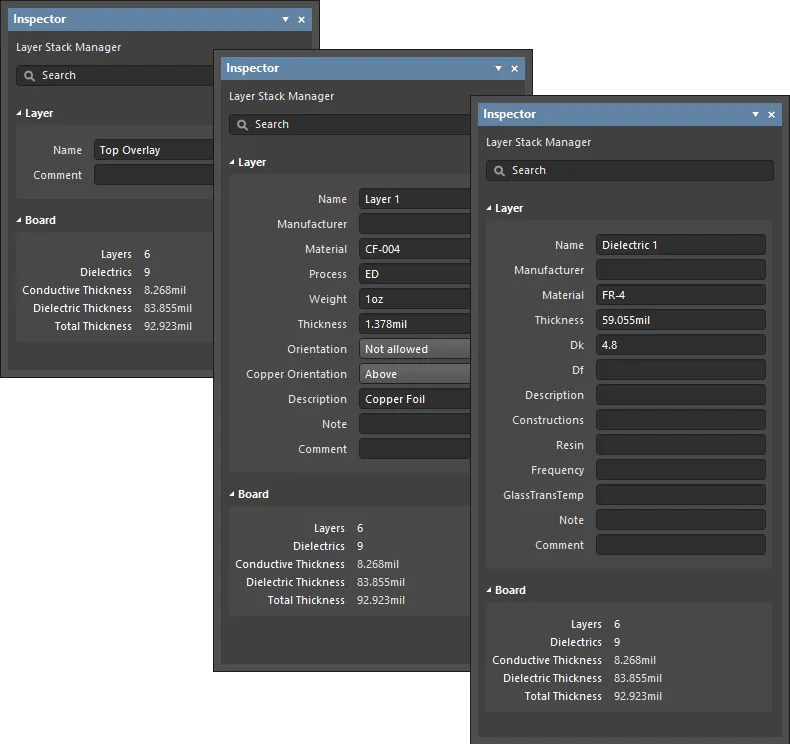
Chế độ Layer Stack Manager của bảng Inspector: một lớp Overlay (hình bên trái), một lớp tín hiệu (hình ở giữa), và một lớp điện môi (hình bên phải).
- Layer
- Name - tên của lớp.
- Manufacturer - nhà sản xuất của lớp.
- Material - vật liệu của lớp.
- Thickness - độ dày của lớp tín hiệu.
- Dk - đây là Hằng số điện môi (cũng được gọi là εr trong điện từ học). Thuộc tính này cho biết độ điện thẩm tương đối của một vật liệu cách điện, tức là khả năng lưu trữ năng lượng điện trong điện trường của nó. Xét về mục đích cách điện, vật liệu có hằng số điện môi thấp hơn sẽ tốt hơn và trong các ứng dụng RF, hằng số điện môi cao hơn có thể là điều mong muốn. Ngoài ra, hằng số điện môi tương đối càng thấp thì hiệu năng của vật liệu càng gần với không khí. Thuộc tính này rất quan trọng để đáp ứng yêu cầu phối hợp trở kháng của một số đường truyền nhất định.
- Df - đây là Hệ số tổn hao (Dissipation Factor). Thông số này cho biết hiệu quả của vật liệu cách điện bằng cách thể hiện tốc độ thất thoát năng lượng đối với một chế độ dao động nhất định, chẳng hạn như dao động cơ học, điện hoặc điện cơ. Nói cách khác, đây là thuộc tính của vật liệu mô tả mức năng lượng truyền qua bị vật liệu hấp thụ. Loss tangent càng lớn thì năng lượng hấp thụ vào vật liệu càng nhiều. Thuộc tính này ảnh hưởng trực tiếp đến suy hao tín hiệu ở tốc độ cao.
- Process - hiển thị quy trình mạ đồng được áp dụng lên lớp đồng nền cấu thành các lớp tín hiệu ngoài của PCB (Top Layer và Bottom Layer).
- Weight - khối lượng đồng trên một đơn vị diện tích, thường được biểu thị bằng ounce/foot vuông (ví dụ: 0.5 oz/ft2).
- Orientation - thông số này xác định hướng các linh kiện quay (orient) trên lớp đó. Đối với mặt trên và mặt dưới, thông số này được thiết lập tự động cho bo mạch mới. Các lựa chọn bao gồm: Not allowed, Top và Bottom.
- Copper Orientation - thông số này xác định hướng mà lớp đồng được ép lên lõi. Sử dụng danh sách thả xuống để chọn Above hoặc Below, điều này xác định hướng từ đó lớp đồng được khắc.
Copper Orientation cũng có thể được chọn bằng danh sách thả xuống trong cột Copper Orientation của Layer Stack. Để bật cột này, nhấp chuột phải vào phần tiêu đề, chọn Select columns rồi bật mục Copper Orientation trong hộp thoại Select columns .
- Frequency - đây là tần số tại đó vật liệu được kiểm tra và giá trị mà Dk / Df tương ứng với một tần số nhất định. Tần số cũng được lấy từ các tham chiếu vật liệu.
- Description - nhập mô tả có ý nghĩa.
- Constructions - đối với các lớp điện môi, mục này hiển thị cấu trúc của lớp. Tham chiếu số liên quan đến cấu trúc của vải sợi thủy tinh dệt được sử dụng trong vật liệu lớp điện môi; đây là các tham chiếu tiêu chuẩn được các nhà chế tạo PCB sử dụng.
- Resin - hiển thị tỷ lệ phần trăm nhựa của lớp.
Notes on Constructions and Resin:
Việc lựa chọn cấu trúc laminate có thể ảnh hưởng đáng kể đến cả chi phí lẫn hiệu năng. Đúng như dự đoán, cấu trúc một lớp (single-ply) thường sẽ tiết kiệm chi phí hơn so với cấu trúc nhiều lớp (multiple-ply). Mức tiết kiệm này sẽ phụ thuộc vào kiểu sợi thủy tinh cụ thể được dùng và nhiều tham số khác. Hiệu năng cũng có thể bị ảnh hưởng và cần được cân nhắc khi chỉ định cấu trúc sử dụng. Trước hết, cấu trúc một lớp thường có hàm lượng nhựa thấp hơn. Lợi ích chính khác của cấu trúc một lớp là khả năng kiểm soát độ dày điện môi, ngoài các cân nhắc về hàm lượng nhựa. Có thể đạt được dung sai độ dày chặt chẽ hơn khi dùng cấu trúc một lớp.
Các cấu trúc có hàm lượng nhựa tương đối thấp thường được ưu tiên vì chúng làm giảm giãn nở theo trục z và do đó có thể cải thiện độ tin cậy trong nhiều ứng dụng. Ngoài ra, hàm lượng nhựa thấp hơn cũng có thể cải thiện độ ổn định kích thước, khả năng chống cong vênh và khả năng kiểm soát độ dày điện môi. Mặt khác, các cấu trúc có hàm lượng nhựa cao hơn cho giá trị hằng số điện môi thấp hơn, đôi khi được ưu tiên vì hiệu năng điện. Ngoài ra, cần có một hàm lượng nhựa tối thiểu nhất định để bảo đảm nhựa thấm ướt đầy đủ vào sợi thủy tinh và ngăn ngừa xuất hiện lỗ rỗng trong laminate. Khả năng thấm ướt hoàn toàn các sợi thủy tinh bằng nhựa cũng rất quan trọng đối với khả năng chống CAF.
- GlassTransTemp - đây là Nhiệt độ chuyển kính (Glass Transition Temperature, còn gọi là TG) và là nhiệt độ tại đó nhựa chuyển từ trạng thái giống thủy tinh sang trạng thái vô định hình, làm thay đổi đặc tính cơ học của nó, tức là tốc độ giãn nở.
- Note - nhập mọi ghi chú liên quan cho lớp.
- Comment - nhập mọi nhận xét cần thiết cho lớp.
- Board
- Layers - số lượng lớp dẫn điện.
- Dielectrics - số lượng lớp điện môi.
- Conductive Thickness - đây là tổng độ dày của tất cả các lớp tín hiệu và lớp plane (tất cả các lớp đồng hoặc lớp dẫn điện).
- Dielectric Thickness - độ dày của (các) lớp điện môi.
- Total Thickness - tổng độ dày của bo mạch đã hoàn thiện.
Via Types Tab
Via Types tab được dùng để xác định các yêu cầu cho phép về phạm vi lớp theo trục Z của (các) via được sử dụng trong thiết kế.
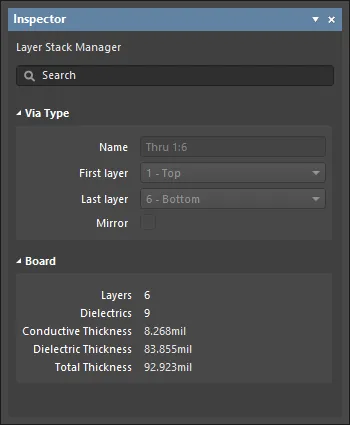
- Via Type
- Name - tên của via. Phần mềm tự động phát hiện loại dựa trên các lớp đã chọn và đặt tên via tương ứng.
- First layer - lớp đầu tiên mà via đi qua.
- Last layer - lớp cuối cùng mà via đi qua.
- Mirror - khi được bật, một bản đối xứng của via hiện tại, đi qua các lớp đối xứng trong chồng lớp, sẽ được tạo.
- Board
- Layers - số lượng lớp dẫn điện.
- Dielectrics - số lượng lớp điện môi.
- Conductive Thickness - đây là tổng độ dày của tất cả các lớp tín hiệu và lớp plane (tất cả các lớp đồng hoặc lớp dẫn điện).
- Dielectric Thickness - độ dày của (các) lớp điện môi.
- Total Thickness - tổng độ dày của bo mạch đã hoàn thiện.
Hỗ trợ Library Migrator
Khi tài liệu đang hoạt động là Library Migrator, bảng Inspector sẽ hiển thị các tùy chọn liên quan đến tài liệu đó. Phần có thể thu gọn sau đây chứa thông tin về các tùy chọn và điều khiển hiện có. Có thể truy cập bảng Inspector bằng cách dùng F11.
Bạn phải đăng nhập vào một Workspace để truy cập Library Migrator.
Library Migrator
Các thiết lập bảng Inspector liên kết với Library Migrator cung cấp khả năng kiểm soát nâng cao đối với cấu hình di chuyển cho thư viện đã chọn (hoặc nhóm thư viện con). Các thiết lập tùy chọn của bảng được xác định bởi thiết lập hệ thống mặc định. Có thể chỉnh sửa các thiết lập này, cho phép bạn thay đổi quy trình di chuyển theo yêu cầu và có thể khôi phục bằng nút Reset to Default ở góc dưới bên phải của bảng.
Tab General
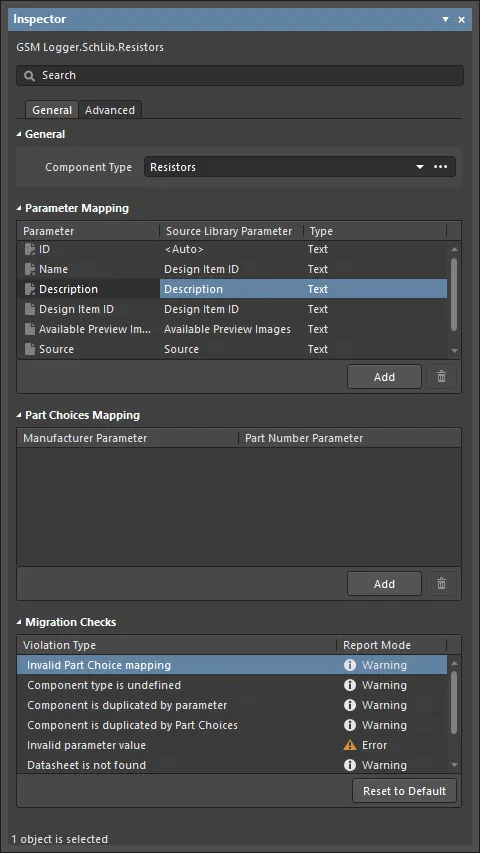
General
- Component Type – loại linh kiện được migrator phát hiện cho thư viện đã chọn. Ghi đè thiết lập này bằng cách chỉnh sửa trường, thao tác này sẽ tạo một loại linh kiện mới hoặc bằng cách chọn một loại khác từ các tùy chọn trong danh sách thả xuống hay . Đây là một cách để xử lý vấn đề linh kiện chưa được phân loại. Chọn
[LibraryName] từ danh sách thả xuống để đặt loại bằng tên của thư viện đã chọn.
Ánh xạ tham số
Vùng này hiển thị sự khớp tham số giữa các tham số thư viện và các tham số trong thiết lập mặc định, đồng thời hiển thị loại giá trị của từng tham số (Text hoặc loại có nhận biết đơn vị). Dùng меню thả xuống của cột Source Library Parameter để thay đổi ánh xạ. Chọn tùy chọn <Skip> để không bao gồm một tham số. Tên tham số có thể được chỉnh sửa. Các tham số linh kiện cơ sở (ID, Name, Description) có thể được ánh xạ lại, nhưng ngoài điều đó thì chỉ đọc.
Đối với Workspace Parameter ID, Source Library Parameter được đặt thành <Auto>. Ánh xạ ID có thể được thay đổi để sử dụng bất kỳ tham số nào trong thư viện nguồn (miễn là duy nhất cho mỗi mục linh kiện) bằng cách chọn mục thay thế từ danh sách thả xuống Source Library Parameter .
Ánh xạ Part Choices
Vùng này hiển thị danh sách các tham số mã linh kiện nhà sản xuất hoặc liên kết nhà cung cấp được migrator nhận diện, sẽ được dùng để suy ra các mục Part Choice cho các linh kiện đã di chuyển. Dùng danh sách thả xuống để xác định lại ánh xạ. Lưu ý rằng theo mặc định, các tham số mã linh kiện nhà sản xuất và liên kết nhà cung cấp không được bao gồm (bị bỏ qua) trong quá trình di chuyển.
Kiểm tra di chuyển
Dùng vùng này để xem hoặc thiết lập phản hồi lỗi/cảnh báo của migrator đối với các vi phạm quy tắc xác thực di chuyển. Dùng danh sách thả xuống Report Mode để thay đổi phản hồi và biểu tượng cho một mục Violation Type. Lưu ý rằng nếu chọn chế độ báo cáo Fatal Error, quá trình di chuyển sẽ bị chặn khi phát hiện vi phạm này.
Tab Advanced
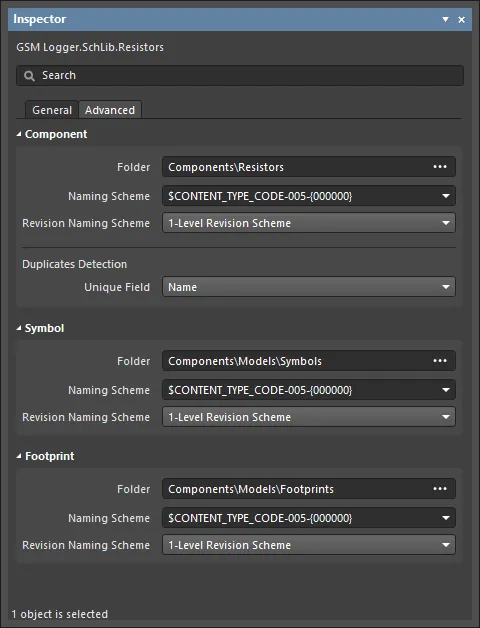
Tab này cung cấp các thiết lập cho tất cả các đối tượng dữ liệu được di chuyển theo mặc định hệ thống. Bao gồm Component, Symbol và Footprint. Các thiết lập cho từng đối tượng di chuyển bao gồm:
- Folder – thư mục Workspace đích cho đối tượng được di chuyển, có thể chỉnh sửa thủ công (ví dụ: để tạo thư mục đích mới).
- Naming Scheme – đặc tả đặt tên Workspace của đối tượng như được xác định bởi quy tắc đặt tên thiết lập cho thư mục đích (hoặc được nhập thủ công). Dùng danh sách thả xuống để chọn từ các quy tắc đặt tên hiện có. Lưu ý rằng thay đổi đường dẫn thư mục đích (Folder) có thể đi kèm với thay đổi Naming Scheme được áp dụng theo chính thư mục đó.
- Revision Naming Scheme – cách sắp xếp tên dùng cho các revision Workspace của đối tượng được thiết lập bằng cách chọn từ các tùy chọn trong danh sách thả xuống của mục đó. Chỉ những quy tắc được hệ thống bật mới khả dụng để chọn.
- Duplicates Detection - dùng danh sách thả xuống để tránh tạo các linh kiện trùng lặp trong Workspace đích. Tùy chọn này chỉ khả dụng trong vùng Component .
Hỗ trợ mô phỏng
Khi tài liệu đang hoạt động là tài liệu mô phỏng (*.sdf), bảng Inspector sẽ hiển thị các tùy chọn liên quan đến tài liệu đó. Phần có thể thu gọn sau đây chứa thông tin về các tùy chọn và điều khiển hiện có. Quyền truy cập bảng Inspector được mô tả cho từng chế độ.
Simulation
Các chế độ trình biên tập Simulation của bảng Inspector (mô tả bên dưới) cho phép bạn cấu hình đầu dò và điện áp nguồn.
Đầu dò
Có thể truy cập chế độ Probe của bảng Inspector theo các cách sau:
- Nhấn Tab trong chế độ đặt đầu dò.
- Nhấp đúp vào một đầu dò đã đặt.
- Chọn một đầu dò đã được đặt, nhấp chuột phải rồi chọn Properties từ menu ngữ cảnh.
- Chọn một đầu dò đã được đặt rồi chọn View | Schematic | Inspector.
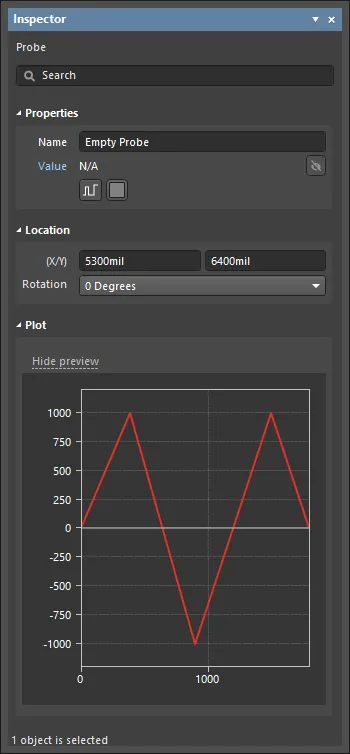
Properties
- Name - hiển thị tên của đầu dò. Chỉnh sửa khi cần.
- Value - nhấp vào Value để điều hướng đến đầu dò trên sơ đồ nguyên lý.
Location
- (X/Y) - hiển thị tọa độ trục X và Y của đầu dò.
- Rotation - chọn góc xoay mong muốn của đầu dò từ danh sách thả xuống.
Plot
- Hide/Show Preview - bật/tắt hiển thị hình ảnh xem trước.
Điện áp
Chế độ Voltage của bảng Inspector có thể được truy cập theo các cách sau:
- Nhấn Tab trong khi ở chế độ đặt nguồn (chọn một ký hiệu điện áp từ menu con Tools | Simulation | Sources ).
- Nhấp đúp vào một ký hiệu điện áp đã được đặt.
- Chọn một ký hiệu điện áp đã được đặt, nhấp chuột phải rồi chọn Properties từ menu ngữ cảnh.
- Chọn một ký hiệu điện áp đã được đặt rồi chọn View | Schematic | Inspector.
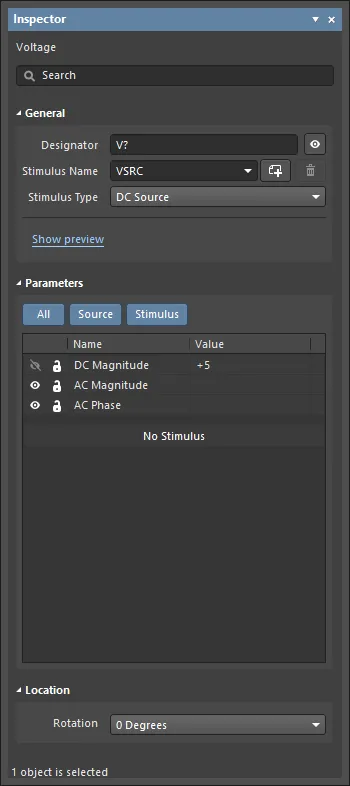
General
- Designator - hiển thị tên của định danh. Nhấp vào Designator để mở chế độ Designator của bảng Inspector .
- Stimulus Name - hiển thị tên của kích thích. Sử dụng danh sách thả xuống để chọn một kích thích khác. Nhấp vào
 để thêm một kích thích mới vào danh sách thả xuống. Tên có thể được chỉnh sửa trực tiếp.
- Stimulus Type - chọn loại kích thích từ danh sách thả xuống.
- Show/Hide Preview - bật/tắt hiển thị/ẩn hình ảnh xem trước.
Parameters
- Bật All để xem tất cả tham số trong lưới; bật Source để chỉ xem các nguồn; bật Stimulus để chỉ xem kích thích.
Location
- (X/Y) - hiển thị tọa độ trục X và Y của ký hiệu điện áp.
- Rotation - chọn góc xoay mong muốn của ký hiệu điện áp từ danh sách thả xuống.

 AI-localized