Khả dụng
Có thể đặt Port trong Schematic Editor chỉ bằng một trong các cách sau:
- Chọn Home | Circuit Elements | Port từ menu chính.

Đặt đối tượng
Sau khi khởi chạy lệnh, con trỏ sẽ đổi thành hình chữ thập và bạn sẽ vào chế độ đặt cổng. Việc đặt được thực hiện theo trình tự hành động sau:
- Nhấp hoặc nhấn Enter để neo cạnh trái của cổng.
- Di chuyển con trỏ để điều chỉnh độ dài cổng theo yêu cầu rồi nhấp hoặc nhấn Enter để hoàn tất việc đặt cổng.
- Tiếp tục đặt thêm các cổng khác hoặc nhấp chuột phải hay nhấn Esc để thoát chế độ đặt.
Các thao tác bổ sung có thể thực hiện trong khi đặt khi cổng vẫn đang nổi theo con trỏ và trước khi cạnh trái của nó được neo gồm có:
- Nhấn phím Tab để tạm dừng việc đặt và truy cập chế độ Port của bảng Inspector , nơi có thể thay đổi thuộc tính của cổng ngay trong lúc đặt. Nhấp lớp phủ nút tạm dừng trong không gian thiết kế (
 ) để tiếp tục đặt.
- Nhấn Spacebar để xoay cổng ngược chiều kim đồng hồ hoặc Shift+Spacebar để xoay theo chiều kim đồng hồ. Mỗi lần xoay là 90°.
- Nhấn X để lật cổng theo trục X.
Chỉnh sửa đồ họa
Phương pháp chỉnh sửa này cho phép bạn chọn một đối tượng cổng đã đặt trong không gian thiết kế và thay đổi bằng đồ họa độ dài, chiều cao hoặc vị trí của nó.
Khi một đối tượng cổng được chọn, hãy nhấp và kéo các tay nắm chỉnh sửa để thay đổi kích thước cổng.

Một Port được chọn
Nhấp vào bất kỳ đâu trên cổng ngoài các tay nắm chỉnh sửa rồi kéo để đổi vị trí. Trong khi kéo, cổng có thể được xoay (Spacebar/Shift+Spacebar) hoặc lật (X để lật theo trục X).
Tên của đối tượng cổng có thể được chỉnh sửa in-place bằng cách:
- Nhấp một lần vào cổng để chọn nó.
- Nhấp một lần nữa (hoặc nhấn Enter) để vào chế độ chỉnh sửa tại chỗ và nhập tên mới. Cần có khoảng thời gian đủ giữa mỗi lần nhấp để phần mềm không hiểu hai lần nhấp đơn là một lần nhấp đúp (việc này sẽ mở bảng Inspector ).
- Để kết thúc chỉnh sửa, nhấn Enter hoặc dùng chuột nhấp ra ngoài cổng.
Để xóa chọn đối tượng (bỏ chọn), dùng phím Esc .
Chỉnh sửa không đồ họa
Phương pháp chỉnh sửa này sử dụng chế độ bảng Inspector để sửa các thuộc tính của một đối tượng cổng.
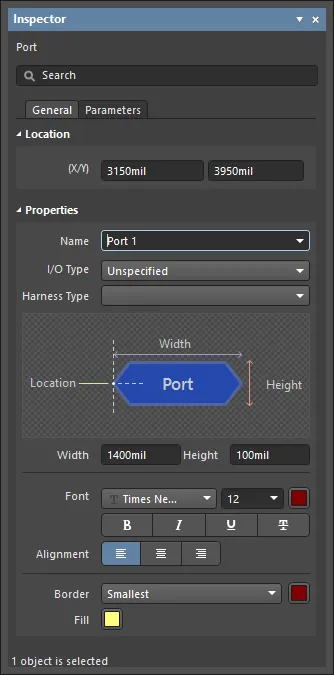 Trong khi đặt, có thể truy cập chế độ Port của bảng Inspector bằng cách nhấn phím Tab. Sau khi cổng được đặt, tất cả các tùy chọn sẽ xuất hiện.
Sau khi đặt, có thể truy cập chế độ Port của bảng Inspector theo một trong các cách sau:
- Nếu bảng Inspector đã mở, hãy chọn đối tượng cổng, nhấp chuột phải rồi chọn Properties từ menu ngữ cảnh.
- Khi cổng đang được chọn, chọn View | Schematic | Inspector từ các thanh ribbon chính.
Chỉnh sửa nhiều đối tượng
Bảng Inspector hỗ trợ chỉnh sửa nhiều đối tượng, trong đó các thiết lập thuộc tính giống nhau ở tất cả các đối tượng đang chọn có thể được sửa đổi. Khi nhiều đối tượng cùng loại được chọn thủ công, một mục trường trong bảng Inspector không hiển thị dấu hoa thị (*) có thể được chỉnh sửa cho tất cả các đối tượng đã chọn.
Các thao tác với Port
Nhấp chuột phải lên một cổng đã đặt để mở menu theo ngữ cảnh, trong đó các lệnh sau có sẵn trên menu con Port Actions và tác động lên cổng đó (hoặc tất cả các cổng đang được chọn):
- Jump to Sheet Entry <PortName> - dùng để chuyển tới sheet entry tương ứng của cổng trong ký hiệu trang cha tham chiếu đến trang con nơi cổng đó nằm.
- Toggle Port IO Type - dùng để bật/tắt I/O Type cho cổng.
Nếu hiện đang chọn nhiều cổng, lệnh sẽ xuất hiện dưới dạng Toggle Selected Ports IO Type. Lệnh sẽ áp dụng cho tất cả các cổng đã chọn.
Thay đổi thực tế phụ thuộc vào I/O Type hiện tại như sau:
- Unspecified giữ nguyên là Unspecified.
- Output đổi thành Input.
- Input đổi thành Output.
- Bidirectional giữ nguyên là Bidirectional.
- Place Harness Connector of Type <HarnessConnectorType> - dùng để đặt một đầu nối harness (kèm các harness entry tương ứng đã được định nghĩa) để kết nối với cổng.
Lệnh này chỉ khả dụng đối với cổng đã được định nghĩa Harness Type.
- Jump to Port <PortName> on <SheetName> - dùng để chuyển tới một cổng khác có cùng tên trên tài liệu sơ đồ nguyên lý nguồn được chỉ định.
Lệnh này khả dụng nếu
Net Identifier Scope (trên tab
Options của
Project Options (
Project |Content | Project Options) được đặt thành
Flat hoặc
Global.
- Khi kiểm tra sơ đồ nguyên lý hoặc tạo netlist, mối quan hệ giữa cổng và ký hiệu trang được xác định bởi Net Identifier Scope được chọn cho dự án. Phạm vi này được xác định bằng cách đặt tùy chọn Net Identifier Scope trên tab Options của Project Options (Project | Content | Project Options). Khi đặt thành Flat hoặc Global, tất cả các cổng có cùng tên trong cùng một hoặc các tài liệu sơ đồ nguyên lý khác nhau được xem là được kết nối điện với nhau. Khi đặt thành Hierarchical hoặc Strict Hierarchical, các cổng chỉ kết nối theo chiều dọc với các sheet entry tương ứng của chúng. Chúng không kết nối theo chiều ngang với các cổng khác cùng tên.
- Tùy chọn I/O Type trong bảng Inspector cho phép bạn xác định kiểu điện của cổng. Chọn từ
Input, Output, Bidirectional, hoặc Unspecified.
- Nếu bạn cần phủ định tên cổng (thêm một gạch trên phía trên tên), hãy thêm ký tự gạch chéo ngược sau mỗi ký tự trong tên (ví dụ:
E\N\A\B\L\E\).
- Tên cổng không được dùng để đặt tên net. Điều này có nghĩa là một tên net do hệ thống tạo sẽ được dùng nếu net đó không có net label hoặc power object đi kèm.
- Khi một Port được kết nối với một Signal Harness, Port sẽ trở thành một đối tượng Harness. Theo mặc định, Port sẽ đổi màu để khớp với màu của Signal Harness.
- Khi một Port được kết nối với một Harness Connector bằng Signal Harness, trường Harness Type trong bảng Inspector sẽ tự động được điền bằng Harness Type của Harness Connector. Khi một Port được kết nối với một Sheet Entry bằng Signal Harness và Sheet Entry có khai báo Harness Type, Port sẽ trở thành một đối tượng Harness và đổi sang màu của Signal Harness. Nếu bạn di chuyển Port ra xa Harness Connector hoặc Sheet Entry, Port sẽ trở lại màu mặc định.
- Theo mặc định, phông chữ dùng cho Name của cổng tuân theo phông chữ toàn cục ở cấp tài liệu được đặt trong các tùy chọn Document Font trong chế độ Document Options của bảng Inspector (khi không có đối tượng nào được chọn trong không gian thiết kế). Điều này có thể được ghi đè ở từng cổng riêng lẻ bằng các thiết lập Font trong bảng Inspector . Điều này cho phép bạn kiểm soát đầy đủ cách trình bày văn bản của cổng theo nhu cầu.

 AI-localized