
Chuẩn bị PTC Creo cho CoDesign
Altium CoDesigner là giao diện dùng để chuyển các thiết kế bo mạch in giữa hai môi trường thiết kế ECAD và MCAD. Sau khi tiện ích bổ sung CoDesigner đã được thêm vào phần mềm MCAD của bạn, CoDesigner có thể truyền các thay đổi thiết kế qua lại giữa phần mềm MCAD và phần mềm ECAD Altium của bạn. Các thay đổi thiết kế được truyền qua một Altium Workspace, đóng vai trò là cầu nối giữa môi trường ECAD và MCAD.
► Kiểm tra khả năng tương thích phiên bản giữa phần mềm MCAD và CoDesigner của bạn
Cài đặt và cấu hình CoDesigner trong PTC Creo
Để interface từ PTC Creo® sang Altium Designer, bạn cần cài đặt Add-In Altium CoDesigner for PTC Creo.
 Cài đặt và bật Add-In để truy cập CoDesigner trong phần mềm MCAD của bạn.
Để cài đặt Add-In:
- Đóng PTC Creo trước khi cài đặt.
- Tải xuống và cài đặt Add-In cho PTC Creo (AltiumCoDesignerPtcCreo_<VersionNo>.exe).
- Khởi chạy PTC Creo, Ribbon của ứng dụng sẽ có một mục Altium với nút CoDesigner, nhấp vào đó để hiển thị/ẩn bảng Altium CoDesigner. Mọi hoạt động cộng tác đều được thực hiện thông qua bảng này.
Hiển thị bảng Altium CoDesigner
CoDesigner được truy cập thông qua một bảng trong PTC Creo.
Nếu bảng Altium CoDesigner không xuất hiện trong PTC Creo:
- Nhấp vào nút CoDesigner trong mục Altium trên Ribbon, như minh họa ở trên.
- Bảng Altium CoDesigner sẽ hiển thị; nhấp nút lần thứ hai để ẩn bảng.
Kết nối tới Workspace của bạn từ PTC Creo
PTC Creo cộng tác với Altium Designer thông qua Workspace của bạn, và bạn phải đăng nhập vào đó khi sử dụng lần đầu.
Khi chưa đăng nhập, bảng Altium CoDesigner sẽ bao gồm các trường đăng nhập như minh họa bên dưới. Có hai chế độ đăng nhập: một chế độ để đăng nhập vào Altium 365 Workspace, chế độ còn lại để đăng nhập vào Workspace trên On-Prem Enterprise Server.
Kết nối tới Altium 365 Workspace
 Đăng nhập vào Altium 365 Workspace.
-
Chọn tùy chọn Altium Account trong bảng Altium CoDesigner.
-
Nhập địa chỉ email bạn dùng để đăng nhập Altium Live làm Email, và Password Altium Live của bạn.
-
Bật tùy chọn Remember Me để lưu lại thông tin (bao gồm cả mật khẩu) và tự động kết nối tới Altium 365 Workspace mỗi khi PTC Creo được khởi động.
-
Nhấp vào nút Sign In để kết nối.

Kết nối tới Altium Enterprise Server Workspace
 Đăng nhập vào Workspace trên On-Prem Enterprise Server.
- Chọn tùy chọn Use Custom Server trong bảng Altium CoDesigner.
- Lần đầu đăng nhập, bạn phải chỉ định Server address (URL) để kết nối tới Workspace On-Prem Enterprise Server của mình. Địa chỉ này sẽ do quản trị viên hệ thống cung cấp.
- Nhập User Name và Password của bạn; các thông tin này cũng sẽ do quản trị viên hệ thống cung cấp.
- Bật tùy chọn Remember Me để lưu lại thông tin (bao gồm cả mật khẩu) và tự động kết nối tới Workspace mỗi khi PTC Creo được khởi động.
Sau khi đăng nhập, bạn đã sẵn sàng bắt đầu cộng tác thông qua Altium CoDesigner.
 CoDesigner đã được cài đặt và sẵn sàng sử dụng.
Cấu hình cài đặt cộng tác của PTC Creo
Sau khi đăng nhập, các thiết lập CoDesigner có thể được cấu hình trong hộp thoại Altium CoDesigner Settings, được mở thông qua mục menu Settings trong menu CoDesigner ( ).
).
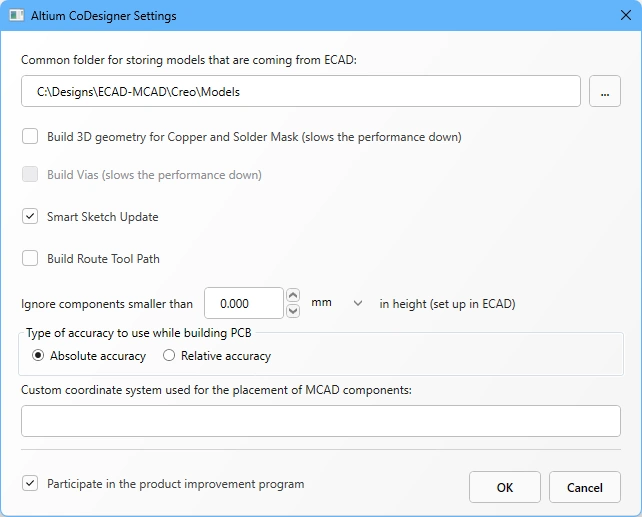 Sử dụng hộp thoại Altium CoDesigner Settings để cấu hình các tùy chọn CoDesigner.
-
Common folder for storing models that are coming from ECAD – Tất cả các mô hình linh kiện do CoDesigner tạo ra đều được lưu tại vị trí này, bất kể chúng thuộc dự án nào (lưu ý rằng board part và board assembly được CoDesigner tạo trong thư mục dự án đã chỉ định trong lần Pull đầu tiên vào PTC Creo). Nếu không chỉ định vị trí, tất cả mô hình linh kiện sẽ được tạo trong thư mục dự án và sẽ không thể tái sử dụng trong các dự án khác.
-
Build 3D geometry for Copper – Các lớp đồng trên cùng và dưới cùng luôn được biểu diễn dưới dạng decal trên bề mặt của board part. Khi bật tùy chọn này, CoDesigner cũng sẽ tạo các đặc tính đùn khối để biểu diễn tất cả các lớp đồng, cũng như các pad xuyên lỗ. Lưu ý rằng việc bật tùy chọn này có thể tạo ra lượng dữ liệu lớn và ảnh hưởng đáng kể đến hiệu năng.
-
Build Vias – bật tùy chọn này để bao gồm cả thân via. Lưu ý rằng việc bật tùy chọn này có thể tạo ra lượng dữ liệu lớn và ảnh hưởng đáng kể đến hiệu năng.
-
Smart Sketch Update – khi được bật, trong quá trình Pull, MCAD CoDesigner chỉ vẽ lại các phần tử của sketch đã thay đổi trong ECAD, đồng thời giữ nguyên các kích thước và ràng buộc liên quan đến các phần tử không thay đổi. Hãy tắt tùy chọn này nếu nó tạo ra kết quả không mong muốn. Tìm hiểu thêm về hỗ trợ Smart Sketch Change.
-
Build Route Tool Path – Route Tool Path là đường biên được xác định để phay tách bo mạch ra khỏi panel mà nó được chế tạo trên đó. Hãy tắt tùy chọn này nếu đường chạy dao không cần thiết trong MCAD. Tìm hiểu thêm về ECAD Route Tool Path.
-
Ignore components smaller than
<Value><Units>in height – Các linh kiện nhỏ hơn có thể được loại trừ khỏi quá trình đồng bộ hóa. Cấu hình tùy chọn này để loại trừ các linh kiện nhỏ hơn<Value><Units>khi thực hiện Pull. Lưu ý rằng chiều cao linh kiện được xác định trong ECAD là một thuộc tính của linh kiện (footprint), không phải là chiều cao của mô hình 3D được đặt trên footprint. Tìm hiểu thêm về cấu hình CoDesigner để bỏ qua các linh kiện nhỏ hơn -
Type of accuracy to use while building PCB - Creo hỗ trợ hai loại độ chính xác: Tuyệt đối và Tương đối. Hãy chọn độ chính xác theo yêu cầu. Tìm hiểu thêm về độ chính xác của part trong PTC Creo.
-
Custom coordinate system used for the placement of MCAD components - nếu các component Creo sử dụng một hệ tọa độ tùy chỉnh, hãy nhập tên tại đây. Lưu ý rằng ở phía ECAD, các model được dùng trong footprint của các component tương ứng phải được xây dựng trên cùng một hệ tọa độ (gốc tọa độ và hướng). Nếu bạn xuất model từ Creo để dùng trong ECAD, hãy bật tùy chọn Customize Export trong lúc xuất và chọn đúng Coordinate system. (
 )
)
-
Participate in the product improvement program - bật tùy chọn này để tự động chia sẻ thông tin kỹ thuật với Altium về việc bạn sử dụng CoDesigner. Tìm hiểu thêm về chương trình cải tiến sản phẩm.
Làm việc trong PTC Creo
Phần này trình bày chi tiết các cài đặt riêng cho Creo quan trọng khi làm việc với Altium MCAD CoDesigner.
Làm việc với Template Creo
CoDesigner sử dụng các template Creo mặc định, như được định nghĩa trong tệp cấu hình Creo, config.pro.
Từ tệp cấu hình, CoDesigner sử dụng:
-
template_solidpart- để tạo bo mạch trần và các component, -
template_sheetmetalpart- để tạo các phần flex, và -
template_designasm- để tạo cụm lắp PCB và các cụm component cho bo mạch flex.
Sử dụng Template Tùy chỉnh
Ngoài ra, có thể dùng các template tùy chỉnh bằng cách định nghĩa các template trong registry.
Khóa registry: HKEY_CURRENT_USER\SOFTWARE\Altium\CoDesigner
Thêm String Values sau vào khóa này:
| Tên Giá trị | Dữ liệu Giá trị |
|---|---|
CreoAssemblyTemplate |
<TemplateName(including path)> |
CreoModelTemplate |
<TemplateName(including path)> |
CreoSheetmetalTemplate |
<TemplateName(including path)> |
Định nghĩa các Datum Plane trong Template Creo Mặc định
MCAD CoDesigner có các yêu cầu cụ thể về việc định nghĩa các datum plane trong template Creo:
-
CoDesigner yêu cầu các plane trong template Part (và Sheetmetal Part) và template Assembly phải dùng tên mặc định.

 Các plane của Part/Sheetmetal Part (hình bên trái) và các plane của Assembly (hình bên phải) phải dùng tên mặc định.
- Lưu ý rằng plane FRONT phải vuông góc với trục Z. Nói cách khác, CoDesigner kỳ vọng plane FRONT nằm trên mặt phẳng XY.
- MCAD CoDesigner 3.8.x trở lên sẽ hiển thị hộp thoại lỗi nếu các plane không được định nghĩa đúng trong template; các phiên bản cũ hơn sẽ xây dựng cụm lắp PCB không chính xác.
- Hệ tọa độ chỉ bắt buộc đối với template Part. Mặc dù không có yêu cầu nào về tên của hệ tọa độ, vẫn khuyến nghị dùng các tên mặc định (như hiển thị ở trên).

Nếu Panel CoDesigner không xuất hiện trong Creo
Có một số tình huống mà nút dùng để hiển thị/ẩn panel CoDesigner không xuất hiện trong Creo. Hãy dùng các bước sau để khắc phục.
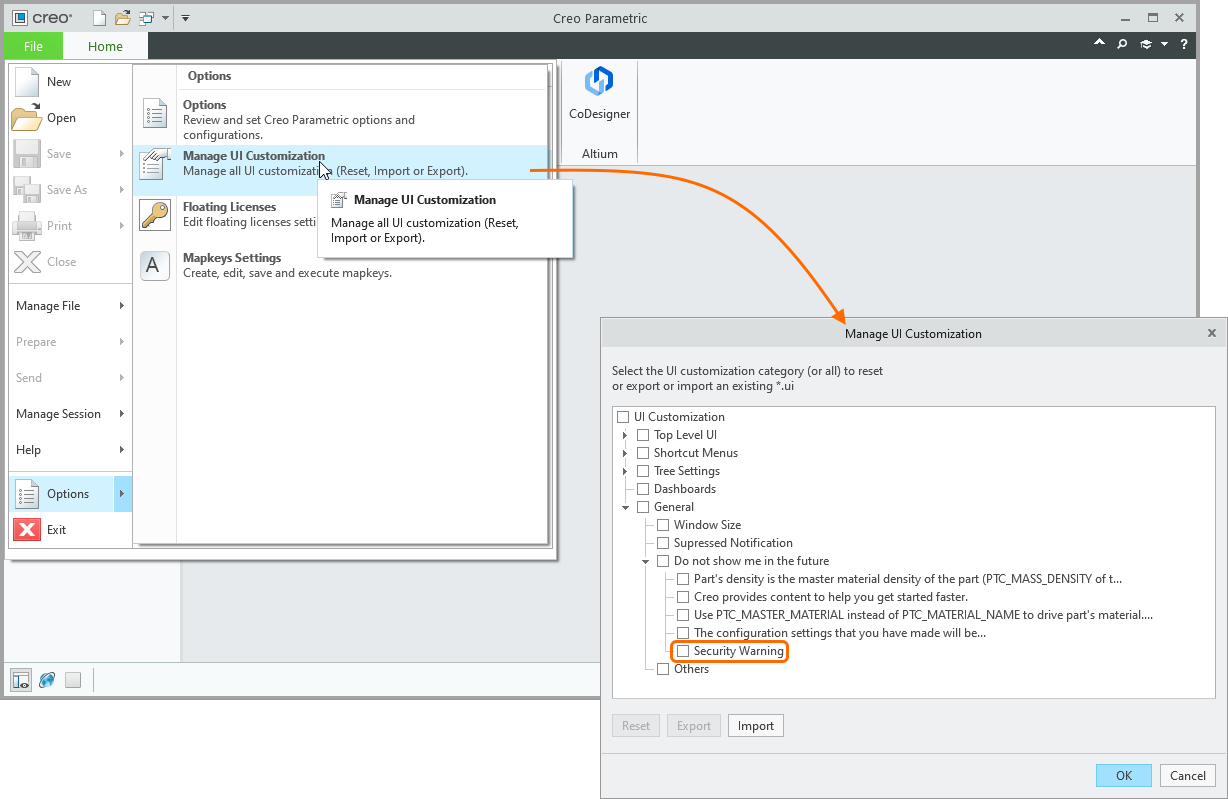 ).
).Kiểm tra xem nút hiển thị panel CoDesigner có bị ẩn không
Khả năng hiển thị của nút mà bạn nhấp vào để hiển thị panel CoDesigner được cấu hình trong hộp thoại Creo Parametric Options. Có thể truy cập hộp thoại này bằng cách nhấp chuột phải vào Ribbon trong Creo và chọn lệnh Customize the Ribbon từ menu ngữ cảnh.
-
Xác nhận rằng tùy chọn Altium (Custom) đã được bật, như minh họa bên dưới.
 Xác nhận rằng tùy chọn Altium (Custom) đã được bật.
- Nếu tùy chọn Altium (Custom) đã được bật mà nút CoDesigner vẫn không hiển thị trên Ribbon của Creo, hãy nhấp nút Reset trong hộp thoại và chạy lệnh Reset only selected Ribbon tab, như minh họa ở trên.
Add-In khởi tạo thất bại
Nếu Add-In CoDesigner không xuất hiện trong hộp thoại Creo Parametric Options, có thể nó đã không khởi tạo được. Cách tốt nhất để khắc phục là cài đặt lại Add-In.
Add-In tải thất bại
Nếu Add-In không xuất hiện sau khi hoàn tất các bước vừa mô tả, có thể nó đã không được đăng ký đúng trong Creo. Trong trường hợp này:
- Mở hộp thoại Auxilary Applications, như minh họa bên dưới.
 CoDesigner được cài đặt như một Auxiliary Application, có thể nó đã không được tải đúng cách.
- Nhấp nút Info trong hộp thoại để hiển thị một cửa sổ thông tin, trong đó sẽ bao gồm Altium CoDesigner nếu nó đã được tải thành công.
 Kiểm tra xem Altium CoDesigner đã được tải thành công chưa.
- Nếu Altium CoDesigner không có trong danh sách, hãy đóng hộp thoại thông tin và nhấp nút Register trong hộp thoại Auxilary Applications.
- Hộp thoại Register Auxiliary Applications sẽ xuất hiện; hãy điều hướng đến vị trí chứa các tệp cài đặt Add-In cho phiên bản Creo của bạn. Hình bên dưới hiển thị ví dụ cho Creo 5.0.
 CoDesigner được đăng ký thông qua tệp Altium.dat.
-
Chọn tệp
Altium.datvà nhấp Open. Nếu Add-In đã được đăng ký thành công trước đó, hộp thoại sau sẽ xuất hiện:
 Một thông báo sẽ xuất hiện để cho bạn biết CoDesigner đã được đăng ký thành công hay chưa.
Khi Creo được cài đặt ở vị trí tùy chỉnh
Nếu các bước trước đó không thành công vì không có tệp Altium.dat, có thể là do Creo đã được cài đặt ở một vị trí tùy chỉnh mà trình cài đặt CoDesigner không phát hiện được. Trong trường hợp này:
- Tắt PTC Creo.
-
Chạy tệp thực thi
Altium.Designer.PtcCreo.InstallUI.exe. Vị trí mặc định của tệp này làC:\Program Files (x86)\Altium CoDesigner PTC Creo Plugin\register\.

Chạy thủ công trình cài đặt để CoDesigner biết PTC Creo được cài đặt ở đâu.
Altium CoDesigner PTC Creo Plugin Installer sẽ mở ra, như minh họa ở trên. Nếu bản cài đặt Creo của bạn không có trong danh sách Select Creo Installations, hãy nhấp nút Add để tự tìm theo cách thủ công. Hộp thoại Add Creo Installation sẽ mở ra.

-
Altium CoDesigner PTC Creo Plugin Installer cần quyền truy cập vào tệp Creo,
config.pro. Nhấp nút duyệt ( ) trong hộp thoại Add Creo Installation để tìm thư mục chứa tệp đó. Vị trí mặc định của PTC Creo 8.0.4.0 được hiển thị trong hình bên trên.
- Khi bạn quay lại Creo Plugin Installer, hãy nhấp nút Install để hoàn tất quá trình cài đặt.
- Khởi động lại PTC Creo.
Điều khiển hiển thị Decal
Nếu tùy chọn CoDesigner để Build 3D Geometry for Copper and Solder Mask bị tắt trong Creo, thì CoDesigner sẽ tải một decal mặt trên và một decal mặt dưới cho các lớp này thay thế (decal mặt trên kết hợp top copper, top solder mask và top overlay; decal mặt dưới kết hợp bottom copper, bottom solder mask và bottom overlay).
Trong Creo, có một điều khiển toàn cục cho việc hiển thị decal, texture và bump map. Bật/tắt tùy chọn Show textures on shaded model trong trang Model Display của hộp thoại Creo Parametric Options để ẩn/hiển thị các decal này.
 Việc hiển thị các decal top-side và bottom-side copper+soldermask+silkscreen có thể được bật/tắt trong hộp thoại Options.
Tiếp theo là gì?
Bây giờ CoDesigner đã được cài đặt trong phần mềm MCAD của bạn và kết nối với Workspace của bạn, bước tiếp theo là cấu hình các thiết lập Workspace có liên quan.
► Tìm hiểu thêm về Cấu hình thiết lập Workspace của bạn
 Bản địa hóa bằng AI