
Hiểu về đồng bộ hóa dây đai – Dành cho người dùng nâng cao
Cách MCAD CoDesigner hỗ trợ thiết kế hệ thống dây dẫn
Tính năng hỗ trợ hệ thống dây dẫn của MCAD CoDesigner tích hợp các mô hình ECAD và MCAD của hệ thống dây dẫn. Mục tiêu là cho phép
Yếu tố chung (và về cơ bản là tương tự) giữa môi trường ECAD và MCAD là sơ đồ mạch/sơ đồ nối dây của dây nịt về cơ bản là giống nhau cho cả hai phía trong quá trình trao đổi mô hình dây nịt. Tuy nhiên, mô hình vật lý giữa ECAD và MCAD(s) là khác nhau. Ở phía ECAD, không có mô hình vật lý chính xác của cụm dây, trong khi ở phía MCAD, mô hình vật lý được tạo ra (tạo ra) bởi MCAD CoDesigner, dựa trên dữ liệu được cung cấp từ phía ECAD (mô hình đầu nối, cấu trúc cụm dây và các thông số đối tượng cụm dây)
Ở phía ECAD, nguồn dữ liệu cho mô hình dây cáp là sơ đồ bố trí trong dự án dây cáp. Sơ đồ này là dạng phẳng và không phản ánh tỷ lệ thực tế của dây cáp, nhưng chứa cấu trúc cũng như sơ đồ mạch bên trong của dây cáp, được sử dụng để xây dựng mô hình vật lý sơ bộ của dây cáp ở phía MCAD
Hỗ trợ ban đầu của MCAD CoDesigner cho hệ thống dây điện là dành cho Creo và Solidworks. Mặc dù cả hai triển khai có thể được coi là tương tự nhau về mặt định nghĩa sơ đồ nối dây, nhưng chúng lại khá khác biệt về mặt định tuyến 3D của cáp và dây điện cũng như định nghĩa thành phần
Tóm tắt sự khác biệt giữa chúng
-
SOLIDWORKS gộp tất cả các dây cáp/dây điện trên cùng một đường dẫn thành một bó duy nhất, và cũng khuyến nghị không phân biệt các chân cắm. Do đó, MCAD CoDesigner không tạo các điểm kết nối riêng biệt cho từng chân trên mỗi linh kiện (theo khuyến nghị của SOLIDWORKS). Mặt khác, Creo cố gắng mô hình hóa chính xác từng dây cáp/dây dẫn và đầu nối. Vì vậy, khi MCAD CoDesigner trích xuất thiết kế, nó sẽ tạo ra một điểm kết nối cho mỗi chân cắm Creo
-
Việc định tuyến trong SOLIDWORKS dựa trên các đường spline 3D có ràng buộc (về cơ bản chỉ là các thực thể SOLIDWORKS tiêu chuẩn xác định các đường dẫn định tuyến), trong khi Creo sử dụng các thực thể cụ thể cho dây và cáp.
-
SOLIDWORKS có các thư viện riêng biệt cho dây cáp và đầu nối, được tạo và duy trì bởi MCAD CoDesigner (và người dùng). Các thư viện này định nghĩa các loại dây và đầu nối có sẵn (bao gồm cả các chân cắm), có thể được sử dụng và chia sẻ giữa các dự án. Về mặt kỹ thuật, các thư viện này là các tệp XML (cho dây) và XML.sldprt(s) cho đầu nối.
Hiện tại, CoDesigner không hỗ trợ các thư viện MCAD chia sẻ cho Creo, thay vào đó định nghĩa loại cáp/dây trực tiếp bên trong lắp ráp dây cáp dưới dạng Spool. Trong Creo, các đầu nối cũng là các mô hình riêng biệt, và các mô hình này có thể được sử dụng riêng lẻ mà không cần phải đăng ký trong bất kỳ thư viện nào. -
Ngoài phần cụm dây, SOLIDWORKS lưu trữ thông tin cụm dây trong
xxx-fromToList.xml vàxxx-segmentList.xml tệp. CoDesigner không sử dụng thông tin này trực tiếp, nhưng SOLIDWORKS yêu cầu các tệp này để hoạt động nhất quán với thiết kế cụm dây.
Mô hình thống nhất của dự án dây dẫn
Mô hình thống nhất được MCAD CoDesigner sử dụng để trao đổi dây nịt giữa ECAD và MCAD về cơ bản phản ánh mô hình đối tượng dây nịt được tạo trong Altium Designer
Mô hình dây cáp thống nhất chứa các đối tượng sau
-
Dây
-
Cáp (chứa dây dẫn)
-
Cặp xoắn (trong ECAD, chúng được coi là trường hợp đặc biệt của cáp)
-
Đầu nối (đầu cuối, điểm không kết nối, điểm nối hoặc điểm nối trong dây)
-
Các đoạn bó (gồm các cáp và dây được bó lại trên một đoạn đường dẫn của chúng)
-
Điểm kết nối (đây là các điểm cố định trong bố cục dây dẫn để xác định các đoạn cụ thể của đường dẫn)
Thỏa thuận và giả định thiết kế
-
Từ góc độ của CoDesigner, cáp được coi là các bộ phận tiêu chuẩn bao gồm một số dây dẫn. Cáp không bó các cáp khác bên trong; để bó cáp, các đoạn bó cáp được sử dụng.
-
Bán kính uốn tối thiểu và độ dày là các tính chất vật lý quan trọng đối với cáp và dây dẫn. Chúng xác định các đường dẫn có thể (và các trường hợp không thể dẫn đường) cho dây dẫn và cáp.
-
Các thành phần đầu nối được sử dụng cho thiết kế dây nịt không được sử dụng cho thiết kế PCB.
-
Các thành phần đầu nối phải có mô hình 3D trong dấu chân của chúng ở phía ECAD.
-
Các chân vật lý chỉ được chỉ định trong mô hình đầu nối trong MCAD.
-
Các điểm kết nối được định nghĩa trên phía ECAD là cách để nhóm các dây/cáp riêng lẻ trên đường dẫn của chúng. Chúng có thể được coi là các ‘kẹp buộc’ ảo trên đường dẫn của bộ dây/cáp. Việc nhóm một bộ dây/cáp theo cách này có thể giúp tránh việc định tuyến không đúng, nơi các dây/cáp va chạm với nhau.
-
Một dây ‘Không kết nối’ phải kết thúc bằng một đầu nối ‘Không kết nối’, tức là thành phần đó. Thành phần đó không có thân vật lý, nhưng xác định vị trí chính xác nơi đầu dây không kết nối sẽ nằm.
-
Chiều dài của một dây cáp bằng với chiều dài của sợi dây dài nhất bên trong nó.
-
Tổng chiều dài của các đoạn bó trên đường dẫn cáp/dây luôn nhỏ hơn chiều dài của cáp/dây đó. Điều này là do các đoạn bó chỉ mô tả các phần được bó lại của đường dẫn cáp/dây.
-
Trong SOLIDWORKS (theo khuyến nghị của SOLIDWORKS), CoDesigner chỉ tạo một chân duy nhất làm điểm vào cho đầu nối. Người dùng có thể định nghĩa lại đầu nối để chỉ định nhiều hơn một điểm kết nối, kèm theo các chân liên quan, nếu cần.
Hạn chế và Yêu cầu của Hỗ trợ Dây cáp
-
CoDesigner không hỗ trợ các thay đổi từ phía MCAD đối với sơ đồ hoặc cấu trúc dây cáp.
-
Nếu làm việc với SOLIDWORKS PDM, thư viện dây cáp nên được quản lý thủ công. Các tệp XML của dây cáp nên được kiểm tra trước khi sửa đổi và kiểm tra lại sau khi sửa đổi. Nếu dự định cập nhật các đầu nối, chúng cũng nên được kiểm tra.
-
Hỗ trợ ánh xạ DMS trong Creo, với hỗ trợ cho SOLIDWORKS được thêm vào trong phiên bản CoDesigner 3.12.
-
Trong các phiên bản CoDesigner trước 3.12, các mô hình đầu nối được đặt tên dựa trên tên footprint ECAD. Từ CoDesigner 3.12 trở đi, các mô hình đầu nối được đặt tên dựa trên tùy chọn
Naming of component models that are transferred from ECAD to MCAD tùy chọn, được cấu hình trong trangMCAD CoDesigner trang Cài đặt Quản trị viên Không gian làm việc. -
Đối với SOLIDWORKS, MS Excel phải được cài đặt trên PC để đồng bộ hóa dây nịt hoạt động, và cấp phép SOLIDWORKS phải hỗ trợ định tuyến SOLIDWORKS.
-
Đối với Creo, giấy phép hệ thống dây cáp phải nằm trong gói giấy phép Creo.
-
CoDesigner không hoạt động với
types dây hoặc cáp, nó tạo ra mộttype cho mỗi dây hoặc cáp, được đặt tên theo ký hiệu của nó (ngay cả đối với các thuộc tính cáp/dây hoàn toàn giống với các dây/cáp khác).
Làm việc với Thư viện SOLIDWORKS
-
Nội dung thư viện định tuyến SOLIDWORKS được lưu trữ trong
cable.xml vàcomponents.xml các tệp cùng với các mô hình thành phần liên quan. -
MCAD CoDesigner luôn sử dụng
cable.xml , vốn là duy nhất cho từng dự án (khác nhau cho mỗi dự án), và thư viện riêng của nócomponents.xml , có thể được chia sẻ giữa các dự án (thậm chí chia sẻ với các dự án không phải CoDesigner). -
Components.xml được lưu trữ trong thư mục dự án, hoặc trong thư mục thành phần chung (nếu thư mục này đã được định nghĩa trong tùy chọn MCAD CoDesigner). Các mô hình thành phần mà tệp XML này tham chiếu được đặt trong cùng thư mục với tệpComponents.xml tệp. -
CoDesigner sử dụng các tệp thư viện này trong các thao tác kéo/đẩy/áp dụng thay đổi ban đầu, và điều này có thể gây ra thay đổi đối với cài đặt tệp thư viện hiện tại trong SOLIDWORKS. Vì vậy, trong trường hợp cần các thư viện không dành riêng cho CoDesigner (ví dụ: nếu người dùng muốn sử dụng cụm dây điện không phải của CoDesigner), kỹ sư MCAD có thể phải đảm bảo rằng các thư viện mặc định thích hợp đã được thiết lập.
Đặc điểm mô hình hóa dây không kết nối
-
Trên sơ đồ nối dây ECAD, một dây không kết nối phải được kết nối với một thực thể không kết nối.
-
Trên sơ đồ bố trí ECAD, điểm kết nối liên quan đến một thực thể không kết nối cụ thể trên sơ đồ dây điện cần được tạo ra, cũng như đoạn bó dây sẽ dẫn dây không kết nối đến điểm này.
-
Ở phía MCAD, một mô hình đầu nối riêng biệt sẽ được tạo ra cho mỗi điểm kết nối ‘không kết nối’. Về cơ bản, hành vi của dây không kết nối ở phía MCAD sẽ giống như hành vi của dây đã kết nối, với sự khác biệt duy nhất là ‘đầu nối’ cho dây không kết nối chỉ tồn tại ở phía MCAD.
Cách thức hoạt động của Initial Pull trong MCAD
Trong MCAD, quy trình kéo ban đầu cho một cụm dây có thể được xem như một quá trình nhiều giai đoạn, bao gồm các bước sau
-
Tạo cụm dây cáp (đây chỉ là một cụm, tương tự như cụm PCB)
-
Đặt (và nếu cần, tạo) các đầu nối bên trong cụm lắp ráp đã tạo, ở các vị trí tương ứng với sơ đồ bố trí ECAD trên mặt phẳng X-Y. Nghĩa là, gốc tọa độ của đầu nối phải nằm ở cùng vị trí X-Y với sơ đồ bố trí, và trục Z của đầu nối sẽ có cùng hướng với trục Z của cụm lắp ráp:
-
Các đầu nối là các bộ phận MCAD được tạo từ các mô hình Parasolid. Các mô hình này được cung cấp bởi ECAD và được đặt tên theo tên của footprint được sử dụng cho thành phần ECAD (nếu ECAD có thể cung cấp chúng).
-
Ngoài ra, thay vì sử dụng mô hình ECAD để tạo bộ phận đầu nối, đầu nối có thể được ánh xạ đến một bộ phận đầu nối MCAD hiện có, bằng cách sử dụng cài đặt ánh xạ thành phần CoDesigner.
-
Nếu bộ phận đầu nối chưa tồn tại ở phía MCAD, bộ phận đó sẽ được tạo tự động từ mô hình ECAD theo cách sau:
-
Đối với Creo, bộ phận được tạo từ mô hình Parasolid do ECAD cung cấp (nếu không có mô hình nào được cung cấp, thì sẽ sử dụng mô hình trống). Trong bộ phận này, mỗi chân kết nối được mô hình hóa dưới dạng hệ tọa độ, nằm trên mặt phẳng X-Z theo hàng (cách nhau 0,1 inch), có hướng giống như hướng của hệ tọa độ mặc định của bộ phận. Ngoài ra, một hệ tọa độ để gắn cáp vào được tạo ra, được đặt tên cụ thể là ‘CS0’, nằm ở giữa hàng chân cắm theo tọa độ X, với độ lệch bằng nhau theo tọa độ X và Z (tức là đối với các hàng chân cắm dài hơn, khoảng cách từ hàng chân cắm đến CS0 sẽ lớn hơn)
-
Đối với SOLIDWORKS, quy trình tương tự, với các điểm khác biệt sau:
-
Các chân cắm của đầu nối không hàn không được mô hình hóa như các điểm kết nối vật lý. Thay vào đó, chỉ tạo một điểm kết nối duy nhất, nơi các chân cắm được liên kết ảo (và cùng một điểm này cũng được sử dụng để gắn cáp vào đầu nối của chúng). Điểm kết nối chân cắm được định nghĩa vuông góc với mặt phẳng Front, với độ lệch 100 mil theo trục X và 100 mil theo trục Y so với gốc tọa độ. Hướng của chân cắm ngược với trục Z.
-
Đầu nối được tạo (bao gồm thông tin về các chân ‘ảo’ của nó) được đăng ký trong thư viện SOLIDWORKS (
components.xml ), để SOLIDWORKS có thể nhận diện chi tiết này như một thành phần. Tham khảo Định dạng Thuộc tính Đầu nối SOLIDWORKS.
-
-
-
các thực thể ‘Splice’ và ‘Not-connected’ cũng được mô hình hóa dưới dạng đầu nối và được đăng ký trong thư viện đầu nối (
components.xml ) nhưng không có thân (chỉ có các điểm kết nối). Các bộ phận cho các thực thể này được đặt tên dựa trên ID ECAD. Các bộ phận này được thiết kế dành riêng cho từng dự án và không được chia sẻ giữa các dự án khác nhau.-
Trong cả Creo và SOLIDWORKS, các điểm nối (splice) đều được mô hình hóa dưới dạng kết nối. Mỗi chân được mô hình hóa riêng biệt. Các chân này được định hướng giống như các chân kết nối, xếp thành một hàng dọc theo trục Y, với khoảng cách 100 mil giữa chúng.
-
Các điểm nối thẳng hàng (hoặc Taps) được mô hình hóa tương tự như một điểm nối, không có đầu nối nào cho dây đi qua điểm nối. Dây như vậy không có điểm đầu nối chính xác, nhưng sau này có thể được định tuyến qua các vị trí điểm nối.
-
-
-
Khi tất cả các đầu nối đã được đặt trong lắp ráp, sơ đồ (tức là bảng Từ-Đến) sẽ được nhập vào thiết kế MCAD. Việc nhập sơ đồ là một quy trình nội bộ của MCAD, CoDesigner chỉ chuẩn bị dữ liệu để nhập và thực thi nó. Các trường hợp Creo và SOLIDWORKS có sự khác biệt đáng kể ở bước này.
-
Đối với Creo:
-
Bộ phận dây nịt được tạo trong một cụm dây nịt bởi MCAD CoDesigner.
-
Tệp danh sách dây định dạng trung tính (NWF) được MCAD CoDesigner chuẩn bị và nhập vào cụm dây (Tiêu chuẩn NWF, NWF).
-
Các dây/cáp logic và cuộn dây được tạo ra dựa trên dữ liệu logic đã nhập (các thực thể logic không có hình học trong mô hình).
-
-
Đối với SOLIDWORKS:
-
Trong một thư mục tạm thời (thư mục tạm thời của Windows), một tệp bảng Excel From-To đã được chuẩn bị sẽ được tạo ra, nơi ghi lại kết nối của các đầu nối (ví dụ về định dạng bảng Excel).
-
Một
cable.xml tệp (về cơ bản là một thư viện) được chuẩn bị, trong đó các dây cáp của dự án được đăng ký (tham khảo định dạng thuộc tính dây cáp).
Note: khác với thư viện thành phần, thư viện cáp (cables.xml ) được thiết kế dành riêng cho từng dự án, không được chia sẻ giữa các dự án. Tệp XML này được tạo trong thư mục dự án. -
Thực hiện lệnh Nhập Từ-Đến (Bắt đầu từ Từ-Đến), với các tham số: Bảng Từ-Đến trong Excel,
Cable.xml tệp vàComponents.xml tệp, để tạo bộ phận dây cáp. Bộ phận sẽ được tạo bằng cách sử dụng mẫu dây cáp mặc định trong lắp ráp đã tạo ở trên. -
Các thành phần và dây cáp được nhập sẽ được SOLIDWORKS nhận diện và kết nối logic (không bao gồm đường dẫn dây cáp chính xác). Tuy nhiên, đây không chỉ là việc nhập dữ liệu sơ đồ vào mô hình MCAD (như trong Creo), mà là việc tạo ra bộ phận dây cáp, kèm theo một ‘khung dây’ để định hình đường dẫn dây cáp sau này. Đặc biệt, trong bộ phận dây cáp, bản vẽ sơ đồ dây cáp và các điểm kết nối của đầu nối (các đường đặc biệt trong bản vẽ) sẽ được tạo ra.
Note: Việc triển khai dây nịt trong SOLIDWORKS yêu cầu phải cài đặt MS Office trên PC. Điều này cho phép SOLIDWORKS nhập các tệp XLS do CoDesigner chuẩn bị.
-
-
-
Tiếp theo, các điểm kết nối (theo thuật ngữ ECAD) được tạo trong thiết kế, sử dụng tọa độ từ bản vẽ bố trí.
-
Đối với Creo, các điểm kết nối được tạo dưới dạng các điểm tham chiếu.
-
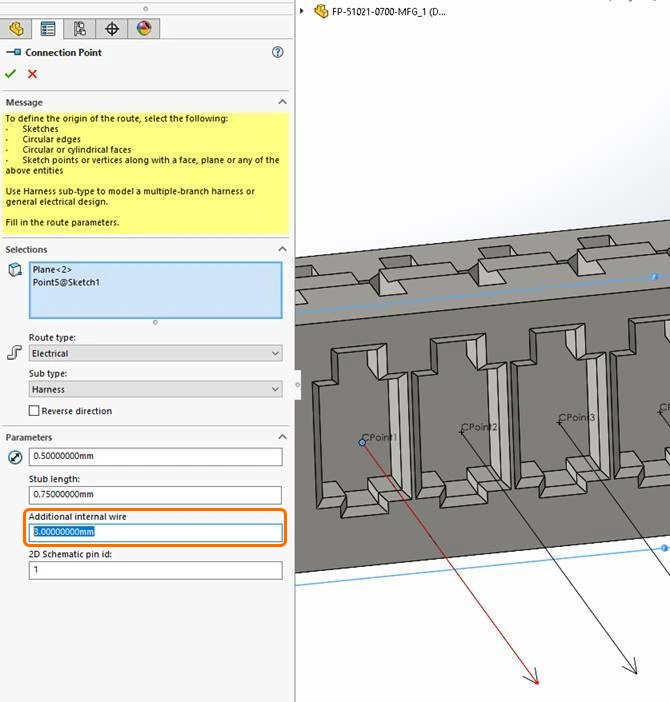
Đối với SOLIDWORKS, các điểm kết nối được tạo dưới dạng các đoạn thẳng trong bản phác thảo 3D của dây nịt. Các đoạn thẳng có chiều dài 40 mil, và tâm của mỗi đoạn nằm trên điểm kết nối. Bản thân đoạn thẳng này song song với trục Y của bản phác thảo.
-
-
Thông tin về các điểm kết nối và đoạn bó cáp được lưu trong các thuộc tính lắp ráp cụ thể của mô hình MCAD. Các thuộc tính này được quản lý bởi MCAD CoDesigner và người dùng không được phép chỉnh sửa.
-
Trong Creo, chúng được lưu trong các thuộc tính:
AltiumMCAD_ConnectionPoints vàAltiumMCAD_BundleSegments . -
Trong SOLIDWORKS, chúng được lưu trong các thuộc tính:
ConnectionPointsStorage vàBundleSegmentsStorage .
-
-
Giai đoạn cuối cùng của quy trình kéo dây cáp trên phía MCAD là việc định tuyến các dây cáp và dây dẫn. Cần lưu ý rằng chúng không được định tuyến tự động dựa trên bảng From-To, mà còn phải xem xét các điểm kết nối và điểm nhánh không được đề cập trong bảng From-To (tức là bao gồm cả các đoạn bó dây phía ECAD).
-
Đối với Creo, việc sử dụng API CoDesigner cho hệ thống dây điện là:
-
Định tuyến từng dây cáp/dây dẫn từ đầu nối đầu vào đến đầu nối đầu ra, qua các điểm kết nối được tạo ở bước trước (các điểm kết nối cần sử dụng được nhận diện dựa trên dữ liệu đoạn bó dây thu được từ ECAD).
-
Dây được định tuyến từ chân cắm này sang chân cắm khác, tuy nhiên, cáp được định tuyến từ cổng vào cáp của đầu nối (được biểu thị bằng CS0) sang cổng vào cáp khác. Các dây nằm bên trong cáp không được định tuyến tự động và có thể được định tuyến thủ công khi cần thiết.
-
Để đảm bảo tính nhất quán trong bước này, điều quan trọng là CoDesigner phải tìm được các điểm kết nối (chân) thích hợp trên mỗi đầu nối, và MCAD phải có thể định tuyến dây/cáp trong các giới hạn do độ dày/bán kính uốn tối thiểu và khoảng cách giữa các điểm định tuyến quy định. Nếu không thể định tuyến dây/cáp trong các giới hạn đã cho, dây/cáp sẽ không được định tuyến và một lỗi sẽ được báo cáo.
-
-
Đối với SOLIDWORKS, quá trình định tuyến diễn ra như sau:
-
Bản vẽ định tuyến và quá trình định tuyến được mở để chỉnh sửa trong SOLIDWORKS.
-
Mỗi dây/cáp riêng lẻ được định tuyến.
-
Để định tuyến dây cáp, bước đầu tiên là xác định các đầu nối nguồn và đích cũng như các điểm kết nối liên quan của đầu nối.
-
Sau đó, dựa trên các đoạn bó dây nơi dây cáp được xác định, thứ tự các điểm phác thảo mà dây cáp đi qua sẽ được xác định.
-
Tiếp theo, chức năng tự động định tuyến được kích hoạt.
-
-
-
Thu thập thiết kế dây cáp trong MCAD để gửi sang ECAD
-
Thông tin chính được gửi từ MCAD sang ECAD là chiều dài của dây, cáp và các đoạn bó dây.
-
Dây, cáp, linh kiện và các kết nối của chúng được đọc trực tiếp từ mô hình phía MCAD. Các điểm kết nối và đoạn bó dây không tồn tại trong mô hình MCAD, do đó chúng được lấy từ dữ liệu được lưu trong thuộc tính.
-
Chiều dài của cáp và dây được lấy từ các dây và cáp tương ứng bằng cách sử dụng API MCAD, và nếu dây/cáp cũng được định tuyến, thì chiều dài sẽ chính xác.
 ).
).-
Chiều dài của một đoạn dây cáp không phải là thông tin mà MCAD cung cấp trực tiếp. Để lấy chiều dài này, CoDesigner trước tiên tìm và xác định tất cả các điểm đoạn trong mô hình dây cáp, sau đó yêu cầu API MCAD cung cấp khoảng cách giữa các điểm dọc theo đường dẫn. Quá trình này có thể thất bại nếu một số điểm không được bao gồm trong đường dẫn dây/cáp của đoạn.
Cập nhật thiết kế dây dẫn MCAD với các thay đổi ECAD
-
Về phía MCAD, CoDesigner chấp nhận tất cả các thay đổi trong thiết kế, ngoại trừ các thay đổi về vị trí đầu nối (CoDesigner bỏ qua các thay đổi về vị trí, sử dụng vị trí từ vị trí ban đầu).
-
Nếu sơ đồ mạch bị thay đổi, CoDesigner sẽ nhập lại bảng FromToTable và cập nhật đường dẫn dây tương ứng. Tuy nhiên, nếu chỉ các thuộc tính bị thay đổi, CoDesigner chỉ áp dụng các thay đổi thuộc tính.
-
Thay đổi tại điểm kết nối là trường hợp đặc biệt mà bảng From-To không được nhập lại (vì nó thực tế không thay đổi). Tuy nhiên, thay đổi tại điểm kết nối có nghĩa là các dây dẫn cần được định tuyến lại. Hành vi này có thể được sử dụng như một tín hiệu kích hoạt có chủ đích để định tuyến lại. Ví dụ, nếu người dùng xóa một điểm kết nối ở phía MCAD và kéo lại cụm dây, khi các thay đổi được áp dụng, các dây cáp đi qua điểm kết nối đã xóa sẽ được định tuyến lại. Điều này có thể được sử dụng như một kỹ thuật để sửa chữa đường dẫn cho các dây cụ thể.
-
Một trường hợp khác cần lưu ý là khi có thay đổi về kết nối, chỉ thực hiện định tuyến lại một phần khi cần thiết, tuy nhiên sơ đồ phía MCAD được cập nhật đầy đủ (vì CoDesigner không thể yêu cầu cập nhật sơ đồ một phần).
-
Trong ECAD, thay đổi duy nhất có thể được áp dụng là thay đổi chiều dài của dây, cáp và các đoạn bó dây. Thay đổi chiều dài được áp dụng như một thuộc tính của các đối tượng tương ứng, không có hình học nào ở phía ECAD bị thay đổi.
Khắc phục sự cố đồng bộ hóa dây nịt
Các nguyên nhân phổ biến gây ra sự cố
Do các hạn chế của phía MCAD và sự khác biệt cơ bản trong cách mô hình hóa hệ thống dây dẫn trong ECAD và MCAD, không phải mọi thiết kế hệ thống dây dẫn ECAD đều có thể được xây dựng đúng cách trong MCAD. Khi không thể xây dựng dây cáp đúng cách trong MCAD, sẽ cần phải thay đổi thiết kế dây cáp trong ECAD. MCAD CoDesigner cố gắng xác định các trường hợp như vậy trong quá trình đẩy từ ECAD, nhưng có thể không phải tất cả các trường hợp đều được nhận diện, do đó có thể cần phải điều tra kỹ lưỡng để xác định các yếu tố thiết kế ECAD không được hỗ trợ
Ghi chú về việc làm việc trong môi trường SOLIDWORKS PDM
-
Một quy tắc tiêu chuẩn khi làm việc với SOLIDWORKS PDM là: tất cả các tệp có thể bị thay đổi phải được kiểm tra trước khi thay đổi, và sau đó được kiểm tra lại sau khi tất cả các thay đổi đã hoàn tất.
-
Đối với các thay đổi về dây cáp, quy tắc này áp dụng cho: bộ phận dây cáp và tất cả các tệp XML liên quan đến quy trình thiết kế dây cáp, tức là
cables.xml ,components.xml ,xxx-fromToList.xml vàxxx-segmentList.xml . Nếu một trong các tệp này không được kiểm tra ra, thì các lỗi không thể dự đoán trước có thể xảy ra trong khi áp dụng các thay đổi vào thiết kế dây nịt, hoặc khi một người dùng PDM khác truy cập thiết kế này. -
Đối với lần kéo dây nịt ban đầu, hãy đảm bảo
components.xml đã được kiểm tra trước khi kéo, nếu thư mục thành phần chung CoDesigner đang được sử dụng.
SOLIDWORKS: Thay đổi đầu nối (bao gồm thêm nhiều điểm kết nối)
-
Sau khi tạo mới hoặc định nghĩa lại các điểm kết nối hiện có trong một đầu nối trong SOLIDWORKS, bạn cần chạy lệnh
Re-Import From/To (trong bối cảnh của cụm dây cáp), sau đóRebuild sử dụng tệp .xlsx From-To tương ứng với cụm dây cáp đó. -
Nếu thêm các điểm kết nối mới, cũng cần phải vẽ các đường spline mới đến các điểm kết nối vừa tạo.
Khi quá trình kéo ban đầu thất bại
Nếu thao tác kéo ban đầu hoặc cập nhật cụm dây không hoạt động trong MCAD, thì bạn nên kiểm tra các điều sau
- Người dùng có giấy phép dây nịt không? (người dùng phải ở cấp Pro hoặc Enterprise)
- Có bất kỳ cảnh báo nào khi đẩy thiết kế dây nịt từ ECAD không? (nếu có, thì cần phải khắc phục chúng)
- Phần mềm MCAD có giấy phép phù hợp để hỗ trợ chức năng thiết kế dây nịt không? (nếu không chắc chắn, người dùng nên thử tạo dây nịt thủ công)
- Có bất kỳ lỗi nào hiển thị trong quá trình kéo thiết kế dây nịt vào MCAD không? Ví dụ: nếu không thể định tuyến một số dây/cáp, bạn nên xem lại các thông số về độ dày/bán kính uốn tối thiểu của chúng)
- Nếu đang sử dụng SOLIDWORKS PDM, hãy đảm bảo tất cả các tệp liên quan đến dây nịt (bao gồm thư viện) đã được kiểm tra trước khi cập nhật dây nịt hoặc kéo ban đầu.
- Nếu xảy ra hành vi không nhất quán, hãy đọc các lỗi và cảnh báo trong nhật ký để giúp xác định nguyên nhân gốc rễ có thể xảy ra.
- Đối với SOLIDWORKS, có thể xảy ra trường hợp dây/cáp không được định tuyến tự động, do đó nên kiểm tra điều này trong bảng ‘Edit Route’->’Edit wires’. Tại đây, nếu dây/cáp có cảnh báo hoặc chiều dài bằng không, có thể cần phải định tuyến thủ công bằng cách chọn các đoạn đường dẫn mà dây cần đi qua.
Gửi thay đổi đến ECAD
Trong trường hợp việc lấy dữ liệu ban đầu từ ECAD thành công, nhưng dây cáp không thể được gửi lại ECAD một cách chính xác, nguyên nhân có thể là do các thay đổi không được hỗ trợ đã được thực hiện trong MCAD. Có một số điều cần tránh làm trong MCAD để không gặp phải tình huống như vậy
- Không xóa hoặc đổi tên các điểm kết nối mà MCAD CoDesigner tạo ra (về cơ bản, không thay đổi cấu trúc dây cáp).
- Không thay đổi sơ đồ mạch của cụm dây trong MCAD, tức là không thêm/xóa/đổi tên các đầu nối, dây dẫn hoặc cáp.
- Không thay đổi thuộc tính của cáp hoặc dây (chúng không được đồng bộ hóa trở lại ECAD).
- Không thay đổi tên chân cắm/điểm vào của các điểm vào đầu nối do CoDesigner tạo ra.
- Trước khi đẩy các thay đổi từ MCAD, hãy đảm bảo không có sự không nhất quán nào trong hệ thống dây điện đang được đánh dấu trong MCAD.
- Trong Creo, nếu có bất kỳ cáp nào trong thiết kế, hãy đảm bảo bạn định tuyến thủ công các dây dẫn từ đầu cáp đến chân cắm (định tuyến thủ công có thể được thực hiện bằng cách chọn cáp và thực hiện định tuyến).
- Đối với SOLIDWORKS, trong phạm vi khắc phục sự cố, cần kiểm tra việc gán các đoạn định tuyến cho các dây cụ thể. Trong một số trường hợp đặc biệt, việc gán này có thể không chính xác và có thể cần phải sửa chữa thủ công.
Cập nhật thiết kế MCAD với các thay đổi từ ECAD
-
Việc cập nhật thiết kế dây dẫn với các thay đổi từ ECAD có thể dẫn đến mất định tuyến phía MCAD, nếu các nút dây dẫn (điểm kết nối/đầu nối) bị xóa. Bất kể MCAD CoDesigner có áp dụng đúng các thay đổi xóa bỏ đó hay không, bạn nên tránh các cập nhật như vậy.
-
Trước khi cập nhật thiết kế MCAD với các thay đổi từ ECAD, nên đảm bảo thiết kế dây dẫn phía MCAD nhất quán (không có cảnh báo/lỗi nào được MCAD phát hiện).
-
Nói chung, nên lưu bản lắp ráp dây dẫn MCAD trước khi áp dụng các thay đổi mới, để có thể khôi phục về trạng thái trước đó nếu cần.
-
Nếu CoDesigner không thể kéo các thay đổi về dây dẫn từ ECAD vào Creo (hiển thị thông báo lỗi), có thể cần phải xóa cáp vật lý trong mô hình cũng như cuộn dây tương ứng, sau đó kéo lại các thay đổi. Sau đó, bạn sẽ cần định tuyến lại cáp đó từ cây mô hình.
-
Nếu kết nối hoặc đường dẫn của cáp hoặc dây bị thay đổi, MCAD CoDesigner có thể định tuyến lại, dẫn đến các thực thể MCAD lỏng lẻo gắn với đường dẫn cáp hoặc dây
 Bản địa hóa bằng AI