
Biến thể
Parent page: Khám phá CircuitStudio
Khả năng tạo ra các biến thể từ cùng một thiết kế gốc là một điểm mạnh thực sự của CircuitStudio, đồng thời giúp tăng năng suất đáng kể cho các nhà thiết kế. Với variants, bạn có thể định nghĩa bất kỳ số lượng biến thể nào của thiết kế gốc và cấu hình mỗi linh kiện thành:
- Được lắp
- Không lắp
- Được lắp với tham số linh kiện đã được sửa đổi, chẳng hạn như giá trị của linh kiện.
Các variant sử dụng bất kỳ kiểu thay đổi nào trong số này đều được gọi là Assembly Variants, vì chúng chỉ tác động đến quá trình lắp ráp - tất cả các variant đều dùng chung một bo mạch trần đã được chế tạo. Ngoài ra còn có hỗ trợ cho việc thay đổi thông tin lớp overlay của linh kiện trên PCB, ví dụ như thay đổi comment của linh kiện. Kiểu thay đổi này yêu cầu tạo ra hai lớp overlay, dẫn đến hai bo mạch trần khác nhau. Kiểu variant này được gọi là Fabrication Variant.
Bài viết này sẽ xem xét kỹ hơn cách định nghĩa và quản lý variants trong CircuitStudio.
Tìm hiểu về Linh kiện Logic và Linh kiện Vật lý
Trong CircuitStudio, có hai loại linh kiện: linh kiện logic và linh kiện vật lý. Sự phân biệt này rất quan trọng vì nó là nền tảng cho một số tính năng mạnh mẽ nhất trong CircuitStudio. Các linh kiện bạn đặt trên sơ đồ nguyên lý là linh kiện logic, mỗi linh kiện là một thực thể mang tính khái niệm đại diện cho linh kiện thực tế cuối cùng sẽ được gắn lên PCB đã lắp ráp.
Mặc dù mô hình một-một giữa logic-vật lý này hoạt động tốt cho các thiết kế đơn giản, nó không thể đáp ứng toàn bộ các yêu cầu thiết kế của nhà thiết kế sản phẩm điện tử ngày nay. CircuitStudio hỗ trợ các khái niệm mạnh mẽ như: thiết kế đa kênh, trong đó một phần mạch được nhân bản ra nhiều lần theo nhu cầu; và variants, trong đó một thiết kế duy nhất có thể được triển khai với các linh kiện khác nhau được lắp cho từng variant của bo mạch. Những tính năng như vậy đòi hỏi khả năng để một linh kiện logic đại diện cho nhiều linh kiện vật lý.
CircuitStudio cung cấp khả năng một-nhiều này thông qua công nghệ compiler của mình. Khi bạn compile thiết kế logic, mỗi linh kiện vật lý sẽ được khởi tạo trong bộ nhớ, sẵn sàng để chuyển sang không gian làm việc thiết kế bo mạch.
Vì vẫn có những trường hợp bạn cần truy cập các linh kiện vật lý ở giai đoạn capture sơ đồ nguyên lý, thiết kế vật lý cũng được cung cấp trong schematic editor. Các linh kiện vật lý được truy cập thông qua (các) tab bổ sung ở cuối mỗi sheet sơ đồ nguyên lý. Tab ngoài cùng bên trái là thiết kế logic mà bạn đã capture, còn các tab khác, gọi là compiled tab, thể hiện phần thiết kế vật lý đó như cách nó sẽ được chuyển sang không gian làm việc thiết kế PCB. Lưu ý rằng sơ đồ được hiển thị trên compiled tab không thể chỉnh sửa bằng đồ họa; ví dụ, bạn không thể sửa dây nối hoặc di chuyển linh kiện.
Các kiểu thay đổi có thể thực hiện
Trước khi có thể tạo một variant, trước tiên bạn tạo thiết kế gốc, được gọi là base design. Từ thiết kế gốc này, bạn sẽ tiến hành cấu hình các linh kiện thành: Được lắp, Được lắp với tham số thay đổi, hoặc Không lắp.
- Fitted - đây là trạng thái mặc định của một linh kiện. Nếu linh kiện ở trạng thái Được lắp thì nó không bị thay đổi. Khi bạn tạo một variant mới, tất cả linh kiện mặc định đều là Được lắp. Linh kiện có trạng thái Được lắp được biểu diễn trong hộp thoại Variant Management bằng một ô trống.
- Fitted with Varied Parameter(s) - một linh kiện có thể có bất kỳ tham số nào được thay đổi như một phần của quá trình định nghĩa variant. Việc sửa đổi giá trị của một tham số là một thay đổi cục bộ chỉ ảnh hưởng đến tài liệu đầu ra. Sơ đồ nguyên lý gốc và linh kiện có tham số đang được thay đổi sẽ không bị sửa đổi theo bất kỳ cách nào. Trong hình bên dưới, tham số Value của C13 đã được thay đổi; thay đổi này được hiển thị bằng cách dùng Value với phông chữ nghiêng màu xanh lá.
- Not Fitted - nếu một linh kiện được đặt là Không lắp, nó vẫn tồn tại trên sơ đồ nguyên lý và được chuyển sang PCB, nhưng sẽ bị loại khỏi các tài liệu đầu ra phù hợp, chẳng hạn như BoM. Bạn có thể cấu hình cách các linh kiện Không lắp được hiển thị trong tài liệu; ví dụ, chúng có thể được đánh dấu bằng dấu chéo trên sơ đồ nguyên lý và trong các đầu ra bản vẽ PCB.
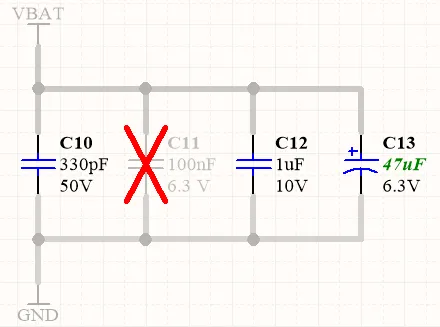 C10 và C12 được lắp, C11 không được lắp, còn C13 được lắp với một tham số
giá trị đã thay đổi.
Các tài liệu đầu ra bị ảnh hưởng bởi variants
Các assembly variant ảnh hưởng đến mọi tài liệu đầu ra có chứa chi tiết về việc mua hoặc gắn linh kiện. Bao gồm:
- Bảng kê vật tư
- Bản in sơ đồ nguyên lý
- Bản in PCB
- Bản in PCB 3D
- Bản vẽ lắp ráp
- Tệp Pick and Place
Các fabrication variant cũng ảnh hưởng đến các đầu ra sau:
- Các lớp overlay Gerber
- Các lớp overlay ODB++
Tạo và cấu hình một variant
Variants được tạo và cấu hình trong hộp thoại Variant Management (nhấp Project | Project Actions | 
từ menu chính của bất kỳ tài liệu nào trong project). Hộp thoại có hai vùng chính:
- Vùng phía trên, có tiêu đề Project Components, liệt kê tất cả các linh kiện trong thiết kế gốc;
- Vùng phía dưới, có tiêu đề Parameter Variations, hiển thị chi tiết tất cả các tham số của (các) linh kiện hiện đang được chọn ở vùng phía trên.
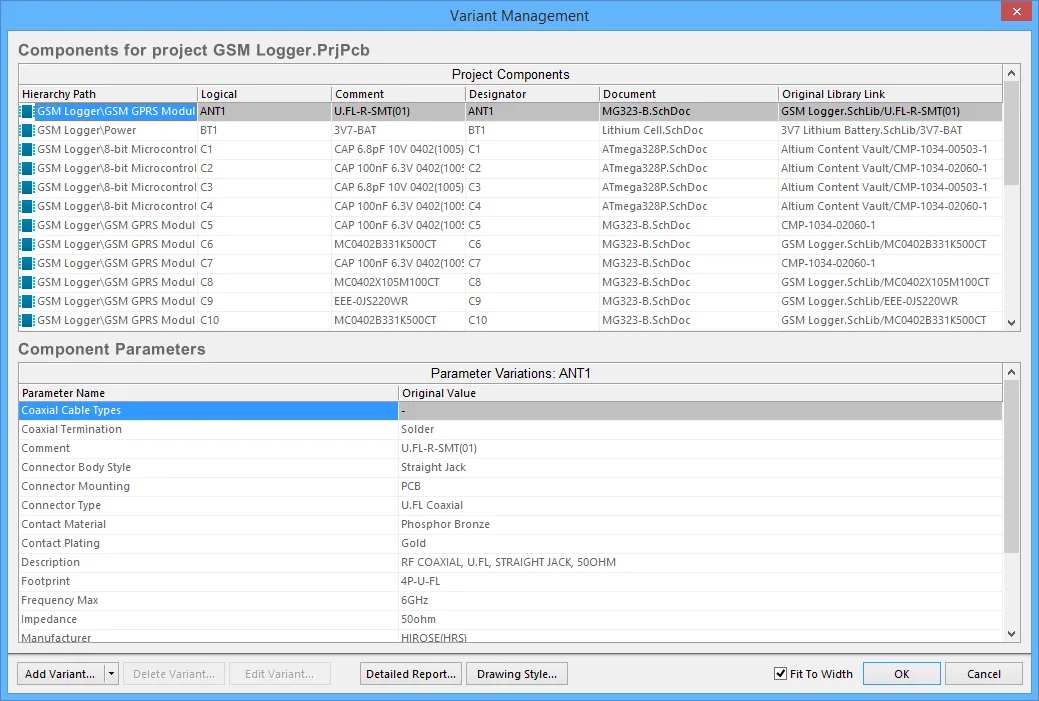 Variants được tạo và cấu hình trong hộp thoại Variant Management.
Tạo một variant mới
Nhấp nút Add Variant trong hộp thoại Variant Management để tạo một variant mới của thiết kế gốc. Hộp thoại Edit Project Variant dialog sẽ mở ra. Dùng hộp thoại này để đặt tên có ý nghĩa cho variant và chỉ định bất kỳ dữ liệu tham số cấp variant nào cần thiết.
Một cột bổ sung sẽ xuất hiện ở phía bên phải của hộp thoại Variant Management, với phần mô tả Variant vừa thêm làm tiêu đề cột. Tất cả các ô sẽ trống; ô trống cho biết linh kiện này Được lắp và không thay đổi so với thiết kế gốc. Bây giờ bạn đã sẵn sàng cấu hình các linh kiện cho variant mới.
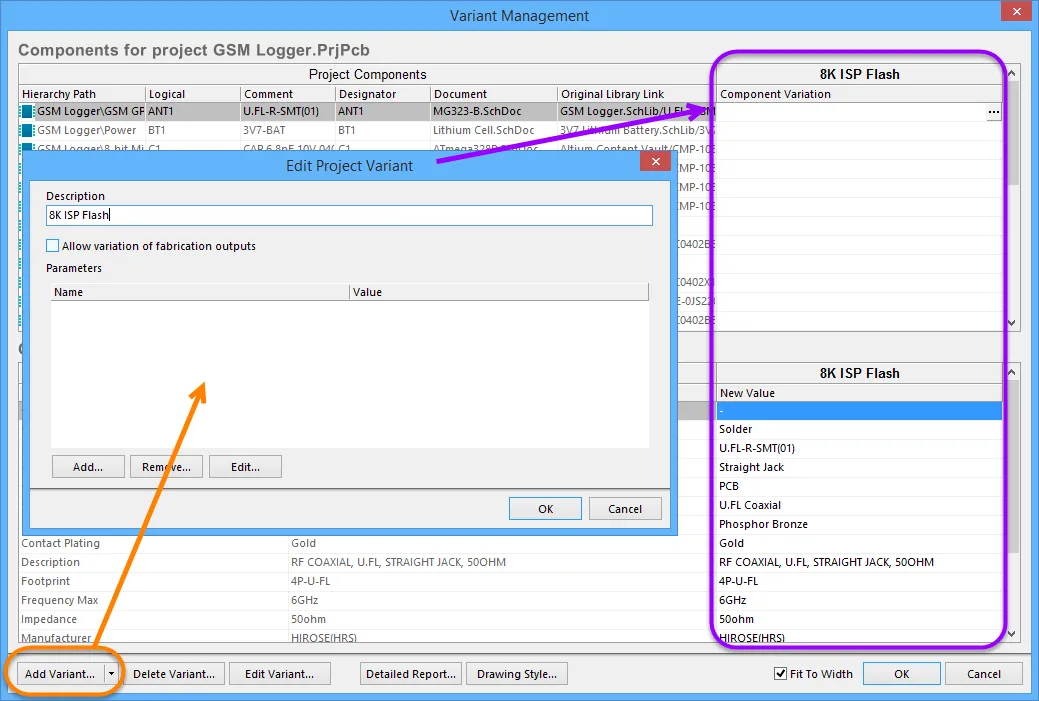 Ví dụ về một variant mới được thêm
Định nghĩa các thay đổi của linh kiện
Sau khi variant được tạo, bạn có thể cấu hình trạng thái của từng linh kiện. Có thể thực hiện việc này bằng cách nhấp vào ô Component Variation trong cột variant để hiển thị nút 
, hoặc nhấp chuột phải để truy cập các lệnh trong menu ngữ cảnh. Khi nhấp vào nút
, hộp thoại Edit Component Variation sẽ mở ra, đưa ra cho bạn hai lựa chọn:
- Fitted - linh kiện gốc như được dùng trong thiết kế cơ sở cũng được lắp/sử dụng trong variant này của thiết kế. Với một variant mới thêm, tất cả linh kiện mặc định đều được lắp. Ô của một linh kiện được lắp sẽ để trống. Lưu ý rằng các tham số riêng lẻ cũng có thể được thay đổi cho một linh kiện được lắp - nhập giá trị tham số mới. Các tham số thay đổi sẽ được hiển thị bằng bold.
- Not Fitted - linh kiện gốc như được dùng trong thiết kế cơ sở sẽ không được lắp/sử dụng trong variant này của thiết kế. Với một linh kiện Không lắp, ô sẽ hiển thị văn bản Not Fitted.
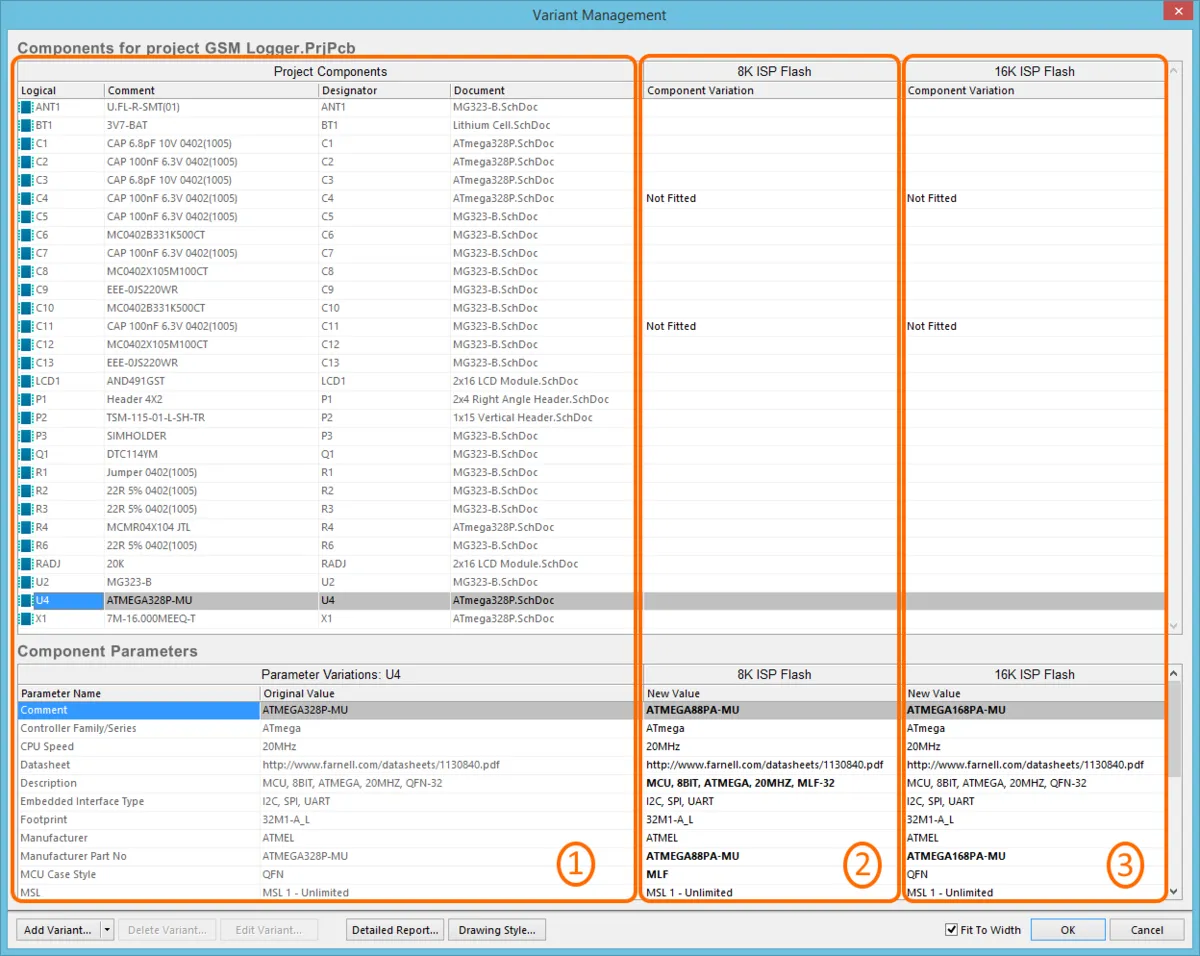 Ví dụ các variant đã được định nghĩa. Vùng 1 trong hình hiển thị chi tiết các linh kiện trong thiết kế gốc, vùng 2 hiển thị chi tiết các linh kiện trong variant có tên 8K ISP Flash, vùng 3 hiển thị chi tiết các linh kiện trong variant có tên 16K ISP Flash. Lưu ý các tham số in đậm, cho biết những tham số này có giá trị khác với thiết kế gốc.
Quản lý hiển thị dữ liệu trong hộp thoại Variant Management
Hộp thoại Variant Management bao gồm nhiều tính năng giúp kiểm soát lượng dữ liệu được hiển thị:
- Để bỏ các cột mà bạn không quan tâm, nhấp chuột phải trong vùng upper của hộp thoại và bật/tắt hiển thị của bất kỳ cột nào trong menu con Columns.
- Để chỉ hiển thị những linh kiện đang được thay đổi, nhấp chuột phải trong vùng upper của hộp thoại rồi chọn Only Show Varied Components từ menu.
- Sau khi chọn chế độ Only Show Varied Components, nhấp chuột phải lần nữa và cấu hình các tùy chọn Filter theo yêu cầu. Trong hình bên dưới, Filter đã được cấu hình để chỉ hiển thị các linh kiện Không lắp.
- Để thay đổi thứ tự liệt kê các variant, nhấp và giữ vào tiêu đề cột rồi kéo cột đó sang vị trí mới. Hãy dùng cùng với hộp kiểm Fit to Width để đặt vị trí và kích thước của variant mà bạn quan tâm vào vị trí làm việc mong muốn.
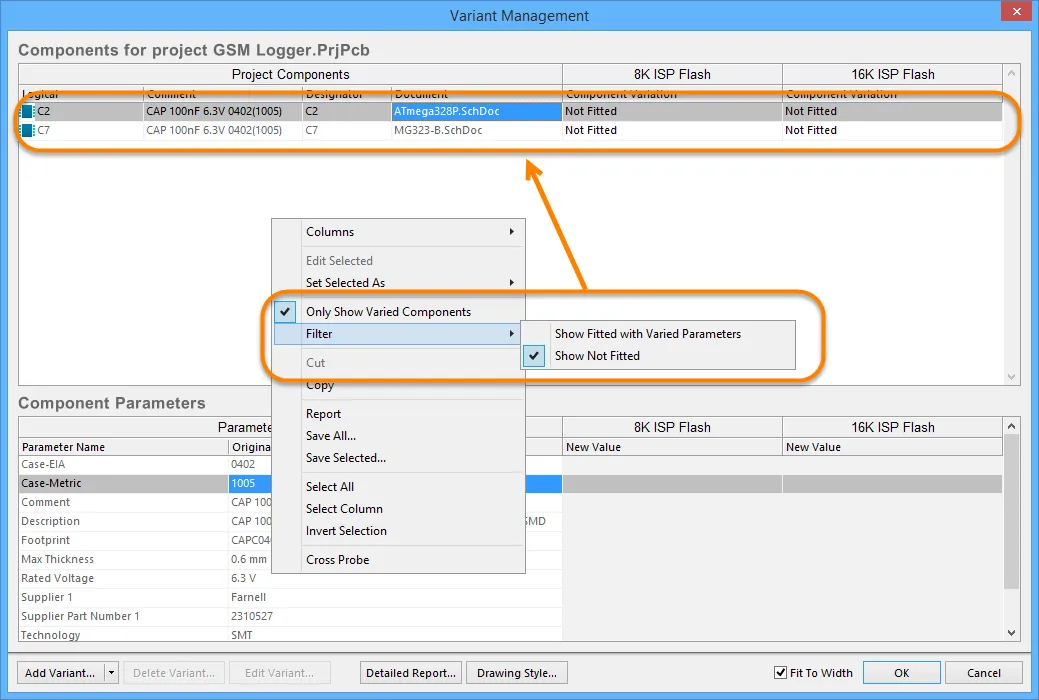 Hộp thoại Variant Management với một số cột được ẩn và áp dụng bộ lọc chỉ hiển thị các linh kiện Không lắp.
Cấu hình cách hiển thị variants trên sơ đồ nguyên lý và bản vẽ PCB
Dialog page: Tùy chọn Variant
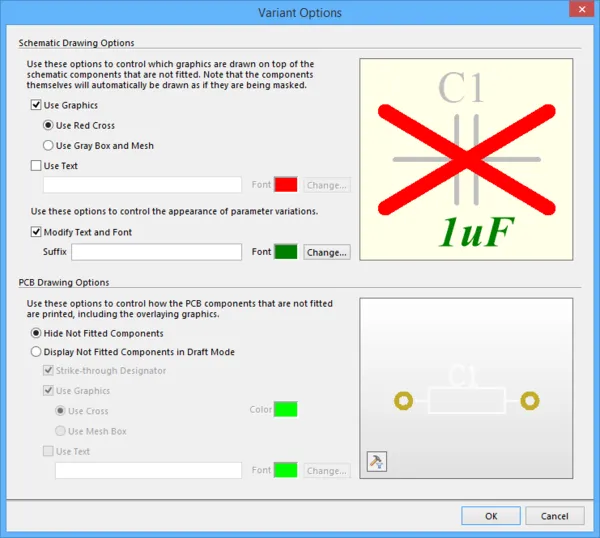
Là người thiết kế, bạn có thể kiểm soát cách các linh kiện thay đổi được trình bày trên các sheet sơ đồ nguyên lý (sau đó sẽ được phản ánh sang đầu ra in hoặc PDF), và trong các đầu ra dạng bản vẽ PCB, chẳng hạn như bản vẽ lắp ráp. Các thiết lập này được cấu hình trong hộp thoại Variant Options, như hiển thị bên dưới. Để truy cập hộp thoại, nhấp nút Drawing Style ở cuối hộp thoại Variant Management.
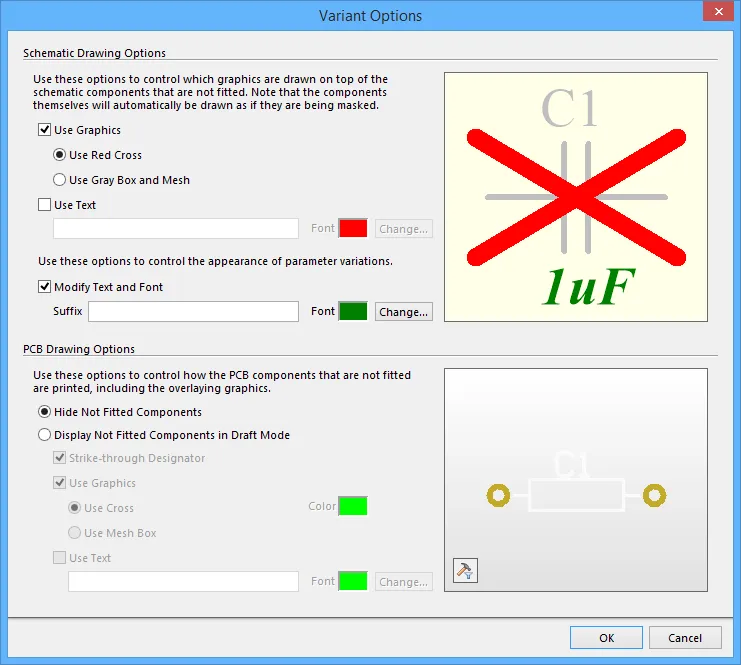 Cấu hình cách các linh kiện không lắp cho những biến thể đã xác định được hiển thị trên sơ đồ nguyên lý và trong các đầu ra bản vẽ PCB, trong hộp thoại Variant Options.
Đặt lại dữ liệu biến thể
Khi bạn cấu hình các biến thể trong hộp thoại Variant Management, các thiết lập sẽ được lưu trong tệp dự án. Điều này bao gồm trạng thái Not Fitted và các biến thể tham số cục bộ đối với một linh kiện Fitted. Hộp thoại Variant Management bao gồm các lệnh để đặt lại tham số về các giá trị chuẩn được dùng trong thiết kế cơ sở.
Đặt lại một tham số đã thay đổi
Các tham số được sửa cục bộ trong hộp thoại Variant Management có thể được khôi phục về giá trị gốc bằng cách nhấp chuột phải vào tham số đã sửa trong danh sách Variant Parameter (hiển thị đậm), rồi chọn Reset Selected từ menu, như minh họa bên dưới. Lưu ý rằng bạn có thể chọn nhiều mục và đặt lại giá trị của nhiều tham số trong một thao tác duy nhất, hoặc thay vào đó, Reset All các tham số của linh kiện đó.
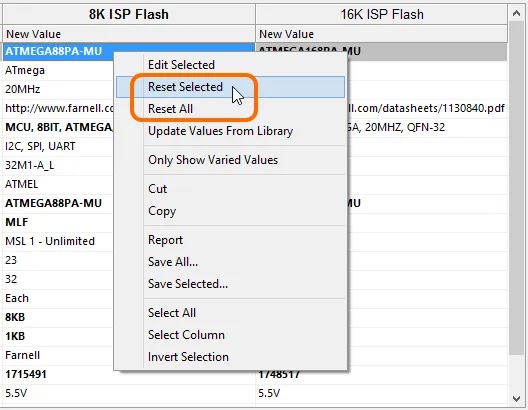 Các tham số đã sửa có thể được khôi phục giá trị bằng các lệnh Reset Selected hoặc
Reset All.
Đặt lại nhiều tham số cho nhiều linh kiện
Hộp thoại Variant Management hỗ trợ chọn nhiều mục, nghĩa là bạn có thể chọn nhiều hoặc tất cả linh kiện trên nhiều hoặc tất cả biến thể trong vùng phía trên của hộp thoại, sau đó thực hiện các thao tác cập nhật tham số trên một hoặc nhiều tham số cho một hoặc nhiều linh kiện trong một hoặc nhiều biến thể.
Ví dụ, bạn có thể muốn đặt lại các tham số được thay đổi thủ công cho tất cả linh kiện trong tất cả biến thể.
Để thực hiện việc này:
- Sử dụng tùy chọn menu chuột phải Only Show Varied Components, kết hợp với các tùy chọn Filter khi nhấp chuột phải để chỉ Show Fitted with Varied Parameters. Vùng phía trên của hộp thoại lúc này sẽ chỉ hiển thị những linh kiện có tham số được thay đổi thủ công.
- Nhấp chuột phải lại trong vùng phía trên của hộp thoại rồi chọn Select All từ menu ngữ cảnh. Tất cả linh kiện hiện đang hiển thị ở phần trên của hộp thoại sẽ được chọn.
- Bây giờ nhấp chuột phải trong vùng phía dưới của hộp thoại rồi chọn Select All từ menu ngữ cảnh đó. Tất cả tham số của mọi linh kiện giờ sẽ được chọn. Lưu ý rằng thay vào đó bạn cũng có thể chọn lệnh Select Column để chỉ áp dụng thao tác Reset cho các linh kiện trong một Variant cụ thể.
- Nhấp chuột phải lần nữa trong vùng phía dưới của hộp thoại rồi chọn Reset Selected từ menu ngữ cảnh.
Làm việc với tham số biến thể
CircuitStudio hỗ trợ tham số ở nhiều cấp độ khác nhau của dự án. Ví dụ, bạn có thể thêm các tham số cấp tài liệu cho từng sheet sơ đồ nguyên lý trong hộp thoại Document Options. Bạn cũng có thể thêm các tham số cấp dự án cho dự án trên thẻ Parameters tab của hộp thoại Project Options (Project | Content | Project Options). Tham số cũng có thể được thêm vào một biến thể trong hộp thoại Edit Project Variant.
Các tham số có phân cấp, nghĩa là bạn có thể tạo một tham số cùng tên ở các cấp độ khác nhau của dự án, mỗi cấp có giá trị khác nhau. CircuitStudio xử lý điều này theo cách sau:
- Variant (ưu tiên cao nhất)
- Tài liệu sơ đồ nguyên lý
- Dự án
Điều này có nghĩa là giá trị tham số được định nghĩa trong tài liệu sơ đồ nguyên lý sẽ ghi đè giá trị được định nghĩa trong tùy chọn dự án, và giá trị được định nghĩa trong biến thể sẽ ghi đè giá trị được định nghĩa trong tài liệu sơ đồ nguyên lý. Lưu ý rằng các tham số cấp sơ đồ nguyên lý không khả dụng trên PCB hoặc trong BoM. Với các loại đầu ra này, bạn nên dùng tham số cấp dự án hoặc cấp biến thể.
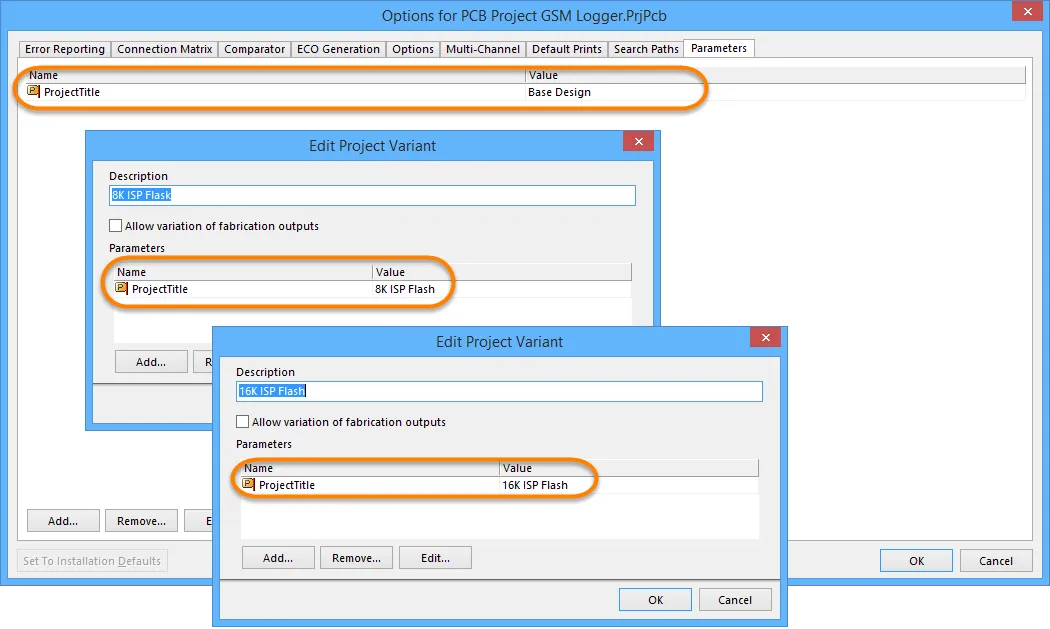
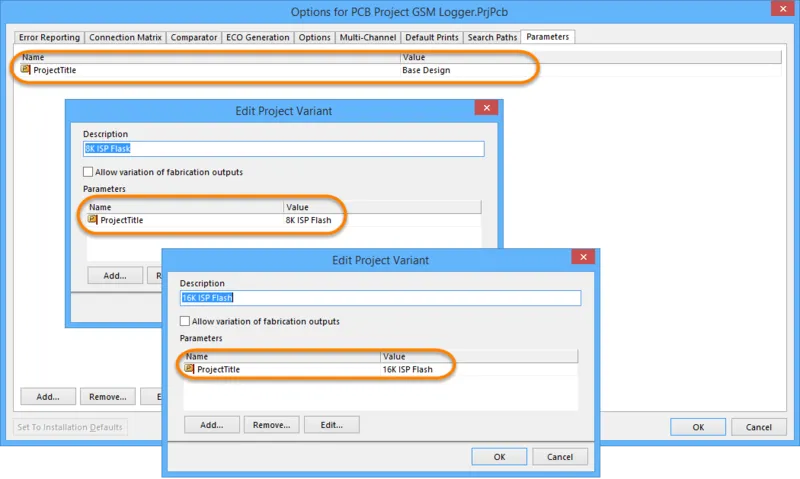
Trong các hình bên dưới, một Parameter có tên ProjectTitle đã được định nghĩa cho dự án, và cũng được định nghĩa cho từng biến thể. Hình động cho thấy hành vi trên PCB khi trường Current Variant trên các menu ribbon được dùng để hiển thị thiết kế cơ sở, sau đó là từng biến thể.
 Chuỗi đặc biệt
 .ProjectTitle đã được đặt trên lớp overlay của PCB, chuỗi này được tự động
liên kết với các tham số có cùng tên. Hãy chú ý cách giá trị thay đổi khi Variant được thay đổi.
Làm việc với biến thể trong Trình chỉnh sửa sơ đồ nguyên lý
Trong quá trình ghi nhận thiết kế, điều quan trọng là bạn có thể nhìn thấy đầy đủ các thay đổi linh kiện được dùng trong từng biến thể. Để hỗ trợ điều này, trình chỉnh sửa sơ đồ nguyên lý bao gồm một số tính năng như mô tả dưới đây.
Xem xét các linh kiện có thay đổi trên sơ đồ nguyên lý
Để xem chi tiết biến thể trên sơ đồ nguyên lý, bạn:
- Biên dịch dự án nếu dự án chưa được biên dịch.
- Chọn tab compiled ở phía dưới sheet sơ đồ nguyên lý.
- Chọn biến thể cần thiết trong danh sách thả xuống Project | Project Actions | Current Variant.
- Các linh kiện được thay đổi trên sheet này sau đó sẽ được hiển thị theo cấu hình trong hộp thoại Variant Options.
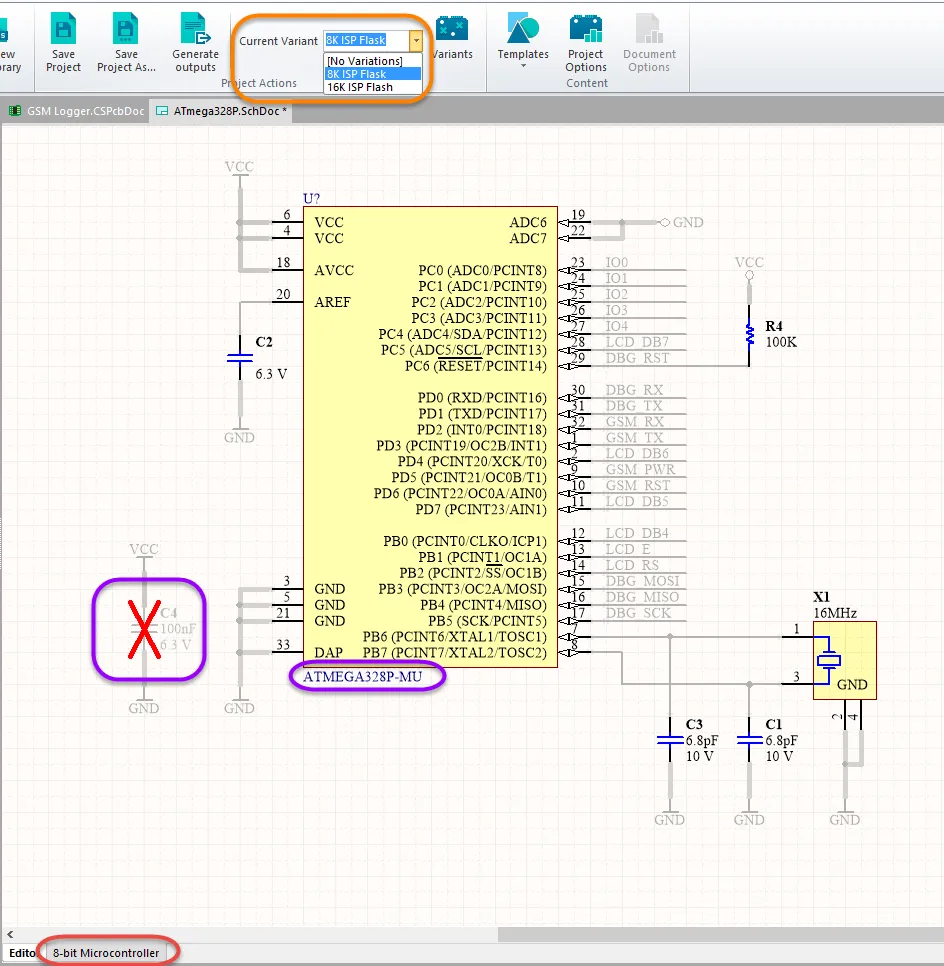 Chọn sheet đã biên dịch và Variant (được tô nổi màu cam) để xem các linh kiện được thay đổi trên sheet sơ đồ nguyên lý.
Định nghĩa một thay đổi từ sheet sơ đồ nguyên lý
Thông thường sẽ dễ làm việc trực tiếp với (các) linh kiện được đặt trên sheet sơ đồ nguyên lý hơn là cuộn lên xuống qua một danh sách linh kiện trong hộp thoại. Chọn (các) linh kiện trên sheet rồi nhấp chuột phải và chọn Part Actions » Variants từ menu, như minh họa bên dưới.
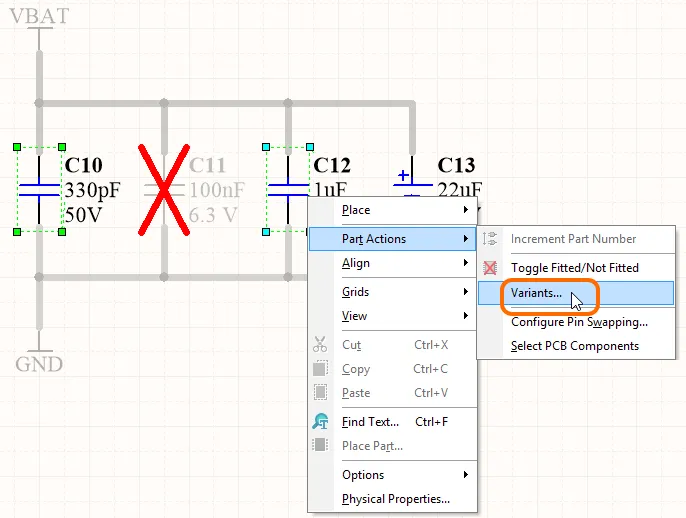 Hai tụ điện đã được chọn trên sơ đồ nguyên lý. Dùng lệnh nhấp chuột phải để chỉ cấu hình những linh kiện đó trong hộp thoại Variant Management.
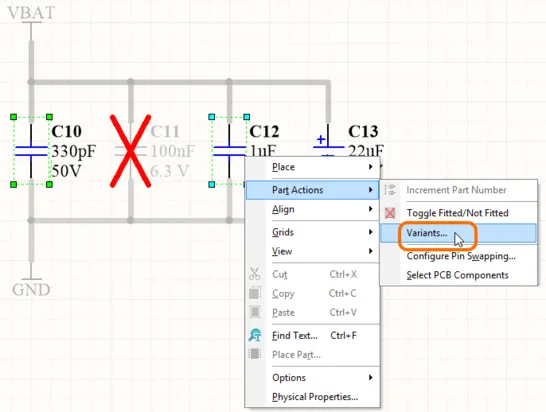
Hộp thoại Variant Management sẽ mở ra, chỉ hiển thị các linh kiện đã chọn. Thực hiện các thay đổi cần thiết rồi nhấp OK để áp dụng chúng vào thiết kế.
Làm việc với biến thể trong Trình chỉnh sửa PCB
Trong trình chỉnh sửa PCB, tất cả footprint linh kiện của mọi biến thể luôn được hiển thị. Điều này là cần thiết vì mọi footprint, cho tất cả biến thể lắp ráp, đều phải được chế tạo như một phần của bo mạch trần. Chính việc lắp linh kiện trong quá trình lắp ráp sau đó sẽ quyết định biến thể nào đang được chế tạo.
Vì mọi footprint luôn hiển thị trên PCB, có thể khó biết linh kiện nào thuộc biến thể nào. Trình chỉnh sửa PCB cung cấp danh sách thả xuống Project | Project Actions | Current Variant, có thể dùng để chuyển đổi giữa các biến thể. Tuy nhiên, dấu hiệu trực quan duy nhất để biết một linh kiện cụ thể là fitted hay not fitted trong biến thể đó là nếu linh kiện có chứa 3D Body; phần thân đó sẽ xuất hiện/biến mất để cho biết khi nào linh kiện được lắp hoặc không được lắp. Hành vi fitted/not fitted này có thể được thấy dễ hơn nhiều khi PCB ở chế độ 3D Layout Mode, như minh họa trong hình động bên dưới.


Xem Comment của linh kiện có thay đổi
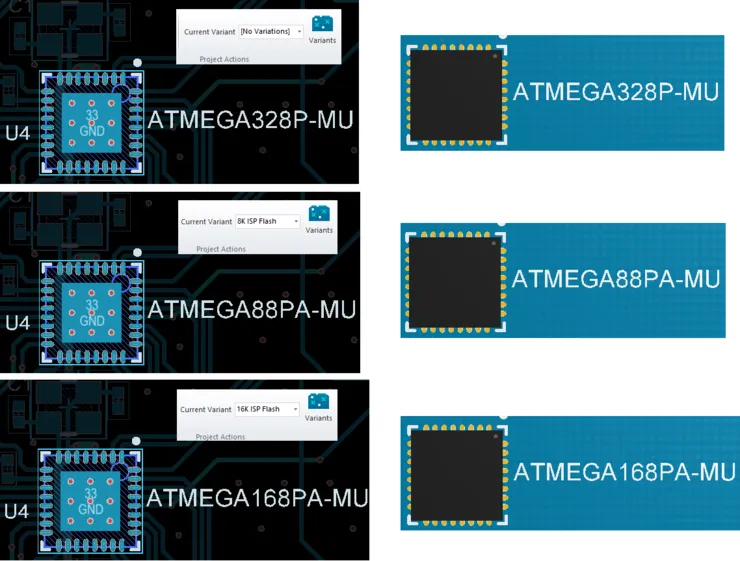
CircuitStudio cho phép các đầu ra chế tạo được điều khiển bởi biến thể. Cụ thể hơn, điều này cho phép bạn chỉ định thay đổi đối với tham số Comment của một linh kiện, và thay đổi đó sẽ được chuyển sang đầu ra chế tạo – lớp silkscreen của đầu ra Gerber hoặc ODB++ được tạo. PCB Editor hỗ trợ hiển thị trực quan kiểu thay đổi này; trường Comment sẽ phản ánh giá trị được gán cho biến thể hiện đang được chọn trực tiếp trong vùng làm việc.
Khi các biến thể đã được định nghĩa, hãy tìm một linh kiện cần quan tâm trong vùng làm việc PCB – có tham số Comment được thay đổi – và chuyển biến thể hiện tại từ trường thả xuống Project | Project Actions | Current Variant. Giá trị comment được hiển thị sẽ thay đổi theo những gì đã được định nghĩa cho biến thể hiện tại đó.
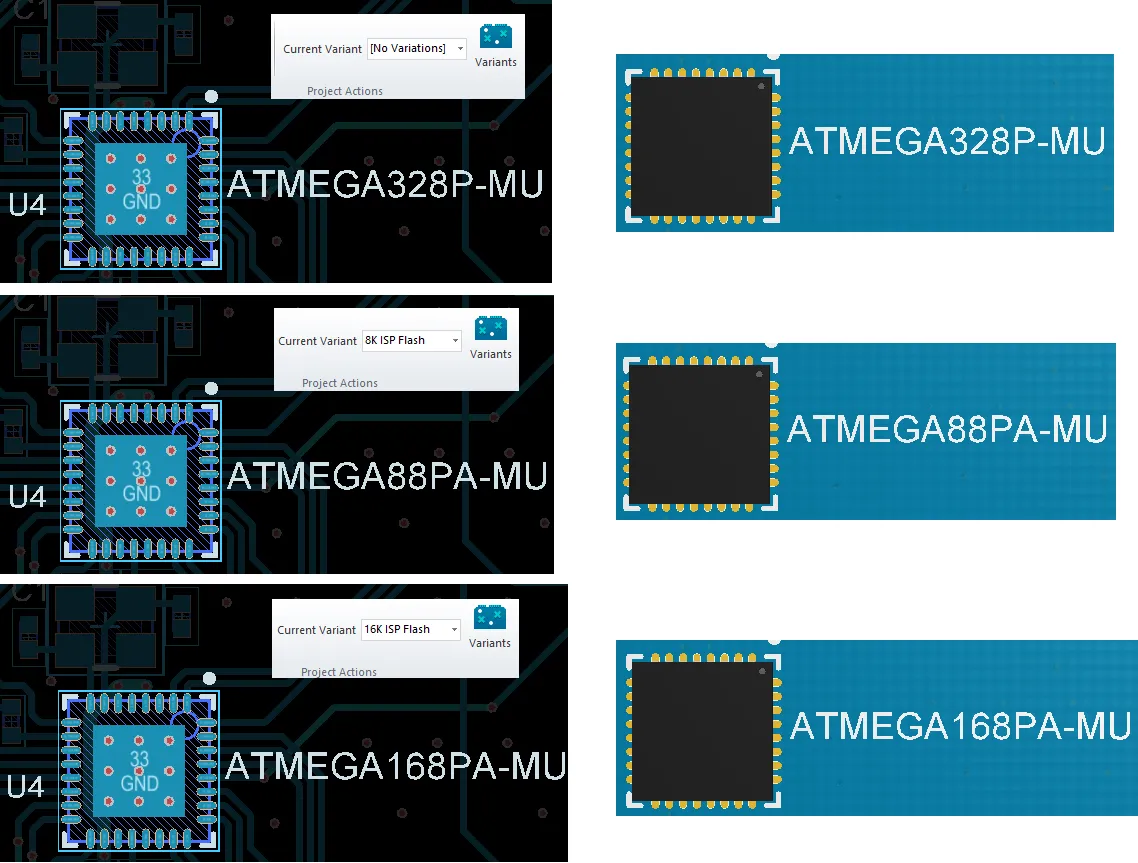 Xem comment đã thay đổi cho một linh kiện ở 2D và 3D.
Lỗi biến thể
Các thiết lập biến thể được lưu trong tệp dự án (*.PrjPcb). Khi hộp thoại Variant Management được mở, dữ liệu này sẽ được đọc và phân tích, sau đó được nạp vào hộp thoại Variant Management. Nếu phát hiện có vấn đề trong khi nạp dữ liệu, chẳng hạn như không khớp giữa ký hiệu linh kiện hoặc UID linh kiện, một hộp thoại Information sẽ mở ra để mô tả vấn đề, như minh họa trong hình bên dưới.
Các trường hợp UID linh kiện không khớp sẽ được tự động xử lý bằng cách đóng hộp thoại và lưu dự án để giữ lại các chỉnh sửa này. Các designator trùng lặp phải được xử lý ở cấp sơ đồ nguyên lý. Hãy biên dịch lại dự án và kiểm tra bảng Messages để xem chi tiết cảnh báo/lỗi nhằm khắc phục chúng.
 Giải quyết các trường hợp không khớp designator và UID trước khi tiếp tục quy trình thiết kế.
 Bản địa hóa bằng AI