
Từ Ý tưởng đến Sản xuất - Thúc đẩy thiết kế PCB bằng CircuitStudio
Chào mừng bạn đến với thế giới phát triển sản phẩm điện tử trong phần mềm thiết kế điện tử đẳng cấp thế giới của Altium. Hướng dẫn này sẽ giúp bạn bắt đầu bằng cách đưa bạn đi qua toàn bộ quy trình thiết kế một PCB đơn giản - từ ý tưởng đến các tệp đầu ra. Nếu bạn mới sử dụng phần mềm Altium, bạn nên đọc bài viết Exploring CircuitStudio để tìm hiểu thêm về giao diện, thông tin về cách sử dụng các panel và tổng quan về việc quản lý tài liệu thiết kế.
Thiết kế
Thiết kế mà bạn sẽ vẽ sơ đồ và thiết kế mạch in (PCB) là một mạch đa hài phi ổn đơn giản. Mạch được hiển thị bên dưới; nó sử dụng hai transistor NPN đa dụng được cấu hình như một mạch đa hài phi ổn tự dao động.

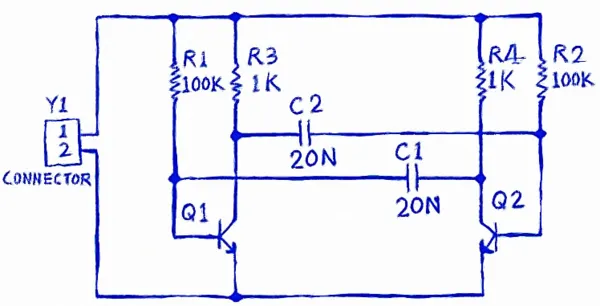
Bạn đã sẵn sàng bắt đầu vẽ sơ đồ nguyên lý. Bước đầu tiên là tạo một dự án PCB.
Tạo một dự án PCB mới
Trong phần mềm của Altium, một dự án PCB là tập hợp các tài liệu thiết kế (tệp) cần thiết để xác định và sản xuất một mạch in. Ví dụ, tệp dự án, Multivibrator.PrjPCB, là một tệp văn bản ASCII liệt kê các tài liệu có trong dự án cũng như các thiết lập ở cấp dự án khác, chẳng hạn như các kiểm tra quy tắc điện bắt buộc, tùy chọn dự án và đầu ra của dự án, chẳng hạn như thiết lập in và CAM.
Một dự án mới được tạo trong hộp thoại Create New Project From Template.


Thêm sơ đồ nguyên lý vào dự án
Bước tiếp theo là thêm một sheet sơ đồ nguyên lý mới vào dự án.

Thiết lập các tùy chọn tài liệu
Trước khi bắt đầu vẽ mạch, bạn nên thiết lập các tùy chọn tài liệu phù hợp, bao gồm kích thước sheet và các lưới Snap và Visible.


Thành phần và thư viện trong CircuitStudio
Bài viết liên quan: Component Management in CircuitStudio
Thành phần thực tế được gắn lên bo mạch được biểu diễn dưới dạng ký hiệu sơ đồ nguyên lý trong quá trình vẽ sơ đồ, và dưới dạng footprint PCB khi thiết kế bo mạch. Các thành phần CircuitStudio có thể được lưu trong các thư viện cục bộ hoặc có thể được đặt trực tiếp từ Altium Content Vault, là một hệ thống lưu trữ thành phần có thể truy cập toàn cầu, chứa hàng nghìn thành phần, mỗi thành phần có một ký hiệu, footprint, tham số thành phần và liên kết đến nhà cung cấp.
Các tùy chọn lưu trữ thành phần sau đây có thể được sử dụng trong CircuitStudio:
| Loại thư viện | Chức năng |
|---|---|
| Thư viện sơ đồ nguyên lý | Các ký hiệu thành phần sơ đồ nguyên lý được tạo trong các thư viện sơ đồ nguyên lý (*.SchLib). Mỗi ký hiệu có thể trở thành một thành phần bằng cách thêm liên kết đến một footprint PCB và thêm các tham số thành phần để mô tả thông số kỹ thuật của thành phần đó. |
| Thư viện PCB | Các footprint PCB (model) được lưu trong các thư viện PCB (*.PcbLib). Footprint bao gồm các phần tử điện, chẳng hạn như pad, cũng như các phần tử cơ khí, chẳng hạn như lớp phủ thành phần, kích thước, điểm keo, v.v. Nó cũng có thể bao gồm định nghĩa 3D, được tạo bằng cách đặt các đối tượng 3D Body hoặc bằng cách nhập một model STEP. |
| Gói thư viện / Thư viện tích hợp | Ngoài việc làm việc trực tiếp từ các thư viện sơ đồ nguyên lý và PCB, bạn cũng có thể biên dịch các phần tử thành phần vào một thư viện tích hợp (*.IntLib). Việc này tạo ra một thư viện đơn, di động, chứa tất cả các model và ký hiệu. Một thư viện tích hợp được biên dịch từ một gói thư viện (*.LibPkg), về bản chất là một tệp dự án chuyên dụng đặc biệt, trong đó các thư viện sơ đồ nguyên lý nguồn (*.SchLib) và thư viện PCB (*.PcbLib) được thêm vào như các tài liệu nguồn. Là một phần của quá trình biên dịch, bạn cũng có thể kiểm tra các vấn đề tiềm ẩn, chẳng hạn như thiếu model và không khớp giữa chân sơ đồ nguyên lý và pad PCB. |
| Altium Content Vault | Content Vault không chỉ đơn thuần là một thư viện. Các thành phần được lưu trữ trên đám mây, có thể truy cập từ bất kỳ đâu có kết nối internet. Các thành phần trong Content Vault bao gồm: ký hiệu, footprint, tham số thành phần và liên kết đến nhà cung cấp. Chúng được sắp xếp thành các thư mục - theo nhà sản xuất hoặc theo loại package đối với các thành phần generic. |
Truy cập thành phần
Các thành phần được truy cập thông qua:
- panel Libraries (View | System | Libraries) dành cho các thành phần thư viện, hoặc
- panel Vaults (File » Vault Explorer) dành cho các thành phần Content Vault.
 Truy cập các thành phần thông qua pane Libraries hoặc panel Vaults.


Làm cho thư viện khả dụng để truy cập các thành phần
Trong CircuitStudio, các thành phần dựa trên thư viện có thể được đặt từ Available Libraries. Các thư viện đang khả dụng bao gồm:
- Libraries in the current project - nếu một thư viện là một phần của dự án, các thành phần trong đó sẽ tự động khả dụng để đặt trong dự án đó.
- Installed libraries - đây là các thư viện đã được cài đặt trong CircuitStudio và các thành phần của chúng khả dụng để sử dụng trong bất kỳ dự án đang mở nào.
Các thư viện được cài đặt trong tab Installed của hộp thoại Available Libraries. Để mở hộp thoại, hãy nhấp vào nút Libraries ở đầu panel Libraries. Nếu panel hiện không hiển thị, hãy nhấp vào View | System | Libraries để hiển thị nó.
 Cài đặt các thư viện cần thiết để làm cho các thành phần của chúng khả dụng cho thiết kế.

Tìm thành phần trong các thư viện
Để giúp bạn tìm được thành phần cần thiết, CircuitStudio bao gồm các khả năng tìm kiếm thư viện mạnh mẽ. Mặc dù có những thành phần phù hợp với thiết kế mạch đa hài trong các thư viện được cài đặt sẵn, nhưng việc biết cách sử dụng tính năng tìm kiếm để tìm thành phần vẫn rất hữu ích.
Hộp thoại Libraries Search được truy cập bằng cách nhấp vào nút Search trên panel Libraries. Nửa trên của hộp thoại được dùng để xác định what bạn đang tìm kiếm, nửa dưới được dùng để xác định where cần tìm ở đâu. Việc tìm kiếm có thể thực hiện trong các thư viện đã được cài đặt (Available libraries) hoặc trong các thư viện nằm trên ổ cứng (Libraries on path).


Nếu bạn đang làm việc từ các thư viện, bước đầu tiên sẽ là tìm một transistor NPN đa dụng phù hợp, chẳng hạn như 2N3904.
Xác định vị trí một linh kiện trong thư viện sẵn có
Các thư viện đã được cài đặt sẽ được liệt kê trong danh sách thả xuống ở đầu bảng. Nhấp để chọn một thư viện và hiển thị các linh kiện được lưu trong đó. Chọn thư viện Miscellaneous Devices. IntLib từ danh sách, sau đó dùng Filter của linh kiện trong bảng để tìm linh kiện 2N3904 cần thiết trong thư viện. Vì thư viện Miscellaneous Devices đã được cài đặt sẵn, linh kiện này đã sẵn sàng để đặt. Tuy nhiên, đừng đặt nó; thay vào đó bạn sẽ dùng một transistor từ Altium Content Vault.


Làm cho Content Vault có thể truy cập để lấy linh kiện
Altium Content Vault hoàn toàn tách biệt với phần mềm CircuitStudio đã cài đặt. Để truy cập các linh kiện trong Content Vault, trước tiên bạn phải kết nối tới nó. Việc này được thực hiện bằng cách nhấp vào nút Add Altium Content Vault trong trang Data Management - Vaults của hộp thoại Preferences.


Tìm một linh kiện trong Content Vault
Related article: Bảng Vaults
Sau khi đã kết nối tới Altium Content Vault, bạn có thể duyệt hoặc tìm kiếm một linh kiện. Việc này được thực hiện trong bảng Vaults bằng cách chọn File » Vault Explorer để hiển thị bảng. Bảng này bao gồm một tính năng tìm kiếm mạnh mẽ. Hãy nhập chuỗi tìm kiếm vào ô tìm kiếm ở góc trên bên phải của bảng.
 Tìm kiếm transistor thông dụng BC547 trong Altium Content Vault. Mỗi kết quả là một siêu liên kết. Di chuột để xem thêm thông tin và nhấp để xem chi tiết.

Làm việc trong bảng Vaults
Bảng Vaults bao gồm một số khu vực có thể thay đổi kích thước khi cần. Hãy dành chút thời gian để khám phá các tính năng và cách hoạt động của bảng; right-click để xem các lệnh theo ngữ cảnh cụ thể.
 Sử dụng chế độ Preview để xem các model và tham số đi kèm với linh kiện đã chọn.

- Các linh kiện được sắp xếp theo thư mục. Sử dụng phần Vaults Folders ở bên trái bảng để duyệt.
- Có rất nhiều linh kiện được lưu trong Altium Content Vault, vì vậy việc tìm kiếm như mô tả ở trên thường sẽ hiệu quả hơn.
- Kết quả tìm kiếm được trình bày dưới dạng một loạt liên kết; nhấp vào một liên kết để xem chi tiết linh kiện; dùng nút Back ở góc trên bên phải của bảng để quay lại kết quả tìm kiếm.
- Việc nhấp vào một linh kiện cụ thể trong kết quả tìm kiếm sẽ chỉ hiển thị linh kiện đó trong thư mục nơi nó được lưu. Chọn Refresh All từ menu ở góc trên bên trái của bảng để hiển thị tất cả linh kiện trong thư mục đó.
- Vùng phía dưới của bảng có một số chế độ hiển thị, bao gồm: Summary, Supply Chain, Lifecycle, Where-used, và Preview. Sử dụng biểu tượng mũi tên để chọn chế độ cần thiết, như minh họa trong hình trên.
Đặt linh kiện lên sơ đồ nguyên lý
Các linh kiện được đặt lên trang sơ đồ nguyên lý hiện tại từ bảng Libraries hoặc Vaults. Việc này có thể được thực hiện bằng cách:
Từ bảng Libraries
- Clicking the Place button - linh kiện sẽ xuất hiện và bám theo con trỏ; đưa nó đến vị trí mong muốn rồi nhấp để đặt.
- Double-clicking - nhấp đúp vào linh kiện trong danh sách linh kiện trong bảng. Linh kiện sẽ xuất hiện và bám theo con trỏ; đưa nó đến vị trí mong muốn rồi nhấp để đặt.
- Click and drag - nhấp và kéo linh kiện lên trang. Chế độ này yêu cầu giữ nút chuột; linh kiện sẽ được đặt khi bạn thả nút chuột ra.
Từ bảng Vaults
- Right-click trên linh kiện rồi chọn Place <component>. Linh kiện sẽ xuất hiện và bám theo con trỏ; đưa nó đến vị trí mong muốn rồi nhấp để đặt. Lưu ý rằng nếu bảng Vaults đang nổi trên vùng làm việc, nó sẽ mờ đi để bạn có thể nhìn thấy sơ đồ nguyên lý và đặt linh kiện.
- Click and drag - nhấp và kéo linh kiện từ bảng Vaults rồi thả vào sơ đồ nguyên lý. Chế độ này yêu cầu giữ nút chuột; linh kiện sẽ được đặt khi bạn thả nút chuột ra.
Các linh kiện của mạch đa hài
Các linh kiện sau đây đã được tìm kiếm và sử dụng trong mạch Multivibrator.
| Designator | Mô tả | Mục Vault-Phiên bản hoặc Tên linh kiện trong thư viện |
Ghi chú |
|---|---|---|---|
| Q1, Q2 | Transistor NPN thông dụng, ví dụ BC547 hoặc 2N3904 | CMP-1048-01437-1 | đã tìm trong Vault với BC547, chọn mục đầu tiên |
| R1, R2 | Điện trở 100K, 5%, 0805 | CMP-1013-00122-1 | đã tìm trong Vault với 100K 5% 0805 |
| R3, R4 | Điện trở 1K, 5%, 0805 | CMP-1013-00074-1 | đã tìm trong Vault với 1K 5% 0805, lưu ý rằng tìm kiếm cũng trả về 1K3, 1K8, v.v. |
| C1, C2 | Tụ điện 22nF, 10%, 16V, 0805 | CMP-1036-04042-1 | đã tìm trong Vault với 22nF 16V 0805 |
| Y1 | Đầu nối header 2 chân, xuyên lỗ | Header 2 | đã tìm trong Available Libraries với header, linh kiện được tìm thấy trong Miscellaneous Connectors.IntLib |
Sau khi bạn đã đặt các linh kiện, sơ đồ nguyên lý sẽ trông tương tự như hình này:
 Tất cả linh kiện đã được đặt, sẵn sàng để nối dây.

Bây giờ bạn đã đặt xong tất cả các linh kiện. Lưu ý rằng các linh kiện trong hình trên được bố trí cách nhau đủ xa để có nhiều chỗ đi dây đến từng chân linh kiện. Điều này rất quan trọng vì bạn không thể đặt một dây chạy ngang qua phía dưới một chân để đi tới một chân nằm xa hơn phía sau nó. Nếu làm vậy, cả hai chân sẽ cùng kết nối với dây đó. Nếu cần di chuyển một linh kiện, hãy nhấp và giữ vào thân linh kiện rồi kéo chuột để đặt lại vị trí.
Đi dây cho mạch
Đi dây là quá trình tạo kết nối giữa các linh kiện khác nhau trong mạch của bạn. Để đi dây cho sơ đồ nguyên lý, hãy tham khảo bản phác thảo của mạch và hình động hiển thị bên dưới.
 Sử dụng công cụ Wiring để đi dây cho mạch của bạn.

Net và Net Label
Mỗi tập hợp chân linh kiện mà bạn đã nối với nhau hiện tạo thành cái gọi là net. Ví dụ, một net bao gồm cực base của Q1, một chân của R1 và một chân của C1. Mỗi net sẽ tự động được gán một tên do hệ thống tạo ra, dựa trên một trong các chân linh kiện trong net đó.
Để dễ nhận biết các net quan trọng trong thiết kế, bạn có thể thêm Net Label để gán tên. Đối với mạch đa hài, bạn sẽ gắn nhãn cho các net 12V và GND trong mạch.
 Net Label đã được thêm vào để hoàn thiện sơ đồ nguyên lý.
Thiết lập các tùy chọn project
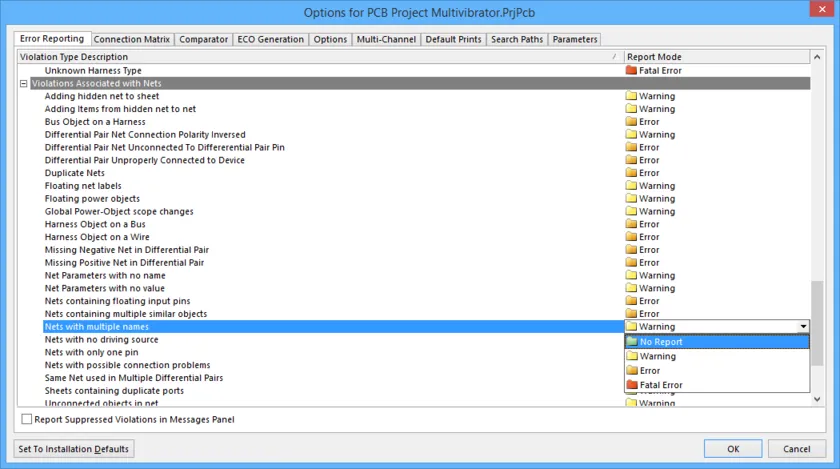
Các thiết lập riêng của project được cấu hình trong hộp thoại Options for PCB Project, minh họa bên dưới (Home | Project » Options hoặc Project | Content | Project Options). Các tùy chọn project bao gồm các tham số kiểm tra lỗi, ma trận kết nối, Class Generator, thiết lập Comparator, tạo ECO, đường dẫn đầu ra và các tùy chọn netlist, định dạng đặt tên Multi-Channel, thiết lập in mặc định, Search Paths và các Parameters ở cấp project. Những thiết lập này được sử dụng khi bạn biên dịch project.

Các đầu ra của project, chẳng hạn như đầu ra lắp ráp, đầu ra chế tạo và báo cáo, được thiết lập từ tab Outputs của Ribbon. Các thiết lập này cũng được lưu trong file Project nên luôn sẵn có cho project này. Xem Documentation Outputs để biết thêm thông tin.
Kiểm tra các thuộc tính điện của sơ đồ nguyên lý
Sơ đồ nguyên lý không chỉ là những bản vẽ đơn giản - chúng chứa thông tin về kết nối điện của mạch. Bạn có thể sử dụng khả năng nhận biết kết nối này để xác minh thiết kế của mình. Khi bạn biên dịch một project, phần mềm sẽ kiểm tra lỗi theo các quy tắc được thiết lập trong các tab Error Reporting và Connection Matrix của hộp thoại Options for Project. Khi biên dịch project, mọi vi phạm được phát hiện sẽ hiển thị trong bảng Messages .
Thiết lập báo cáo lỗi
Tab Error Reporting trong hộp thoại Options for Project được dùng để thiết lập các kiểm tra bản vẽ thiết kế. Các thiết lập Report Mode cho biết mức độ nghiêm trọng của một vi phạm. Nếu bạn muốn thay đổi một thiết lập, hãy nhấp vào một Report Mode bên cạnh vi phạm mà bạn muốn thay đổi và chọn mức độ nghiêm trọng từ danh sách thả xuống. Trong hướng dẫn này, chúng ta sẽ dùng các thiết lập mặc định trong tab này.
Thiết lập ma trận kết nối
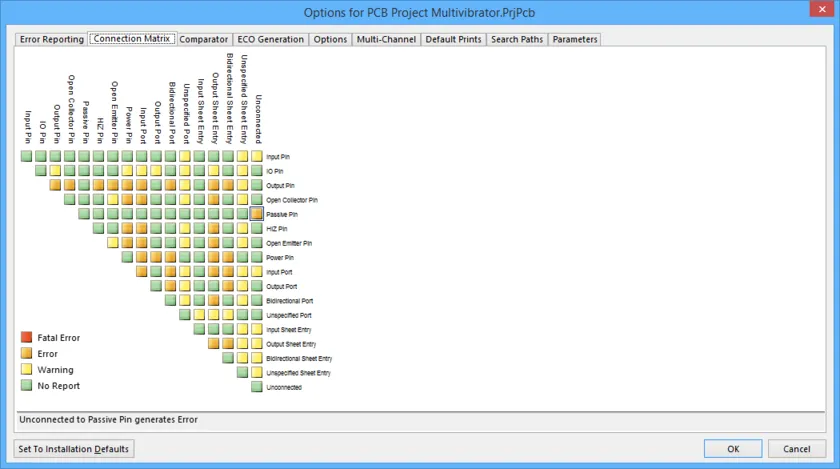
Khi thiết kế được biên dịch, một danh sách các chân trong mỗi net sẽ được tạo trong bộ nhớ. Loại của từng chân sẽ được nhận diện (ví dụ: input, output, passive, v.v.), sau đó mỗi net sẽ được kiểm tra để xem có những loại chân nào không nên được nối với nhau hay không, ví dụ một chân output nối với một chân output khác. Tab Connection Matrix của hộp thoại Options for Project là nơi bạn cấu hình những loại chân nào được phép kết nối với nhau. Ví dụ, hãy nhìn dọc theo các mục ở phía bên phải của sơ đồ ma trận và tìm Output Pin. Đọc ngang hàng này của ma trận cho đến khi bạn tìm thấy cột Open Collector Pin. Ô vuông tại giao điểm của chúng có màu cam, cho biết rằng một Output Pin được nối với một Open Collector Pin trên sơ đồ nguyên lý của bạn sẽ tạo ra tình trạng lỗi khi project được biên dịch.
Bạn có thể thiết lập từng loại lỗi với một mức lỗi riêng, ví dụ từ không báo cáo đến lỗi nghiêm trọng. Nhấp vào một ô vuông màu để thay đổi thiết lập; tiếp tục nhấp để chuyển sang mức kiểm tra kế tiếp. Hãy thiết lập ma trận sao cho Unconnected Passive Pin tạo ra một Error, như minh họa trong hình bên dưới.
 Ma trận Kết nối xác định những điều kiện điện nào sẽ được kiểm tra trên sơ đồ nguyên lý; lưu ý rằng thiết lập Unconnected - Passive Pin đang được thay đổi.
Thiết lập Comparator
Tab Comparator trong hộp thoại Options for Project thiết lập những khác biệt nào giữa các tệp sẽ được báo cáo hoặc bỏ qua khi một dự án được biên dịch. Nói chung, bạn chỉ cần thay đổi các thiết lập trong tab này khi thêm chi tiết bổ sung vào PCB, chẳng hạn như các luật thiết kế, và không muốn các thiết lập đó bị xóa trong quá trình đồng bộ thiết kế. Nếu cần kiểm soát chi tiết hơn, bạn có thể điều khiển comparator một cách chọn lọc bằng các thiết lập so sánh riêng lẻ.
Trong hướng dẫn này, chỉ cần xác nhận rằng tùy chọn Ignore Rules Defined in PCB Only đã được bật.


Biên dịch Dự án để Kiểm tra Lỗi
Biên dịch một dự án sẽ kiểm tra các lỗi về quy tắc bản vẽ và quy tắc điện trong các tài liệu thiết kế, đồng thời liệt kê chi tiết tất cả cảnh báo và lỗi trong bảng Messages . Bạn đã thiết lập các luật trong các tab Error Checking và Connection Matrix của hộp thoại Options for Project và giờ đã sẵn sàng kiểm tra thiết kế.
Để biên dịch dự án và kiểm tra lỗi, hãy chọn Home | Project » Compile.
 Sử dụng bảng Messages để tìm và xử lý lỗi thiết kế; nhấp đúp vào một lỗi để di chuyển và phóng to đến đối tượng đó.
Tạo PCB Mới
Trước khi chuyển thiết kế từ Schematic Editor sang PCB Editor, bạn cần tạo PCB trống, đặt tên cho nó và lưu nó như một phần của dự án.
 PCB trống đã được thêm vào dự án.

Cấu hình Hình dạng và Vị trí Board
Có một số thuộc tính của board trống này cần được thay đổi trước khi chuyển thiết kế từ schematic editor, bao gồm:
| Tác vụ | Quy trình |
|---|---|
| Thiết lập gốc tọa độ | PCB editor có hai gốc tọa độ: Absolute Origin, là góc dưới bên trái của không gian làm việc, và Relative Origin do người dùng xác định, được dùng để xác định vị trí hiện tại trong không gian làm việc. Một cách làm phổ biến là đặt Relative Origin tại góc dưới bên trái của hình dạng board. Gốc tọa độ được thiết lập trong phần Grids and Units của tab Home trên Ribbon. |
| Chuyển từ đơn vị Imperial sang Metric | Đơn vị hiện tại của không gian làm việc được hiển thị trên thanh Status, nằm ở góc dưới bên trái của không gian làm việc và cũng trong phần Grids and Units của tab Home trên Ribbon. Trong hướng dẫn này sẽ sử dụng đơn vị mét; để thay đổi đơn vị, bạn có thể nhấn Q trên bàn phím để chuyển qua lại giữa Imperial và Metric hoặc nhấp vào nút  trên Ribbon. trên Ribbon. |
| Chọn lưới bắt điểm phù hợp | Có thể bạn đã nhận thấy rằng lưới bắt điểm hiện tại là 0.127mm, tức lưới bắt điểm 10mil theo hệ imperial cũ được chuyển đổi sang metric. Để thay đổi lưới bắt điểm bất kỳ lúc nào, hãy chọn hoặc nhập giá trị mới trong thiết lập Snap Grid ở phần Home | Grids and Units của Ribbon. Vì bạn sắp xác định kích thước tổng thể của board, có thể dùng một lưới khá thô; hãy nhập giá trị  . Các loại lưới cũng sẽ được thảo luận chi tiết hơn ở phần sau của hướng dẫn. . Các loại lưới cũng sẽ được thảo luận chi tiết hơn ở phần sau của hướng dẫn. |
| Xác định lại hình dạng board theo kích thước yêu cầu | Hình dạng board được hiển thị bằng vùng màu đen có lưới bên trong. Kích thước mặc định cho một board mới là 4x4 inch; board trong hướng dẫn này là 30mm x 30mm. Chi tiết quy trình xác định hình dạng mới cho board được trình bày bên dưới. |
| Cấu hình các lớp được dùng trong thiết kế | Ngoài các lớp đồng, hay lớp điện, nơi bạn đi dây, còn có các lớp cơ khí mục đích chung và các lớp chuyên dụng như lớp phủ linh kiện (silkscreen), solder mask, paste mask, v.v. Các lớp điện và các lớp khác sẽ sớm được cấu hình. |
Chuyển thiết kế
Quy trình chuyển một thiết kế từ giai đoạn capture sang giai đoạn layout bo mạch được khởi chạy bằng lệnh Update (Home | Project | Project » Update PCB Document Multivibrator.CSPcbDoc) trên Ribbon của schematic editor (hoặc Home | Project | Project » Import Changes from Multivibrator.PrjPcb từ Ribbon của PCB editor).
Khi bạn chạy lệnh này, thiết kế sẽ được biên dịch và một tập hợp Engineering Change Orders sẽ được tạo ra để:
- Liệt kê tất cả linh kiện được dùng trong thiết kế và footprint cần thiết cho từng linh kiện. Khi các ECO được thực thi, phần mềm sẽ cố gắng tìm từng footprint trong các thư viện khả dụng hiện tại hoặc Content Vault khả dụng, rồi đặt từng footprint vào vùng làm việc PCB. Nếu footprint không khả dụng, sẽ phát sinh lỗi.
- Một danh sách tất cả các net (các chân linh kiện được kết nối) trong thiết kế sẽ được tạo ra. Khi các ECO được thực thi, phần mềm sẽ thêm từng net vào PCB rồi cố gắng thêm các chân thuộc về từng net đó. Nếu không thể thêm một chân, sẽ phát sinh lỗi - điều này thường xảy ra nhất khi không tìm thấy footprint hoặc các pad trên footprint không ánh xạ với các chân trên symbol.
- Dữ liệu thiết kế bổ sung sau đó cũng được chuyển sang, chẳng hạn như các lớp net và lớp linh kiện.
Thiết lập vùng làm việc PCB
Sau khi tất cả các ECO đã được thực thi, các linh kiện và net sẽ xuất hiện trong vùng làm việc PCB ở bên phải đường bao bo mạch.
Trước khi bắt đầu định vị các linh kiện trên bo mạch, chúng ta cần cấu hình một số thiết lập của vùng làm việc PCB và bo mạch, chẳng hạn như các lớp, lưới và các quy tắc thiết kế.
Cấu hình hiển thị các lớp
Bên cạnh các lớp dùng để chế tạo bo mạch gồm: signal, power plane, mask và silkscreen, PCB Editor còn hỗ trợ rất nhiều lớp phi điện khác. Các lớp này thường được nhóm theo cách sau:
- Electrical layers - bao gồm 32 lớp signal và 16 lớp power plane bên trong.
- Mechanical layers - có 32 lớp cơ khí đa dụng, được dùng cho các tác vụ thiết kế như kích thước, chi tiết chế tạo, hướng dẫn lắp ráp, hoặc các tác vụ chuyên biệt như lớp chấm keo. Các lớp này có thể được chọn để đưa vào bản in và quá trình tạo đầu ra Gerber. Chúng cũng có thể được ghép cặp, nghĩa là các đối tượng được đặt trên một trong hai lớp ghép cặp trong library editor sẽ lật sang lớp còn lại trong cặp khi linh kiện được lật xuống mặt dưới của bo mạch.
- Special layers - bao gồm các lớp silkscreen trên và dưới, các lớp solder mask và paste mask, các lớp lỗ khoan, lớp Keep-Out (dùng để xác định biên điện), multilayer (dùng cho pad và via đa lớp), lớp kết nối, lớp lỗi DRC, các lớp lưới, lớp lỗ và các lớp kiểu hiển thị khác.
Các thuộc tính hiển thị của tất cả các lớp được cấu hình trong hộp thoại View Configurations. Để mở hộp thoại:
- Chọn View | View | Switch to 3D » View Configurations » View Configuration hoặc
-
Nhấp vào biểu tượng
 của lớp hiện tại ở góc dưới bên trái vùng làm việc.


Ngoài trạng thái hiển thị lớp và các thiết lập màu sắc, hộp thoại View Configurations cũng cho phép truy cập các thiết lập hiển thị khác bao gồm:
- Cách hiển thị từng loại đối tượng (solid, draft hoặc hidden) trên tab Show/Hide của hộp thoại.
- Nhiều tùy chọn khung nhìn khác nhau, chẳng hạn như có hiển thị tên Pad Net và Pad Numbers hay không, Origin Marker, có chuyển đổi Special Strings hay không, v.v. Các thiết lập này được cấu hình trên tab View Options của hộp thoại.


Các lớp vật lý và Layer Stack Manager
Bên cạnh các lớp signal và power plane (đồng đặc), PCB Editor còn bao gồm các lớp vật lý soldermask và silkscreen - tất cả những lớp này được chế tạo để tạo nên bo mạch vật lý. Cách sắp xếp các lớp này được gọi là Layer Stack. Chồng lớp được cấu hình trong Layer Stack Manager. Nhấp vào Home | Board | Layer Stack Manager để mở hộp thoại.
Hộp thoại Layer Stack Manager được dùng để:
- Thêm/xóa các lớp tín hiệu và lớp mặt phẳng nguồn.
- Thêm/xóa các lớp điện môi.
- Thay đổi thứ tự các lớp.
- Cấu hình kiểu Material cho các lớp không phải đồng.
- Đặt Thickness, Dielectric Material và Dielectric Constant của lớp.
- Xác định giá trị Pullback (khoảng hở từ mép plane đến mép bo mạch) cho các lớp plane.
- Xác định hướng đặt linh kiện cho lớp đó (tính năng nâng cao có trong một số sản phẩm Altium).
PCB trong hướng dẫn này là một thiết kế đơn giản và có thể đi dây như bo mạch một mặt hoặc hai mặt. Các độ dày lớp hiển thị bên dưới đã được chỉnh sửa để dùng các giá trị hệ mét hợp lý.


Lưới hệ Anh hay hệ Mét?
Bước tiếp theo là chọn một lưới phù hợp để đặt và đi dây các linh kiện. Tất cả các đối tượng được đặt trong không gian làm việc PCB đều được đặt theo lưới bắt dính hiện tại.
Theo truyền thống, lưới được chọn để phù hợp với bước chân linh kiện và công nghệ đi dây mà bạn dự định sử dụng cho bo mạch - tức là đường mạch cần rộng bao nhiêu và cần khoảng hở bao nhiêu giữa các đường mạch. Ý tưởng cơ bản là làm cho cả đường mạch và khoảng hở rộng nhất có thể để giảm chi phí và tăng độ tin cậy. Cuối cùng, việc chọn độ rộng/khoảng hở đường mạch phụ thuộc vào những gì có thể đạt được với từng thiết kế, tức là mức độ dày đặc cần thiết của linh kiện và đường đi để có thể bố trí và đi dây bo mạch.
Theo thời gian, linh kiện và chân của chúng đã thu nhỏ đáng kể, cũng như khoảng cách giữa các chân. Kích thước linh kiện và khoảng cách chân đã chuyển từ chủ yếu là hệ Anh với chân xuyên lỗ sang phổ biến hơn là kích thước hệ mét với chân dán bề mặt. Nếu bạn bắt đầu một thiết kế bo mạch mới, trừ khi có lý do rõ ràng, chẳng hạn như thiết kế một bo thay thế để lắp vào một sản phẩm hiện có dùng hệ Anh, thì tốt hơn là nên làm việc theo hệ mét.
Tại sao?
Bởi vì các linh kiện hệ Anh kiểu cũ có chân lớn với rất nhiều khoảng trống giữa chúng. Trong khi đó, các linh kiện dán bề mặt nhỏ được chế tạo theo kích thước hệ mét - đây chính là những linh kiện đòi hỏi độ chính xác cao để bảo đảm sản phẩm được chế tạo/lắp ráp/vận hành hoạt động tốt và đáng tin cậy. Ngoài ra, trình biên tập PCB có thể dễ dàng xử lý việc đi dây tới các chân không nằm đúng trên lưới, nên làm việc với linh kiện hệ Anh không phải là trở ngại lớn.
Các thiết lập lưới phù hợp
Đối với một thiết kế như mạch hướng dẫn đơn giản này, các thiết lập lưới và quy tắc thiết kế thực tế có thể là:
| Thiết lập | Giá trị | Vị trí |
|---|---|---|
| Độ rộng đi dây | 0.25 mm | Quy tắc thiết kế Routing Width |
| Khoảng hở | 0.25 mm | Quy tắc thiết kế Electrical Clearance |
| Lưới định nghĩa bo mạch | 5 mm | Cartesian Grid Editor |
| Lưới đặt linh kiện | 1 mm | Cartesian Grid Editor |
| Lưới đi dây | 0.25 mm | Cartesian Grid Editor |
| Kích thước via | 1 mm | Quy tắc thiết kế Routing Via Style |
| Lỗ via | 0.6 mm | Quy tắc thiết kế Routing Via Style |
Lưới đi dây này được chọn không chỉ để cho phép đặt các đường mạch gần nhau nhất có thể mà vẫn đáp ứng khoảng hở; trình biên tập PCB tự động quản lý việc này. Mục đích của việc đặt lưới bằng với, hoặc là một phần của, tổng độ rộng đường mạch + khoảng hở không chỉ là để bảo đảm duy trì khoảng hở, mà còn để bảo đảm các đường mạch được đặt sao cho không lãng phí không gian đi dây tiềm năng, điều rất dễ xảy ra nếu dùng lưới quá mịn.
Thiết lập lưới bắt dính
Giá trị của lưới bắt dính có thể được cấu hình trực tiếp trong tab Home của Ribbon, hoặc có thể được cấu hình trong hộp thoại Cartesian Grid Editor (Home | Grids and Units | Properties).
 Đặt Snap Grid thành 1 mm, sẵn sàng để định vị các linh kiện.
Thiết lập các quy tắc thiết kế
Main article: Tài liệu tham khảo về Quy tắc Thiết kế PCB
PCB Editor là một môi trường vận hành theo quy tắc, nghĩa là khi bạn thực hiện các thao tác làm thay đổi thiết kế, chẳng hạn như đặt đường mạch, di chuyển linh kiện hoặc tự động đi dây bo mạch, phần mềm sẽ theo dõi từng thao tác và kiểm tra xem thiết kế còn tuân thủ các quy tắc thiết kế hay không. Nếu không, lỗi sẽ ngay lập tức được làm nổi bật như một vi phạm. Thiết lập các quy tắc thiết kế trước khi bạn bắt đầu làm việc trên bo mạch sẽ giúp bạn tập trung vào nhiệm vụ thiết kế, với sự yên tâm rằng mọi lỗi thiết kế sẽ được đánh dấu ngay để bạn chú ý.
Các quy tắc thiết kế được cấu hình trong hộp thoại PCB Rules and Constraints Editor như hiển thị bên dưới (Home | Design Rules | Design Rules). Các quy tắc được chia thành 6 nhóm, sau đó có thể tiếp tục chia nhỏ thành các loại quy tắc thiết kế. Các quy tắc này bao gồm các yêu cầu về điện, đi dây, mask, plane, sản xuất và bố trí.


Các quy tắc thiết kế Routing Width
Thiết kế hướng dẫn này bao gồm một số net tín hiệu và hai net nguồn. Quy tắc độ rộng đi dây mặc định (phạm vi quy tắc là All) sẽ được cấu hình ở mức 0.25mm cho các net tín hiệu, và sẽ bổ sung thêm hai quy tắc nữa để áp dụng cho các net nguồn.
 Ba quy tắc thiết kế Routing Width đã được xác định: quy tắc có độ ưu tiên thấp nhất áp dụng cho tất cả các net, hai quy tắc có độ ưu tiên cao hơn áp dụng cho các net 12V và GND.

Định nghĩa Electrical Clearance Constraint
Bước tiếp theo là xác định các đối tượng điện thuộc những net khác nhau có thể ở gần nhau đến mức nào. Yêu cầu này được xử lý bằng Electrical Clearance Constraint. Trong hướng dẫn này, khoảng hở 0.25mm giữa tất cả các đối tượng là phù hợp. Lưu ý rằng khi nhập một giá trị vào trường Minimum Clearance, giá trị đó sẽ tự động được áp dụng cho tất cả các trường trong vùng lưới ở cuối hộp thoại. Bạn chỉ cần chỉnh sửa trong vùng lưới khi cần định nghĩa clearance dựa trên loại đối tượng.


Định nghĩa Routing Via Style
Nếu bạn đặt một via từ Ribbon, các giá trị của nó sẽ được xác định bởi các thiết lập primitive mặc định tích hợp sẵn. Khi bạn đi dây và đổi lớp, một via sẽ tự động được thêm vào. Trong trường hợp này, các thuộc tính của via được xác định bởi routing via style design rule đang áp dụng.


Vi phạm Design Rule hiện có
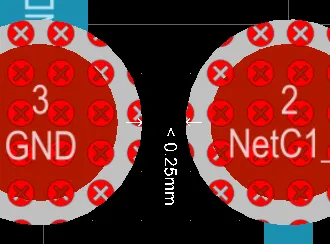
Có thể bạn đã nhận thấy rằng các pad của transistor đang hiển thị có vi phạm. Nhấp chuột phải lên một vi phạm và chọn Violations trong menu nhấp chuột phải. Chi tiết cho thấy có:
- Vi phạm Clearance Constraint
- Giữa một Pad trên MultiLayer và một Pad trên MultiLayer
- Trong đó clearance là 0.22mm, nhỏ hơn giá trị được chỉ định là 0.25mm


Định vị các linh kiện trên PCB
Có câu nói rằng thiết kế PCB là 90% placement và 10% routing. Dù bạn có thể tranh luận về tỷ lệ của từng phần, nhìn chung mọi người đều đồng ý rằng việc đặt linh kiện tốt là yếu tố then chốt để có một thiết kế bo mạch tốt. Hãy nhớ rằng bạn cũng có thể cần tinh chỉnh placement trong quá trình routing.
Tùy chọn định vị và đặt linh kiện
Hành vi mặc định khi di chuyển một linh kiện là giữ nó theo điểm tham chiếu (tùy chọn Snap To Center) được định nghĩa trong PCB Library editor, thay vì tại vị trí bạn tình cờ nhấp vào nó. Tùy chọn Smart Component Snap cho phép bạn ghi đè hành vi này và bắt dính vào pad linh kiện gần nhất, rất hữu ích khi bạn cần đặt một pad cụ thể vào một vị trí cụ thể.


Định vị linh kiện
Bây giờ bạn có thể đặt các linh kiện vào những vị trí phù hợp trên bo mạch.
Để di chuyển một linh kiện, có thể thực hiện theo một trong hai cách:
- Click and Hold nhấn giữ nút chuột trái trên linh kiện, di chuyển nó đến vị trí cần thiết, rồi thả nút chuột để đặt nó, hoặc
- Chạy lệnh Tools | Arrange | Move » Component, sau đó nhấp một lần để nhấc một linh kiện lên, di chuyển nó đến vị trí cần thiết, rồi nhấp một lần nữa để đặt nó xuống. Khi hoàn tất, nhấp chuột phải để thoát khỏi lệnh Move Component.
 Các linh kiện đã được đặt trên bo mạch.
Khi mọi thứ đã được đặt đúng vị trí, đã đến lúc đi dây!
Đi dây bảng mạch theo chế độ tương tác
Đi dây là quá trình đặt các đường mạch và via trên board để kết nối các chân linh kiện. Trình biên tập PCB giúp công việc này trở nên dễ dàng nhờ cung cấp các công cụ đi dây tương tác tinh vi, cùng với autorouter topo có thể đi dây tối ưu cho toàn bộ hoặc một phần board chỉ bằng một cú nhấp chuột. Mặc dù autorouting cung cấp một cách dễ dàng và mạnh mẽ để đi dây cho board, sẽ có những tình huống bạn cần kiểm soát chính xác vị trí đặt các đường mạch. Trong những trường hợp đó, bạn có thể đi dây thủ công một phần hoặc toàn bộ board của mình.
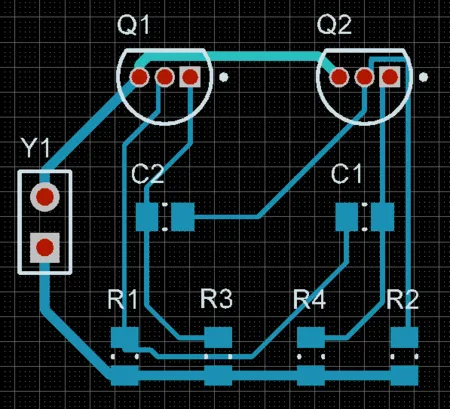
Trong phần này của hướng dẫn, bạn sẽ đi dây thủ công toàn bộ board theo kiểu một mặt, với tất cả các đường mạch nằm trên lớp top. Các công cụ Interactive Routing giúp tối đa hóa hiệu quả và tính linh hoạt của việc đi dây theo cách trực quan, bao gồm hướng dẫn bằng con trỏ để đặt đường mạch, đi dây kết nối chỉ với một cú nhấp, đẩy các vật cản, và tự động bám theo các kết nối hiện có, tất cả đều tuân theo các quy tắc thiết kế áp dụng.
Chuẩn bị cho Interactive Routing
Trước khi bắt đầu đi dây, điều quan trọng là phải cấu hình các tùy chọn Interactive Routing có trong trang PCB Editor - Interactive Routing của hộp thoại Preferences.


Đến lúc đi dây
-
Khởi chạy chế độ đi dây tương tác bằng cách nhấp nút Route -
 - trên tab Home (hoặc nhấn phím tắt R). Bạn chỉ cần dùng menu thả xuống nếu muốn chọn một trong các tùy chọn đi dây khác.
- Vì phần lớn linh kiện là loại dán bề mặt, board sẽ được đi dây trên lớp top. Khi đặt các đường mạch trên lớp top của board, bạn sẽ dùng ratsnest (các đường kết nối) để làm hướng dẫn.
- Các đường mạch trên PCB được tạo thành từ một chuỗi các đoạn thẳng. Mỗi khi có sự thay đổi hướng, một đoạn đường mạch mới sẽ bắt đầu. Ngoài ra, theo mặc định, trình biên tập PCB ràng buộc các đường mạch theo hướng dọc, ngang hoặc 45°, giúp bạn dễ dàng tạo ra kết quả chuyên nghiệp. Hành vi này có thể được tùy chỉnh theo nhu cầu; trong hướng dẫn này chúng ta sẽ dùng thiết lập mặc định.
- Sau khi đến pad đích, right-click hoặc nhấn Esc để kết thúc kết nối đó - bạn sẽ vẫn ở chế độ Interactive Routing, sẵn sàng nhấp vào đường kết nối tiếp theo.

 Ảnh động đơn giản minh họa quá trình board được đi dây. Lưu ý rằng nhiều kết nối được hoàn tất bằng tính năng tự động hoàn thành Ctrl+Click.

Mẹo đi dây
Hãy ghi nhớ các điểm sau khi bạn đang đi dây:
| Phím nhấn | Hành vi |
|---|---|
| ~ (dấu ngã) hoặc Shift+F1 | Bật lên một menu các phím tắt tương tác - hầu hết các thiết lập có thể được thay đổi ngay trong lúc thao tác bằng cách nhấn phím tắt tương ứng hoặc chọn từ menu. |
| * hoặc Ctrl+Shift+WheelRoll | Chuyển sang lớp tín hiệu khả dụng tiếp theo. Một via sẽ tự động được thêm vào theo đúng quy tắc thiết kế Routing Via Style đang áp dụng. |
| Shift+R | Luân chuyển qua các chế độ xử lý xung đột đang được bật. Bật các chế độ cần thiết trên trang PCB Editor - Interactive Routing Preferences . |
| Shift+S | Bật/tắt chế độ một lớp. Tính năng này rất hữu ích khi có nhiều đối tượng trên nhiều lớp. |
| Spacebar | Chuyển hướng góc hiện tại. |
| Shift+Spacebar | Luân chuyển qua các chế độ góc đường mạch khác nhau. Các kiểu gồm: góc bất kỳ, 45°, 45° với cung, 90° và 90° với cung. Có một tùy chọn để giới hạn việc này chỉ còn 45° và 90° trên trang PCB Editor - Interactive Routing Preferences . |
| Ctrl+Left-Click | Tự động hoàn tất kết nối đang được đi dây. Tính năng tự động hoàn tất sẽ không thành công nếu có các xung đột với vật cản mà không thể xử lý được. |
| Ctrl | Tạm thời ngừng Hotspot Snap, hoặc nhấn Shift + E để luân chuyển qua ba chế độ khả dụng (tắt / bật cho lớp hiện tại / bật cho tất cả các lớp). |
| End | Vẽ lại màn hình. |
| PgUp / PgDn | Phóng to / thu nhỏ quanh vị trí con trỏ hiện tại. Ngoài ra, có thể dùng các phím tắt chuẩn của chuột trong Windows để zoom và pan. |
| Backspace | Xóa đoạn track đã xác nhận gần nhất. |
| Right-click hoặc ESC | Thả kết nối hiện tại, nhưng vẫn ở trong chế độ Interactive Routing. |


Các chế độ Interactive Routing
Công cụ Interactive Routing của trình biên tập PCB hỗ trợ nhiều chế độ khác nhau, mỗi chế độ giúp bạn xử lý các tình huống cụ thể. Nhấn phím tắt Shift+R để luân chuyển qua các chế độ này khi đi dây tương tác. Lưu ý rằng chế độ hiện tại được hiển thị trên thanh trạng thái.
Các chế độ đi dây tương tác khả dụng bao gồm:
- Ignore - chế độ này cho phép bạn đặt track ở bất cứ đâu, kể cả chồng lên các đối tượng hiện có, vẫn hiển thị nhưng cho phép các vi phạm tiềm ẩn.
- Stop at first obstacle - trong chế độ này, việc đi dây về cơ bản là thủ công; ngay khi gặp vật cản, đoạn track sẽ bị cắt để tránh vi phạm.
- Push - chế độ này sẽ cố gắng di chuyển các đối tượng (track và via) có thể được dời vị trí mà không gây vi phạm để nhường chỗ cho đường đi mới.
Chỉnh sửa và đi dây lại
Để chỉnh sửa một đường đi hiện có, có hai cách tiếp cận: reroute hoặc re-arrange.
Đi dây lại một đường hiện có
-
Không cần phải bỏ đi dây một kết nối để xác định lại đường đi của nó. Nhấp nút Route
 và bắt đầu đi dây theo đường mới.
- Tính năng Loop Removal sẽ tự động xóa mọi đoạn track (và via) dư thừa ngay khi bạn khép vòng lặp và nhấp chuột phải để cho biết bạn đã hoàn tất (Loop Removal đã được bật trước đó trong hướng dẫn này).
- Bạn có thể bắt đầu và kết thúc đường đi mới tại bất kỳ điểm nào, đồng thời chuyển lớp khi cần.
- Bạn cũng có thể tạo các vi phạm tạm thời bằng cách chuyển sang chế độ Ignore Obstacle (như minh họa trong ảnh động bên dưới), rồi xử lý chúng sau.
 Một ảnh động đơn giản cho thấy tính năng Loop Removal được dùng để chỉnh sửa đường đi dây hiện có.

Sắp xếp lại các đường đi hiện có
- Để trượt hoặc kéo tương tác các đoạn track trên bo mạch, hãy nhấp, giữ và kéo như minh họa trong ảnh động bên dưới.
- Trình biên tập PCB sẽ tự động duy trì các góc 45/90 độ với các đoạn được kết nối, đồng thời rút ngắn và kéo dài chúng khi cần.
 Một ảnh động cho thấy thao tác kéo track được dùng để dọn gọn các đường đi hiện có.

Mẹo kéo track
- Khi kéo, các chế độ xử lý xung đột đi dây cũng được áp dụng (Ignore, Push). Nhấn Shift+R để luân chuyển qua các chế độ khi kéo một đoạn track.
- Các pad và via hiện có sẽ được nhảy qua, hoặc via sẽ được đẩy nếu cần và nếu có thể.
- Để chuyển một góc 90 độ thành đường đi 45 độ, hãy bắt đầu kéo tại đỉnh góc. Nếu một cửa sổ chọn xuất hiện (như trong ảnh động ở trên), bạn có thể chọn một trong hai đoạn track.
- Trong khi kéo, bạn có thể di chuyển con trỏ và dùng hotspot snap để bám vào một đối tượng hiện có không di chuyển, chẳng hạn như pad (hiển thị ở trên). Hãy dùng cách này để căn vị trí đoạn mới theo một đối tượng hiện có và tránh thêm các đoạn quá nhỏ.
- Để tách một đoạn đơn, trước tiên hãy chọn đoạn đó, sau đó đưa con trỏ tới đỉnh ở giữa để thêm các đoạn mới (như hiển thị ở trên).
- Thay đổi chế độ mặc định chọn-rồi-kéo bằng các tùy chọn Unselected via/track và Selected via/track trên trang PCB Editor - Interactive Routing của hộp thoại Preferences.
Tự động đi dây bo mạch
Cấu hình Autorouter
CircuitStudio cũng bao gồm một autorouter topo. Autorouter topo sử dụng một phương pháp khác để ánh xạ không gian đi dây - phương pháp không bị ràng buộc về hình học. Thay vì dùng thông tin tọa độ workspace làm khung tham chiếu (chia thành lưới), autorouter topo xây dựng bản đồ chỉ dựa trên vị trí tương đối của các vật cản trong không gian, không tham chiếu đến tọa độ của chúng.
Ánh xạ topo là một kỹ thuật phân tích không gian, thực hiện tam giác hóa không gian giữa các vật cản liền kề. Bản đồ tam giác hóa này sau đó được các thuật toán đi dây sử dụng để "luồn" giữa các cặp vật cản từ điểm bắt đầu đến điểm kết thúc của đường đi. Điểm mạnh lớn nhất của cách tiếp cận này là bản đồ không phụ thuộc vào hình dạng (vật cản và đường đi dây có thể có bất kỳ hình dạng nào) và không gian có thể được đi qua ở bất kỳ góc nào - các thuật toán đi dây không bị giới hạn chỉ ở các đường dọc hoặc ngang như các bộ định tuyến mở rộng trực giao.
Diễn giải điều này dưới dạng giao diện người dùng, bộ định tuyến có một số lượt đi dây khác nhau, chẳng hạn như Fan Out to Plane, Main, Memory, Spread, Recorner, v.v. Các lượt này được gom lại để tạo thành một Routing Strategy, sau đó bạn có thể chạy trên bo mạch của mình. Đã có sẵn một số strategy được định nghĩa trước trong hộp thoại Routing Strategies, và có thể dễ dàng tạo strategy mới bằng Strategy Editor.
 Chọn một routing strategy hiện có, hoặc tạo strategy mới trong Strategy Editor.

Chạy Autorouter
- Autorouter được cấu hình và chạy từ menu Tools | Autoroute | Autoroute trên Ribbon. Chọn All từ menu sẽ mở hộp thoại Routing Strategies, dùng để cấu hình các strategy, chọn strategy cần dùng và chạy autorouter.
- Autorouter sẽ đi dây trên các lớp được cho phép bởi quy tắc thiết kế Routing Layers theo các hướng được chỉ định trong hộp thoại Layer Directions của autorouter (nếu có thể).

Các hình bên dưới cho thấy kết quả autorouting khi dùng Default two Layer Board Strategy ở bên trái và một strategy do người dùng định nghĩa ở bên phải (các lượt đi dây đã chọn được hiển thị trong hình ở trên).
 Kết quả autorouting cho strategy hai lớp mặc định (hình bên trái) và strategy do người dùng định nghĩa (hình bên phải).


Cấu hình cách hiển thị vi phạm quy tắc
CircuitStudio có hai kỹ thuật để hiển thị vi phạm quy tắc thiết kế, mỗi kỹ thuật đều có ưu điểm riêng. Chúng được cấu hình trên trang PCB Editor - DRC Violations Display của hộp thoại Preferences:
- Violation Overlay - Các vi phạm được nhận biết khi đối tượng primitive gây lỗi được tô sáng bằng màu đã chọn cho DRC Error Markers (được cấu hình trong hộp thoại View Configurations; nhấn L để mở). Hành vi mặc định là hiển thị các primitive bằng màu đặc khi thu nhỏ, sau đó chuyển sang Violation Overlay Style đã chọn khi bạn phóng to. Mặc định là Style B, tức là một vòng tròn có dấu thập bên trong.
- Violation Details - Khi bạn phóng to hơn nữa, Violation Detail sẽ được thêm vào (nếu được bật) để mô tả bản chất của lỗi. Dùng thanh trượt Show Violation Detail để xác định mức thu phóng mà tại đó Violation Details bắt đầu hiển thị. Bật các tùy chọn Display cần thiết trong hộp thoại Preferences.


 Các vi phạm được hiển thị bằng màu đỏ đặc (hình bên trái); khi bạn phóng to, hiển thị này chuyển thành Overlay (hình giữa), và khi phóng to thêm nữa, Violation Details sẽ được thêm vào.

Chuẩn bị chạy Design Rule Check (DRC):
- Mở hộp thoại View Configurations (View|View |Switch to 3D » View Configurations » View Configuration). Trên tab Board Layers And Colors, hãy bảo đảm ô chọn Show cạnh tùy chọn DRC Error Markers trong vùng System Colors được bật (đã chọn) để các DRC error marker được hiển thị.
- Xác nhận rằng hệ thống Online DRC (Design Rule Checking) được bật trên trang PCB Editor - General của hộp thoại Preferences. Giữ hộp thoại Preferences mở; chuyển sang trang PCB Editor - DRC Violations Display của hộp thoại.
- Trang PCB Editor - DRC Violations Display của hộp thoại Preferences được dùng để cấu hình cách các vi phạm được hiển thị trong không gian làm việc. Có hai phương pháp khác nhau để hiển thị vi phạm, mỗi phương pháp đều có ưu điểm riêng.
- Trong bài hướng dẫn này, hãy nhấp chuột phải vào vùng Display của trang PCB Editor - DRC Violations Display trong hộp thoại Preferences, rồi chọn Show Violation Details - Used; nhấp chuột phải lần nữa rồi chọn Show Violation Overlay - Used (như trong hình ở trên).
- Giờ bạn đã sẵn sàng kiểm tra thiết kế để tìm lỗi.
Cấu hình Rule Checker
Thiết kế được kiểm tra vi phạm bằng cách chạy Design Rule Checker. Nhấp nút Design Rule Check - 

- trên tab Home của Ribbon để mở hộp thoại. Cả DRC trực tuyến và theo lô đều được cấu hình trong hộp thoại này.
Tùy chọn báo cáo DRC
- Theo mặc định, hộp thoại sẽ mở với trang DRC Report Options được chọn trong cây ở bên trái hộp thoại (hiển thị bên dưới).
- Phía bên phải của hộp thoại hiển thị danh sách các tùy chọn báo cáo chung. Để biết thêm thông tin về các tùy chọn này, nhấn F1 khi con trỏ đang ở trên hộp thoại (hãy thử lần thứ hai nếu lần đầu không tải được). Hãy giữ các tùy chọn này ở giá trị mặc định.


Các quy tắc DRC cần kiểm tra
- Việc kiểm tra các quy tắc cụ thể được cấu hình trong vùng Rules to Check của hộp thoại. Chọn trang này trong cây ở bên trái hộp thoại để liệt kê tất cả các loại quy tắc (hiển thị bên dưới). Bạn cũng có thể xem chúng theo từng loại, ví dụ Electrical, bằng cách chọn trang đó ở bên trái hộp thoại.
- Đối với hầu hết các loại quy tắc, sẽ có các ô chọn cho Online (kiểm tra trong khi làm việc) và Batch (kiểm tra quy tắc này khi nhấp nút Run Design Rule Check ).
- Nhấp để bật/tắt các quy tắc theo nhu cầu. Ngoài ra, có thể nhấp chuột phải để hiển thị menu ngữ cảnh. Menu này cho phép bạn nhanh chóng chuyển đổi các thiết lập Online và Batch. Hãy chọn mục Batch DRC - Used On như trong hình bên dưới.


Chạy Design Rule Check (DRC)
Khi nhấp nút Run Design Rule Check ở cuối hộp thoại, DRC sẽ chạy.
- Panel Messages sẽ xuất hiện và liệt kê tất cả các lỗi được phát hiện.
- Nếu tùy chọn Create Report File được bật trong trang Report Options của hộp thoại, một Design Rule Verification Report sẽ mở trong một tab tài liệu riêng. Một báo cáo mẫu được hiển thị bên dưới.
- Bên dưới phần tóm tắt các quy tắc bị vi phạm sẽ là thông tin chi tiết cụ thể về từng vi phạm.
- Các liên kết trong báo cáo là liên kết trực tiếp. Nhấp vào một lỗi để quay lại bo mạch và kiểm tra lỗi đó trên bo mạch. Lưu ý rằng mức thu phóng cho thao tác nhấp này được cấu hình trên trang System - General Settings của hộp thoại Preferences. Bạn có thể thử nghiệm để tìm ra mức thu phóng phù hợp với mình.


Xác định điều kiện lỗi
Khi mới làm quen với phần mềm, một danh sách vi phạm dài ban đầu có thể khiến bạn cảm thấy choáng ngợp. Một cách tốt để quản lý việc này là bật và tắt các quy tắc trong hộp thoại Design Rule Check ở các giai đoạn khác nhau của quá trình thiết kế. Không nên vô hiệu hóa chính các quy tắc thiết kế, mà chỉ nên vô hiệu hóa việc kiểm tra chúng. Ví dụ, bạn sẽ luôn tắt kiểm tra Un-Routed Net cho đến khi bo mạch được đi dây hoàn chỉnh.
- Khi chạy batch DRC trên bo mạch của bài hướng dẫn, sẽ có bốn vi phạm ràng buộc khoảng cách, nghĩa là các giá trị đo được nhỏ hơn giá trị tối thiểu được quy định trong (các) quy tắc thiết kế tương ứng. Bây giờ bạn đã biết cách xác định vị trí các vi phạm đó (nhấp vào liên kết trong tệp báo cáo hoặc nhấp đúp trong panel Messages), và bằng cách dùng Violation Details, bạn có thể hiểu được điều kiện lỗi.
-
Hình bên dưới hiển thị Violation Details cho một trong các lỗi ràng buộc khoảng cách, được chỉ ra bằng các mũi tên màu trắng và dòng chữ
0.25mm. Bước tiếp theo là xác định giá trị thực tế để biết nó đã không đạt yêu cầu bao nhiêu.
Violation Details cho thấy khoảng cách giữa hai pad này
nhỏ hơn 0.25mm; nhưng không nêu rõ khoảng cách thực tế.

Ngoài việc đo khoảng cách trực tiếp, có hai cách để xác định quy tắc đã bị vi phạm bao nhiêu:
- menu con Violations khi nhấp chuột phải, hoặc
- panel PCB Rules and Violations.
Menu con Violations
Menu con Violations khi nhấp chuột phải đã được mô tả trước đó trong phần Existing Design Rule Violation.
- Hình bên dưới cho thấy menu con Violations mô tả chi tiết điều kiện đo được so với giá trị được quy định bởi quy tắc như thế nào.
Nhấp chuột phải vào một vi phạm để xem quy tắc nào đang bị vi phạm và các điều kiện vi phạm.
Panel PCB Rules and Violations
Cách thứ hai để hiểu điều kiện lỗi là dùng panel PCB Rules and Violations.
- Nhấp nút View | PCB | Rules and Violations để hiển thị panel.

- Nhấp một lần vào một Violation để chuyển đến vi phạm đó; nhấp đúp vào một vi phạm để mở hộp thoại Violation Details.
Khắc phục vi phạm
Là người thiết kế, bạn cần xác định cách phù hợp nhất để xử lý từng vi phạm quy tắc thiết kế. Có hai cách để xử lý vi phạm ràng buộc khoảng cách này:
- Giảm kích thước pad của footprint transistor để tăng khoảng cách giữa các pad, hoặc
- Cấu hình các quy tắc để cho phép khoảng cách nhỏ hơn giữa các pad của footprint transistor.
Vì khoảng cách 0.25mm là khá rộng rãi và khoảng cách thực tế khá gần với giá trị này (0.22mm), nên trong trường hợp này một lựa chọn tốt là cấu hình quy tắc để cho phép khoảng cách nhỏ hơn. Việc này có thể được thực hiện trong quy tắc thiết kế Clearance Constraint hiện có, như minh họa bên dưới.
-
Giá trị TH Pad - to - TH Pad được đổi thành
0.22mmtrong vùng lưới của ràng buộc quy tắc. Để chỉnh sửa một ô, trước tiên hãy chọn ô đó rồi nhấn F2. - Giải pháp này là chấp nhận được trong trường hợp này vì linh kiện duy nhất khác có pad xuyên lỗ là đầu nối, với các pad cách nhau hơn 1mm.


Làm tốt lắm! Bạn đã hoàn thành việc layout PCB và sẵn sàng tạo tài liệu đầu ra. Trước khi làm điều đó, hãy cùng khám phá khả năng 3D của trình biên tập PCB.
Xem bo mạch của bạn ở chế độ 3D
Một tính năng mạnh mẽ của CircuitStudio là khả năng xem bo mạch của bạn như một đối tượng ba chiều. Để chuyển sang chế độ 3D, nhấp vào nút Switch to 3D 

(nhóm View | View), hoặc nhấn phím tắt 3. Bo mạch sẽ được hiển thị như một đối tượng ba chiều; bo mạch trong hướng dẫn được minh họa bên dưới.
Bạn có thể phóng to/thu nhỏ khung nhìn mượt mà, xoay và thậm chí di chuyển vào bên trong bo mạch bằng các điều khiển sau:
- Zooming - Chuột Ctrl + Right-drag, hoặc Ctrl + Roll mouse-wheel, hoặc các phím PgUp / PgDn.
- Panning - Chuột Right-drag, hoặc các điều khiển con lăn chuột chuẩn của Windows.
-
Rotation - Shift + Right-drag mouse. Lưu ý rằng khi bạn nhấn Shift, một quả cầu định hướng sẽ xuất hiện tại vị trí con trỏ hiện tại như minh họa trong hình bên dưới. Việc xoay mô hình được thực hiện quanh tâm của quả cầu này (đặt con trỏ trước khi nhấn Shift để định vị quả cầu) bằng các điều khiển sau. Di chuyển chuột xung quanh để tô sáng và chọn từng điều khiển:
- Kéo chuột phải trên quả cầu khi Center Dot được tô sáng - xoay theo mọi hướng.
- Kéo chuột phải trên quả cầu khi Horizontal Arrow được tô sáng - xoay khung nhìn quanh trục Y.
- Kéo chuột phải trên quả cầu khi Vertical Arrow được tô sáng - xoay khung nhìn quanh trục X.
- Kéo chuột phải trên quả cầu khi Circle Segment được tô sáng - xoay khung nhìn quanh mặt phẳng Z.
 Giữ Shift để hiển thị quả cầu định hướng của chế độ xem 3D, sau đó nhấp và kéo nút chuột phải để xoay.

Mẹo làm việc trong 3D
- Nhấn L để mở hộp thoại View Configurations khi bo mạch đang ở chế độ 3D Layout Mode, tại đây bạn có thể cấu hình các tùy chọn hiển thị cho không gian làm việc 3D. Có các tùy chọn để chọn nhiều màu bề mặt và không gian làm việc khác nhau, cũng như tỷ lệ theo chiều dọc, rất hữu ích khi kiểm tra PCB bên trong. Một số bề mặt có cài đặt độ mờ đục - độ mờ đục càng lớn thì càng ít 'ánh sáng' đi qua bề mặt, khiến các đối tượng phía sau khó nhìn thấy hơn. Bạn cũng có thể chọn hiển thị các khối 3D hoặc kết xuất các đối tượng 3D theo màu lớp (2D) của chúng.
- Để hiển thị các linh kiện ở dạng 3D, mỗi linh kiện cần có một mô hình 3D phù hợp.
- Bạn có thể nhập một mô hình 3D định dạng STEP vào footprint linh kiện trong trình chỉnh sửa Library; đặt một 3D Body Object rồi chọn kiểu Generic STEP Model để nhúng một mô hình STEP vào bên trong 3D Body Object đó.
- Hãy xem 3D Content Central để tìm các mô hình linh kiện định dạng STEP.
- Nếu không có mô hình STEP phù hợp, hãy tự tạo hình dạng linh kiện bằng cách đặt nhiều 3D Body Object trong footprint trong trình chỉnh sửa Library.
Tài liệu đầu ra
Bây giờ bạn đã hoàn tất thiết kế và bố trí PCB, bạn đã sẵn sàng tạo tài liệu đầu ra cần thiết để bo mạch được xem xét, chế tạo và lắp ráp.
 Mục tiêu cuối cùng là chế tạo và lắp ráp bo mạch.


Các loại đầu ra khả dụng
Do có nhiều công nghệ và phương pháp khác nhau trong sản xuất PCB, CircuitStudio có khả năng tạo ra nhiều loại đầu ra phục vụ các mục đích khác nhau:
Đầu ra lắp ráp
- Bản vẽ lắp ráp - vị trí và hướng của linh kiện cho mỗi mặt của bo mạch.
- Tệp Pick and Place - được dùng bởi máy gắp đặt linh kiện tự động để đặt linh kiện lên bo mạch.
Đầu ra tài liệu
- Bản vẽ tổng hợp - cụm bo mạch hoàn chỉnh, bao gồm linh kiện và đường mạch.
- Bản in PCB 3D - các góc nhìn của bo mạch từ phối cảnh ba chiều.
- Bản in sơ đồ nguyên lý - các bản vẽ sơ đồ được sử dụng trong thiết kế.
Đầu ra chế tạo
- Bản vẽ khoan tổng hợp - vị trí và kích thước lỗ khoan (dùng ký hiệu) cho bo mạch trong một bản vẽ.
- Bản vẽ/Hướng dẫn khoan - vị trí và kích thước lỗ khoan (dùng ký hiệu) cho bo mạch trong các bản vẽ riêng biệt.
- Bản in artwork cuối cùng - kết hợp nhiều đầu ra chế tạo khác nhau thành một đầu ra có thể in duy nhất.
- Tệp Gerber - tạo thông tin sản xuất ở định dạng Gerber.
- Tệp NC Drill - tạo thông tin sản xuất để dùng cho máy khoan điều khiển số.
- ODB++ - tạo thông tin sản xuất ở định dạng cơ sở dữ liệu ODB++.
- Bản in mặt phẳng nguồn - tạo các bản vẽ mặt phẳng trong và mặt phẳng phân chia.
- Bản in mặt nạ hàn/mặt nạ kem hàn - tạo các bản vẽ solder mask và paste mask.
- Tiêu chuẩn IPC-2581 - tạo định dạng tệp đơn dựa trên XML, tích hợp dải dữ liệu chế tạo bo mạch phong phú – từ chi tiết chồng lớp đến đầy đủ thông tin pad/định tuyến/linh kiện và Bill Of Materials (BOM).
Đầu ra báo cáo
- Bill of Materials - tạo danh sách linh kiện và số lượng (BOM), ở nhiều định dạng khác nhau cần thiết để sản xuất bo mạch.
- Báo cáo Single Pin Nets - tạo báo cáo liệt kê mọi net chỉ có một kết nối.
- Kiểm tra quy tắc điện - báo cáo có định dạng về kết quả chạy Electrical Rules Check.
Đầu ra riêng lẻ hoặc tạo đầu ra được quản lý
CircuitStudio có hai cơ chế riêng biệt để cấu hình và tạo đầu ra:
- Individually - cài đặt cho từng loại đầu ra được lưu trong tệp Project. Bạn tạo có chọn lọc đầu ra đó khi cần bằng các tùy chọn trên tab Outputs. Các đầu ra này được ghi vào thư mục được chỉ định trong thiết lập Output Path trên tab Options của hộp thoại Options for PCB Project.
-
Managed Release - mọi cài đặt đầu ra được lưu trong một tệp đặc biệt trong thư mục dự án. Sau đó bạn tạo tất cả các đầu ra đã bật chỉ với một thao tác duy nhất bằng hộp thoại Generate Output Files. Cách tiếp cận này giúp bạn yên tâm rằng tất cả đầu ra đúng đã được tạo từ cùng một phiên bản của các tệp sơ đồ nguyên lý và PCB nguồn. Hộp thoại này được truy cập từ nút Project | Project Actions | Generate Outputs hoặc mục menu Home | Project | Project » Generate outputs. Các đầu ra này được ghi vào một thư mục có tên
\Default Configuration. Khi bạn đã cấu hình và bật từng Outputer cần thiết, hãy nhấp vào nút Generate trong hộp thoại để tạo các đầu ra trong thư mục\Default Configuration.

Cấu hình tệp Gerber
- Gerber vẫn là dạng truyền dữ liệu phổ biến nhất giữa thiết kế bo mạch và chế tạo bo mạch.
- Mỗi tệp Gerber tương ứng với một lớp của bo mạch vật lý - lớp phủ linh kiện, lớp tín hiệu trên, lớp tín hiệu dưới, lớp solder mask trên, v.v. Bạn nên trao đổi với đơn vị chế tạo bo mạch để xác nhận yêu cầu của họ trước khi cung cấp các tệp đầu ra cần thiết để chế tạo thiết kế của bạn.
- Nếu bo mạch có bất kỳ lỗ nào, cũng phải tạo tệp NC Drill với cùng đơn vị, độ phân giải và cài đặt vị trí trên phim.
- Các tệp Gerber được cấu hình trong hộp thoại Gerber Setup. Nếu bạn dự định sử dụng cách tiếp cận phát hành được quản lý, hãy mở hộp thoại Gerber Setup từ hộp thoại Generate Output Files bằng cách nhấp vào Configure tương ứng với mục Gerber Files.


Cấu hình Bill of Materials
CircuitStudio bao gồm tính năng tạo BOM có khả năng cấu hình cao, có thể tạo đầu ra ở nhiều định dạng khác nhau, bao gồm: text, CSV, PDF, HTML và Excel. BOM định dạng Excel cũng có thể áp dụng mẫu bằng một trong các mẫu được định nghĩa sẵn hoặc mẫu do bạn tự tạo.
- Đầu ra BoM được cấu hình trong hộp thoại Bill of Materials For Project. Nếu bạn dự định sử dụng phương pháp phát hành được quản lý, bạn mở hộp thoại Bill of Materials For Project từ hộp thoại Generate Output Files.
- Ở phía bên trái của hộp thoại có danh sách mọi thuộc tính linh kiện cho tất cả linh kiện trong thiết kế. Bật ô chọn cho từng thuộc tính bạn muốn đưa vào BOM và bỏ chọn với các thuộc tính bạn muốn loại bỏ.
- Thiết lập mặc định của BOM là gom nhóm các linh kiện giống nhau. Việc gom nhóm được thực hiện bằng cách thêm các thuộc tính linh kiện vào vùng Grouped Columns của hộp thoại. Nhấp và kéo các thuộc tính này ra khỏi Grouped Columns rồi thả vào vùng All Columns nếu bạn muốn mỗi linh kiện nằm trên một hàng riêng trong BOM.
- Vùng lưới chính của hộp thoại là nội dung sẽ được ghi vào BoM. Trong vùng này, bạn có thể nhấp và kéo để sắp xếp lại các cột, nhấp vào tiêu đề cột để sắp xếp theo cột đó, ctrl+click để sắp xếp phụ theo cột đó, xác định bộ lọc dựa trên giá trị cho một cột bằng menu thả xuống nhỏ trong mỗi tiêu đề cột, và nhấp chuột phải để buộc các cột khớp với chiều rộng hiện tại của hộp thoại.
- Trình tạo BOM lấy thông tin từ sơ đồ nguyên lý. Bật tùy chọn Include Parameters From PCB để truy cập thông tin PCB, chẳng hạn như vị trí và mặt của bo mạch (lưu ý rằng tính năng này cũng có thể được dùng để cấu hình và tạo tệp pick and place có thể cấu hình, nếu cần).
 Cấu hình mặc định cho một BoM mới là nhóm các linh kiện giống nhau lại với nhau.

 BoM này đã được cấu hình lại để hiển thị mỗi linh kiện như một mục riêng biệt.

 Bản địa hóa bằng AI