
Công cụ dòng lệnh để nhập dữ liệu linh kiện
Parent page: Bảo trì
Enterprise Server bao gồm một công cụ nhập cơ sở dữ liệu linh kiện CSV, có thể dùng để đưa dữ liệu linh kiện vào Workspace của Enterprise Server từ một tệp được xuất ra từ hệ thống doanh nghiệp, chẳng hạn như hệ thống ERP hoặc PLM của công ty. Được triển khai dưới dạng tệp batch có thể cấu hình (*.bat), công cụ desktop này nhập dữ liệu linh kiện từ tệp bảng tính đích (*.csv) vào Workspace theo các Template sẵn có của Workspace hoặc theo một tệp cấu hình chuyên dụng.
► Xem Tích hợp PLM để biết thêm thông tin về cách làm việc giữa Enterprise Server và các hệ thống PLM.
Công cụ dòng lệnh có thể được tìm thấy trong thư mục \Program Files (x86)\Altium\Altium365\Tools\CSVImport của bản cài đặt Enterprise Server. Xem csv-import.bat để biết thông tin về cú pháp dòng lệnh dùng với công cụ, hoặc chỉ cần chạy tệp batch mà không có thuộc tính để xem thông tin chi tiết hơn.
Issues when Launching the Tool
Nếu bạn gặp sự cố sau khi cố khởi chạy công cụ nhập cơ sở dữ liệu linh kiện CSV:
ERROR: Server is not available or address is incorrect: SERVER_NAME:PORT
thì một cách cần thử là bảo đảm rằng chứng chỉ máy chủ (hoặc chứng chỉ của cơ quan cấp gốc phát hành chứng chỉ đó) đã được thêm vào các Java keystore của bạn. Ví dụ:
- C:\Program Files (x86)\Altium\Altium365\Tools\JRE8\bin\keytool.exe -import -noprompt -alias <CertificateAlias> -file <CertificatesFolderPath>\<CertificateFileName>.cer -storetype jks -keystore C:\Program Files (x86)\Altium\Altium365\Tools\JRE8\lib\security\cacerts
- C:\Program Files (x86)\Altium\Altium365\Tools\JRE11\bin\keytool.exe -import -noprompt -alias <CertificateAlias> -file <CertificatesFolderPath>\<CertificateFileName>.cer -storetype jks -keystore C:\Program Files (x86)\Altium\Altium365\Tools\JRE11\lib\security\cacerts
Chế độ tự động
Khi được sử dụng mà không áp dụng tệp cấu hình (tùy chọn –c), quá trình của công cụ CSVImport sẽ cố gắng khớp tên tệp CSV đích (ví dụ, Resistor.csv) với một Workspace Component Template hỗ trợ Component Type đó (Resistor). Template được tìm thấy sẽ xác định Revision, Lifecycle và Default Folder (đích trong Workspace) cho dữ liệu được nhập. Lưu ý rằng yêu cầu dữ liệu tối thiểu đối với tệp CSV nguồn là cột tham số PART_NUMBER và các Values tương ứng của nó.
Tool Command Syntax
Đối với chế độ nhập tự động, một chuỗi lệnh CSVImport điển hình có thể là:
csv-import.bat -s http://HPZ600:9780 -u admin -p admin -l x.log -i C:\CSV_Files\Resistor.csv
Trong đó:
-
http://HPZ600:9780là URL và Port của Enterprise Server. -
admin/adminlà thông tin đăng nhập tên/mật khẩu của Workspace. -
x.loglà tên tệp nhật ký quá trình sẽ được lưu trong thư mục/CSVImport(trừ khi được chỉ định khác). -
C:\CSV_Files\Resistor.csvlà đường dẫn và tên tệp của tệp dữ liệu linh kiện CSV nguồn, được tạo bởi hệ thống doanh nghiệp (chẳng hạn như một hệ thống PLM).
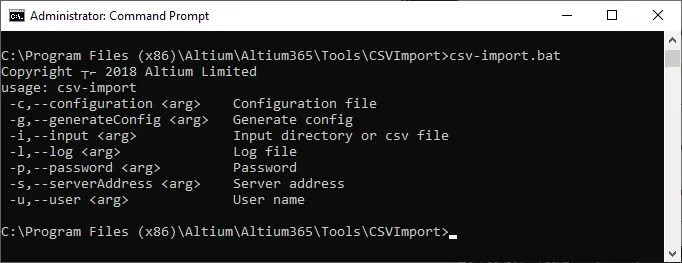
Chạy công cụ mà không thêm đối số để xem cú pháp sử dụng:
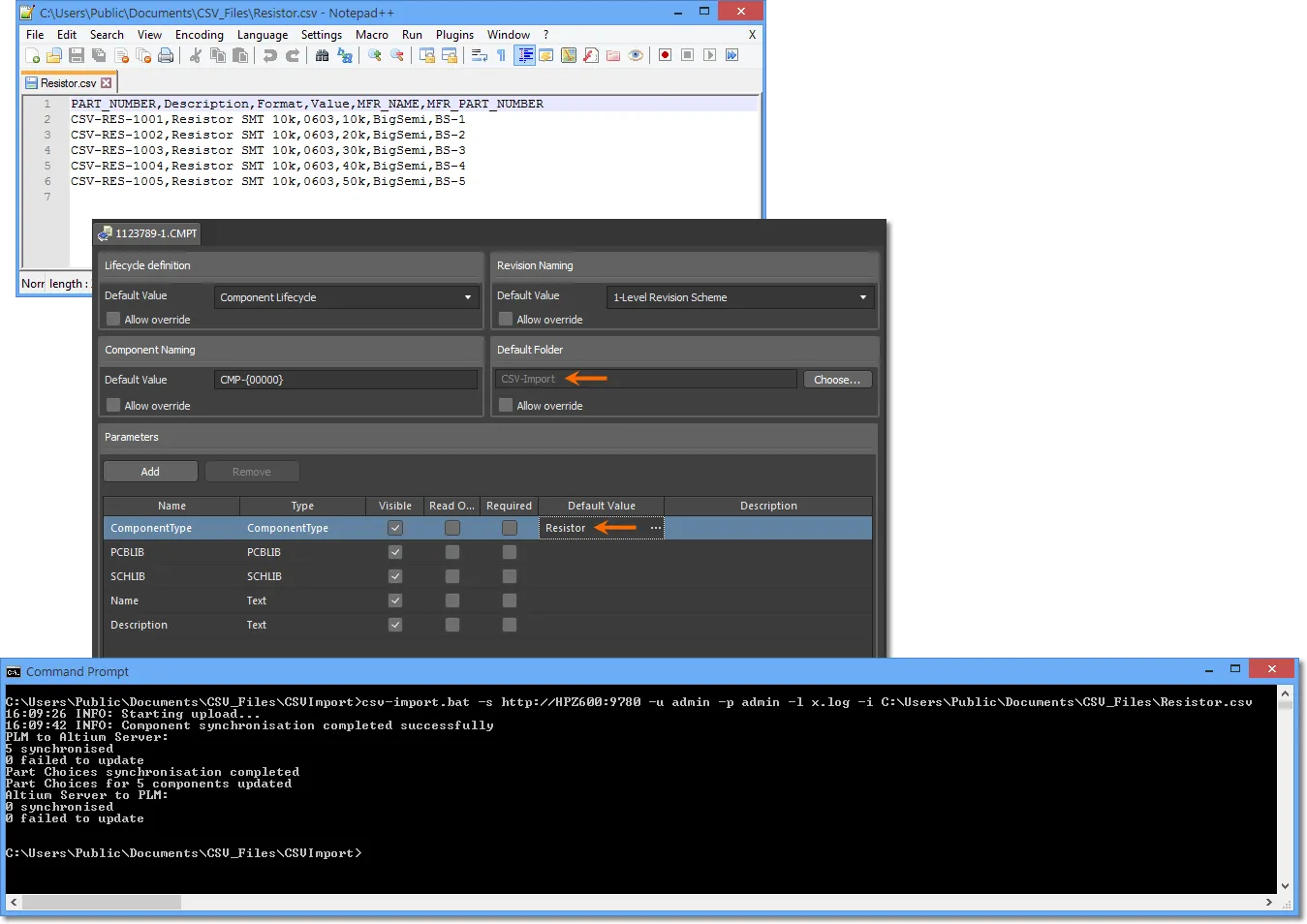
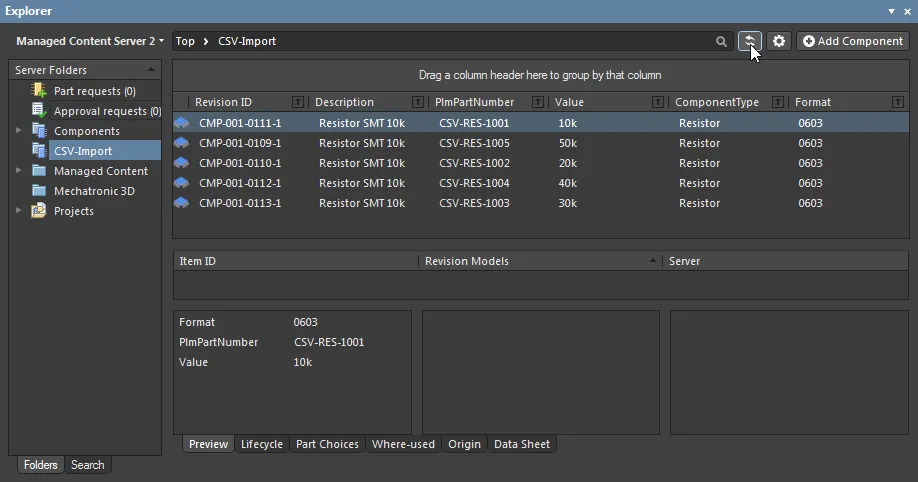
Công cụ tiện ích CSVImport cung cấp thông tin tiến trình chung trong cửa sổ console khi chạy, và cũng có thể tạo tệp nhật ký như được chỉ định trong cú pháp lệnh (-l). Nếu các tham số part của nhà sản xuất linh kiện có trong tệp CSV (mặc định; MFR_PART_NUMBER và MFR_NAME), các mục Part Choice khớp sẽ được tạo trong Workspace.
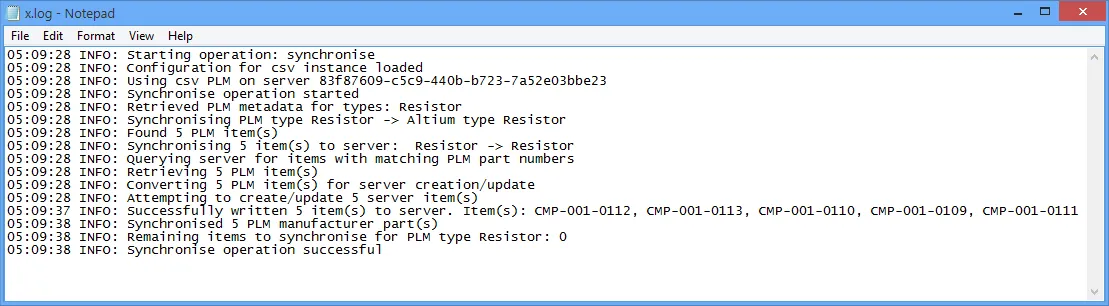
Tệp nhật ký tùy chọn cung cấp chi tiết của quá trình nhập thành công – nếu quá trình thất bại, tệp nhật ký sẽ không được tạo.
Chế độ cấu hình
Chế độ nâng cao hơn của công cụ sử dụng một tệp cấu hình XML để chỉ định ánh xạ tham số giữa tệp và Workspace, cũng như các tùy chọn như thư mục đích, một Template khác, v.v. cho quá trình nhập.
Để lấy một tệp cấu hình cơ sở có thể chỉnh sửa cho phù hợp, hãy chạy công cụ với thiết lập tạo tệp cấu hình (-g). Việc này sẽ tạo tệp XML được chỉ định với các cặp khóa/giá trị tham số được trích xuất từ tệp CSV nguồn, cùng các thiết lập Revision, Lifecycle và thư mục đích từ Template được khớp. Cũng bao gồm các mục Component Type cho cả PLM (nguồn) và Workspace (đích) – Resistor trong trường hợp ví dụ này – và Template ID.
Một chuỗi lệnh điển hình cho công cụ sẽ là:
csv-import.bat -s http://HPZ600:9780 -u admin -p admin -g MyConfig.xml -i C:\Users\Public\Documents\CSV_Files\Resistor.csv
► Ví dụ về tệp cấu hình được tạo (tải xuống)
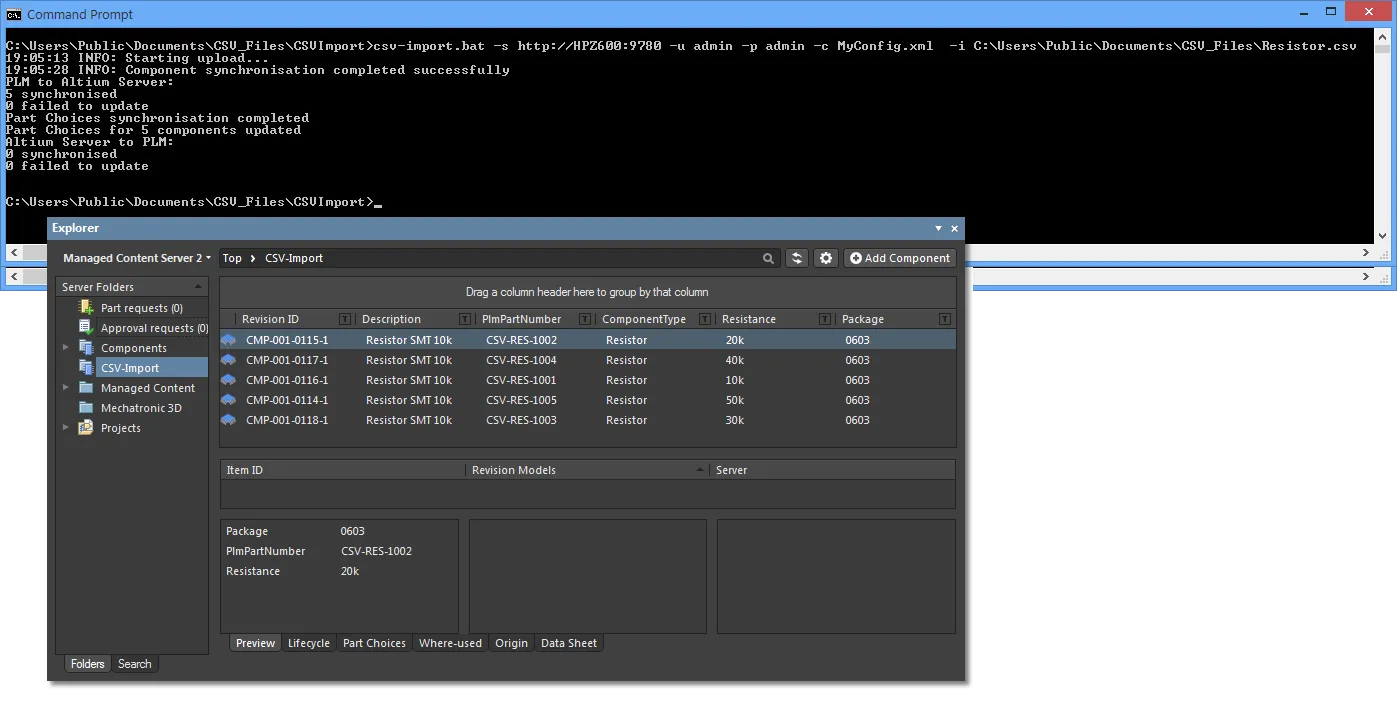
Sau khi được tạo, tệp cấu hình (MyConfig.xml) có thể được chỉnh sửa để ánh xạ tham số nguồn Value sang Resistance trong Workspace, và tham số Format sang Package. Hãy chỉnh sửa các chuỗi thuộc tính đó tương ứng trong phần ToAltium của tệp cấu hình (cho lớp PLM Resistor) để ánh xạ theo yêu cầu.
Mapping edits for this example
Với ví dụ được hiển thị ở đây, các Attributes liên quan sẽ được thay đổi từ:
<ns2:Attribute attributeType="revision">
  <ns2:Key>Format</ns2:Key>
  <ns2:Value>${attribute.Format}</ns2:Value>
</ns2:Attribute>
<ns2:Attribute attributeType="revision">
  <ns2:Key>Value</ns2:Key>
  <ns2:Value>${attribute.Value} </ns2:Value>
</ns2:Attribute>
...thành:
<ns2:Attribute attributeType="revision">
  <ns2:Key>Package</ns2:Key>                 <!-- Đã cập nhật -->
  <ns2:Value>${attribute.Format}</ns2:Value>
</ns2:Attribute>
<ns2:Attribute attributeType="revision">
  <ns2:Key>Resistance</ns2:Key>              <!-- Đã cập nhật -->
  <ns2:Value>${attribute.Value}</ns2:Value>
</ns2:Attribute>
Sau đó, tệp cấu hình được dùng với công cụ (tùy chọn –c) để thực hiện ánh xạ cần thiết:
csv-import.bat -s http://HPZ600:9780 -u admin -p admin -c MyConfig.xml -i C:\Users\Public\Documents\CSV_Files\Resistor.csv
Các tùy chọn ánh xạ khác
Các tùy chọn cấu hình khác bao gồm khả năng đặt lớp Component Type cho cả PLM và Workspace bằng cách chỉnh sửa dòng <Entity altiumType="Resistor" plmType="Resistor"> của tệp, như sẽ được tạo cho ví dụ này. Những thay đổi điển hình có thể là:
-
Chỉ định
altiumType="ResistorSMT"để đặt các linh kiện được nhập thành kiểu đó (giả sử kiểu này đã được đăng ký trong Workspace). -
Chỉ định
plmType="PLM-Export_Resistors"để cho phép nhập một tệp nguồn có tênPLM-Export_Resistors.csv. Lưu ý rằng các tên tệp CSV nguồn không khớp với một Workspace Component Type hiện có (Resistor,Capacitor, v.v.) sẽ không được nhận diện trừ khiplmTypeđược chỉ định theo cách này.
Để quá trình nhập thành công, các mục Attribute trong tệp cấu hình được áp dụng (như đã được tạo tự động) phải khớp với các tiêu đề cột trong tệp CSV nguồn. Ví dụ, một nhóm cột CSV Format phải có mục Value thuộc tính cấu hình khớp là ${attribute.Format}, bất kể có áp dụng ánh xạ tham số nào hay không (như đã nêu ở trên). Tuy nhiên, có thể thêm các Attribute bổ sung cho một Entity của linh kiện, chẳng hạn như một định danh cố định, có thể có định dạng như sau:
<ns2:Attribute>
  <ns2:Key>DataSource</ns2:Key>
  <ns2:Value>Imported from PLM</ns2:Value>
</ns2:Attribute>
Trong trường hợp này, dữ liệu linh kiện được nhập vào Workspace sẽ bao gồm một tham số DataSource với giá trị được đặt là Imported from PLM.
Additional features:
- Tệp cấu hình được áp dụng sẽ xác định tất cả cài đặt cho quá trình nhập, bao gồm ánh xạ tham số, độc lập với các Workspace Template liên quan.
- Tất cả các tham số đều có thể được ánh xạ để phù hợp với các tham số của tệp CSV đầu vào, bao gồm cả tên được dùng trong tệp cho PLM Number và dữ liệu part của nhà sản xuất (Part Choices).
-
Có thể đưa nhiều định nghĩa Entity, bao gồm các Attribute tham số cấu thành của chúng, vào trong một tệp cấu hình. Sao chép một mục nhóm Entity hiện có, ví dụ cho
Resistor, rồi dán/chỉnh sửa mục này để tạo một mục khác choCapacitor. - Các tham số của Component Template được đặt với giá trị mặc định sẽ được áp dụng cho các linh kiện được nhập, trừ khi chúng có thuộc tính tương ứng trong dữ liệu CSV được nhập – trong trường hợp đó, giá trị thuộc tính từ nguồn sẽ được nhập vào tham số của Workspace. Trong CSVImport chế độ tự động, template được áp dụng sẽ là template dành cho Component Type, như được xác định bởi tên tệp CSV nguồn. Trong chế độ cấu hình, template được đặt bởi dòng
<ComponentTemplate>[CMPT-xxxx]</ComponentTemplate>trong tệp cấu hình. -
Khi một đường dẫn nguồn được chỉ định without cho một tệp CSV, công cụ sẽ tìm trong thư mục nguồn các tên tệp CSV khớp với các định nghĩa Entity trong tệp cấu hình. Vì vậy, nếu tồn tại các tham chiếu Entity trong cấu hình cho
CapacitorvàResistorvà tìm thấy các tệp CSV tương ứng, dữ liệu cho các linh kiện đó sẽ được nhập vào Workspace. Về bản chất, đây là chế độ vận hành hàng loạt của công cụ.
Xử lý Part Choices
Việc đồng bộ dữ liệu Part Choice của nhà sản xuất linh kiện từ một hệ thống doanh nghiệp bên ngoài (chẳng hạn như PLM) sang Workspace được thiết kế để tránh khả năng trùng lặp dữ liệu hoặc bị xóa ngoài ý muốn. Khi dữ liệu linh kiện được đưa vào Workspace trực tiếp từ hệ thống bên ngoài hoặc thông qua tệp CSV, việc tạo và/hoặc chỉnh sửa các mục Part Choice được xử lý một cách thông minh, dựa trên điều kiện hiện tại và lịch sử dữ liệu:
- Nếu một mục Part Choice của linh kiện đang được nhập đã tồn tại cho linh kiện thư viện Workspace đó, nó sẽ không bị tạo trùng lặp.
- Nếu một mục Part Choice của linh kiện thư viện Workspace được thêm trong chính Workspace (không phải nhập vào), nó sẽ không bị thay thế bởi dữ liệu Part Choice được nhập. Một Part Choice được nhập sẽ được thêm như một Part Choice mới, bổ sung cho linh kiện đó.
- Nếu dữ liệu Part Choice mới được nhập cho một linh kiện, nó sẽ thay thế mục Part Choice đã được nhập trước đó cho linh kiện đó.
Tóm lại, ngoài việc tôn trọng dữ liệu non-imported Part Choice hiện có của linh kiện, dữ liệu Part Choice được nhập từ hệ thống bên ngoài sẽ quyết định mục Part Choice của linh kiện thư viện Workspace.
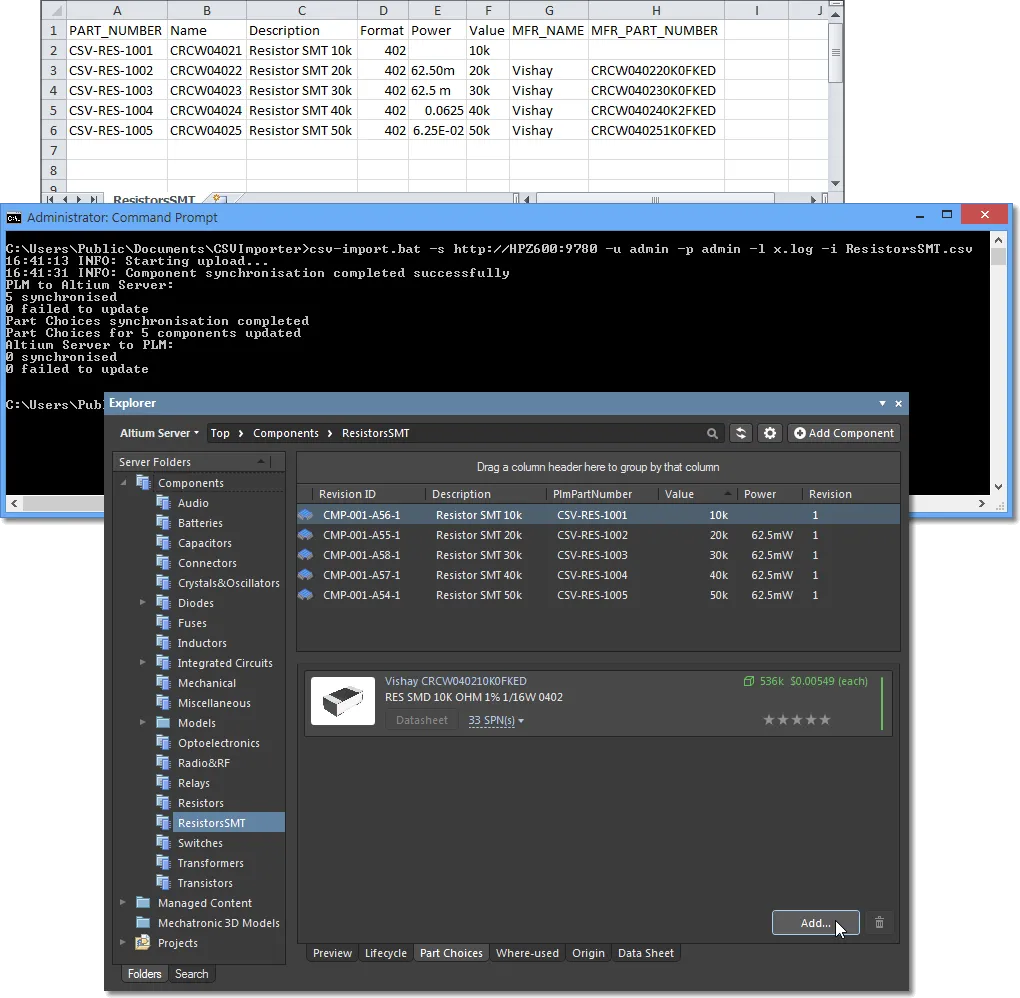
Trong hình ví dụ bên dưới, tệp CSV đầu vào không bao gồm dữ liệu Part Choice (các tham số Manufacture Name và Manufacturer Part Number) cho mục PLM CVS-RES-1001 (điện trở 10k), nên dữ liệu này không được thêm vào linh kiện thư viện Workspace. Tuy nhiên trong ví dụ này, một mục Part Choice (Vishay) đã được thêm thủ công vào linh kiện thư viện Workspace đó từ panel Explorer của Altium Designer .
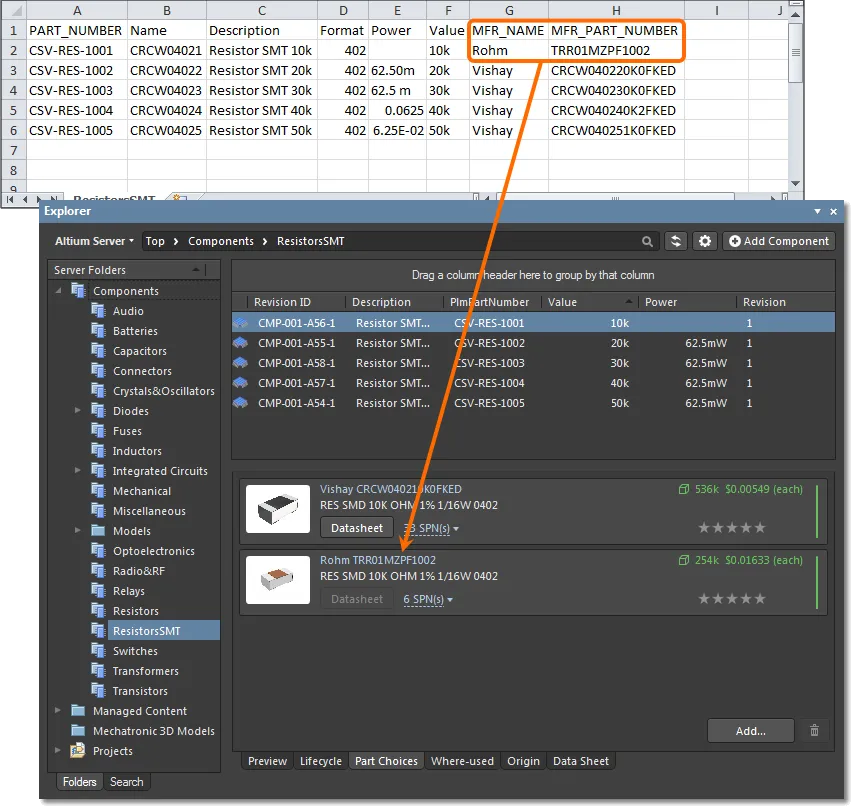
Nếu dữ liệu Part Choice cho linh kiện đó (CVS-RES-1001) được bao gồm trong một tệp CSV được nhập/đồng bộ tiếp theo, như minh họa bên dưới, mục Part Choice mới (Rohm) sẽ được added vào linh kiện – vì một mục Part Choice 'gốc' hiện có không thể bị thay thế bởi dữ liệu Part Choice được nhập.
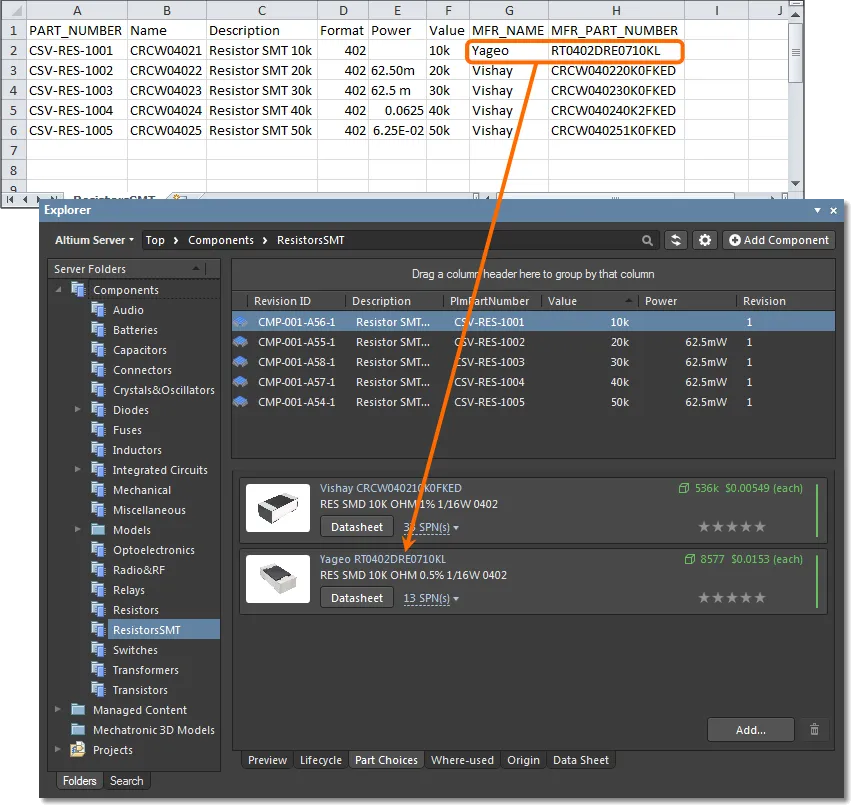
Nếu một tệp CSV được nhập/đồng bộ tiếp theo có dữ liệu Part Choice mới cho linh kiện, như minh họa bên dưới, dữ liệu Part Choice đó (Yageo) sẽ thay thế mục Part Choice đã được nhập trước đó (Rohm) – mục Part Choice 'gốc' hiện có (Vishay) vẫn giữ nguyên. Ngoài ra, nếu dữ liệu CSV Part Choice đã bị xóa (các mục MFR_.. để trống), quá trình nhập sẽ xóa mục Part Choice đã được nhập hiện có trong Workspace (Yageo).
Nhiều Manufacturer Part Choices
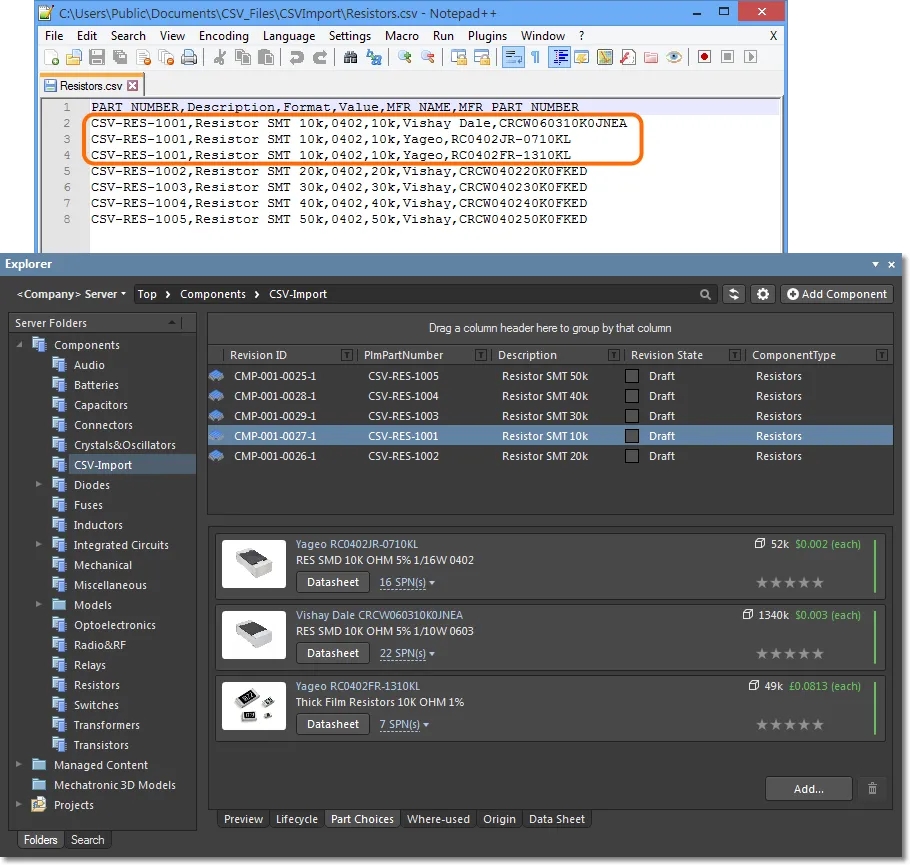
CSV Importer cũng hỗ trợ nhiều bộ dữ liệu part của nhà sản xuất cho một linh kiện nhất định thông qua cấu trúc lặp lại trong tệp CSV nguồn, trong đó có thêm các mục linh kiện cho mỗi biến thể dữ liệu part của nhà sản xuất. Ví dụ, nếu linh kiện nguồn CSV-RES-1001 có ba part number liên quan, thì sẽ có ba mục CSV cho linh kiện đó, mỗi mục chỉ định dữ liệu cột MFR_NAME và MFR_PART_NUMBER khác nhau (một từ Vishay Dale và hai từ Yageo).
Khi dữ liệu linh kiện này được nhập vào Workspace, một mục linh kiện duy nhất sẽ được tạo cho part CSV-RES-1001, nhưng có nhiều mục Part Choice được tạo từ các tham chiếu dữ liệu CSV bổ sung.
Xử lý Unit và Value của tham số
Khi dữ liệu linh kiện được nhập từ một hệ thống doanh nghiệp bên ngoài vào Workspace bằng công cụ CSVImport, cơ chế xử lý Unit tham số tự động của Workspace sẽ vừa diễn giải dữ liệu giá trị vừa xử lý mọi lỗi trong dữ liệu đó.
Trong quá trình nhập hoặc đồng bộ dữ liệu linh kiện, mọi tham số linh kiện được chỉ định trong Component Template áp dụng dưới dạng Type có nhận biết đơn vịPercent(%) (Watts(W), v.v.) sẽ được diễn giải tương ứng. Vì định dạng của các giá trị tham số được nhập có thể rất đa dạng, do chúng được định nghĩa trong một hệ thống bên ngoài (chẳng hạn như PLM), cơ chế xử lý giá trị có nhận biết đơn vị của Workspace có thể đáp ứng tất cả các định dạng có khả năng xuất hiện và sau đó xử lý chính xác mọi lỗi.
Hình bên dưới cho thấy một ví dụ trong đó một tập hợp các linh kiện thư viện Workspace được cập nhật bằng một tệp nhập CSV có bao gồm tham số Power cho mỗi mục linh kiện. Các giá trị tham số Power trong tệp CSV nguồn sử dụng nhiều kiểu định dạng khác nhau, và trong đó có một lỗi giá trị (62500x) cho mục linh kiện CSV-RES-1001. Trước khi nhập dữ liệu, các linh kiện thư viện Workspace không bao gồm dữ liệu tham số Power và đang ở bản revision đầu tiên (Revision 1) – như được hiển thị trong panel Explorer phía trên.
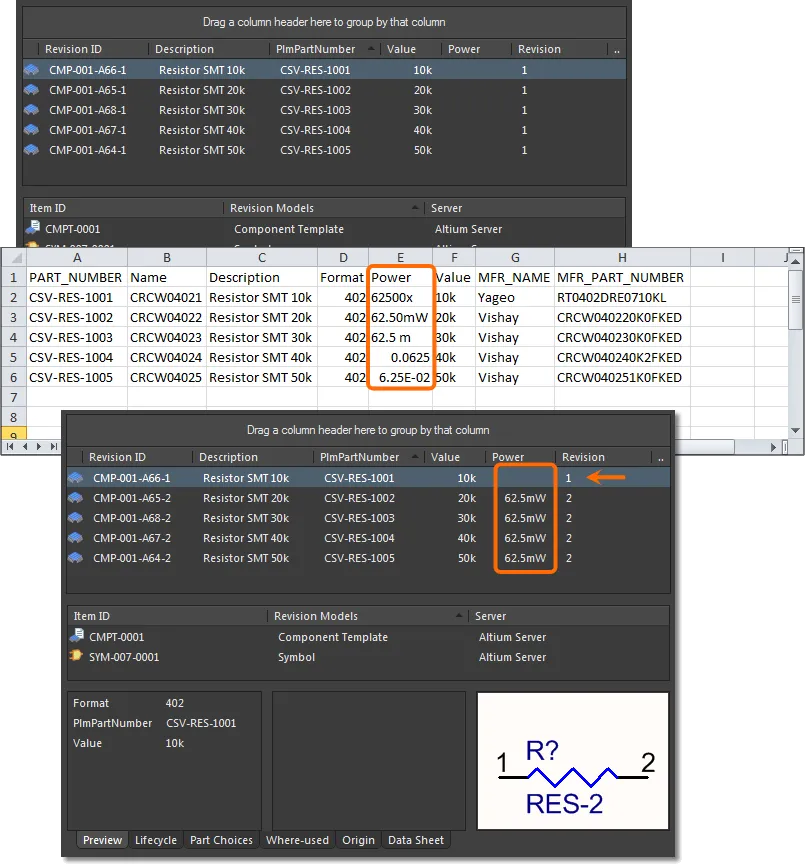
Kết quả của quá trình nhập CSV, như xuất hiện trong hình panel Explorer phía dưới (ở trên), cho thấy tác động của cả việc diễn giải tham số có nhận biết đơn vị lẫn cơ chế xử lý lỗi của nó:
-
Giá trị Power chưa được thêm vào linh kiện
CSV-RES-1001do lỗi định dạng dữ liệu nguồn CSV. -
Một revision mới chưa được tạo cho linh kiện
CSV-RES-1001(nó vẫn ởRevision 1). - Định dạng giá trị Power từ nguồn của tất cả các linh kiện khác đã được diễn giải chính xác từ dữ liệu nguồn.
- Các revision mới đã được tạo cho những linh kiện được cập nhật đúng.
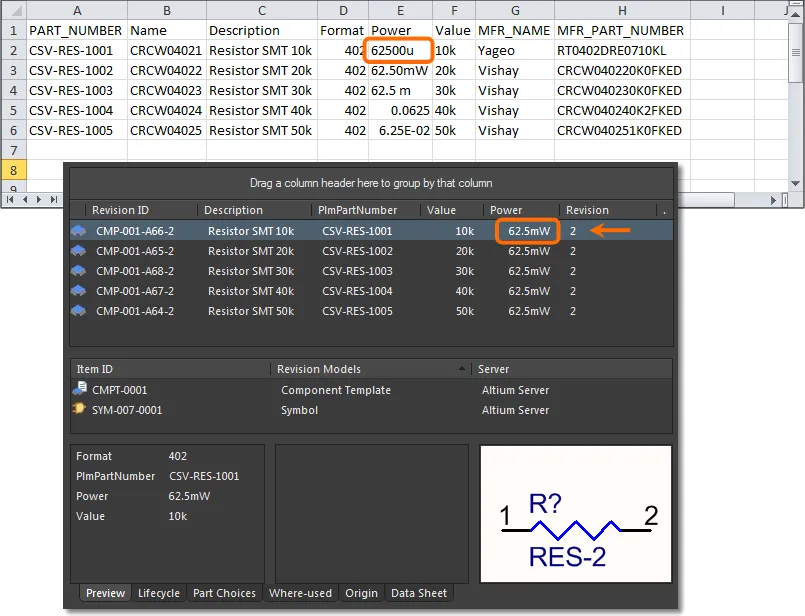
Một quá trình nhập dữ liệu linh kiện tiếp theo, với giá trị Power đã được sửa (62500u) cho linh kiện CSV-RES-1001, được diễn giải chính xác cho linh kiện đó – như thể hiện trong hình bên dưới. Dữ liệu linh kiện thư viện Workspace đã được cập nhật, tạo ra một revision mới (Revision 2).
 Bản địa hóa bằng AI