
Giám sát sức khỏe
Enterprise Server bao gồm một hệ thống giám sát tình trạng toàn diện, cho phép Quản trị viên nhanh chóng xác định và phân tích tình trạng, hay “sức khỏe”, của Enterprise Server. Trình giám sát tình trạng có sẵn từ mục Admin trong giao diện trình duyệt Workspace (trang Server Health), hoặc dưới dạng công cụ thực thi độc lập đi kèm trong bộ cài đặt Enterprise Server trên PC máy chủ của nó (công cụ Server Health Monitor).
Tính năng theo dõi tình trạng cung cấp bản tóm tắt trực quan về trạng thái cấu hình và các dịch vụ của Enterprise Server, thông tin về tài nguyên hệ thống của máy chủ, đồng thời cũng cho phép truy cập vào các báo cáo trạng thái và tệp nhật ký. Điều này mang lại cái nhìn tổng quan tức thời về trạng thái của Enterprise Server, giúp quản trị viên chủ động phát hiện và xử lý các sự cố có thể ảnh hưởng đến người dùng Workspace.
Mỗi cách tiếp cận để giám sát tình trạng và trạng thái của Enterprise Server đều có ưu điểm riêng:
- Server Health page – là một phần của giao diện trình duyệt Workspace của Enterprise Server, trang Server Health khả dụng cho quản trị viên qua mạng cục bộ, mang lại sự tiện lợi của việc truy cập từ xa.
-
Server Health Monitor tool – tệp thực thi độc lập Health Monitor (
avhealth.exe) có thể truy cập được bất kể trạng thái của Enterprise Server ra sao, và do đó sẽ cung cấp dữ liệu và thông tin quan trọng trong trường hợp hiếm gặp Enterprise Server không hoạt động đầy đủ.
Trang Server Health
Trong giao diện trình duyệt của Workspace, chọn Admin – Health trong menu chính để truy cập trang báo cáo Server Health, trang này sẽ cho biết trạng thái tổng thể của cài đặt Enterprise Server tại mốc thời gian được hiển thị ở phần Status phía trên của trang (Updated at: <timestamp>).

Trang Server Health cung cấp chế độ xem tức thời về trạng thái của Enterprise Server và cơ sở hạ tầng hỗ trợ của nó.
Ngoài phần tóm tắt trực quan nhanh về tình trạng của máy chủ, trang này còn cung cấp các chức năng sau:
-
Khả năng tạo báo cáo trạng thái để gửi cho bộ phận Hỗ trợ của Altium (và cuối cùng là các Nhà phát triển của Altium). Để thực hiện, nhấp vào phần Generate của dòng chữ Generate status report for support team, trong khu vực Status của trang – các báo cáo cần thiết sẽ được tạo và gom lại trong một tệp Zip duy nhất (vault_status_report_<Date>.zip) rồi tải xuống thư mục tải mặc định của trình duyệt.
-
Khả năng tải xuống tất cả các tệp nhật ký – chứa các mục Error và Warning từ tất cả các tệp Log hiện có của máy chủ, và thường nằm trong thư mục
\ProgramData\Altium\Altium365Data\logs. Để thực hiện, nhấp vào liên kết Download all logs trong phần Logs của trang. Các tệp sẽ được gom vào một tệp Zip duy nhất (AllLogs.zip) và tải xuống thư mục tải mặc định của trình duyệt. -
Sử dụng liên kết Clear logs (nằm ở cuối phần Logs của trang) để lưu trữ rồi xóa tất cả các tệp nhật ký hiện có. Tệp lưu trữ (logs_<Date>.zip) sẽ được lưu trong thư mục
\ProgramData\Altium\Altium365Data\logs.archive. -
Thông tin trên trang Server Health được cập nhật định kỳ (như được thể hiện bởi dấu thời gian Status), nhưng cũng có thể kích hoạt cập nhật theo yêu cầu. Để làm mới thủ công trạng thái máy chủ của bạn, nhấp vào liên kết refresh status trong khu vực Status của trang. Tình trạng máy chủ và hệ thống của bạn sẽ được kiểm tra, và trang sẽ được làm mới tương ứng với trạng thái hiện tại. Ngày và giờ phản ánh lần gần nhất tình trạng máy chủ được kiểm tra.
 Nhấp vào liên kết refresh để cập nhật thông tin tình trạng Enterprise Server.
Lỗi và Cảnh báo
Là phần tổng quan nổi bật về trạng thái Enterprise Server, trang Server Health cung cấp các biểu tượng cảnh báo/lỗi riêng biệt và các mô tả đi kèm cho những mục trạng thái cần lưu ý. Các cảnh báo phổ biến bao gồm sao lưu dữ liệu quá hạn, giấy phép sắp hết hạn, tài khoản người dùng admin/admin đang hoạt động, hoặc phát hiện mục lỗi trong tệp nhật ký:
-
OK
 – các chỉ số được phát hiện nằm trong phạm vi hoặc điều kiện chấp nhận được.
-
Warning
 – Enterprise Server và cơ sở hạ tầng hỗ trợ của nó đang hoạt động chính xác, nhưng nên thực hiện thay đổi để giải quyết một vấn đề tiềm ẩn hoặc có thể xảy ra trong tương lai.
-
Error
 – một phần của Enterprise Server hoặc cơ sở hạ tầng hỗ trợ của nó đang không hoạt động hoặc được cấu hình không đúng và cần được chú ý ngay lập tức.
Khắc phục các sự cố phổ biến
Trong khi mọi vấn đề về Hiệu năng và Hệ thống nhiều khả năng sẽ được giải quyết bằng cách cải thiện tài nguyên và cơ sở hạ tầng sẵn có của PC máy chủ Enterprise Server, các vấn đề trong phần Environment and configuration của trang Server Health nhìn chung có thể được xử lý bằng các tính năng và công cụ dành cho quản trị viên Workspace:
-
Admin password – tạo một hoặc nhiều tài khoản quản trị viên cụ thể trong trang Users page, nếu bạn chưa làm như vậy, và thay đổi Mật khẩu (và tốt hơn nữa là Tên người dùng) của tài khoản mặc định
admin. -
Log level – nếu cần, thay đổi mức ghi nhật ký của Enterprise Server bằng cách chỉnh sửa mục
LogLevel=trong phần General của tệpLocalVault.ini, nằm trong thư mục cài đặt Enterprise Server trên PC máy chủ. Các giá trị mức cho phép làInfo(mặc định) vàWarn. Với tùy chọn sau, thông tin trạng thái chung (các lệnh gọi API, việc khởi động và dừng dịch vụ, v.v.) sẽ không được đưa vào các tệp nhật ký – lỗi luôn được bao gồm. -
Licenses – lỗi giấy phép Enterprise Server sắp hết hạn được xử lý qua trang Licenses page của giao diện trình duyệt (Admin – Licenses). Giấy phép đã hết hạn có thể được xử lý bằng cách truy cập giao diện trình duyệt trên máy chủ cài Enterprise Server.
-
Backups – có thể hoàn tất một bản Workspace backup bằng công cụ
avbackup.exe, có sẵn trong thư mụcTools\BackupTooltrong bộ cài đặt Enterprise Server trên PC máy chủ.
Báo cáo và Nhật ký
Hiệu năng của cả Enterprise Server và PC máy chủ được kiểm tra và tóm tắt (trong các phần Performance và System), đồng thời các nhật ký báo cáo cũng có sẵn để tạo và tải xuống:
- Logs – Enterprise Server Logs được tải xuống dưới dạng tệp zip vào vị trí tải mặc định của trình duyệt (Download all logs). Chúng bao gồm các nhật ký văn bản thuần cho tất cả các dịch vụ được Enterprise Server lưu trữ, trong đó tệp nhật ký của mỗi dịch vụ bao gồm các sự kiện theo thời gian (và lỗi) kể từ khi Enterprise Server được cài đặt, hoặc kể từ khi nhật ký được xóa (Clear logs).
- Reports – Enterprise Server Status Report được tải xuống dưới dạng tệp zip vào vị trí tải mặc định của trình duyệt (được kích hoạt bằng liên kết Generate trong phần Status phía trên cùng của trang). Báo cáo này cho biết trạng thái tình trạng và cấu hình của tất cả các thành phần cốt lõi của Enterprise Server. Được thiết kế như thông tin quan trọng cho các nhóm hỗ trợ Altium, các báo cáo này cũng bao gồm thông tin về trạng thái và hiệu năng của cơ sở hạ tầng hỗ trợ trên PC máy chủ.
Công cụ Health Monitor
Bộ cài đặt Enterprise Server bao gồm công cụ toàn diện On-Prem Enterprise Server Health Monitor, cho phép Quản trị viên nhanh chóng xác định và phân tích tình trạng, hay “sức khỏe”, của Enterprise Server ở cấp cục bộ. Được cung cấp như một ứng dụng độc lập, riêng biệt cùng với bộ cài đặt Enterprise Server, Health Monitor mang lại bản tóm tắt trực quan về trạng thái của máy chủ và cấu hình cũng như các dịch vụ của Enterprise Server. Giao diện của nó cũng bao gồm các gợi ý theo ngữ cảnh, cùng với thông tin và đường dẫn đến các vị trí quan trọng và các tệp nhật ký.
Health Monitor hiển thị thông tin trạng thái Enterprise Server qua một GUI đơn giản, và nhìn chung bao quát các khu vực quan trọng sau:
-
Enterprise Server Environment – trạng thái phần cứng của PC máy chủ, chẳng hạn như ổ cứng, bộ nhớ, CPU và mức độ đáp ứng về hiệu năng.
-
Enterprise Server Backend – trạng thái của cơ sở dữ liệu hỗ trợ, lưu trữ tệp và repository của Enterprise Server.
-
Enterprise Server Services – trạng thái của tập hợp dịch vụ Enterprise Server, được lưu trữ dưới dạng IIS Application Pools, chẳng hạn như các dịch vụ Identity, Authorization, License Manager và Network Installation.
Truy cập công cụ
Trong cài đặt mặc định của Enterprise Server, công cụ Health Monitor có thể được tìm thấy trong thư mục \Program Files (x86)\Altium\Altium365\Tools\HealthMonitor dưới dạng tệp thực thi avhealth.exe. Lưu ý rằng thư mục này cũng bao gồm một công cụ dòng lệnh đơn giản hơn: avConsoleHealth.exe.
Khi công cụ GUI Health Monitor (avhealth.exe) được chạy, chương trình sẽ ngay lập tức truy vấn Enterprise Server và các hệ thống lưu trữ của nó để điền dữ liệu vào màn hình Dashboard chính của Health Monitor – được chọn (theo mặc định) ở các tab phía trên. Nhấp vào nút Refresh ( ) để kích hoạt lại quá trình và cập nhật màn hình.
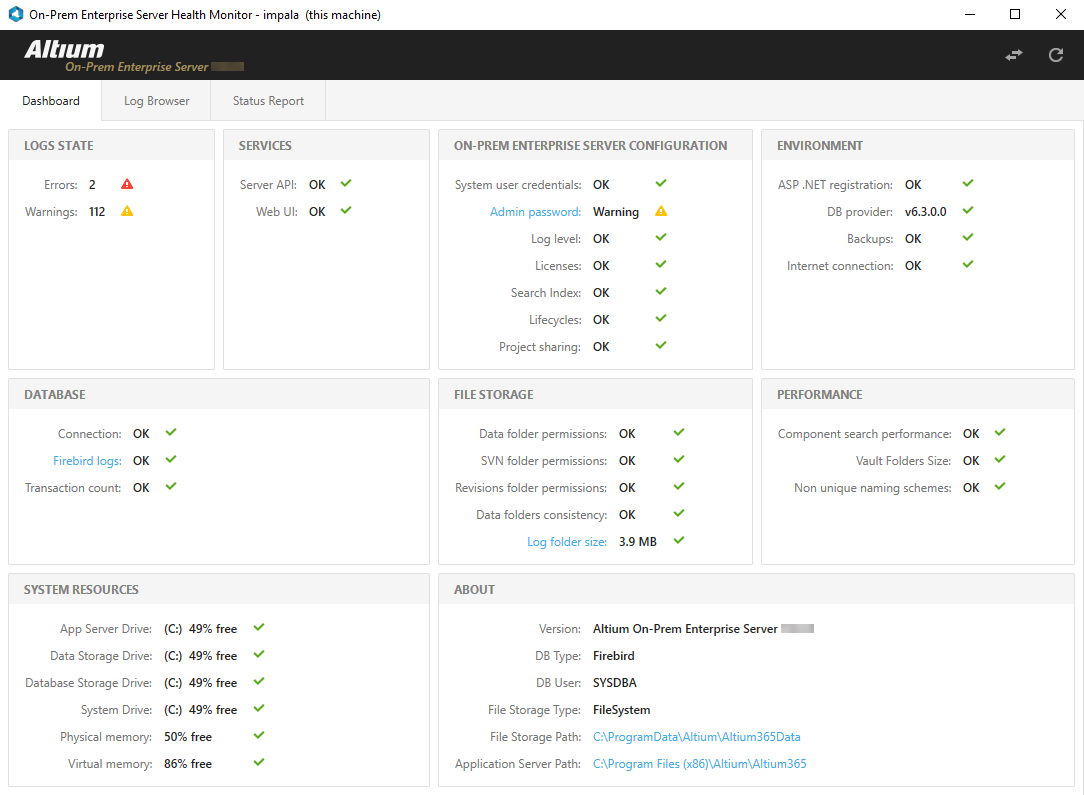
GUI Dashboard của Health Monitor cung cấp chế độ xem tức thời về trạng thái của Enterprise Server và cơ sở hạ tầng hỗ trợ của nó, cùng với các liên kết đến thông tin chi tiết hơn.
Lỗi và Cảnh báo
Trạng thái của từng mục trong Dashboard được biểu thị bằng một thông báo và biểu tượng đi kèm:
-
OK – các chỉ số được phát hiện nằm trong phạm vi hoặc điều kiện chấp nhận được.
-
Warning – Enterprise Server và cơ sở hạ tầng hỗ trợ của nó đang hoạt động chính xác, nhưng nên thực hiện thay đổi để giải quyết một vấn đề tiềm ẩn hoặc có thể xảy ra trong tương lai.
-
Error – một phần của Enterprise Server hoặc cơ sở hạ tầng hỗ trợ của nó đang không hoạt động chính xác và cần được chú ý ngay lập tức.
Di chuột qua trạng thái của một mục để xem thêm thông tin. Đối với Error hoặc Warning hiển thị trong Dashboard, chi tiết bổ sung (trong hầu hết các trường hợp) có thể xem được bằng cách nhấp vào mục trạng thái của mục đó.

Di chuột qua một mục trạng thái để truy cập thông tin chi tiết hơn.
Liên kết phản hồi
Nhiều điều kiện Error/Warning được Health Monitor phát hiện sẽ cung cấp các liên kết nhằm hỗ trợ giải quyết tình huống. Chúng được bao gồm trong phần thông tin chi tiết của mục, có thể truy cập khi nhấp vào mục trạng thái của nó.


Khi xảy ra các sự cố sự kiện phổ biến, thông tin liên quan sẽ cung cấp thêm chi tiết và các liên kết giúp xử lý tình trạng đang được quan tâm.
Trong màn hình ví dụ phía trên bên trái, Health Monitor đã phát hiện rằng Enterprise Server chưa được sao lưu. Thông tin đi kèm cung cấp một liên kết đến tài liệu hướng dẫn, giúp xử lý tình huống này.
Màn hình ví dụ ở bên phải (phía trên) cho biết rằng thông tin đăng nhập mặc định admin/admin của Enterprise Server vẫn còn tồn tại, điều này gây ra rủi ro bảo mật đáng kể. Liên kết Fix It trong phần thông tin đi kèm sẽ truy cập trực tiếp vào trang đăng nhập của Enterprise Server thông qua giao diện trình duyệt, nơi có thể chỉnh sửa các hồ sơ Người dùng Quản trị viên.
Log Browser
Màn hình Log Browser của Health Monitor, được truy cập qua tab Log Browser, hiển thị các mục Error và Warning từ tất cả các tệp Log hiện có của Enterprise Server – thông thường nằm trong thư mục C:\ProgramData\Altium\Altium365Data\logs. Để xem tệp log chứa mục sự kiện đó, hãy chọn liên kết Open file tương ứng hoặc chỉ cần nhấp đúp trực tiếp vào chính mục đó.
Các mục sự kiện tích lũy trong danh sách được phân chia theo ngày và sẽ bao gồm tất cả các sự kiện Error/Warning hiện có từ mọi tệp log. Để tìm các sự kiện cụ thể, hãy chọn một khoảng thời gian từ меню thả xuống Show logs, và/hoặc sử dụng trường bộ lọc động ( ) để tìm kiếm từ khóa trong các cột Subsystem và Message.
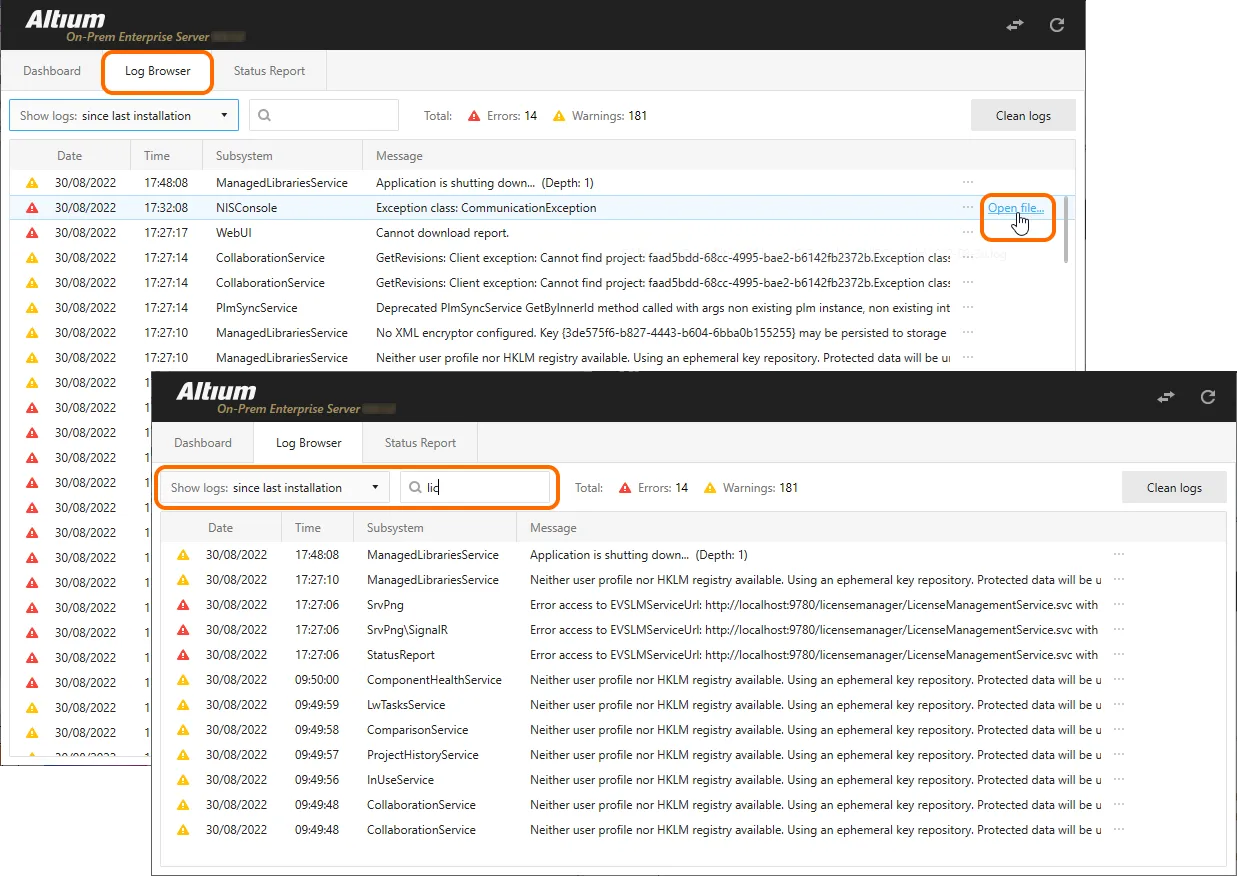
Giao diện Log Browser cho phép bạn thu hẹp vào các sự kiện cần quan tâm bằng cách chọn khoảng thời gian và lọc theo từ khóa.
Chọn nút  để xóa các mục log đã tích lũy khỏi danh sách Log Browser – thao tác này sẽ lưu trữ rồi xóa tất cả các tệp log hiện có.
Status Report
Màn hình Status Report của Health Monitor, được truy cập qua tab Status Report, được dùng để tạo và hiển thị các tệp báo cáo trạng thái của Enterprise Server. Các báo cáo được tạo sẽ tập hợp toàn bộ thông tin gỡ lỗi sự kiện vào một kho lưu trữ Zip duy nhất (*.zip) và có thể được gửi cho Altium Developers khi cần thiết.
Để tạo báo cáo, hãy chọn khoảng thời gian sự kiện phù hợp từ меню thả xuống Include Logs, nhập thông tin liên hệ của bạn và chọn thỏa thuận chia sẻ, sau đó khởi động quy trình bằng nút  .
.

Sử dụng màn hình Status Report để tạo các tệp báo cáo Log tổng hợp phục vụ mục đích gỡ lỗi.
 để mở và xem một Report File hiện có đã được lưu trước đó. Báo cáo được tải sẽ điền vào danh sách trên màn hình Log Browser và vô hiệu hóa phần hiển thị Dashboard – vì các sự kiện log đã tải là dữ liệu lịch sử (ảnh chụp tại thời điểm đó) chứ không phải các sự kiện hiện tại. Khi xem xong các log đã tải, hãy chọn nút
  Bản địa hóa bằng AI