
So sánh dữ liệu thiết kế
Sơ lược
- Tìm hiểu nơi khởi chạy tính năng so sánh từ chế độ xem Releases, Manufacturing Portal và History của dự án.
- Xem cách kiểm tra các khác biệt Gerber theo từng lớp và thực hiện phép đo trong chế độ xem so sánh.
- Khám phá cách tính năng so sánh sơ đồ nguyên lý làm nổi bật các thay đổi về linh kiện và mạng kết nối, cũng như cách tính năng so sánh PCB hỗ trợ rà soát tương tác các khác biệt về bố trí.
Chế độ xem dự án trong Enterprise Server Workspace cung cấp các tính năng so sánh dữ liệu thiết kế, cho phép bạn so sánh những thay đổi dữ liệu giữa các bản phát hành và/hoặc lần commit khác nhau của dự án. Đặc biệt hữu ích khi thực hiện kiểm tra cuối cùng trước khi gửi dữ liệu sản phẩm sang bộ phận sản xuất, các tính năng này cho phép bạn xác định chính xác những thay đổi trong dữ liệu Gerber, sơ đồ nguyên lý và BOM giữa các lần phát hành/commit.
So sánh Gerber
Kiểm tra lần cuối dữ liệu chế tạo bo mạch trước khi gửi cho nhà sản xuất luôn là việc nên làm. Tính năng so sánh Gerber hỗ trợ chính việc này, cho phép kiểm tra nhanh để đảm bảo đầu ra chế tạo không có khác biệt giữa các phiên bản đã phát hành của dự án thiết kế. Tính năng này cung cấp khả năng so sánh hoàn toàn bằng đồ họa theo từng lớp, đánh dấu các vùng có thay đổi bằng khung bao và số thứ tự.
Truy cập tính năng so sánh Gerber
Bạn có thể truy cập tính năng so sánh Gerber bằng cách:
-
Nhấp vào nút
 gắn với một bản phát hành cụ thể của dự án trong chế độ xem Releases trên trang quản lý chi tiết của dự án đó. Chọn tùy chọn Gerber to và bản phát hành khác có dữ liệu chế tạo mà bạn muốn dùng để so sánh.
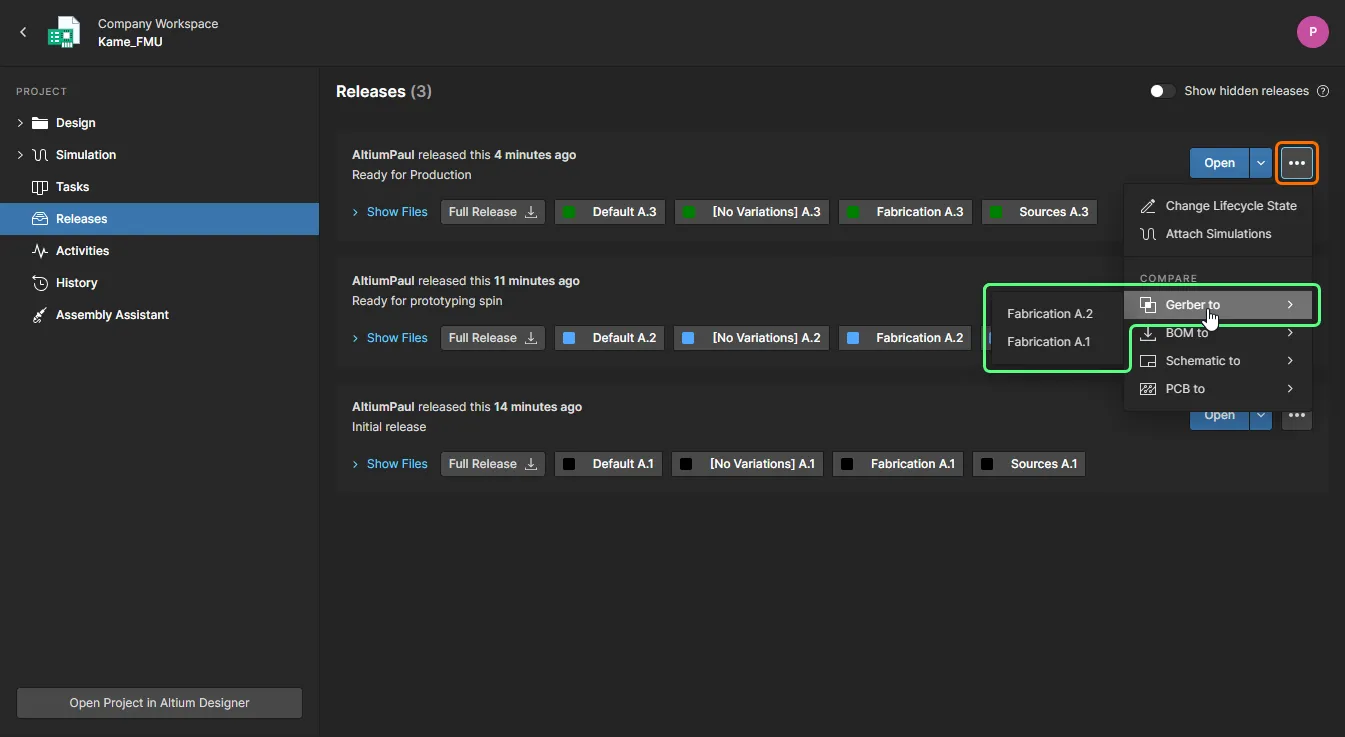
-
Nhấp vào nút
ở góc trên bên phải của tab trình duyệt Cổng sản xuất khi xem một gói phát hành cụ thể của dự án. Chọn tùy chọn Gerber to và bản phát hành khác có dữ liệu chế tạo mà bạn muốn dùng để so sánh.
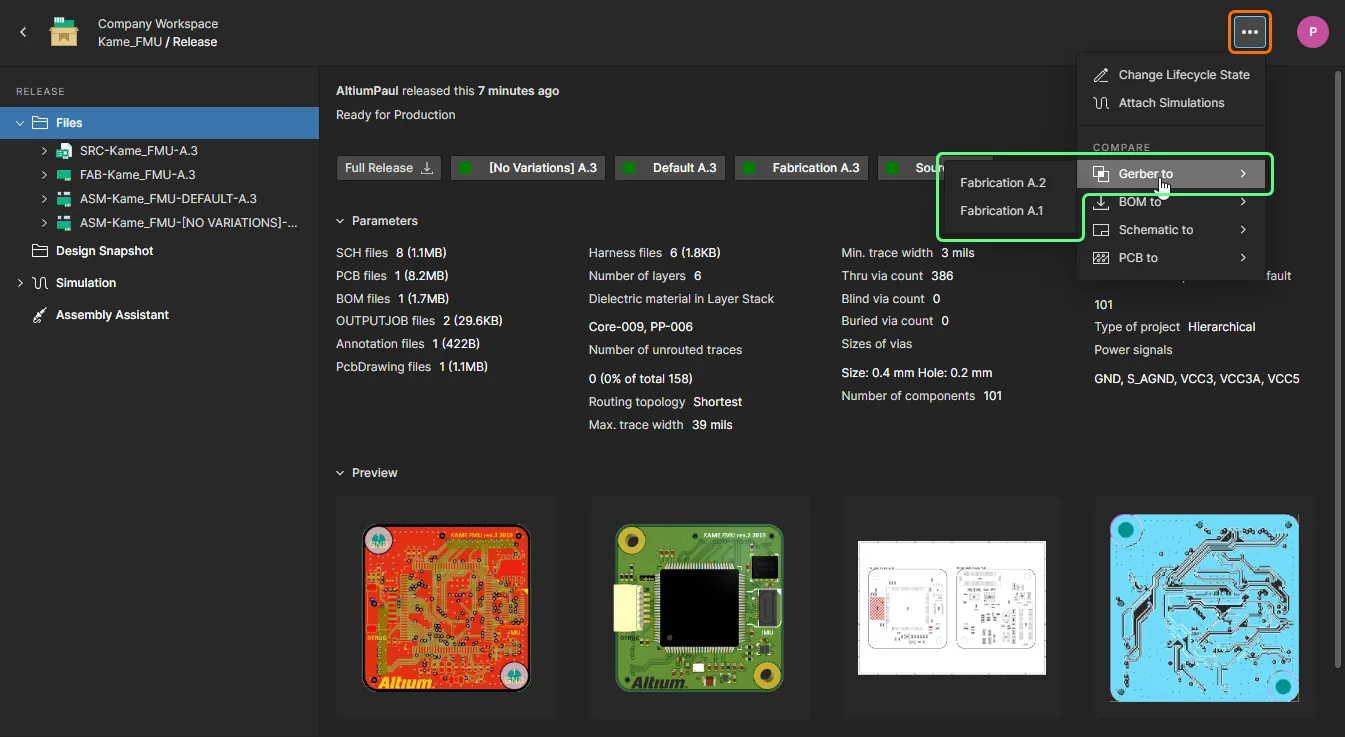
-
Nhấp vào điều khiển
 ở góc trên bên phải của ô sự kiện Project Released trong chế độ xem History trên trang quản lý chi tiết của dự án rồi chọn tùy chọn Gerber to. So sánh với dữ liệu chế tạo của bản phát hành trước đó hoặc chọn trong số tất cả các bản phát hành có thể so sánh.
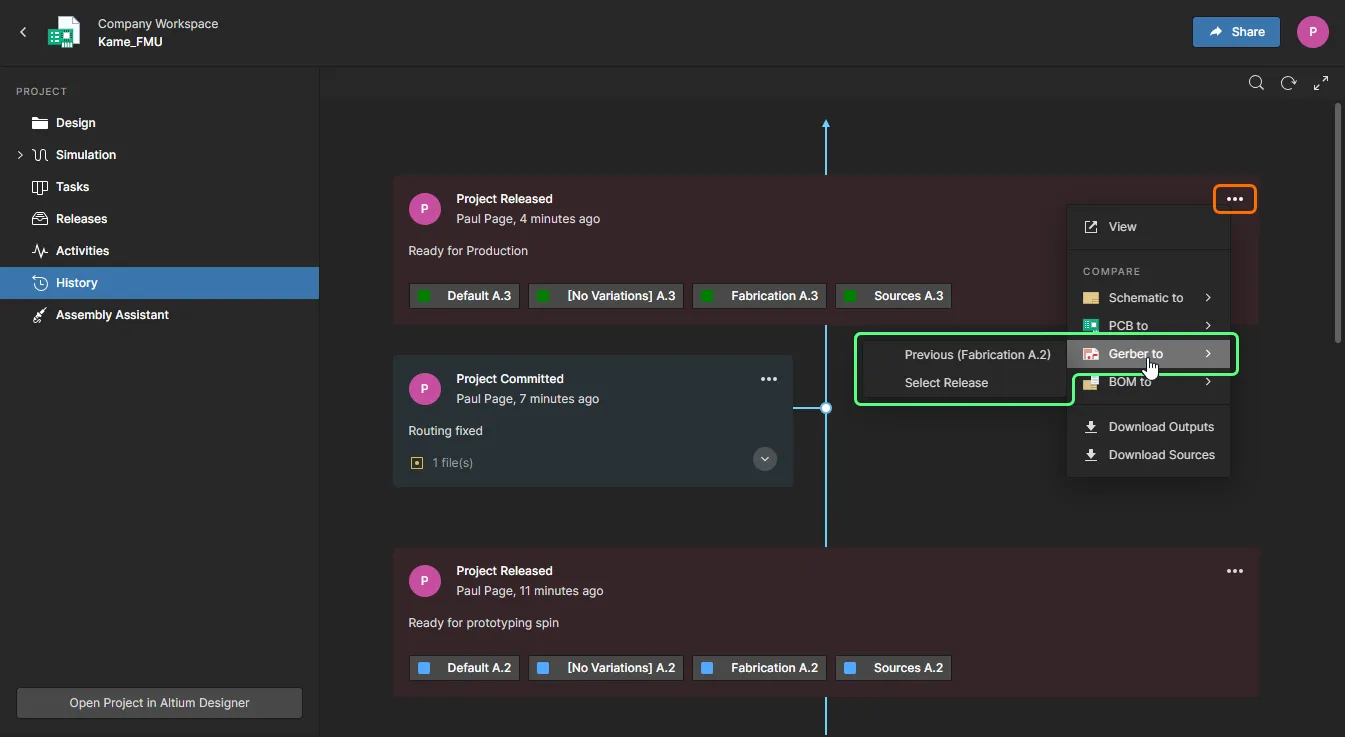
Kết quả so sánh Gerber
Sau khi chọn bản phát hành để so sánh, kết quả so sánh sẽ xuất hiện trong chế độ xem Gerber Compare, được mở trong một tab trình duyệt riêng.
 trong email để truy cập lại chế độ xem Gerber Compare .
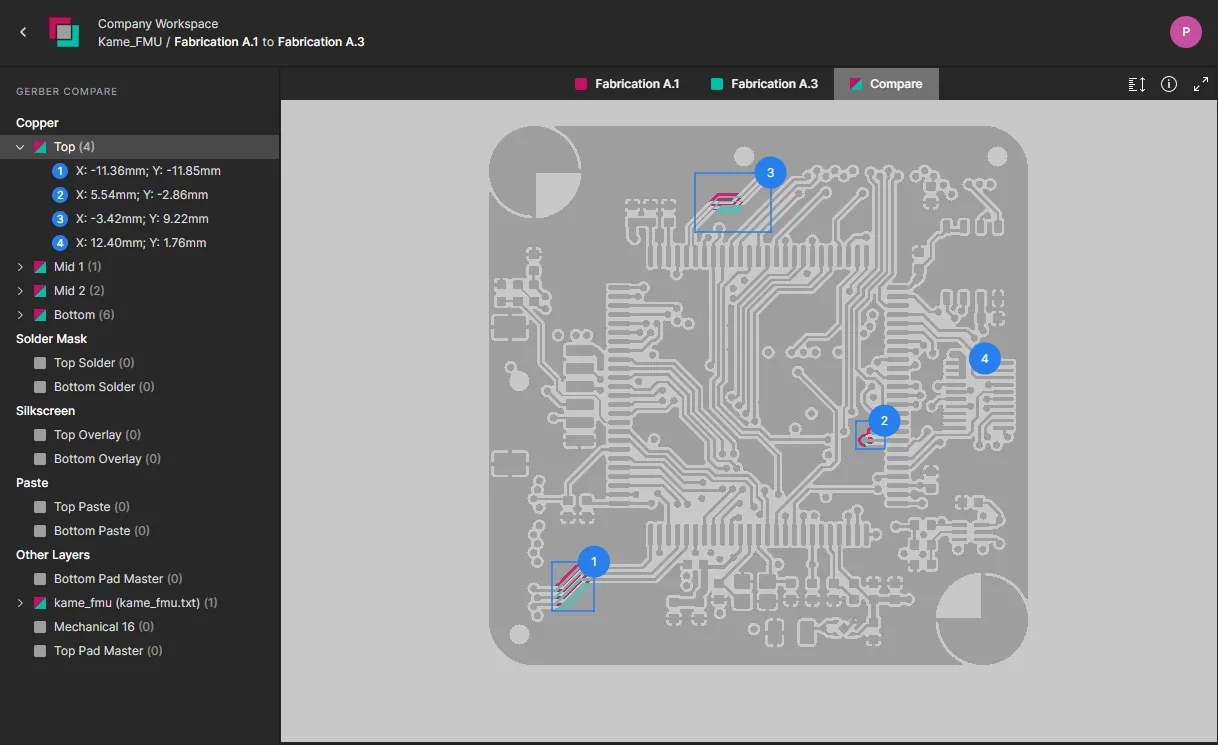
Ví dụ so sánh dữ liệu Gerber được tạo giữa các gói dữ liệu chế tạo của các bản phát hành.
Theo mặc định, tab Compare của chế độ xem được hiển thị để bạn xem ngay những khác biệt giữa hai bộ dữ liệu Gerber. Màu sắc được dùng để phân biệt dữ liệu Gerber cũ (đỏ) với dữ liệu Gerber mới (xanh lá). Chọn các tab chế độ xem phía trên để chuyển sang xem dữ liệu Gerber của một trong hai bộ đang được so sánh khi cần – chế độ xem sẽ chuyển sang chế độ xem Gerber tiêu chuẩn, giữ nguyên vị trí và mức thu phóng.
Mỗi khác biệt được phát hiện đều được đánh số và khoanh vùng. Nhấp vào một mục trong bảng bên trái để tập trung vào khác biệt cụ thể đó trong vùng xem chính.
Thao tác điều hướng
Các thao tác điều hướng trong vùng xem chính như sau:
- Lăn con lăn chuột tiến/lùi để phóng to/thu nhỏ.
- Nhấp và giữ (hoặc nhấp chuột phải và giữ), sau đó kéo để dịch chuyển tài liệu.
Thực hiện phép đo
Bạn có thể tự do đo giữa hai điểm bất kỳ trong chế độ xem mà không có bất kỳ hỗ trợ bắt dính nào. Để thực hiện, hãy nhấp vào nút  . Bảng Measurements mở ra, con trỏ chuyển thành hình chữ thập và bạn sẽ vào chế độ đo.
Thực hiện phép đo như sau:
- Đặt con trỏ tại vị trí bạn muốn bắt đầu đo (Điểm 1) rồi nhấp chuột. Điểm này được đánh dấu bằng một dấu chữ thập nhỏ màu trắng.
-
Di chuyển con trỏ đến điểm kết thúc mong muốn (Điểm 2) rồi nhấp chuột lần nữa. Khi bạn di chuyển con trỏ, một đường đo sẽ xuất hiện để hỗ trợ, hiển thị khoảng cách XY hiện tại (từ Điểm 1 đến cuối đường).
-
Bảng Measurements hiển thị khoảng cách XY đo được, khoảng cách X (ngang) và khoảng cách Y (dọc).
-
Tiếp tục đo khoảng cách giữa các điểm khác hoặc nhấp lại vào nút (hoặc Esc) để thoát chế độ đo.
 trong cụm điều khiển ở góc trên bên phải).

Ví dụ về phép đo được thực hiện trong chế độ xem so sánh dữ liệu Gerber.
So sánh sơ đồ nguyên lý
Cùng với khả năng so sánh dữ liệu Gerber (xem ở trên), chế độ xem dự án còn cho phép so sánh các tài liệu sơ đồ nguyên lý của dự án trong một giao diện tương tác đơn giản. Đây là cách nhanh chóng và thuận tiện để chỉ xem những thay đổi đã xảy ra giữa các phiên bản sơ đồ nguyên lý.
Tính năng so sánh sơ đồ nguyên lý trình bày các khác biệt dưới dạng đồ họa và dữ liệu tham số, được liệt kê trong bảng Compare liên quan, cho phép định vị chéo đến các đối tượng sơ đồ nguyên lý tương ứng. Bạn có thể thực hiện so sánh giữa các bản phát hành của dự án, giữa các lần commit của dự án hoặc giữa các lần commit và bản phát hành của dự án (khả dụng trong chế độ xem History).
Truy cập tính năng so sánh sơ đồ nguyên lý
Bạn có thể truy cập tính năng so sánh sơ đồ nguyên lý bằng cách:
-
Nhấp vào nút
gắn với một bản phát hành cụ thể của dự án trong chế độ xem Releases trên trang quản lý chi tiết của dự án đó. Chọn tùy chọn Schematic to và bản phát hành khác có dữ liệu nguồn mà bạn muốn dùng để so sánh.
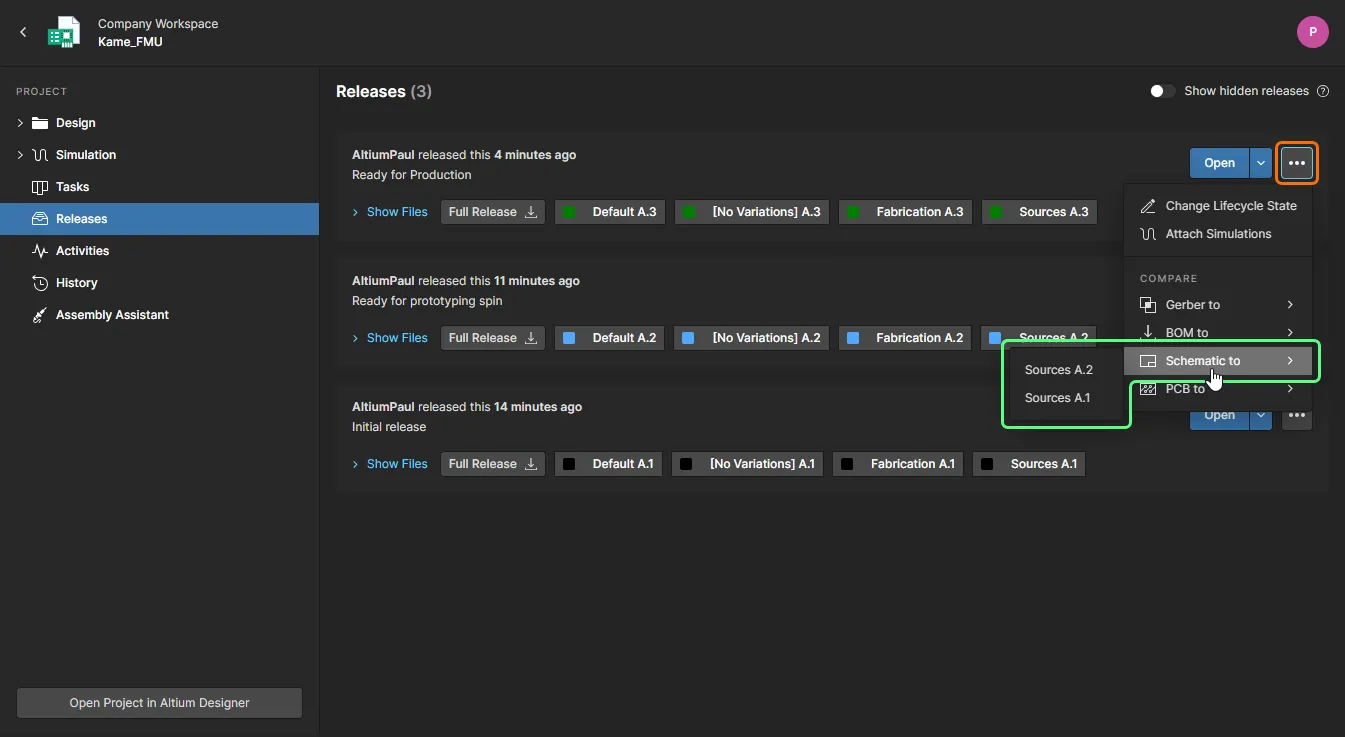
-
Nhấp vào nút
ở góc trên bên phải của tab trình duyệt Cổng sản xuất khi xem một gói phát hành cụ thể của dự án. Chọn tùy chọn Schematic to và bản phát hành khác có dữ liệu nguồn mà bạn muốn dùng để so sánh.
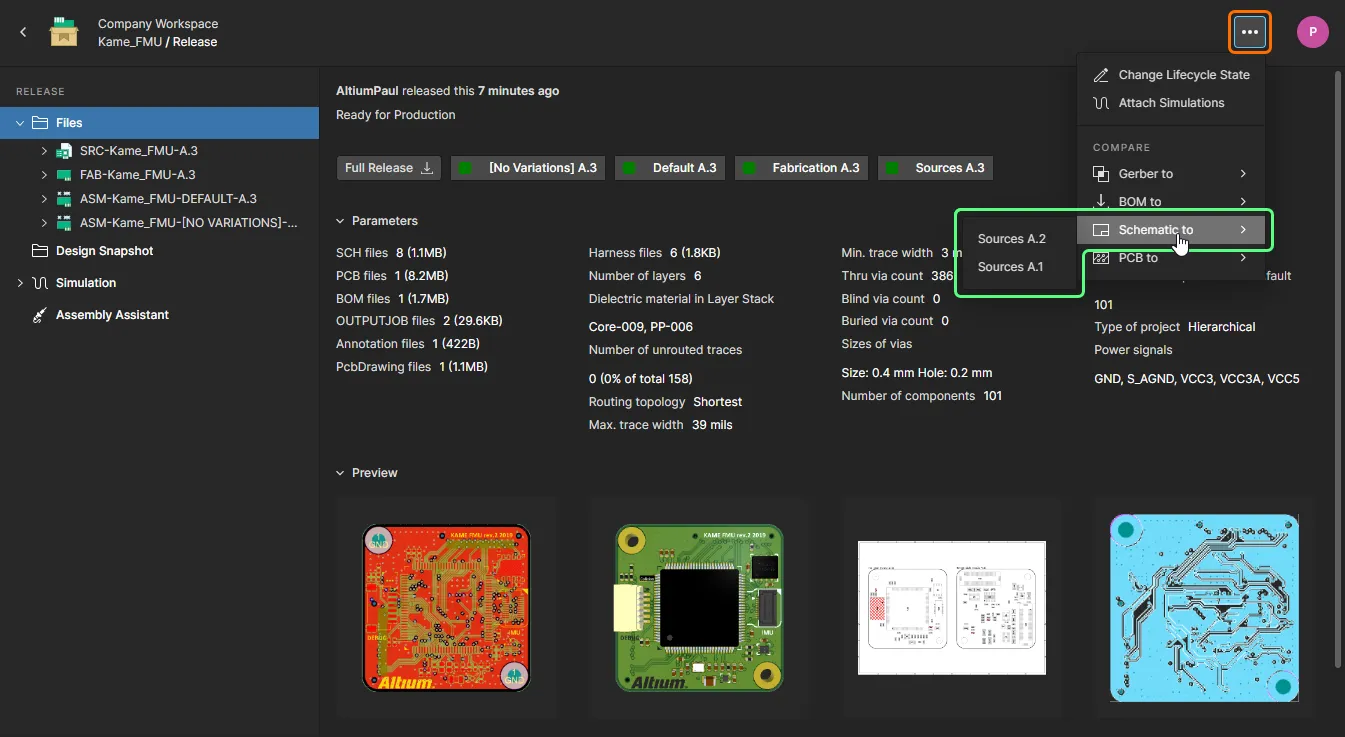
-
Nhấp vào điều khiển
ở góc trên bên phải của một Project Committed hoặc Project Released ô sự kiện trong chế độ xem History trên trang quản lý chi tiết của dự án và chọn tùy chọn Schematic to. Có thể chọn dữ liệu sơ đồ nguyên lý từ lần phát hành/commit gần nhất (Previous Release hoặc Previous Commit), hoặc dữ liệu từ bất kỳ sự kiện Commit/Phát hành nào bằng cách chọn tùy chọn Select Commit or Release – chọn sự kiện cần so sánh bằng cách nhấp vào ô tương ứng.

Kết quả so sánh sơ đồ nguyên lý
Sau khi chọn cặp Commit/Phát hành để so sánh, kết quả so sánh sẽ được mở dưới dạng chế độ xem các khác biệt của sơ đồ nguyên lý trong một tab trình duyệt mới. Sơ đồ nguyên lý đầu tiên trong các tài liệu nguồn được hiển thị theo mặc định, và các khác biệt về logic được tìm thấy (dữ liệu Linh kiện và Net đã thay đổi) trên tất cả sơ đồ nguyên lý được trình bày dưới dạng danh sách có thể chọn trong bảng Differences tương ứng. Lưu ý rằng hiện tại, các thay đổi thuần túy về đồ họa, chẳng hạn như di chuyển linh kiện, không được đưa vào.

Chọn một mục trong danh sách So sánh để hiển thị thông tin tham số của mục đó và định vị chéo đến ký hiệu của nó trong tài liệu sơ đồ nguyên lý tương ứng.

Chọn một phần tử được liệt kê trong bảng Compare để hiển thị mọi chi tiết thay đổi có sẵn và định vị chéo đến hình biểu diễn của nó trên sơ đồ nguyên lý. Mỗi phần tử trong danh sách đều có một biểu tượng tương ứng cho biết trạng thái thay đổi tổng quát – đỏ: đã xóa, xanh lá: đã thêm, vàng/cam: đã sửa đổi. Cách mã hóa màu tương tự cũng được sử dụng cho các hình biểu diễn trên sơ đồ nguyên lý khi định vị chéo.
Danh sách khác biệt trong bảng được nhóm theo Linh kiện và Net:
- Components – Mỗi mục bao gồm tên của các linh kiện bị ảnh hưởng và khi được chọn, sẽ mở rộng danh sách các tham số linh kiện đã thay đổi (tô sáng màu đỏ) và các tham số không thay đổi (màu xanh lá). Chọn RefDes của một linh kiện có trong mục (tô sáng màu xanh dương) để định vị chéo đến hình biểu diễn của linh kiện đó trên sơ đồ nguyên lý.
- Nets – Mỗi mục bao gồm tên của các linh kiện bị ảnh hưởng bởi việc sửa đổi net hoặc ngược lại, tên của các linh kiện gây ra việc sửa đổi net. Chọn một mục Net trong bảng để định vị chéo đến toàn bộ net trên sơ đồ nguyên lý đang hoạt động, hoặc chọn một RefDes trong mục để tập trung vào linh kiện thuộc net đó.
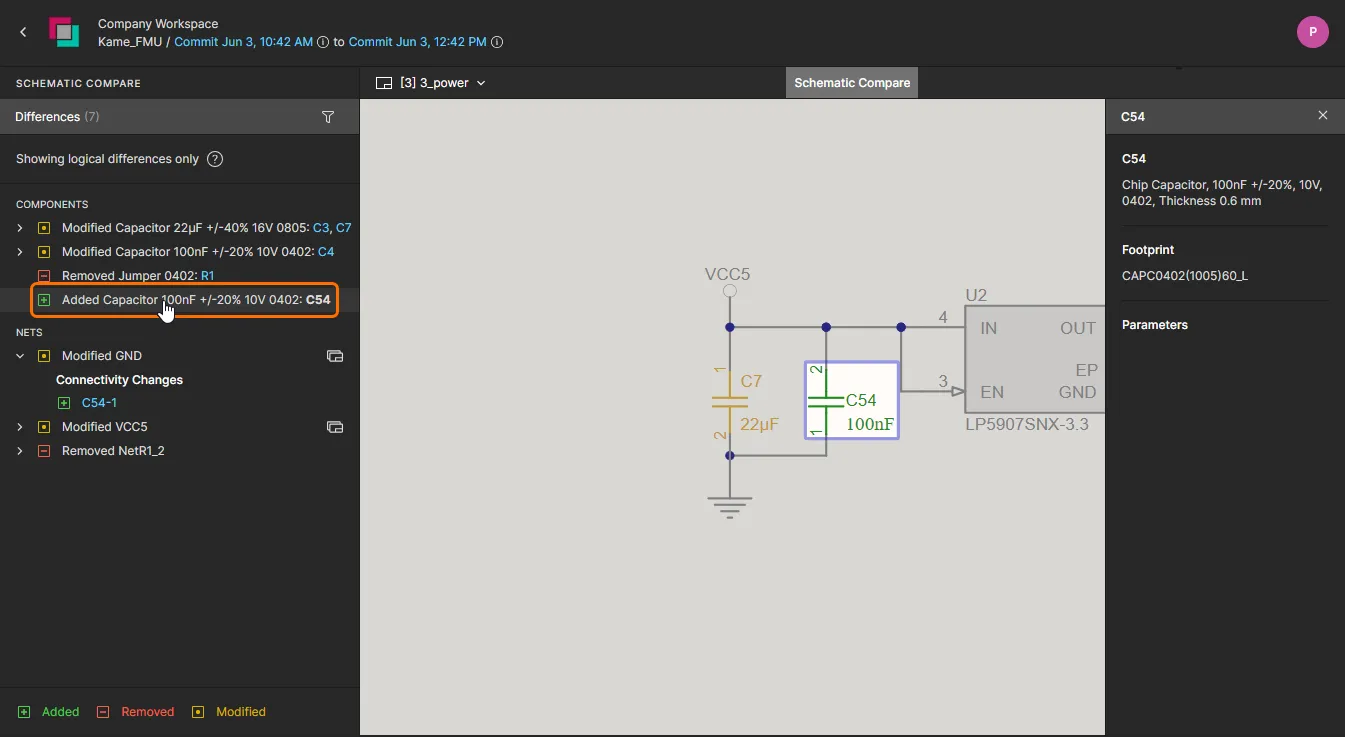
Chọn một mục Linh kiện hoặc Net trong bảng So sánh để định vị chéo đến hình biểu diễn được tô sáng của mục đó trong tài liệu sơ đồ nguyên lý.
 )

Biểu tượng  đi kèm với một mục Net trong bảng Compare cho biết net đó có mặt trong các tài liệu sơ đồ nguyên lý khác. Chọn biểu tượng để truy cập danh sách thả xuống gồm các tài liệu sơ đồ nguyên lý đó, trong đó mỗi tài liệu bị ảnh hưởng bởi thay đổi của net đều được tô sáng màu vàng. Chọn một tài liệu sơ đồ nguyên lý từ menu để định vị chéo đến net trên sơ đồ đó; net sẽ được tô sáng tương ứng.
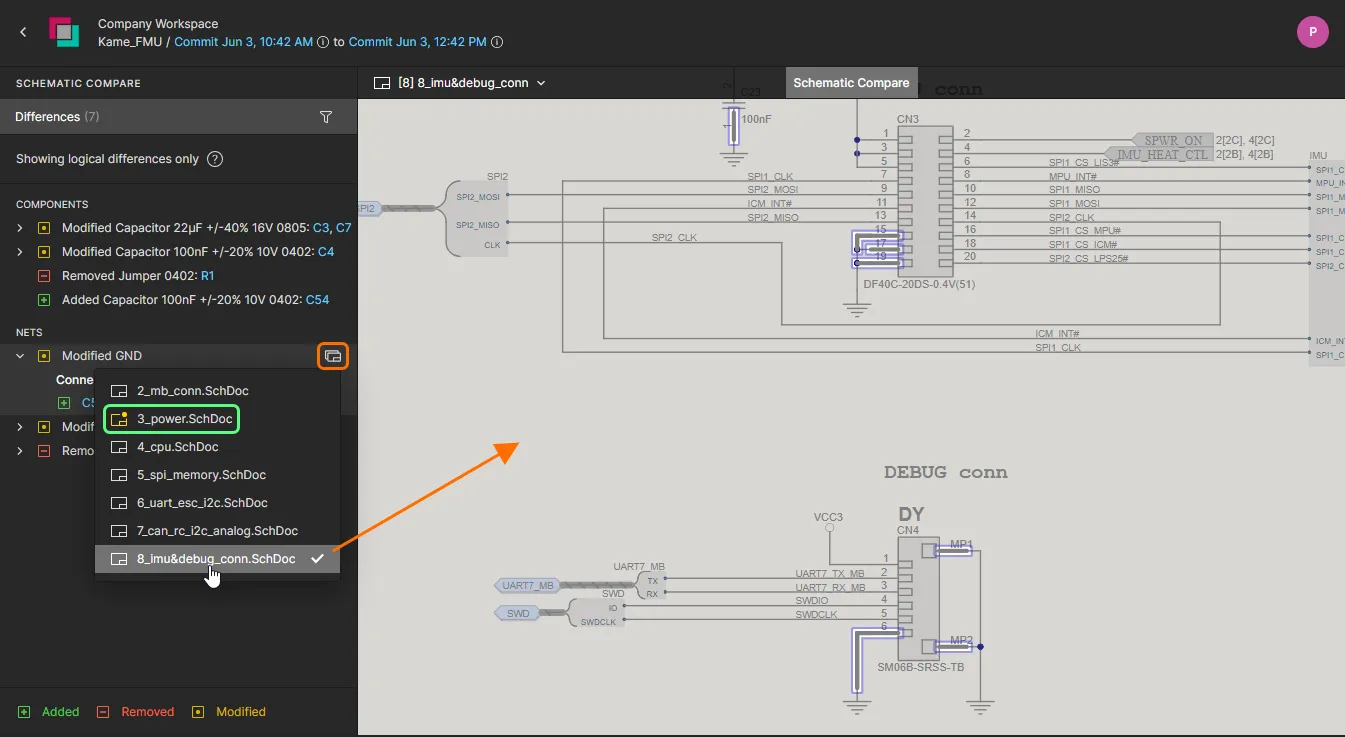
Mục dành cho Net đã sửa đổi có chứa liên kết đến các tài liệu sơ đồ nguyên lý khác cũng chứa Net đó.
So sánh PCB
Bổ sung cho tính năng so sánh sơ đồ nguyên lý, chế độ xem dự án trên Workspace cung cấp tính năng so sánh PCB giúp phát hiện và hiển thị các thay đổi của thiết kế bo mạch giữa các lần commit dự án và/hoặc các lần phát hành.
Tính năng PCB Compare cung cấp giao diện tương tác, trực quan cao để xem các khác biệt về bố trí PCB và dữ liệu so sánh tương ứng, đồng thời hỗ trợ định vị chéo tương tác giữa các khác biệt dữ liệu được liệt kê và các phần tử đồ họa tương ứng. Có thể thực hiện so sánh PCB giữa các bản Phát hành dự án, các Commit dự án hoặc giữa Commit và bản Phát hành dự án (có sẵn trong chế độ xem History).
Truy cập tính năng so sánh PCB
Có thể truy cập tính năng so sánh PCB bằng cách:
-
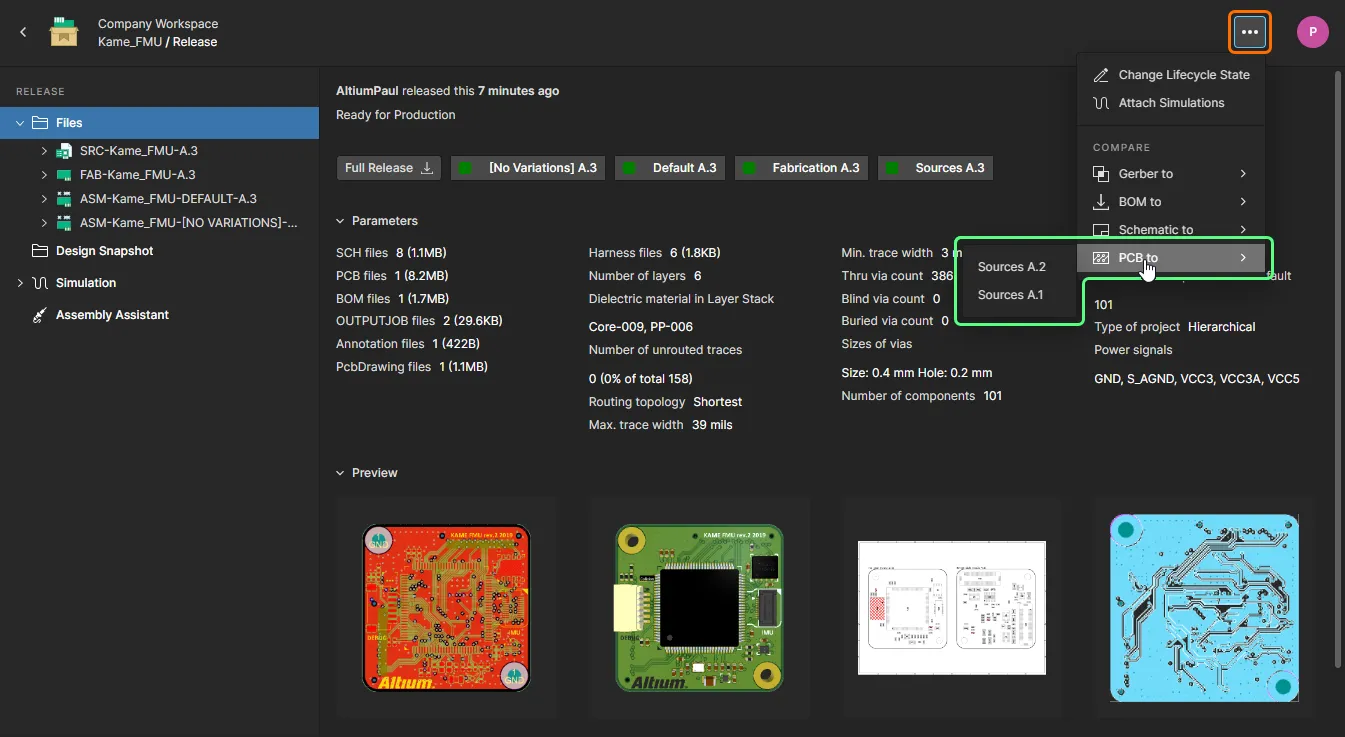
Nhấp vào nút
đi kèm với một bản phát hành cụ thể của dự án trong chế độ xem Releases trên trang quản lý chi tiết của dự án đó. Chọn tùy chọn PCB to và dữ liệu nguồn của bản phát hành khác để so sánh.

-
Nhấp vào nút
ở góc trên bên phải của tab trình duyệt Cổng sản xuất khi đang xem một gói phát hành cụ thể của dự án. Chọn tùy chọn PCB to và dữ liệu nguồn của bản phát hành khác để so sánh.
-
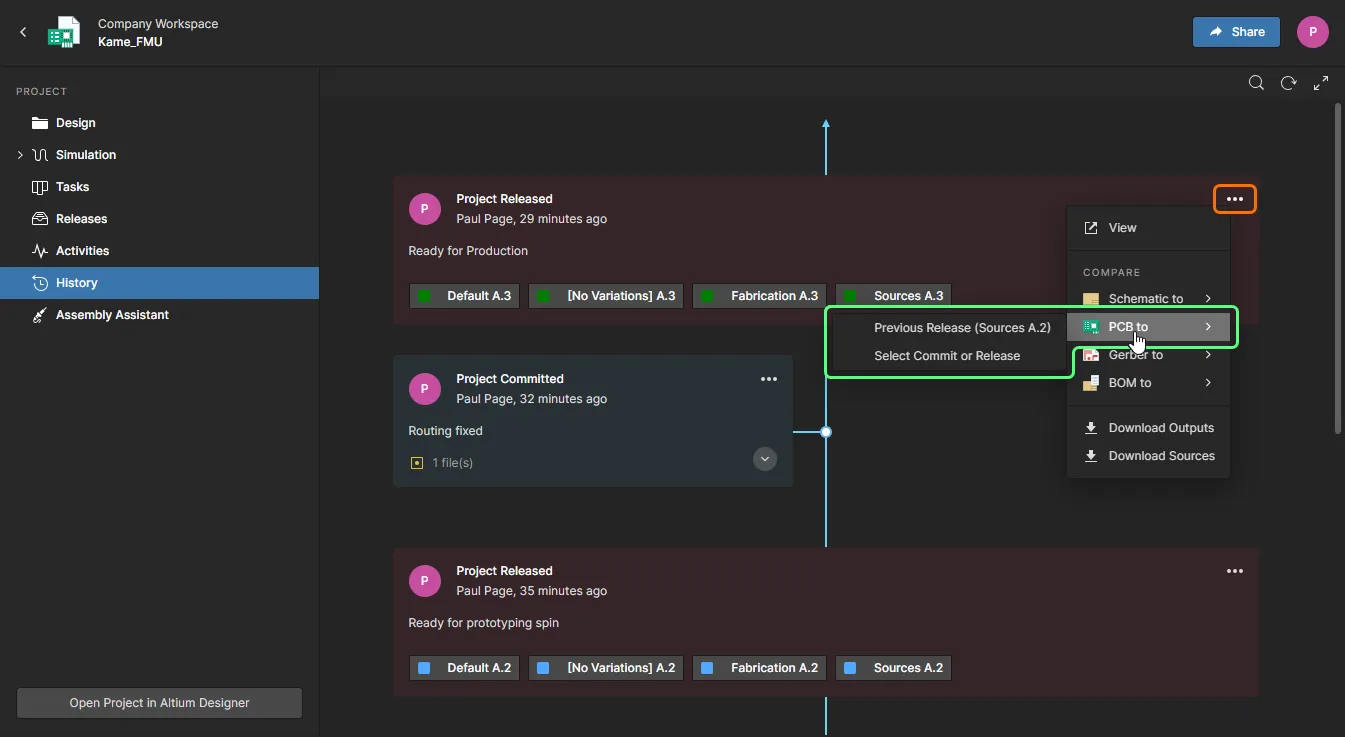
Nhấp vào nút điều khiển
ở góc trên bên phải của ô sự kiện Project Committed hoặc Project Released trong chế độ xem History trên trang quản lý chi tiết của dự án và chọn tùy chọn Schematic to. Có thể chọn dữ liệu sơ đồ nguyên lý từ lần phát hành/commit gần nhất (Previous Release hoặc Previous Commit), hoặc dữ liệu từ bất kỳ sự kiện Commit/Phát hành nào bằng cách chọn tùy chọn Select Commit or Release – chọn sự kiện cần so sánh bằng cách nhấp vào ô tương ứng.
Kết quả so sánh PCB
Sau khi chọn cặp Commit/Phát hành để so sánh, kết quả so sánh sẽ được mở dưới dạng chế độ xem PCB Changes trong một tab trình duyệt mới.
Chế độ xem trình bày kết quả của công cụ so sánh PCB dưới dạng hình biểu diễn đồ họa của bo mạch, trong đó các phần tử không thay đổi được hiển thị đơn sắc, còn các phần tử nối với net đã thay đổi được tô sáng màu xanh lá (đã thêm), đỏ (đã xóa) và vàng (đã sửa đổi). Lưu ý rằng các vùng đổ đồng đa giác đã sửa đổi được làm mờ để tăng độ rõ nét của các phần tử net trên bo mạch.
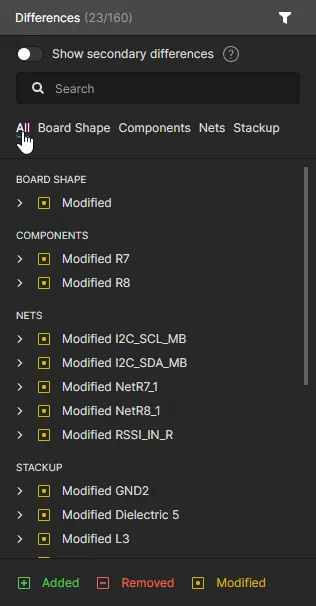
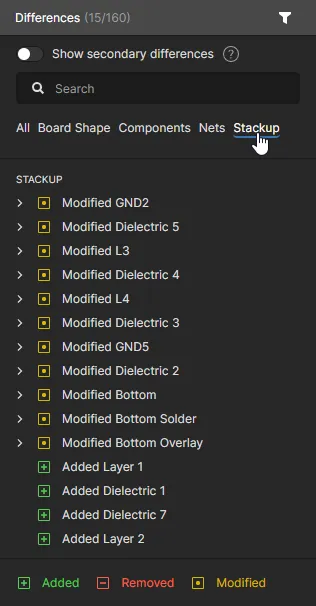
Bảng Differences ở bên trái liệt kê các khác biệt được phát hiện theo nhóm loại đối tượng – linh kiện, net, v.v. Khi chọn một mục khác biệt trong bảng, mục đó sẽ mở rộng để liệt kê các phần tử con tạo nên khác biệt được phát hiện. Chế độ xem bo mạch sẽ tự động dịch chuyển và thu phóng để hiển thị vùng thay đổi, trong đó các đối tượng đã xóa được hiển thị màu đỏ và các đối tượng đã thêm có màu xanh lá. Nhấp lại vào mục khác biệt đang được chọn để bỏ chọn và khôi phục chế độ xem PCB về chế độ tổng quan ban đầu.

Nhấp vào một mục trong ngăn Differences để mở rộng các phần tử con và thu phóng/tô sáng khác biệt đó trong chế độ xem PCB. Nhấp lại để khôi phục chế độ xem mặc định.
Lưu ý rằng việc nhấp vào tên một mục khác biệt sẽ chuyển đổi trạng thái lựa chọn của mục đó và chế độ xem bo mạch tương ứng. Sử dụng nút điều khiển mở rộng/thu gọn ở bên trái tên mục để chuyển đổi chế độ hiển thị danh sách phần tử con.
Duyệt qua các khác biệt bằng cách nhấp vào từng mục; danh sách con chứa các phần tử đã thay đổi sẽ tự động được mở rộng.
Ví dụ bên dưới cho thấy vị trí và các đường mạch liên quan của các linh kiện R7 và R8 đã thay đổi như thế nào giữa các lần Commit/Release liên tiếp, cũng như cách khác biệt đó được trình bày trong chế độ xem PCB Compare tương ứng. Các khác biệt được liệt kê trong ngăn Differences bao gồm các mục sửa đổi đối với R7 và R8 cùng bốn net liên quan (I2C_SCL_MB, I2C_SDA_MB, NetR7_1 và NetR8_1).
 Các phần tử thuộc net được thêm vào hiển thị bằng màu xanh lá, các phần tử bị xóa bằng màu đỏ và các phần tử được sửa đổi bằng màu vàng.

Có thể kiểm tra chi tiết các khác biệt bằng cách chọn từng phần tử thay đổi trong danh sách con được mở rộng bên dưới mỗi mục khác biệt. Các mục con của linh kiện bao gồm những thay đổi về tham số và vị trí (vị trí trước đó hiển thị bằng màu đỏ), còn các thay đổi Net được liệt kê được chia thành các đoạn mạch của net con được thêm vào/mới ( ) và các đoạn mạch bị xóa/thay thế (
 ). Khi được chọn trong danh sách con, các đoạn mạch được tô sáng trong chế độ xem bo mạch lần lượt bằng màu đỏ và xanh lá. Lưu ý rằng một mục Net cũng bao gồm các thay đổi đối với
Routed Length và Delay được tính toán (giá trị trước đó hiển thị bằng màu đỏ).
Mỗi phần tử con trong một mục khác biệt bao gồm thông tin chi tiết về thay đổi cụ thể và khi được chọn sẽ tô sáng phần tử đó trong chế độ xem PCB.
Tùy chọn Show secondary differences của ngăn Differences bị tắt theo mặc định để giảm sự rối mắt do các thay đổi mà trong đó các đối tượng Net (linh kiện, đoạn mạch, via, v.v.) không bị thay đổi. Các thay đổi này bao gồm:
- Khác biệt về đối tượng tự do: Các thay đổi đối với đối tượng không kết nối với Net hoặc nằm trên các lớp không phải lớp đồng.
- Các net chỉ có khác biệt về chiều dài đã đi dây: Các thay đổi về chiều dài của Net (nhưng không thay đổi độ trễ), thường do cập nhật cấu trúc lớp, chẳng hạn như sửa đổi độ dày lớp (và do đó làm thay đổi chiều dài thân via).
 Các khác biệt thứ cấp (không liên quan đến đối tượng Net) bị ẩn theo mặc định – di con trỏ lên hình ảnh để xem chế độ xem đó.
Điều khiển khả năng hiển thị lớp
Việc điều khiển chế độ xem và khả năng hiển thị lớp cho chế độ xem PCB Compare được thực hiện thông qua ngăn Layers, mở từ nút điều khiển  phía trên chế độ xem bo mạch. Số hiển thị trên nút điều khiển sẽ thay đổi linh hoạt để cho biết số lớp hiện đang bật so với tổng số lớp có sẵn.
Sử dụng biểu tượng  tương ứng với từng mục lớp để bật/tắt khả năng hiển thị của lớp đó trong chế độ xem bo mạch. Các mục lớp trong ngăn được nhóm theo chức năng (
Copper, Solder Mask, v.v.), trong đó khả năng hiển thị của toàn bộ từng nhóm có thể được bật/tắt bằng biểu tượng tương ứng. Bật lại khả năng hiển thị của tất cả các lớp bằng biểu tượng  ở trên cùng.
Bật/tắt khả năng hiển thị của từng lớp hoặc các nhóm lớp.
Tương tự, sử dụng tùy chọn Only của ngăn tương ứng với từng lớp và nhóm lớp để chỉ hiển thị lớp/nhóm đó (tất cả các lớp khác đều bị tắt). Bật lại khả năng hiển thị của tất cả các lớp bằng biểu tượng ở trên cùng. Sử dụng các tùy chọn Top View và Bottom View để lật chế độ xem bo mạch, đồng thời giữ nguyên các lựa chọn lớp và khác biệt hiện tại.
Chọn chế độ xem riêng của bất kỳ lớp nào – tương đương chế độ một lớp – hoặc chuyển chế độ xem giữa mặt trên và mặt dưới của bo mạch.
Lọc các khác biệt
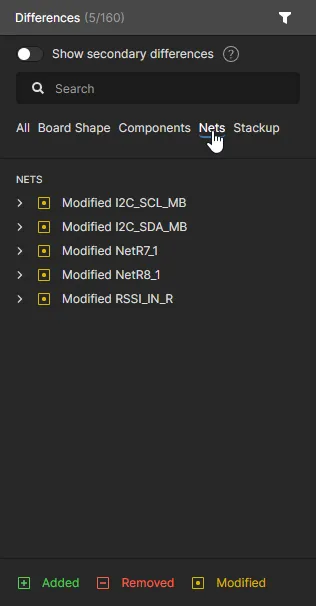
Chọn tùy chọn  của ngăn Differences để lọc các loại khác biệt có trong danh sách. Việc giới hạn danh sách vào các nhóm khác biệt cụ thể sẽ giúp duyệt qua các mục dễ dàng hơn bằng cách giảm số lượng mục và chỉ hiển thị các loại khác biệt cần quan tâm.


So sánh BOM
Chế độ xem dự án cũng cung cấp tính năng So sánh BOM nhanh để phát hiện và hiển thị mọi thay đổi về dữ liệu linh kiện thiết kế giữa các lần commit và/hoặc phát hành. Các khác biệt được báo cáo ở dạng văn bản (CSV) và có thể tải về máy.
Truy cập tính năng So sánh BOM
Có thể truy cập tính năng So sánh BOM bằng cách:
-
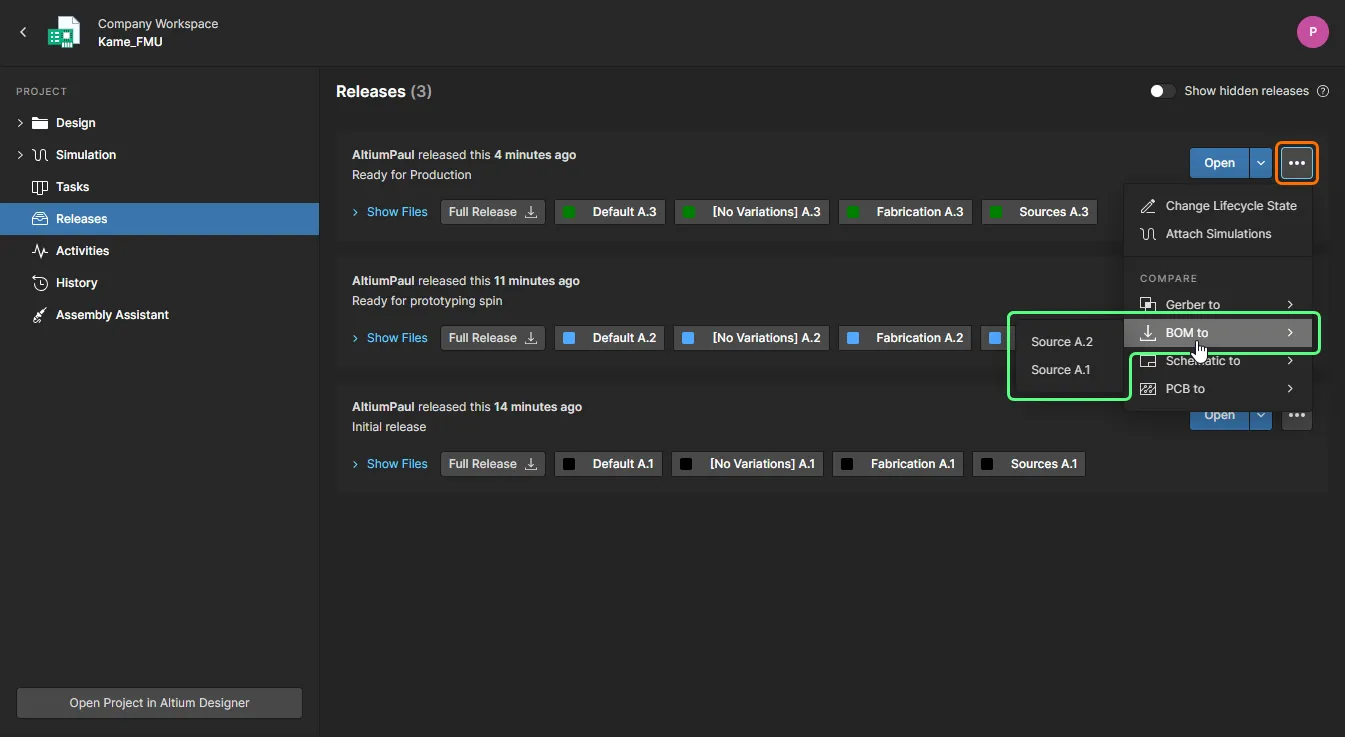
Nhấp vào nút
tương ứng với một bản phát hành cụ thể của dự án trong chế độ xem Releases trên trang quản lý chi tiết của dự án đó. Chọn tùy chọn BOM to và dữ liệu nguồn của bản phát hành khác để so sánh.
-
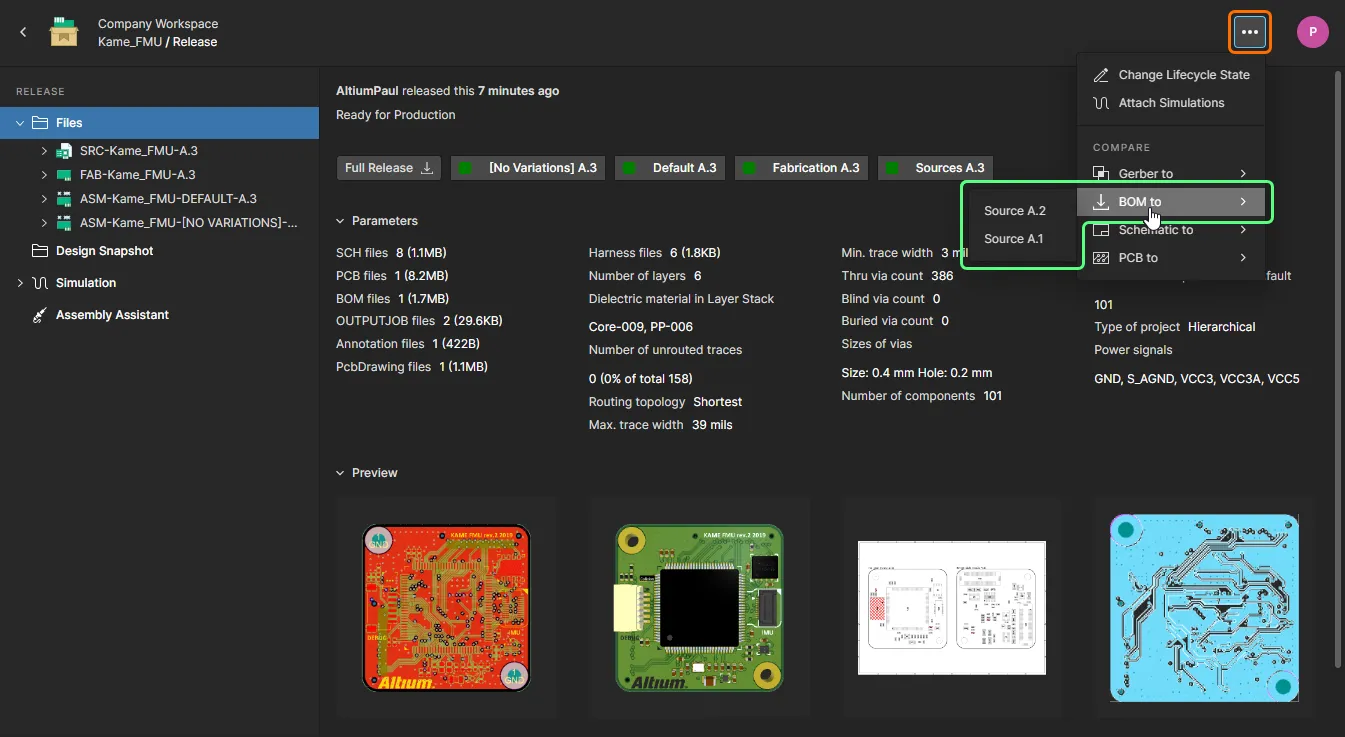
Nhấp vào nút
ở góc trên bên phải của tab trình duyệt Manufacturing Portal khi xem một gói phát hành cụ thể của dự án. Chọn tùy chọn BOM to và dữ liệu nguồn của bản phát hành khác để so sánh.
-
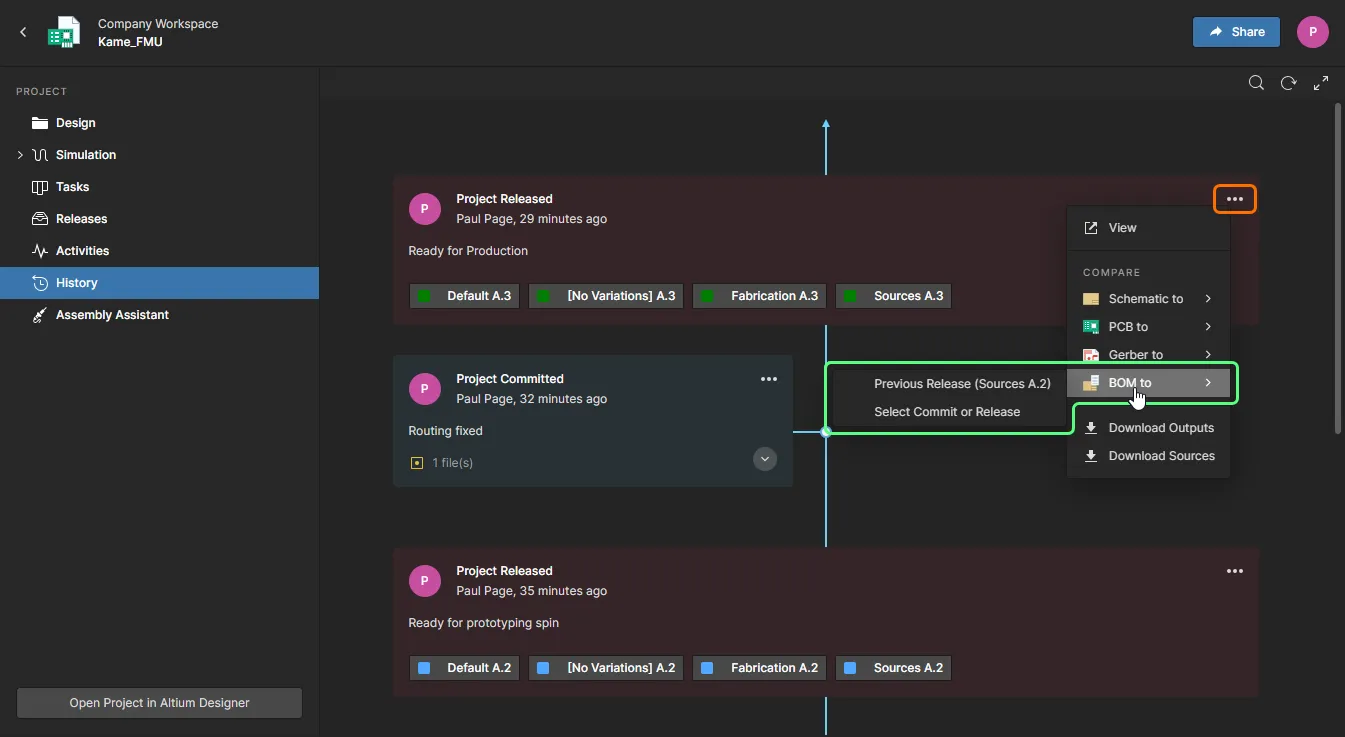
Nhấp vào nút điều khiển
ở góc trên bên phải của ô sự kiện Project Committed hoặc Project Released trong chế độ xem History trên trang quản lý chi tiết của dự án rồi chọn tùy chọn BOM to. Có thể chọn dữ liệu BOM từ lần phát hành/commit gần nhất (Previous Release hoặc Previous Commit), hoặc dữ liệu từ bất kỳ sự kiện Commit/Release nào bằng cách chọn tùy chọn Select Commit or Release – chọn sự kiện cần so sánh bằng cách nhấp vào ô của sự kiện đó.
Kết quả so sánh BOM
Hệ thống sẽ so sánh dữ liệu BOM giữa các lần Release hoặc Commit được chỉ định của dự án, sau đó mở kết quả so sánh dưới dạng chế độ xem khác biệt BOM trong một tab trình duyệt mới. Chế độ xem này hiển thị danh sách các mục được mã hóa màu, đại diện cho những mục BOM đã thay đổi giữa các sự kiện BOM được chỉ định. Ngăn BOM Compare ở bên trái cung cấp thêm thông tin và các tùy chọn điều khiển, cho phép bạn chọn một biến thể thiết kế khác hoặc chọn/bỏ chọn các nhóm thay đổi linh kiện cần đưa vào (Added, Removed, Modified).
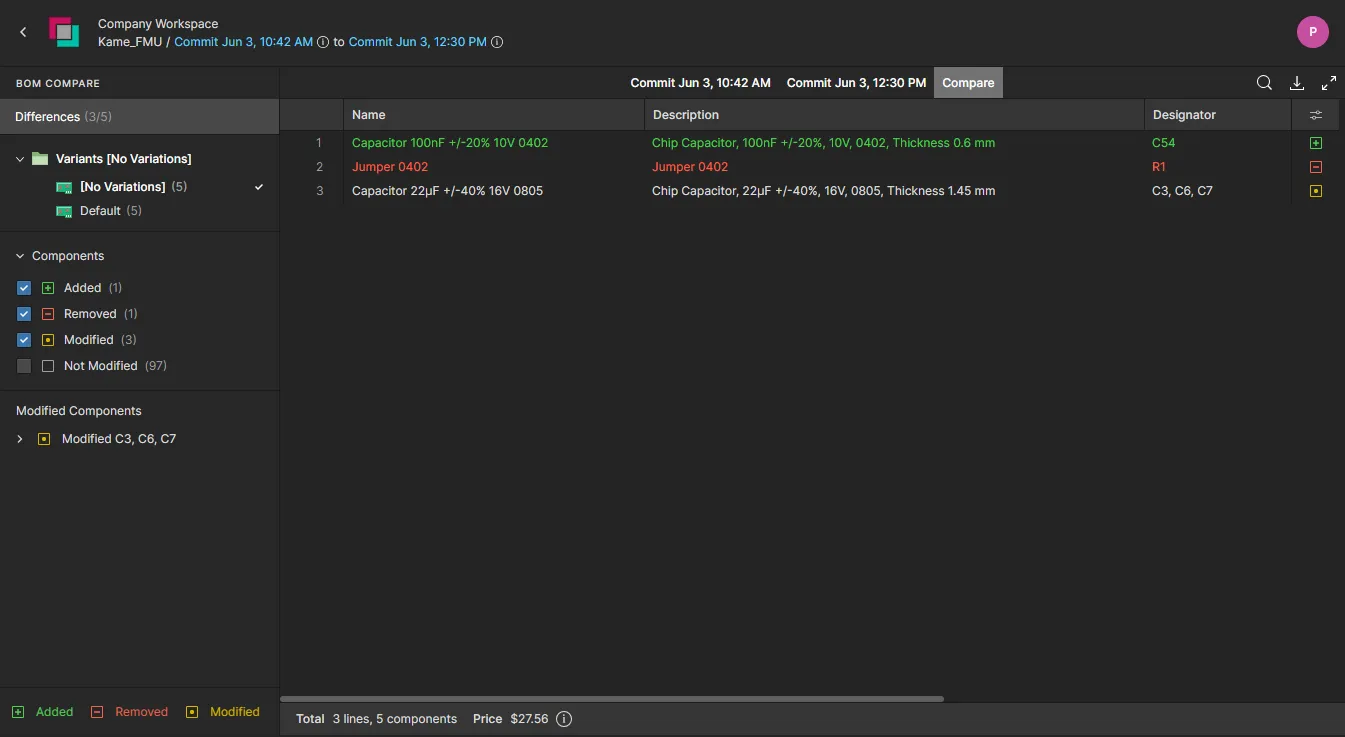
Chế độ xem So sánh BOM ban đầu bao gồm các mục thể hiện sự khác biệt giữa tài liệu BOM nguồn và tài liệu BOM đích.
Giao diện So sánh BOM cung cấp nhiều tính năng để truy cập thông tin về sự khác biệt, bao gồm:
-
Di con trỏ lên biểu tượng tương ứng với một mục so sánh BOM để xem tóm tắt các thay đổi đã xảy ra.

-
Sử dụng menu Cài đặt cột (
 ) để bật hoặc tắt hiển thị các cột dữ liệu tham số linh kiện cụ thể.
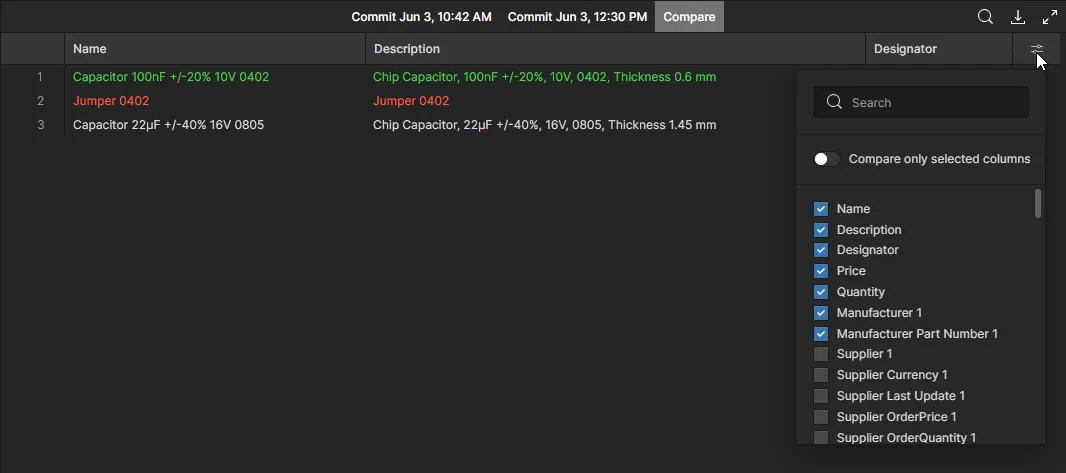
-
Chọn một mục Linh kiện đã sửa đổi trong bảng So sánh BOM để xem danh sách chi tiết các thay đổi đối với mục linh kiện BOM đó. Các chi tiết này cũng bao gồm mọi khác biệt về thông tin Nhà sản xuất và Nhà cung cấp – xem ví dụ.

Bạn có thể đưa các mục BOM không thay đổi vào danh sách bằng cách chọn tùy chọn Not Modified trong bảng Compare, hoặc để xem danh sách BOM gốc đã được chỉ định cho phép so sánh, hãy chọn từng tab tương ứng ở đầu danh sách so sánh.
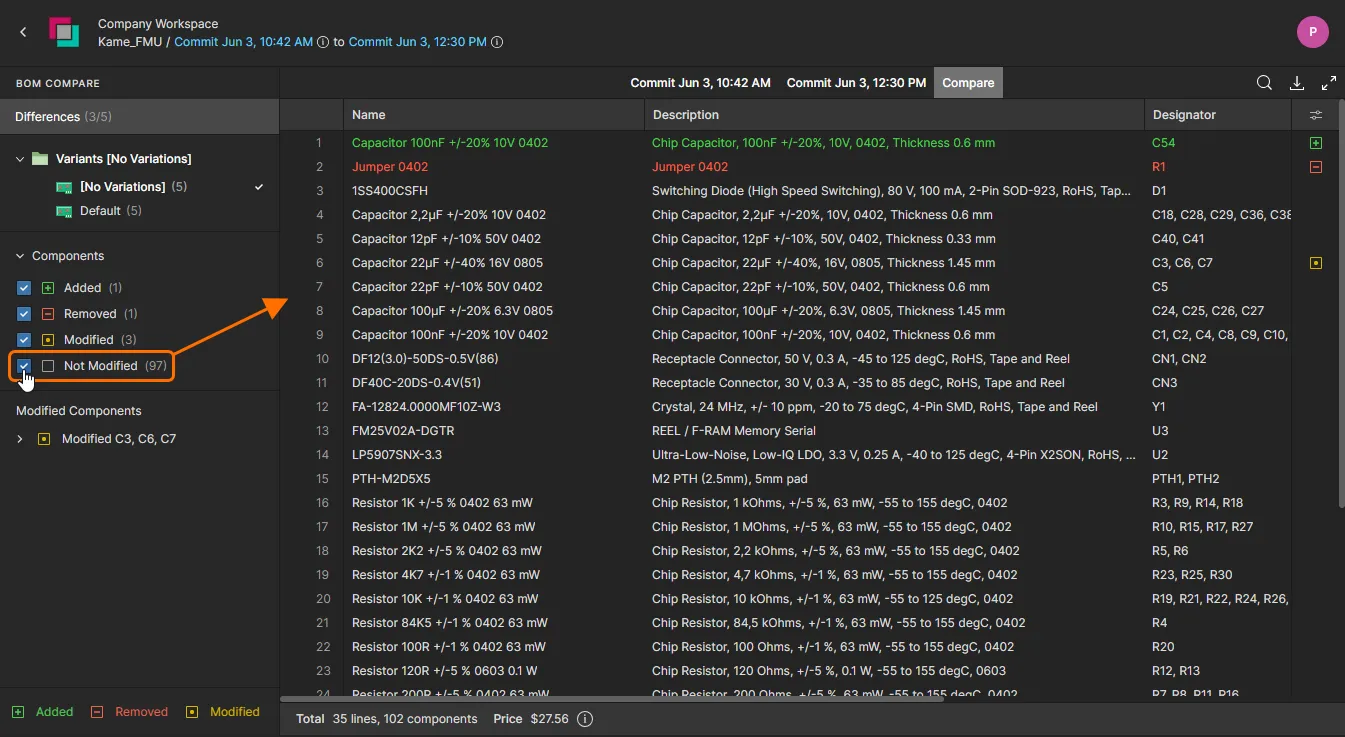
Sử dụng tùy chọn Not Modified để đưa các mục không thay đổi vào danh sách, hoặc chọn một tab tài liệu BOM để xem toàn bộ danh sách của tài liệu BOM nguồn/đích.

Khi được gọi từ tùy chọn tải xuống ( ), công cụ so sánh cũng sẽ tạo bản tóm tắt các cập nhật ở định dạng CSV tiêu chuẩn. Bản tóm tắt so sánh BOM được tạo cho Biến thể thiết kế hiện đang được chọn, bao gồm chi tiết về dữ liệu BOM đã thay đổi – đã được cập nhật – giữa các bản phát hành/bản ghi thay đổi của dự án được chỉ định.
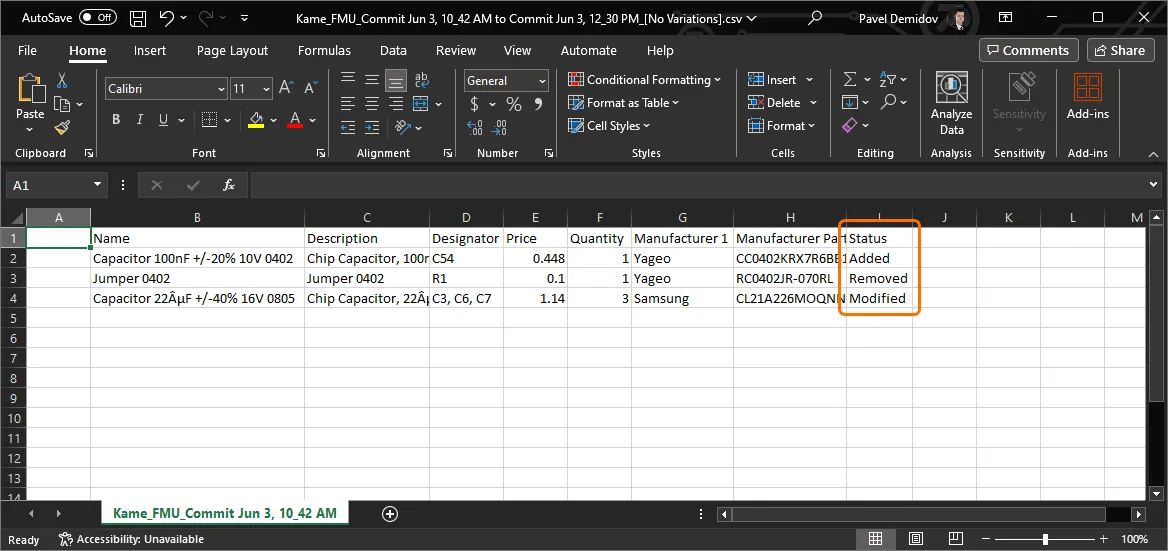
Các tệp CSV so sánh BOM đã tải xuống hiển thị dữ liệu đã được cập nhật giữa các bản phát hành dự án được chỉ định khi gọi tính năng so sánh.
 Bản địa hóa bằng AI
