
Lưu dự án và tài liệu
Sơ lược
- Hiểu rõ mỗi lệnh lưu tác động đến những tệp nào, bao gồm lý do vì sao việc lưu dự án không tự động lưu các tài liệu thiết kế của dự án đó.
- Tìm hiểu khi nào nên dùng Save As hoặc Save Copy As và các bản sao tài liệu ảnh hưởng như thế nào đến liên kết với dự án.
- Thực hiện quy trình Save to Server để chọn và ghi nhận các thay đổi vào Workspace được kết nối, đồng thời nhận biết những điều kiện có thể khiến bạn không lưu được.
Lưu tài liệu
Có thể lưu cục bộ tài liệu hiện đang hoạt động bằng cách:
-
Chọn lệnh File » Save từ các menu chính.
-
Nhấp vào nút
 trên Quick Access Bar.
-
Nhấp vào nút
trên thanh công cụ chính của trình chỉnh sửa.
-
Sử dụng phím tắt
Ctrl+S.
Bạn cũng có thể lưu tài liệu hiện đang được chọn trong bảng Projects (nếu tài liệu thực sự đang mở) bằng cách nhấp chuột phải vào mục tương ứng trong bảng và chọn lệnh Save từ menu ngữ cảnh.
Có thể lưu mục hiện đang được chọn (tài liệu, dự án hoặc nhóm dự án) trong bảng Projects bằng cách nhấp vào nút  ở đầu bảng Projects. Khi mục được chọn là một dự án, chỉ tài liệu dự án được lưu. Lệnh này không lưu các tài liệu thiết kế thành phần. Khi mục được chọn là nhóm dự án thiết kế, chỉ tài liệu Nhóm dự án thiết kế được lưu (*.DsnWrk). Lệnh này không lưu các dự án thành phần và tài liệu thiết kế của chúng.
Bạn cũng có thể lưu tài liệu đã được sửa đổi bằng lệnh tương ứng trên thẻ tài liệu — nhấp chuột phải vào thẻ để truy cập menu ngữ cảnh chứa các lệnh. Lưu ý rằng lệnh này sẽ không khả dụng nếu có nhiều tài liệu cùng loại đang mở và hiện được nhóm lại.
Có thể lưu một tài liệu dự án đang mở dưới tên mới bằng lệnh File » Save As hoặc lệnh Save As từ menu chuột phải của mục tài liệu trong bảng Projects. Thao tác này tạo một bản sao của tệp tài liệu với tên mới được chỉ định. Quá trình này tự động thêm (liên kết) bản sao tài liệu mới vào dự án đang hoạt động để thay thế tài liệu hiện có (tài liệu nguồn), trong khi tài liệu nguồn vẫn được giữ nguyên trong thư mục nguồn. Nếu tài liệu đang mở không thuộc dự án nào — tức là tài liệu độc lập — bản sao mới sẽ chỉ được mở trong trình chỉnh sửa để thay thế tài liệu gốc.
Sau khi thực thi lệnh, hộp thoại Save As tiêu chuẩn của Windows sẽ xuất hiện. Sử dụng hộp thoại này để duyệt đến vị trí đích cụ thể để lưu tệp, đặt tên mới cho tệp (nếu cần) và chọn định dạng lưu tệp (nếu có). Tệp vừa lưu sẽ được mở thay cho tệp gốc và trở thành tài liệu đang hoạt động.
Nếu bạn chỉ muốn tạo bản sao dự phòng của tài liệu, hãy sử dụng tùy chọn Save Copy As. Thao tác này tạo một bản sao có tên của tệp tài liệu mà không ảnh hưởng đến dự án chứa tài liệu đó. Sau khi thực thi lệnh, hộp thoại Save A Copy Of tiêu chuẩn của Windows sẽ xuất hiện. Sử dụng hộp thoại này để duyệt đến vị trí đích cụ thể để lưu tệp, đặt tên mới cho tệp (nếu cần) và chọn định dạng lưu tệp (nếu có). Tệp vừa lưu sẽ không được mở thay cho tệp gốc.
Có thể lưu cục bộ tất cả các dự án và tài liệu đã được sửa đổi bằng cách:
- Chọn lệnh File » Save All từ các menu chính của trình chỉnh sửa.
-
Nhấp vào nút
 trên Quick Access Bar.
- Nhấp chuột phải vào mục nhóm dự án thiết kế trong bảng Projects và chọn lệnh Save All từ menu ngữ cảnh.
Nếu các dự án thuộc một Nhóm dự án hiện có (đã được lưu trước đó) và danh sách dự án thành viên đã thay đổi (có dự án được thêm hoặc xóa kể từ lần lưu gần nhất), thì tài liệu Nhóm dự án (*.DsnWrk) cũng sẽ được lưu.
Để lưu tất cả các tài liệu hiện đang mở trong danh mục (thư mục con) đang được chọn trong bảng Projects hoặc trong các thư mục cấp dưới của danh mục đó, hãy nhấp chuột phải vào mục danh mục (thư mục con) cần lưu và chọn lệnh Save All từ menu ngữ cảnh.
Lưu dự án
Khi bạn thay đổi cấu trúc hoặc tùy chọn của một dự án đang mở, dự án đó sẽ chuyển sang trạng thái modified. Dự án đã sửa đổi được nhận biết bằng dấu hoa thị bên cạnh mục dự án và biểu tượng trạng thái  trong bảng Projects. Để lưu các thay đổi của tệp tài liệu dự án, hãy nhấp chuột phải vào mục dự án trong bảng Projects và chọn lệnh Save. Có thể lưu dự án đang được chọn trong bảng bằng cách nhấp vào nút điều khiển ở đầu bảng.
Đối với dự án Workspace, lệnh Save sẽ lưu các thay đổi cục bộ, tức là chỉ bản sao làm việc cục bộ của tệp tài liệu dự án được lưu. Sau khi lưu các thay đổi cục bộ, trạng thái VCS của dự án sẽ chuyển thành Đã sửa đổi và biểu tượng trạng thái VCS của dự án sẽ chuyển thành  . Để các thay đổi có sẵn trong Workspace được kết nối, bạn phải lưu dự án vào Workspace này. Để thực hiện, hãy sử dụng một trong các cách sau:
-
Nhấp vào nút điều khiển Save to Server bên cạnh mục dự án.
-
Nhấp chuột phải vào mục dự án và chọn Save to Server từ menu ngữ cảnh.
-
Nhấp vào biểu tượng trạng thái Đã sửa đổi (
) bên cạnh mục dự án và chọn Commit Project.
Thao tác này lưu các tài liệu thiết kế nguồn của dự án đã được sửa đổi nhưng chưa được lưu cục bộ và mở hộp thoại Save to Server, trong đó bạn có thể chọn các tài liệu cần lưu vào Workspace. Theo mặc định, tất cả tài liệu đã sửa đổi đều được chọn trong hộp thoại khi truy cập theo cách mô tả ở trên.

Các tùy chọn và điều khiển trong hộp thoại Save to Server
Khung trên
Khung trên này liệt kê tất cả các tệp trong dự án đã chọn và cho biết chúng có nằm trong VCS hay không. Các thông tin liên quan khác cũng được liệt kê, bao gồm việc tệp có được đánh dấu để thêm hoặc xóa hay không. Bạn có thể chọn các tệp để commit vào hệ thống kiểm soát phiên bản. Cột Path hiển thị đường dẫn của từng tệp, cột Status hiển thị trạng thái hiện tại của tệp. Phần này của hộp thoại cũng có menu chuột phải với các tùy chọn sau:
-
Select All – nhấp để chọn tất cả các tệp được liệt kê trong hộp thoại. Các tệp được chọn sẽ được thêm vào VCS.
-
Select None – nhấp để bỏ chọn tất cả các tệp được liệt kê trong hộp thoại. Các tệp này sẽ không được thêm vào VCS.
-
Select Project Documents – nhấp để chỉ chọn các tệp dự án.
Khung dưới
-
Comment – bạn có thể nhập nhận xét vào hộp văn bản này trước khi commit các tệp vào hệ thống kiểm soát phiên bản.
- Compare – nhấp để chọn lệnh so sánh dữ liệu sơ đồ nguyên lý, PCB hoặc BOM đã lưu cục bộ với một bản commit hoặc bản phát hành của dự án. Kết quả so sánh sẽ được hiển thị trong một tab mới của trình duyệt mặc định của bạn. Để biết thêm thông tin, xem Design Data Comparisons (Altium 365 Workspace, Enterprise Server Workspace).

Sau khi nhấp vào OK, các tài liệu được lưu vào Workspace và liên kết Save to Server biến mất khỏi bảng Projects.
-
Bạn cũng có thể truy cập hộp thoại Save to Server bằng cách nhấp vào biểu tượng trạng thái VCS Modified (
 ) bên cạnh mục tài liệu của dự án Workspace và chọn Save to Server. Lưu ý rằng trong trường hợp này, chỉ tài liệu đó được chọn theo mặc định trong hộp thoại.
-
Khi dự án chứa các tài liệu ở trạng thái Conflict Prevention với biểu tượng VCS
 trong bảng Projects, bạn không thể lưu dự án vào Workspace. Cần giải quyết các xung đột trước khi lưu dự án vào Workspace. Tham khảo trang Hiển thị cộng tác viên & Ngăn ngừa xung đột để tìm hiểu thêm.
-
Khi cố gắng lưu dự án vào một Workspace đang được kết nối và dự án chỉ chứa các tài liệu ở trạng thái Ahead of server (
 ), tất cả các tài liệu này sẽ được đẩy lên Workspace (thay vì được commit rồi đẩy lên), đảm bảo không có “bản commit rỗng” (bản commit không có thay đổi thực tế).

-
Nếu Workspace đích chứa dự án Workspace đang được chọn hiện chưa được kết nối, Altium Designer sẽ tự động kết nối với Workspace này.
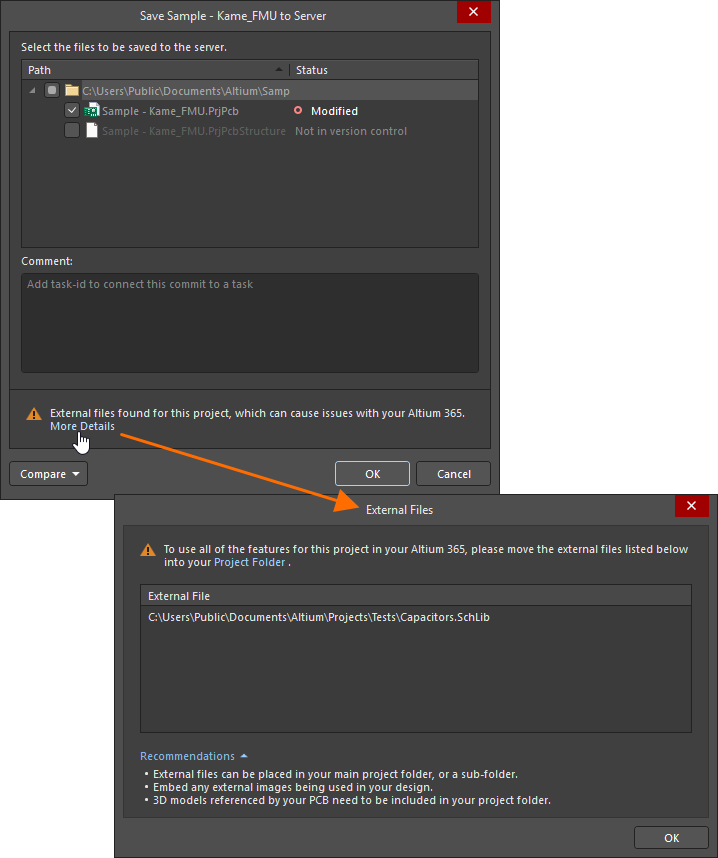 ).
Giải quyết vấn đề đồng bộ bản sao làm việc với dự án Workspace
Việc sử dụng các dự án PCB được quản lý hoàn toàn và có kiểm soát phiên bản đòi hỏi sự đồng bộ chặt chẽ giữa nội dung thư mục làm việc cục bộ của dự án và kho lưu trữ có quản lý phiên bản của Workspace. Nếu mối liên kết này bị gián đoạn do các thay đổi được thực hiện ngoài quy trình thông thường, cấu trúc dự án được quản lý có thể bị hỏng.
Các thay đổi có thể phá vỡ sự đồng bộ giữa kho lưu trữ cục bộ và từ xa bao gồm các thao tác thủ công như đổi tên, di chuyển hoặc sao chép/nhân bản thư mục dự án đang làm việc. Những vấn đề này được phát hiện và xử lý thông qua hộp thoại lựa chọn, trong đó làm nổi bật hành động được khuyến nghị tùy theo tình huống. Nhìn chung, các tùy chọn trong hộp thoại là đồng bộ lại dự án trong thư mục với dự án được quản lý hiện tại hoặc xóa mối liên kết của dự án với máy chủ (chuyển dự án thành không được quản lý).
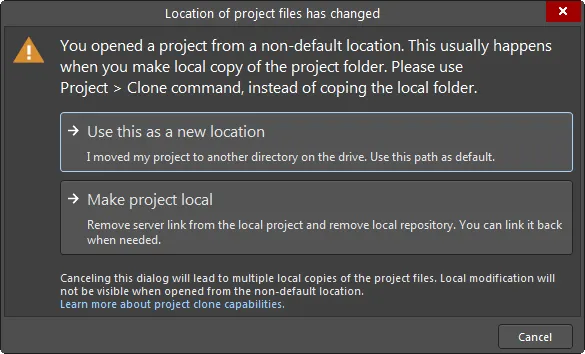
Các tùy chọn giúp bạn khôi phục trạng thái đồng bộ nếu đã thay đổi thủ công vị trí bản sao làm việc cục bộ của dự án.
Các sự cố gián đoạn đồng bộ hóa phức tạp hơn có thể do thay đổi thông tin định danh máy chủ, chẳng hạn như khi máy chủ được đổi tên hoặc di chuyển, khi tệp dự án cục bộ bị ghi đè bằng một tệp chứa các tham số định danh máy chủ khác, hoặc khi kho lưu trữ đích của dự án thay đổi. Những sự cố này tạo ra sự không khớp giữa kho lưu trữ dự án trên máy chủ và kho lưu trữ dự án cục bộ, đồng thời được thông báo qua các hộp thoại cảnh báo hoặc hộp thoại cung cấp lựa chọn khắc phục.
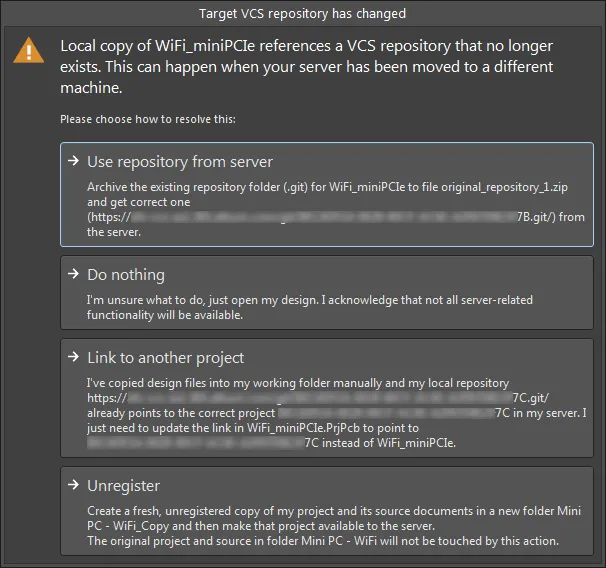
Các tùy chọn giúp bạn tiếp tục làm việc nếu kho lưu trữ đích của bản sao làm việc cục bộ của dự án thiết kế đã thay đổi.
Lưu khi đóng dự án
Nếu bạn đóng một dự án có từ hai tài liệu đã chỉnh sửa nhưng chưa được lưu trở lên, hộp thoại Confirm Save for Modified Documents sẽ mở ra. Sử dụng hộp thoại này để quyết định cách xử lý các tài liệu đó.
 Sử dụng hộp thoại Confirm Save for Modified Documents để quyết định cách xử lý các tài liệu chưa lưu khi đóng một hoặc nhiều dự án, hoặc đóng chính Altium Designer.
Khu vực chính của hộp thoại liệt kê tất cả các tài liệu đang mở và đã chỉnh sửa (theo tên và đường dẫn đến bản sao cục bộ) mà bạn cần quyết định có lưu hay không. Các tài liệu được nhóm theo loại (ví dụ: tài liệu PCB, dự án PCB, tài liệu sơ đồ nguyên lý, tài liệu BOM, v.v.).
Các lựa chọn có thể áp dụng được liệt kê bên dưới. Những lựa chọn thực sự hiển thị cho một tài liệu sẽ phụ thuộc vào việc tài liệu đó là tài liệu cục bộ hay tài liệu trên Workspace; nếu là tài liệu trên Workspace, các lựa chọn còn phụ thuộc vào việc tài liệu đó đã được lưu cục bộ hay chưa.
 - lựa chọn này có sẵn cho tài liệu cục bộ hoặc tài liệu trên Workspace chưa được lưu cục bộ. Đối với trường hợp thứ hai, lựa chọn này cho phép bạn lưu tài liệu cục bộ mà không đưa các thay đổi lên Workspace đang kết nối.
 - lựa chọn này có sẵn cho tài liệu cục bộ hoặc tài liệu trên Workspace chưa được lưu cục bộ. Mọi thay đổi đối với tài liệu sẽ bị hủy bỏ.
 - lựa chọn này có sẵn cho tài liệu trên Workspace, bất kể tài liệu đó đã được lưu cục bộ hay chưa. Các thay đổi đối với tài liệu sẽ được lưu cục bộ (nếu áp dụng) và lưu lên Workspace đang kết nối.
 - lựa chọn này có sẵn cho tài liệu trên Workspace đã được lưu cục bộ. Vì không có nội dung nào cần lưu cục bộ nên sẽ không thực hiện thao tác nào với tài liệu này.
Các nút sau có sẵn ở cuối hộp thoại để nhanh chóng đưa ra lựa chọn hàng loạt:
 - sử dụng nút này để nhanh chóng thiết lập lựa chọn cho từng tài liệu theo cách 'lưu cục bộ'. Đối với tài liệu cục bộ hoặc tài liệu trên Workspace chưa được lưu cục bộ, lựa chọn sẽ được đặt thành Save. Đối với tài liệu trên Workspace đã được lưu cục bộ, lựa chọn sẽ được đặt thành Do nothing.
 - sử dụng nút này để nhanh chóng thiết lập lựa chọn cho từng tài liệu theo cách 'không lưu tài liệu nào'. Đối với tài liệu cục bộ hoặc tài liệu trên Workspace chưa được lưu cục bộ, lựa chọn sẽ được đặt thành Don't Save. Đối với tài liệu trên Workspace đã được lưu cục bộ, lựa chọn sẽ được đặt thành Do nothing.
 - sử dụng nút này để nhanh chóng thiết lập lựa chọn cho từng tài liệu theo cách 'lưu đầy đủ'. Đối với tài liệu cục bộ, lựa chọn sẽ được đặt thành Save. Đối với tài liệu trên Workspace, lựa chọn sẽ được đặt thành Save to Server.
Bản sao lưu tự động
Việc phát triển một sản phẩm điện tử trong môi trường như Altium Designer tạo ra một lượng lớn tệp điện tử. Các tệp này rất có giá trị vì chúng là tài sản trí tuệ (IP) của công ty bạn và phải được lưu trữ, quản lý phù hợp. Altium Designer có nhiều tính năng để đảm bảo các tệp của bạn luôn an toàn, được sao lưu và có thể truy xuất các phiên bản cũ khi cần.
Altium Designer có khả năng tự động lưu nhiều phiên bản của tất cả các tệp đang mở theo khoảng thời gian được chỉ định. Được cấu hình trên trang Quản lý dữ liệu – Sao lưu của hộp thoại Preferences, tính năng Auto Save lưu một bản sao của tất cả các tệp hiện đang mở và đã được chỉnh sửa (trong bảng Projects , trạng thái này được biểu thị bằng dấu hoa thị sau tên tệp) vào vị trí chỉ định theo khoảng thời gian được chỉ định. Có thể lưu tối đa 10 phiên bản của mỗi tệp tại vị trí được chỉ định bởi mục Path trong hộp thoại Preferences.

Tính năng này dành cho việc khôi phục sau sự cố, ví dụ khi mất điện khiến máy tính của bạn tắt đột ngột. Các tệp AutoSave được nhận diện bằng phần .~(X) được thêm vào tên tệp; ví dụ, tệp MySchematic.SchDoc được tự động lưu thành MySchematic.~(1).SchDoc, rồi MySchematic.~(2).SchDoc, v.v. Lưu ý rằng sau khi đã lưu đủ số phiên bản được chỉ định, các tên tệp sẽ được sử dụng lại. Điều đó có nghĩa là bạn nên dùng dấu thời gian của tệp để xác định tệp mới nhất, thay vì dựa vào số trong dấu ngoặc ở tên tệp.
 Bản địa hóa bằng AI