
KB: Sao chép và dán linh kiện giữa các thư viện
Updated: November 26, 2026
 Altium Designer
Có thể sao chép và dán ký hiệu và footprint giữa các thư viện nguyên lý dạng tệp hoặc giữa các thư viện PCB dạng tệp mà vẫn giữ nguyên toàn bộ thuộc tính của linh kiện. Cũng có thể sao chép linh kiện từ tài liệu nguyên lý hoặc PCB rồi thêm vào thư viện. Đối với các linh kiện được tìm thấy qua bảng Manufacturer Part Search, trước tiên cần tải xuống và mở thư viện chứa linh kiện thì mới có thể sao chép linh kiện sang thư viện khác. Bài viết này giải thích các phương thức sao chép hiện có, thời điểm nên sử dụng từng phương thức và các bước cần thực hiện để chuyển linh kiện giữa các thư viện.
Chi tiết giải pháp
Các trường hợp chuyển linh kiện được hỗ trợ
Quy trình này áp dụng cho:
- Sao chép linh kiện giữa các thư viện nguyên lý (SCH Library)
- Sao chép footprint giữa các thư viện PCB (PCB Library)
- Sao chép linh kiện từ tài liệu nguyên lý hoặc PCB vào thư viện
- Sao chép linh kiện được tải xuống từ bảng Manufacturer Part Search vào thư viện
Các phương thức và nguồn sao chép khả dụng
Các nguồn linh kiện khác nhau yêu cầu các phương thức sao chép khác nhau:
- Từ hoặc vào thư viện: sử dụng các lệnh Copy, Cut và Paste trong menu chuột phải của bảng SCH/PCB Library.
- Từ tài liệu nguyên lý hoặc PCB: sử dụng các phím tắt Ctrl+C, Ctrl+X và Ctrl+V.
- Từ bảng Manufacturer Part Search: trước tiên tải linh kiện xuống dưới dạng thư viện tệp, mở các thư viện đã tải xuống, rồi sao chép và dán thông qua bảng SCH/PCB Library.
Chọn phương thức chuyển phù hợp
- Sử dụng phương thức sao chép giữa các thư viện khi chuyển các ký hiệu hoặc footprint hiện có giữa các tệp thư viện.
- Sử dụng phương thức sao chép từ tài liệu vào thư viện khi linh kiện đã có trong tài liệu nguyên lý hoặc PCB.
- Sử dụng quy trình Manufacturer Part Search khi linh kiện có nguồn gốc từ bảng Manufacturer Part Search.
- Để tạo thư viện chứa tất cả linh kiện từ tài liệu nguyên lý hoặc PCB, hãy sử dụng Design » Make Schematic Library hoặc Design » Make PCB Library.
Sao chép linh kiện vào thư viện đích
- Mở tài liệu thư viện nguồn.
- Chọn linh kiện cần thiết trong bảng SCH/PCB Library. Có thể chọn nhiều linh kiện.
- Nhấp chuột phải vào linh kiện đã chọn và chọn Copy, hoặc nhấn Ctrl+C.
- Mở tài liệu thư viện nguyên lý hoặc PCB đích.
- Nhấp chuột phải vào vị trí bất kỳ trong danh sách linh kiện của bảng SCH/PCB Library và chọn Paste, hoặc nhấn Ctrl+V.
- Các linh kiện đã chọn, bao gồm toàn bộ thuộc tính, sẽ được thêm vào thư viện đích.
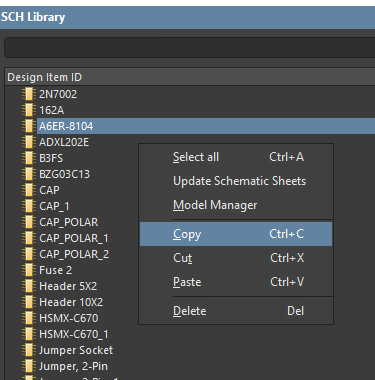
Để sao chép linh kiện từ tài liệu nguyên lý hoặc PCB:
- Mở tài liệu nguyên lý (
*.schdoc) hoặc PCB (*.pcbdoc) nguồn. - Chọn một hoặc nhiều linh kiện cần thiết.
- Nhấn Ctrl+C.
- Mở thư viện đích.
- Dán linh kiện đã sao chép theo quy trình dành cho thư viện được mô tả ở trên.
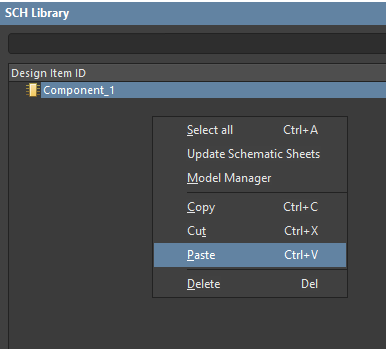
Để sao chép linh kiện từ bảng Manufacturer Part Search:
- Chọn một hoặc nhiều linh kiện cần thiết trong bảng Manufacturer Part Search.
- Nhấp chuột phải vào các mục đã chọn và chọn Download as File Library....
- Tải gói thư viện xuống thư mục bạn chọn.
- Giải nén gói.
- Mở các tệp thư viện nguyên lý và PCB đã tải xuống.
- Sao chép các linh kiện cần thiết từ các thư viện đã tải xuống.
- Dán các linh kiện vào thư viện đích theo quy trình dành cho thư viện được mô tả ở trên.
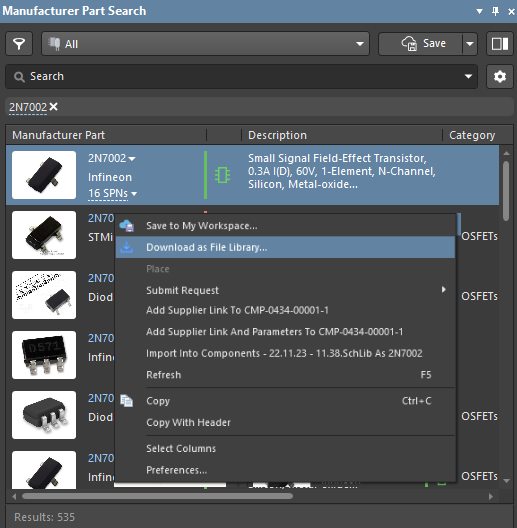
Lưu ý bổ sung
Thay vì sao chép từng linh kiện từ tài liệu nguyên lý hoặc PCB, bạn có thể tạo một thư viện mới chứa tất cả linh kiện trong tài liệu đang hoạt động bằng cách sử dụng Design » Make Schematic Library hoặc Design » Make PCB Library.
 Bản địa hóa bằng AI