
KB: Đăng nhập vào máy chủ nội dung được quản lý từ bên trong Altium Designer
 Altium Designer
Chi tiết giải pháp
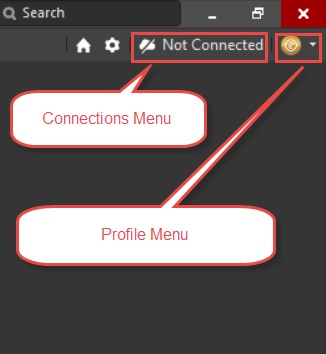
Trong các phiên bản Altium Designer trước đây, menu Connections chưa được giới thiệu và người dùng phải tìm những cách khác để kết nối với không gian làm việc A365 hoặc máy chủ nội dung được quản lý khác, chẳng hạn như sử dụng Custom Connection hoặc nhấp vào menu User Profile để xem danh sách các không gian làm việc được chia sẻ. Menu User Profile (còn được gọi là điều khiển Current User) nằm ở góc trên bên phải giao diện Altium Designer.
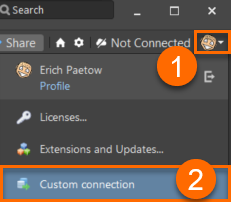
Để kết nối với máy chủ nội dung được quản lý tại chỗ (Vault, NEXUS, Concord Pro, Enterprise), hãy nhấp vào biểu tượng ảnh đại diện của bạn (nút điều khiển Current User) để xem menu User Profile, sau đó nhấp vào Custom Connection.
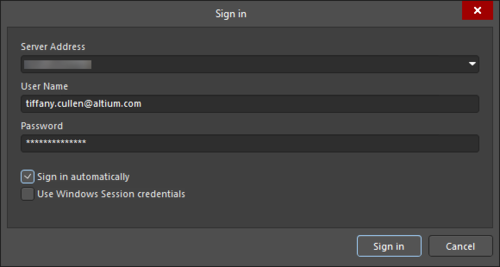
Hộp thoại đăng nhập sẽ xuất hiện. Nhập URL của máy chủ và thông tin xác thực truy cập máy chủ của bạn, sau đó nhấp vào nút Sign In.
Kể từ Altium Designer 20.1, một menu riêng có tên Connections đã được bổ sung bên cạnh menu User Profile, cho phép người dùng xem danh sách đầy đủ các không gian làm việc được chia sẻ và thuộc sở hữu của mình. Bạn chỉ cần đăng nhập vào Altium Designer bằng tài khoản AltiumLive, kích hoạt giấy phép Altium Designer hợp lệ có gói thuê bao còn hiệu lực và chọn không gian làm việc mà bạn muốn kết nối từ menu Connections.
Tuân theo các thông lệ tốt nhất trong ngành về bảo mật và tính toàn vẹn dữ liệu, Altium 365 hỗ trợ TLS (Transport Layer Security) 1.2. Do đó, để có thể sử dụng giao thức bảo mật nhất nhằm kết nối với không gian làm việc Altium 365 từ phần mềm thiết kế, bạn phải sử dụng Altium Designer 20.1.14 trở lên, vốn có hỗ trợ TLS 1.2. TLS là giao thức kế nhiệm SSL. Windows 10 (chỉ bản 64 bit) và Windows 8.1 (chỉ bản 64 bit) có hỗ trợ sẵn TLS 1.2.
Trong một số trường hợp hiếm gặp, bạn có thể cần chọn các hộp kiểm như trong hình này:
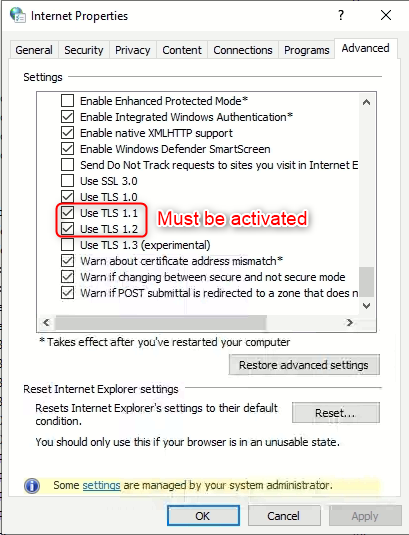
Bạn có thể tìm thông tin về cách tìm thiết lập này ở cuối bài viết trong Cơ sở kiến thức sau:
KB: Khắc phục lỗi "Error from portal365.altium.com"
Dưới đây là liên kết (lưu ý rằng bạn có thể chọn phiên bản của mình ở đầu bảng điều khiển bên trái):
Truy cập không gian làm việc của bạn
Tài liệu này hướng dẫn cách kết nối với tất cả các loại không gian làm việc. Bao gồm cả các máy chủ nội dung được quản lý nội bộ như Concord Pro, NEXUS hoặc Vault:
Truy cập không gian làm việc của bạn
Và đây là tài liệu dành cho phiên bản 18:
Truy cập máy chủ từ Altium Designer
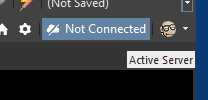
Nếu bạn gặp sự cố khi kết nối với không gian làm việc, chẳng hạn như khi nhấp vào menu Connections, thông báo "Not Connected" xuất hiện như hình dưới đây:
Bạn có thể nhận được một trong các thông báo sau:
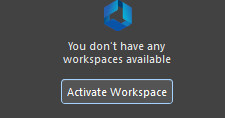
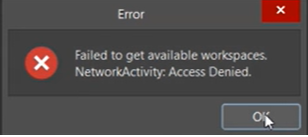
Và nếu bạn kiểm tra

...Hãy chuyển đến
 Bản địa hóa bằng AI