
Teamcenter PLM 设置
父页面: PLM 集成
作为一个本地部署的、基于服务器的PLM解决方案,西门子 Teamcenter® PLM 必须通过 Altium 的混合代理与 Altium 365 工作区集成。混合代理服务安装在与 Teamcenter 服务器相同的网络中(例如您公司的局域网),并作为 Teamcenter 与您的 Altium 365 工作区之间的安全数据中继。在完成 Teamcenter EDA 网关设置后,设置混合代理集成,如下所述。
► 有关更多信息,请查看 混合代理 PLM 集成。
与混合代理安装一起,西门子 Teamcenter® PLM 集成首先需要额外的设置,这不是由 Workspace Teamcenter 配置实例自动管理的。本质上,根据所需的集成功能,这里需要两个级别的设置。第一个级别启用零件同步,也是启用项目发布/初始化 PLM 过程的第二个级别的先决条件。尽管如此,建议执行两个设置级别。
- 使用混合集成需要特殊的 Altium 工作区许可证。
- Teamcenter 连接集成需要特殊的 Altium 工作区许可证。
- 此功能目前处于 测试 阶段。
与 Teamcenter 的零件同步
为了启用库部件同步,您需要在托管混合代理软件的机器上安装西门子Teamcenter® EDA(电子设计自动化)网关软件 - 为方便起见,本文档中将此机器称为代理/EDA机器。本指南文档还假设混合代理软件和Teamcenter服务器安装在不同的机器上 - 我们建议这种方法,以确保两个安装之间的分离,尽管它们也可以安装在同一台机器上。Teamcenter EDA 安装和配置
EDA网关的整个安装和配置程序在西门子支持中心可用的版本特定EDA集成文档中详细描述。请彻底遵循该文档的说明。这里的指示仅涵盖与西门子文档的偏差,或指定Altium方面的细节,这些细节在西门子文档中被称为要求。
选择一个与您的 Teamcenter 服务器版本兼容的 EDA Gateway 版本。您应该在下载中心找到相应的 TcEDA<version>_README.pdf 文件中找到兼容性信息,或者,通过从西门子支持中心下载EDA 集成兼容性数据文件(位置示例)。然后,您应该查阅为(非 Mentor)ECAD 应用安装和配置 EDA Gateway文档(示例链接适用于 EDA 版本 5.1),关于为部件库管理安装和配置(非 Mentor)ECAD 应用的 EDA Gateway的主题,以指导您完成设置:

在安装和配置工作区/Teamcenter接口的过程中,您还必须安装(并根据需要授权等)以下Teamcenter功能 - 请参考为ECAD应用程序设置EDA网关:
- 扩展 » 机电一体化过程管理 » EDA服务器支持
- 扩展 » 机电一体化过程管理 » EMPS-基础
- 扩展 » 机电一体化过程管理 » ECAD库管理
- 扩展 » 机电一体化过程管理 » 业务模型IDE的EDA
- 扩展 » 供应商关系管理 » 供应商管理
- 基础安装 » 活动工作区 » 服务器扩展 » 活动工作区的EDA服务器支持
- 基础安装 » 活动工作区 » 客户端 » 活动工作区的电子设计自动化
此外,执行安装并设置通用集成服务以支持设计发布。
接下来,按照步骤在代理/EDA机器上安装EDA网关。
配置EDA网关以进行零件库管理
如上所述,对于本节,您还应该参考为(非Mentor)ECAD应用程序安装和配置EDA网关文档(示例链接适用于EDA版本5.1),关于为部件库管理安装和配置EDA网关(非Mentor)ECAD应用程序的主题。
当您在Teamcenter文档中达到特定章节时,请回顾这套指令。下面的部分按名称引用那些章节。
章节:'配置EDA客户端进行零件库管理'
在这一步骤中,您将被要求准备一个库网关配置文件——相反,使用Altium提供的一个。您可以从Altium 365 Workspace的浏览器界面下载一个配置文件包:打开管理员 » PLM集成,使用添加配置按钮打开添加新实例视图,从驱动程序下拉菜单中选择Teamcenter EDA,然后选择与URL字段关联的下载Teamcenter EDA客户端定义文件链接 — 查看示例。
在下载的ZIP文件中,将包含两个XML文件;altiumLibrary_edadef.xml和altiumPcb_edadef.xml。将这些文件复制/移动到系统环境变量指向的目录:%TCEDAECAD_ROOT%。
设置用户名 - 您需要定义将用于运行Hybrid Agent和Teamcenter EDA程序的EDA客户端用户名。为此,请在%USERPROFILE%\Teamcenter\EDA\TCEDAClient.properties文件中设置User=属性,以用于组件同步的Teamcenter用户名。如果没有指定,尝试使用Hybrid Agent时将会出现超时和ID/密码错误。请注意,您在工作区界面中提供的用户名将被忽略,而将使用属性文件中的用户名。更改后请重启系统。
将混合代理作为Windows服务运行 - 如果您打算以这种方式启动混合代理(即,不在终端中),那么所涉及的Windows用户很可能是System用户,除非另有配置,其TCEDAClient.properties文件位于%SystemRoot%\System32\config\systemprofile\Teamcenter\EDA\TCEDAClient.properties。参见作为Windows服务的混合代理。
检查INFO级别的TC EDA日志文件,以确认上述更改是否有效(参见示例),当您稍后运行PLM配置测试连接时。
章节:'设置 Teamcenter 服务器以进行部件库管理'
以infodba用户身份或其他具有管理权限的用户身份打开Teamcenter Rich Client。
► 查看Teamcenter Rich Client的信息。
下面的截图展示了在为您的ECAD工具在Teamcenter中创建外部应用程序中描述的步骤。在我们的案例中,我们将向EDALIB_External_Applications偏好设置中添加 altiumLibrary,15 :

点击  命令添加新值,接着点击保存,然后关闭偏好设置。登出并重新登录Teamcenter Rich 客户端。
- 打开组织应用程序。
-
导航至外部应用程序部分,并如下所示添加一个
altiumLibrary应用程序:

- 选择创建。
章节:'将ECAD部件属性映射到Teamcenter属性'
通过Teamcenter命令提示符,运行export_attr_mappings工具将映射输出到文件,例如:
export_attr_mappings.exe -file=mappings.txt -u=infodba -p=infodba
根据您的需求修改 mappings.txt 文件,以映射组件上的真实 Teamcenter 属性。一个有效的映射示例,添加到导出的 mappings.txt 内容中:
{ Item type="EDAComPart"
    成本 : Item.GRM(IMAN_master_form).object_desc /description="成本"
    容差 : ItemRevision.GRM(IMAN_master_form).object_desc /description="容差"}
映射完成后,将其重新导入到 Teamcenter:
import_attr_mappings.exe -file=mappings.txt -u=infodba -p=infodba
要排查属性映射问题,您可以通过在C:\Program Files\Siemens\TeamcenterEDA2\eda\log4j2.properties 文件中包含行 rootLogger.level= DEBUG来开启详细日志。
Teamcenter EDA执行的日志可以在C:\Windows\TEMP\eis_eda_log.log中找到。
章节:'使用Teamcenter类为ECAD部件创建分类映射'(可选)
分类映射是一个可选的设置需求,可能不会被用到或不需要用于您的Teamcenter PLM安装。请注意,要使用分类属性,需要在完成上述'将ECAD部件属性映射到Teamcenter属性'部分时,将它们包含在属性映射配置/文件中。
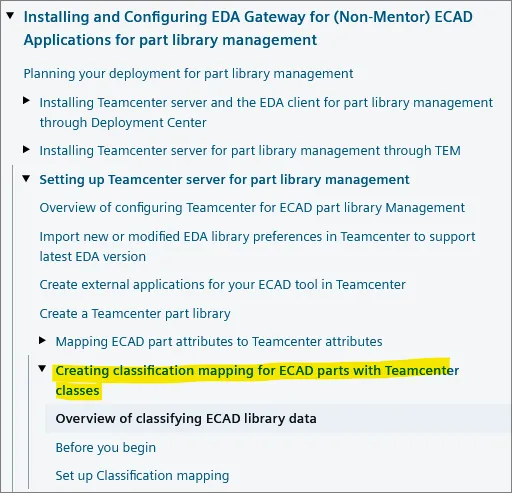
在开始设置阶段之前,请确保已启用分类功能。然后按照说明设置分类映射。
确保_eda2tc.csv的列顺序为category,classId,而_tc2eda.csv的列顺序为classId,category。如有必要,交换文件名。
要使用分类属性,你需要将它们包含在属性映射中。分类属性映射的一个例子是:
"SMT属性" : ItemRevision.ICS(-60262) /description="SMT"
其中数字-60262可以通过Teamcenter中的分类管理工具找到。

设置混合代理
在与Altium 365工作区同步之前,需要使用eda_cli.bat命令(位于%TCEDAECAD_ROOT%目录的代理/EDA机器中)创建一个库,并确保创建的文件对混合代理可访问:
edacli.bat -configureLibrary -application altiumLibrary -status %userprofile%\status.xml
agent-tceda.bat文件,而不是agent.bat。
 )。
)。


附加的库部件同步信息:
-
已发布/未发布的Teamcenter部件同步 – 默认情况下,只有标记为
release_status_list.name = ‘TCM Released’的组件会从Teamcenter同步到Altium。这可以通过修改Teamcenter用来选择组件的查询(参见示例)在Teamcenter查询构建器中更改。

查询的名称存储在EDALIB_Sync_FindNewParts偏好设置中。默认查询是 __EDALIB_find_newparts ,如下所示。

最后一个条件可以移除,以便同步那些还没有被“TCM Release”的组件。
- 多站点同步 – Teamcenter 也可以作为多个站点(其中一个是 Altium 365 工作区)的组件信息来源。请注意,这需要一种特殊的设置,文档中有所描述。
- 度量单位参数同步 – 工作区 Teamcenter 集成支持通过用户界面的组件参数映射表中额外的 数据类型 和 Si前缀 数据列进行单位感知的参数映射。使用条目的下拉菜单选项选择合适的数据类型(查看选项)和单位前缀(查看选项)。


- 零件的目标文件夹 – 从Altium同步到Teamcenter的零件的目标文件夹可以通过EDALIB_SaveAsFolderDefault Teamcenter偏好设置按站点/用户进行设置。
-
当前零件同步限制:
- PLM零件编号仅在Altium Workspace侧生成。
-
配置文件中无法为组件指定目标文件夹 - Teamcenter侧有一个全局设置。PLM XML配置文件(
dm-config.xml)中的目标文件夹设置将被忽略,不会发出警告。目标文件夹是从Teamcenter用户级别或站点级别选项EDALIB_SaveAsFolderDefault中获取的,适用于所有组件类型。 - 不支持原生零件选择(批准的制造商/供应商列表,或AML/AVL)。如之前一样,仅支持基于组件参数的零件选择。
使用 Teamcenter EDA 进行设计发布
从 Altium 到 Teamcenter 的设计发布只能通过 Altium Designer 实现。为了启用设计发布,您需要在安装了 Altium Designer 的机器上安装 Teamcenter EDA(电子设计自动化)网关。您还需要配置对 Altium 365 工作区和 Teamcenter 服务器的访问权限。
EDA Gateway 的安装和配置程序在西门子支持中心可用的版本特定的EDA集成文档中有详细描述。请彻底遵循那份文档的指示。这里的说明仅涵盖与西门子文档的偏差,或指定作为西门子文档中要求的 Altium 方面的细节。
选择支持您的 Teamcenter 服务器版本的 EDA Gateway 版本 - 您应该在下载中心找到相应的 TcEDA<版本>_README.pdf 文件中找到兼容性信息。然后,您应该查阅为(非 Mentor)ECAD 应用安装和配置 EDA Gateway文档(示例链接为 EDA 版本 5.1),关于为设计管理安装和配置(非 Mentor)ECAD 应用的 EDA Gateway,以指导您完成设置:

可以通过站点/用户选项设置设计的目标文件夹:EDA_SaveAsFolderDefault。
设置用户名 – 你需要通过在 %USERPROFILE%\Teamcenter\EDA\TCEDAClient.properties 文件中设置 User= 属性来定义EDA客户端用户名,该用户名为将执行项目发布的Altium Designer用户。
派生数据集的业务模型器IDE(BMIDE)配置
在创建派生数据配置(参见altiumPcb_edadef.xml文件中的引用)后,您可以在EDA_DerivedDataConfigDefault偏好设置中指定配置的名称。
- 在BMIDE中,打开扩展文件夹。
- 在扩展文件夹中,右键点击EDA派生数据并选择新建EDA派生数据。将显示新建EDA派生数据向导。
- 在EDA派生数据对话框中,输入信息并点击下一步。
- 对于派生的PCB数据集,在‘配置数据集’下添加一个新条目。

路径名:$TEMP\Altium\TcEda\Project\pcb\*.*
- 对于派生的原理图数据集,在‘配置数据集’下添加一个新条目。
 路径名:
路径名:$TEMP\Altium\TcEda\Project\schematic\*.*
- 变体数据集的另一个派生数据集:
 路径名:
路径名:$TEMP\Altium\TcEda\Project\$VARIANT\pcb\*.*
- 要保存对数据模型的更改,请选择文件 » 保存数据模型,或者点击主工具栏上的保存数据模型按钮。
- 将更改部署到测试服务器。选择菜单栏上的部署模板,或选择项目然后点击主工具栏上的部署模板按钮。
- 在富客户端中,将EDA_DerivedDataConfigDefault偏好设置指向您刚刚创建的EDA派生数据配置。
- 选择编辑 » 选项,点击选项对话框底部的搜索链接,找到EDA_DerivedDataConfigDefault偏好设置,并将其值更改为新配置。
附加设计发布信息
当前项目发布限制:
- Siemens EDA Gateway 不支持引用特定的元件版本(“精确的物料清单”)。
- 目前不支持 ECO。