
配置与选项
概览
- 了解供应商偏好、生产数量、币种和区域如何影响采购方案与成本估算。
- 学习如何启用目标价格跟踪、配置特定账户的供应商定价,以及自定义 BOM 检查的报告级别。
- 了解如何将可用的元器件库参数和云端元器件参数添加为托管 BOM 的数据列。
BOM Portal 界面提供多种选项和功能,让您能够根据当前托管 BOM 的具体需求设置系统。这些功能包括根据公司要求配置所获取的供应商数据,以及按照适合您工作流程的方式处理 BOM 列表。
BOM 设置
通过主  菜单中的 BOM Settings 选项打开的 BOM Settings 窗口,可用于配置当前托管 BOM 启用的元器件供应商和库元件参数、更改问题的报告方式,以及指定生产批量、首选包装类型、成本估算所用的货币和全球区域,以及计划的 BOM 完成日期。

目标价格
目标价格参数数据允许为 ActiveBOM 文档或工作区托管 BOM 中的每个元器件条目添加期望的最高单价。当条目的供应商 Unit Price 高于 Target Price 时,此功能会引发 Target price missed 问题,从而辅助整体供应链风险评估。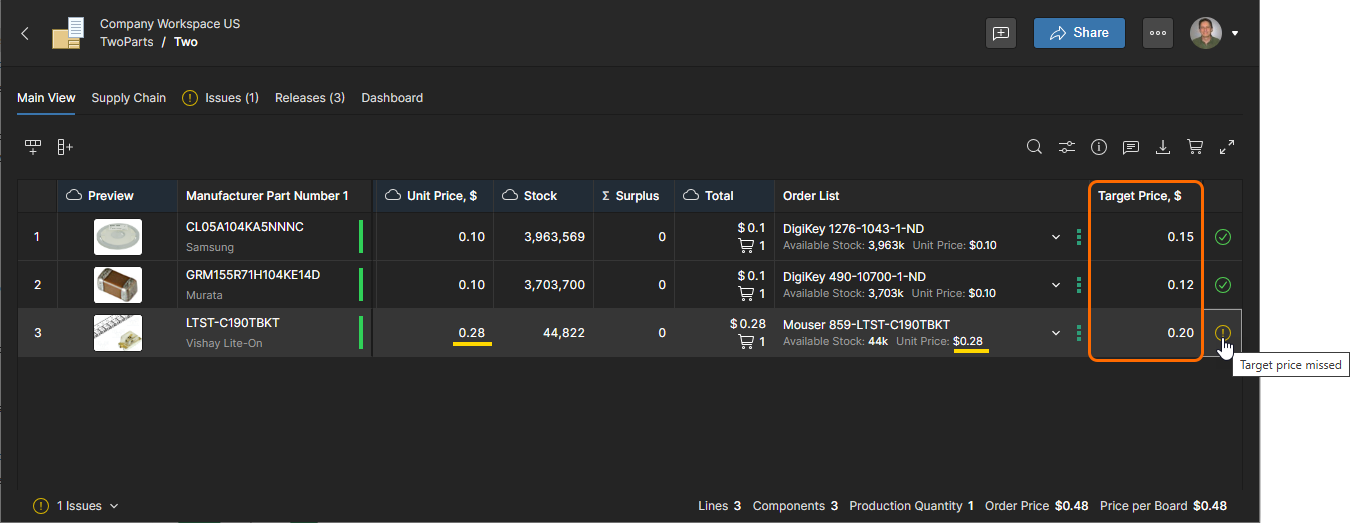
如果 BOM 的源数据包含目标价格数据集,例如用于创建该 BOM 的项目(含 ActiveBOM),或上传的 BOM 数据文件,则该托管 BOM 中便会提供此数据集。如果没有,可以手动添加一个 Target Price 列并重新映射参数;不过,启用下文所述的 Target Price 选项后,此过程会自动完成。

启用 BOM 设置中的 Target Price 选项后:
-
托管 BOM 中的将目标价格设置为实际价格命令将可用,并可应用于单个或全部 BOM 条目。此命令会将条目当前的供应商
Unit Price写入该条目的Target Price字段,这意味着,如果后续供应商方案的价格更高,系统将生成 Target price missed 警告。 -
如果托管 BOM 中尚未显示 Target Price 列数据,则会将其显示出来。
-
如果托管 BOM 不包含
Target Price参数数据,系统会自动创建数据类型正确(Money)的空白条目,并在 BOM 视图中显示对应列数据。
禁用 BOM 设置中的 Target Price 选项后,Set Target Price to Actual Price 命令选项将不再可用,且 Target Price 列将被隐藏。
订购清单
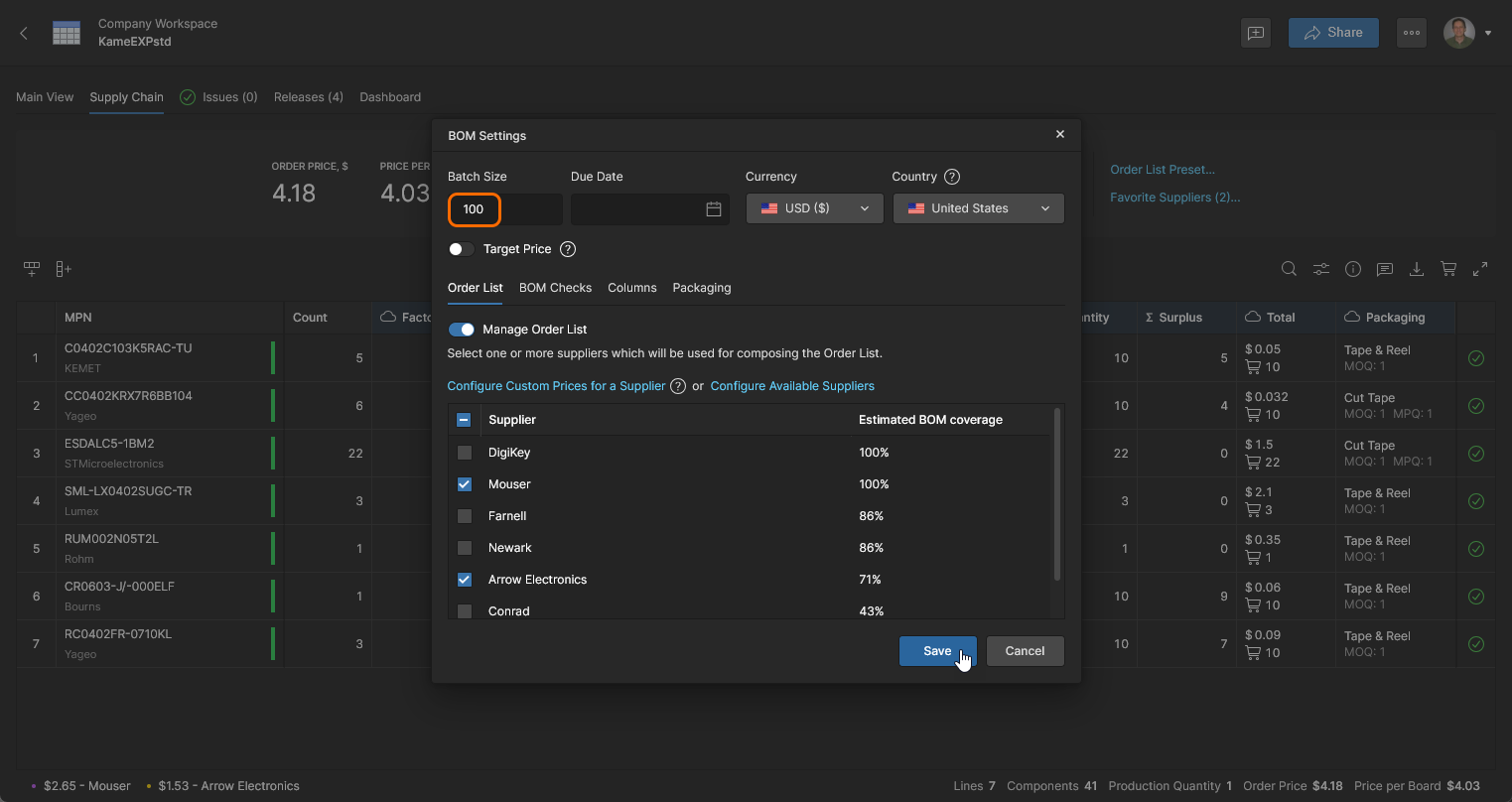
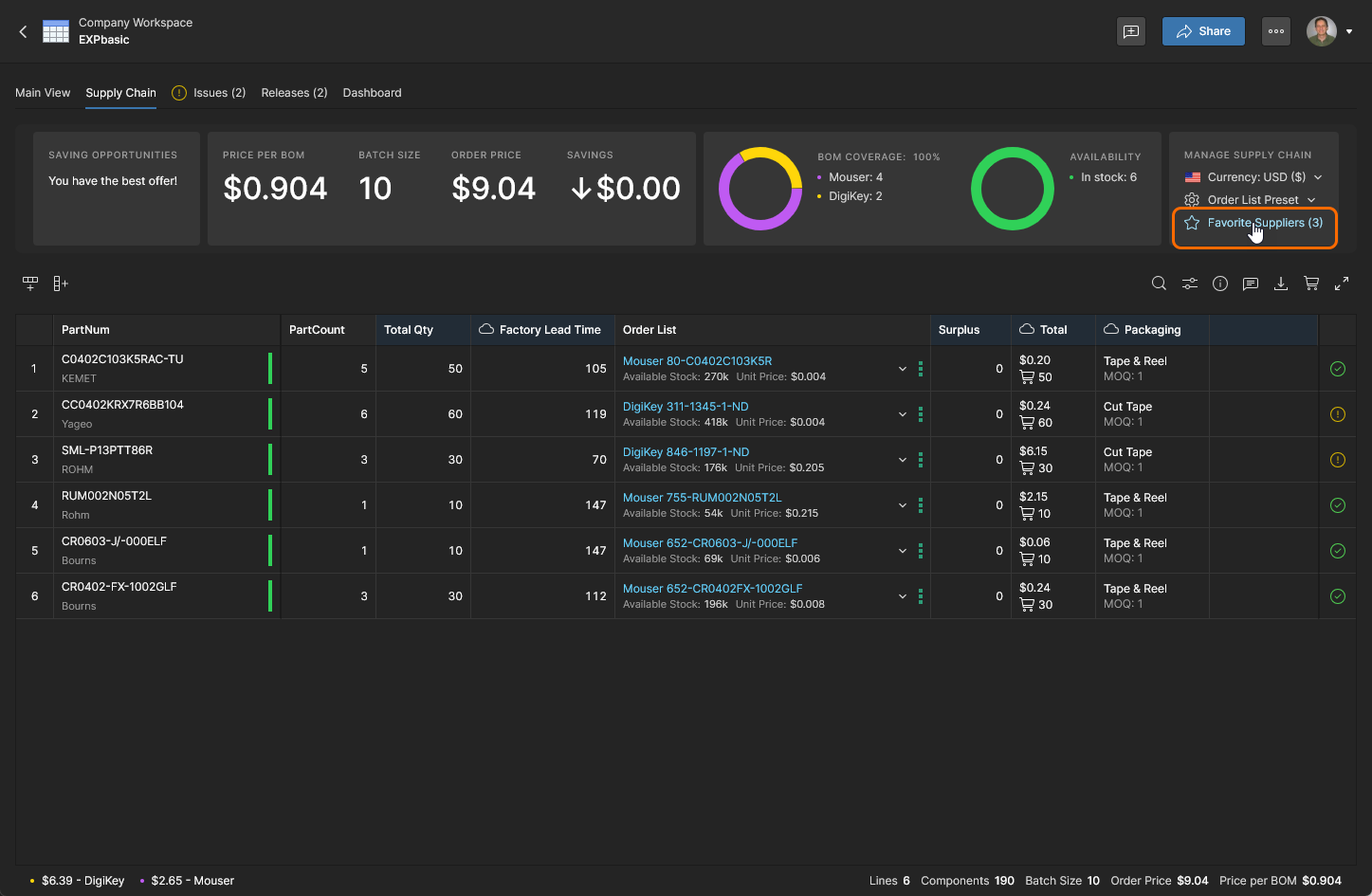
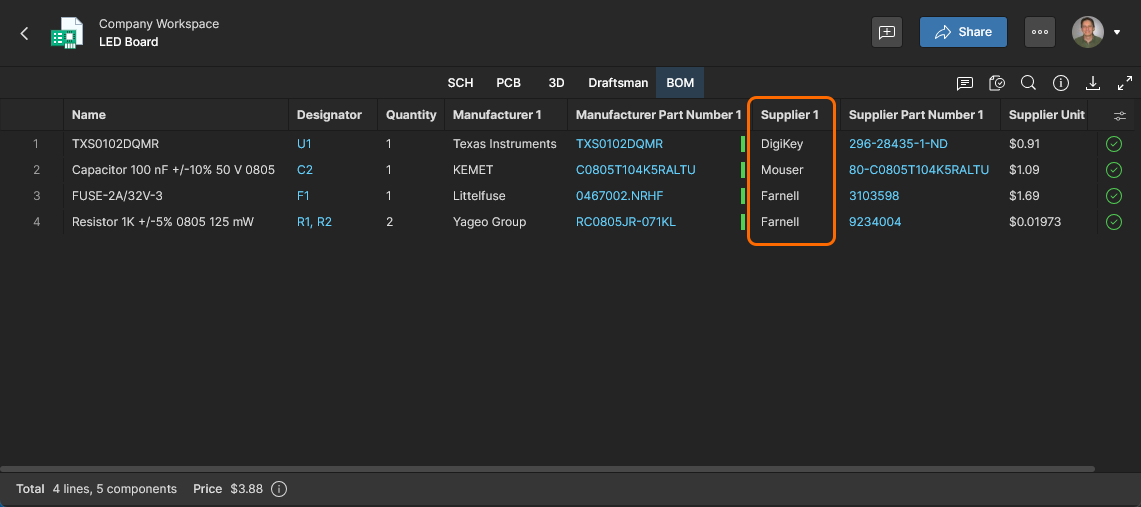
选择 BOM Settings 窗口中的 Order List 选项卡,以启用或禁用元器件供应商;可用的供应商由工作区 Admin – Part Providers 页面中的 Part Source 设置决定。也可以通过 Supply Chain 视图中的 Favorite Suppliers 链接打开 BOM Settings 窗口。

通过更改 BOM Settings 窗口中的供应商选项,调整 BOM 元器件列表中的 Order List 采购方案。该窗口可通过 Favorite Suppliers 选项或顶部的 菜单打开。



供应商优先级
BOM Settings 窗口还允许为供应商条目分配 Priority 级别,以对所有 BOM 条目的元器件供应商进行排序并确定首选供应商。只有在存在合适的采购方案(或“报价”)时,才会使用设定了优先级的供应商。否则,BOM 条目将使用其他已启用供应商的最佳报价,即默认 Auto 模式的行为。供应商优先级设置位于 BOM Settings 窗口的 Order List 选项卡下。您可以通过顶部的 菜单,或通过 Supply Chain 视图中的 Favorite Suppliers 选项访问该窗口。
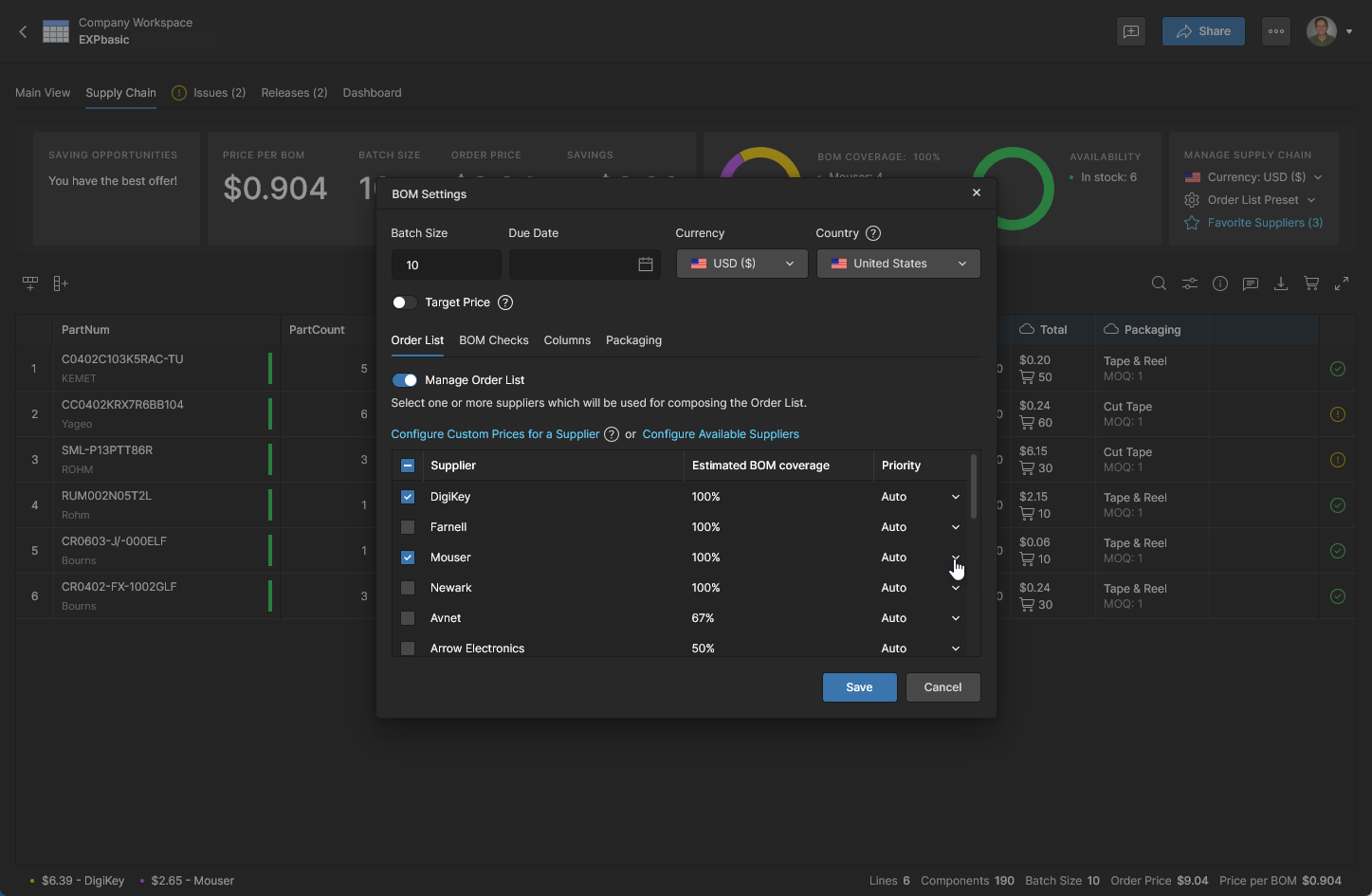
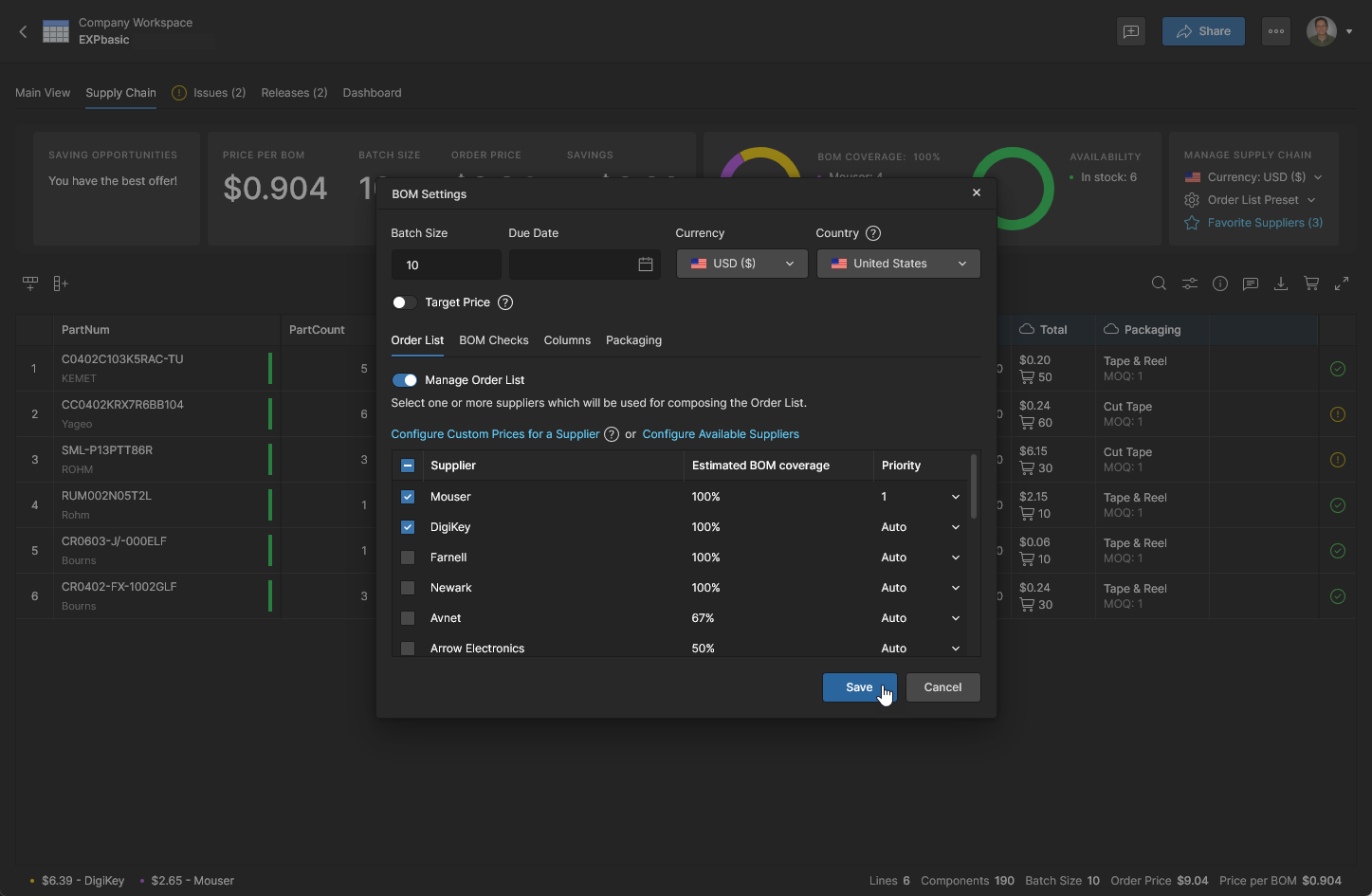
供应商的优先级可设置为 1 至 4。多个供应商可以设置为相同的优先级。单击  确认更改。
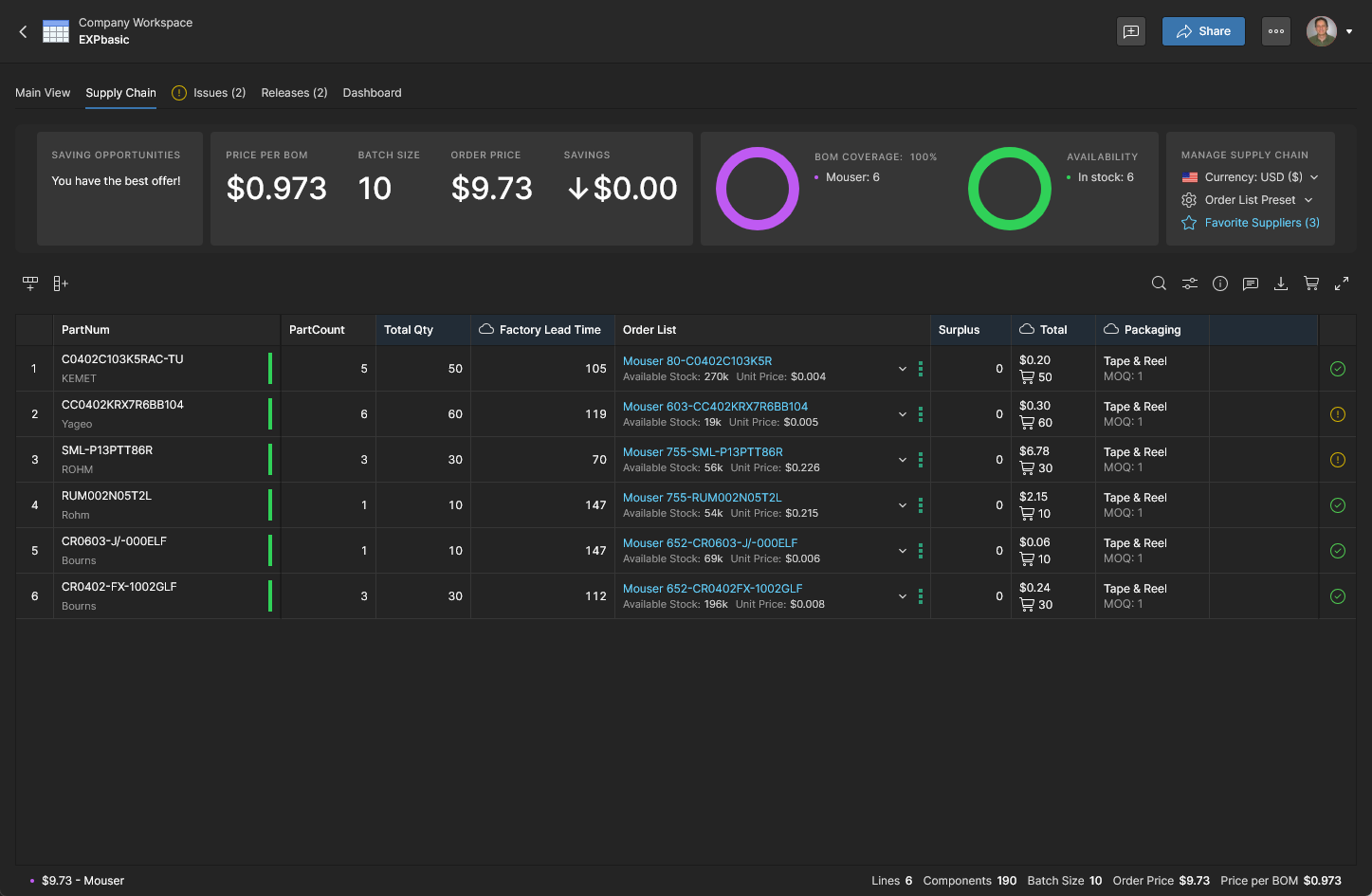
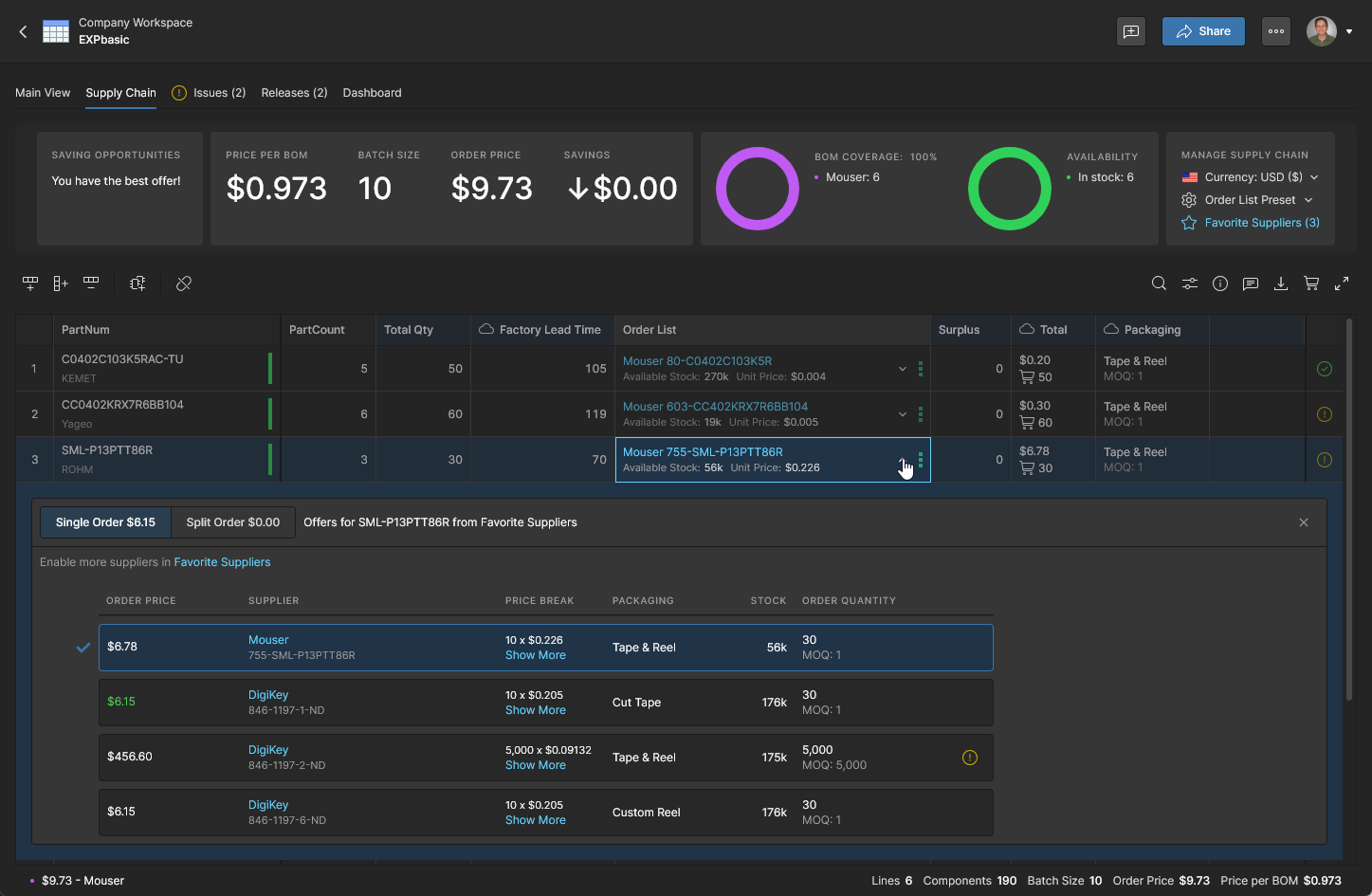
在以下情况下,设置元器件供应商优先级的功能尤为实用:
-
与特定元器件供应商达成了自定义定价协议(见下文),因此该供应商为高度优先的首选供应商。
-
您的组织要求尽可能使用经过批准的元器件供应商。
-
将本地元器件库存作为自定义元器件供应商提供给 BOM Portal。
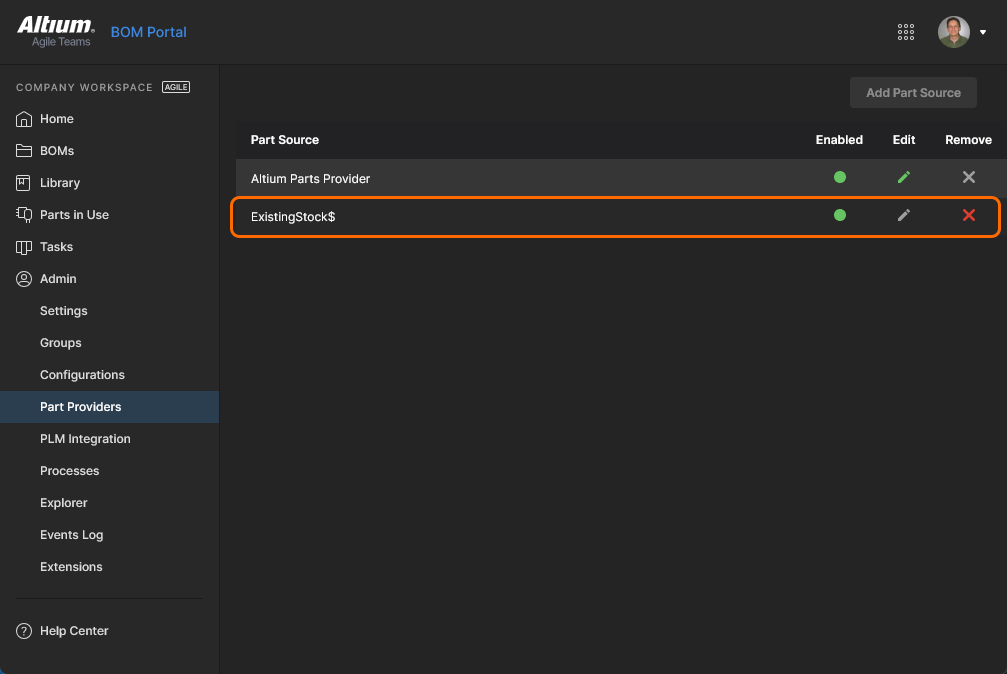
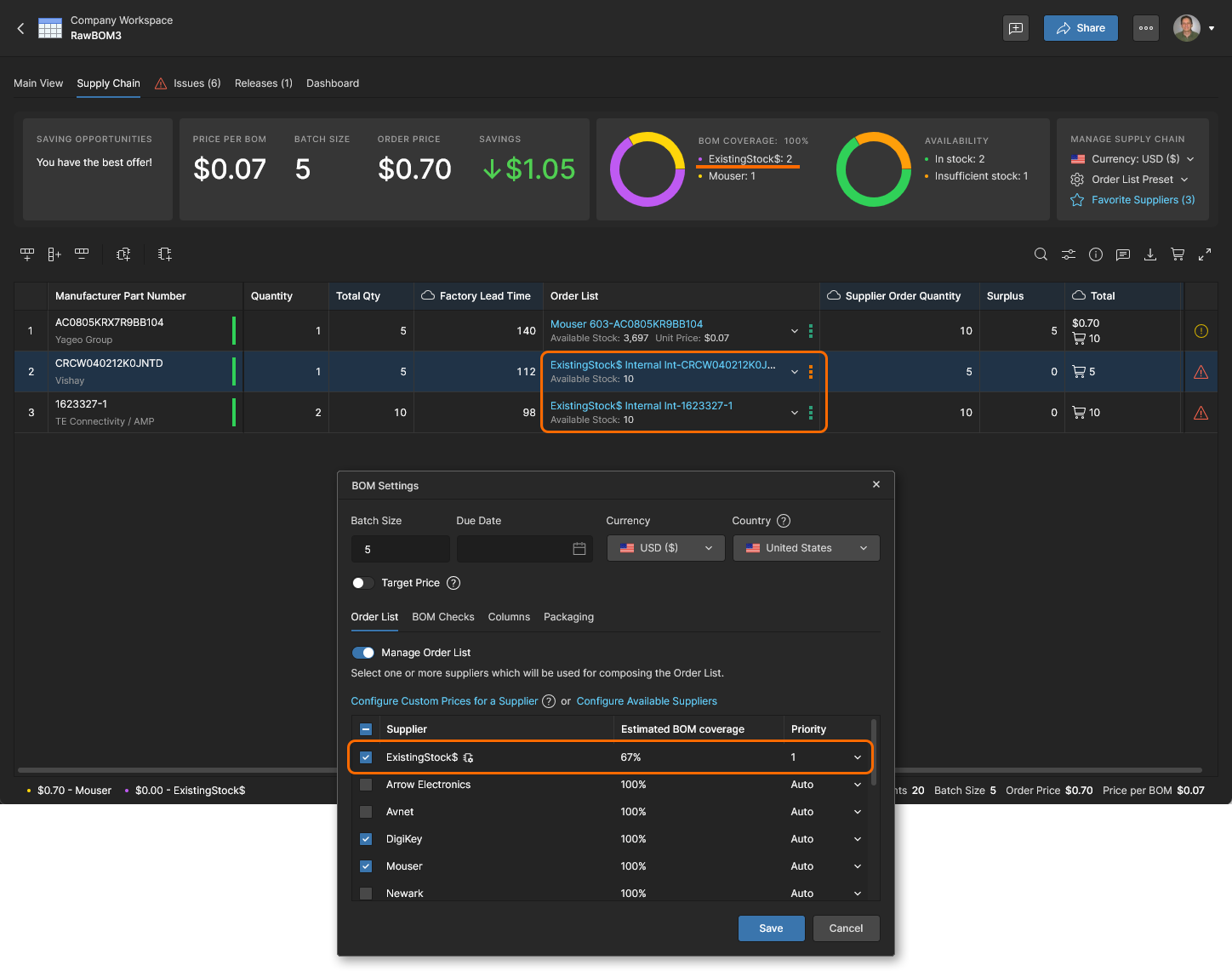 通过已启用的 Custom Parts Provider,将公司现有的元器件库存优先提供给 BOM Portal 使用;这些库存数据来源于公司数据库或企业系统(PLM、ERP 等)。
自定义定价
如果您的公司与某个供应商达成了特殊的账户定价协议,BOM Portal 可以通过 BOM Settings 窗口中的 Configure Custom Prices for a Supplier 选项支持此协议(访问需要管理员权限)。配置完成后,托管 BOM 中使用的供应商定价数据将反映与贵公司供应商账户关联的定价协议。
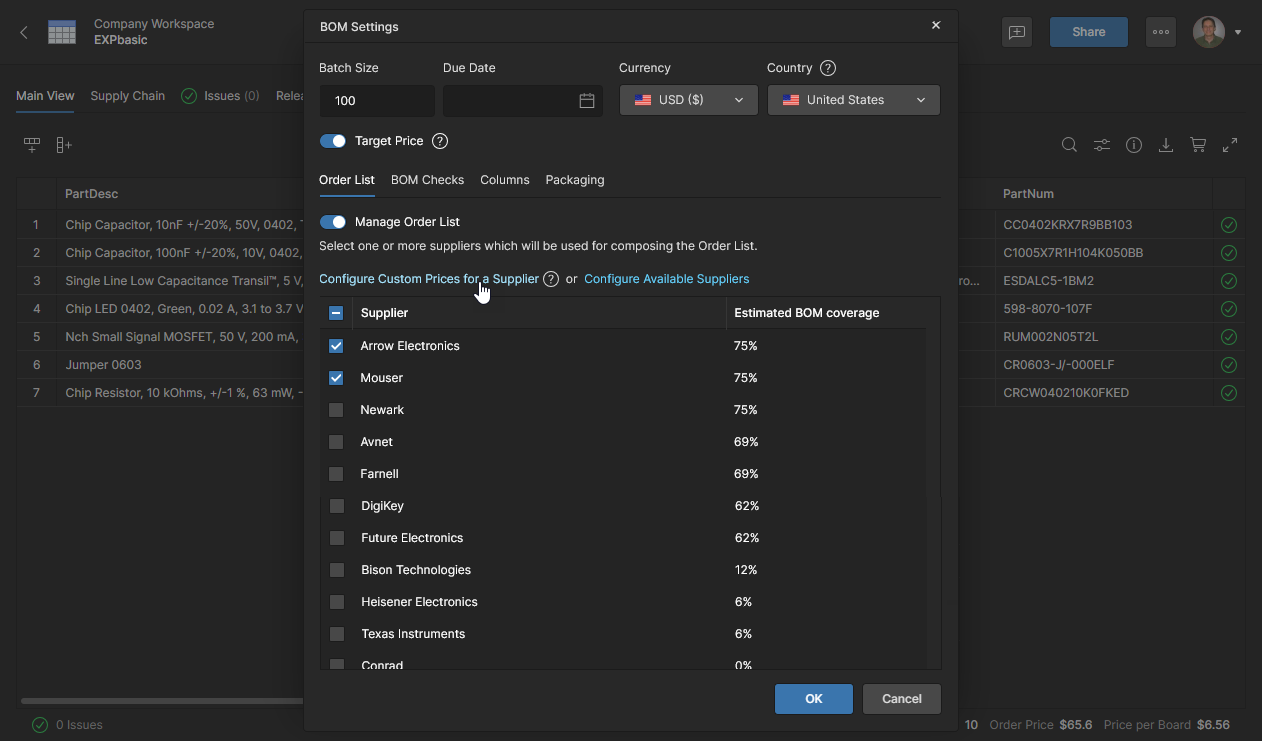
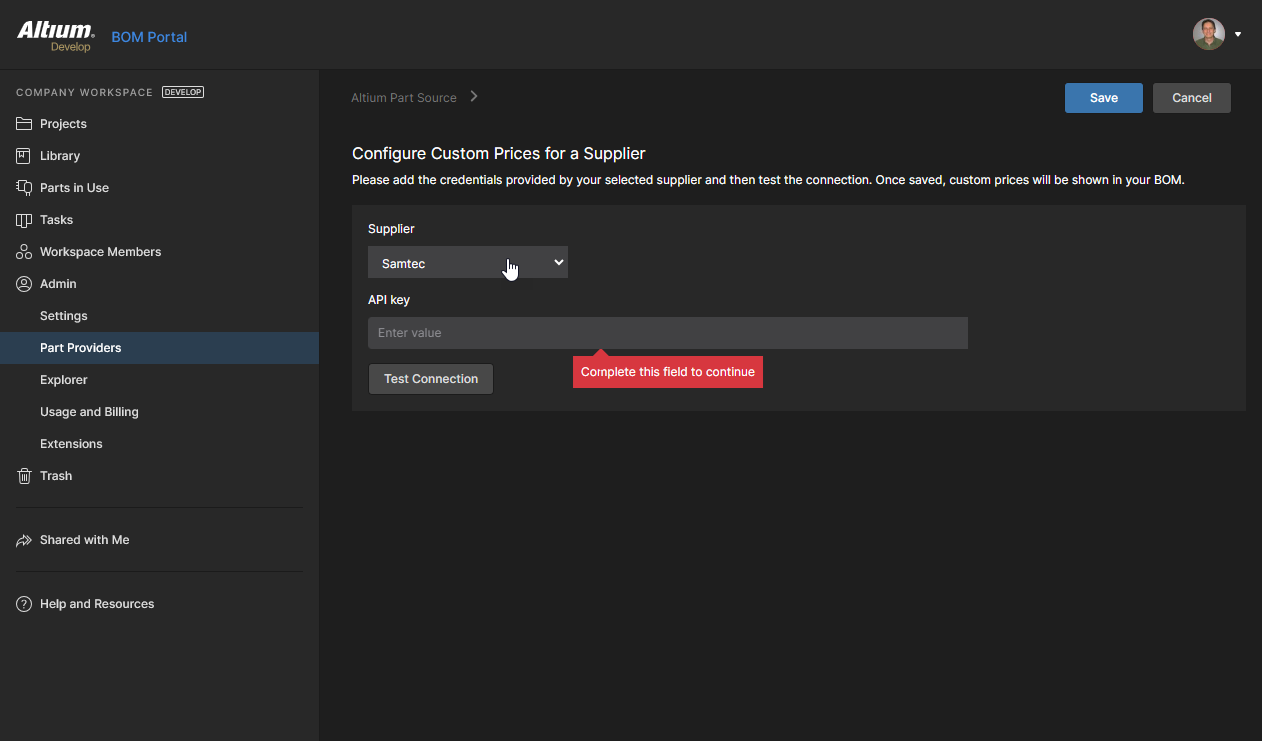
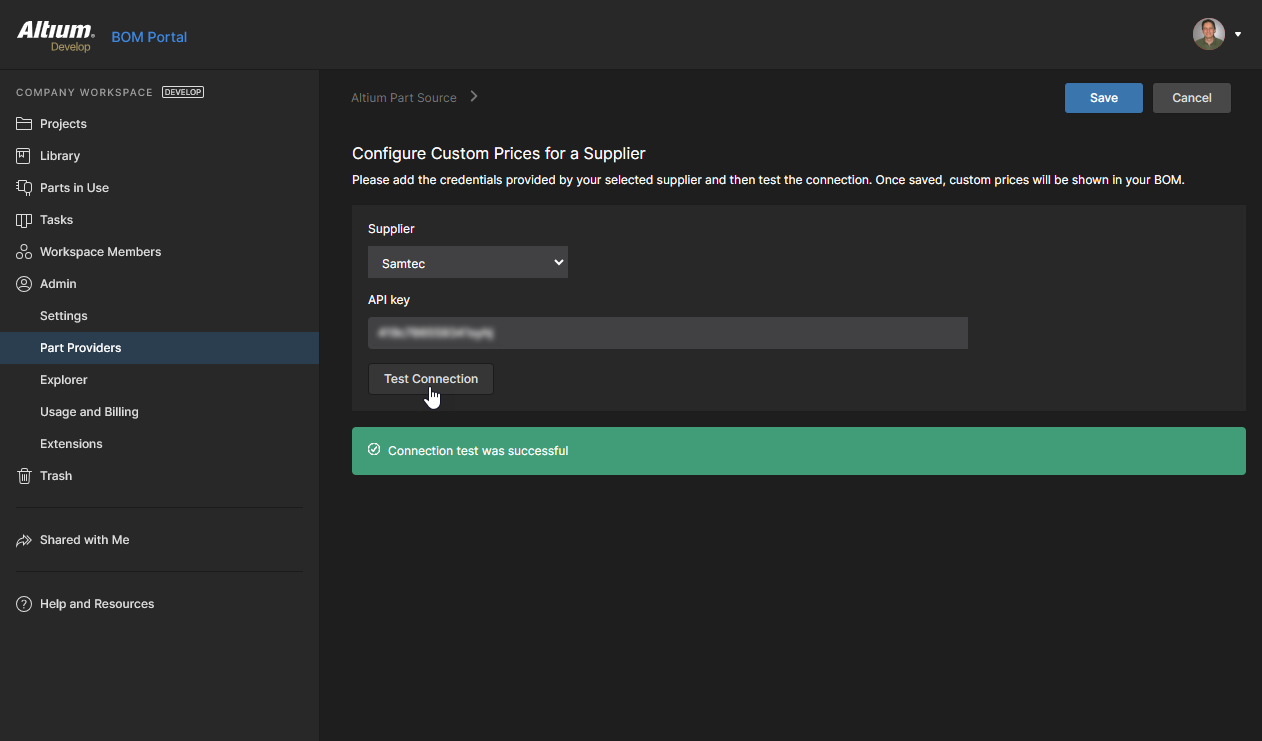
测试供应商账户连接( ),测试成功后确认设置(
 )。此后,在托管 BOM 中使用该供应商的元器件时,就会显示该供应商的自定义价格。
BOM 检查
在 BOM Settings 窗口中选择 BOM Checks 选项卡,查看并自定义当前文档中 BOM 行问题的报告方式。每种 BOM 有效性检查都可以设置为以任一可用级别报告,也可以选择忽略该检查(No Report)。之后,当遇到相应问题时,BOM 文档中将显示更新后的报告级别及其对应图标。

托管 BOM 行项目的问题会在最右侧一列中通过图标标记,分别对应 Warning、Error 或 Fatal Error。将鼠标悬停在图标上可查看其状态含义,单击则可查看更多信息。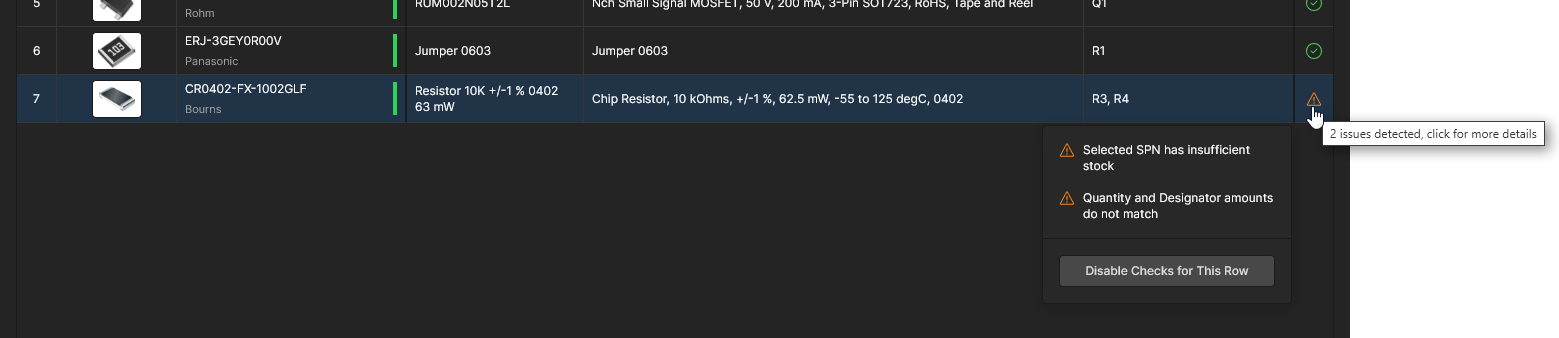


单击 按钮确认后,更新的报告级别将应用于所有托管 BOM。您可以使用 Reset to Default 选项,将所有检查恢复为默认的 Report Level 设置。

库列
在 BOM Settings 窗口中选择 Columns 选项卡,将任意可用的元器件库参数或云端参数作为数据列添加到托管 BOM 中。也可以通过列显示首选项菜单( )中的 Manage Columns 链接打开 BOM Settings 窗口。
此列表包含此 BOM 文档的元器件库及所获取的云端数据中的所有可用参数。您可以根据需要,在 BOM 中添加特定或自定义的元器件参数数据列。启用这些参数后,可以通过 Column display preferences 菜单控制相应 BOM 列的可见性。

从 菜单打开 BOM Settings 窗口,以访问 Columns 参数列表。


与其他列一样,可以通过 Column display preferences 菜单()管理新增列的可见性。可以将条目拖放到新位置来重新排列各列,单击 Manage Columns 链接则可直接打开 Columns 选项卡。
供应商订单预设
Related information: 节省 BOM 订单成本
使用 BOM 供应链视图中的 Order List Preset 菜单,可以更改用于确定 BOM 采购 Order List 条目所采用的供应商元器件的条件。
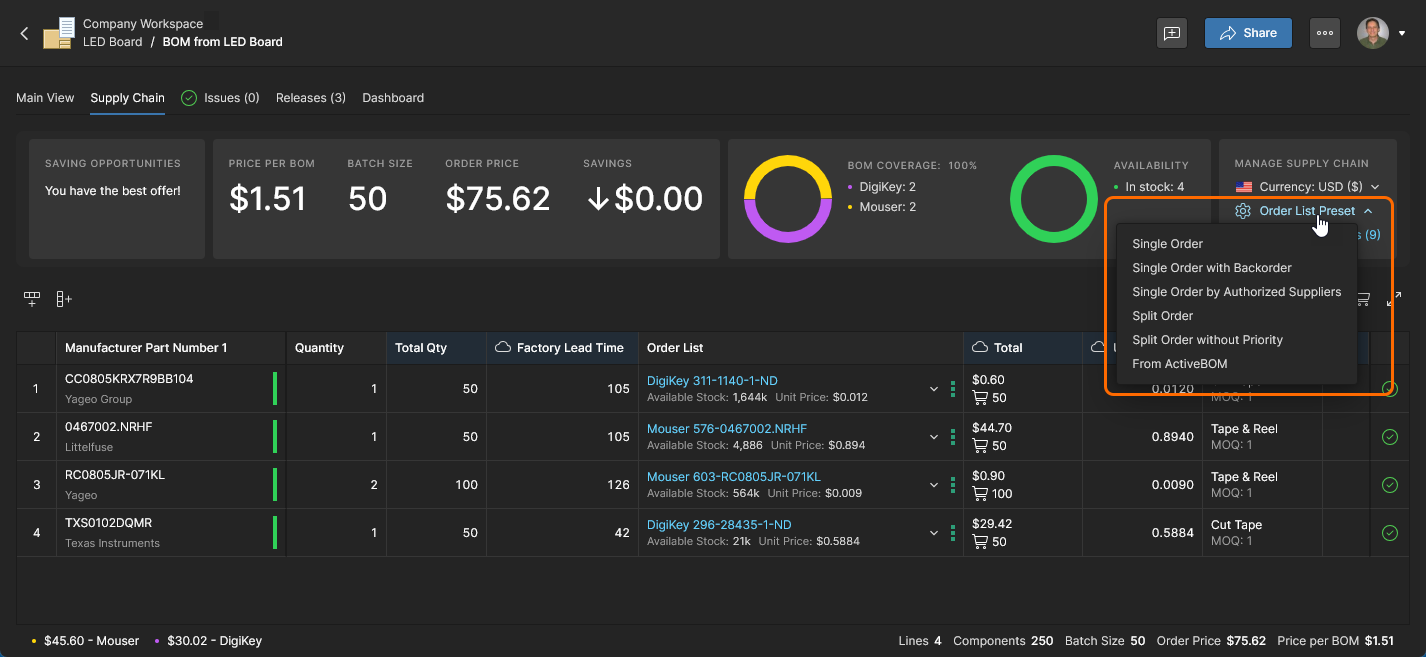
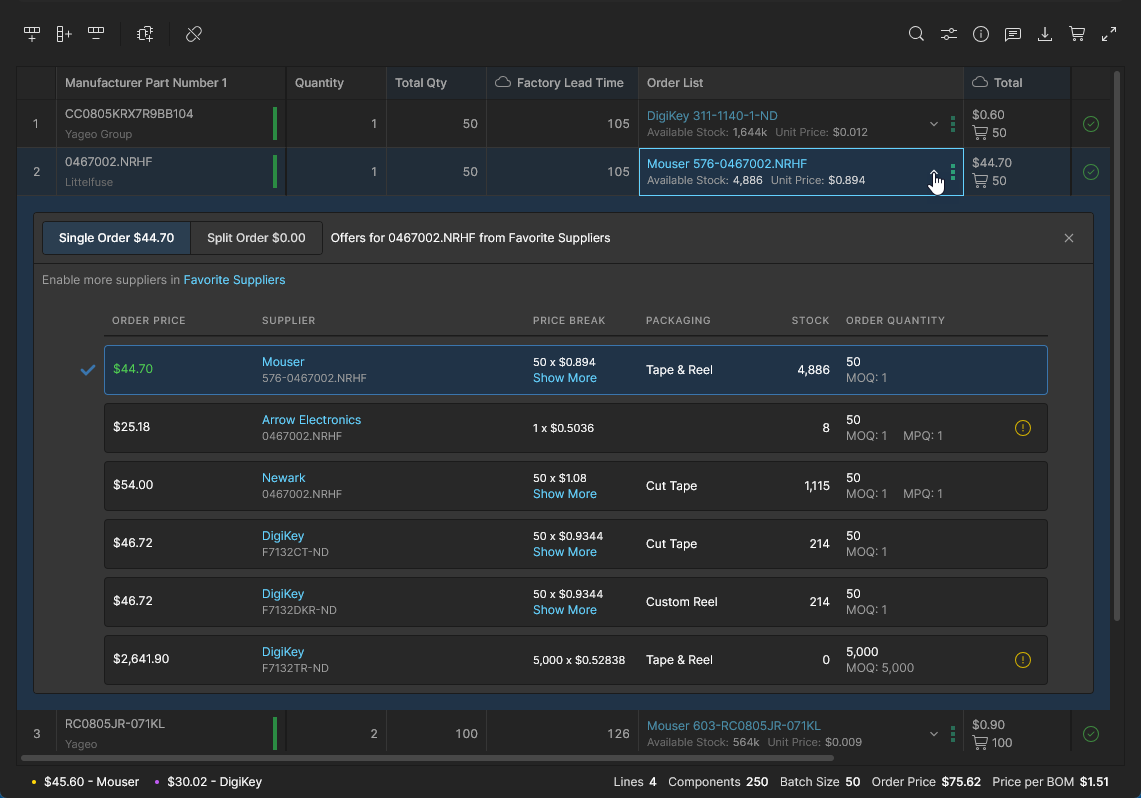
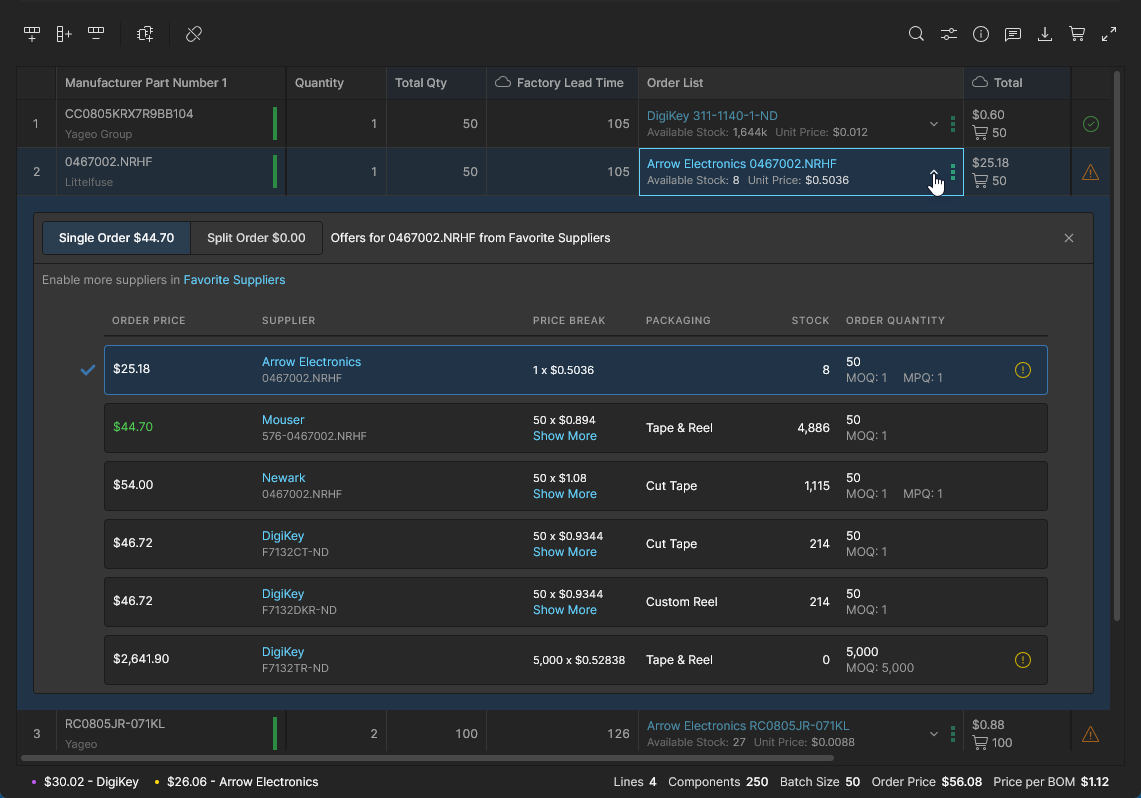
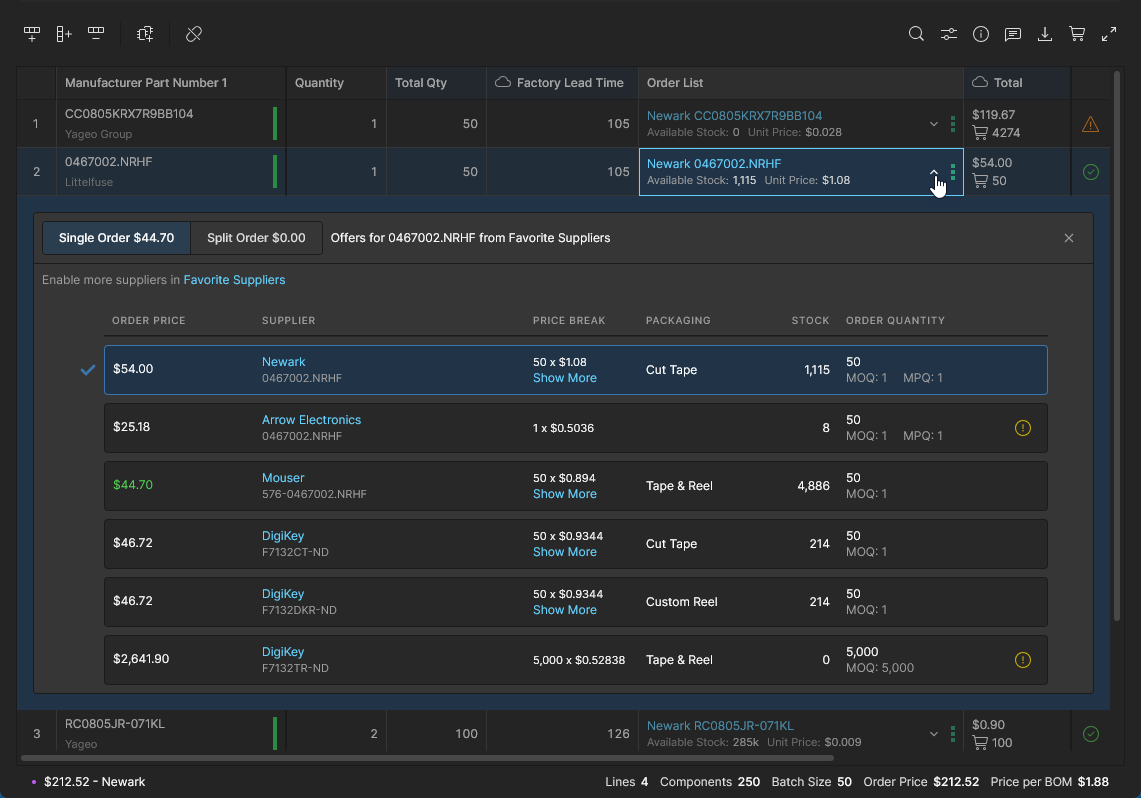
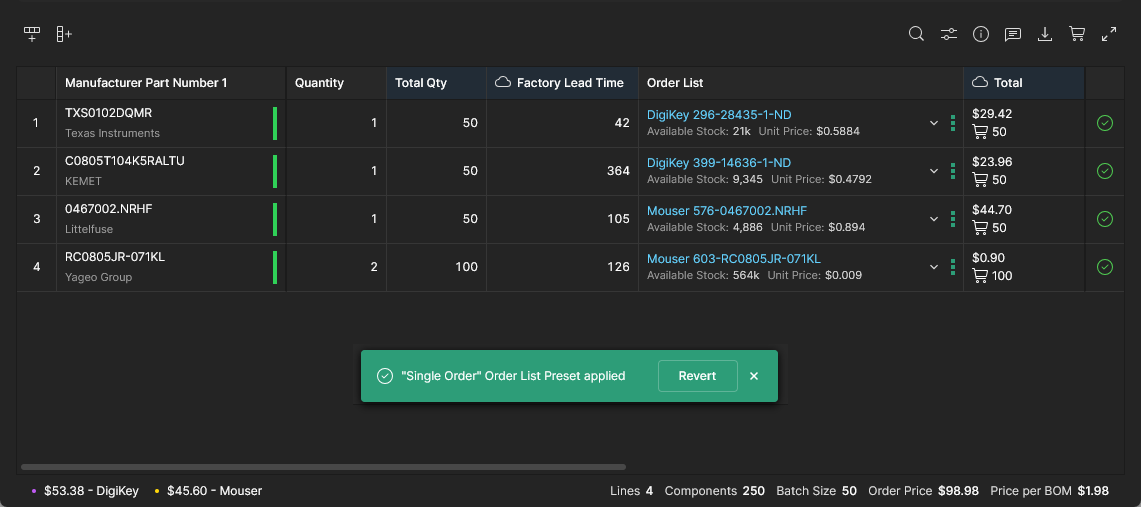
默认情况下,Order List 会采用已启用供应商提供的最低成本选项,但需满足库存水平和最小起订量等元器件供应因素的限制。这种标准配置被视为 Single Order 采购清单,其中每个 BOM 条目仅包含一个供应商方案;相比之下,Split Order 清单中的 BOM 条目可包含多个供应商方案(见下文)。
Order List Preset 选项提供了多种方式,用于控制标准(单一订单)BOM 如何使用供应商报价:
-
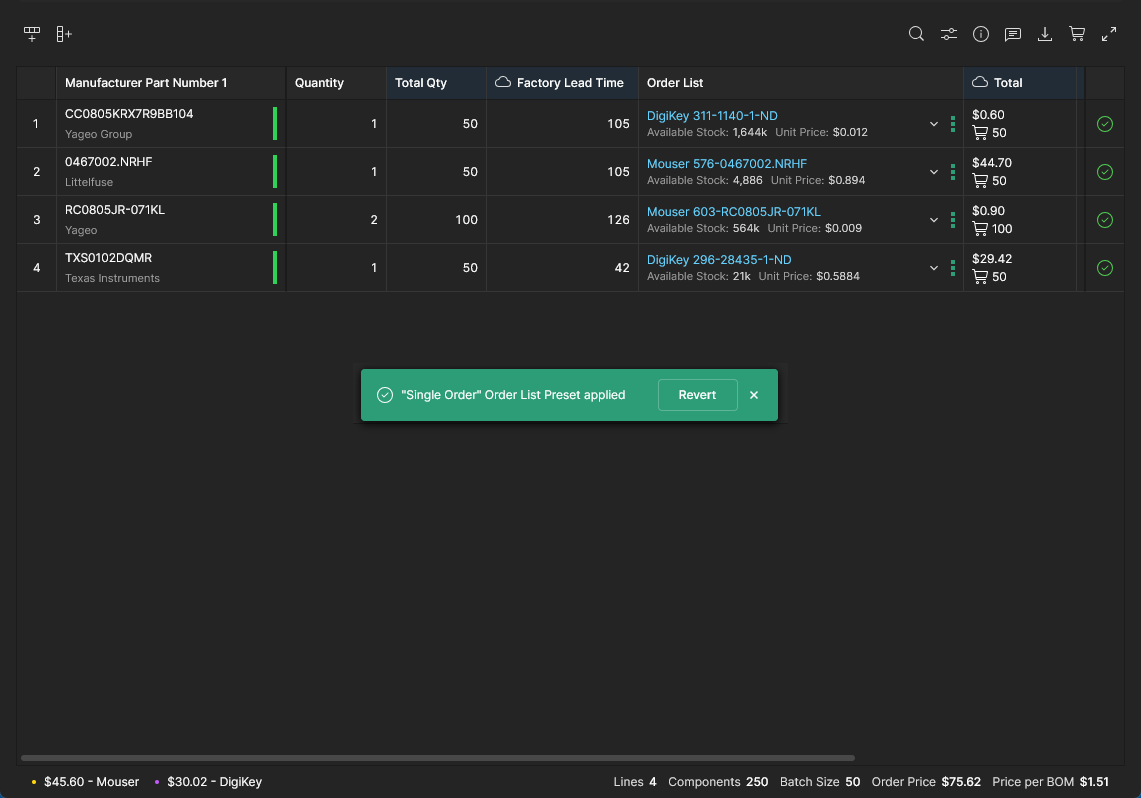
Single Order – 使用库存充足且成本最低的供应商报价。在可能的情况下,优先选择设为高优先级的供应商。选择此选项可将订单清单中的供应商报价恢复为默认状态。
-
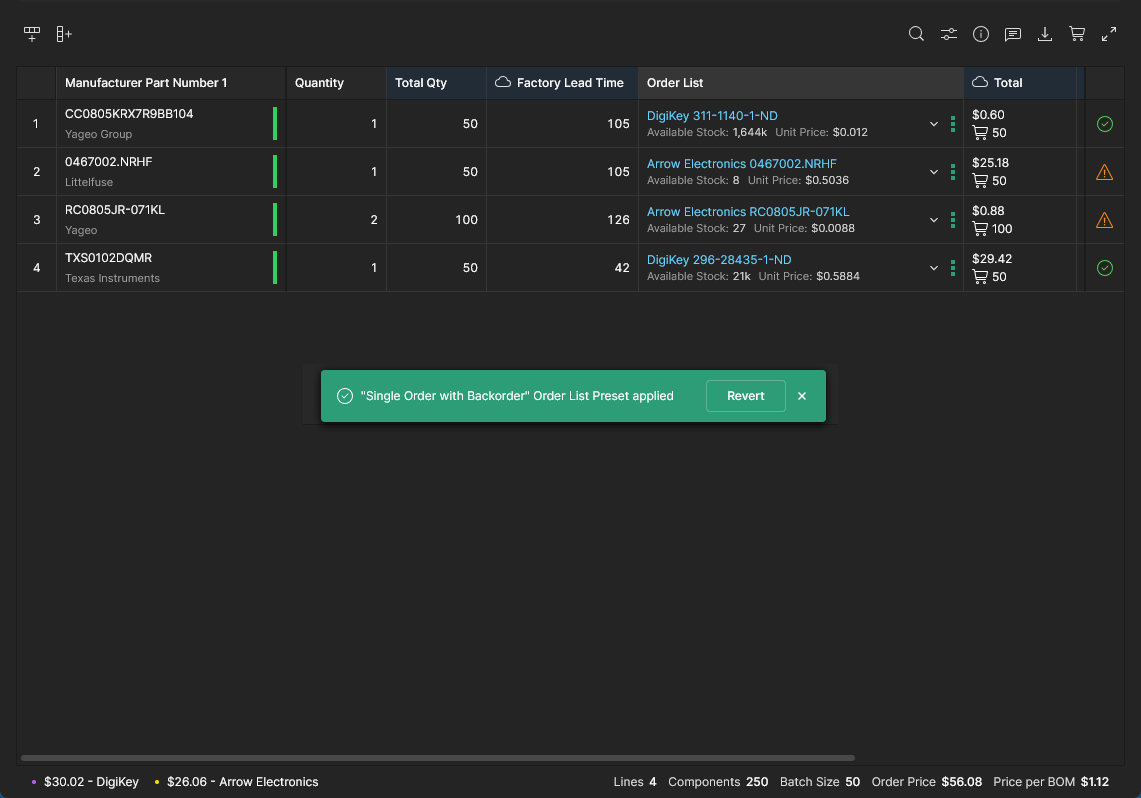
Single Order with Backorder – 使用成本最低的报价,不考虑库存水平。当时间不受限制、希望尽可能降低 BOM 订单成本时,此选项非常有用。BOM 元器件可以保持已订购状态,等待供货。
-
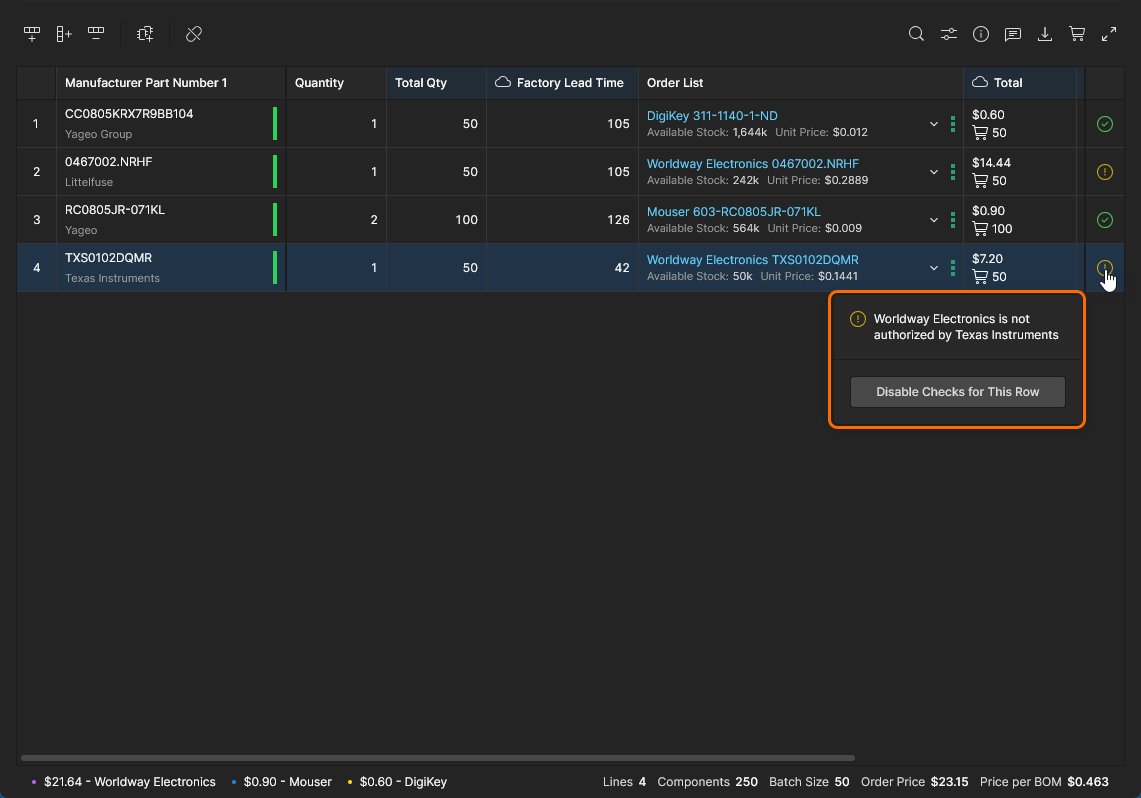
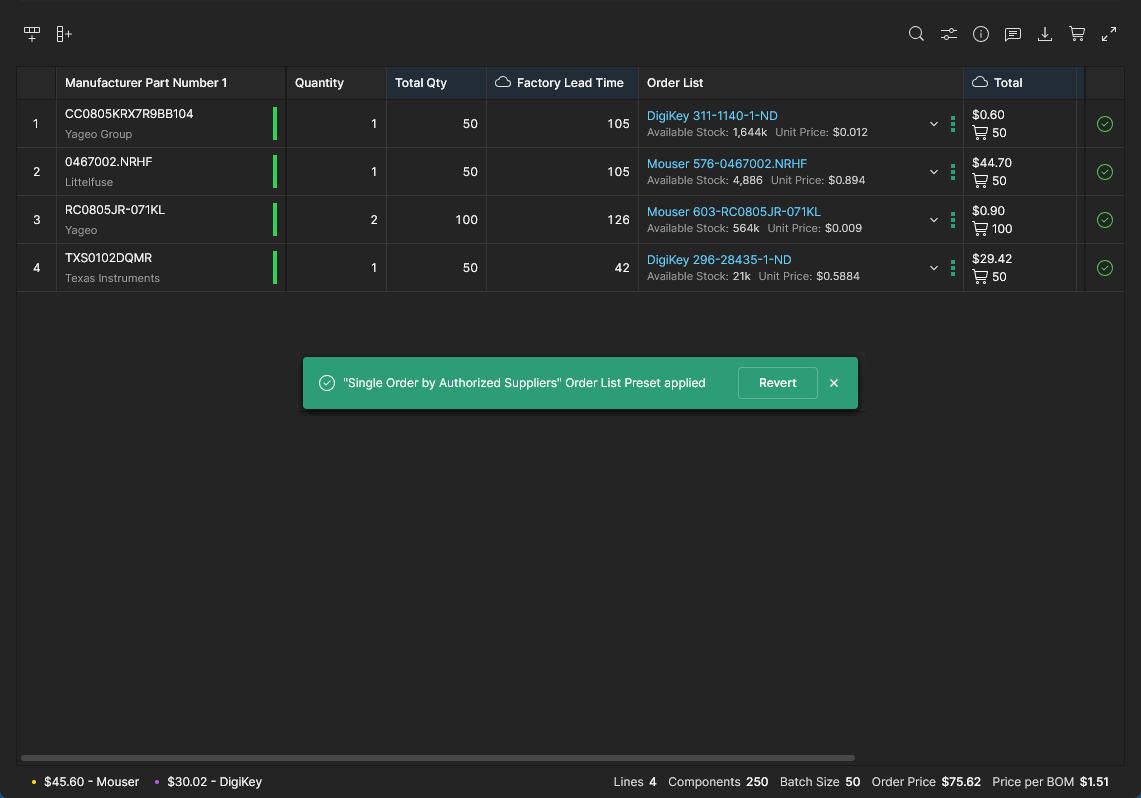
Single Order by Authorized Suppliers – 仅使用授权供应商或分销商中成本最低的报价。授权供应商根据 Octopart 的分类方案定义。
-
All by <supplier> – 尽可能仅使用指定供应商提供的最佳报价。
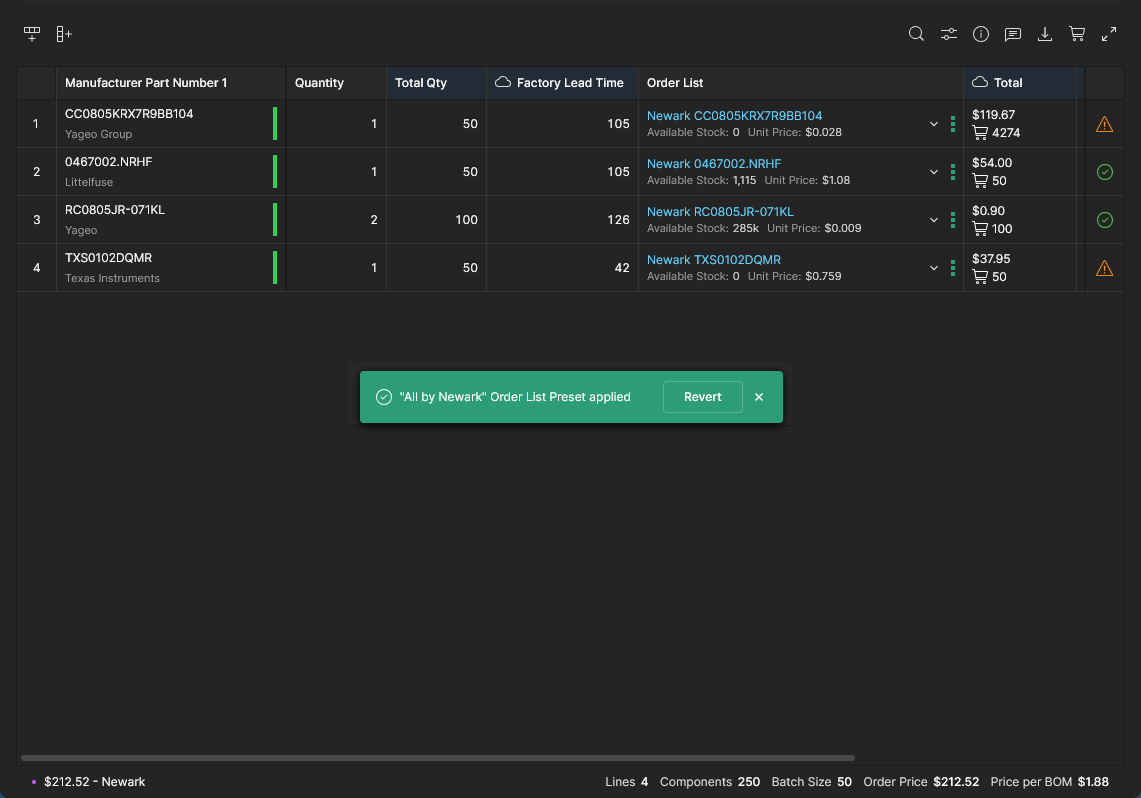
All by <supplier> 预设(
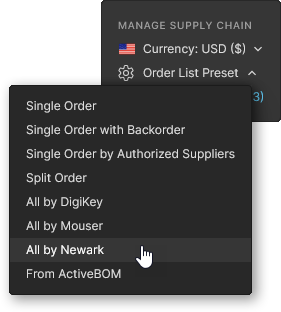 )将根据可用库存,尝试仅使用指定供应商的采购方案。
-
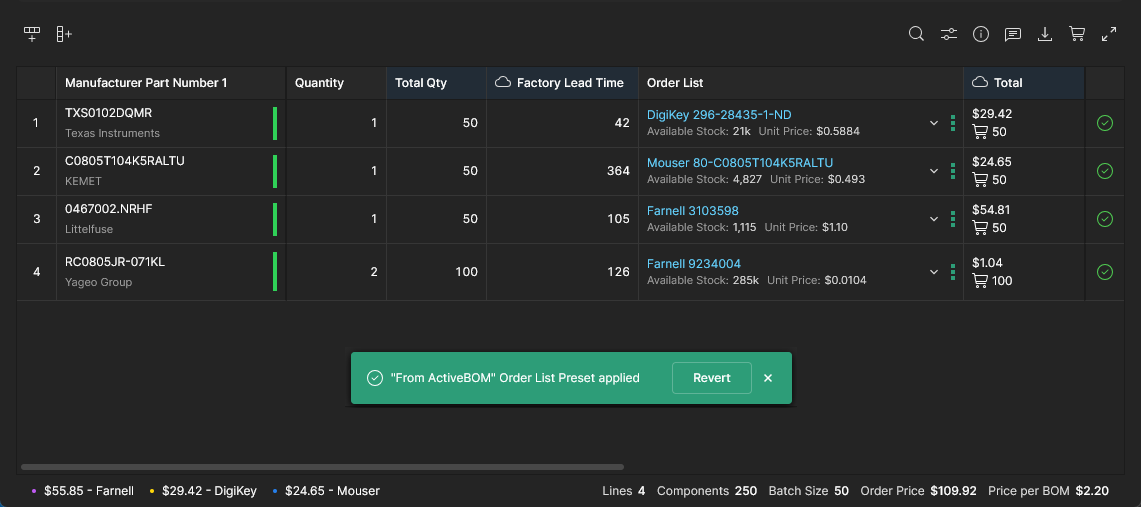
From ActiveBOM – 使用最佳报价,同时优先考虑项目 BOM 文档中指定的供应商。请注意,仅当 BOM 从工作区项目创建且该项目包含 ActiveBOM 文档时,此选项才可用。
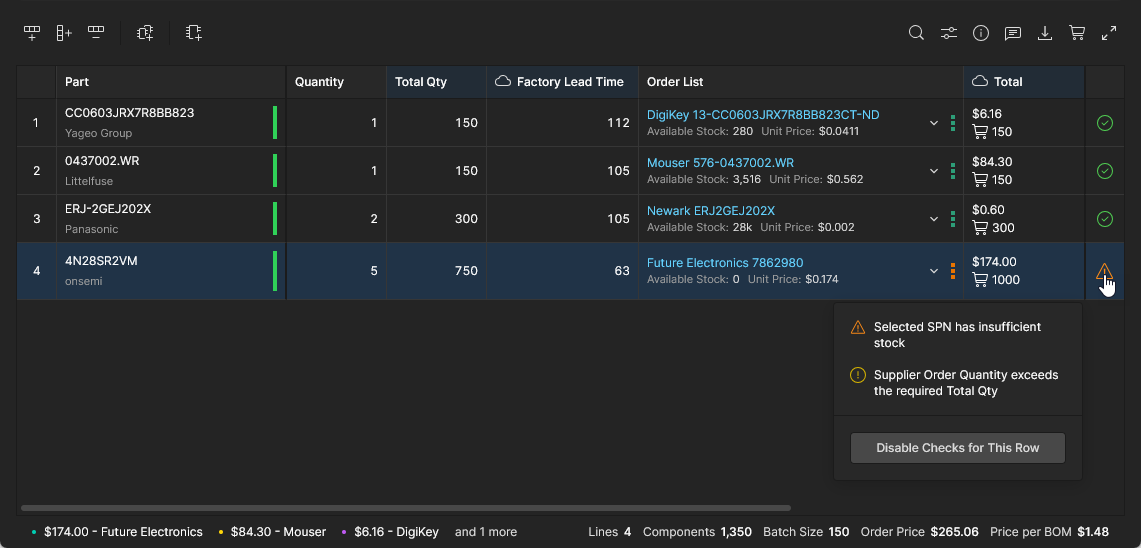
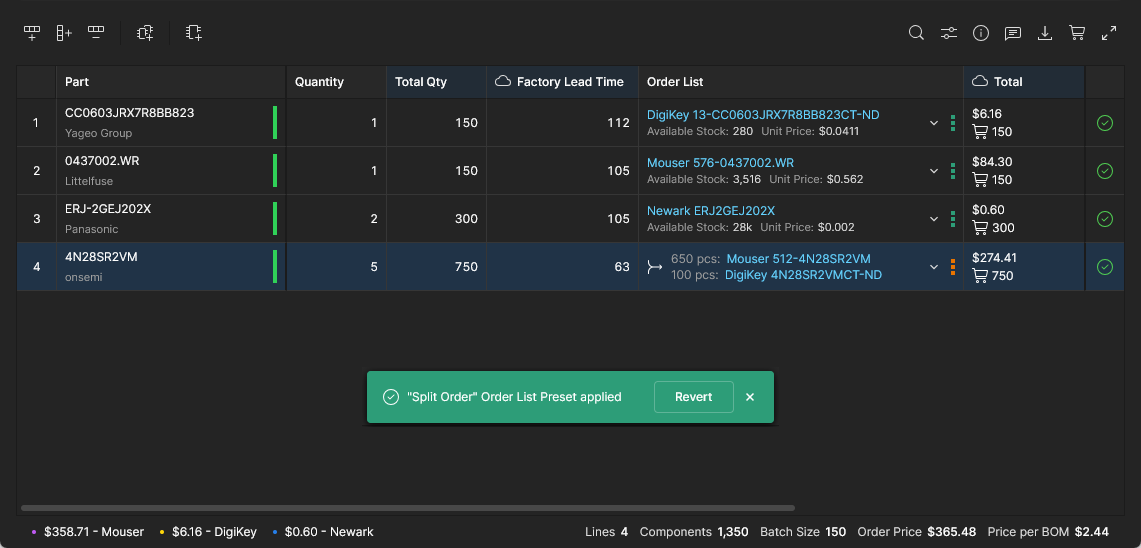
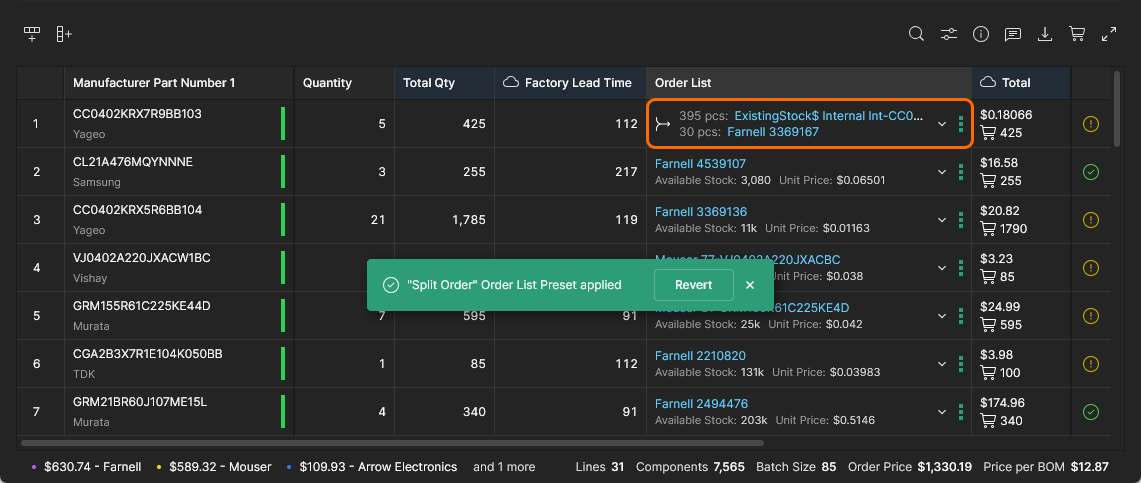
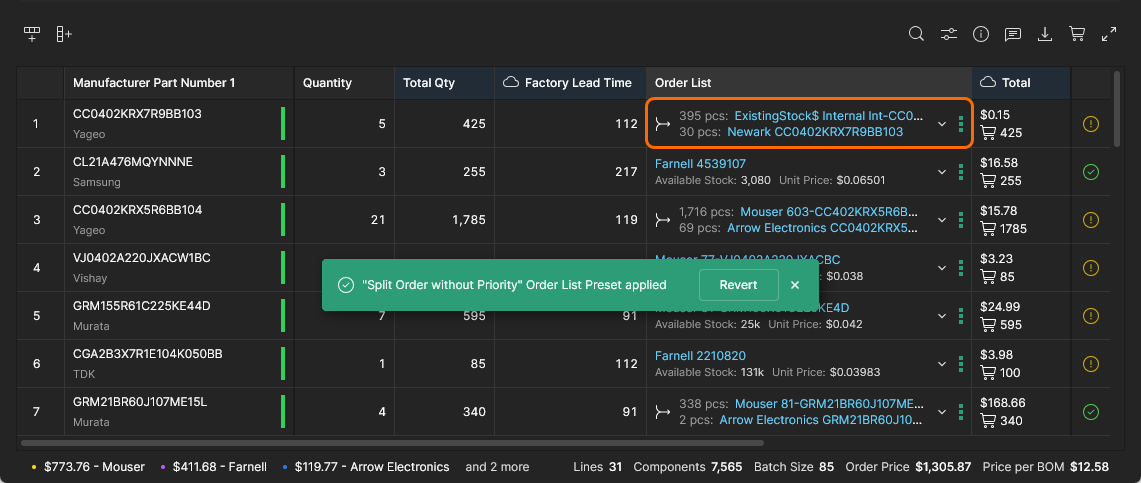
拆分订单是一种增强的采购安排,可在一个 BOM 行 Order List 中使用多个供应商的报价,以实现成本更低的采购方案,或在供应商库存有限时满足订购数量要求。
有关拆分订单和其他降低成本选项的更多信息,请参阅 BOM 订单节省。
Order List Preset 选项可用于选择如何应用可能的 Split Orders:
-
Split Order – 如果能够降低成本或补足库存,则将多个供应商的报价应用于一个 BOM 行 Order List。
-
Split Order without Priority – 如果能够降低成本或补足库存,则将多个供应商的报价应用于一个 BOM 行 Order List(即 Split Order),但不遵循供应商优先级设置,即忽略当前的供应商偏好。
包装
在 BOM Settings 窗口中选择 Packaging 选项卡,指定 BOM Portal 自动 Order List 所使用的首选和允许使用的元器件包装类型。这些设置将影响列表生成的供应商方案,并且可以根据公司的元器件包装要求进行调整,例如制造工艺和存储偏好。
启用包装类型优先级选项后,窗口中将显示包含所有可用类型的 Configure Packaging Priority 列表。您可以禁用或启用列表条目,并手动调整其顺序,以确定从高到低的优先级。


保存窗口设置()后,重新排列的包装类型列表将更改自动类型选择的优先级,使其与 Configure Packaging Priority 列表一致。


列表视图功能
还提供了以下选项,用于处理 BOM 列表及其包含的行项目:
-
 Search: 定位并突出显示 BOM 数据中与输入的搜索字符串匹配的文本(不区分大小写)。

-
Column Preferences: 启用或禁用参数列的显示。拖放条目可调整所显示列的顺序;请注意,固定列无法调整顺序。此外,还提供了用于开启或关闭 All Columns(固定列除外)以及禁用或启用元器件 Compliance 列(RoHS、REACH 等)的其他选项。
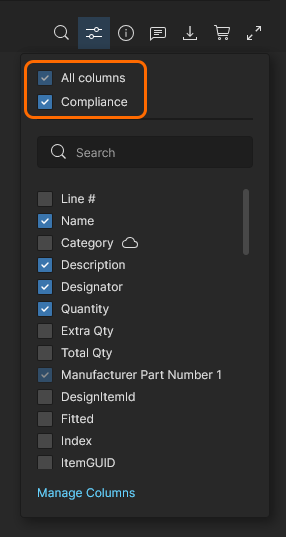 菜单中的 Manage Columns 链接可打开 BOM Settings 窗口中的列选项卡,您可以在其中管理 BOM 参数列的可用性。
信息窗格
-
 Information (Info) pane: 通过三个选项卡视图,查看当前选定的 BOM 条目或高级搜索条目的完整详细信息。
-
Part data 选项卡 – 包含元器件信息与库存/价格摘要、参数以及可下载的数据手册(References)。
-
Library data 选项卡 – 当元器件链接到工作区库元件时可用。显示元件信息,例如名称(单击可跳转至 Octopart 数据)、库 ID 引用(单击可跳转至元件库条目)、参数、器件选型和使用位置(单击条目可打开相应项目/BOM)。用于该 BOM 行
Manufacturer Part Number(MPN)的器件选型由 In Use 标签( )标识。
-
Alternates 选项卡 – 列出所选主要元器件 BOM 行的所有可用替代元器件,并提供置信度评级。

该选项卡中的数据卡片分为以下几组:
-
• Manually Added 替代料 – 使用 添加替代料 选项专门添加的现有替代料,或来自导入 BOM 的替代料(在面板中以 Alternate 标签标识;
 )。也可以从面板的 Alternates 选项卡列表中的可用条目选择 Add as Alternate,将替代料添加到当前 BOM 行中;可用条目包括 Part Choices for Primary 和 Suggested Alternates for Primary 两组中的条目。
-
• Part Choices for Primary – 当库元件(包括其 器件选型列表)与 BOM 行关联时可用。这些条目表示该元件的可用器件选型(
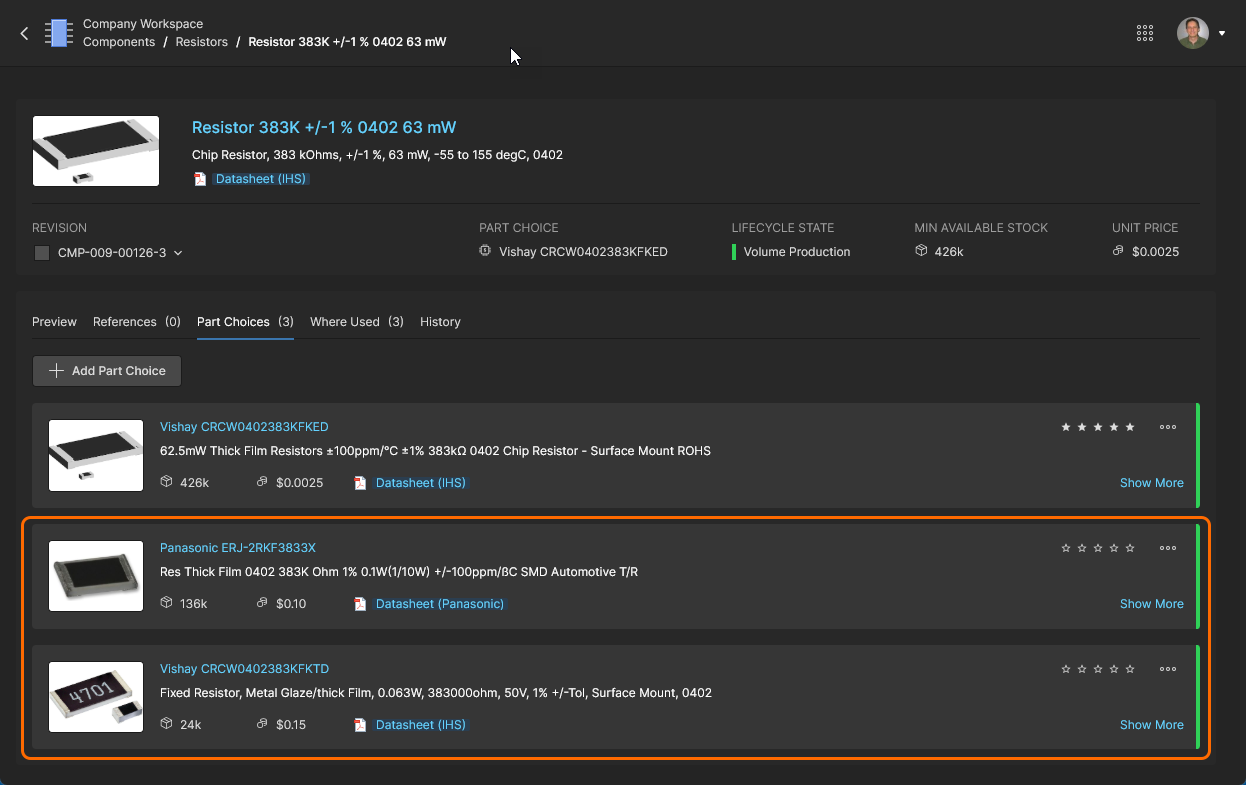 ),其中不包括当前已应用于 BOM 行的器件(主选器件)。
-
• Suggested Alternates for Primary – 由工作区的器件数据资源(IHS Markit、SiliconExpert 等)提供的替代料列表。
Alternates 选项卡提供了更多用于管理受管 BOM 中替代料条目的选项,例如从当前选中的 BOM 项中移除已应用的替代料条目(
),以及将已应用的替代料条目提升为 BOM 行使用的器件(MPN),而原来的主选器件则降为替代料条目。 此外,还可以使用 Suggested Alternates for Primary 列表中某个替代料条目的 Add to Part Choices 选项,将该替代料(如果可用)添加为主选元件的一个 器件选型。

-
-
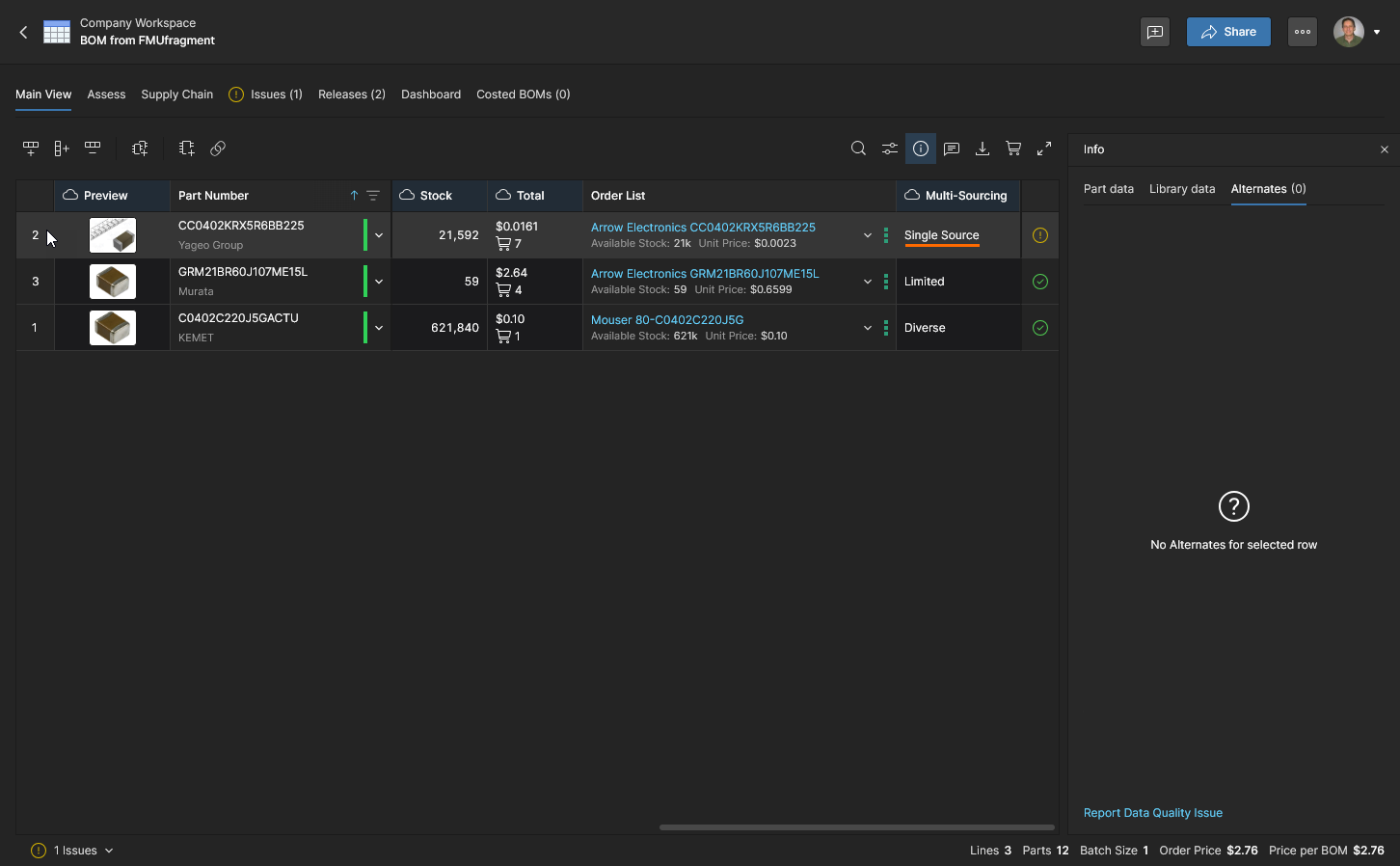
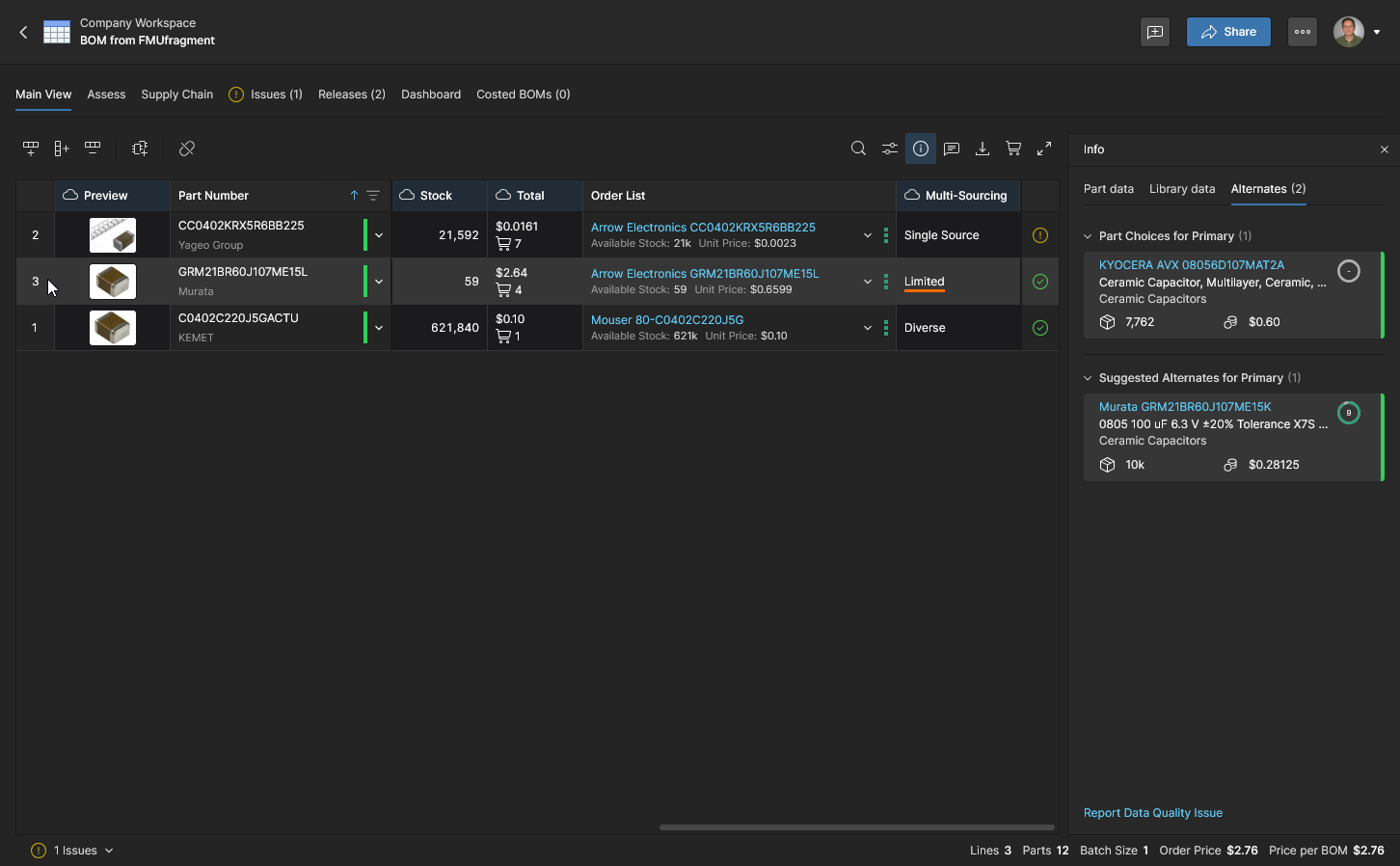
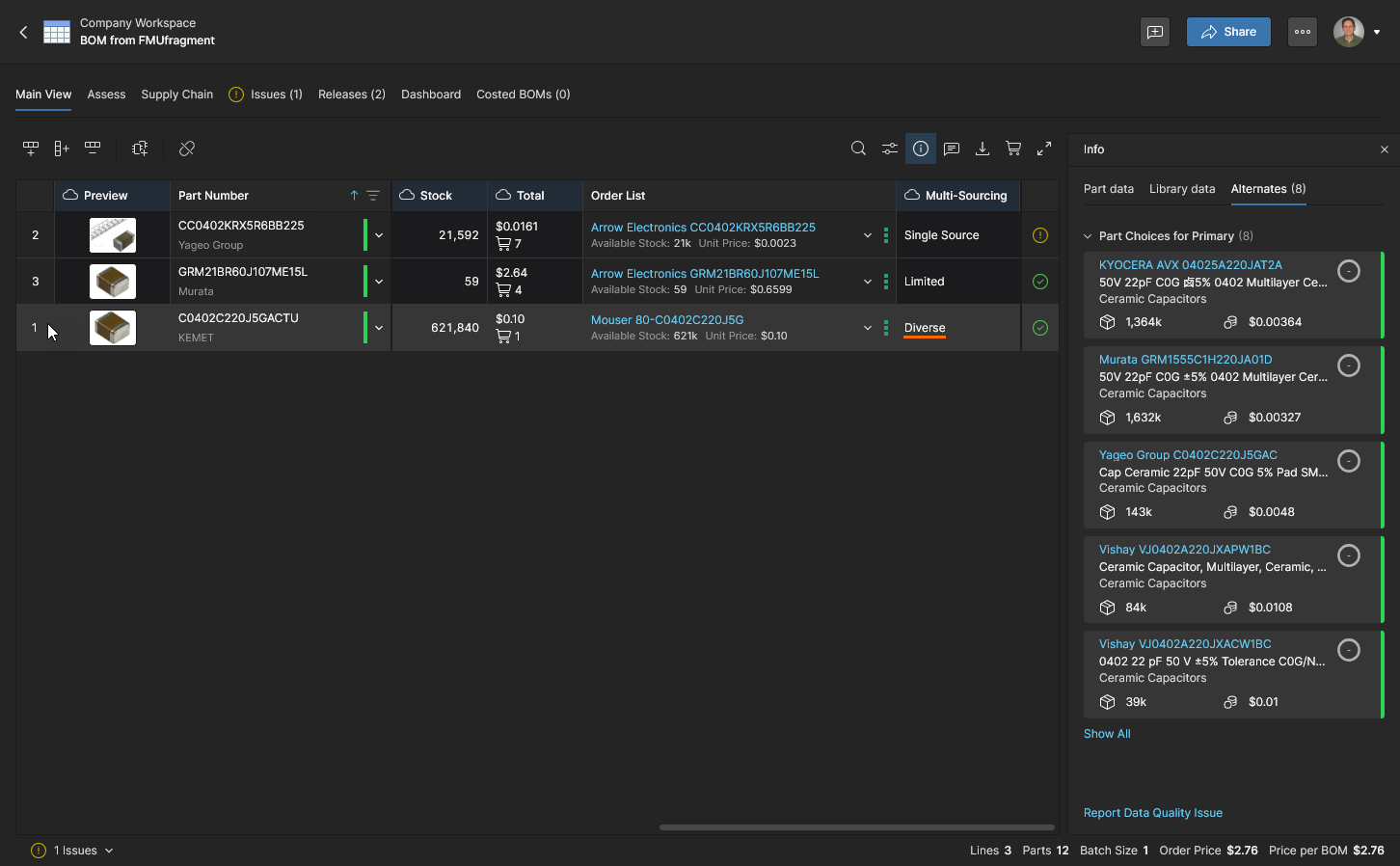


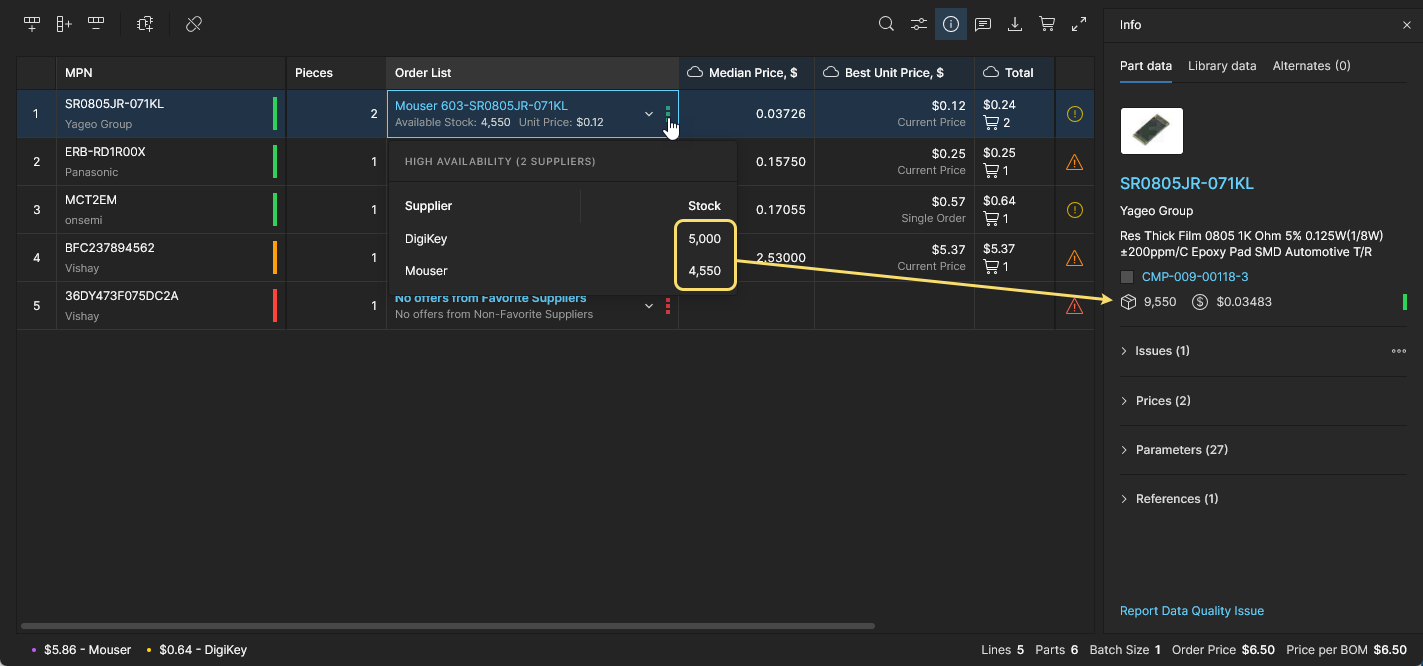 相关价格信息为所有已启用器件供应商提供的最低单价。
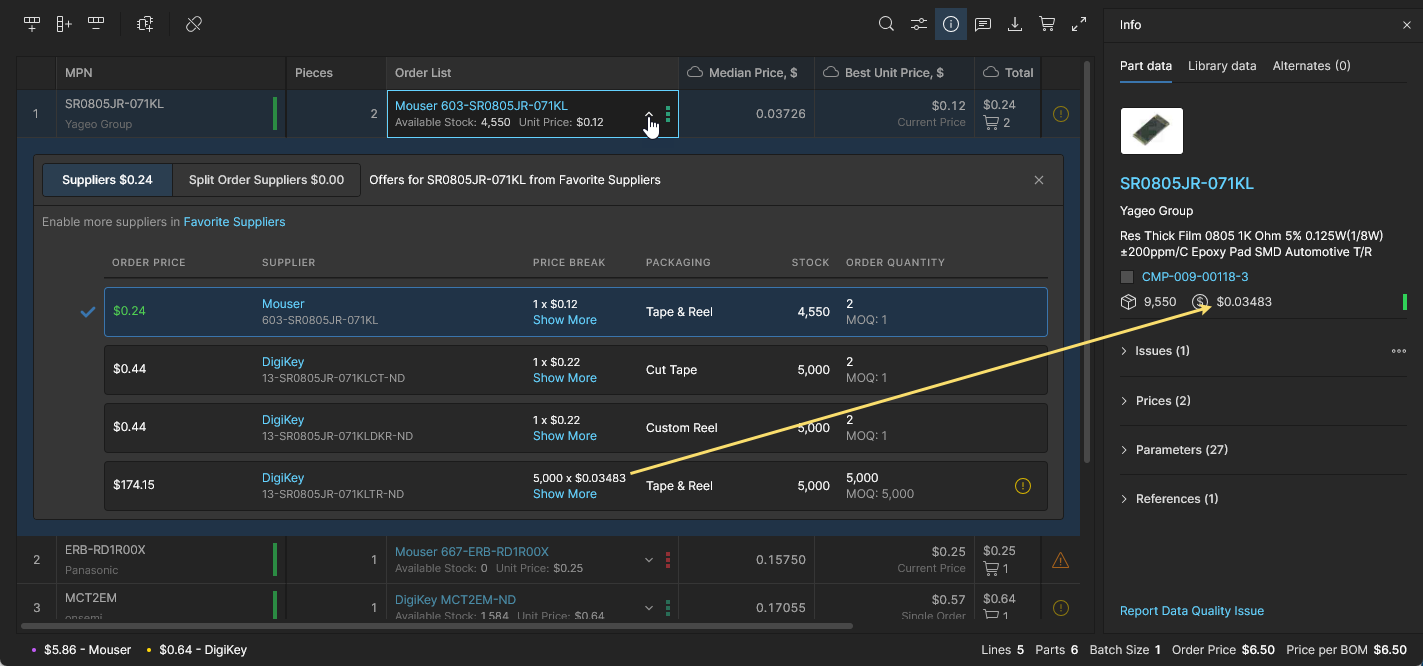
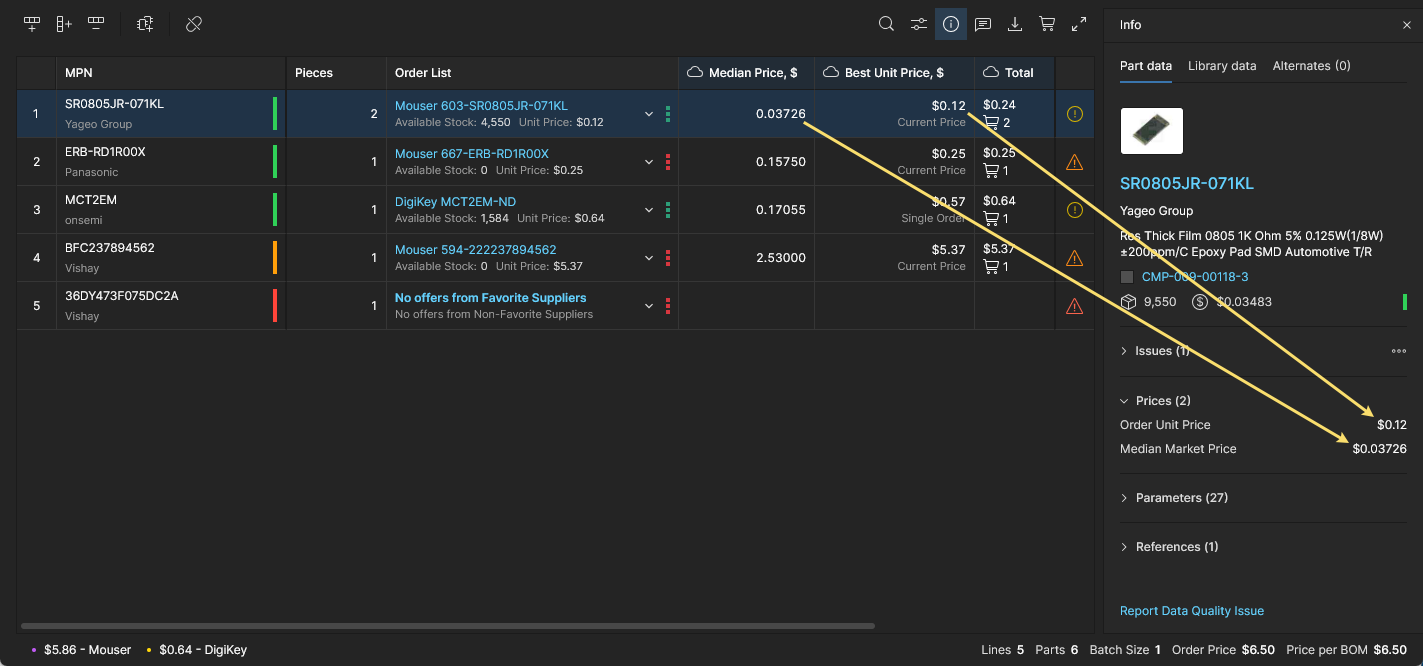
Info 面板还提供参数比较模式,选中两条搜索结果时即可启用;使用 Crtl+Click 选择另一条条目。器件之间的参数差异以红色突出显示,下方则显示相同的数据及各自的参考信息(例如数据手册)。
 选择两条元件搜索结果,即可在 Info 面板中查看其参数差异。
-
 Comments:与其他工作区数据查看器一样,BOM Portal 界面支持 文档评论。可从 Comments and Tasks 面板为 BOM 行条目添加评论,并可关联提及的用户,以及作为 任务 分配给用户。打开 Comments and Tasks 面板,然后按照提示放置评论。

使用
图标打开或关闭 Comments and Tasks 面板。


使用随后出现的放置光标(
 )选择要评论的 BOM 行。


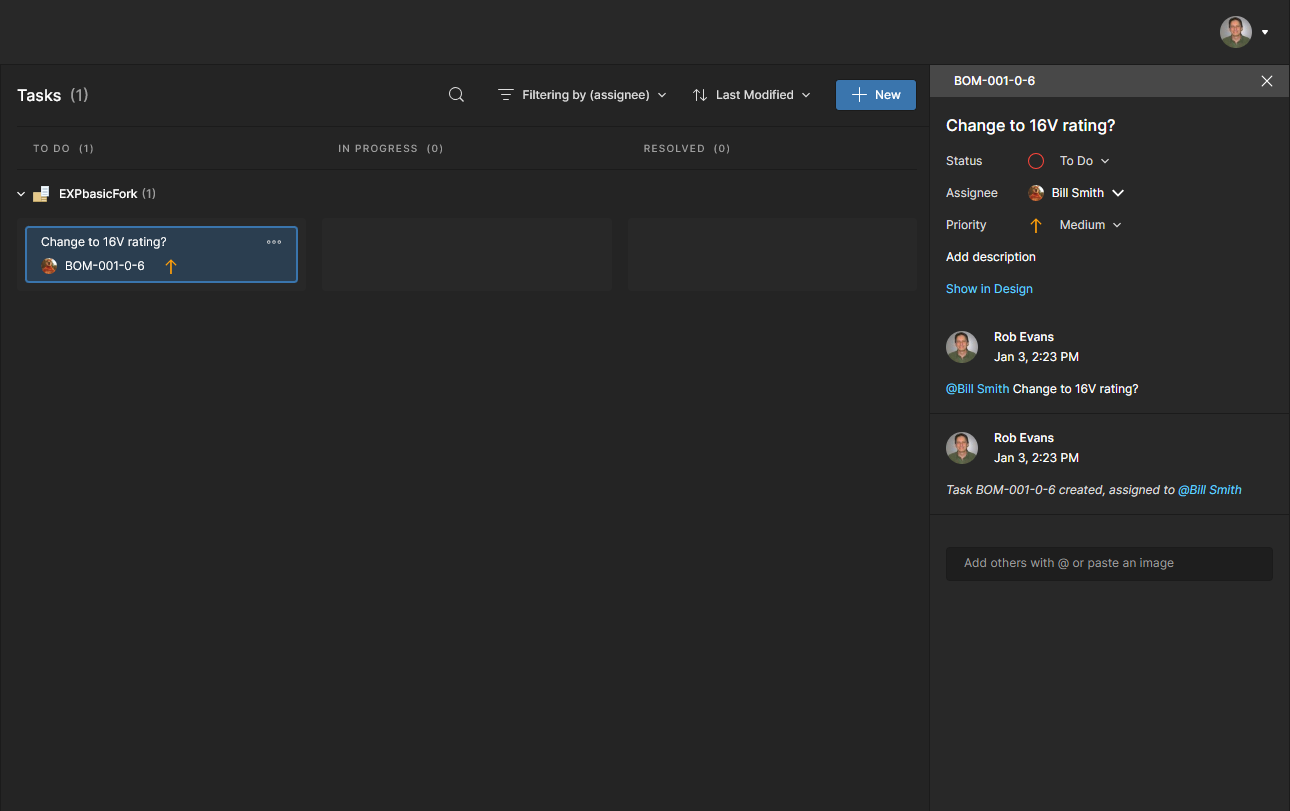
有关使用评论的更多信息,请参阅 Web 查看器评论。
有关评论相关任务的更多信息,请参阅 使用任务。

-
 Download: 保存完整的 BOM 列表时,可以使用或不使用 BOM 模板;也可以根据采购 订单列表 中的特定供应商,保存 BOM 列表的一个子集。文件以 CSV 格式(
*.csv)保存到浏览器的默认位置;如果选择了模板,则以 Excel 格式(*.xlsx)保存。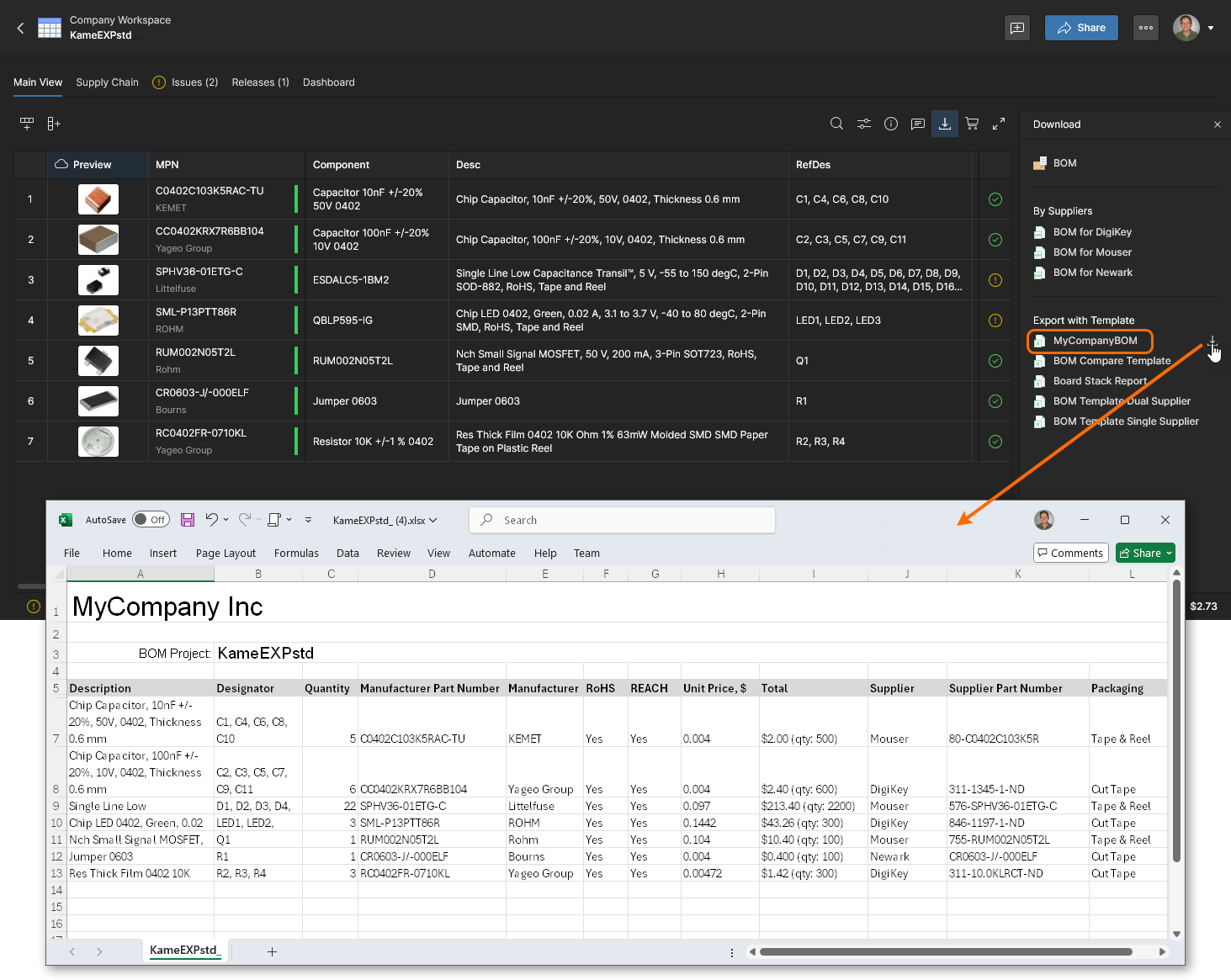

这些文件是正在编制中的 BOM 列表;如需正式发布 BOM,可通过 BOM Portal 的 发布功能 将其发布为新的修订版,然后从该处下载。
-
 Octocart: 打开 Buy with Octocart 窗格,根据当前 BOM 的订单列表为各个元器件供应商生成虚拟购物车。供应商采购条目利用 Octopart 的元器件数据资源,在选择
 (或
 )按钮时自动加载供应商的在线购物车。请注意,BOM 的 Total 列数据汇总了该元器件订单的总成本和订购数量,其中订购数量为所需的 Quantity 与任何 Surplus 之和。

-
 Full Screen: 使用浏览器全屏模式显示用户界面。
BOM 数据排序和筛选
您可以使用特定参数列标题中的升序/降序选项对 BOM 行项目重新排序,也可以应用列数据筛选,按指定值限制显示的行项目:
通过切换数据列标题中的箭头选项,按特定数据集对 BOM 行项目排序。单击列标题的  图标,可按该数据集以升序重新排列 BOM 列表;再次单击可按降序排列;再单击一次则取消由该列数据定义的 BOM 排序,此时图标会恢复为默认的灰色。


 您可以分别将
使用列的筛选选项( ),将可见的 BOM 行项目限制为与下拉菜单中勾选的项目或数值范围相匹配的项目。这对于筛选出包含制造商生命周期存在问题(如
Not for New Designs 或 Obsolete)或 RoHS/REACH 合规性不足(如 No 或空白)的元器件的 BOM 行项目尤其有用。请注意,All 选项可选中/取消选中所有复选框。

许多包含复合数据的列(如制造商料号、订单列表和总计)允许选择其子参数来应用筛选。例如,制造商料号提供 Part Number、Manufacturer 和 Lifecycle 子筛选选项,这些数据均包含在该列的数据单元格中。

列表结构功能
可使用列表左上角提供的其他选项操作 BOM 项目表格本身:
-
 Add Row: 在 BOM 列表末尾添加一个行项目,以便手动添加另一个 BOM 元器件条目。在
Manufacturer Part Number单元格中输入(或搜索并选择)新的元器件引用,然后填写Count和Designator单元格以完成操作。更新单元格值时,按Enter确认更改。 -
 Add Column: 在现有 BOM 列表中添加参数数据列,以便为每个行项目添加预定义类型的数据(
 )。使用列首选项选项更改其排列位置。
-
 Delete Row: 彻底删除当前选中的行项目。
-
 Delete Column: 彻底删除一列。选中列标题后即可删除该列,但仅适用于未映射为 BOM 参数的数据集,例如手动添加的列。
-
 Hide Column: 从显示的 BOM 列表中移除参数列,选中列标题后可用。此操作等同于在列首选项菜单中禁用相应列条目。
-
 Rename Column: 在 Update Column 窗口中更改列的
Title,选中列标题后可用。 -
 Update to Latest Revision: 刷新 BOM 数据条目,以更新标记为已过期的工作区元器件引用。您可以使用更新元器件修订版命令更新所有标记为已过期的 BOM 元器件。
-
 Unlink From Component:断开所选 BOM 行中的制造商元器件与具有匹配元器件选型条目的工作区元器件之间的链接,建立 BOM 到工作区库的链接后可用。
-
 Add Alternate: 在选中的元器件行下方添加一个空白项目行。此选项适用于 Primary 元器件,即当前分配给 BOM 元器件(例如 C1)的元器件条目。在新行中输入适当的
Manufacturer Part Number,或从下拉选项中选择,以完成替代元器件条目的添加。请注意,也可以在 Info 窗格的替代元器件选项卡视图中选择元器件条目来手动添加替代元器件,或使用自动填充替代元器件功能为所有 BOM 元器件自动添加替代元器件。 -
 Create Library Component: 根据当前选中的 BOM 行项目的参数创建元器件条目。在 Create Library Component 窗口中确认操作后,将创建新的工作区库元器件,并将其链接到当前 BOM 行条目。当 BOM 元器件符合要求但尚未链接到工作区元器件时可用。
上述许多选项也可通过右键快捷菜单使用,该菜单还包含以下附加选项:
-

 Copy 和 Paste:对当前选中的文本/区域执行标准复制/粘贴操作(选中列标题时也包括列数据)。
-
 Add to Part Choices:对于选中的替代 BOM 行,将此元器件作为元器件选型条目添加到关联的主元器件中,该主元器件必须是工作区库元器件。
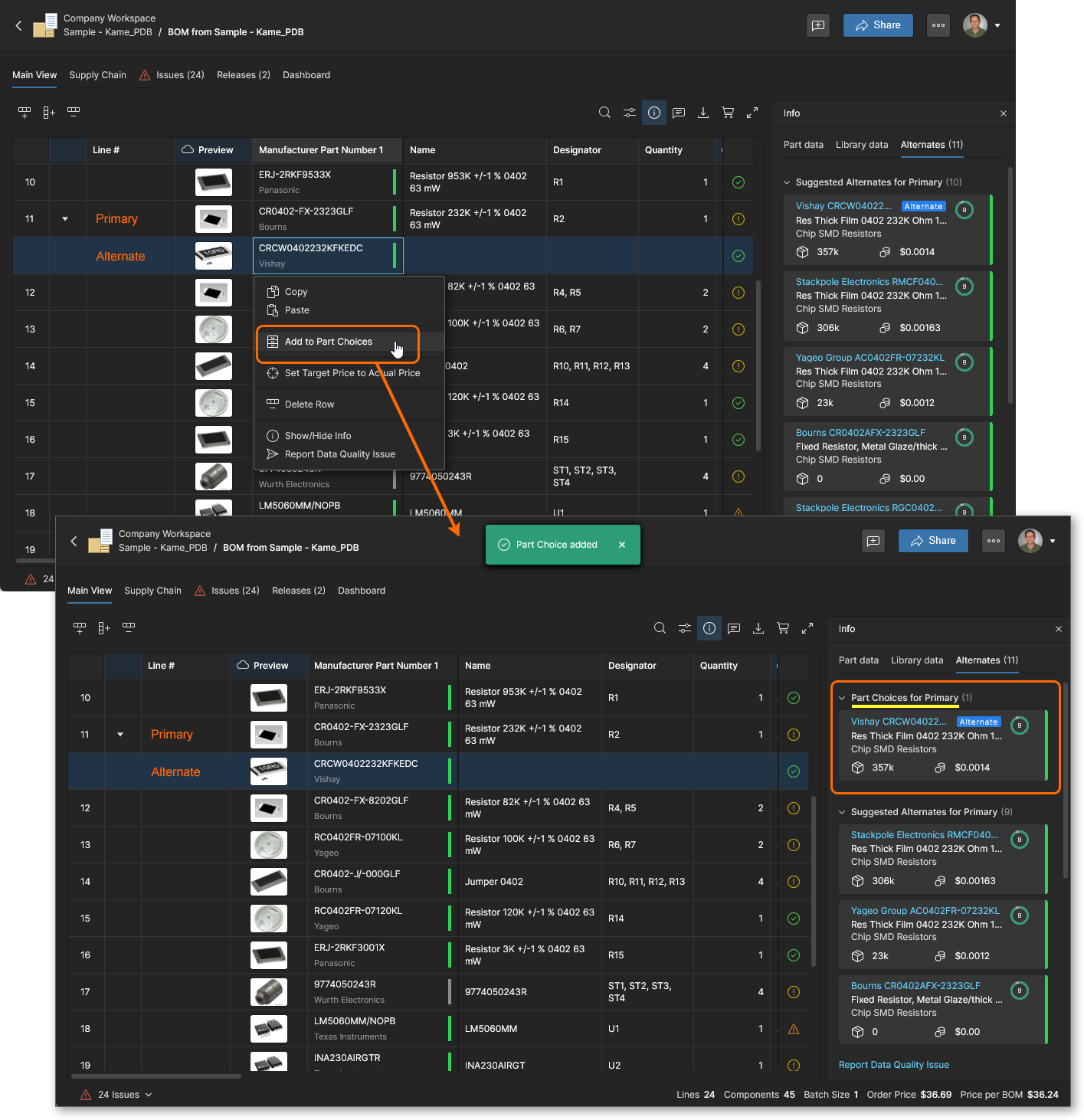 此操作等同于 Info 窗格中的添加到元器件选型选项。
-
 Disable/Enable Checks for This Row(也可通过单击问题图标使用):防止将此行的元器件数据纳入 BOM 健康检查流程,检查结果由问题视图及相关图标(例如
 )报告。已从检查中排除的元器件将显示忽略图标(
 ),并且无论是否存在任何潜在问题,都不会包含在 Issues 列表中。
-
 Lock MPN for This Row:阻止此 BOM 行使用Part Alternates 节省成本机会——可通过同一右键菜单选项解除锁定。启用后(已锁定),当对 BOM 应用替代器件节省成本机会时,将保留该行现有的制造商器件条目(MFR/MPN)。
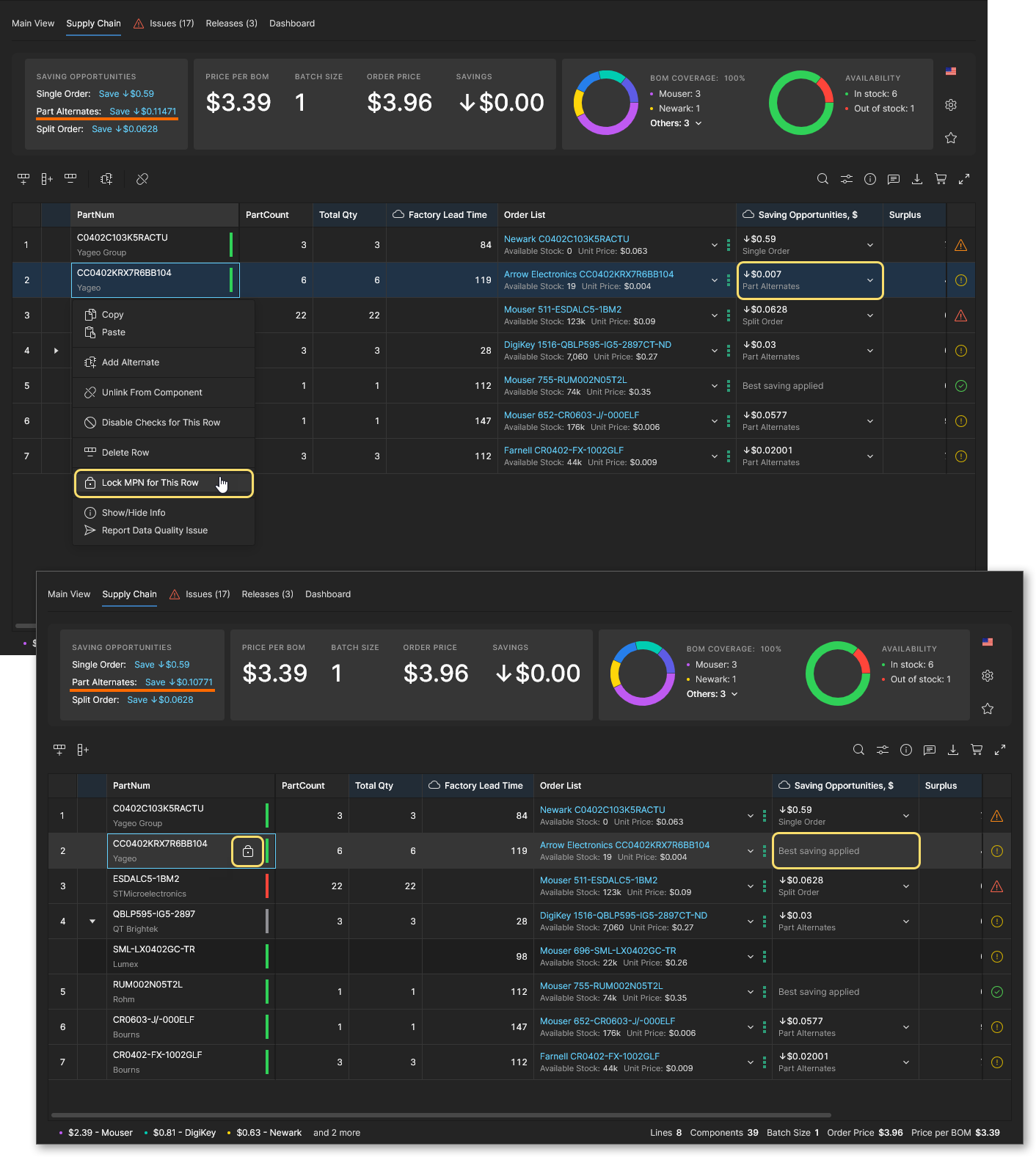 请注意,其他节省成本机会(单一订单和拆分订单)在应用时不会更改制造商器件。
-
 Set Target Price to Actual Price:强制 BOM 项目行中的
Target Price参数条目采用当前供应商方案的Unit Price,具体由 Order List 条目定义。使用顶部 菜单中的 Set Price to Actual Price 命令,可对所有 BOM 项目条目执行此更改。请注意,仅当在 BOM 设置中启用 Target Price 选项时,这两个命令才可用。
-
Show/Hide Info:切换 Information 面板的显示状态,该面板显示适用于当前选中行(行项目)的数据。这等同于使用主 图标切换面板,具体请参阅上文说明。
-
 Pin/Unpin Column:切换列表视图中某列的固定状态——选中列标题时可用。固定列会移至左侧,并在水平滚动视图时保持在该位置。GIF
自动填充替代器件
BOM Portal 支持为特定 BOM 行条目关联替代器件选项(Alternates)。替代器件可能已包含在上传的 BOM 文件中,也可以通过添加替代器件或添加为替代器件功能专门添加到 BOM 条目中。在器件选项方面,BOM Portal 还提供库元件的器件选项和 Suggested Alternates(来自其连接的数据源),可通过 BOM 器件搜索功能( )进行选择。请注意,当 BOM 条目链接到工作区元件时,器件选项才可用。
所有这些元件的替代器件均汇总在信息面板的 Alternates 选项卡下,分别显示在 Manually Added、Part Choice List for Primary(如有)和 Suggested Alternates for Primary 部分中。要使用这些资源中的替代器件自动填充 BOM 文档,请从主 下拉菜单中选择 Autofill Alternates 选项,然后在 Autofill Alternates 窗口中输入要为每个 BOM 条目添加的替代器件数量,并指定是否仅限于添加器件选项。


如果选择仅使用器件选项填充替代器件条目,即保持 Add alternates from data providers 选项未选中,BOM Portal 将尝试从可用器件选项中添加所请求数量的条目。如果某个 BOM 行器件的可用器件选项不足,系统将显示警告窗口。请注意,由于元件的某个器件选项条目很可能已用作“主”Manufacturer Part Number(MPN),因此可用于添加替代器件的选项会少一个。


自动填充额外数量
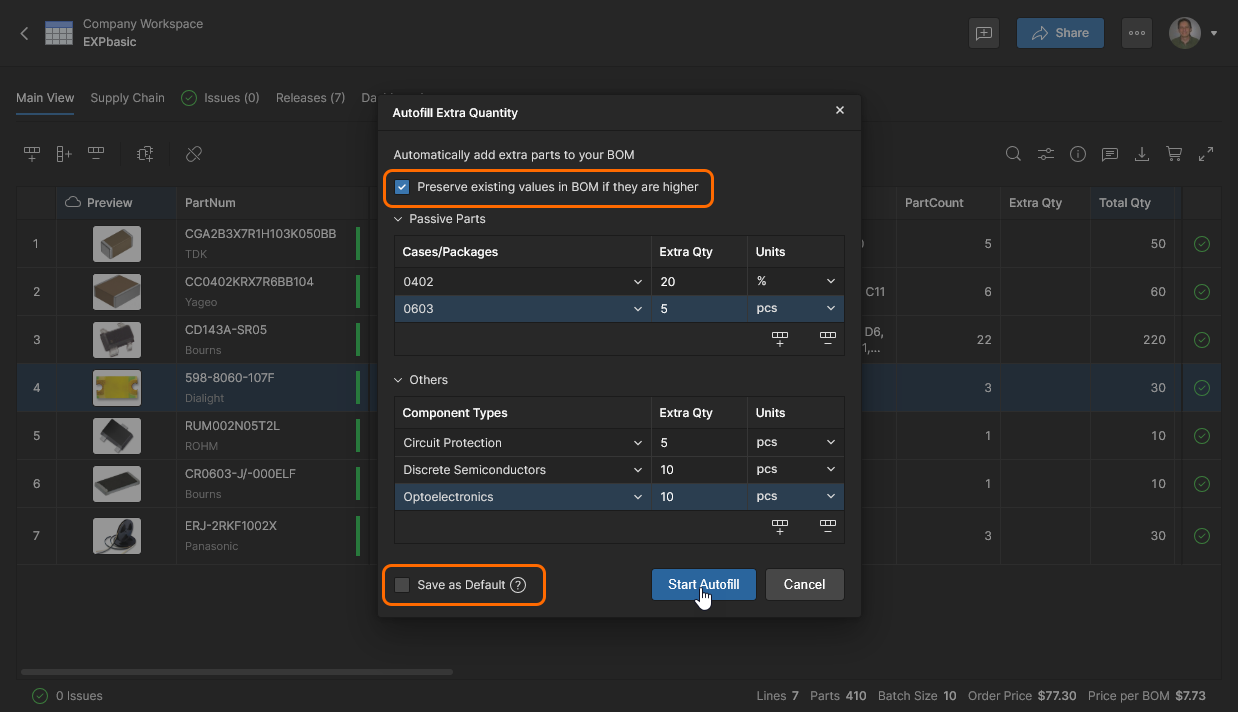
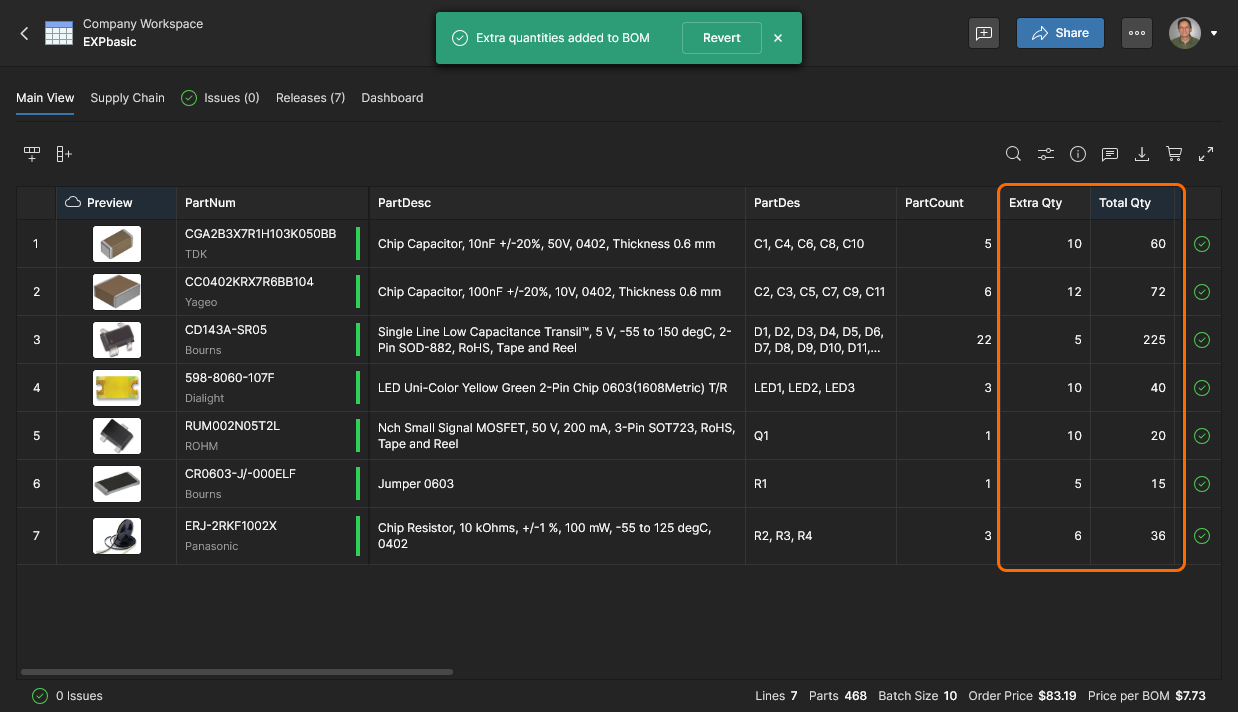
BOM Portal 的 Autofill Extra Quantity 功能提供了一种便捷的自动化方式,可根据 SMT 贴片机调机损耗、常规装配损耗和额外器件库存需求等生产因素,优化元件采购数量。
额外的 BOM 数量会按所需生产数量的百分比或指定的增加数量自动计算。可按外壳/封装类型为无源器件(电阻、电容等)设置额外数量,也可以根据元件类型为其他特定器件类别设置额外数量。在这两种情况下,都可以自动添加额外数量条目(Add Rules),也可以逐项添加(Add the first one,然后选择 图标)。
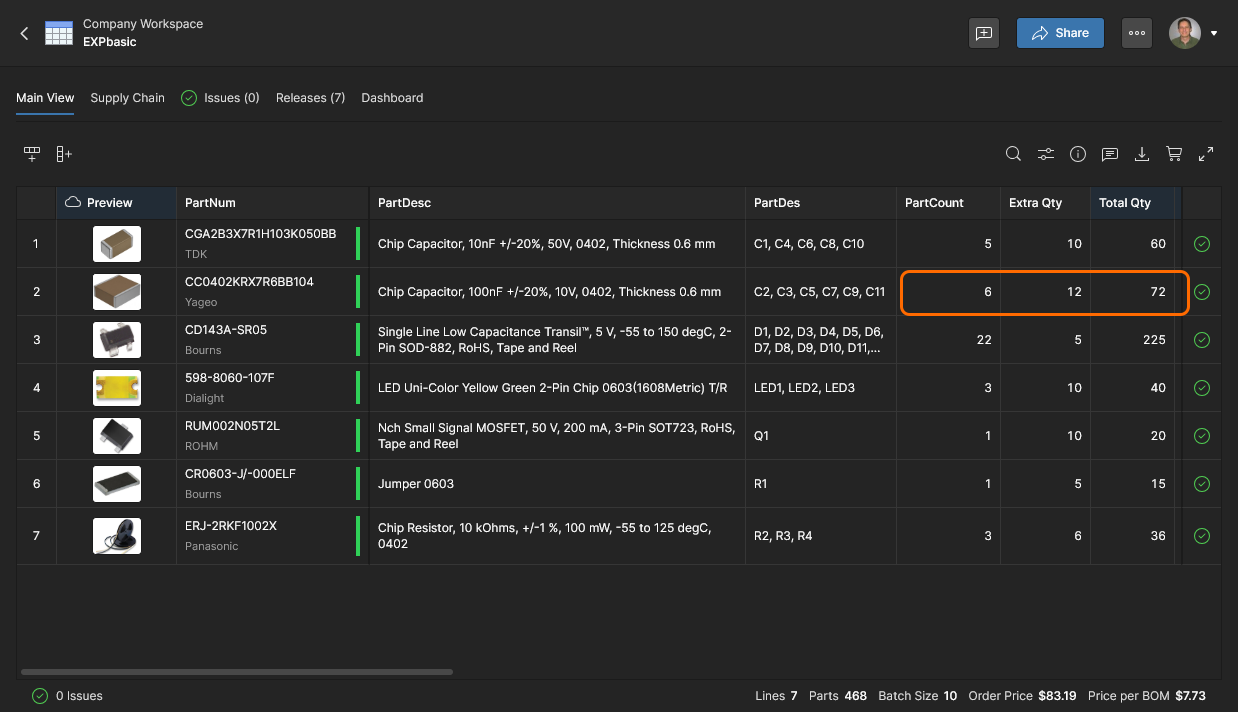
请注意,此示例中已启用 Extra Qty 和 Total Qty BOM 列,并且 BOM 的生产批量(批量大小)已设置为 10 件。BOM 行的总数量(Total Qty)等于 BOM 器件数量(Quantity)乘以 BOM 生产数量(批量大小),再加上任何额外器件数量(Extra Qty)。
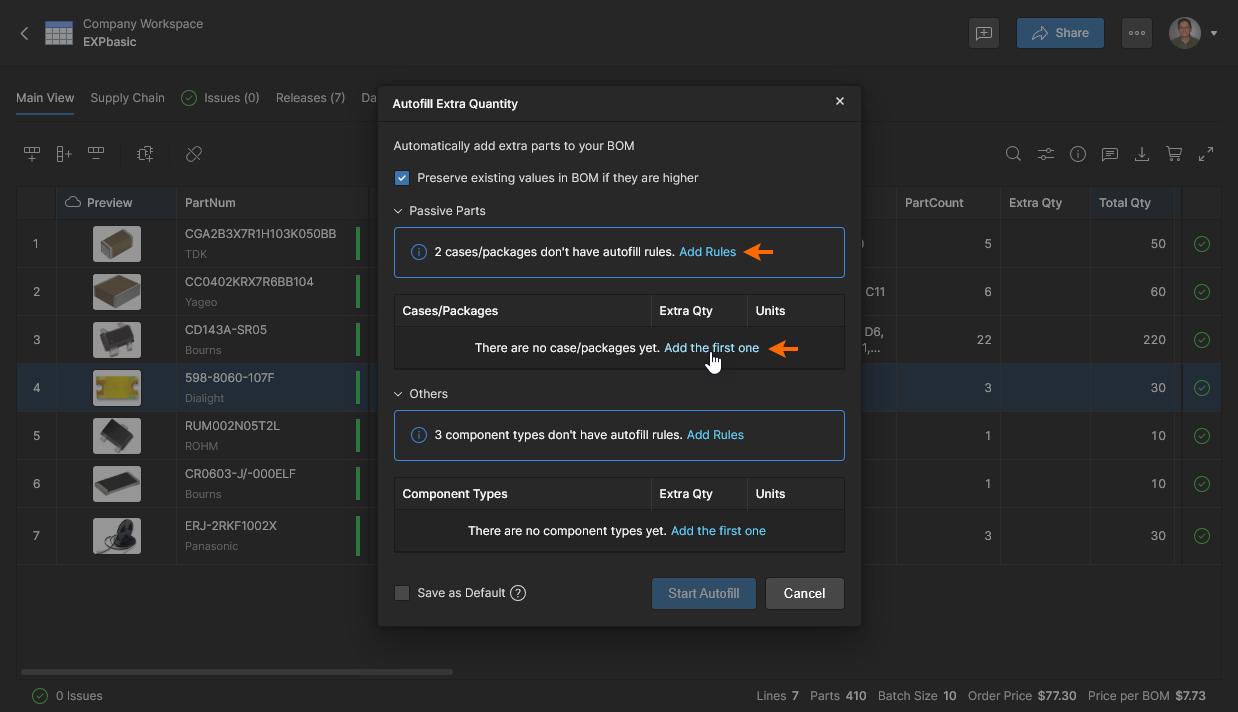
从顶部的 菜单中选择 Autofill Extra Quantity 选项,以配置无源或其他元件类型的额外数量自动添加规则。在此示例中,最初使用手动 Add the first one 选项;也可以选择 Add Rule 选项,自动添加检测到的无源元器件条目。
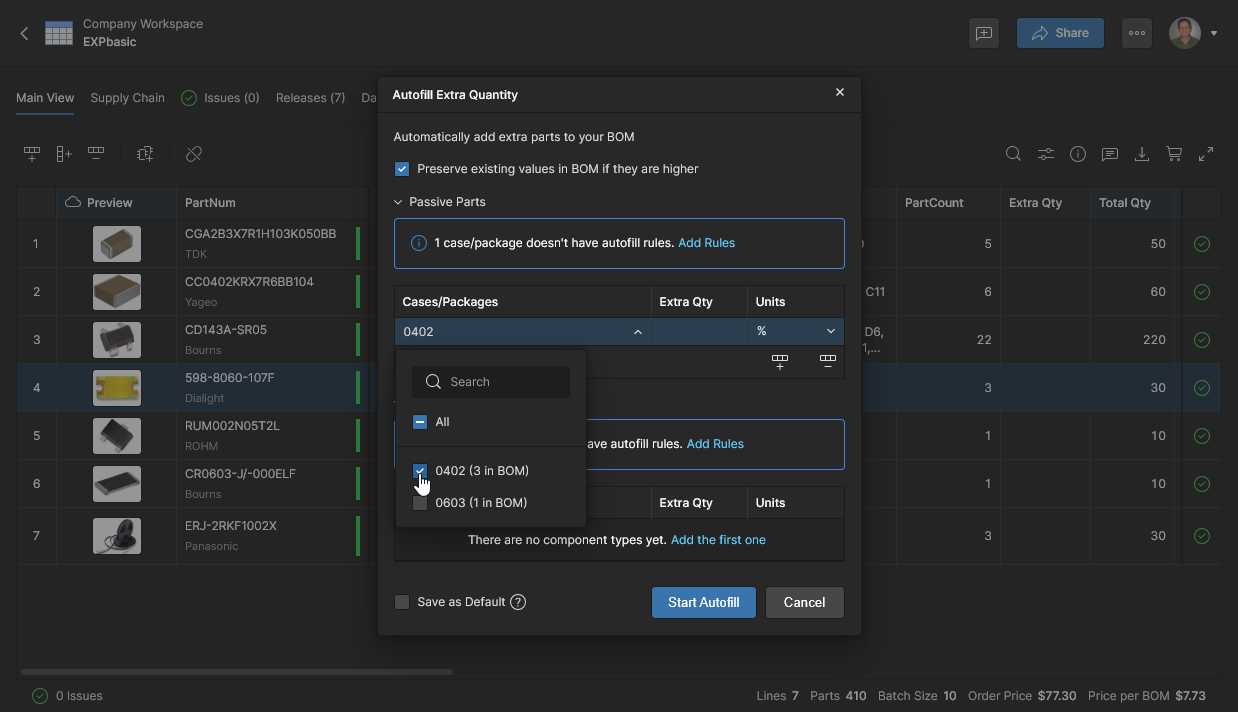
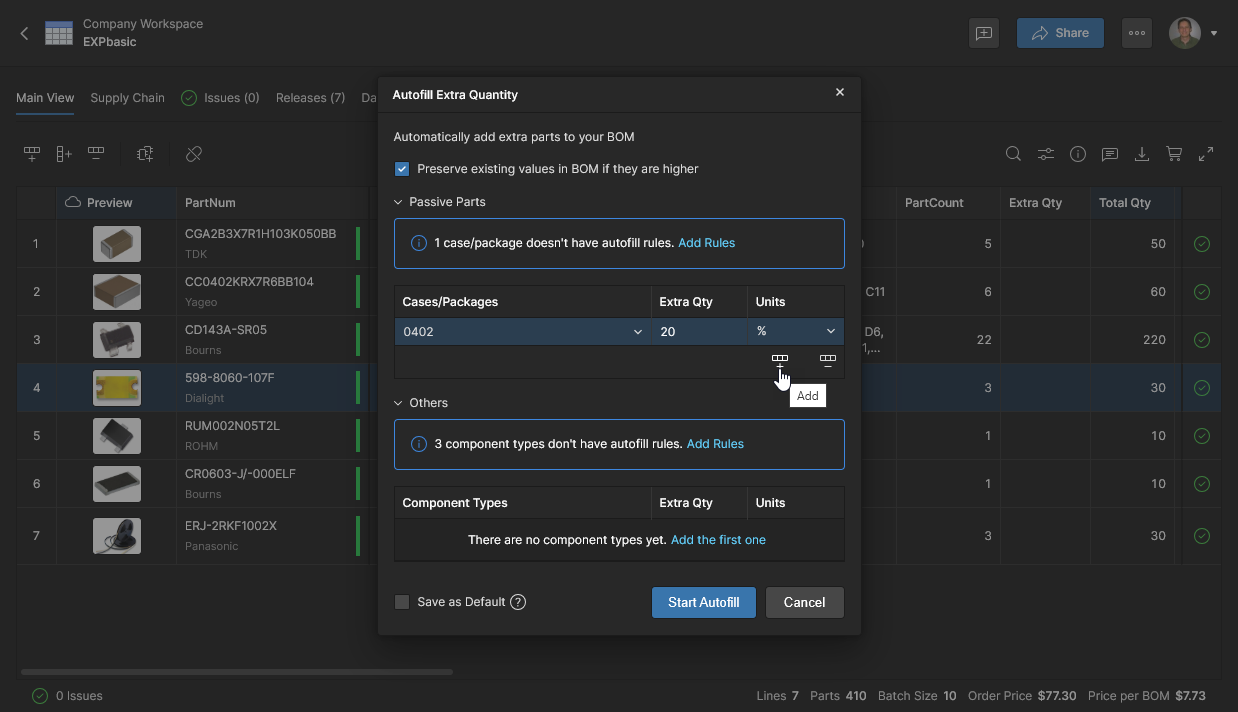
使用 图标添加更多元器件条目。可通过从 Case/Package 菜单中选择更多封装类型,并指定增加的数量(pcs)或百分比(%),来添加多条额外数量规则。无源器件下拉菜单中的选项仅限于当前 BOM 文档中存在的元器件。
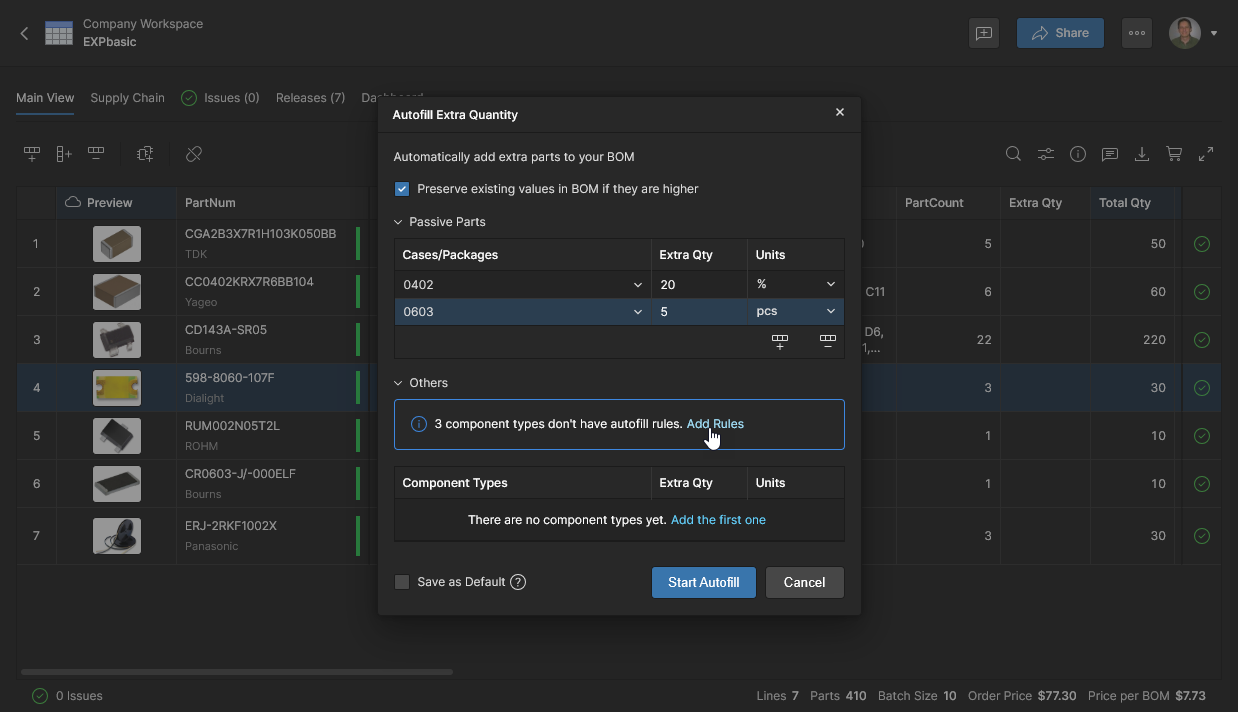
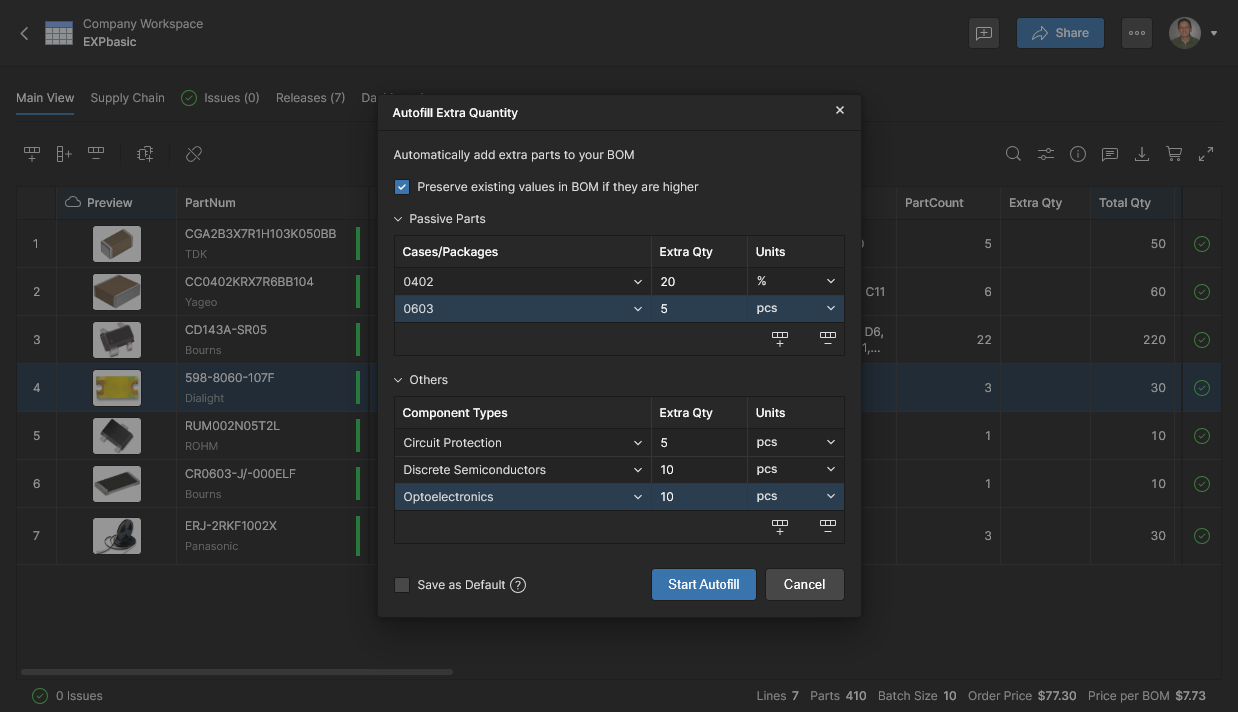
完成后的额外数量配置,其中已为无源元器件和其他元器件类型应用添加规则。使用 图标命令可删除所选条目。
编辑、移动和克隆
BOM Portal 支持通过顶部 菜单中的 Edit、Move 和 Clone 选项管理 BOM 文档本身。
 以接受更改。


 按钮确认。请注意,移动后的 BOM 文档遵循工作区的权限继承机制。有关更多信息,请参阅
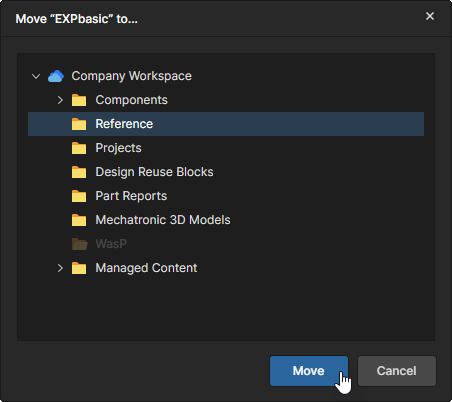
 确认。指定其他目标文件夹后,文档将遵循工作区的

 AI 翻译

