
元器件来源配置
概览
- 了解元器件目录、Altium 元器件提供商和自定义元器件提供商各自的作用。
- 了解管理员如何启用元器件来源,以及如何配置供应商、地区、货币和自定义定价设置。
- 了解工作区设置如何覆盖 Altium Designer 的供应商首选项,以及如何在更改后刷新这些设置。
每个工作区都有其专用的 Part Catalog。这是一个受管零件目录数据库,专门用于管理和跟踪制造商零件及其关联的供应商零件。该目录作为一项服务(Part Catalog Service)安装,由 Altium 365 平台提供,并且仅适用于该工作区。
零件目录存储代表实际制造商零件的条目,以及一个或多个代表供应商零件的条目——即供应商/经销商销售的这些制造商零件。每个供应商零件都引用零件数据库中的一个条目,该数据库可以是 Altium Parts Provider 的聚合零件数据库(其自身会与已启用的供应商对接并收集其零件),也可以是关联的公司零件数据库。
实际使用哪些供应商——即 Approved Suppliers 列表——由工作区通过其浏览器界面的 Admin – Part Providers 页面进行管理。这有助于实现集中式供应链管理,让整个组织的设计人员使用同一份经批准的供应商列表,为设计中使用的零件获取供应链信息。
访问供应链零件来源
可通过工作区浏览器界面的 Admin – Part Providers 页面访问工作区的供应商链接数据源。
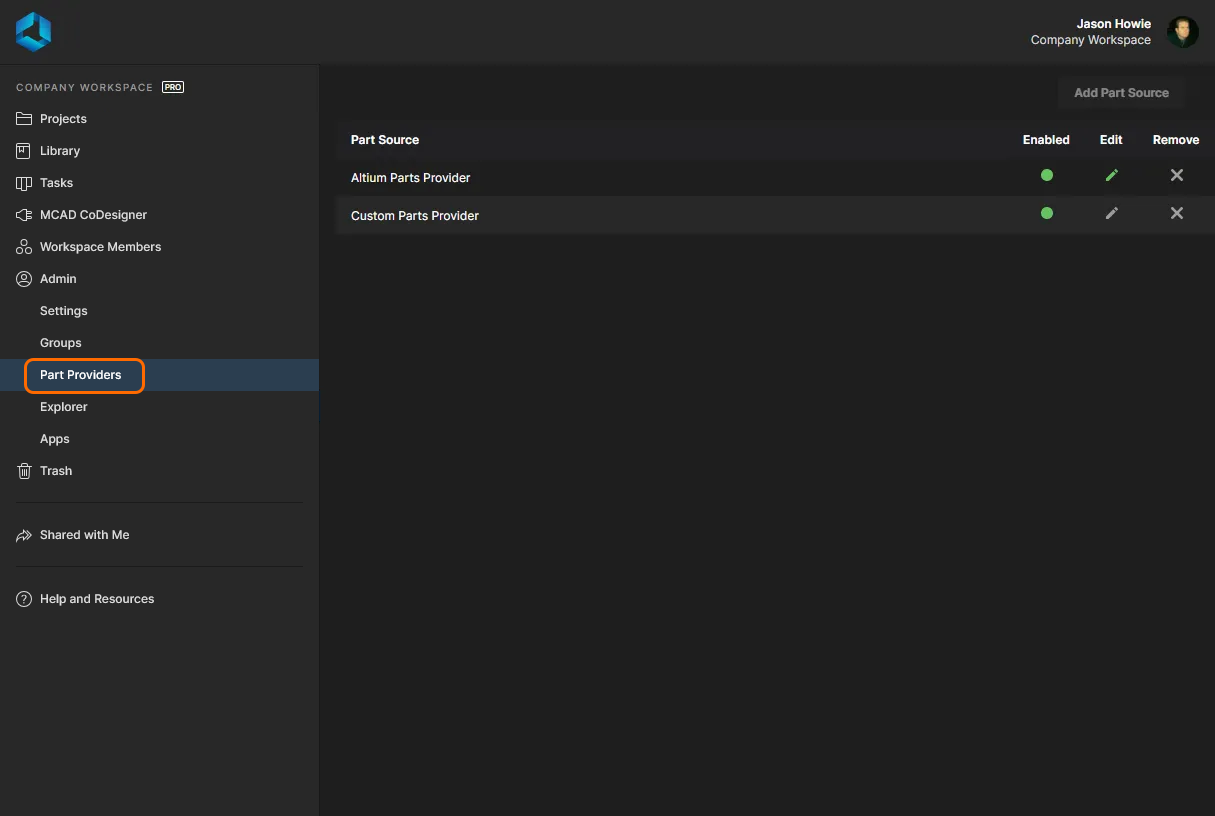 在 Admin – Part Providers 页面上,您可以确定启用哪些零件来源,即供应链数据的来源。
工作区有两种可用的零件来源:
- Altium Parts Provider——一种聚合供应商数据服务,可用于访问众多零件供应商的实时元器件信息。
- Custom Parts Provider——适用于元器件供应商数据来自(且必须来自)公司内部企业系统的情况。该系统提供一套专有的零件供应商数据,这些数据可能基于经过严格审批的供应商范围和/或特殊定价结构。此零件来源实际上通过 Altium Designer 配置同步,允许将指定数据库来源中的供应商数据映射到工作区供应链数据。
实际的供应链信息包括制造商(及其零件编号)、供应商(及其零件编号)、描述、价格和供货情况,来自工作区的 Part Catalog 和相关零件来源。
 或
 。请注意,Altium Parts Provider 和 Custom Parts Provider 来源均可禁用,但不能移除。后者也无法编辑。
配置 Altium 零件提供程序
要配置 Altium Parts Provider 来源的可用供应商,请单击其名称或关联的编辑控件( )。随后将显示详细配置页面:
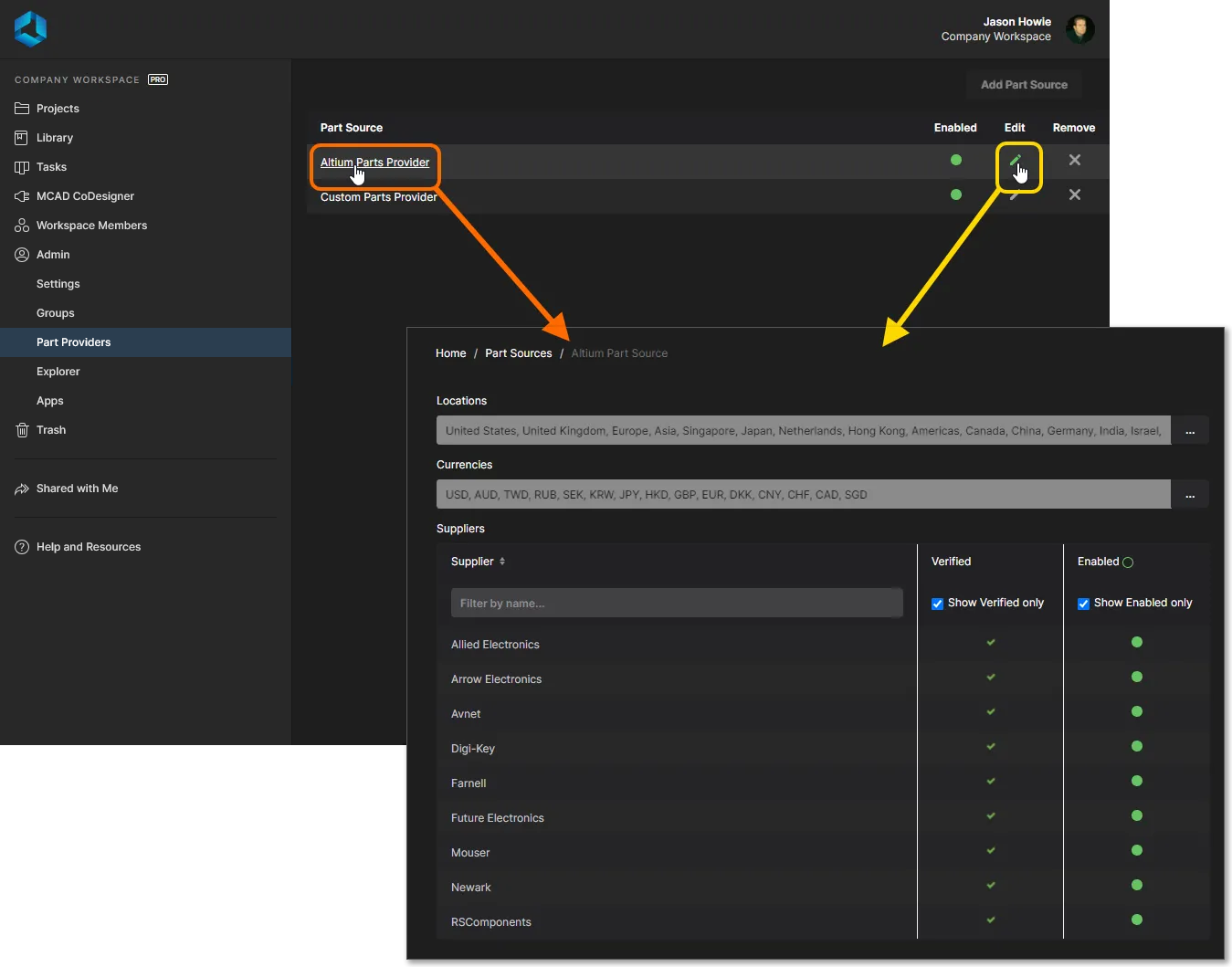 Altium Parts Provider 零件来源的配置页面。
可配置的选项包括:
-
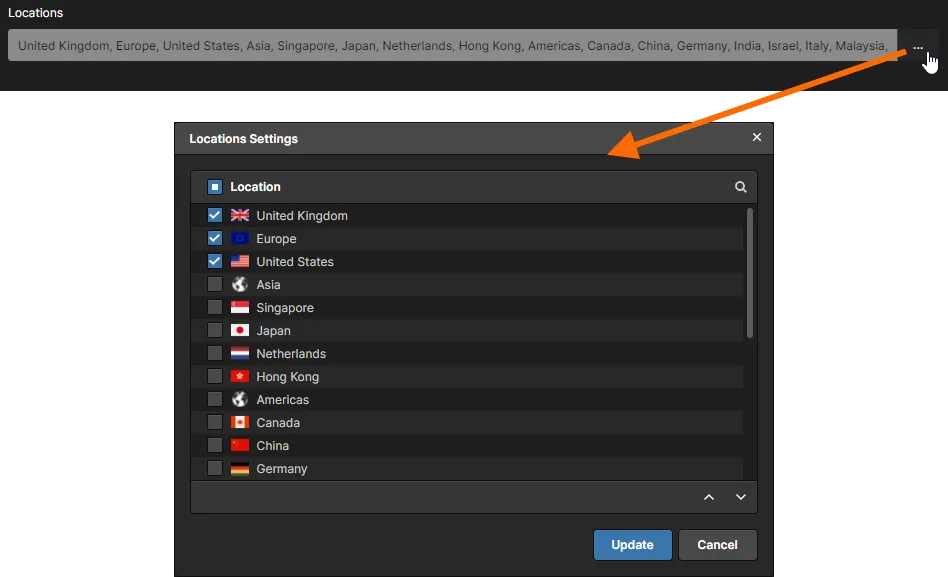
Locations——启用零件服务要从中汇集零件数据的地理区域。虽然许多供应商的业务覆盖多个区域,但如果某个零件仅在特定地区有售,则只有启用该区域后才会列出该零件。单击
 按钮以访问 Locations Settings 窗口,您可以在其中指定要使用(启用)的地区,还可以更改优先级,以便优先返回首选地区的搜索结果。完成更改后,单击
 按钮。
 )或禁用(
 )。
-
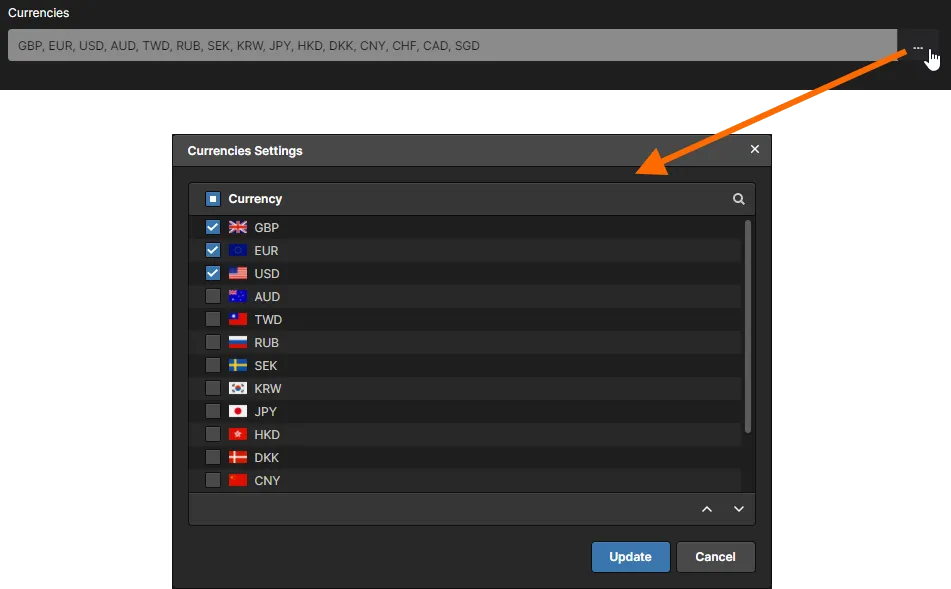
Currencies——启用在搜索零件和查看结果时可供选择的国际货币。单击 按钮以访问 Currencies Settings 窗口,您可以在其中指定要使用(启用)的货币,还可以更改优先级。完成更改后,单击 按钮。
-
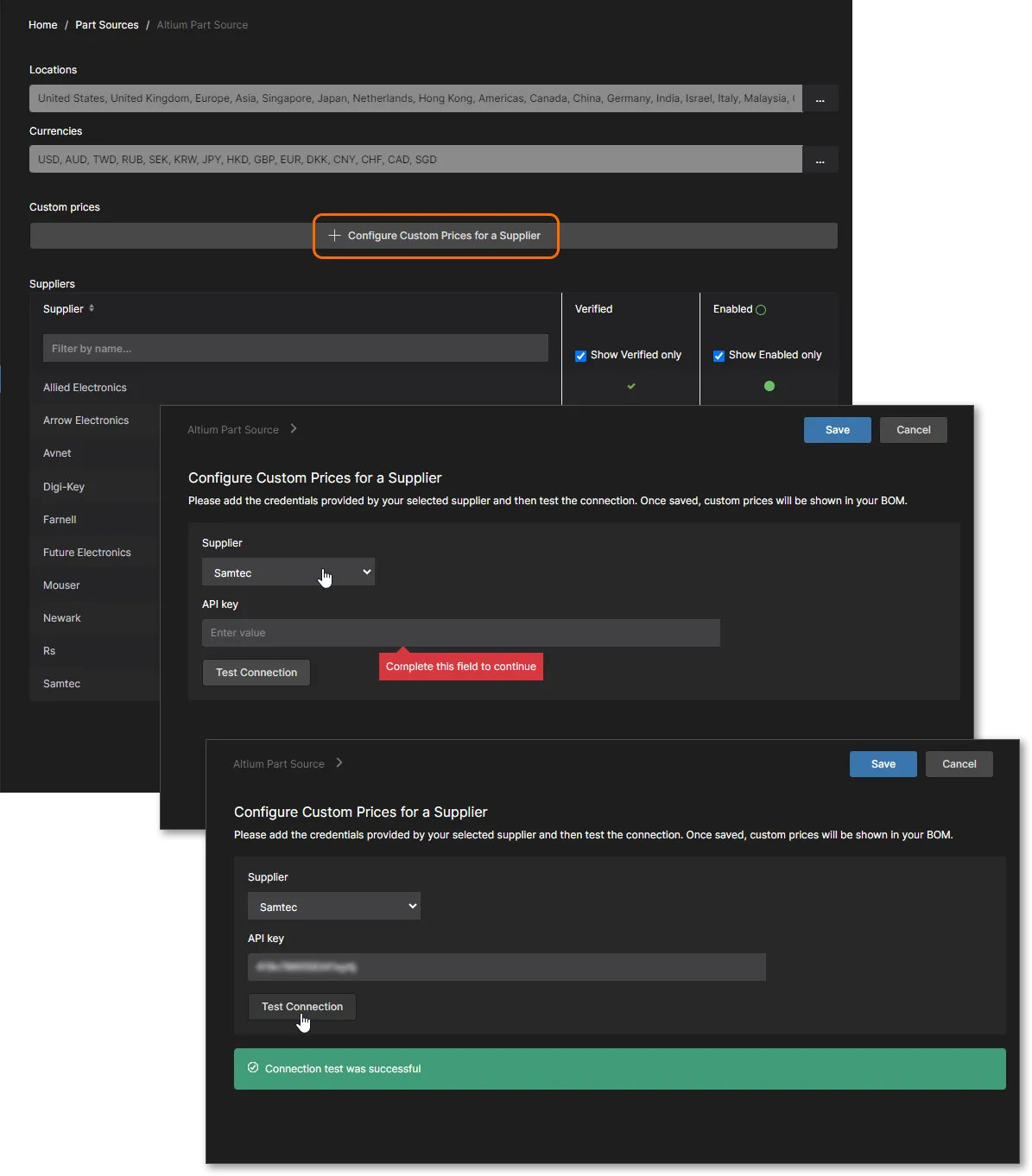
Custom Prices——设置与特定供应商账户的连接,以利用该账户可享有的特殊价格或优惠。配置此选项并启用该供应商(见下文)后,当该供应商用作元器件价格来源时(例如在 Managed BOM 文档中),将应用自定义价格数据。单击 Configure Custom Prices for a Supplier 打开设置页面,从下拉菜单中选择供应商,输入您的账户凭据/通行密钥,测试连接,然后保存以确认设置。
- Suppliers——启用执行供应商数据搜索时要包含的供应商。搜索仅返回这些供应商的零件结果。启用更多供应商后,您便可以货比多家,为设计所需的元器件找到最优惠的采购方案。
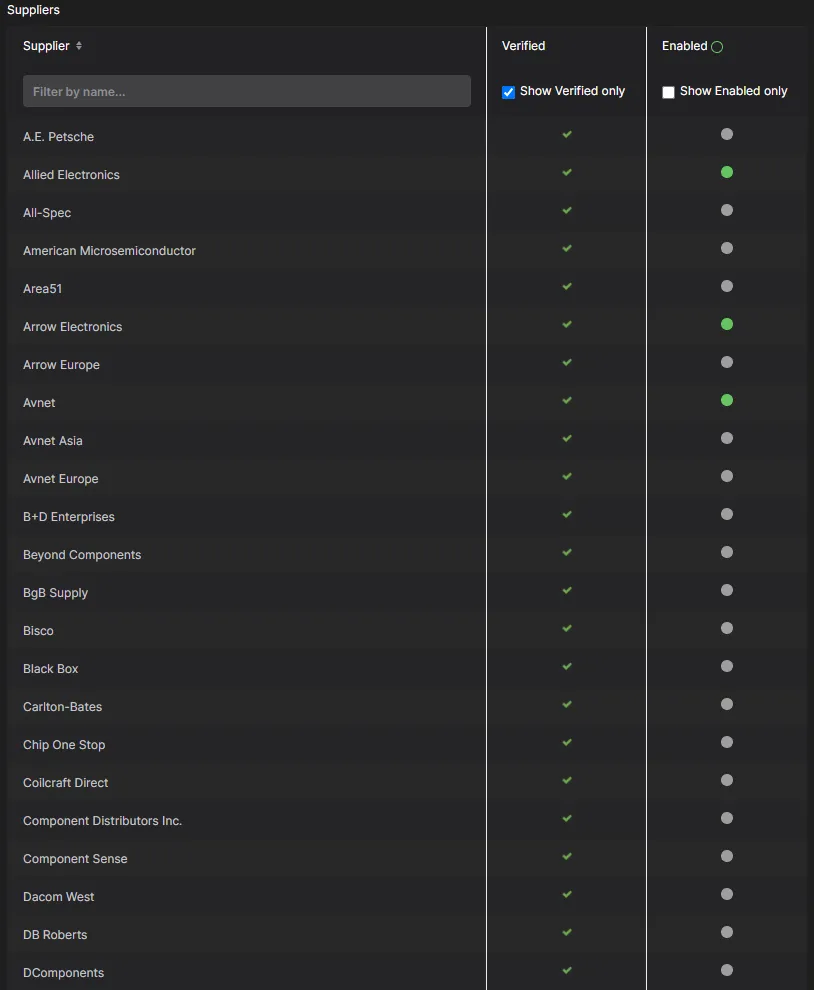
使用供应商表格:
- 可以使用列表顶部的字段筛选供应商,让您更轻松、快速地浏览众多可用供应商。
-
使用 Enabled 列中的关联图标,可将供应商的状态切换为启用(
 )或禁用(
 )。
- 使用 Enabled 列标题右侧的图标,可快速启用或禁用所有供应商。
- 使用 Show Verified only 选项可仅显示属于 Verified 的供应商。这表示该供应商是 Altium Parts Provider 底层聚合服务的合作伙伴,已证实拥有自己的库存,且其提供的数据真实(被视为可信)。
-
使用 Show Enabled only 选项可仅显示当前已启用()的供应商。
关于供应商首选项的说明
Preferences 对话框中的 数据管理 – 零件提供程序页面是配置零件数据搜索可用供应商以及其他供应商数据链接相关选项的控制中心。从 Altium Designer 登录工作区后,Altium Parts Options 区域将变为只读,并采用为工作区定义的设置(具体而言,即 Altium Parts Provider 零件来源的设置)。该区域上方会显示文字提醒您这一点。有关更多信息,请参阅前文的配置 Altium 零件提供程序部分。
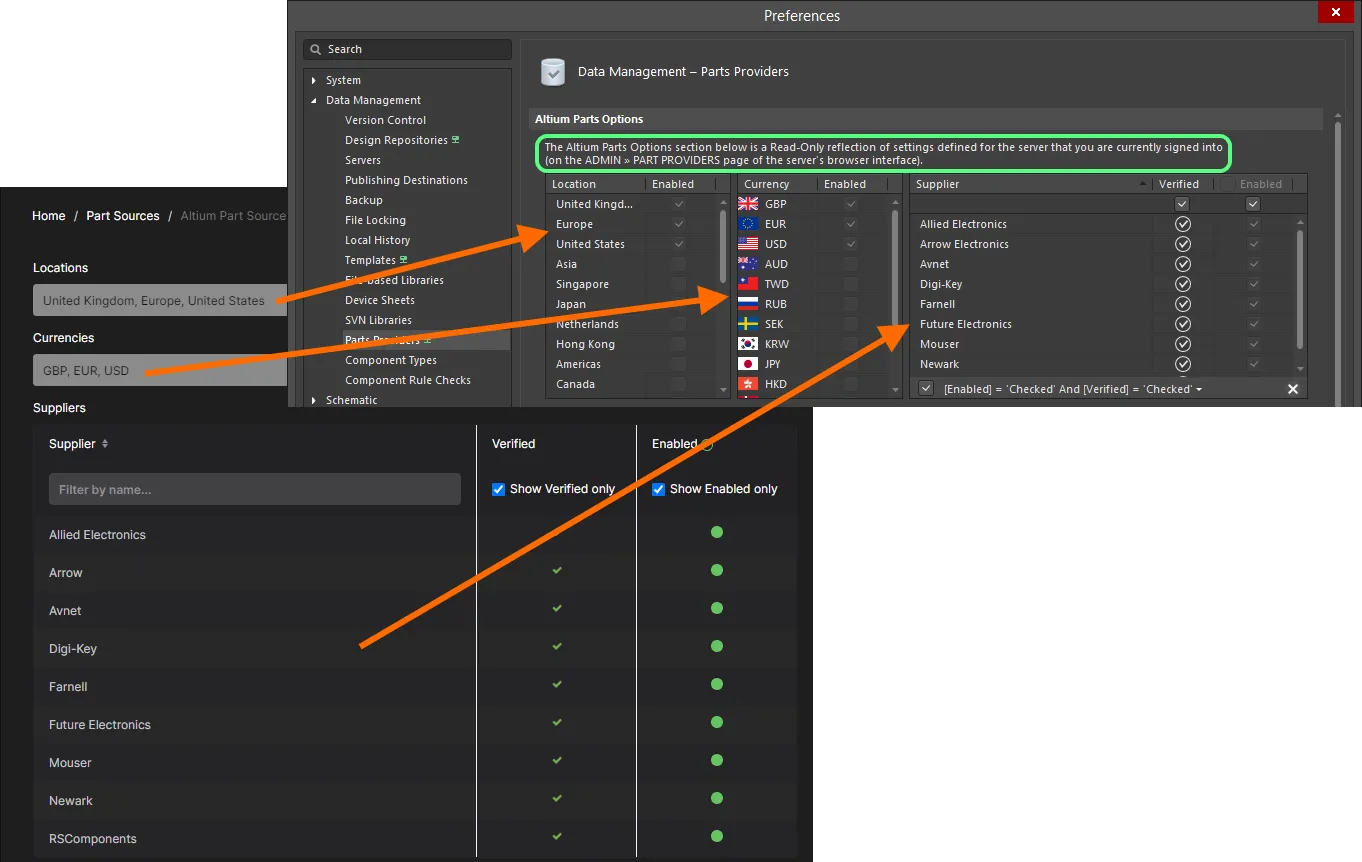 登录工作区后,Altium Parts Options 部分将仅以只读形式显示该工作区中集中配置的内容。
 AI 翻译