对 Altium 软件的高度访问使 Altium Designer 及其连接的 Altium 365 Workspace 的功能得到增强,从而形成一个企业级的协作设计环境,其中一部分是对基于流程的工作流的支持,该工作流可引导设计人员完成典型的日常设计流程,如:............:
用于执行特定设计流程的每个工作流都是作为Process Definition 的一部分创建的。因此,它可以被称为该流程的基础工作流,或简称为Process Workflow 。流程及其工作流都是由该工作区的管理员通过工作区的浏览器界面创建和管理的。
工作区包括一系列预定义流程,其中一些可立即使用(已激活),另一些可作为您自己的 流程定义的样本模板--后者可以编辑,以不同的名称重新保存,然后激活使用。为此,工作区包含一个功能强大的Process Workflow Editor ,它允许您根据公司的要求建立具有工作流程的流程,这些流程可简单也可复杂。
访问流程
所有流程管理均可在工作区的Processes 页面 (Admin – Processes) 中进行。
您必须以工作区管理员的身份登录,才能看到Admin – Processes 页面。
 访问工作区浏览器界面的Processes 页面--处理流程及其相关工作流的命令中心。
Processes 界面由以下四个选项卡组成:
-
Browser - 提供所有流程(激活或关闭)的摘要列表。可以说是一个集中的 "流程仪表盘"。
-
Part Requests - 提供一个专门区域,用于管理与申请部件主题相关的流程。
-
Project Activities - 提供一个专门区域,用于管理与项目工作主题相关的流程,如审核和发布到 PLM 系统。
-
Project Creations - 提供一个专用区域,用于管理与创建新设计项目主题相关的流程。
后三个选项卡可称为Process Themes 。流程主题允许按设计领域对各种流程进行直观分组。它们还允许软件只支持特定领域所需的工作流程元素,从而简化所需工作流程的构建,以满足新流程创建的需要。展望未来,这种方法为 Altium 提供了一个基础,以便在需要时通过添加更多主题来扩展界面。
下文将详细介绍这些不同的选项卡。
浏览器选项卡
使用该选项卡可集中浏览所有进程主题中所有激活或关闭的进程。默认情况下,该选项卡显示所有Active (运行中)进程。使用列表上方的下拉字段切换到查看所有Closed 进程(如已完成、已拒绝或已终止)。
对于每个条目,都会显示以下信息(如适用):
-
Status - 进程的状态。可以是以下状态之一:
-
 Active - 流程当前处于活动状态,其相关工作流程正在进行中。
-
 On hold - 流程当前处于活动状态,但正在等待初始输入(如受让人分配),然后其工作流程才能继续。
-
 Closed - 流程已关闭,例如要么已成功完成,要么已被拒绝。
-
 Terminated - 流程已关闭,由工作区管理员直接终止。
-
Process Name - 进程定义的名称。
-
Title - 该字段用于区分同一进程的多个实例。标题是进程名称,带有实例后缀(#1,#2, 等等)。
-
State - 这是流程的相关工作流中当前达到的状态。
-
Assignee (仅活动流程)- 这是用户现在要执行的任务,以将流程从其当前工作流状态向前推进。
-
Started By - 启动流程的用户。
-
Started At - 流程启动的日期和时间。
-
Ended At (仅限已关闭进程)- 进程关闭的日期和时间。
对于活动进程,还有一个Terminate 控制 ( )。单击该控件可强制结束进程。进程将移至Closed 进程列表。
进程可按拥有 控件的任何列排序--点击控件或列名。也可以使用列表顶部的Search 字段进行搜索。除Status,Started At,Ended At 和Terminate 外,所有字段中的数据均可用于搜索。
-
您也可以直接从Browser 标签内导入以前从文件导出的流程定义。为此,请单击
 按钮。在出现的Open 对话框中,导航并打开所需的工作流程文件 (*.aaw)。将检测到正确的流程主题,并将文件内容加载到Process Workflow Editor 中。有关更多信息,请参阅导入/导出流程定义。
-
使用
 按钮可将当前列出的活动(流程工作流)报告导出为详细的逗号分隔
*.csv 文件--查看示例。可导出Active 或Closed 活动,并使用流程名称Search 字段过滤要包含的条目。在设计方面,Altium Designer 的资源管理器面板包含一个等效的 按钮--在浏览项目(使用默认Project 视图)时位于Activities 标签下--用于下载与该项目相关的当前列出的活动数据。
单击流程的条目可查看其基本工作流程图(在列表下方的Diagram 选项卡上),显示完成流程需要发生的事情,以及该流程在流程中的位置,即现在谁需要执行任务来推进流程。
 在Diagram 标签上查看选定流程的基本工作流程。每个工作流程都是以图表方式构建的,您可以立即查看流程当前所处的工作位置,以及下一个任务是谁,以便继续推进流程。
还可使用以下附加选项卡:
附件、数据表、项目和项目数据集(项目-修订)等适用实体将显示为超链接,以便快速导航或打开。您还可以在此选项卡上配置标准用户可见的参数数据。在编辑流程的工作流时,如果没有选择元素,可在Data 选项卡上显示的数据将列在右侧窗格中。单击Edit 控件可访问其相关表单 ( Data).
 使用Data 和History 选项卡可分别浏览流程的更多细节及其工作流程活动的轨迹。
部件请求/项目活动/项目创建选项卡
这些选项卡将流程集中到特定主题中,用于查看、创建和管理流程工作流,分别用于申请新零件、执行审核或发布到 PLM 系统或创建新设计项目。
默认情况下,选项卡的上部区域显示主题内已定义流程的所有Latest 版本。使用列表上方的下拉框可切换到查看All 已定义流程(即所有版本)。
 浏览特定主题(本例中为Project Activities 主题)定义进程最新版本的示例。
每个条目都会显示以下信息:
-
Process Name : version - 进程定义的名称及其版本。为确保始终查看/使用最新版本,请将列表上方的版本下拉字段设置为Latest 。
-
Instances (active / all) - 当前处于活动状态的该版本进程定义实例的数量,以及已启动实例的总数。
-
Created By - 创建此版本流程定义的用户。
-
Created At - 创建(保存和部署)此版本流程定义的日期和时间。
-
Active - 显示此版本的流程定义是处于活动状态 () 因而可以使用,还是已被暂停 (
 ) 或属于示例(模板)定义 (
 ) 因而不能使用。只有激活的流程定义才会出现在 Altium Designer GUI 的相关区域,供设计人员使用。单击图标可切换活动状态(如适用)。
只能使用流程定义的最新版本(激活并启动)。以前的版本不能使用,但可以修改以生成以后的版本。此外,样本流程定义(其Active 状态由 区分)不能开箱即用。每个流程定义都更像是一个 "模板"--根据贵公司的要求进行编辑、命名并保存为一个新的流程定义,can ,然后与所有其他定义一起激活和使用。
-
Actions - 您可以访问每个条目的操作菜单 (
 ),其中包括以下选项:
-
Start - 作为管理员,您可以通过单击Start 选项来启动该版本流程定义的新实例。只有在进程定义已激活的情况下才可用。如果流程已被暂停,或者它是一个示例(模板)定义,则该选项会变暗并处于非活动状态。
-
Edit - 选择菜单Edit 选项来修改流程定义的底层工作流。此版本流程定义的工作流程图将显示在Process Workflow Editor 中,作为工作的起点。任何管理员都可以修改任何用户定义的流程定义,无论该定义最初是由谁创建的,并将其保存和部署为下一版本。对于 Altium 提供的默认流程定义,您可以在编辑其中一个流程定义的基础上创建新的流程定义(实质上是分叉),但不能修改默认流程定义本身。有关编辑流程定义的更多信息,请参阅编辑现有流程定义。
-
Assign - 选择Assign 选项来限制工作区成员对该流程的访问权限--默认情况下,所有用户都可以访问该流程。在下面的Assign Access to This Workflow 窗口中,开始在Members/Roles 字段中键入可访问的用户名或角色组并从中进行选择,然后单击 确认设置。只有管理员和指定的成员或组才能访问该流程。
-
Remove - 单击Remove 菜单选项删除此版本的流程定义。请注意,Altium 提供的某些默认流程定义无法删除(因此没有此类控制)。如果流程定义的至少一个实例已启动,无论其是否仍处于活动状态,都不能删除该定义(Remove 菜单项不可用)。
流程定义可按任何具有 控件的列排序--点击控件或列名。还可以使用列表顶部的Search 字段进行搜索。Process Name : version 和Created By 列中的数据可用于搜索。
单击流程定义的条目,可在列表下方的Diagram 标签上查看其图示工作流程。如果某个流程当前有一个活动实例,则视图会显示该流程在其流程中的位置,即现在有谁需要执行任务来推进流程。
如果流程的多个实例都处于活动状态,Diagram 视图将显示综合状态。单击右下角的 控件可突出显示工作流程中当前到达的点--用户条目会瞬间闪烁。
 在Diagram 标签上查看选定流程的底层工作流程。
默认流程定义
作为工作区实例的一部分,Altium 在三个流程主题中提供了大量流程定义。其中一些已激活,可直接使用,而其他一些则是样本,不能直接激活和使用。所有这些都可以作为起点,根据需要创建自己的流程定义。使用以下可折叠部分访问所提供流程定义的相关信息。
Altium 提供的零件请求流程定义

-
New Part Request Assign - 样本定义是可移动的,其工作流程图如下所示。

-
New Part Request Multiple Tasks - 样本定义是可移动的,其工作流程图如下所示。

-
New Part Request with Lifecycle Change - 该工作流程图如下所示。要求的部件创建完成后,会自动进入 Prototype生命周期状态。


需要注意的一点是,修改此示例定义以创建自己的定义时,必须指定要创建部件的 PLM 实例。在工作流程图中选择Create Part in PLM 实体,然后从与PLM Instance 字段相关的下拉菜单中选择 PLM 实例。该菜单列出了当前定义的所有 PLM 实例(如界面PLM Integration 页面上的定义)。
(折叠
Altium-supplied 项目活动流程定义
该菜单列出当前定义的所有 PLM 实例(定义于 界面页面)。
-
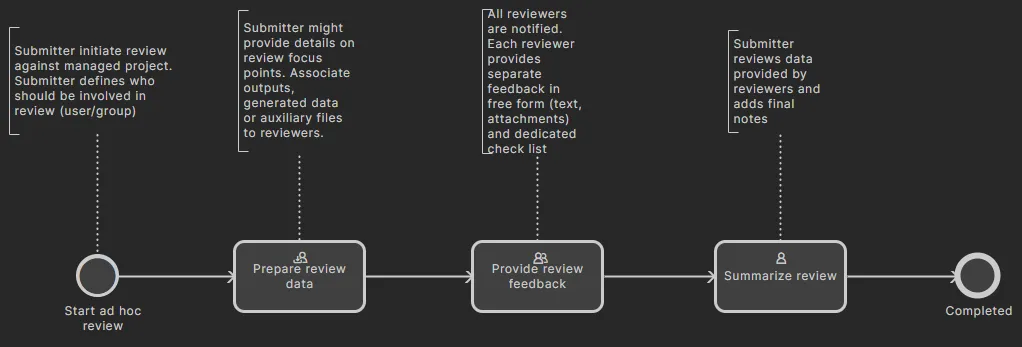
Handoff Review - 默认情况下已激活,是可移动的,其工作流程图如下所示。

-
Milestone Review - 默认情况下已激活,不可移动,其工作流程图如下所示。

-
Project Releaser with Publish - 样本定义,提供发布到集成 PLM 实例的功能,作为项目发布器的附加阶段。它是可移动的,工作流程图如下所示。

-
Publish to PLM (User selects) - 样本定义,提供将发布的项目产出发布到集成 PLM 实例的功能,但用户可以准确选择要发布的产出。它是可移动的,工作流程图如下所示。

Altium-supplied 项目创建流程定义
-
Project - 可移动的示例定义,其工作流程图如下所示。

-
Project (with parameters) - 样本定义是可移动的,其工作流程图如下所示。

-
Request Project Creation - 样本定义是可移动的,其工作流程图如下所示。项目创建必须经指定用户批准后才能进行。

-
Project with initialise in PLM - 样本定义,支持在 PLM 实例中自动创建零件编号,然后将这些编号作为项目的
serverParameters 进行传播。它是可移动的,工作流程图如下所示。

工作区实例还包括在服务器和目标 PLM 实例之间同步组件数据的
LibSync 流程。这是一个 "内置 "只读流程工作流,因此不可编辑,也不包含在
Processes 页面 (
Admin » Processes) 的流程列表中。更多信息,请参见
PLM 组件同步。
添加新流程定义
Related page: 定义流程工作流
可以使用专用的Process Workflow Editor 创建新流程。要访问编辑器,请激活要创建新流程的主题选项卡,然后单击页面右上方的 按钮。
按钮。
重要的是要先激活主题,这样创建的流程才会使用正确的Type 。
 访问Process Workflow Editor 。确保所需的流程主题在访问前处于活动状态,这将确保新流程定义设置为正确的主题类型。
给新流程定义起一个有意义的名字,然后以图形方式构建工作流,并定义流程中每个元素所需的方面。对于用户任务,可使用User Form Editor 来设计将呈现给用户的所需表单,以便用户在工作流程的相关点接到任务时输入。
 功能强大的Process Workflow Editor 可让您灵活地建立具有工作流的流程,这些流程可根据需要简单或复杂,并符合贵公司的要求。
按要求定义流程后,单击 按钮,即可将其添加到该流程主题的可用流程列表中。新的流程定义将被激活并可随时使用。
编辑器会标记工作流程图中任何妨碍其保存和部署的问题,例如,流程图必须有Start 事件和至少一个已定义的End 事件。用户任务必须至少有一个表单域和一个受让人。
编辑现有流程定义
任何管理员都可以修改任何用户定义的流程定义,无论该定义最初是由谁创建的,并将其保存和部署为下一版本。为此,请从流程定义的 菜单中选择Edit 选项。该版本流程定义的工作流程图将显示在Process Workflow Editor 中,作为工作的起点。
对于 Altium 提供的流程定义,您可以在编辑其中一个流程定义的基础上创建新的流程定义(实质 上是分叉),但不能修改默认流程定义本身。
 编辑现有流程定义示例 - 访问Process Workflow Editor ,执行所需的更改。
根据需要对流程的图示工作流程进行更改,包括对与用户任务相关的表单进行更改,然后单击 按钮,将定义有效保存为下一版本。在此示例中,原始流程定义Company Pre-release Review : 1 (版本 1)被修改并保存为Company Pre-release Review : 2 (版本 2)。
 修改完成后,保存并部署为该流程定义的下一版本。
使用左上角的下拉字段并将条目设置为All ,就可以看到现有流程定义的所有版本。在下图中,您可以看到Company Pre-release Review 流程定义的两个版本。
 显示示例流程定义Company Pre-release Review 的所有版本。请注意,只有最新版本(版本 2)可以激活和使用。
只有最新版本的流程定义才能使用(激活并启动)。不过,以前的版本可以作为一个起点,用来创建以后的版本。如果删除了流程定义的最新版本,那么下一个以前的版本实际上将成为最新版本,并可以再次激活和使用(实例启动)。
导入/导出流程定义
流程定义可以导出和导入,这样就可以在不同的工作区实例中快速重复使用流程定义--这可以节省时间,因为流程的底层工作流可能特别复杂,如果要多次重新创建,就会非常麻烦。
导入
-
访问与要导入的流程定义相对应的主题选项卡 (Part Requests,Project Activities,Project Creations)。
如果试图将流程定义导入错误的主题,软件会发出警告,并阻止导入。
-
单击 按钮创建新的流程定义,并访问Process Workflow Editor 。
-
单击
 按钮。在出现的Open 对话框中,导航并打开所需的工作流文件 (*.aaw)。该文件的内容将完全覆盖当前为流程定义所定义的任何内容(名称、图表等)。
您也可以直接从
Browser 界面的选项卡中导入先前从文件导出的流程定义。为此,请单击
按钮。在出现的
Open 对话框中,导航并打开所需的工作流程文件 (
*.aaw)。将检测到正确的流程主题,并将文件内容加载到
Process Workflow Editor 中。
导出:
-
从流程条目的 菜单中选择Edit 选项,进入要导出的流程定义所需版本的编辑模式。
-
在Process Workflow Editor 中,单击 按钮。流程定义将以工作流文件 (.aaw)导出到为浏览器定义的默认下载文件夹中。
-
单击工作区界面左侧导航树中的Processes 条目,退出Process Workflow Editor ,但不会对流程定义做任何更改。
设计器访问流程工作流
Related pages: 执行审核、发布到 PLM、申请新零件
一旦为每个可用流程主题创建了公司所需的流程定义集,所有用户登录工作区后就可以使用这些已激活的定义。以下部分概述了设计人员可在 Altium Designer 或 Altium 365 工作区中访问和启动这些激活流程的位置。
部件请求
Related pages: 部件申请,申请新管理部件
在Altium Designer 中,属于工作区流程Part Requests 主题的激活流程定义可在组件面板、制造商零件搜索面板和资源管理器面板中访问。
在工作区界面中,属于零件请求主题的已激活流程定义可在Part Requests 页面中通过 按钮访问。激活的零件申请工作流程通过工作区任务页面进行。
项目活动
Related pages: 执行审核、发布到 PLM。
作为项目活动主题一部分的已激活流程定义可在不同位置访问,如下所述。
如果项目活动流程主题没有激活的审核或标准 PLM 发布流程定义,则无法使用下面提到的菜单。
审核活动和标准 PLM 发布
在Altium Designer 中,激活的审核和发布流程定义(项目活动主题的一部分)可从项目面板中的项目条目右键上下文菜单Project Activities 子菜单或主Project » Project Activities 菜单中访问。
更多信息,请参阅 "执行审查和发布到 PLM"。
在工作区界面,可从界面的Projects 页面访问已激活的审核和发布流程定义(属于项目活动主题的一部分)。选择所需的项目,然后从 菜单中选择所需的活动。
 在工作区界面的Projects 区域访问已管理项目的已激活项目活动定义(审查和标准 PLM 发布)。
通过项目发布器进行 PLM 发布
在 Altium Designer 中,可通过Project » Project Releaser 子菜单访问活动项目,或右键单击项目面板中的设计项目条目,然后从Project Releaser 上下文菜单条目中选择发布到 PLM 实例的流程,作为项目发布程序的一部分。
更多信息,请参阅 "发布项目发布器"。
通过设计项目视图进行设计审查
Design Review 流程类型定义了项目设计审查的选项和行为,设计审查是通过 项目视图中的Design Reviews 页面创建和管理的。使用Design Reviews 页面上的 按钮调用新实例或从可用实例中进行选择。
更多信息请参见 设计审核。
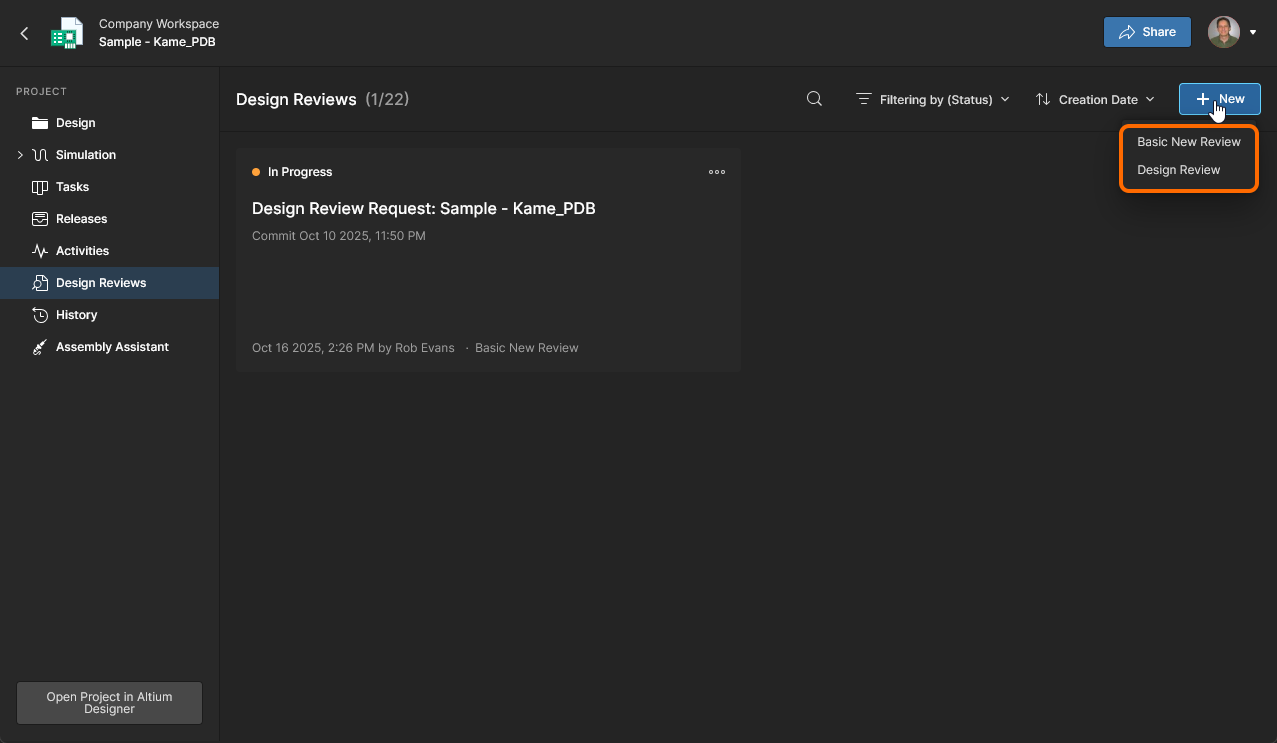 在工作区详细项目视图中访问可用的Design Review 项目活动定义(包括提供的和自定义的)。
创建项目
在 Altium Designer 中,可在三个地方访问作为项目创建主题一部分的激活流程定义:
-
主菜单File » New » Project in > 子菜单。
-
从Convert to Managed Project 上下文子菜单,通过右键单击项目面板中的非工作区项目条目进入。
-
从Make a copy of the managed project 上下文子菜单,通过右键单击项目面板中工作区项目的条目进入。
-
从Clone 上下文子菜单,当选择了工作区位置时,右键单击 "打开项目 "对话框中的项目条目即可访问。
请注意,当一个或多个 "项目创建 "流程主题的流程定义处于活动状态时,通过 "创建项目" 对话框(File » New » Project) 创建新托管项目的功能仅限于本地和 VCS 类型的项目。如上所述,基于工作区的项目的创建受活动流程定义的控制。
从工作区界面,可以在以下位置访问作为项目创建主题一部分的已激活流程定义:
-
从界面的Projects 主页面,点击 
 按钮。
按钮。
 从工作区界面的Projects 主区域访问已激活的项目创建定义。
-
从界面的Projects 页面克隆特定项目。选择所需的项目,然后单击
 按钮访问菜单上的流程。
 要克隆一个受管项目时,可在工作区界面的Projects 区域访问已激活的项目创建定义。
-
如果 "项目创建 "流程主题没有激活的流程定义(这是 Altium 365 Workspace 全新安装的默认情 况),菜单将提供基本的项目克隆功能 (Clone)。这与流程工作流功能无关。
-
要使用约束管理器管理基于流程的 Workspace PCB 项目的设计约束,请确保在创建该项目时分配一个适当的项目模板。该模板应是从 PCB 项目中保存的模板,该 PCB 项目是在创建项目对话框中启用Constraint Management 选项后创建的。

 AI 翻译
AI 翻译