Altium Designer 结合 Altium 365 Workspace,为面向项目生命周期开发阶段的高级项目构造提供支持,从而简化受版本控制项目的创建与持续工作流。由 Workspace 控制的集中式存储也使该功能能够作为其他协作服务的基础。
使用基于 Workspace 的项目的一些关键优势包括:
-
存储更简化。无需再决定存储位置。备份及其他基础服务都已处理妥当。
-
作为协作功能的基础。
-
强制版本控制。
-
专用评论系统的优势。
-
通知与状态。包括本地修改在内的文档状态对整个设计团队可见。
-
并行 PCB 设计无需任何复杂设置即可工作。
-
能够将共享项目给多人进行编辑,或仅用于查看与评论。
-
使用Project History feature时具备完整功能,包括与 VCS 相关的提交事件。
从技术角度看,一个项目由存储在 Workspace 中的元信息与对 Workspace 内置的基于 GIT 的版本控制的紧密集成共同构成。典型工作流如下:
-
用户创建新项目(通过 Altium Designer 中的Create Project dialog、通过 Workspace 浏览器界面,或在 Workspace 中将现有本地项目设为可用(在 Altium Designer 内完成))。创建过程中,用户定义项目名称与描述。
-
在 Workspace 浏览器界面或直接在 Altium Designer 中,定义并管理对项目的访问权限。
-
所有协作者选择打开该项目(在 Altium Designer 内),随后项目会自动被检出(checked out)。
基于 Workspace 的项目优势在于:默认启用版本控制,并且可协同工作,无需担心共享盘、服务器、约定等问题。版本控制由 Workspace 内置的 GIT 版本控制服务处理。所有项目都存储在 Workspace 内的单一 Design Repository 中,名为Versioned Storage(一个 Git 仓库)。如果你的项目处于外部版本控制之下,你可以将其迁移为 Workspace 中的项目,使设计文件托管在服务器自身的 Git 仓库中(等同于切换到 Workspace 原生 VCS)。有关如何操作的详细信息,请参阅Moving from External VCS to Workspace Native VCS。
你也可以将项目保留在本地(普通项目或基于 VCS 的项目),但提供一个同步的
在线副本——将其发送到你的 Workspace。该方式称为
Simple Sync,可让你利用 Altium 365 提供的协作优势。
本文档将介绍如何通过 Workspace 浏览器界面处理项目。有关在设计软件中处理项目的信息,请参阅Getting Familiar with the Altium Design Environment。
创建新项目
可直接从 Workspace 浏览器界面的Projects 页面创建项目。该页面列出所有已提供给 Workspace、并与当前登录用户共享的项目。要创建新项目,请点击项目列表上方的 按钮,然后在菜单的Create组中选择Project条目以打开Create Project 窗口。
 通过 Workspace 浏览器界面创建新项目。
Create Project窗口初始将以简化视图呈现,包含以下字段:
项目名称应以并可包含 A-Z、a-z 或 0-9。允许使用下划线、短横线和空格,但空格只能出现在名称中间(开头和结尾的空格将被忽略)。不能使用以下词:AUX、COM1-COM9、LPT1-LPT9、CON、NUL 和 PRN。此外,名称不能包含以下字符:\ . / ? % * : | " < >。
-
Template – 如有可用项目模板则选择一个——关联的下拉字段会列出 Workspace 中存在的所有Project Templates(格式为<Comment> (<ItemID>))。选择模板将内在地定义项目类型。如果你不想基于现有项目模板创建新项目,只需指定要创建的项目类型(使用列表中可用的PCB Project或Multiboard条目)。
-
Description – 输入项目的可选描述。
要访问更多控件,请点击 按钮。将显示以下字段:
-
Parent Folder – 使用该字段指定项目在 Workspace 文件夹结构中的创建位置。这将是当前打开的文件夹,或(默认情况下)Projects。请注意,新项目的默认文件夹路径在Admin – Settings – Projects页面的Workspace 浏览器界面中指定。在Create Project窗口中,点击该字段右侧的Change 链接以访问 Workspace 的服务器文件夹结构,从中选择用于存储项目的其他文件夹。
请注意:如果执行过程中在Parent Folder字段中未选择可写文件夹,则会自动创建一个Personal Folder结构用于项目存储。这是一个以你的电子邮件地址命名的私有顶层文件夹,并包含一个My Projects子文件夹。其创建与使用示例如下:
更多信息请参阅Project Creation Without Folder Write Access。
按需定义新项目后,点击 。你将返回到摘要级项目列表,此时会看到新创建项目的条目。
 新创建的项目,在 Workspace 浏览器界面的Projects页面中可见。
有关配置项目访问权限的更多信息,请参阅下文的Sharing a Project。
上传现有本地项目
你也可以将现有设计项目上传到 Workspace。操作如下:
-
点击项目列表上方的按钮,然后在菜单的Upload组中选择Project条目。定位并选择一个项目 ZIP 归档文件,然后点击Open以开始上传。

-
弹出窗口会提示上传涉及的潜在文件数量(包含在所选文件夹中),并请求确认继续——点击 。
。
-
随后会出现Upload Project窗口。默认情况下,Project Name将与现有项目相同——如有需要可更改并添加合适的描述。Parent Folder将设置为启动上传流程时处于活动状态的文件夹。点击该字段右侧的Change 链接以访问 Workspace 的服务器文件夹结构,从中选择用于存储项目的其他文件夹。如有需要,你可以将项目组织为分层的子文件夹结构。更多信息请参阅Creating a Hierarchy of Project Folders章节。按需完成设置后,点击 按钮。
按钮。

-
上传将继续进行,完成后项目条目会被添加到摘要级项目列表中。

本地项目中任何现有的版本控制链接都会被忽略,上传后的项目将成为完全受管、受版本控制的基于 Workspace 的项目。本地源项目不会以任何方式被更改。
Important Considerations
项目上传将包括:
- 已添加到项目中的设计文件(如项目文件(
PrjPcb)中所登记的)。
-
指定项目文件夹中的所有其他文件。
项目上传将not包含:
-
指定项目文件夹的子文件夹中的文件,除非它们已被包含在项目中(在项目文件中登记)。
-
任何已添加/链接到项目但位于指定文件夹之外的文件。
-
Project Outputs for <project>文件夹中的任何文件,例如生成的 Gerber 制造输出等。
建议:
上传 Gerber 或 ODB++ 文件集
Workspace 也接受以归档格式打包的已生成 Gerber/ODB++ 制造文件集合,可通过 Manufacturing Files(位于 按钮菜单中)提供的选项进行上传。上传流程与上文概述的项目上传流程基本相同。
点击 Gerber/ODB++ 项目名称,或使用其关联菜单中的 Open 选项,将文件集加载到 Workspace 专用的 Fabrication Viewer 中。该查看器提供所有包含文件/层的合成视图,允许隐藏图层或仅独立查看某一图层,提供点到点的 Measurement feature,并支持放置 Comments。
有关这些选项的更多信息,请参阅 Web Viewer 文档中的 Fabrication 部分。
上传 OrCAD 设计
Workspace 的 OrCAD® 上传功能,扩展了可上传并由 Altium 365 Workspace 解析的设计文件类型。包含合适原理图(*.dsn)和 PCB(*.brd)文件的归档文件(*.zip),可通过 Projects 页面上 按钮提供的 Design Files » OrCAD 选项上传,如下所示。OrCAD 设计将以版本控制方式存储在 Altium 365 中。
像打开其他任何 Workspace 项目一样打开已上传的 OrCAD 设计:双击其磁贴,或从磁贴  菜单或页面主
  菜单中选择 Open 选项。处理完成后,OrCAD 设计文件会被解析为原理图、PCB、3D PCB 以及 BOM 列表等项目视图。
注意,查看器的设计导航树可在扁平 File 视图与 Hierarchical 结构视图之间切换。
得益于 Web Viewer 提供的高级 Workspace 功能,统一后的设计可让你在不同领域视图之间快速交叉定位对象、搜索对象、追踪/高亮网络(Nets)、放置 Comments、将设计 Share the design 给其他用户、查看 History、处理 Task activities 等等。你还可以从已上传的 OrCAD 项目创建高级 Managed BOM 文档,以便审阅、配置并共享一个可用于采购的 BOM 文件;该 BOM 会由 Altium 丰富的供应链数据资源进行填充——详见 BOM Portal page。
有关查看器功能与特性的说明,请参阅 Web Viewer page。
上传设计的新版本
当 OrCAD 设计已上传到 Workspace,且该设计出现新版本(例如由外部承包商进一步工作产生)时,可使用项目的 Upload New Version 选项更新现有 Workspace 项目。由于现有项目存储在 Git Version Control 下,该选项允许将新的设计更新作为该项目的一个新的 VCS 修订提交。所有此类 Commit(以及项目 Release)事件都会被记录,并可在项目的 History view 中访问。
OrCAD 与 Altium 365 的集成
除了能够将 OrCAD® 设计上传到你的 Workspace 之外,Altium 365 还支持通过专有插件实现 OrCAD 与 Workspace 之间的直接集成。
有关 Altium 365 ECAD 能力的信息,请参阅 Multi-CAD File Support 页面。
安装在运行 OrCAD 的机器上,Altium 365 Plugin for OrCAD 是一个小型应用程序,可在两个域之间提供双向设计数据交换。该集成为在现有 OrCAD 安装环境中利用 Altium 365 的数据管理优势提供了一种便捷方式。已迁移到 Workspace 的 OrCAD 设计会在带历史追踪的版本控制下存储,并可用于协作、查看、共享、评论等。相关干系人的访问权限可受控,并可通过其 Web 浏览器使用。
在您的 OrCAD 计算机上下载并运行 Altium OrCAD 插件可执行文件,并按照安装向导提示操作——安装程序应会自动检测您的 OrCAD 安装位置。

安装完成后,可从 OrCAD 主菜单中的 Altium 365 条目访问该插件。这使您能够登录并将当前 OrCAD 项目保存到您的 Altium 365 Workspace——或通过可用的菜单选项从 Workspace 加载之前保存的项目。
-
将 OrCAD 设计保存到 Altium 365 Workspace 的操作,会将两个项目有效地关联起来,以便在插件连接到 Workspace 时实现数据同步。
-
随后在 OrCAD 环境中进行的设计编辑可随时保存到 Workspace;当刷新或重新打开 Workspace 项目时,将显示更新后的设计数据。更多信息请参见 Updating with New Data。
-
如果连接的 Workspace 中提供 Altium 365 Design Reviews 功能,则 OrCAD 的 Altium 365 菜单中的 Request for Review 选项将直接打开当前项目的 Workspace Design Reviews 页面,可在其中创建、访问并管理同事评审。
注:OrCAD® 是 Cadence Design Systems, Inc. 拥有的联邦注册商标。本文中对该商标的所有引用仅用于识别目的。使用该商标并不意味着与 Cadence Design Systems, Inc. 存在任何关联、批准或背书。
评论与任务支持
Altium 365 Plugin for OrCAD 通过 Comments and Tasks 面板将 Altium 365 的增强协作能力引入 OrCAD。该面板通过实时同步 Comments 和 Tasks 数据与 Altium 365 直接通信。OrCAD 用户可立即受益于 Altium 365 的协作功能,例如创建并参与评论线程、将工作请求(任务)分配给自己或其他用户、粘贴并查看相关图片,以及查看活动任务的优先级与进度状态。
有关使用 Altium 365 Comments 和 Tasks 的信息,请参见 Web Viewer Comments。
从 Altium 365 菜单中选择 Comments and Tasks 选项以打开插件的 Comments and Tasks 叠加面板。该面板将填充来自已连接的 Altium 365 Workspace 项目中现有的文档评论与任务引用。
请注意,您必须登录 Altium 365 平台,才能启用 Altium 365 Workspace 与 OrCAD 之间的双向数据交换。

插件的 Comments and Tasks 面板本质上是已连接 Workspace 中 Comments and Tasks 窗格的同步版本。因此,该面板提供了 Workspace 窗格的大多数功能,但不包括访问文档内已放置的评论,因为 OrCAD 原生不支持文档评论。有关这些 Workspace 功能的更多信息,请参见 Working with the Comments Pane。
可通过插件 Comments and Tasks 面板的上部区域添加新评论,并将其与当前活动的 OrCAD 文档关联。可随时按 F5 刷新面板数据。
与 Altium 365 Workspace 的 Comments and Tasks 窗格类似,OrCAD 插件的 Comments and Tasks 面板包含以下选项与功能:
-
Comments and Tasks Filtering – 控制窗格中包含哪些用户评论(或仅任务)。 
-
Threads and Notifications – 将条目限定为当前文档和/或尚未解决的条目(默认设置)。如果启用了 Workspace Email Notifications,请使用 Notification Settings 选项指定会触发邮件提醒的评论范围。 
-
Comment entry options – 使用评论的  菜单来管理该条目,或从该评论创建对应的任务。
-
Comment image – Original Snapshot 控件将打开在文档上放置评论时自动捕获的截图图像。仅当使用 Altium 365 Workspace 放置评论时可用。 
-
Task assignment – 通过从 Assign a task to 菜单中选择用户名,创建与该评论关联的任务。在尚未分配任务时可用。 
-
Link to associated Task – 选择评论的任务标识条目以在 Workspace project Tasks view 中打开该任务。对任务优先级与状态的更改将反映在 OrCAD Comments and Tasks 面板中。 
上传 KiCad 设计
Workspace KiCad® Upload 功能提供了另一种可上传并由 Altium 365 Workspace 解析的 ECAD 设计数据来源。包含合适 KiCad 原理图与 PCB 文件的归档文件(*.zip)可通过 Projects 页面上 按钮提供的 Design Files » KiCad 选项上传,如下所示。处理后的 KiCad 设计将以版本控制方式存储在 Altium 365 中。
有关 Altium 365 ECAD 功能的信息,请参见 Multi-CAD File Support 页面。
您可以像打开其他 Workspace 项目一样打开已上传的 KiCad 设计:双击其磁贴,或从磁贴 菜单或页面主 菜单中选择 Open 选项。处理完成后,KiCad 设计文件将被解析为原理图、PCB、3D PCB 和 BOM 清单等项目视图。
该设计及其文档将提供通过 Altium 365 可用的高级功能,包括对象/层可见性控制、双向交叉探测、通过受管设计共享实现协作、文档评论、历史记录访问等更多功能。如果您有权限使用 BOM Portal application,则可从该设计创建面向采购的 Managed BOM 文档,用于管理其制造与供应商器件数据。
有关设计查看器功能与特性的信息,请参见 Web Viewer page。
当该 KiCad 设计出现新版本——例如由外部承包商进一步工作产生——可使用项目的 Upload New Version 选项( )更新现有 Workspace 项目。新的设计更新将作为新的 VCS 项目修订提交,并会作为事件记录在项目的 History view 中。
上传 EAGLE 设计
Workspace Autodesk® EAGLE™ Upload 功能提供了另一种可上传并由 Altium 365 Workspace 解析的 ECAD 设计数据来源。包含合适 EAGLE 原理图(*.sch)和 PCB 文件(*.brd)的归档文件(*.zip)可通过 Projects 页面上 按钮提供的 Design Files » EAGLE 选项上传,如下所示。处理后的 EAGLE 设计将以版本控制方式存储在 Altium 365 中。
有关 Altium 365 ECAD 功能的信息,请参见 Multi-CAD File Support 页面。
你可以像打开任何其他 Workspace 项目一样打开已上传的 EAGLE 设计:双击其磁贴,或从磁贴的 菜单或页面主 菜单中选择 Open 选项。处理完成后,EAGLE 设计文件会被解析为原理图、PCB、3D PCB 以及 BOM 清单等项目视图。
该设计及其文档将提供通过 Altium 365 可用的高级功能,包括对象/层可见性控制、双向交叉探测、通过受管设计共享进行协作、文档评论、历史记录访问等更多功能。如果你可以访问 BOM Portal application,则可从该设计创建面向采购的 Managed BOM 文档,用于管理其制造与供应商器件数据。
有关设计查看器的功能与特性信息,请参阅 Web Viewer page。
当该特定 EAGLE 设计有新版本可用时——例如由外部承包商进一步工作导致——即可使用项目的 Upload New Version 选项( )更新现有 Workspace 项目。新的设计更新会作为新的 VCS 项目修订提交,并会在项目的 History view 中记录为一个事件。
上传或创建 Managed BOM
如果你的 Workspace 启用了 Altium 365 BOM Portal 应用,你可以上传一个 CSV/XLS 格式的 BOM 文件来创建一个 Managed BOM 项目条目,或直接从现有设计项目创建。Managed BOM 文件会由 BOM Portal 解析并处理,最终生成可用于采购的 BOM 文档。这些文档会填充通过 Altium 数据资源获取的最新 manufacturer/supplier information,并且可完全配置以满足你公司的需求。
你还可以创建一个 Consolidated BOM,它是由多个现有 Managed BOM 组成的复合 BOM。对于由多块板卡或多个分区组成的项目,这使你能够创建整体项目的采购 BOM,汇总等效器件并优化订购数量。更多信息请参阅 BOM Portal page 上的 Consolidated BOM section。
详细信息请参阅 BOM Portal page。
要上传 BOM 文件,请从 按钮菜单的 Upload 组中选择 BOM 选项,浏览并选择合适的 CSV/XML BOM 文件,在 Upload BOM 窗口中输入其详细信息并确认上传。Managed BOM 文件默认保存在当前打开的文件夹或 Projects 文件夹中,并以与设计项目类似的方式进行访问与管理。
要从现有设计项目创建 Managed BOM,请从项目磁贴的 菜单中选择 Create Managed BOM 选项,选择一个项目变体并在 Create Managed BOM 窗口中输入 BOM 详细信息,然后确认创建 BOM。
通过双击其磁贴、点击其名称,或从相关的省略号菜单中选择 Open 来打开 Managed BOM。BOM Portal 应用将尝试自动识别并 map BOM parameters(Description、Designator、Manufacturer Part Number 等);否则会根据你的选择,提供逐步的列映射流程。
当参数数据成功映射后,系统将自动获取最合适的器件制造商与零件供应商数据,标记任何兼容性或风险问题,并以图形方式概览 BOM 的“健康状况”。
创建项目文件夹层级结构
Related information: 管理内容结构与访问权限
Workspace 还提供在服务器结构中创建和管理项目文件夹的能力。随后,项目可以在生成的文件夹层级结构中的任意文件夹内创建,或移动到任意文件夹。
要在(默认)顶层 Project 文件夹下创建新文件夹,请点击项目列表上方的 按钮,然后在菜单的 Create 组下选择 Folder 条目。在出现的 Create Folder 窗口中,指定新文件夹的名称、其父文件夹以及可选描述。新文件夹始终会在当前选中的文件夹下创建,该文件夹将成为其父文件夹。新文件夹的权限会从其父文件夹继承;如果该父文件夹的“所有者”与当前用户不同,则继承权限中将包含该“所有者”的写入权限。
如果你已经定义了项目文件夹层级结构,请点击 Parent Folder 字段右侧的 Change link,以访问 Workspace 的服务器文件夹结构,并从中选择一个替代的父文件夹来创建新文件夹。
按需定义好属性后,点击 。新文件夹(子文件夹)将被创建,并会跳转到该文件夹。
根据需要继续创建更多文件夹,从而有效构建用于存放和分类设计项目的文件夹层级结构。之后,在创建后续文件夹时,这些文件夹将可作为父文件夹进行选择,如下图所示。
 示例:已定义的项目文件夹层级结构。
浏览文件夹层级结构
Projects page 中的默认(图形)视图会显示 Projects 文件夹下的所有子文件夹。所选文件夹的详细信息会显示在右侧信息窗格中。 
点击文件夹条目的名称以打开其内容,选择面包屑导航条目以返回到文件夹层级的上一级,或在主导航树中选择 Projects 条目以返回到顶层项目级别。在访问列表视图( )时也以相同方式导航。
共享文件夹
要修改现有项目文件夹的共享权限,请在 Projects page 上选择其条目,然后从其关联的 控件中选择 Share 条目,或点击上方的  按钮。Share Item 窗口允许你为指定用户或组(Share Item With 条目)添加文件夹访问权限,并查看与修改该文件夹现有的共享权限(在 Share With 下)——固有的 Owner 与 Administrator 权限无法更改。
只有 Administrator 和文件夹 Owner 才能访问文件夹共享权限设置。
根 Projects 文件夹的共享权限只能由 Administrator 通过 Explorer page 修改。
 Share Item 窗口允许对适用于所选文件夹的共享权限进行添加与修改。
请注意,在 Shared With 条目中,某些用户访问级别(View、Edit 或 No access)可能无法选择。这是因为更改访问级别会与从父文件夹继承的权限集相矛盾(降级)——默认情况下为所有用户的 Edit 权限。可通过在 Share Item 窗口的 Advance Settings 下禁用 Inherit parent folder permissions 选项,使该文件夹的权限与其父文件夹断开连接,从而禁用权限继承并启用所有访问级别选项。

更多详细信息请参阅 Managing Content Structure & Access page。
编辑文件夹
要编辑现有项目文件夹的属性,请在 Projects page 上选择其条目,点击项目/文件夹列表上方的  控件,并在关联菜单中选择 Edit 条目。
在 Projects page 中也可使用编辑命令:选择所需文件夹的磁贴,然后从 图标的上下文菜单中选择 Edit 命令。当 Projects page 处于列表视图时,点击所需文件夹条目最右侧的 控件,并从关联菜单中选择 Edit 命令。
在随后的 Edit Folder 窗口中,你可以更改文件夹的 Name 和 Description。点击  按钮以确认你所做的任何更改。
 你可以在任何阶段编辑项目文件夹的 Name 和 Description 。
在层级结构中移动文件夹
要在层级结构中将某个文件夹移动(重新定位)到另一个父文件夹下,请在 Projects 页面中选择该文件夹的条目,单击项目/文件夹列表上方的 控件,然后在相关菜单中选择 Move 条目。
在 Projects 页面中也可以使用移动命令:选择所需文件夹的磁贴,然后从 图标的上下文菜单中选择 Move 命令。当 Projects 页面处于列表视图时,单击所需文件夹条目最右侧的 控件,并从相关菜单中选择 Move 命令。
将出现 Move folder 窗口,用于选择新的父文件夹。单击  按钮以执行移动。该文件夹将被移动为所选新父文件夹的子文件夹,并连同其包含的项目一起移动。
 你可以在任何阶段在文件夹层级结构中移动文件夹。
删除文件夹
要从 Workspace 中删除现有项目文件夹,请在 Projects 页面中选择该文件夹条目,单击项目文件夹列表上方的 控件,然后在相关菜单中选择 Remove 条目。
在 Projects 页面中也可以使用删除命令:选择所需文件夹的磁贴,然后从 图标的上下文菜单中选择 Remove 命令。当 Projects 页面处于列表视图时,单击所需文件夹条目最右侧的 控件,并从相关菜单中选择 Remove 命令。
将出现 Remove 窗口,用于确认移除操作。要继续删除,请单击  按钮。
按钮。
该文件夹将从文件夹层级结构中移除,并连同其包含的项目一起移除,随后你将被带到已移除文件夹的父级位置。项目文件夹可从 Trash page 中恢复,或永久删除。随文件夹一起被移除的项目也可从 Trash page 中恢复或永久删除,但仅限该项目的所有者或 Workspace 管理员执行。
 删除项目文件夹——将其发送到 Workspace 的隔离 Trash 区域。
浏览项目
Workspace 浏览器界面中 Projects 页面的项目列表包含你有权限访问的所有项目,并提供全面的项目管理功能与控件。使用 按钮将页面切换到列表视图( ),使用
),使用  按钮将页面切换到图形视图(默认视图)。
 Workspace 浏览器界面的 Projects 页面——处理项目工作的命令中心。此处显示的是该页面的图形视图。
项目列表会按最后修改日期自动排序:最近修改的项目在图形视图中显示在列表左上角,或在列表视图中显示在列表顶部。在图形视图()中,可使用  按钮按名称、作者、所有者或最后修改日期快速对项目文档排序。
在列表视图()中,可通过各列的列标题按 Name、Author、Owner 或 Last Modified 对项目列表排序。单击一次按升序排序,再单击一次按降序排序。列名右侧的箭头将指示当前启用的排序方向。在一种视图中选择的排序方式会应用到两种视图。
项目筛选器
使用筛选器( )下拉菜单选项,将列表限定为特定所有者和/或文档类型,或两者的组合。
信息、选项与搜索
在默认图形视图()中,项目或 Managed BOM 的磁贴包含项目名称和最后修改日期。若项目包含 PCB,项目磁贴会自动填充该项目 PCB 的自上而下 3D 视图;而 Managed BOM tile 则会填充从 BOM 本身提取的关键采购数据。
 页面图形视图中选中的项目与 Managed BOM 磁贴。
在列表视图()中,每个项目条目包含以下信息:
-
Name – 项目名称。
-
Description – 为项目输入或生成的描述。
-
Author – 创建该项目的用户。
-
Owner – 作者(Author),除非该项目已转移给新的所有者。 ► 相关信息请参阅 Transferring Project Ownership。
-
Last Modified – 项目最后修改的日期与时间。
在两种项目视图(图形与列表)中,列表右上角提供以下控件(并在后续链接章节中详细说明)。它们作用于列表中当前选中的项目:
(Share)– 单击以打开 Share 窗口,其中包含将项目共享给其他用户所需的全部控件。
(More)– 单击以访问更多选项:
-
Open – 单击以 open the detailed management page for the project。该页面将在浏览器的单独标签页中打开。
-
Share(在项目磁贴的 菜单中可用)– 单击以打开 Share 窗口,其中包含将项目共享给其他用户所需的全部控件。
-
Move – 单击以打开 Move Project 窗口。在此你可以从 folder hierarchy 中所有可用文件夹里选择一个替代父文件夹,以移动该项目。
-
Edit – 单击以打开 Edit Project 窗口。在此你可以更改项目的 Name、Description 以及服务器 Parameters。Parent Folder 字段不可编辑,仅用于提供信息。若要更改父文件夹,需要使用 Move command。
-
Clone – 选择此命令以打开 Clone Project 窗口,提供创建项目完全相同副本所需的控件。
-
Watch – 选择此命令以关注该项目。你将通过 Workspace 发送的电子邮件接收与该项目相关的通知(例如更新、发布、参数与权限变更)(前提是管理员已为 Workspace 启用 email notifications)。项目创建者/所有者将自动被设置为关注该项目。
-
UnWatch – 选择此命令以停止关注该项目,并停止接收与该项目事件相关的通知。
-
Remove – 选择此命令以 remove the project。将出现 Remove window,用于确认删除。该操作为“软删除”,即项目(包括其修订版与发布版本)将被移动到 Workspace 的 Trash 区域。
此外还包含项目 Search 功能,可让你跨所有项目文件夹搜索项目。你可以按 Workspace 参数名称和值进行搜索——这使你能够创建自定义项目参数以实现更优的搜索(例如客户名称、项目编号)。在浏览器界面顶部的字段中输入搜索字符串的任意部分,列表将更新为仅包含其属性中包含该搜索字符串的项目条目。
按项目参数进行搜索时,你可以按参数名称搜索,也可以按某个(已存在的)具体参数值搜索。对于参数名称,如果名称中不含空格,请在搜索字段中输入字符串 <ParameterName> =。如果名称包含空格,请按 "<ParameterName>" = 的形式输入该字符串。通常使用的是参数值,例如客户名称(位于诸如 Customer、Customer Name 等参数中)。不过,参数也可以用作“标签”,因此也就能够搜索到任何包含该特定参数的项目。
 搜索功能的示例用法:此处根据项目参数(Customer Name)的值来查找项目。
属性窗格
如果尚未显示,请点击右侧窗格顶部的 Properties 以访问 Properties 窗格。该窗格显示当前所选项目的详细属性信息。
 在 Properties 窗格上访问当前所选项目的更详细信息。
Properties 窗格中可用的属性数据,是由 Workspace 从当前所选项目中提取或生成的。窗格最上方区域显示电路板的 3D 视图(当该项目有 PCB 时),以及一般的高层信息,包括项目名称、描述、所有者、创建时间、最后修改时间,以及指向项目父文件夹的链接。

其他属性按以下可展开的标题进行组织(并配有示例图像说明):

-
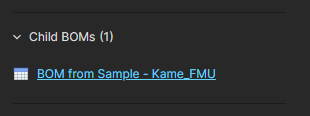
Child BOMs – 从项目生成(generated)并与项目关联的 Managed BOM 文档列表。
-
Who Has Access – 对可访问该项目的 Workspace 组、成员与访客的汇总。将鼠标悬停在图标上可查看所代表的共享访问详情,下方文本也会进行汇总——注意:Guest 用户访问图标包含一个黄色圆点。 
使用 Manage Access 命令可直接打开项目的 Share 对话框。请参见下方 Sharing a Project。


-
Parameters – 从项目设计本身提取或计算得到的、全面的详细数据集合。点击 Show 控件展开完整列表,再点击 Hide 以收起。


活动窗格
如果尚未显示,请点击右侧窗格顶部的 Activity 以访问 Activity 窗格。该窗格显示当前所选项目的活动信息。每条消息都会突出显示与项目相关的事件(属性更改、新提交、发布等)。最新事件显示在列表顶部。
 在 Activity 窗格中访问当前所选项目已发生事件的历史记录。
点击任意事件消息中该项目的条目,即可进入该项目的详细管理页面。
共享项目
当项目在 Workspace 中可用后,你需要确定哪些用户实际上可以访问该项目。这是通过共享项目来实现的,而不是通过配置其访问权限本身来实现。
共享默认设置
项目——无论是新建的还是在 Workspace 中可用的——默认会与以下对象共享:
-
项目所有者,通常是创建该项目(或将其提供到 Workspace 中)的设计人员:拥有完整编辑权限。
-
Administrators 组:拥有完整编辑权限。
-
其他用户或组:由项目父文件夹(创建该项目的文件夹)继承的权限决定,或由 Workspace 管理员指定的一组固定默认权限决定。
新建项目的 default location 可在 Workspace 界面的 Admin – Settings – Projects 页面中定义/更改。选择并编辑 Default path for new projects 字段以指定不同的默认位置。新项目将存储在该位置,或存储在用户当前打开的任何其他文件夹中——前提是用户对该文件夹具有 Write 访问权限。
如果 Projects 文件夹(或替代的默认文件夹)对某个用户不可写(仅 View) ,那么该用户在此位置创建的项目将存储在一个 My Projects 文件夹中,该文件夹位于以用户邮箱地址为基础的顶层文件夹之下——即其 Personal Folder 结构。 对于默认位置以外的文件夹,仅具有
 View 访问权限的用户将被阻止创建项目。
更多信息请参见 Project Creation Without Folder Write Access
 在 Workspace 浏览器界面的管理区域中管理新项目的默认位置。
新建项目的 default access permissions 可通过在 Admin –Settings – Projects 页面启用 Default permissions for new projects 选项来指定,这将覆盖“新项目继承其父文件夹权限”的默认行为。启用后,可定义一组明确的访问权限,并将其应用于所有新建项目。如果所有新项目都创建在单一位置(例如 Projects 文件夹),这可能是更理想的做法。更多信息请参见 Managing Project Creation Permissions。
 在 Workspace 浏览器界面的管理区域中为新项目指定一组默认访问权限。
项目文件夹的共享可在 Admin – Explorer 页面中配置:通过文件夹条目的右键上下文菜单访问 Share Folder 选项,或对于管理员或文件夹所有者,可在 Projects 页面视图中进行——参见上文 Sharing a folder。对于新激活的 Workspace,根 Projects 文件夹对所有 Workspace 成员都提供写入访问——从共享角度而言;即 Write 权限适用于 Anyone (所有 Workspace 用户都可以向该文件夹添加内容或编辑该文件夹)。
共享可以更改为特定用户或组;不过,推荐的做法是在该顶层文件夹下创建文件夹层级结构,通过对特定文件夹及其包含的项目应用自定义共享,从而对共享(也就是访问)进行精确控制。
-
需要注意的是,Workspace 采用继承权限结构,因此文件夹权限的新增/编辑会向下传播到文件夹层级结构中。更多信息请参见 Sharing Folder and Items。
-
你可能无法更改(尤其是降级)从其父文件夹继承而来的文件夹权限 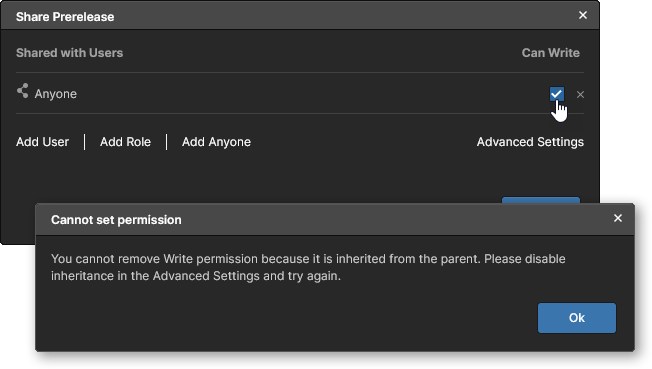 ,除非通过在 Share 窗口的 Advanced Settings
 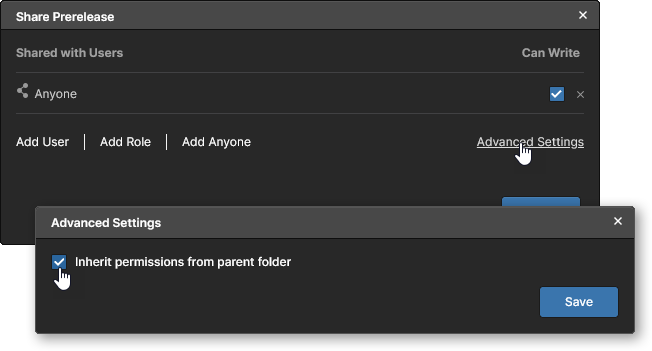 下禁用 Inherit permissions from parent folder 选项来“断开”该父子关系。请参见 related information。
 Projects 文件夹是 Workspace 的顶层文件夹,仅管理员可访问。请在该层级之下创建受权限控制的文件夹层级结构,以管理 Workspace 成员的访问。
共享概览
要通过 Workspace 浏览器界面配置项目访问权限,请在界面的 Projects 页面中选择该项目的磁贴,并从其 右键菜单中选择 Share 命令,或单击上方的 按钮。当以列表视图显示 Projects 页面时,单击项目条目最右侧的对应 控件,并从相关菜单中选择 Share 命令。
如果你是项目 Owner、Workspace Administrator,或你对该项目拥有 Edit 以及 re-sharing rights,则可以将项目共享给其他用户。
下面的 Share 窗口包含将项目共享给其他用户所需的全部控件。
 当你的设计项目在 Workspace 中集中管理后,与他人共享就只是管理每个项目权限的问题。
需要注意的事项:
-
就权限而言,当选择 Can Edit 选项时,用户/组对项目拥有完整编辑权限。否则,他们只有只读查看权限。
-
Owner 以及 Administrators 组始终拥有完整编辑权限(Can Edit)。
-
除 Owner 和 Administrators 组外,所有已包含用户/组的权限都可以单独设置为 Can View 或 Can Edit,或完全移除其访问权限。
-
从 Altium Designer 以镜像格式(Simple Sync)提供给 Workspace 的项目(而非由 Workspace 的版本控制 Git VCS 管理)无法以可编辑权限共享(Can Edit)——只有项目所有者可以编辑。
► 请参阅关于 Making Altium Designer Projects Available Online 的信息。
-
项目可以明确共享给特定用户和/或组,或仅共享给 Workspace 的任意成员(或所有成员)。
-
如果你对某项目拥有足够的共享权限,则可以将其共享给非本 Workspace 成员的用户。这些用户将成为 Workspace 的 Guests,并可按你指定的权限级别访问被共享项目,同时无法访问任何其他 Workspace 数据。更多信息请参阅 Sharing with External Users。
与特定用户或组共享
在 Workspace 中将项目共享给指定用户和/或组的步骤如下:
-
在 Share 窗口的 Share Project With 字段中添加所需的用户/组名称。要添加条目,请在该字段中开始输入目标名称/邮箱/组名,以便从动态列表中选择匹配的用户/组——该列表只会包含你 Workspace 中经过筛选的成员、你组织内的用户,以及为该 Workspace 定义的现有组。可选择多个用户/组。要移除已输入的用户/组,请单击该条目对应的
 控件。
控件。
要与组织外的用户共享——无论其是否拥有 Altium Account——你必须输入其完整邮箱地址并按下 Enter。

-
通过相关下拉菜单为新增用户/组设置共享访问权限,选择 Can View 或 Can Edit(后者天然包含查看能力)。该设置最初会应用于 Share Project With 字段中包含的所有条目(用户/组)。

-
如果你希望包含与该项目共享安排相关的信息,请单击
 控件以打开文本区域。

-
单击 Shared With 控件以显示当前(且明确)与之共享该项目的用户/组,默认包括 Owner 和 Administrators 组。

除 Owner 和 Administrators 组外,所有已包含用户/组的权限都可以单独设置为 Can View、Can Edit、Owner,或完全移除访问权限。单击当前权限状态即可访问相关控件。► 请参阅 Transferring Project Ownership,了解关于 Make Owner 选项的更多信息。

-
要向 Workspace 的所有成员开放访问,请从 Workspace Members 条目下拉菜单中选择合适的权限级别——Can View(只读访问)或 Can Edit(完整读/写访问)。当设置为 No access 时,只有 Owner、Administrators 以及任何被明确添加用于共享的用户才有访问权限。
请注意,Workspace 的权限继承机制可能会禁用某些权限级别选项。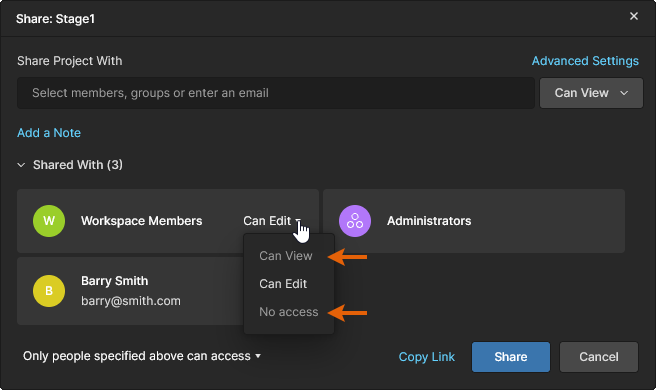 这会阻止将从父文件夹继承的权限降级,从而避免违反现有的父子继承关系。若要有意打破父子继承,请在 Share 窗口的 Advanced Settings 中禁用 Inherit parent folder permissions 选项。

-
Share 窗口的 Advanced Settings 包含一些选项,可用于控制被共享者是否能够再次共享或下载项目。设置按 Workspace Member 与 Guest 访问权限分组,可用于指定:被授予编辑权限(Can Edit)的用户是否能够共享项目,以及拥有只读权限(Can View)的用户是否能够下载项目。
在实际使用中,这使你能够限制外部承包商等进一步转发共享。 对于仅查看权限的用户,你还可以控制其是否能够下载原生数据(项目本身)和派生数据(例如生成的 Gerber 或 PDF)。
 他们仍可在 Web UI 中查看数据并发表评论。在每种情况下,都会分别为 Workspace 内(Members)与 Workspace 外(Guests)的人员提供独立权限。

从设计软件内部共享项目时,要访问高级设置需要 Altium Designer 21.3 或更高版本。
-
单击  按钮以确认对项目共享权限的更新。接下来发生什么取决于被邀请用户的类型:
-
如果该用户已经是你的 Workspace 成员,将会被直接添加到该项目的访问列表中。他们会收到一封邮件通知,告知项目已与其共享(以及其拥有的访问权限)。他们可以在 Altium Designer 中打开该项目(如果被允许),并通过 Altium 365 Platform Interface(从 Projects page)访问。
-
当添加现有 Workspace Group 进行共享时,该组会被直接添加到该项目的访问列表中。组内所有成员都会收到邮件通知,告知项目已与其共享(以及其拥有的访问权限)。他们可以在 Altium Designer 中打开该项目(如果被允许),并通过 Altium 365 Platform Interface(从 Projects page)访问。
-
对于 Workspace 外的人员,项目将与其共享,并且他们会收到通知邮件——见下方 Sharing with External Users。作为 Workspace Guest(见下文),他们可以在 Altium Designer 中打开该项目(如果被允许),并通过其 Altium 365 Personal Space 的 Shared with Me page 访问。邮件会通过 Altium 365 提供对该设计的直接访问。点击邮件中的  按钮后,他们将进入 Altium 365 Sign In 页面(除非已登录平台或其 Altium Account)。登录后,将直接进入 Web Viewer,并加载该共享设计。
如果该人员没有 Altium Account,则需要先注册一个——Altium 365 Sign In 页面上提供了注册链接。
在 Altium Designer 中,可通过 File » Open Project 命令及其关联的 Open Project dialog 访问项目。如果你是 Workspace 成员,可以从已连接的 Workspace 中选择要打开的项目。连接到 Workspace 后,该 Workspace 会显示在对话框的 Locations 区域中,并以  图标加以区分,同时显示为该 Workspace 的名称。只有已与您共享(您有权限访问)的项目才会列出。
与外部用户共享
将 Workspace 项目共享给“外部”用户(非该 Workspace 成员)的流程,取决于期望的结果以及你对该项目所拥有的访问权限。与此类用户共享项目,可通过为其提供包含的 Guest access,或将其添加为 Workspace members 来实现。这适用于你所在组织内的其他 Altium Account 用户、不同组织的 Altium Account 用户,以及没有 Altium Account 的用户(他们需要先注册一个账号)。
当与外部用户共享项目时,如果你对该项目拥有完整的共享权限(既可以 Edit and re-share 项目),则在项目 Share window 之后会出现一个确认窗口,用于显示共享将以何种方式、对哪些对象生效,其中包括一个 Invite these people to your Workspace 选项:
-
当 Invite these people to your Workspace 选项未勾选(禁用)时,外部用户将作为 Workspace Guest 被添加,其访问权限仅限于该项目及其组成数据。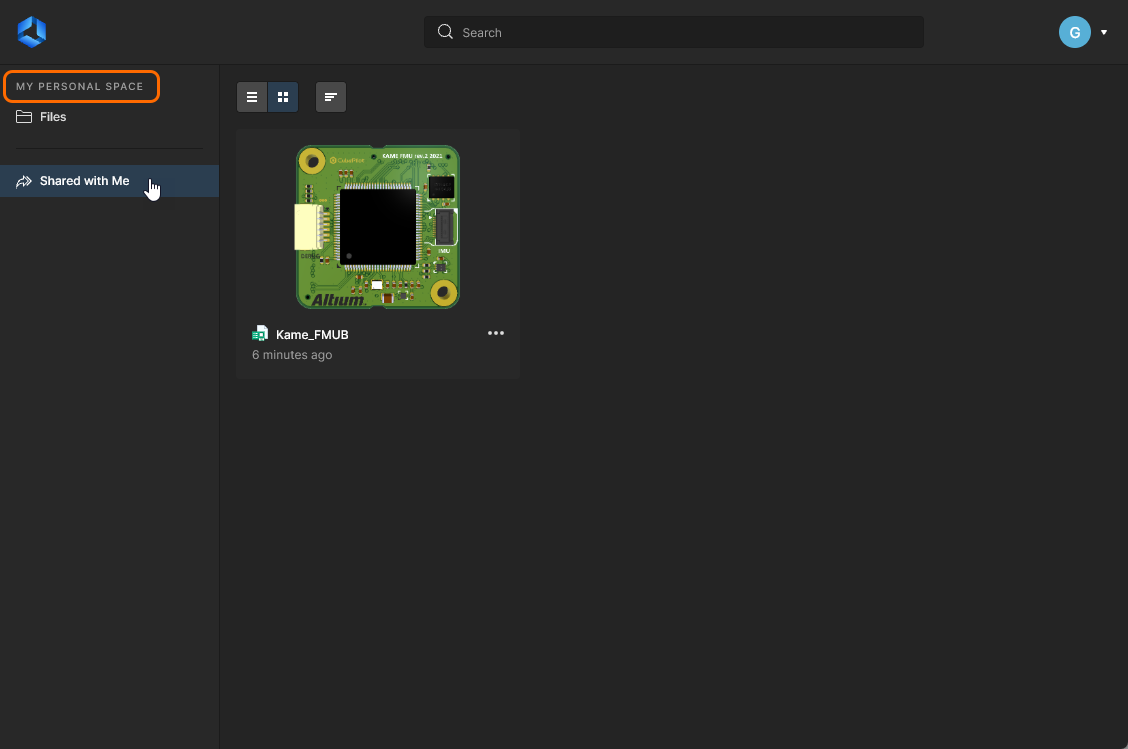 在 Properties pane 的 Who Has Access 列表中,Guest 用户图标带有黄色圆点指示(
 );在 Share 窗口中,Guest 用户条目带有
  标签;管理员可在 Workspace Members page Guests tab 下查看并管理活动的 Guests 列表。
Guest 用户可通过其 Shared With Me 页面(位于其 Personal Space 中)或其有权限访问的 another Workspace 来访问共享给他们的项目。他们的访问级别(编辑/查看及再次共享权限)由共享过程中选择的选项决定。
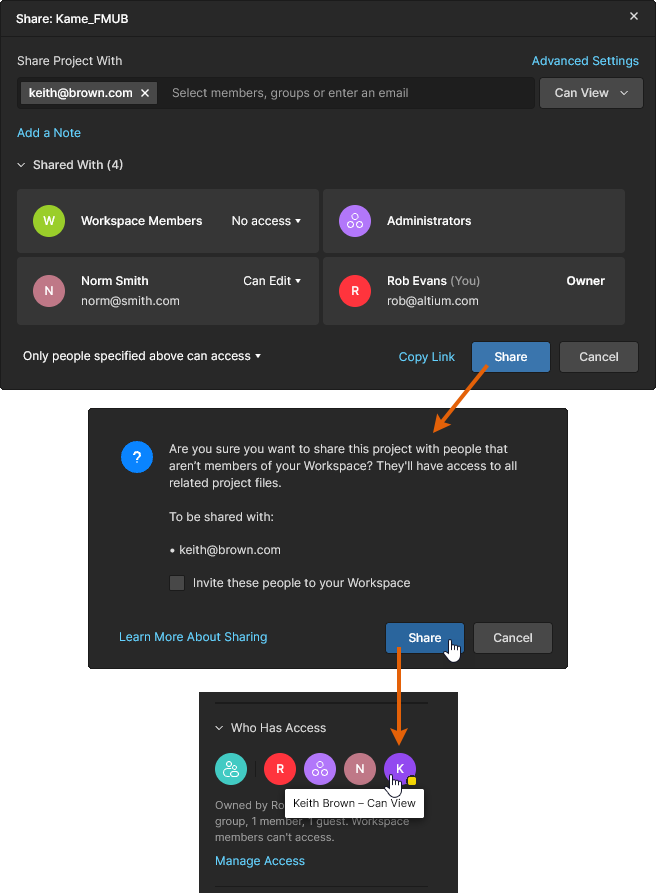
Altium Designer Support for External Sharing
在 Altium Designer 中,用户的访问权限可在 Shared WIth Me location 的 Open Project dialog 中设置——更多信息请参阅 Invited Stakeholder Outside of the Workspace Team。请注意:如果源 Workspace 中已启用 Can Edit 共享权限,则共享的项目可在 Altium Designer 中被编辑。在这种情况下,项目共享实际上是双向的,因此外部用户所做的更改会反映到 Workspace 中。
-
当 Share window 的 Invite these people to your Workspace 选项被勾选(启用)时,随后出现的 Request Invitation window 允许添加备注并添加更多用户。点击  按钮确认后,会将该用户添加为 Guest(以 Guest 级别访问该项目),向 Workspace 管理员发送访问请求邮件,并在 Workspace Members 页面下的 Invitation Requests tab 中创建一条请求记录。
管理员通过批准或拒绝来处理该记录。批准后,该用户会被添加为新的 Workspace 成员,并且与其他成员一样,其访问级别由共享过程中选择的选项决定。若被拒绝,该用户将仍作为 Workspace Guest 保留。
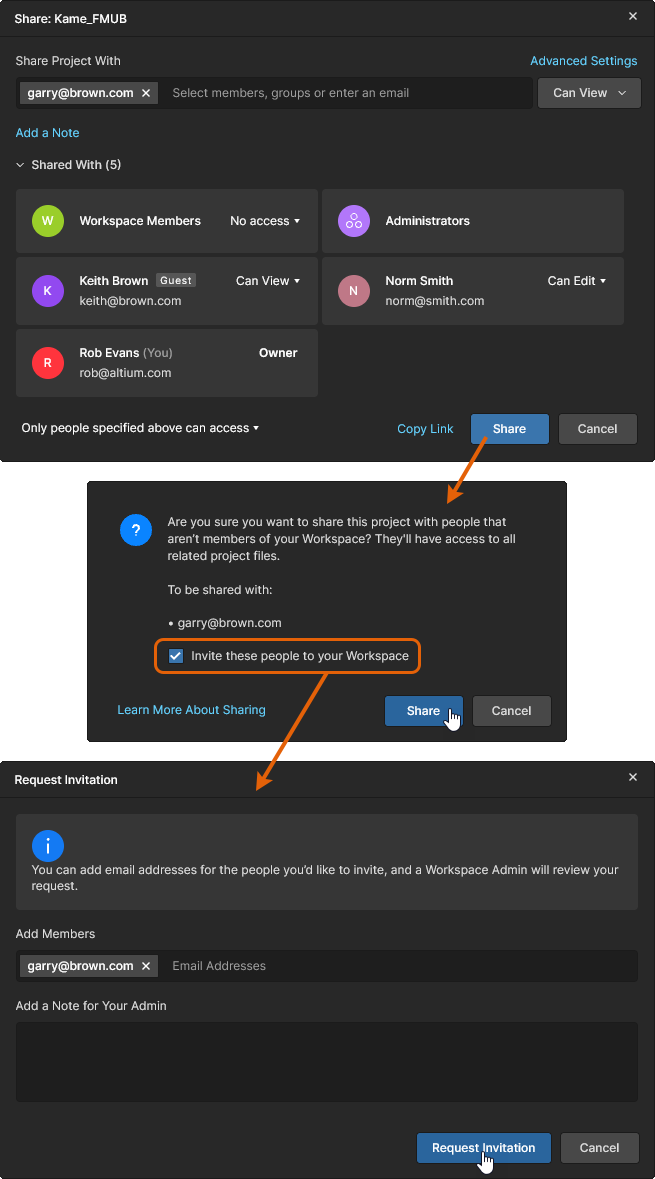 你可以将项目共享给任何 Workspace 外部人员,同时也可以请求邀请其成为 Workspace 成员。
如果上述用户在被接纳为 Workspace 成员后,随后又从该 Workspace 中被 removed,则其会被降级为 Guest。这意味着该用户仍可访问已共享的项目,但将通过 Shared with Me 等位置(例如其 Personal Space)来访问。
当与外部用户共享项目时,如果你没有该项目的 re-sharing rights(由其 Advanced Sharing settings 决定),则需要为指定用户提交项目 Access Request。该请求可由任何对该项目拥有完整共享权限(Edit and re-share)的 Workspace 成员处理;若获批准,将为所请求的用户提供对该项目的 Guest 访问权限。
与组织共享
除上述与特定用户或组共享项目之外,还可以通过选择 Share window 的 Anyone in <company> can access 选项,为组织内所有成员提供基础的仅查看访问权限。适用的组织成员范围,以你组织 Dashboard 中 Users page 的定义为准。

仅应用此级别共享时,你组织内所有已注册用户都可以通过 Shared with Me 选项在 Altium Designer 以及其 Altium 365 Personal Space 中访问该项目。所有用户的访问均为仅查看;而项目所有者与 Workspace 管理员仍可通过 Workspace 本身保持完整访问权限。
请注意:对项目应用的任何特定共享——例如为某个特定 Workspace 成员设置的 View/Edit permissions——都是在组织范围基础共享之上的附加权限。例如,如果随后将项目共享给某个特定 Workspace 用户,则该用户既可以在 Workspace 中(按所应用权限)访问项目,也仍保留其在 Personal Space 中的组织级仅查看访问。
通过直接链接共享
你也可以共享指向该项目的直接链接。该链接可通过点击  控件获取,该控件位于 Sharing window 底部。链接会基于项目当前的共享权限提供访问:
-
For members of the Workspace – 其访问权限由 Workspace Members 条目的权限设置(No access、Can View、Can Edit)决定,或由针对其姓名(或其所属组)的显式 Share Project With 条目所应用的权限决定。
-
For users outside of the Workspace – 其访问权限由针对其姓名的显式 Share Project With 条目以及应用于该姓名的权限决定。要获得访问权限,用户必须已注册并登录到 Altium Account。他们将被归类为 Workspace Guest。
 获取项目的直接链接,其使用受 Sharing window 中现有共享权限的约束。
链接会被复制到剪贴板。使用该链接时,在允许的情况下,它会为相应用户提供对该项目详细管理页面的直接访问,该页面概览见 next section。
或者,如果打开所提供链接的用户没有该项目的访问权限(项目未与其共享),其 Personal Space 会提供提交访问请求的方式——见下文。
处理访问请求
当用户提交 Access Request 时,哪些人具备共享(为该项目提供访问权限)的能力,由 Share dialog 中该项目的 Advanced Settings 决定,如 outlined above 所述。在此语境下,“Editors”指拥有项目编辑权限(Can Edit)的用户。请注意,Workspace 管理员和项目 Owner 始终可以共享项目。
如果在 Workspace 的 Admin-Settings page 上启用了 Email Notifications 选项,也会向这些用户发送相应的访问请求邮件。收件人由项目 Share window's Advanced Settings 按如下方式确定:
-
当为 Workspace 成员编辑者启用共享时,管理员、项目所有者以及对该项目具有编辑权限的成员将收到访问请求邮件。
-
当为 Guest Editors(Workspace 外部的编辑者)启用共享时,管理员以及对该项目具有编辑权限的 Guests 将收到访问请求邮件。
-
当该项目的两个“编辑者”选项都未勾选时,只有管理员会收到访问请求邮件。
任何收到访问请求邮件的用户,都可以通过邮件中包含的 Open sharing settings button 对请求进行处理。这会打开该项目的 Share window,在其中可以批准(授予 View 或 Edit 权限)或拒绝待处理请求。一旦指定了共享权限,请求的用户将获得该项目的 Guest access,并会向其发送邮件以确认共享审批流程的结果。
请注意,对 Share 窗口中 Pending approval entry 的访问并不受是否收到 Access Request email 的限制。你可以随时通过 Share dialog 直接处理该请求。
 发送给项目所有者的访问请求邮件会提供一个直接链接,指向该项目的 Share 属性。
Sharing a Multi-board Project
Multi-board 项目是一种特殊的项目类型,它包含多个 PCB 设计项目,以创建一个完整的功能系统。子项目与父 Multi-board 项目相链接,因此可以提取其数据来建立整个系统的电气与物理连通性。
更多关于 Multi-board 项目使用的信息,请参见 Multi-board Design。
Multi-board 与其关联子项目之间的链接,会以相对路径的形式保存在 Multi-board 项目本身中(*.PrjMbd),因此当从设计客户端(Project » Make available Online)将项目保存到 Workspace VCS 时,这些路径必须保持有效。实际操作中,这意味着要确保 all 这些项目已保存到 Workspace,并且位于正确的文件夹结构中。不过在大多数情况下,Multi-board 系统涉及的所有项目很可能都在同一个文件夹中。
在共享 Multi-board 项目时,同样适用上述考量。父 Multi-board 项目及其关联的子项目,应以相同的查看/编辑权限共享给相同的 Workspace 成员。随后,这些用户在其设计客户端中首次打开 Multi-board 项目时,也必须打开关联的子项目——同样要确保本地的相对文件夹结构正确。
 Multi-board 项目及其子项目都需要分别在线保存、共享并作为独立项目打开。
Transferring Project Ownership
除 Workspace 管理员外,项目的 Owner(默认是创建/添加该项目的用户)拥有完整的项目编辑权限;而其他获得该项目共享访问权限的成员,则拥有在项目 Share window 中指定的 Edit/View 权限。
 Share window 会指示当前项目 Owner,并提供将所有权转移给另一位 Workspace 成员的选项。
项目的 Owner 状态及其固有的编辑权限,可以通过项目 Share window 从一位 Workspace 成员转移给另一位成员,使新所有者能够完全控制该项目。此选项对管理员和当前项目所有者可用,并且只能转移给其他 Workspace 成员(不能转移给成员组,例如 Engineers 或 Administrators)。
Workspace 成员必须已拥有该项目的共享访问权限,才能接收其所有者状态与权限集。随后,可在 Share window(Make Owner)中的权限下拉菜单,将该成员当前对项目的 View/Edit 权限设置更改为 Owner。通过窗口中的 button 以及随后出现的警告窗口( )确认所有权转移。
 通过权限下拉菜单中的 Make Owner 选项,将项目所有权转移给不同的 Workspace 成员。
如果启用了 Workspace Email Notifications,新的项目 Owner 将收到所有权转移通知邮件。

Accessing the Detailed Management Page for the Project
Main page: Management of a Specific Project
Workspace 提供了一个高级的、面向制造的、以 CAD 为中心的项目视图:选择所需项目,点击项目列表上方的 control,并在相关菜单中选择 Open entry 即可打开。或者,直接在列表中双击所需的项目条目。
在 Projects page 的图形视图中也可使用:选择所需项目的磁贴,然后点击 control,并从上下文菜单中选择 Open command。或者,点击磁贴中的项目名称。当 Projects page 以列表视图呈现时,点击所需项目条目最右侧的 control,并从相关菜单中选择 Open command。
该项目的详细管理页面会在新的浏览器标签页中打开,并包含以 CAD 为中心的界面,提供 Design、Simulation、Releases、History 和 Assembly 视图选项:
-
Design – 显示并浏览源项目设计文档,查看设计对象属性并放置评审评论。该视图使用 Web Viewer 界面,将你的设计以四个不同的数据子视图呈现,分别显示源原理图、2D 板、3D 板以及物料清单(BOM)。该视图针对的是源项目数据的最新版本,而不是该项目的某个特定发布版本,因此可视为进行中的工作(WIP)视图。你可以评审基础设计以及其任何已定义的变体。
你将能够在整个设计中以及各个子视图之间(视情况而定)进行搜索、选择、交叉探测(cross-probe)并检查元件与网络(nets)。在查看 2D 板时,你甚至可以进行测量。


-
Tasks – 允许你访问并管理适用于当前打开设计项目的作业活动请求(Tasks)。任务以看板(Kanban)流程样式呈现,其进度状态(
ToDo、InProgress 和 Resolved)排列为任务行。其中一行保留给 General Tasks,其余每一行对应特定项目文档的任务。后者会填充与打开项目相关联的任务,这些任务是在将某条项目评论分配给特定用户(Workspace 成员)时创建的。从这个意义上说,Workspace Tasks 系统实际上是评论系统的扩展。你也可以通过 New button 创建一个通用任务(General Task)——这些任务适用于当前项目,但不与某条项目评论或文档关联。


项目的详细管理页面也可以在 Altium Designer 内部访问。对于活动项目,请从主菜单使用 Project » Show in Web Browser 命令。或者,在 Projects 面板中右键单击该项目的条目,并从上下文菜单中选择 Show in Web Browser 命令。当通过 Altium Designer 的 Explorer 面板浏览项目时——该面板配置为默认的 Project View 而非 Classic View——可通过单击  按钮访问详细管理页面。
移动项目
要将项目移动(重新定位)到文件夹层级结构中的其他父文件夹下,请在 Projects 页面选择该项目条目,单击项目/文件夹列表上方的 控件,并在相关菜单中选择 Move 条目。
也可在
Projects 页面的图形视图中使用:选择所需项目的磁贴,然后单击
控件,并从上下文菜单中选择
Move 命令。当
Projects 页面以列表视图显示时,单击所需项目条目最右侧的
控件,并从相关菜单中选择
Move 命令。
将出现 Move project 窗口,用于选择新的父文件夹。单击 按钮以执行移动。项目将被移动到所选文件夹,并且您将被带到该文件夹。
编辑项目
要编辑 Workspace 中现有项目的属性,请在 Projects 页面选择该项目条目,单击项目列表上方的 控件,并在相关菜单中选择 Edit 条目。在随后打开的 Edit Project 窗口(以简化视图打开)中,您可以更改项目的 Name 和 Description。
也可在
Projects 页面的图形视图中使用:选择所需项目的磁贴,然后单击
控件,并从上下文菜单中选择
Edit 命令。当
Projects 页面以列表视图显示时,单击所需项目条目最右侧的
控件,并从相关菜单中选择
Edit 命令。
 您可以在任何阶段编辑项目的 Name 和 Description 。
单击 按钮以访问 Edit Project 窗口的附加字段。
 通过单击 Advanced 按钮访问附加字段。
编辑项目的服务器端参数。
服务器端项目参数与项目一起保存在 Workspace 中,并且只能在 Workspace 内编辑。相比之下,设计端项目参数保存在项目文件(
*.PrjPcb)中,并可在 Altium Designer 中编辑。两类参数都可在 Altium Designer 中作为
Special Strings 使用——在设计工作区中选中已放置的
Text String 后,可从
Properties 面板访问。为项目定义的所有参数——设计端与服务器端——都可在
Project Options 对话框(
Project » Project Options)的
Parameters tab 中查看。
单击 按钮以确认您所做的任何更改。
克隆项目
要克隆现有项目,请在 Projects 页面选择该项目条目,单击项目列表上方的 控件,并在相关菜单中选择 Clone 条目。将出现 Clone Project 窗口。
也可在 Projects 页面的图形视图中使用:选择所需项目的磁贴,然后单击 控件,并从上下文菜单中选择 Clone 命令。当 Projects 页面以列表视图显示时,单击所需项目条目最右侧的 控件,并从相关菜单中选择 Clone 命令。
 您可以克隆项目以创建其完全相同的副本,并包含其工作文件。
使用 Clone Project 窗口为项目指定名称和可选描述。默认情况下,将使用原项目名称并添加后缀“ – Copy”,同时会预填充默认描述。
请注意,克隆项目的名称必须以 A-Z、a-z 或 0-9 开头,并且只能包含 A-Z、a-z 或 0-9。允许使用下划线、短横线和空格,但空格只能出现在名称中间(开头和结尾的空格将被忽略)。不能使用以下词语:AUX、COM1-COM9、LPT1-LPT9、CON、NUL 和 PRN。此外,名称不能包含以下字符:\ . / ? % * : | " < >。也不能使用与源项目相同的名称。
单击 按钮以访问 Parent Folder 字段。默认情况下,该字段会设置为源项目所在的文件夹。单击该字段右侧的 Change 链接以访问 Workspace 的服务器文件夹结构,从中选择一个替代文件夹来存储克隆项目。如有需要,你可以将项目组织为子文件夹的层级结构。更多信息请参阅 Creating a Hierarchy of Project Folders 小节。
按需设置字段后,单击  按钮。原始项目将被克隆(复制),其组成文件和数据也会一并复制,并作为新的项目条目添加到 Projects 页面列表中(位于所选父文件夹下)。由于创建的克隆本质上是一个新项目,其权限将以与 creating (or uploading) a new project 相同的方式建立——即默认从父文件夹继承权限,并且执行克隆的用户为 Owner。相关信息也可参见 Managing Project Creation Permissions。
移除项目
Related page: Trash
要从 Workspace 中移除(删除)现有项目,请在 Projects 页面上选择该项目条目,单击项目列表上方的 控件或项目磁贴内的 控件,然后在相关菜单中选择 Remove 条目。当 Projects 页面以列表视图显示时,单击所需项目条目最右侧的 控件,并从相关菜单中选择 Remove 命令。
只有在你是该项目的所有者,或为 Workspace 管理员时,才可以执行移除操作。
随后出现的 Remove <project> 窗口会列出与该项目相关、也将一并移除的任何 Item(例如关联的 Releases)。选择 Show details 选项以打开项目的 Releases view,并检查其关联的 Releases 和 Manufacturing Packages。 当项目没有关联的 Releases 时,将显示一个简化的 Remove 窗口。
移除 Workspace 项目的操作实际上是“软删除(soft delete)”,即项目及其关联的任何 Item 会被移动到 Workspace 的 Trash 区域。通过 Remove <project> 窗口中的  按钮确认移除流程。

如果你只想对某个特定项目关联的某个制造包(manufacturing package)执行软删除,可直接在该项目的 Releases 视图中完成。
移除完成后,该项目条目将从项目主列表中消失。在 Altium Designer 中,你的本地工作副本不会受此操作影响,但你将无法再向服务器提交更改。你可以关闭并重新打开本地工作副本以访问一系列建议操作,因为本地项目现在引用了一个已不存在的 VCS 仓库。
以这种方式移除的所有项目都可以在界面的 Trash 页面中找到。请注意,你只能查看由你本人软删除的项目(以及其他任何条目)。管理员将能够看到 Trash 页面的全部内容——也就是所有已被软删除的条目。
关于软删除项目需要考虑的事项:
-
该项目将无法从你的设计软件或 Web 界面中打开和浏览。
-
如果该项目曾在 Workspace 之外对外共享,则在 Altium 365 Platform Interface 的 Shared with Me 页面中,与该项目相关的磁贴将对所有外部参与者移除。
-
随项目一起被移除的任何已共享 Manufacturing Packages,也会从 Altium 365 Platform Interface 的 Shared with Me 页面中对所有相关人员移除。
-
在浏览任何曾在项目中使用过的条目时,该项目的 Where Used 条目会反映该项目已被移除。
-
项目只能由该项目的所有者或 Workspace 管理员在 Trash 页面中恢复或永久删除。
请注意,如果你已软删除某个项目——将其移动到 Trash——你可以再次创建一个同名的新项目。如果之后你恢复该项目,而原名称已被占用,则会使用一个整数后缀来确保其名称在 Workspace 中保持唯一。

 AI 翻译
AI 翻译