
设计数据比较
概览
- 了解如何启动项目发布版本、提交记录以及上传的制造文件集之间的比较。
- 探索并排和叠加显示的制造文件视图、高亮显示的层差异以及测量工具。
- 了解如何对原理图变更进行交叉探查,并检查元器件详细信息,包括参数变更。
Altium 365 工作区的项目视图提供设计数据比较功能,可用于比较不同项目发布版本和/或提交之间的数据变化。这些功能对于将产品数据发送到制造端之前的最终检查尤为有用,可帮助您准确了解各次发布/提交之间 Gerber(或 ODB++)、原理图、PCB 和 BOM 数据发生的变化。
制板数据比较
在将制板数据发送给制造商之前进行最终检查始终是个好习惯。Gerber 和 ODB++ 比较功能正是为此而设计,可快速检查设计项目各个发布版本之间的制板输出是否存在差异。该功能以纯图形方式逐层比较,并使用边界框和编号突出显示发生变化的区域。
访问制板数据比较功能
可从工作区设计的历史记录、发布版本和制造门户视图访问 Gerber 和 ODB++ 比较功能。以下示例介绍 Gerber 文件比较功能,其操作同样适用于 ODB++ 比较功能——可通过 ODB++ to 菜单选项访问该功能。 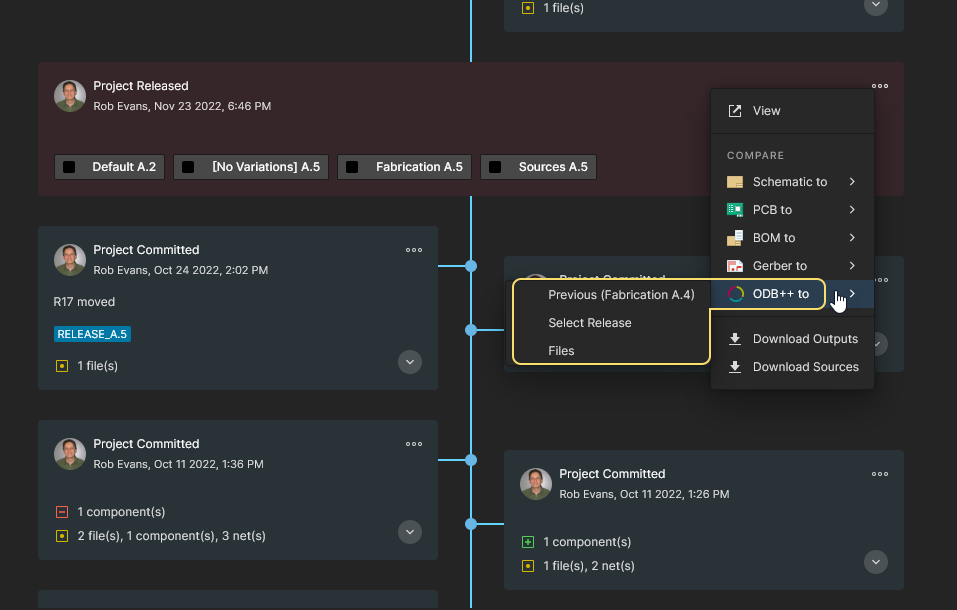
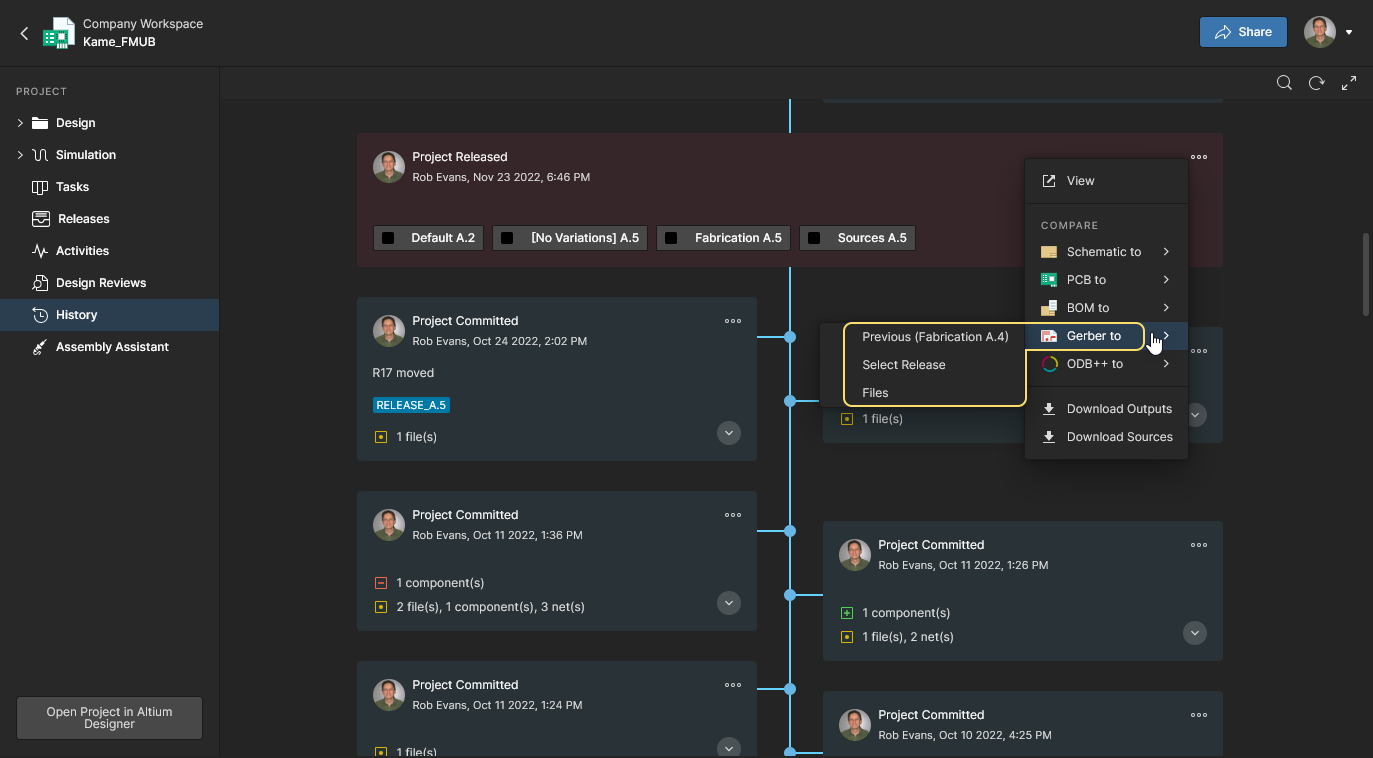
在项目的 History 视图中,点击 Project Released 事件卡片右上角的  控件,然后从下拉菜单中选择 Gerber to 选项。接着,选择与上一个发布版本的制板数据进行比较、从所有可用发布版本中选择一个进行比较,或与本地文件集进行比较(见下文)。
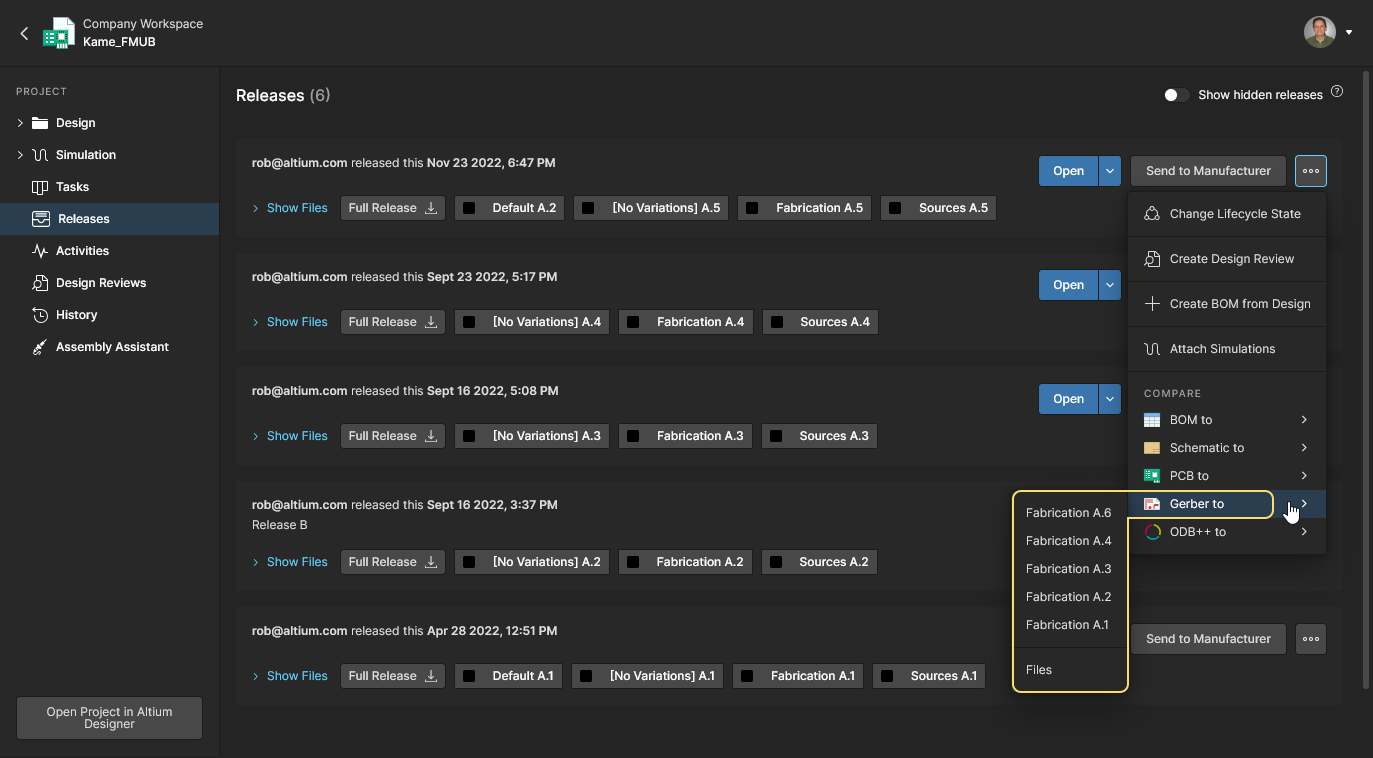
在项目的 Releases 视图中,点击与该项目某个特定发布版本关联的  按钮,然后从下拉菜单中选择 Gerber to 选项。接着,选择要与之比较的其他发布版本的制板数据,或选择本地文件集进行比较(见下文)。
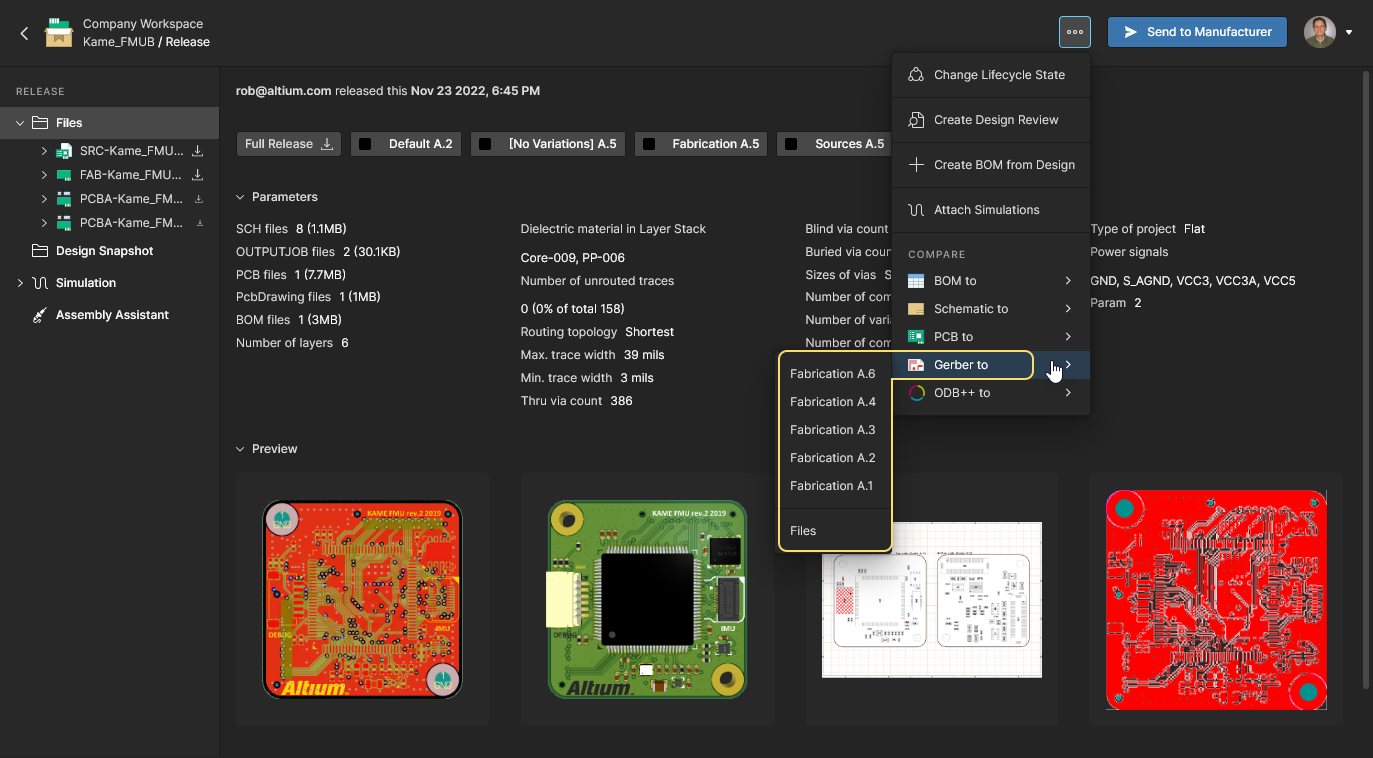
在制造门户浏览器视图中查看设计项目的特定发布包时,点击页面右上角的 按钮,然后选择 Gerber to 选项。接着,选择要与之比较的其他发布版本的制板数据,或与本地文件集进行比较(见下文)。
与文件集比较
您还可以将发布包中的 Gerber/ODB++ 数据与工作区中的另一组 Gerber/ODB++ 文件进行比较。例如,在将项目的下一个正式版本发布到工作区之前,您可以将其与基于最新当前设计在本地生成的 Gerber/ODB++ 数据进行比较。
如上文访问部分(针对 Gerber)所述,可通过选择相应菜单中的 Gerber to » Files 条目来执行此比较。在随后出现的 Select Fabrication or Release for Comparison 窗口中,浏览并选择要与之比较的 Gerber 文件集。确认( )后,比较引擎将处理差异,并在交互式的 Gerber 比较视图中显示结果。请注意,也可以选择可用的发布包进行比较。
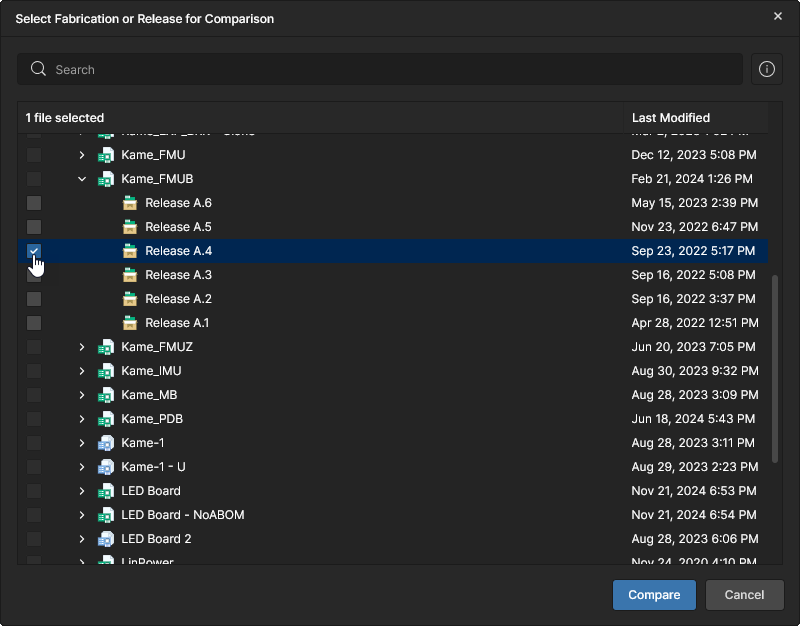
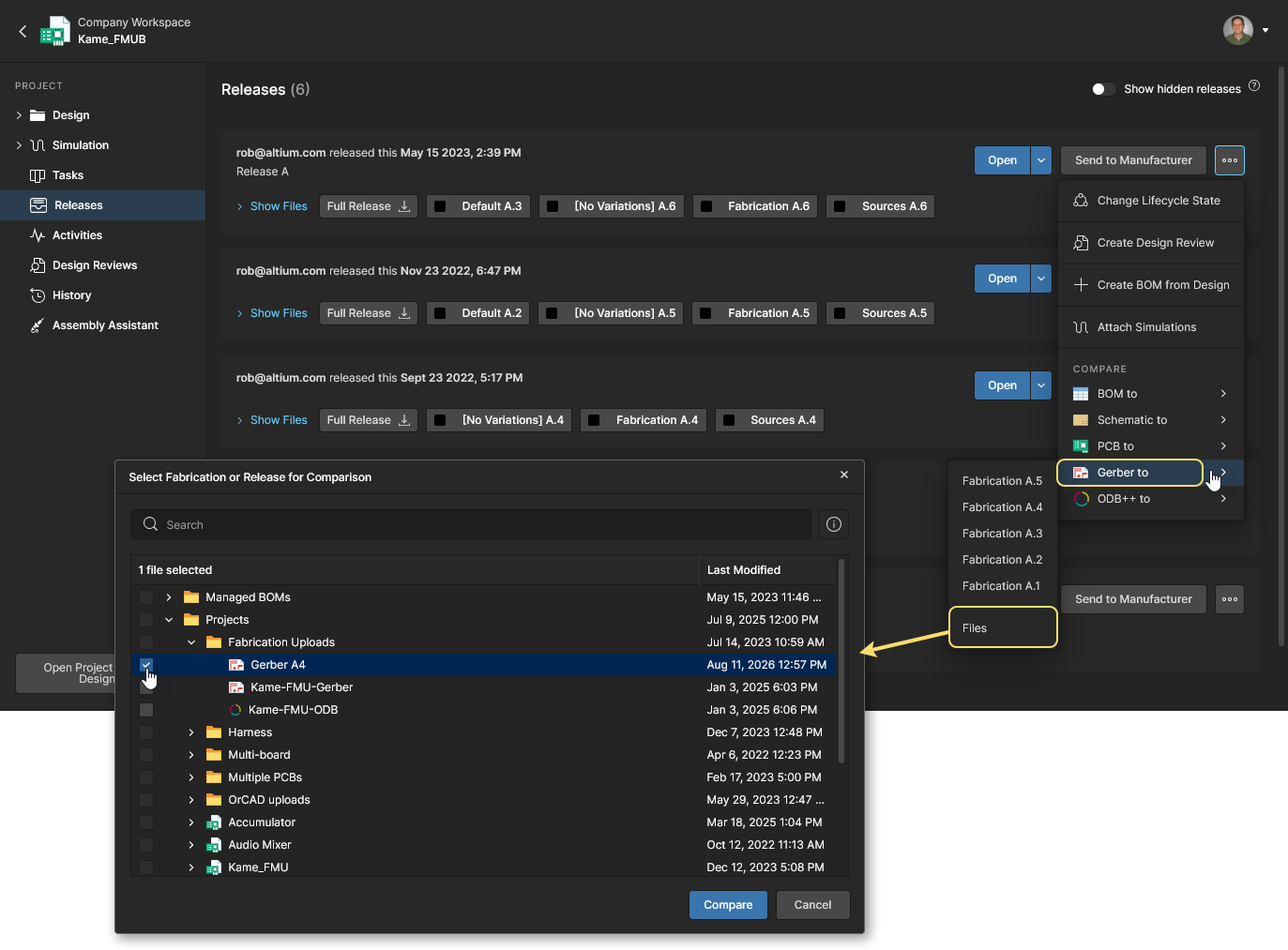 Gerber 比较功能支持将发布包中的数据与本地生成的文件集进行比较。
Gerber/ODB++ 比较结果
选择用于比较的发布版本或本地文件集后,比较结果将显示在 Compare 视图中,该视图会在单独的浏览器选项卡中打开。同样,此处所示示例同时适用于 Gerber 和 ODB++ 比较。ODB++ 文件比较示例: 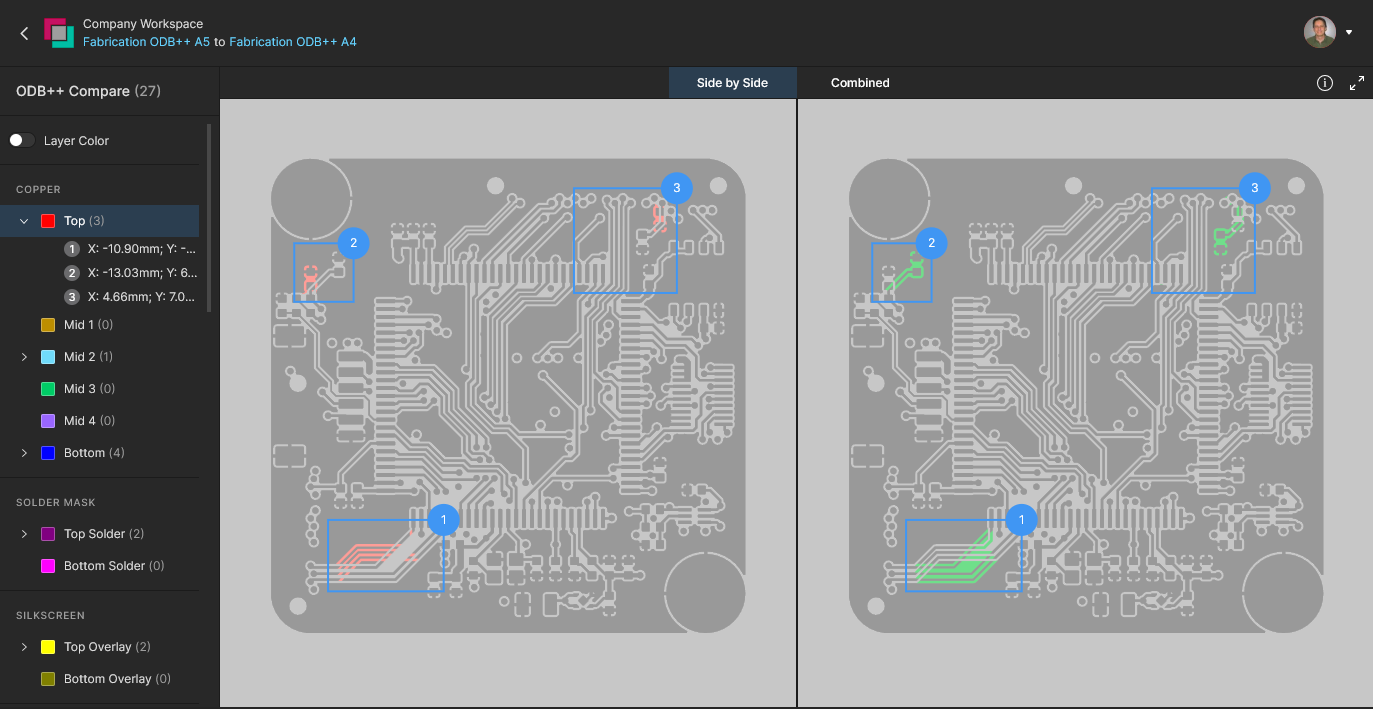
 按钮即可再次访问 Compare 视图。


浏览操作
主查看区域的浏览操作如下:
- 向前/向后滚动鼠标滚轮可放大/缩小。
- 按住鼠标左键(或右键),然后拖动以平移文档。
进行测量
您可以在视图中的任意两点之间自由测量,不受任何捕捉辅助的约束。为此,请点击  按钮。Measurements 面板随即打开,光标变为十字形,并进入测量模式。
测量步骤如下:
- 将光标移至所需的测量起点(点 1)并点击。该点将以白色小十字标记。
- 将光标移至所需的终点(点 2),然后再次点击。移动光标时,会显示一条辅助测量线,指示当前的 XY 距离(从点 1 到线段末端)。
- Measurements 面板会显示测得的 XY 距离、X(水平)距离和 Y(垂直)距离。
 即可打开该面板)。
-
继续测量其他点之间的距离,或再次点击 按钮(或 Esc)退出测量模式。
 在 Gerber 数据比较视图中进行测量的示例。
原理图比较
除了比较 Gerber 数据(见上文)之外,项目视图还提供了简洁的交互式界面,用于比较项目原理图文档。这让您可以快速、方便地仅查看原理图各次迭代之间发生的更改。
原理图比较功能以图形和参数数据的形式呈现差异,并在关联的 Compare 窗格中列出这些差异,支持交叉探查到相关原理图对象。您可以在项目发布版本之间、项目提交版本之间,或项目提交版本与发布版本之间发起比较(可从 History 视图中访问)。
访问原理图比较
可通过以下方式访问原理图比较功能:
-
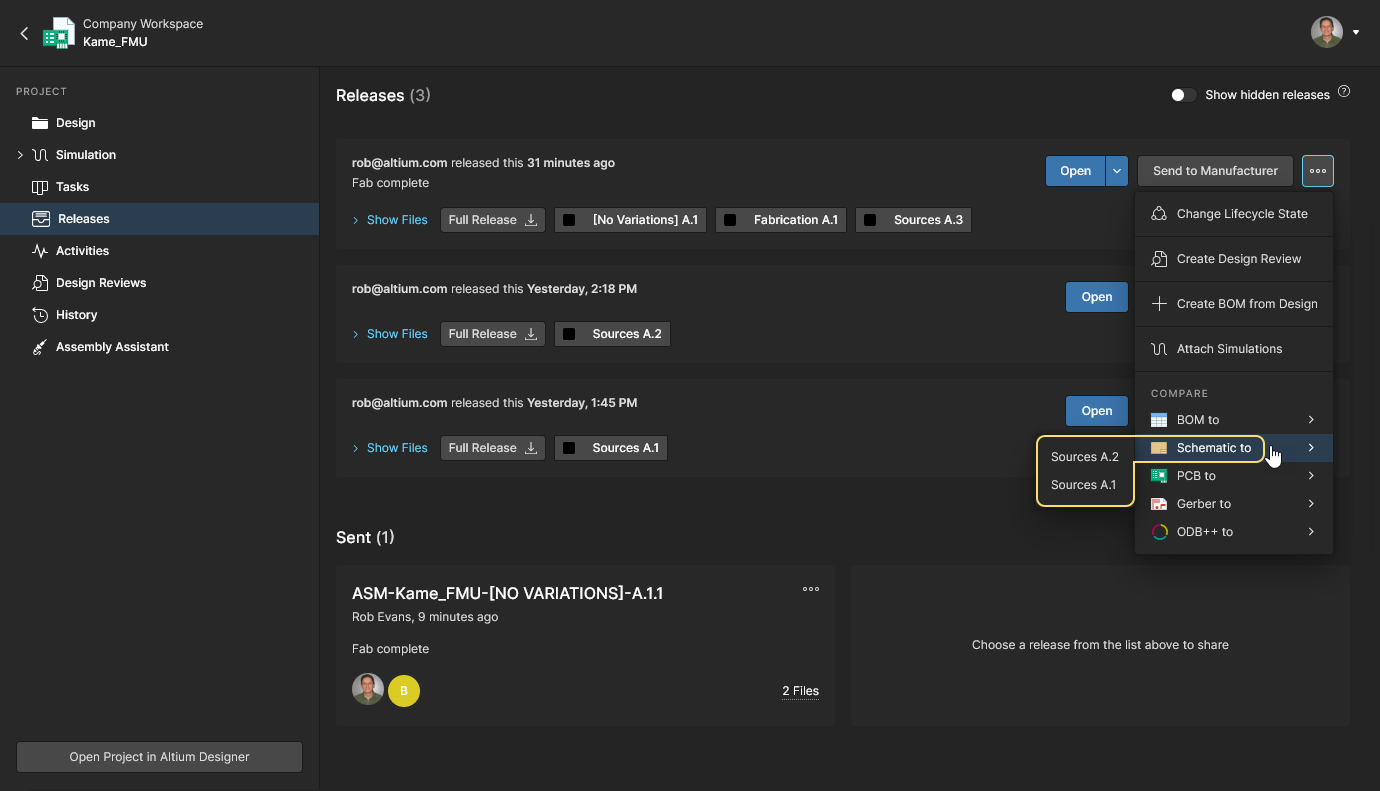
在 Releases 视图中,从
 按钮菜单中选择 Schematic to 选项,然后选择要与之比较的另一个发布版本的设计源数据。或者,在查看特定项目发布包时,在 制造门户 浏览器标签页中选择相同选项,然后选择要与之比较的另一个发布版本的源数据。
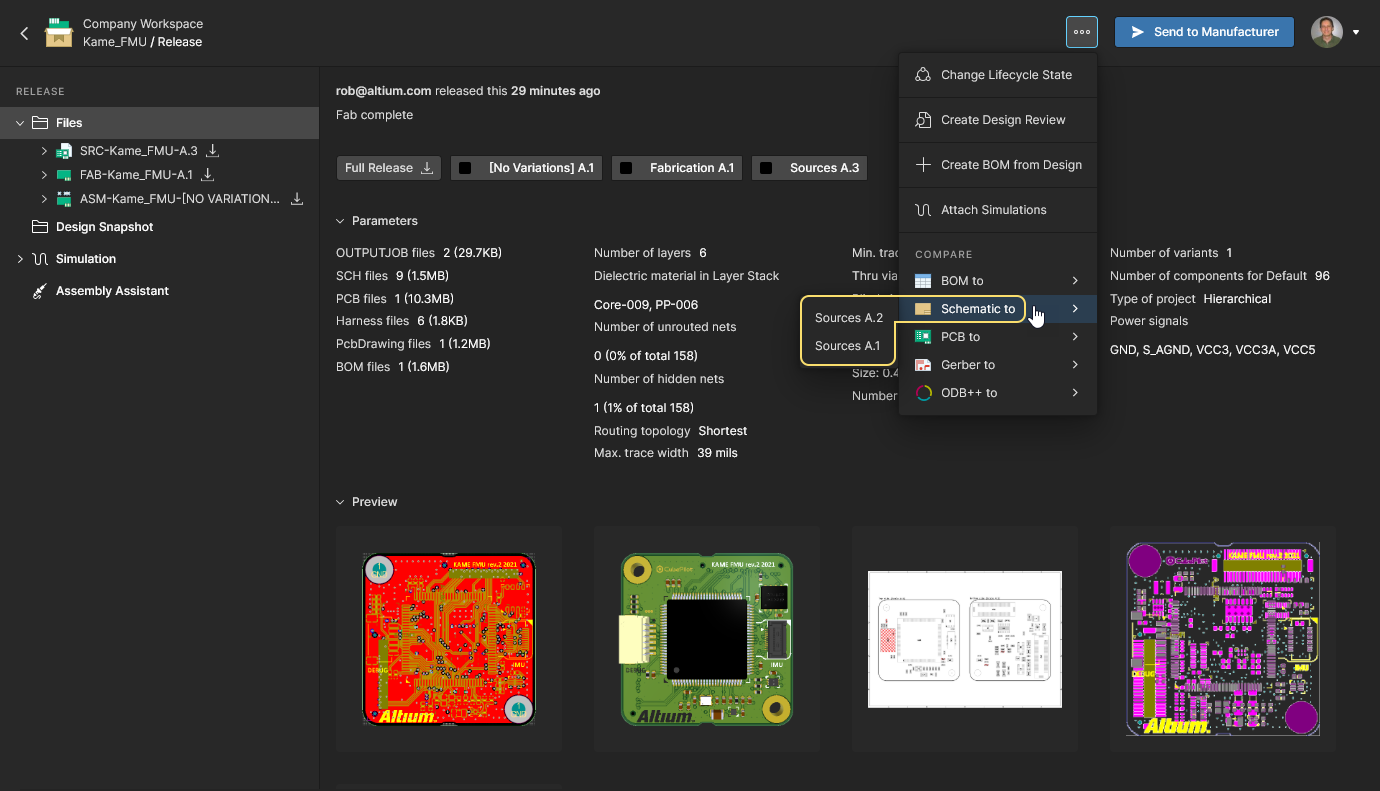
-
在 History 视图中,从提交或发布事件卡片右上角的
控件中选择 Schematic to 选项,然后选择另一个提交/发布事件进行比较。您可以选择上一次发布/提交的原理图数据(Previous Release 或 Previous Commit),也可以选择 Select Commit or Release 选项,以使用任意提交/发布事件的数据,然后单击相应的事件卡片来选择目标比较事件。
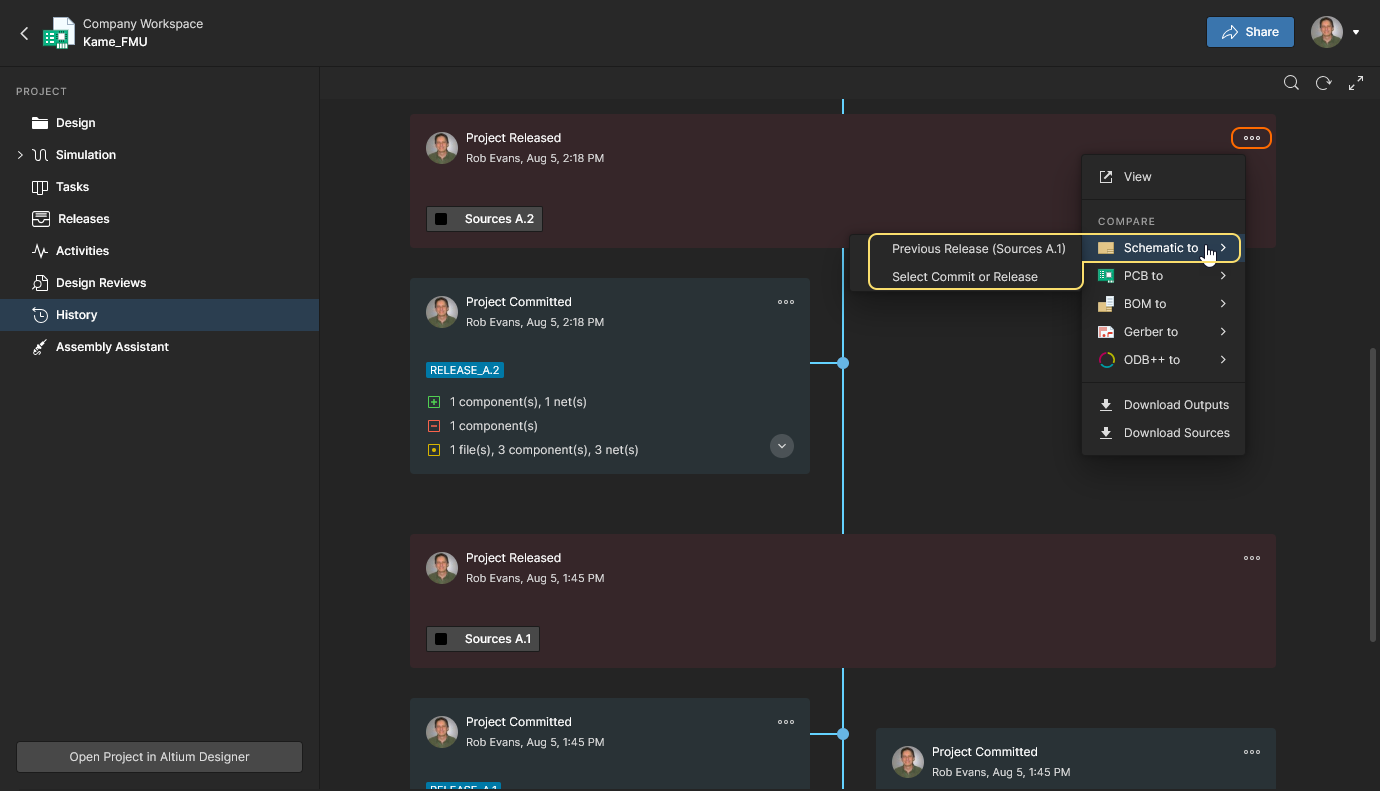 从 Altium Designer 或 Altium 365 浏览器界面的历史记录视图中打开原理图比较。
原理图比较结果
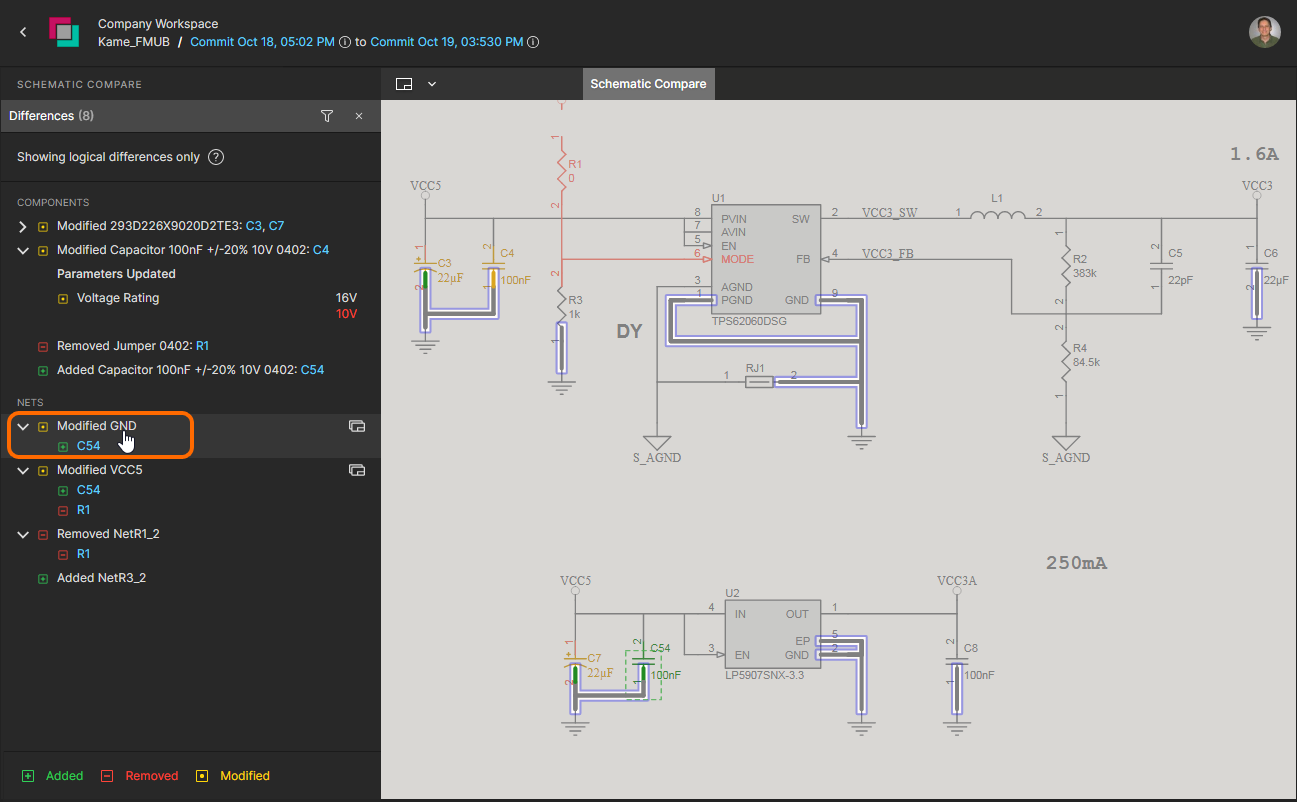
选定要比较的一对提交/发布版本后,比较结果将以原理图差异视图的形式在新的浏览器标签页中打开。默认显示源文档中的第一张原理图,所有原理图中发现的逻辑差异(发生更改的 Components 和 Nets 数据)会以可选列表的形式显示在左侧的 Compare 窗格中。请注意,目前不包括纯图形更改,例如元件位置的移动。

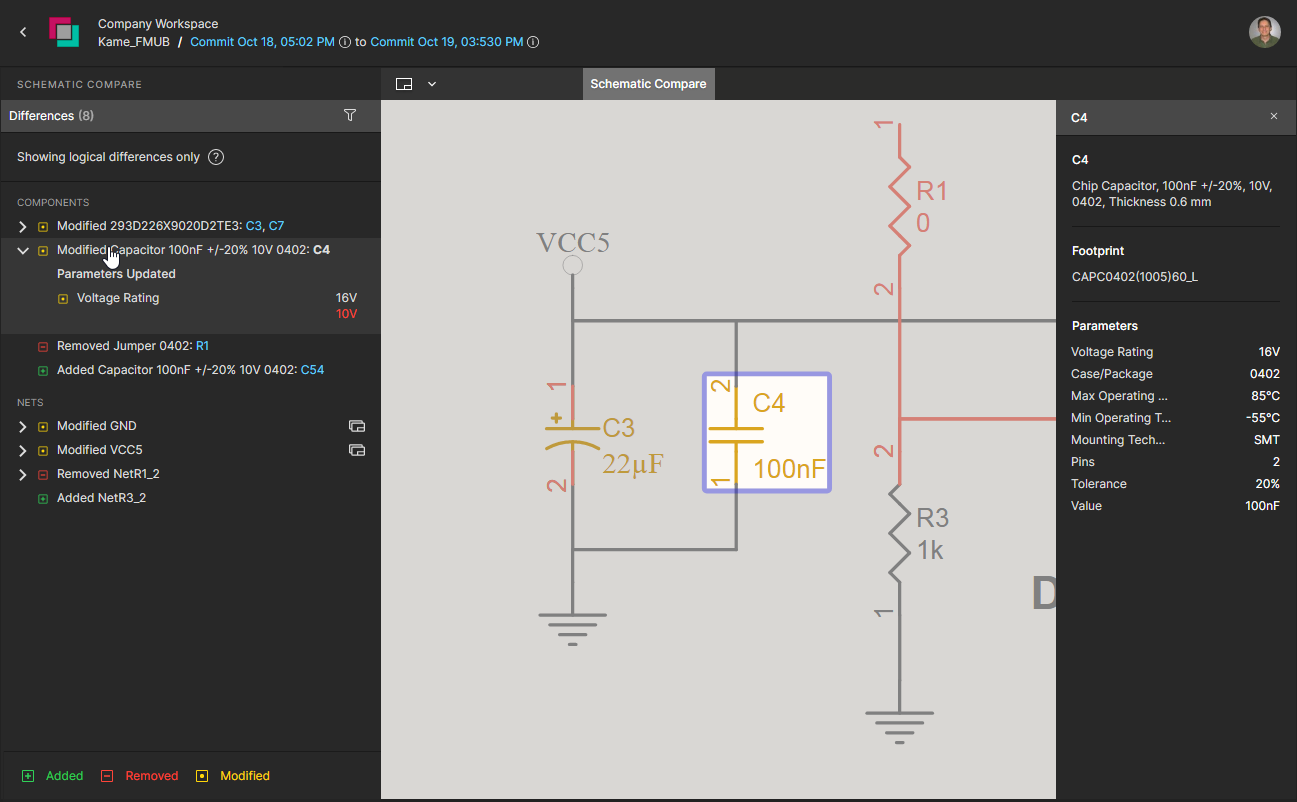

在 Compare 窗格中选择一个列出的元素,即可显示所有可用的更改详情,并交叉探查到其原理图图形。列表中的每个元素都带有一个图标,用于指示其总体更改状态:红色表示已移除,绿色表示已添加,黄色/橙色表示已修改。交叉探查时显示的原理图图形也采用相同的颜色标识。
窗格中的差异列表按元件和网络分组:
-
Components – 每个条目都包含更改摘要以及受影响元件的名称。选择条目中某个元件的位号 (RefDes)(以蓝色高亮显示),即可交叉探查到其原理图图形。
-
Nets – 每个条目都包含更改摘要以及受影响网络的名称。在窗格中选择一个网络条目,即可交叉探查到当前原理图上的整个网络;也可以展开列表,查看并选择影响该网络的具体修改。
 )
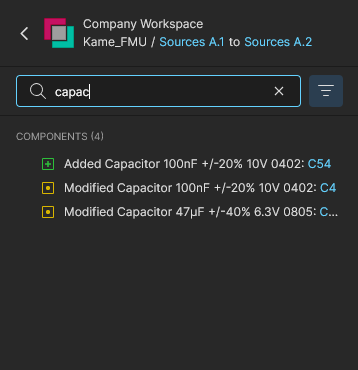

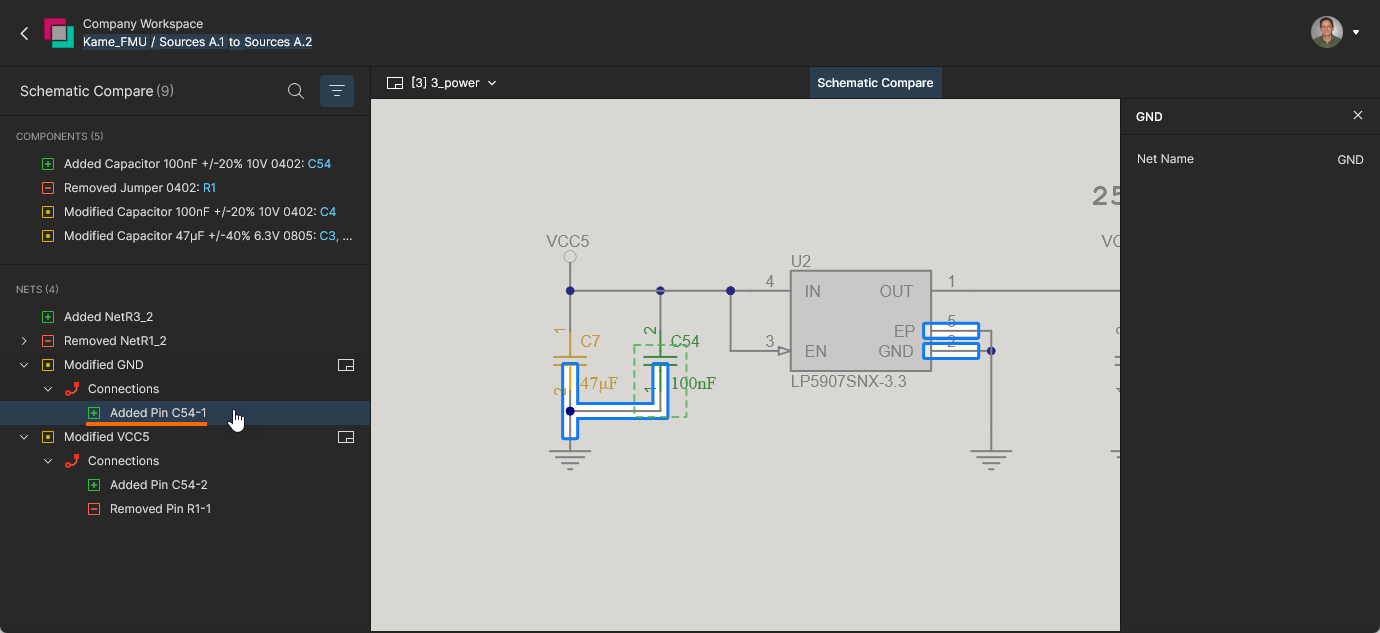
Compare 窗格中网络条目旁的  图标表示该网络也存在于其他原理图文档中。选择此图标可打开这些原理图文档的下拉列表,其中,受当前所选网络更改影响的文档会以黄点标示。从菜单中选择一个原理图文档,即可交叉探查到该原理图上的相应网络,并将其高亮显示。
 已修改网络的条目中包含指向其他同样包含该网络的原理图文档的链接。
PCB 比较
作为原理图比较的配套功能,工作区项目视图还提供了 PCB 比较功能,用于检测并显示项目提交版本和/或发布版本迭代之间发生的电路板设计更改。
PCB Compare 功能提供直观的交互式界面,用于查看 PCB 布局差异及相关比较数据,并支持在列出的数据差异与对应图形元素之间进行联动交叉探查。您可以在项目发布版本之间、项目提交版本之间,或项目提交版本与发布版本之间发起 PCB 比较(可从 History 视图中访问)。
访问 PCB 比较
可通过以下方式访问 PCB 比较功能:
-
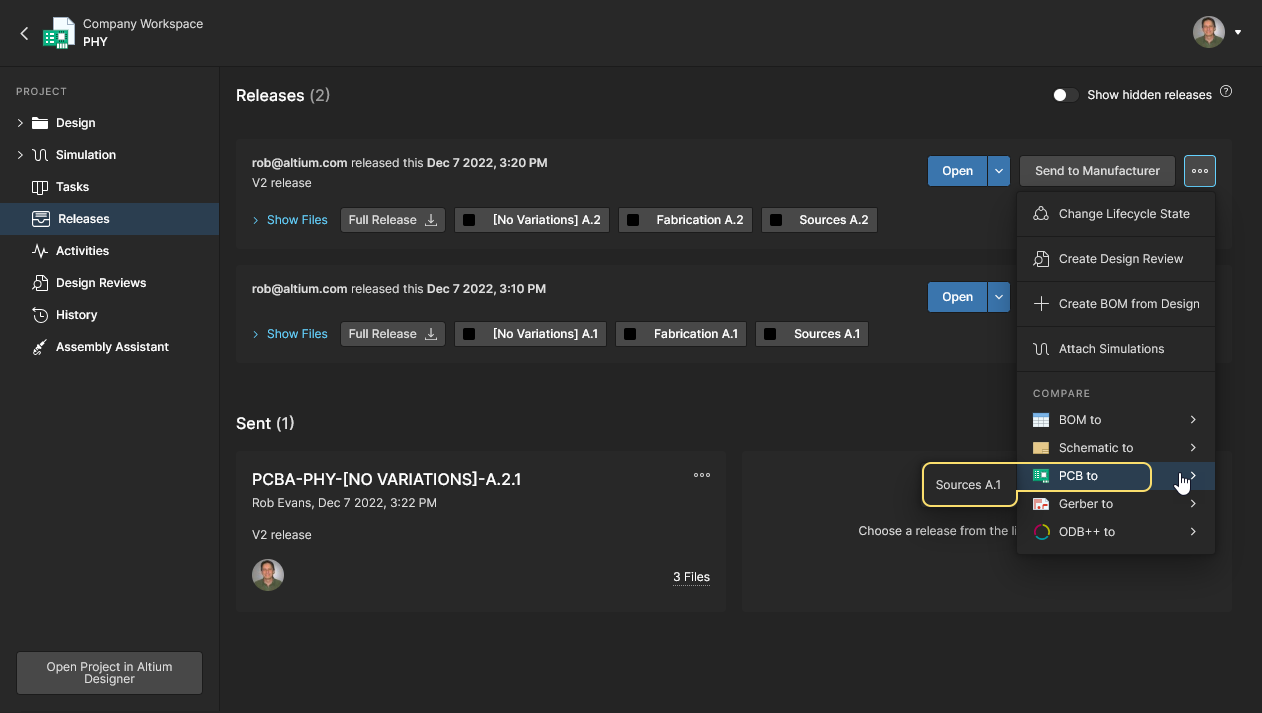
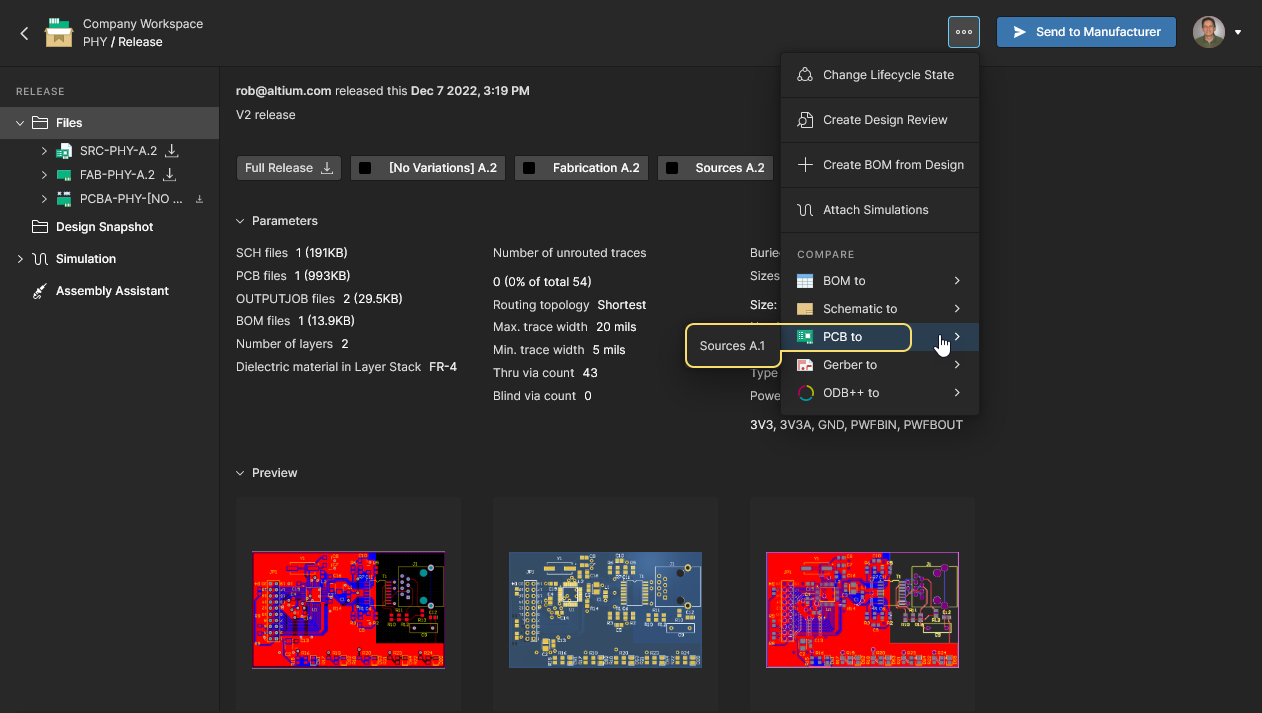
在 Releases 视图中,从某个发布版本条目的
按钮菜单中选择 PCB to 选项,然后选择要与之比较的另一个发布版本的设计源数据。或者,在查看特定项目发布包时,在 制造门户中选择相同选项,然后选择要与之比较的另一个发布版本的源数据。
-
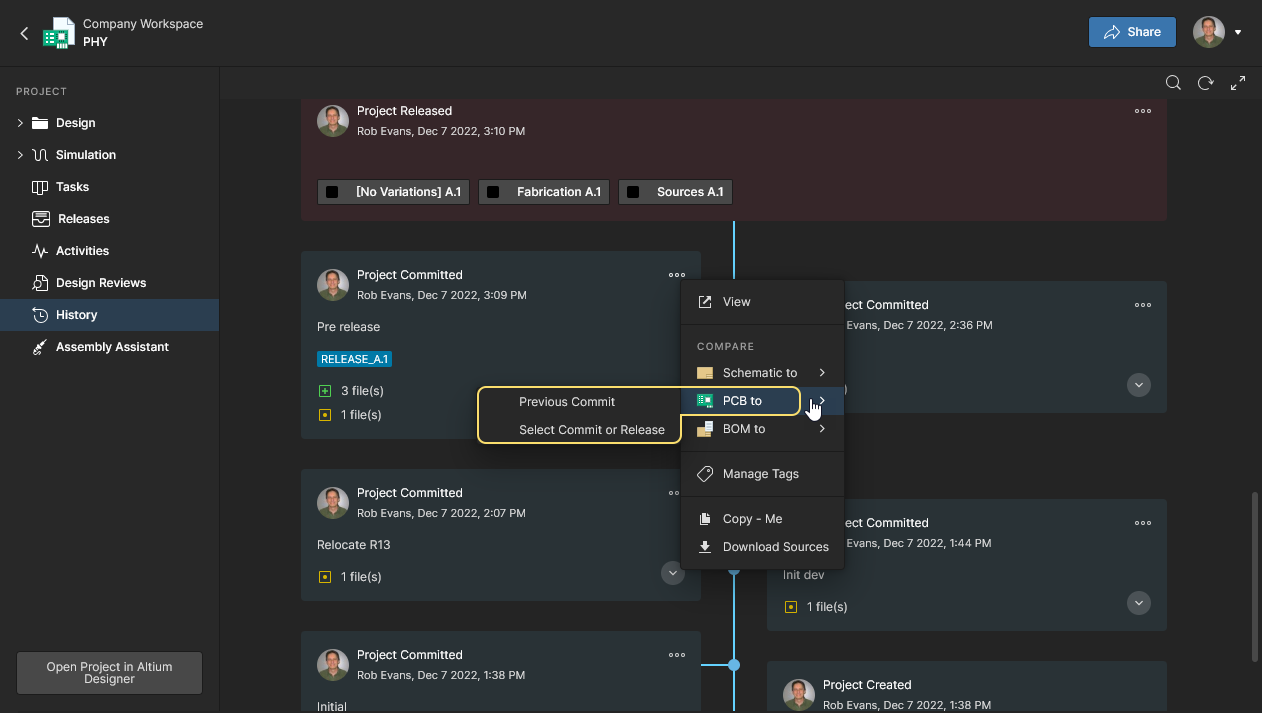
在 History 视图中,从提交或发布事件卡片右上角的
控件中选择 PCB to 选项,然后选择另一个提交/发布事件进行比较。可以选择上次发布/提交的原理图数据(Previous Release 或 Previous Commit),也可以通过选择 Select Commit or Release 选项来选择任意提交/发布事件的数据——单击相应卡片即可选择目标比较事件。
PCB 比较结果
选定要比较的一对提交/发布事件后,比较结果将在新的浏览器标签页中以 PCB Changes 视图打开。该视图以电路板图形的形式呈现 PCB 比较引擎的结果:未更改的元素以单色显示,而发生变化的网络连接元素则以绿色(添加)、红色(移除)和黄色(修改)高亮显示。请注意,修改过的多边形覆铜会以暗淡方式显示,以便更清晰地呈现电路板网络元素。
左侧的 Differences 面板按对象类型(元件、网络等)分组列出检测到的差异。在面板中选择某个差异条目后,该条目会展开,列出构成该差异的子元素,同时电路板视图会自动平移并缩放到更改区域。

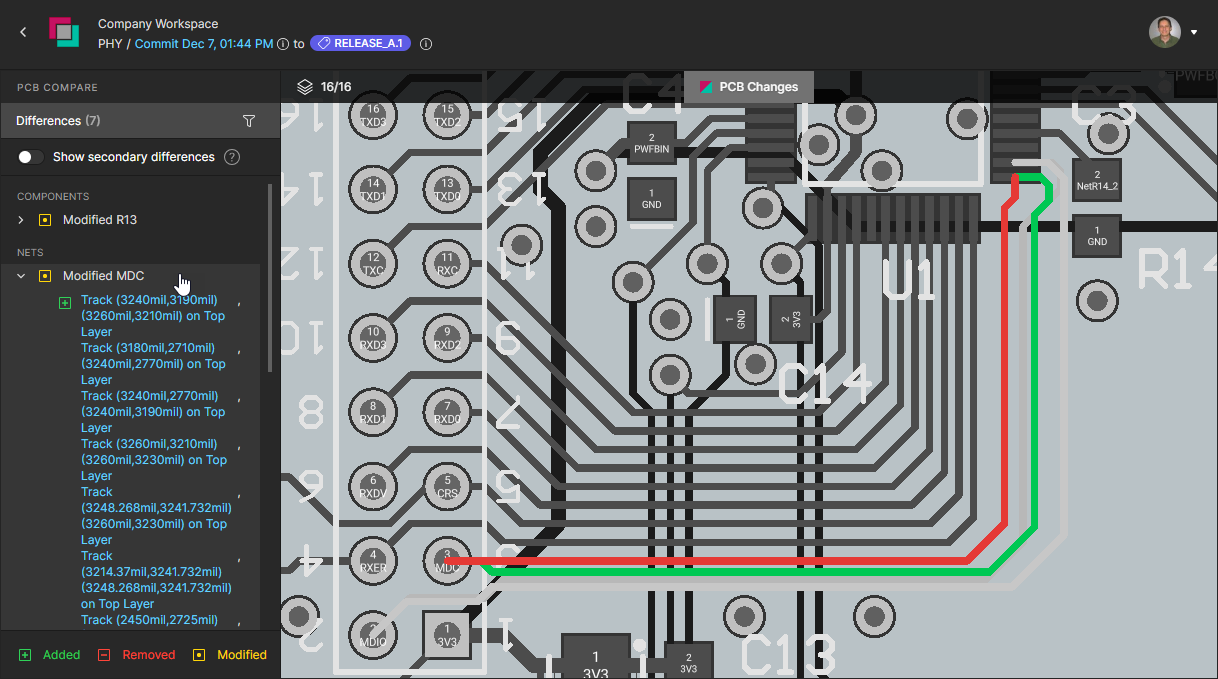
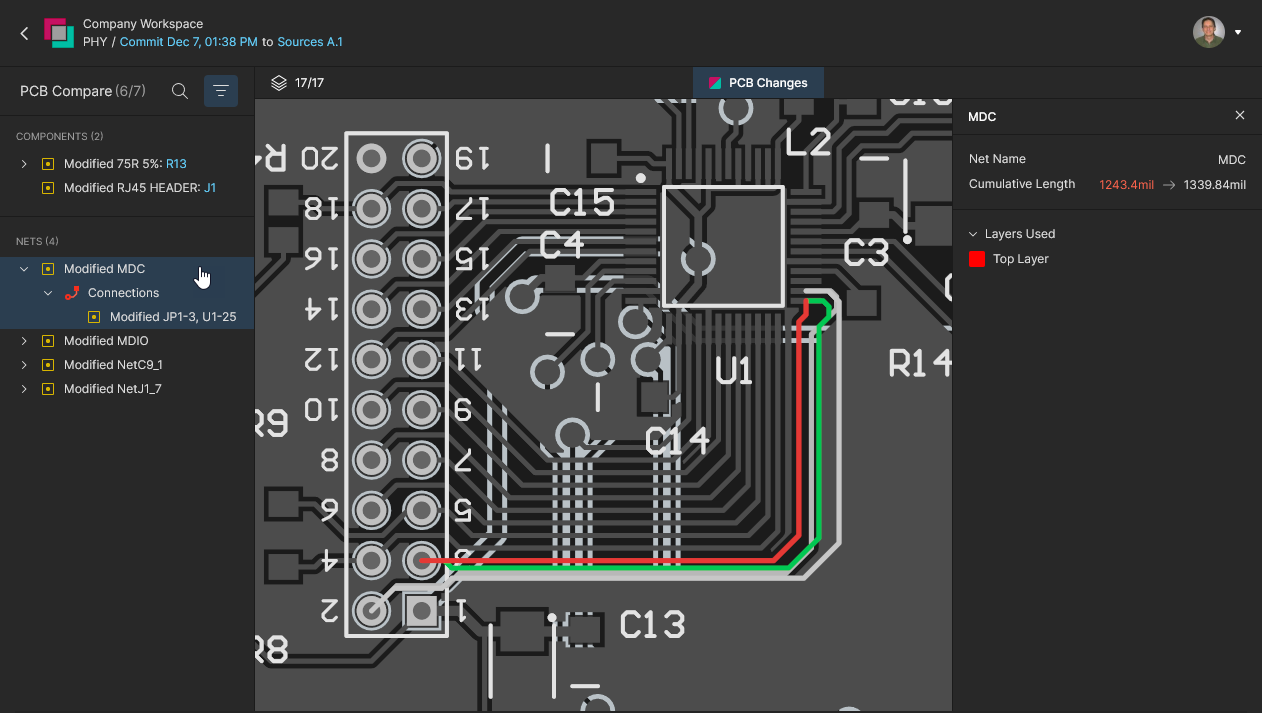
以下示例展示了元件 R13 的位置及其相关布线在前后两次提交/发布事件之间发生的变化,以及这些差异在相应 PCB 比较视图中的呈现方式。PCB Compare 面板中列出的差异包括 R13 及其两个关联网络(NetC9_1 和 NetJ1_7)的修改条目。
 添加的网络相关元素以绿色显示,移除的元素以红色显示,修改的元素以黄色显示。
展开每个差异条目下的子列表,然后选择单个更改元素,即可更详细地查看差异。选中后,参数和位置变化会在电路板视图中以红色和绿色直观地高亮显示,网络条目还会显示计算得出的总布线长度变化。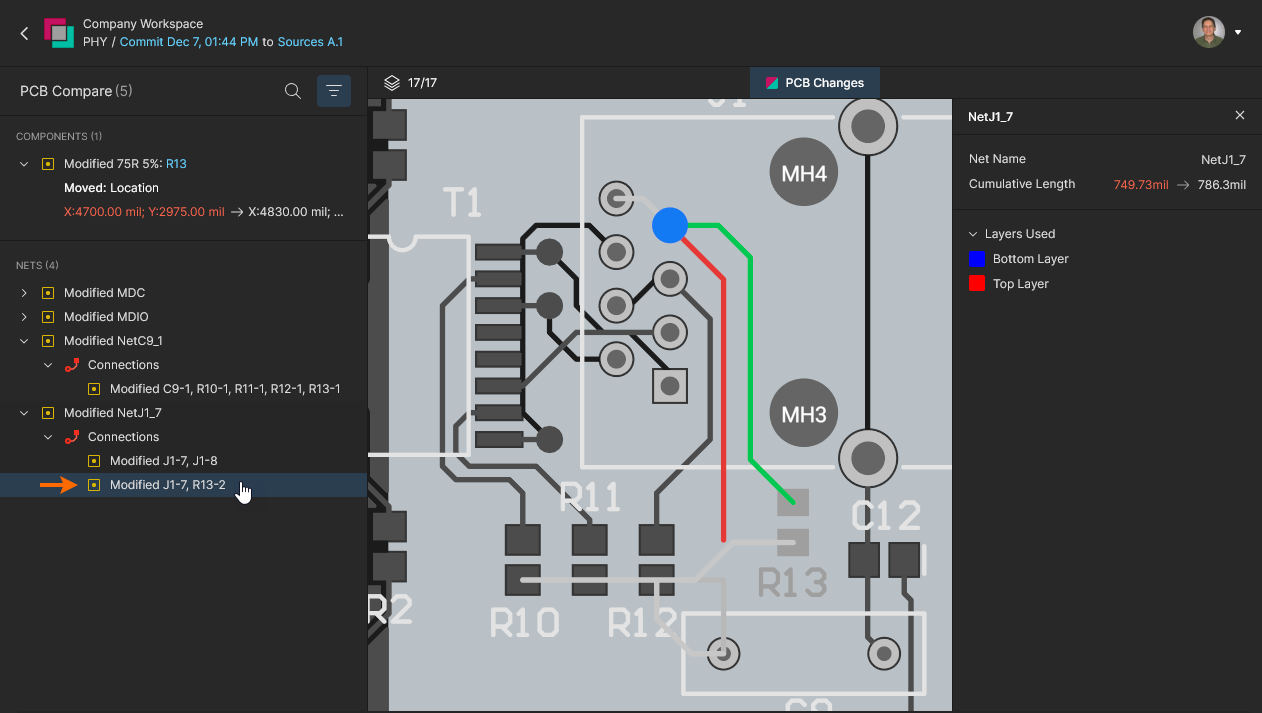

控制层的可见性
减少可见层的数量可以使视图更简洁,从而更方便地评估 PCB 比较差异,对于复杂的高密度电路板布局尤其如此。此操作通过 Layers 面板完成,可使用电路板视图上方的  控件打开该面板。该控件中的数字会动态变化,显示当前启用的层数与可用层总数。
使用每个层条目对应的  图标,可切换该层在电路板视图中的可见性。面板中的层条目按功能类别(
Copper、Solder Mask 等)分组,每个类别均可通过对应的 图标整体切换可见性。使用顶部的  图标可重新显示所有层。
切换单个层或层组的可见性。
同样,使用面板中每个层和层组对应的 Only 选项,可仅显示该层/层组(所有其他层均隐藏)。使用顶部的 图标可重新显示所有层。使用 Top View 和 Bottom View 选项可翻转电路板视图,同时保留当前的层和差异选择。
选择单独查看任意层(即单层模式),或在电路板顶视图和底视图之间切换。
BOM 比较
项目视图还提供快速 BOM 比较功能,用于检测并显示不同提交和/或发布迭代之间的设计元件数据变化。差异以文本(CSV)格式报告,并可下载到本地。
访问 BOM 比较
可通过以下方式访问 BOM 比较功能:
-
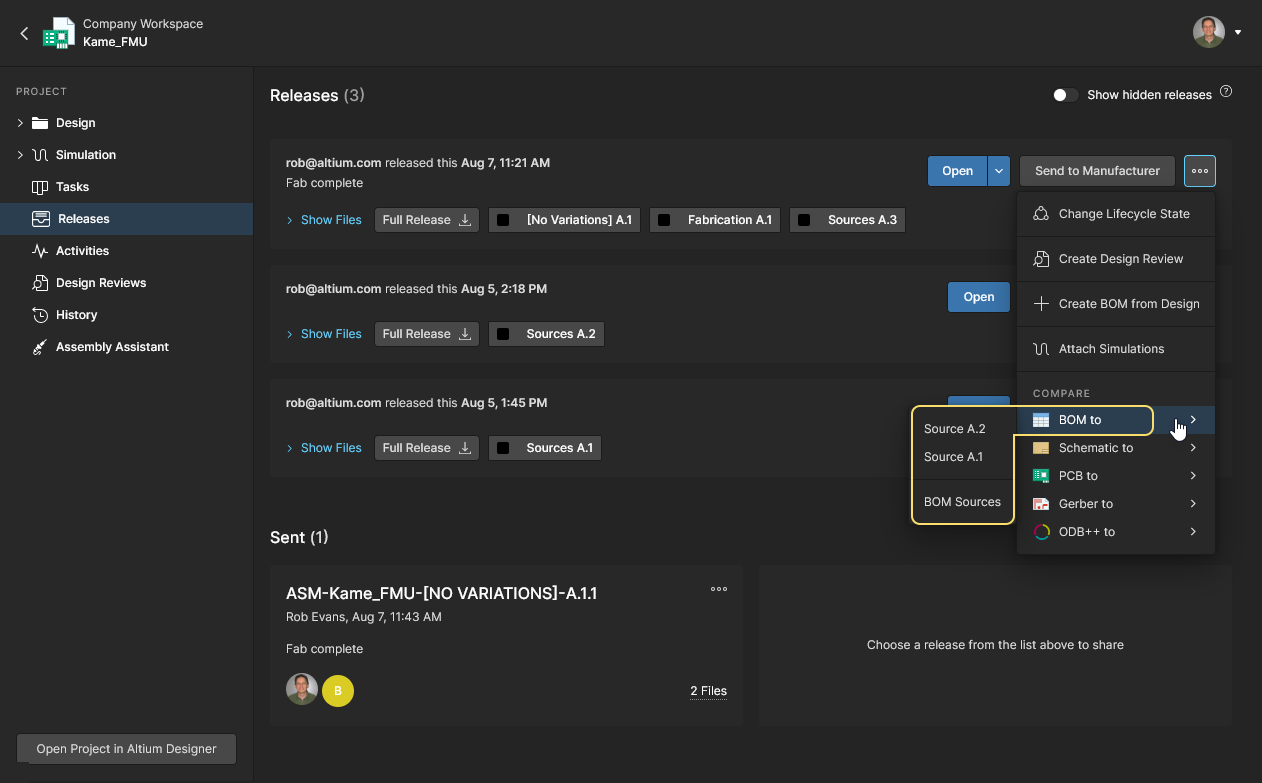
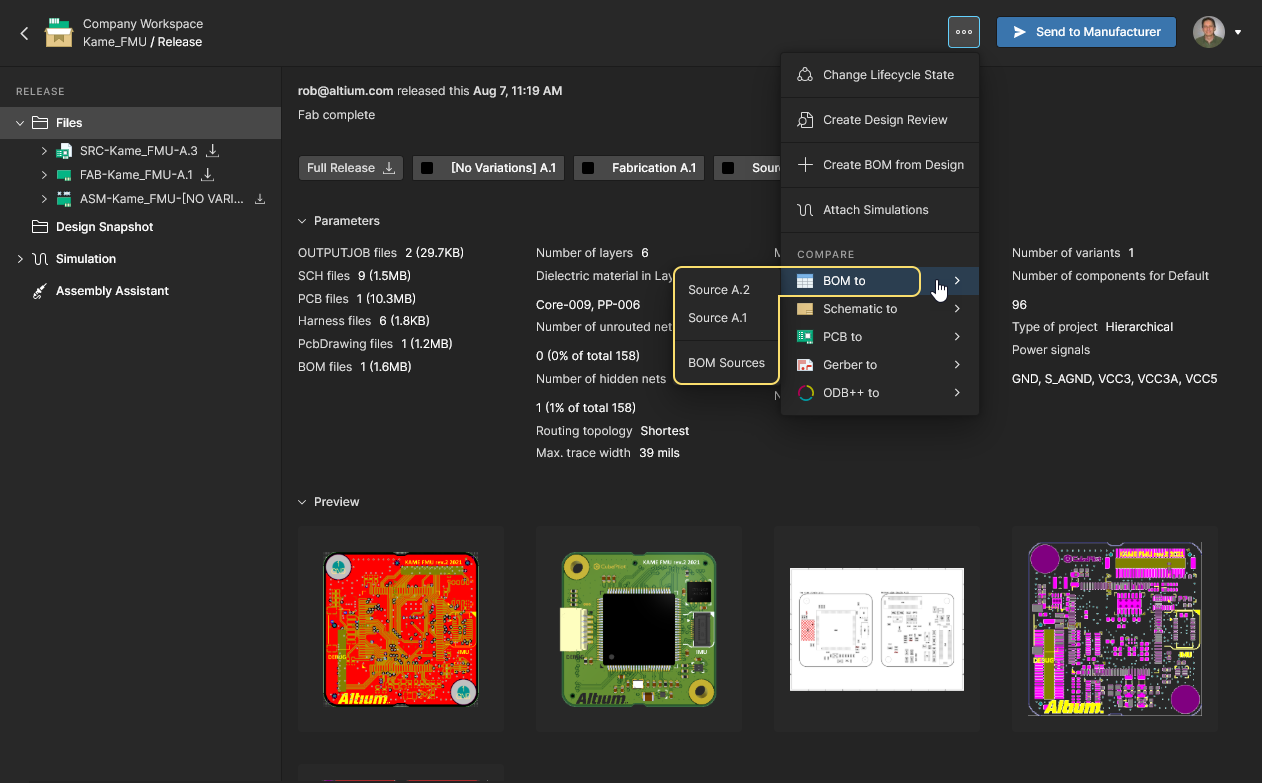
在 Releases 视图中,从
按钮菜单中选择 BOM to 选项,然后选择要与之比较的另一发布版本的数据。或者,在查看特定项目发布包时,在 制造门户 浏览器标签页中选择同一选项,然后选择要与之比较的另一发布版本的数据。
-
在 History 视图中,从发布或提交事件卡片右上角的控件中选择 BOM to 选项,然后选择另一个提交/发布事件进行比较。可以选择上一次提交或发布的 BOM 数据(Previous <Commit/Release>),也可以通过选择 Select Commit or Release 选项来选择任意提交/发布事件的数据——单击相应卡片即可选择目标比较事件。
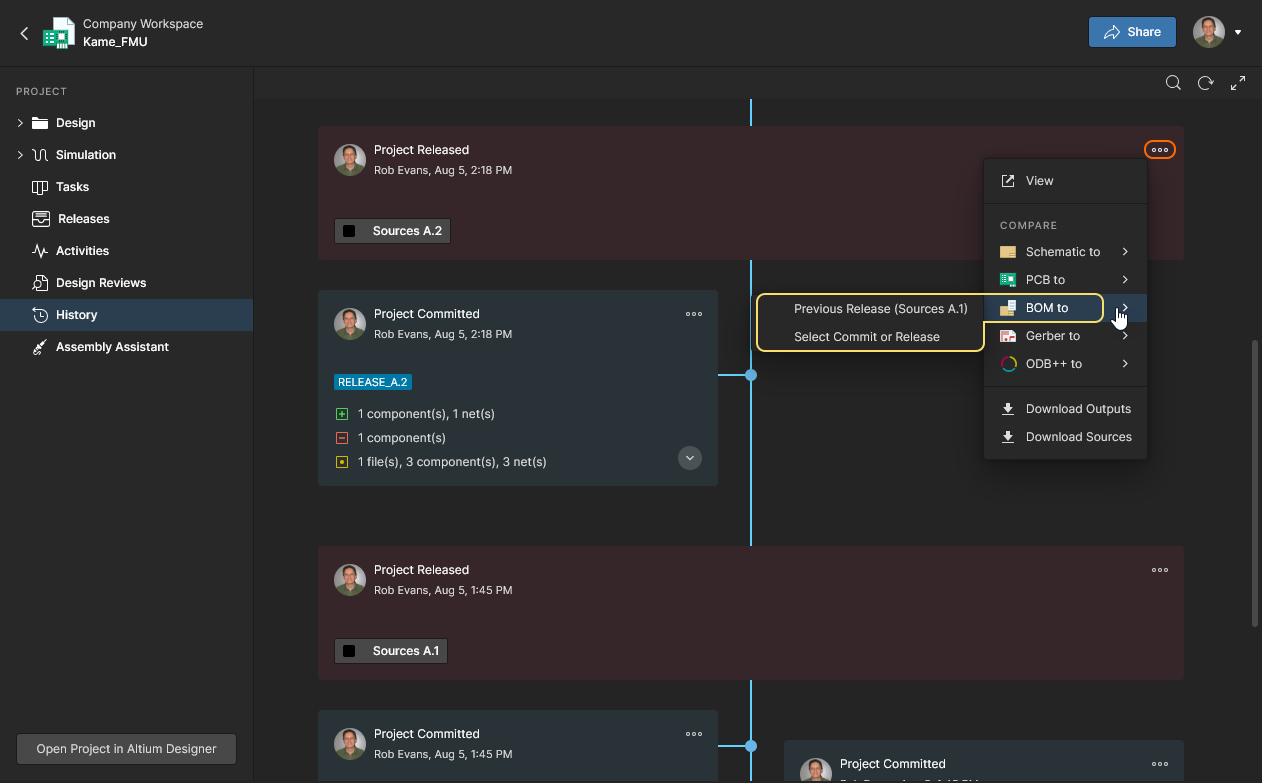 从 Altium Designer 或 Altium 365 浏览器界面的历史记录视图中打开原理图比较。
BOM 比较结果
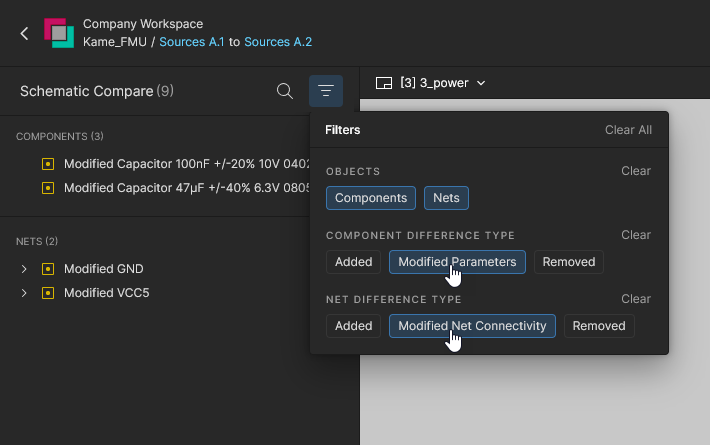
系统会比较指定项目发布或提交之间的 BOM 数据,然后在新的浏览器标签页中以 BOM 差异视图打开比较结果。此视图包含一系列以颜色编码的条目,表示指定 BOM 事件之间发生变化的 BOM 项。左侧的 BOM Compare 面板提供更多信息和控制选项,您可以选择其他设计变体、浏览更改条目,并应用筛选器( )来选择包含或排除的元件更改类别(
Added、Removed、Modified 等)。
 初始 BOM 比较视图包含表示源 BOM 文档与目标 BOM 文档之间差异的条目。
BOM 比较界面提供了一系列用于查看差异信息的功能,包括:
-
将光标悬停在 BOM 比较条目对应的图标上,可查看所发生更改的摘要。

-
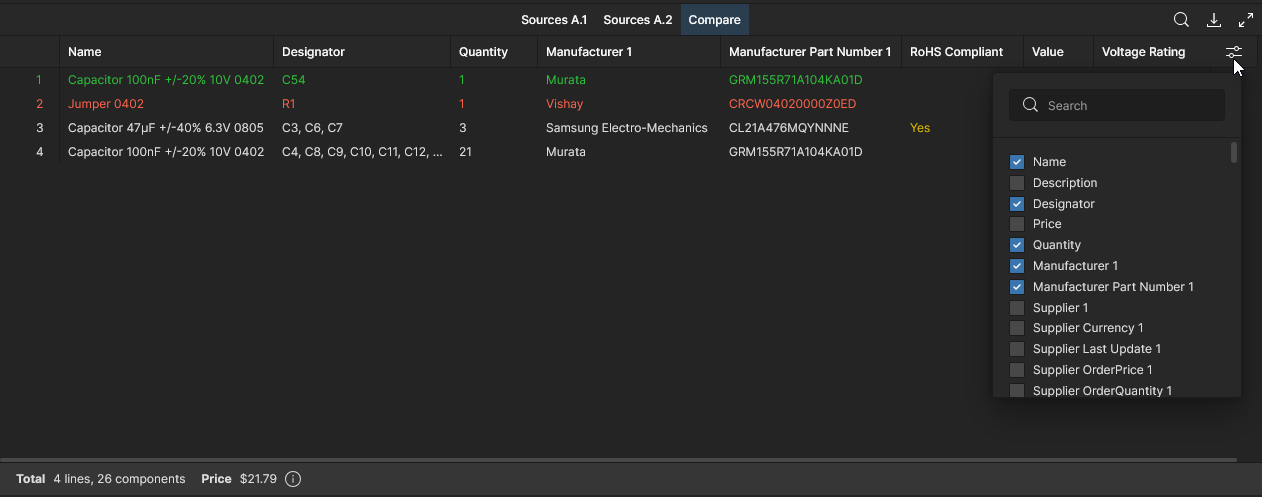
使用“列设置”菜单(
 )可启用或禁用特定元件参数数据列的显示。
-
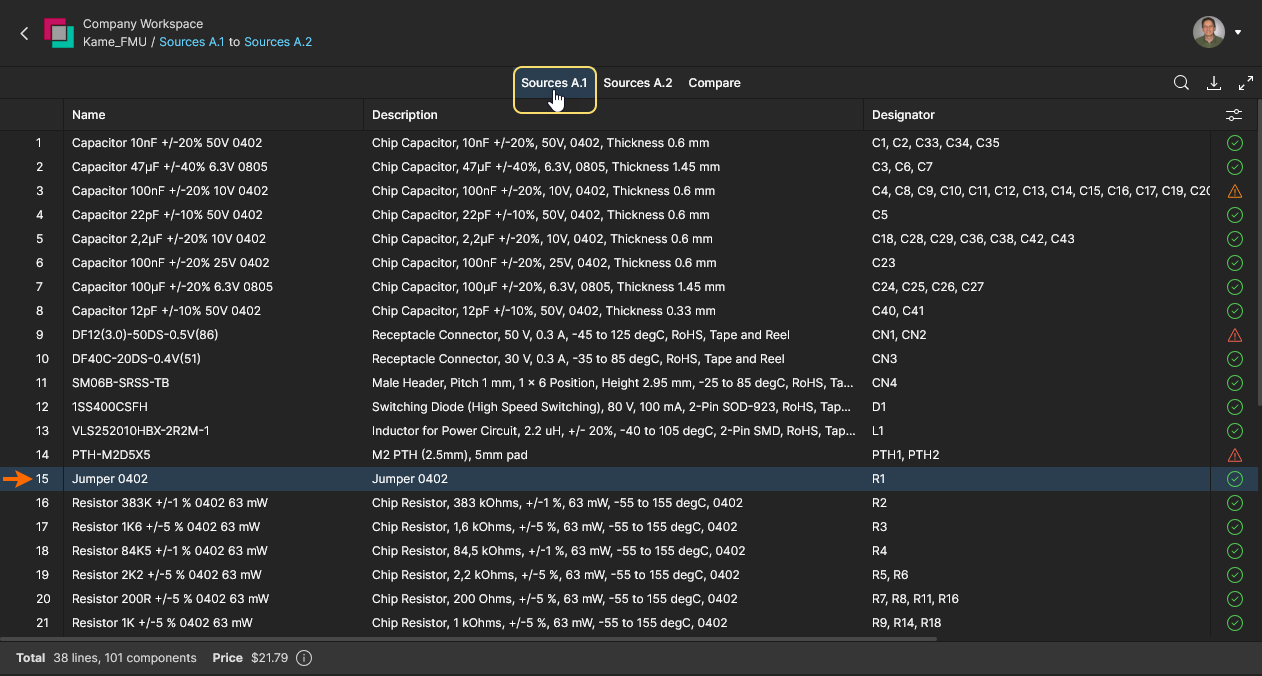
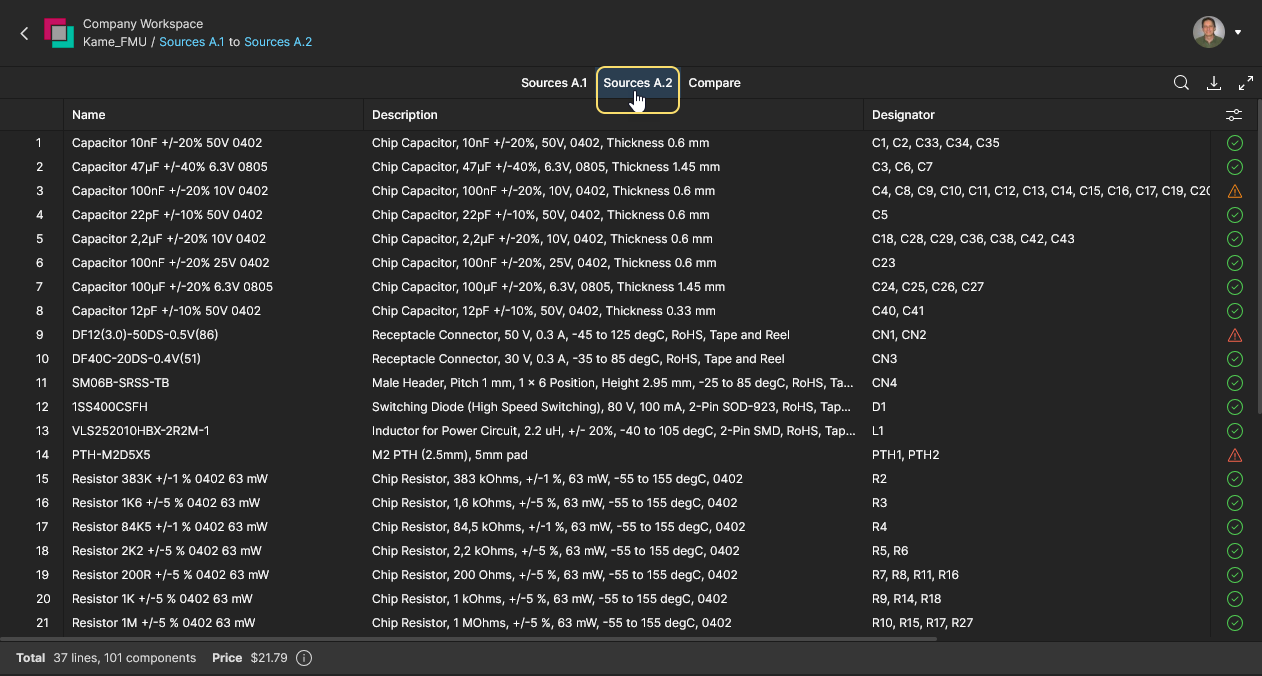
您可以使用视图上方的数据源选项卡,在正在比较的两个 BOM 文档之间切换并查看。选中的 BOM 条目行会在所有视图中保持选中状态(如果存在),因此可以在两个源 BOM 文档中快速定位在 Compare 视图中选中的差异。
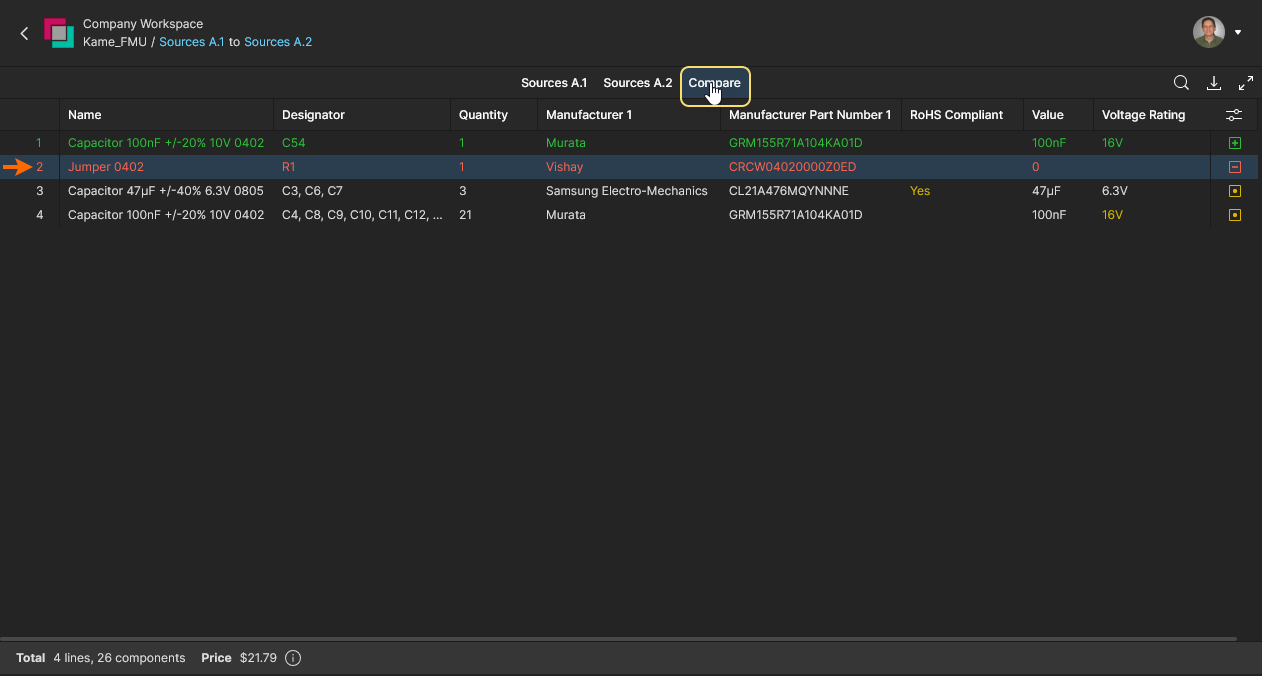
通过下载选项( )调用比较引擎时,还会以标准 CSV 格式生成更新摘要。BOM 比较摘要针对当前选定的设计变体生成,其中包含指定项目发布版本/提交版本之间发生更改(即更新)的 BOM 数据详情。
 下载的 BOM 比较 CSV 文件显示了调用比较功能时所指定的项目发布版本之间已更新的数据。
 AI 翻译
