通过 Altium 365 Web 浏览器中的注释和任务集成 Jira

Altium 365 Jira Integration实现了Atlassian Jira® 问题和 Altium 365工作区任务之间的双向数据同步,为 Jira 空间中的 Altium 设计项目提供了增强的交互式项目管理洞察力。

当您的工作区启用了 Jira 集成(更多信息请参阅altium365.com Jira 集成页面),且Jira 应用程序已通过 Admin – Settings页面配置了 Jira 应用程序,那么所放置的注释将包括在 AtlassianJira®服务中放置和链接 Jira 问题的附加选项。与传统的注释及其相关任务一样,放置的 Jira 问题可以在设计视图中查看、编辑和注释,并通过注释和任务窗格查看/选择。

Altium 365 工作区和 Jira 之间的连接是通过将工作区设计项目映射到Jira 项目来建立的,这是由Jira 集成应用程序中的工作区管理员执行的。如果应用程序的 Enable Jira mapping for project editors选项启用,则所有工作区成员都可以通过项目的 Jira选项将项目映射到 Jira。 管理员始终可以使用该选项。

有关配置 Jira 集成的详细信息,请参阅 "Jira 连接"视图。

该集成允许直接从 Altium 365 工作区远程创建 Jira 问题(任务、Epics 等)作为专用的 Jira 任务,或者将现有的 Jira 问题链接到工作区项目--这两个选项在添加注释时都可用。一旦建立了 Jira 问题与工作区任务的关系,其注释和状态设置(优先级、进度、受让人)就会实时同步。

对 Atlassian Jira 实例的安全访问受其配置的权限和 OAuth 授权控制。 Scopes控制。

更多信息,请参阅Jira Scopes for OAuth 应用程序

创建 Jira 问题

要为设计项目设置 Jira Issue 任务,首先要以常规方式设置一个注释实例,然后在 Comment窗口中选择 Jira Issue 选项。然后选择问题类型并添加摘要,创建同步的 Jira 问题任务。

在当前项目文档中放置一个 Jira 任务,首先放置一个注释实例。从 Comment下拉菜单。

从窗口的 Jira Issue选项,调用 Jira 任务放置。 Comment菜单中选择该选项。

Jira 问题放置流程默认为创建问题。如果尚未选择,请单击 选项。

从下拉列表中选择要创建的问题类型。 Issue Type下拉列表中选择要创建的问题类型,其中包括 Jira 服务中可用的类型。

输入问题 Summary和可选描述/受权人。下拉列表 Assignee下拉列表将只包括您 Jira 账户的注册用户。选择 确认。

Jira 问题会被放置在初始文档的 "注释 "位置,包含在 Comments and Tasks窗格中,并提供指向 Jira 空间中问题的链接,还可交互访问其任务优先级 (Medium, High等)和状态(To Do, In Progress等)设置的交互式访问。

选择 Task ID窗口中工作区 Jira 问题的 Commenting窗口或 Comments and Tasks窗格,可直接在 Jira 空间中以新浏览器标签打开该问题。工作区 Task ID映射到 Issue Key和 Jira 的主要参数,如摘要、描述、受让人和注释,在两个实例之间进行映射。创建 Jira 问题的工作区用户就是 Jira 方面的问题报告人。请注意,如果在创建 Jira Issue 时选择了该选项,当前工作区文档的快照图像会作为 Jira Attachment如果在创建 Workspace Jira Issue 时选择了该选项(见上文),则当前 Workspace 文档的快照图像会包含在 Jira Issue 中。

放置的工作区 Jira 任务将在 Jira 空间创建同步的 Jira 问题。两者通过工作空间 Task ID与 Jira Issue Key.放置的工作区 Jira 任务将在 Jira 空间创建同步的 Jira 问题。两者通过工作空间 Task ID与 Jira Issue Key.

除了工作空间和 Jira 问题之间的参数映射,与任务相关的 PriorityProgress状态设置也是同步的。例如,将工作区问题任务从 Medium优先级状态移动到 High优先级状态将立即反映到 Jira 问题中,进度状态从 To DoIn Progress的进度状态将同样改变 Workspace Jira Issue 的状态。可能需要刷新屏幕才能看到更新的数据。

链接到 Jira 问题

Altium 365 Jira 集成还允许将工作区任务链接到 Atlassian Jira 服务中的现有 Jira 问题,通过 Comment窗口的 Jira Issue模式。您可以链接到指定 Jira 项目中的任何问题,然后与工作区 Jira 任务同步。

在要与现有 Jira 问题关联的文档区域或对象上放置一个注释实例,然后选择 Jira Issue模式和 选项。 Comment窗口中选择模式和 选项。

Jira Issue字段中,开始键入和/或使用下拉列表选择 Jira 问题(显示为"... "和"...")。 Issue KeySummary文本),它将链接到新放置的 Jira 任务实例。

窗口的 Jira Issue字段将填充从 Jira 空间选择的问题。如果需要,请选中 Attach original snapshot选项,将当前文档视图的图像传输到 Jira。

单击 按钮,在工作区 Jira 任务和所选 Jira 问题之间建立链接。

新的 Jira 问题任务会显示在 Comments and Tasks窗格和 Comment窗口,其中将包括任何现有(或添加)的注释--选择窗口的 Show all Replies选项查看完整列表。

链接的 Jira 问题现在与工作区 Jira 任务同步,工作区 Jira 任务包括问题 Comments并设置为 ProgressPriority状态。 In ProgressHigh在本例中。注意 Jira Issue Web links条目现在将显示 Altium 365 工作区 Jira 任务已链接(或重新链接)到此问题。

现有的 Jira 问题与工作区任务的链接是通过在工作区的 Jira Issue条目。 Comment窗口的 Link Issue模式。现有的 Jira 问题与工作区任务的链接是通过在工作区的 Jira Issue条目。 Comment窗口的 Link Issue模式。

项目任务页面视图

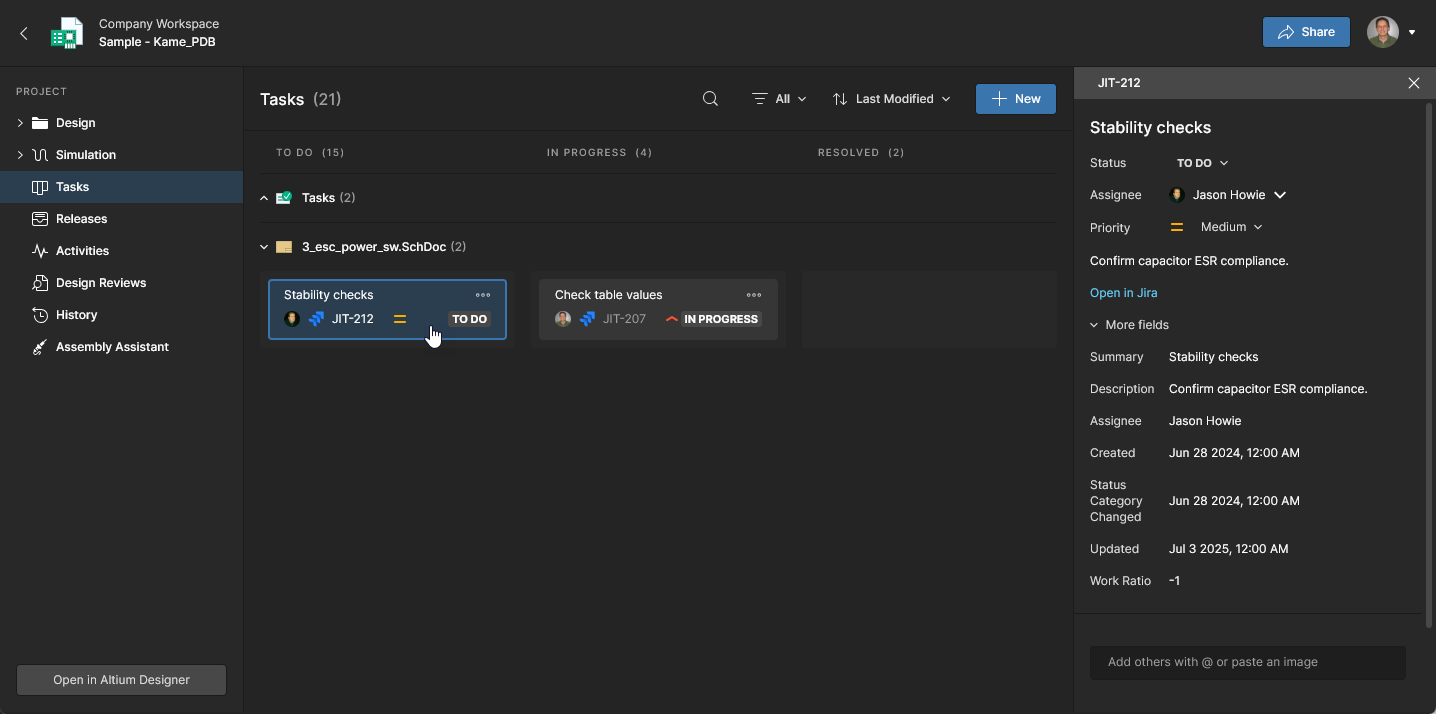
与 Altium 365 工作区中创建的其他任务一样,Jira 任务将填充项目任务页面视图,并可从其当前状态 (To Do等)一直到 "已解决 "状态。所有其他任务方面,包括受让人、优先级和相关注释,都可以在任务视图右侧的 Details窗格中查看。这还包括一个 Open in Jira链接,可直接访问 Jira 空间中选定的任务问题,还有一个 More fields选项来显示链接的 Jira 问题的详细信息。

有关项目任务视图的更多信息,请参阅 "使用任务"。

除了在项目文档视图中管理 Jira 任务外,还可以在专门的项目 Tasks页面。除了在项目文档视图中管理 Jira 任务外,还可以在专门的项目 Tasks页面。

AI-LocalizedAI-localized
If you find an issue, select the text/image and pressCtrl + Enterto send us your feedback.
功能可用性

您可使用的功能取决于您所选择的 Altium 解决方案 —— Altium DevelopAltium Agile(Agile Teams 或 Agile Enterprise 版本),或仍在有效订阅期内的 Altium Designer。

如果您在软件中未找到文中提及的功能,请联系 Altium 销售团队了解更多信息。

Content