
管理环境配置
父页面: 环境配置管理
通过定义和管理环境配置,组织可以集中控制其设计师操作的环境。这些配置用于限制每个用户的 Altium Designer 环境,只能使用公司认可的设计元素,包括原理图模板、输出作业配置文件、BOM 模板、层堆栈、项目模板、制图师模板和设计偏好设置。
环境配置是通过团队配置中心的浏览器界面创建和管理的,允许管理员根据组织的需求制定一个或多个环境配置。
访问团队配置中心
通过工作区浏览器界面可以访问团队配置中心的接口。登录后,使用左侧的导航树导航到管理员 - 配置页面。请注意,只有当您以管理员权限(是管理员组的成员)登录到工作区时,此页面才可访问。
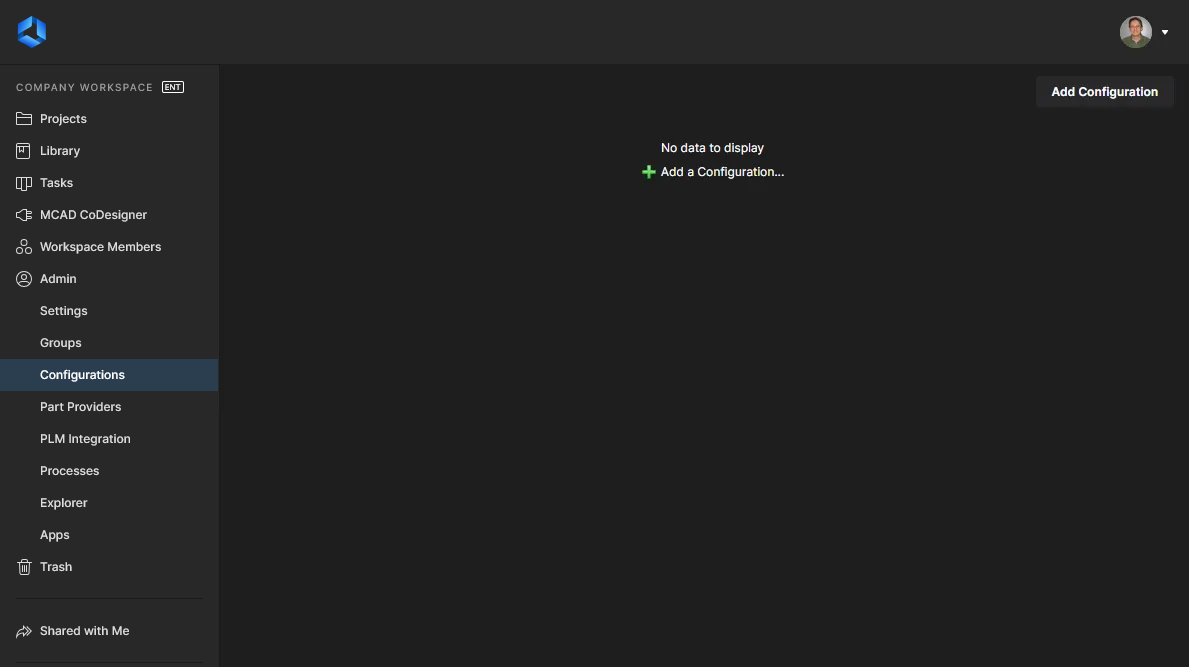
通过工作区浏览器界面的团队配置中心定义和管理环境配置。
创建环境配置
要创建新的环境配置,请点击位于页面右上角的 按钮。将显示配置详情页面,呈现一个待定义的初始配置。

尽管环境配置已创建,但尚未保存。要确保配置被“保存”,请点击页面右上角的
按钮。将显示配置详情页面,呈现一个待定义的初始配置。

尽管环境配置已创建,但尚未保存。要确保配置被“保存”,请点击页面右上角的 按钮。配置在保存之前不必先定义,除了一个名称,这允许您创建占位符配置,然后稍后返回来定义它们。配置数据存储在工作区的数据库中。
根据您组织的需求,可以创建和定义任意数量的环境配置。
点击面包屑区域中的配置项,返回到汇总页面,列出当前已保存(不一定已定义)的配置。点击
按钮。配置在保存之前不必先定义,除了一个名称,这允许您创建占位符配置,然后稍后返回来定义它们。配置数据存储在工作区的数据库中。
根据您组织的需求,可以创建和定义任意数量的环境配置。
点击面包屑区域中的配置项,返回到汇总页面,列出当前已保存(不一定已定义)的配置。点击 图标或配置名称,再次访问配置详情页面,继续定义或对配置进行更改。
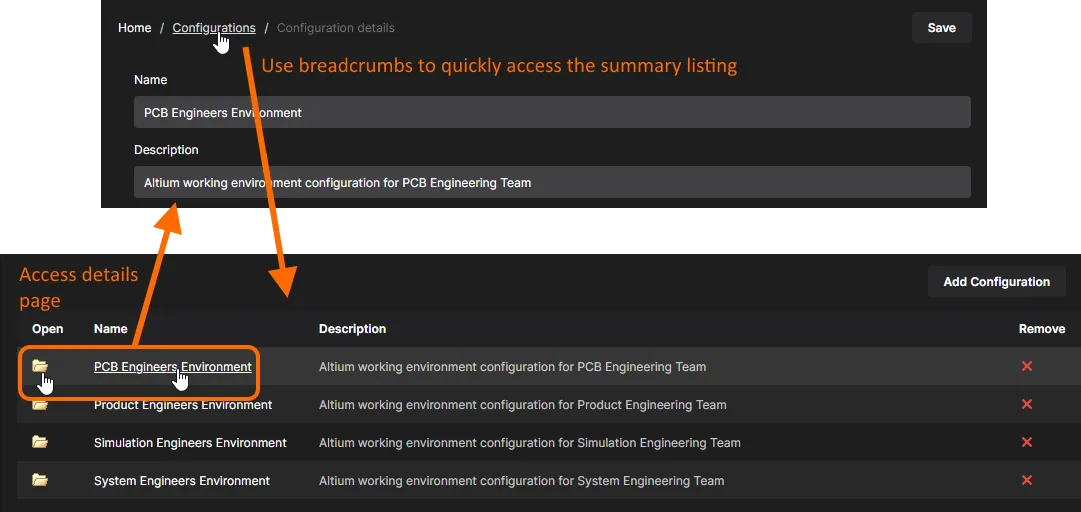
使用面包屑导航切换回当前定义的配置的摘要页面。点击配置的名称或关联的文件夹图标,切换回配置详情视图。
定义环境配置
环境配置的定义主要包括以下内容:
- 名称 – 一个有意义的名称,最好能反映出这个工作环境是为哪些人设计的。
- 描述 – 一个有意义的描述。
- 角色 – 指定环境配置适用于哪些人。角色本身就是工作空间成员的分组,作为工作空间的身份服务的一部分定义和存储。这些分组与工作空间用来控制访问权限的分组是相同的。
- 配置数据 – 配置的基本约束条件。可以被配置目标的工作空间成员合法使用的支持数据项的修订版本。
角色
要为配置指定一个角色,请在角色字段内点击并开始输入其名称,以弹出匹配的角色组列表。从这个列表中选择所需的组。可以为分配选择多个组。要移除一个组,请点击其名称最右边的删除叉号。
数据项访问
要能够使用通过环境配置指定的数据项的修订版,被分配组内的成员用户需要能够“看到”该项修订版。除非特别共享,否则项修订版仅对创建它的人——其所有者——以及管理员组的任何成员可见。这使您能够控制在不同组使用该环境配置时,哪些数据项可用。配置服务将用条目对角色不可见:<GroupName>标记任何一个或多个指定组无法看到的数据项,该条目出现在数据项的描述字段中。
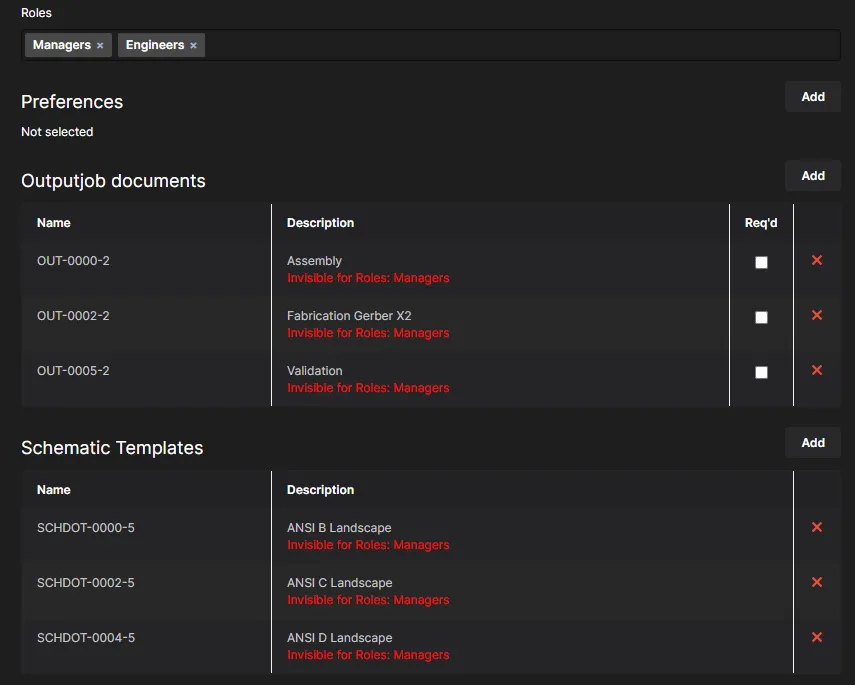
配置服务将会提醒您哪些数据项对指定角色组不可见。在这种情况下,工程师组的用户可以看到已定义的数据项,因为这些项目修订版已经与该组共享。项目修订版尚未与管理者组共享。
配置数据
在为环境配置定义配置数据之前,请首先确保相关的数据项目已被创建、发布/提交/上传至工作区中并存在。更多信息,请点击下面的链接:
指定哪些配置数据项(来源于组织的工作区)将被环境配置的成员使用的过程,对于每个支持的数据元素来说都是相同的。在每种情况下,您都可以通过使用资源管理器窗口来指定所需的数据项修订版,通过点击位于相应部分右侧的 按钮来访问。
在资源管理器窗口中,使用左侧区域,该区域反映了工作区中的文件夹树,浏览并选择包含所需项目的文件夹。一旦选定,右上区域将填充显示该文件夹中的项目(及其修订版)列表。选择所需的修订版(启用其关联的复选框)并点击确定。可以选择多个修订版进行批量添加(偏好设置除外)。
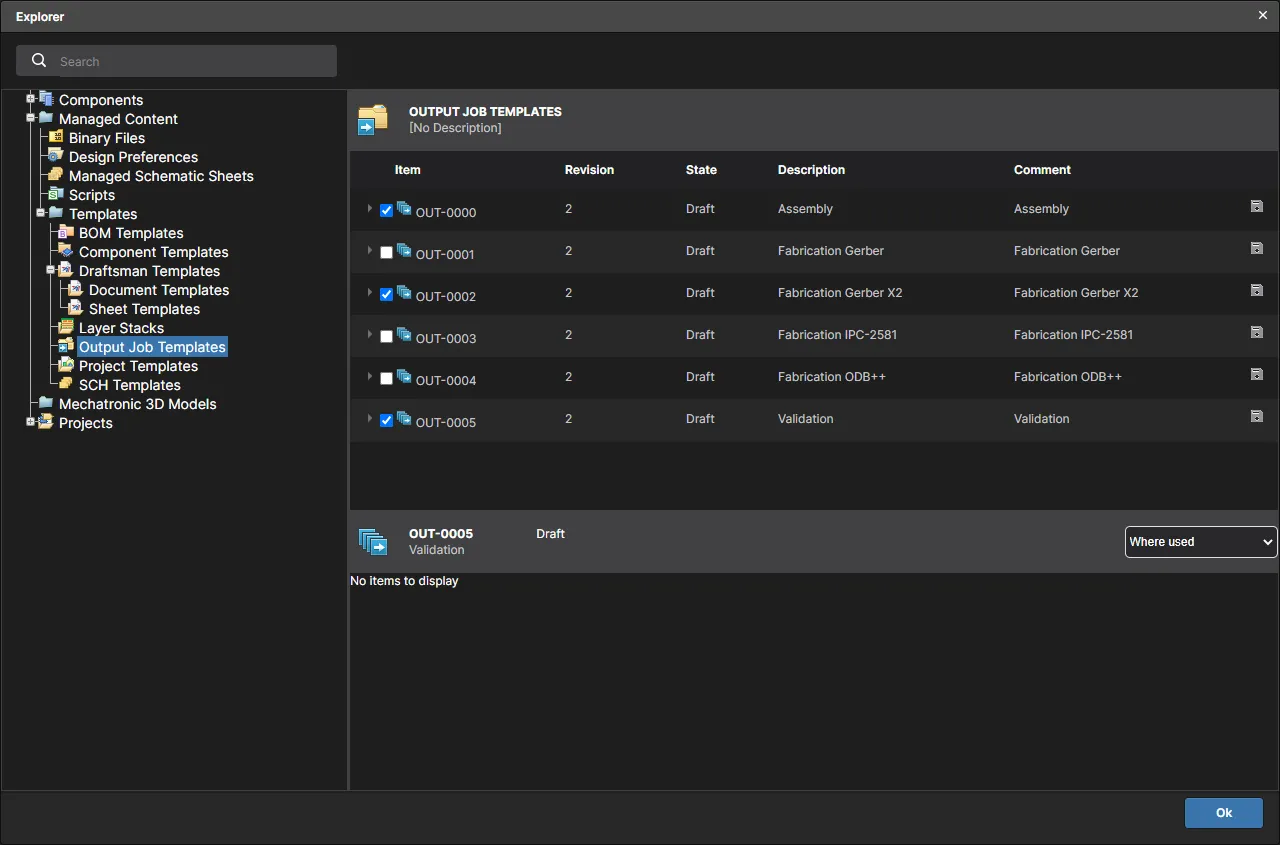
示例:浏览输出作业项的修订版,以供环境配置使用。
对于某些数据项类型,在定义配置时提供了额外的功能:
- 当您已将Altium Designer首选项项的一个修订版分配给配置时,会添加一个额外的区域,允许您浏览该修订版中包含的内容(至少最初将被控制的内容)。只需点击显示详细信息控件即可访问此功能,并点击文件夹以进一步展开。
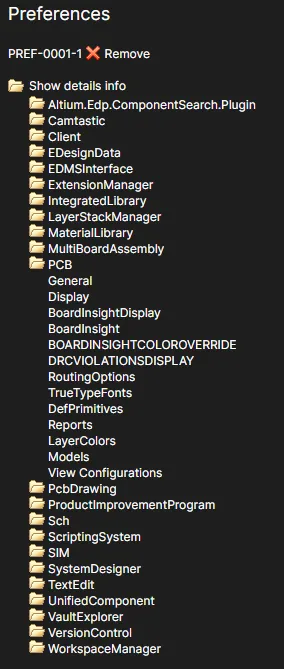
- 对于BOM模板、层堆栈、项目模板、制图文档模板和制图表模板,您可以选择如何(如果有的话)控制这些数据项。从以下选项中选择:
- 不控制 - 选择此设置将不控制此区域的使用。用户将能够使用本地的、基于文件的模板。
- 所有可用的修订版 - 选择此设置将立即添加所有已发布项目的所有可用修订版至配置中。
- 特定的修订版 - 选择此设置仅使用已发布项目的特定修订版进行配置。点击按钮访问资源管理器窗口,以浏览并添加所需的修订版。
- 对于Outputjob文档,您可以通过启用与所选项目修订版关联的Req'd选项,将它们标记为必需。简单来说,如果作为环境配置的一部分定义的OutJob被标记为必需,则在该OutJob存在并启用以包含在作为项目发布的一部分生成的相关数据集中之前,不可能进行发布。
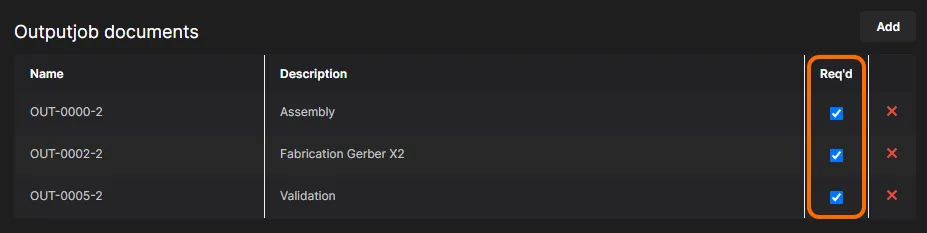
一旦配置完全定义好后,点击 按钮。
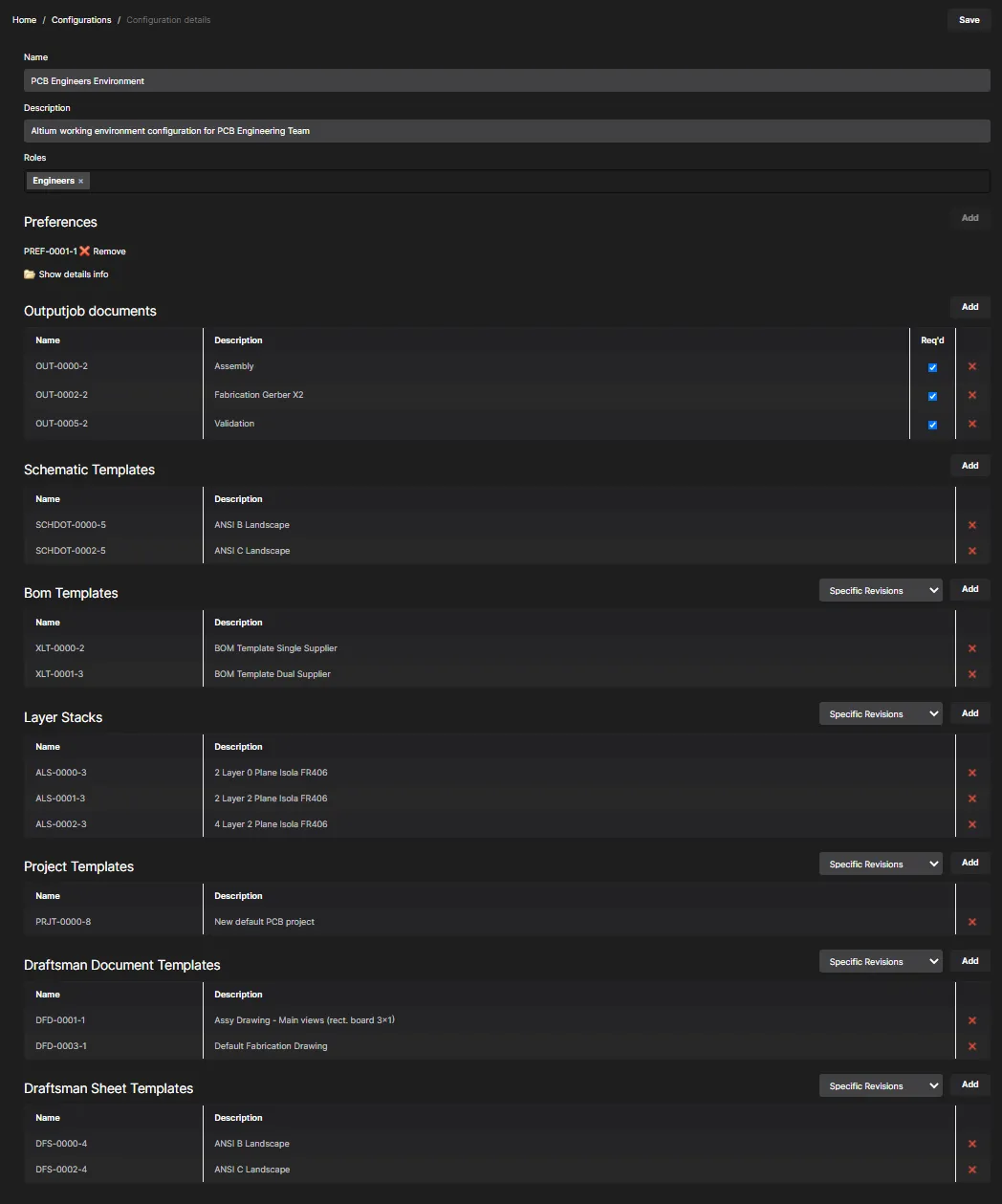
示例定义的环境配置。
 )。要移除任何其他数据项类型的项目修订版,请点击相应的移除控制按钮(
 )。
如果用户的环境配置没有完全定义——即,并非所有的数据配置项都已指定/添加——那些未定义的环境元素将仍然可以由用户手动定义。对于那些设置为不控制的适用元素也是如此。
)。
如果用户的环境配置没有完全定义——即,并非所有的数据配置项都已指定/添加——那些未定义的环境元素将仍然可以由用户手动定义。对于那些设置为不控制的适用元素也是如此。
移除一个环境配置
要从团队配置中心(以及工作区的数据库)中删除一个环境配置,请点击该环境配置条目右侧的删除控件()在配置页面的摘要上。在随后的确认窗口中点击 按钮。
按钮。 AI 翻译
AI 翻译