
管理工作区成员资格
概览
- 了解如何邀请组织内部或外部的用户,包括需要注册 Altium 账户的用户。
- 学习如何授予或取消管理员权限,以及如何在支持的情况下更新用户所属的组。
- 了解如何查看项目访问权限,以及如何在移除成员时重新分配所有权。
工作区的用户管理由管理员通过该工作区浏览器界面的 Team 和 Admin 区域执行。这里提供了身份服务 (IDS) 的接口,可通过指定 Users(成员)和 Groups来定义相应的服务访问权限。
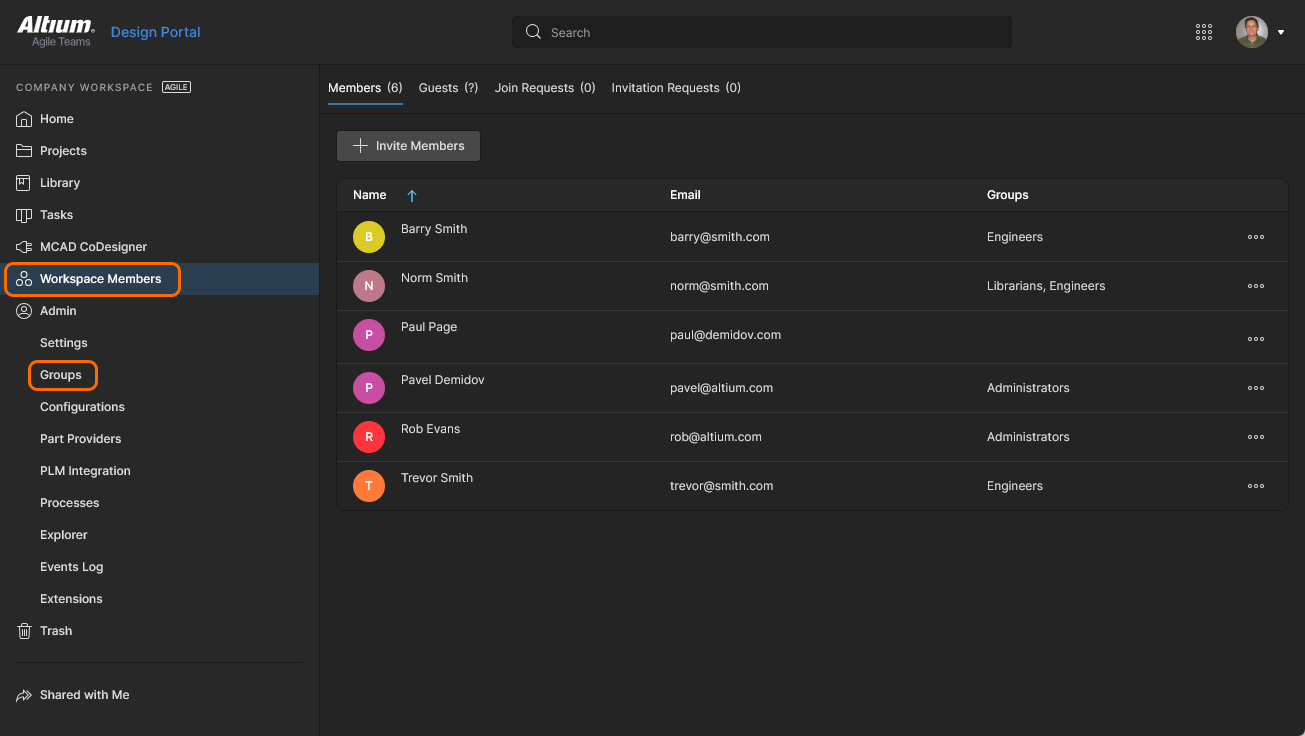 用户管理由管理员通过 Team区域执行,成员的 Groups 可在浏览器界面的 Admin 区域中查看。
相关控件分布在以下页面中:
-
团队 – 使用此页面创建和管理用户列表,即需要访问工作区和/或其相关技术的人员。用户可以是您所在组织内拥有 Altium 账户的人员,也可以是其他组织的人员(对于后者,邀请他们成为工作区成员并不意味着他们加入了您的组织)。您还可以邀请没有 Altium 账户的用户(他们随后需要注册账户)。
-
管理 – 组 – 如果此页面可用,可用它来创建和管理用户组列表。通过组,您可以根据用户所在的具体部门或设计团队等条件进一步组织用户。组还可以简化工作区内容的共享以及其他托管技术的配置。
团队成员
用户对工作区及相关服务的访问权限在 Team 页面进行管理。团队成员就是预计需要访问工作区的人员。
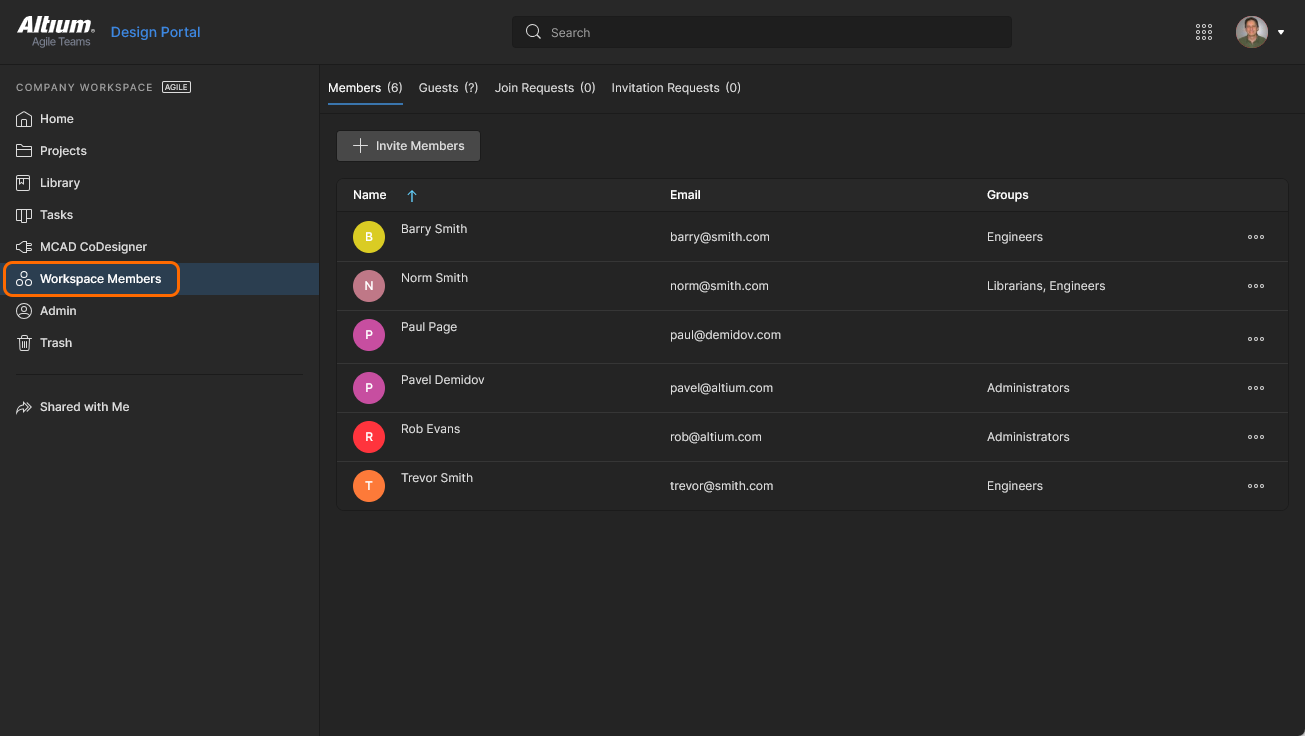 在浏览器界面的 Team 页面中确定哪些人员可以访问工作区。
所有已定义的用户均显示在一个平面列表中。
在主列表中,每个用户均显示以下信息:
-
Name – 用户的 <First Name> <Last Name> 组合,此信息取自用户的 Altium 账户个人资料。您可以使用左上角的专用 Search 字段,按姓名(Name 字段)搜索用户。
-
Email – 用户的电子邮件地址,用于登录其 Altium 账户(也用于直接登录基于浏览器的 Altium 365 平台界面 (https://365.altium.com))。
-
Groups – 用户当前所属的组。在基本软件访问级别,此处为带有复选框的 Administrator 列,用于表示用户是否为工作区管理员(选中表示是)。
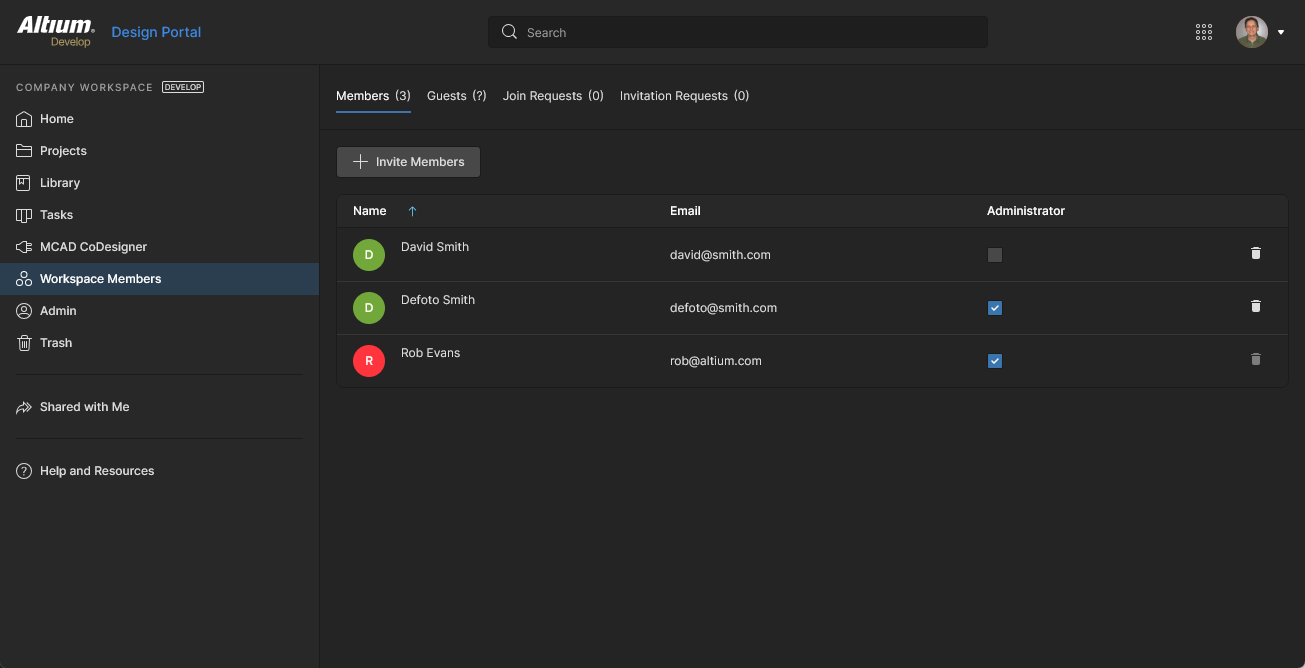
 )。
添加新用户
Related page: 邀请其他用户加入您的工作区
您可以通过多种方式添加新用户,使其能够访问您的工作区,即邀请他们成为成员。请使用上方相关页面的链接,详细了解所支持的各种方式。在工作区浏览器界面的 Team 页面中,可通过上方的  按钮添加用户。
随后将显示 Invite Team Members 窗口,您可以在其中输入待邀请用户的电子邮件地址,并指定该用户还要加入哪些组。
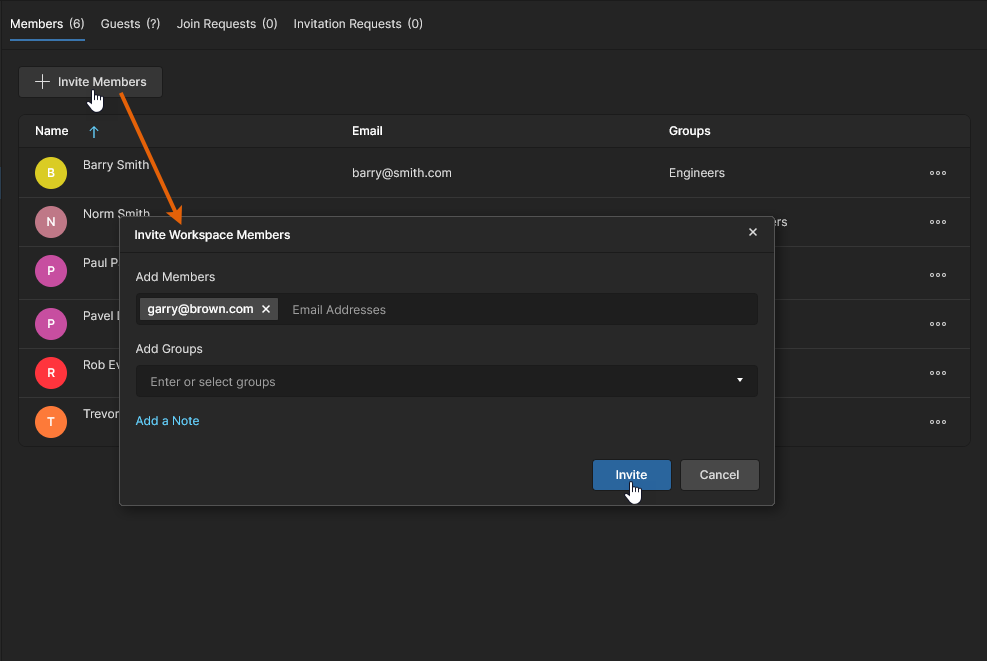 添加新用户(邀请某人成为成员)时,您可以在随后出现的窗口中指定一个或多个用户及其所属的组。
您可以邀请:
-
您所在组织内的其他 Altium 账户用户。
-
来自其他组织的 Altium 账户用户。
-
没有 Altium 账户的用户(他们随后需要注册账户)。
在 Add Members 字段中输入用户的电子邮件地址。当您开始输入时,如果该电子邮件地址属于您所在组织内的另一位 Altium 账户用户,且该用户尚未成为工作区成员,系统就会列出该用户供您选择。如果邀请组织外部的用户,无论他们是否拥有 Altium 账户,您都需要输入其完整的电子邮件地址。您可以输入多个电子邮件地址,邀请多位用户加入工作区。要移除某个用户的电子邮件地址,请点击其名称右侧的删除叉号。
组分配
添加新用户时,您还可以指定将该用户加入哪些现有工作区组。点击 Add Groups 字段,即可弹出当前定义的所有组的列表。从列表中选择所需的组。如果用户需要管理员权限,请选择 Administrators 组。您可以选择分配多个组。要在最终分配前移除某个组,请点击其名称右侧的删除叉号。
请注意,只有在您拥有更高级别的 Altium 解决方案访问权限时,才能进行成员组分配。如果您只有基本级别的解决方案访问权限,则只能指定用户是否为管理员。启用 Administrators 选项可将其设为管理员,保持禁用则会将其作为标准(非管理员)用户邀请。
点击  控件,打开用于输入备注的区域。该备注将添加到受邀者收到的邀请邮件中。
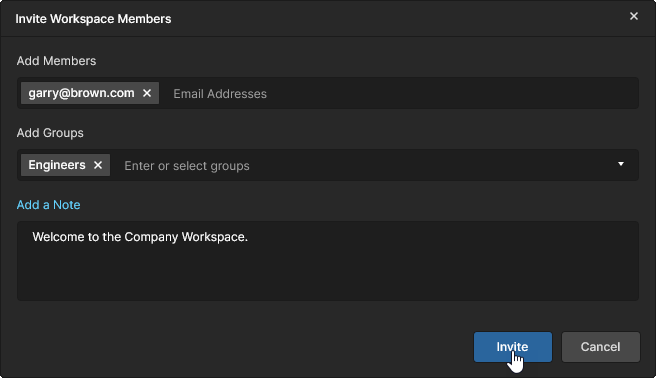 准备邀请加入工作区的用户示例。
按要求填写并指定所有详细信息后,点击  按钮。
-
已拥有 Altium 账户且属于您所在组织的用户将立即被添加为工作区成员 ,并显示在主 Team 页面的用户列表中。
-
没有 Altium 账户的用户需要先注册账户,才能被添加到工作区。
每位用户都会收到一封用于访问工作区的电子邮件。他们可以点击邮件中的相应按钮访问您的工作区。接下来的步骤取决于他们是否已有 Altium 账户:
-
Invited user has an Altium Account – 如果用户当前已在浏览器中登录其 Altium 账户,则会直接进入工作区(位于 Altium 365 上)。如果尚未登录 Altium 账户,则会先进入 Altium 365 Sign In 页面。
-
Invited user does not have an Altium Account – 用户将进入一个中间注册表单,在其中填写个人信息并设置密码。注册后,他们将被添加到工作区并进入该工作区。
编辑现有用户
要编辑现有用户,请选中该用户并点击最右侧的  控件,然后从相应菜单中选择 Edit 命令。随后将显示 Edit Workspace Member 窗口,您可以在其中根据需要更改该用户所属的组。
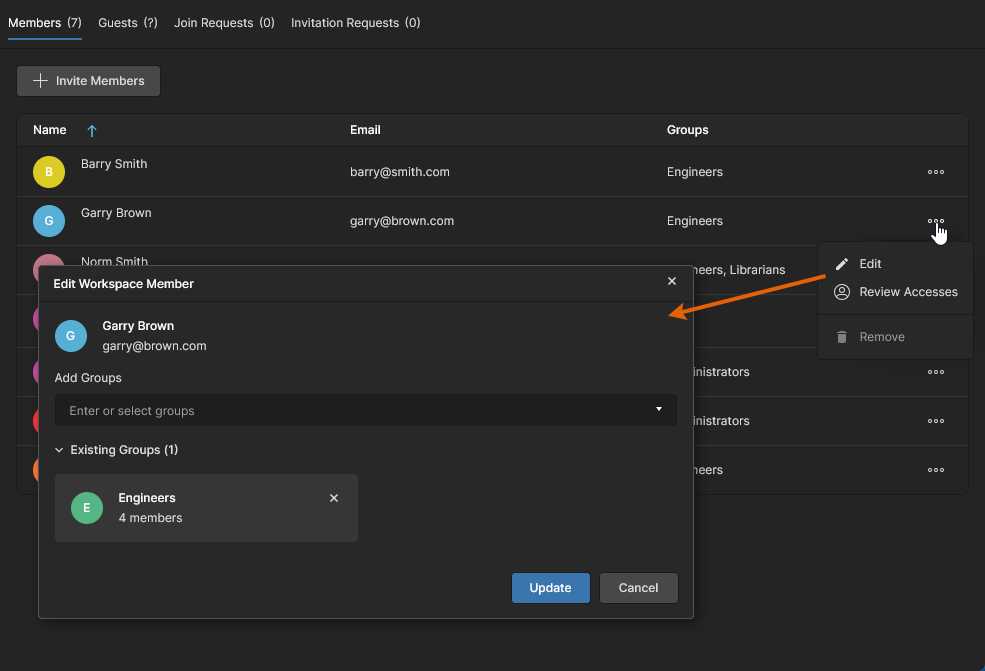 您可以根据需要查看和更改所选用户所属的组。
 控件。
按要求完成所有修改后,点击  按钮使更改生效。
如果您拥有的是较低级别的 Altium 设计解决方案访问权限,则只能使用 Administrators 列中的相应复选框指定该成员是否属于管理员组。随后将弹出一个窗口,要求您确认将用户添加到该组或从该组移除的决定(可设置为以后不再显示此窗口)——点击  。
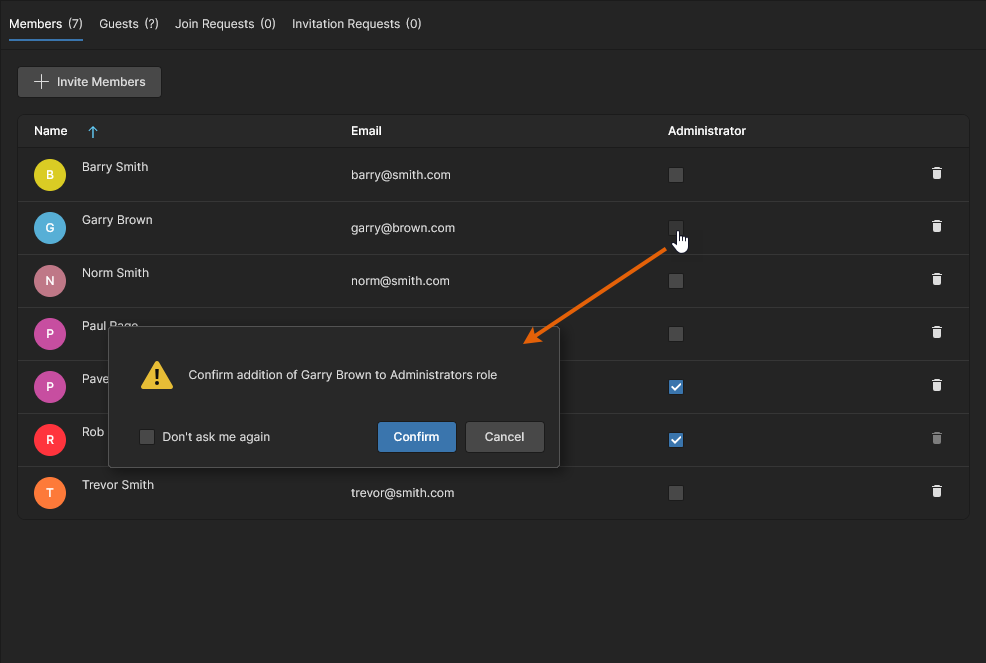 拥有基本软件访问权限时,您可以根据需要将用户添加到管理员组或从中移除。
查看用户访问权限
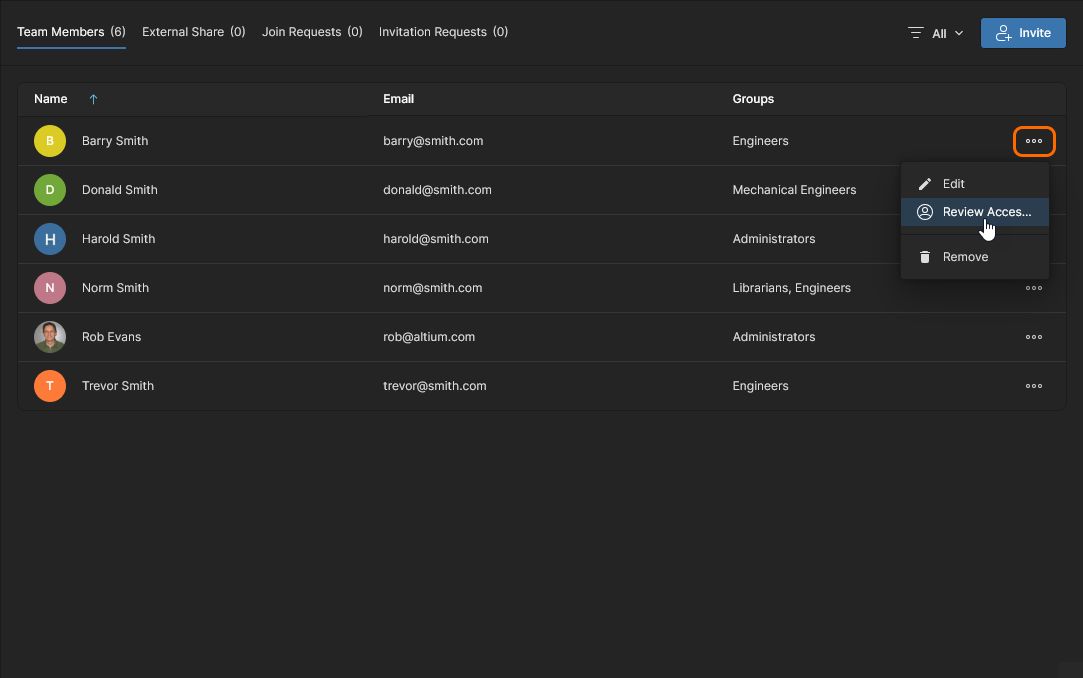
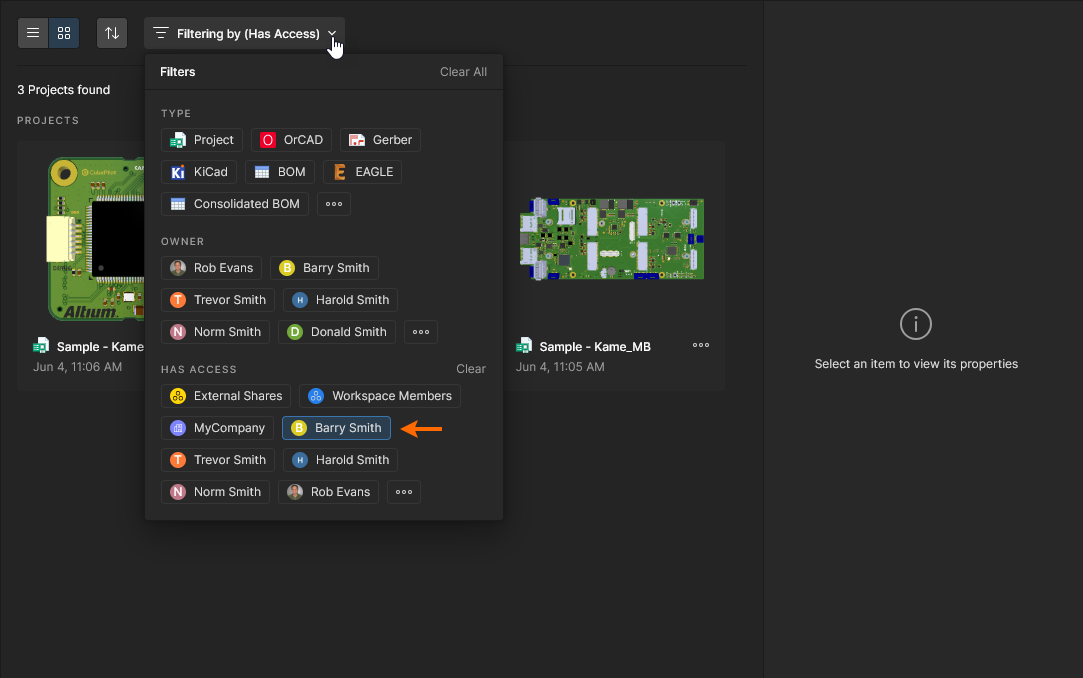
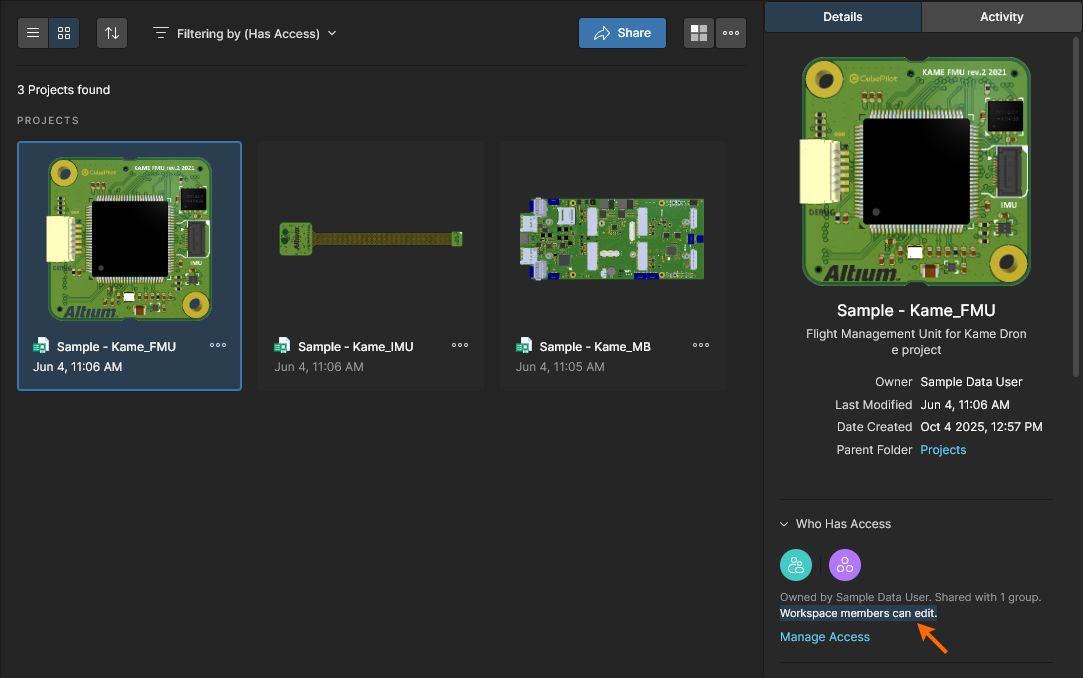
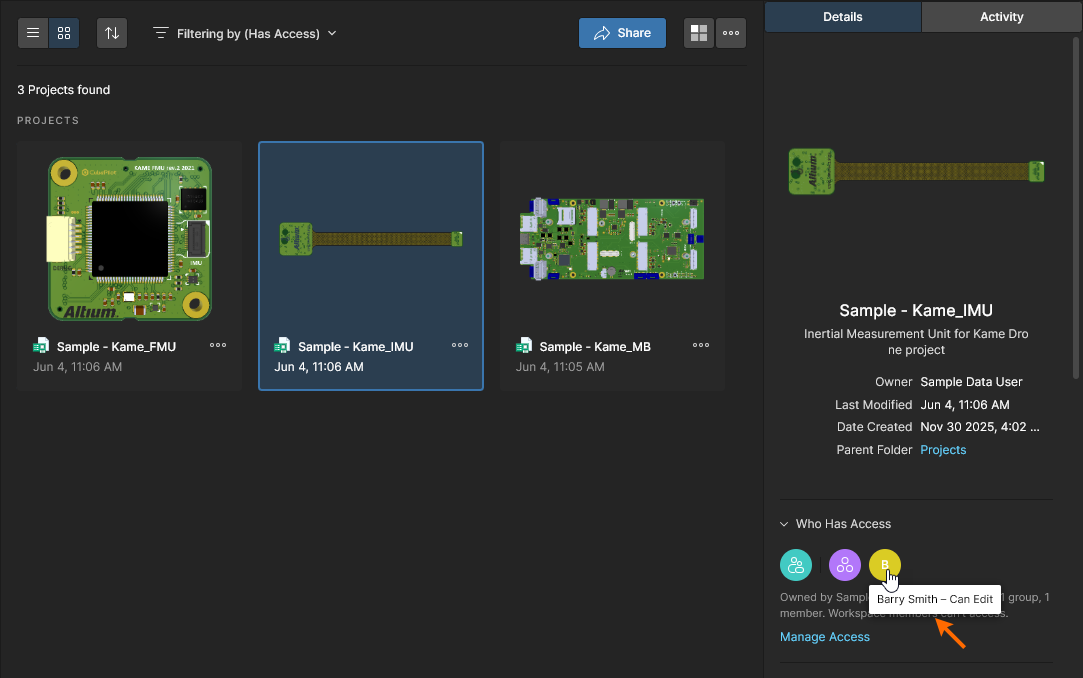
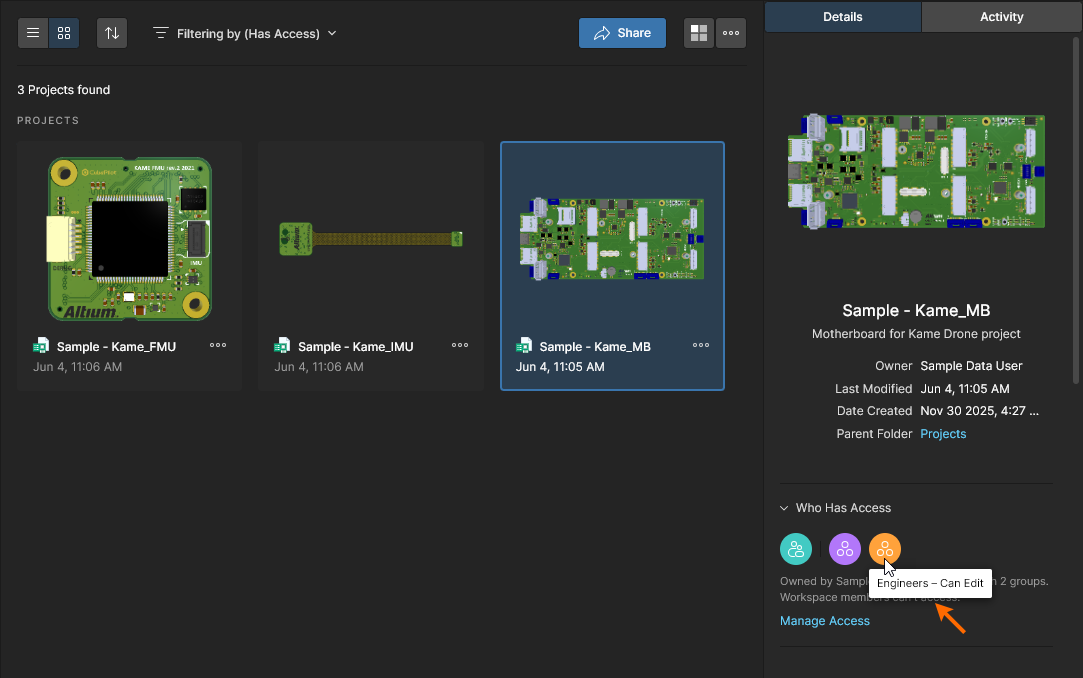
要查看用户可以访问的项目文档,请从相应条目的 菜单中选择 Review Accesses 选项。这将打开工作区的 Projects 视图,并自动为该用户启用 Has Access 筛选选项,因此该视图将仅显示用户有权访问的项目文档。请注意,这包括设置为向所有 Workspace Members 共享的任何项目,以及与该用户所属的组共享的任何项目。
有关信息,请参阅项目筛选器。
移除用户
要从工作区中移除现有用户,请选择该用户,单击最右侧的 控件,然后从相应菜单中选择 Remove 命令——根据您的软件访问级别,此控件可能只是一个  图标。随后会出现一个对话框,要求确认是否继续删除。单击
 继续,之后该用户将从工作区的用户数据库中移除。他们将无法再访问该工作区。
如果要移除的工作区成员是任何工作区条目(项目、受管内容、元件等)的所有者,系统将打开一个对话框,要求为指定数量的条目指定新的所有者。使用下拉菜单列表选择将接管这些条目所有权的工作区成员,单击  按钮确认选择,然后在随后的对话框中选择
 选项。
系统将通过通知电子邮件(如果已启用)告知新所有者这些变更。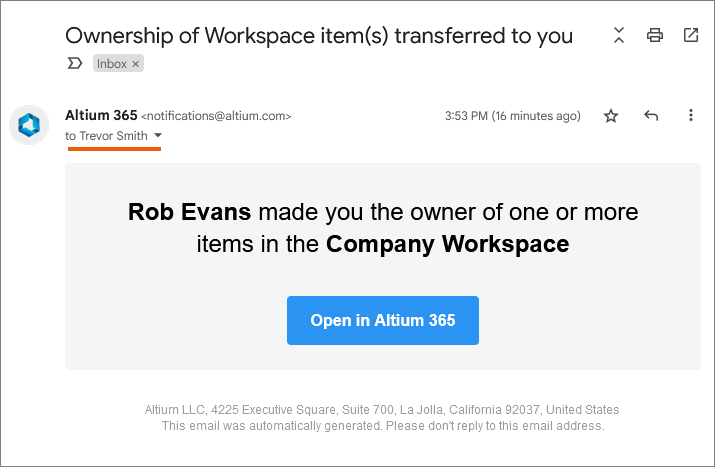
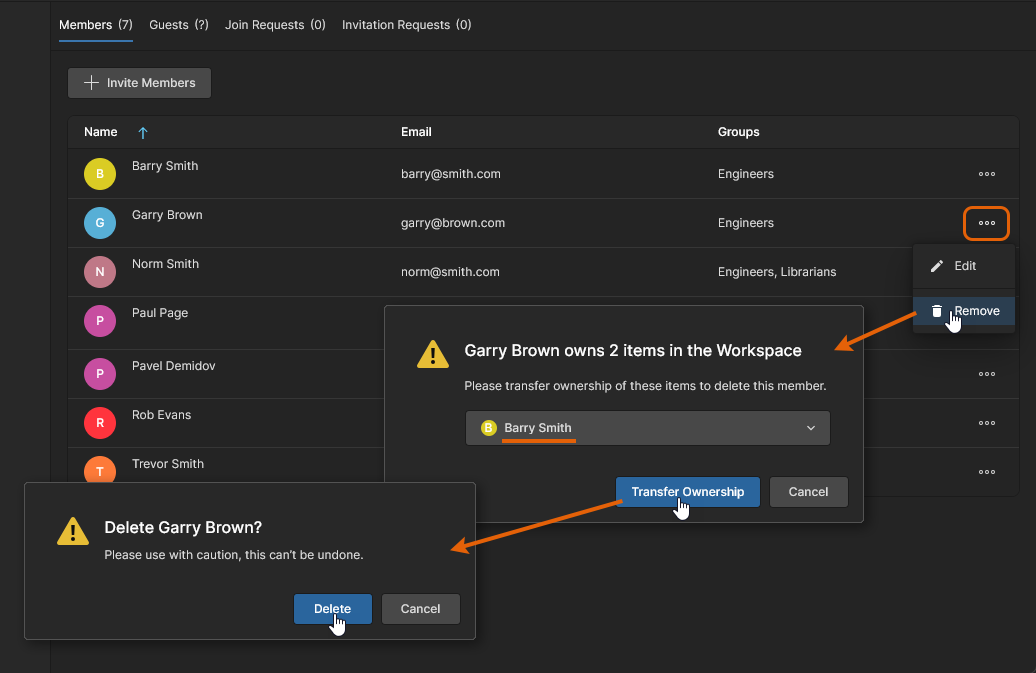 如有需要,请指定一位用户,作为待移除用户当前所拥有条目的新所有者。
有关手动指定新项目所有者的相关信息,请参阅转移项目所有权。
处理加入请求
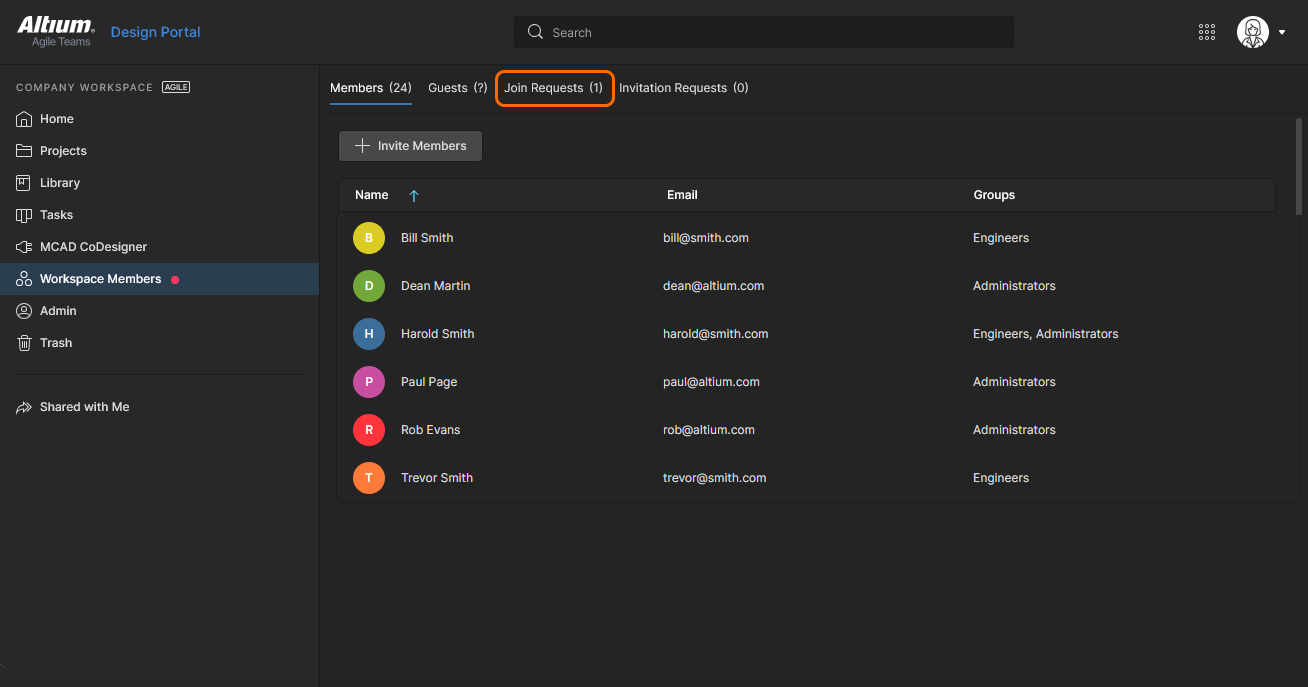
已在您组织的账户中注册(在 Dashboard 的用户和组页面中定义),但无权访问公司工作区的用户,可以通过其 My Profile 页面申请访问权限。
有关创建加入请求的信息,请参阅加入您组织的工作区。
有关相关信息,请参阅发现公司工作区已激活?
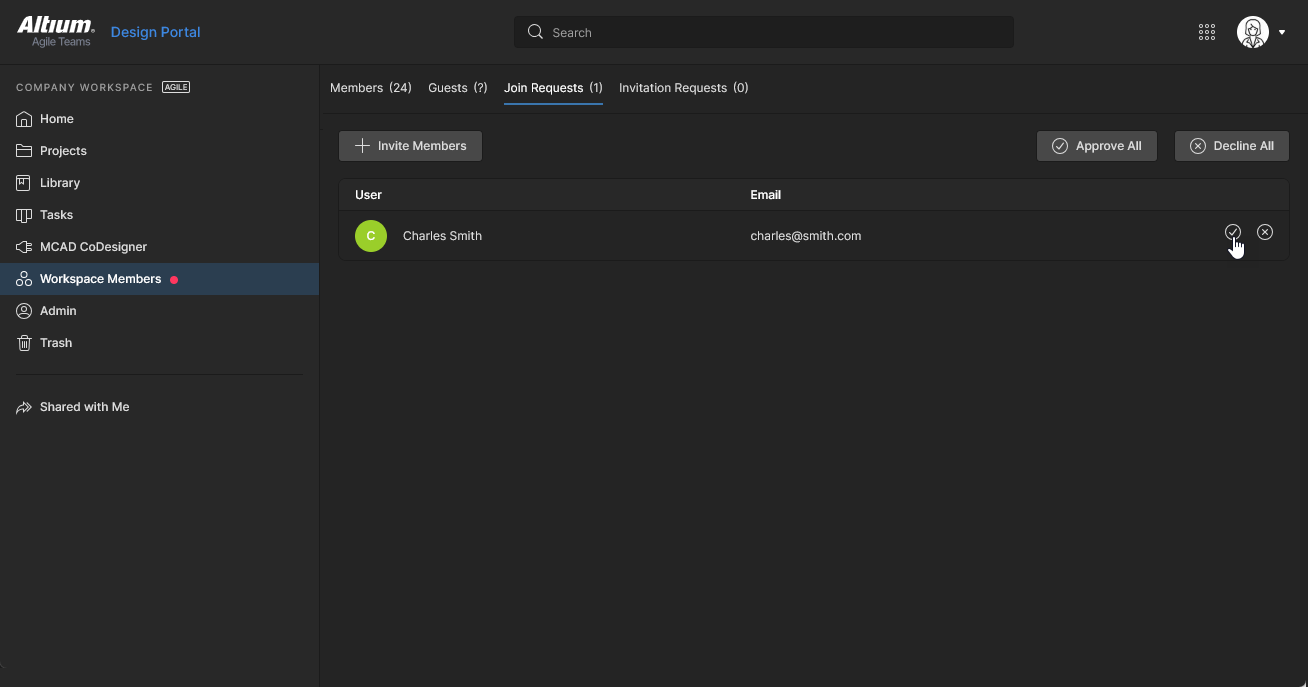
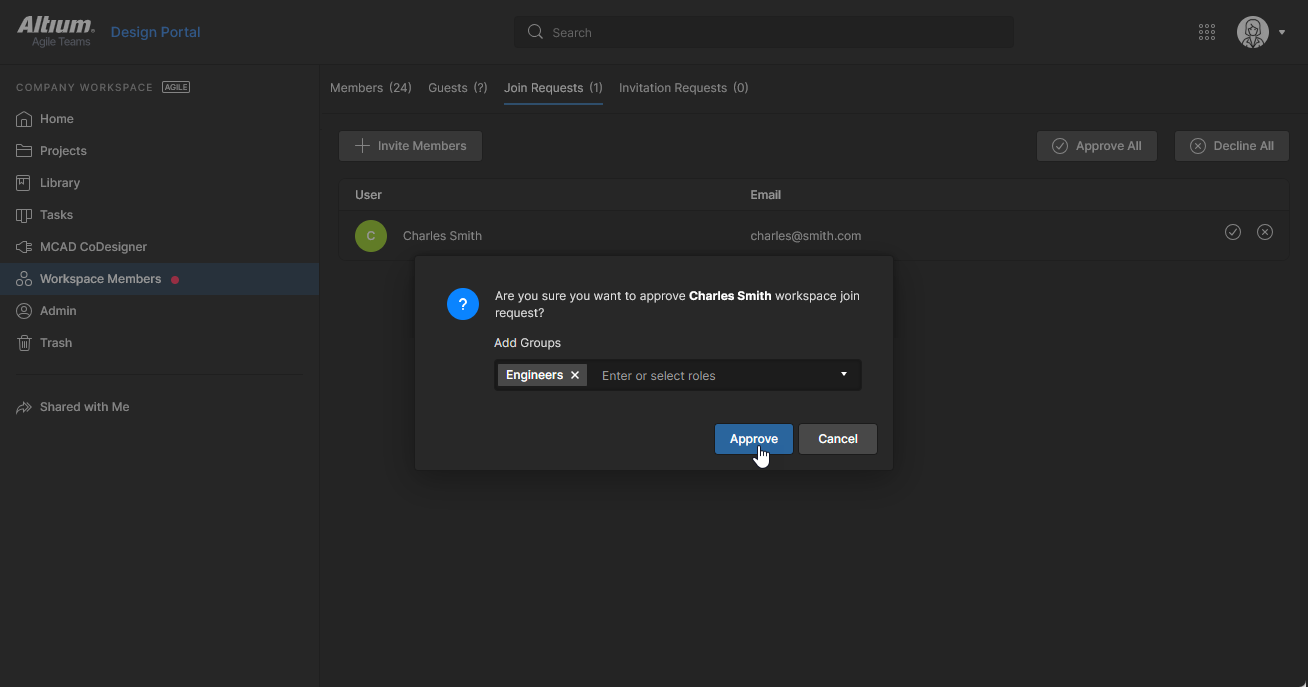
打开 Join Requests 视图,以批准( )或拒绝(
 )请求条目。在随后的对话框中,为获准的用户分配一个或多个组,确认(
 )后,该用户即会被添加为工作区成员。
处理邀请请求
不属于 Administrators 组的工作区成员可以通过 Teams 页面上的  按钮,或在与非工作区成员的用户共享项目时,为该用户提交工作区访问请求。请注意,管理员可以直接为这些用户授予访问权限。
有关为其他用户申请访问权限的信息,请参阅提交邀请请求(非管理员成员)和与工作区外的用户共享。
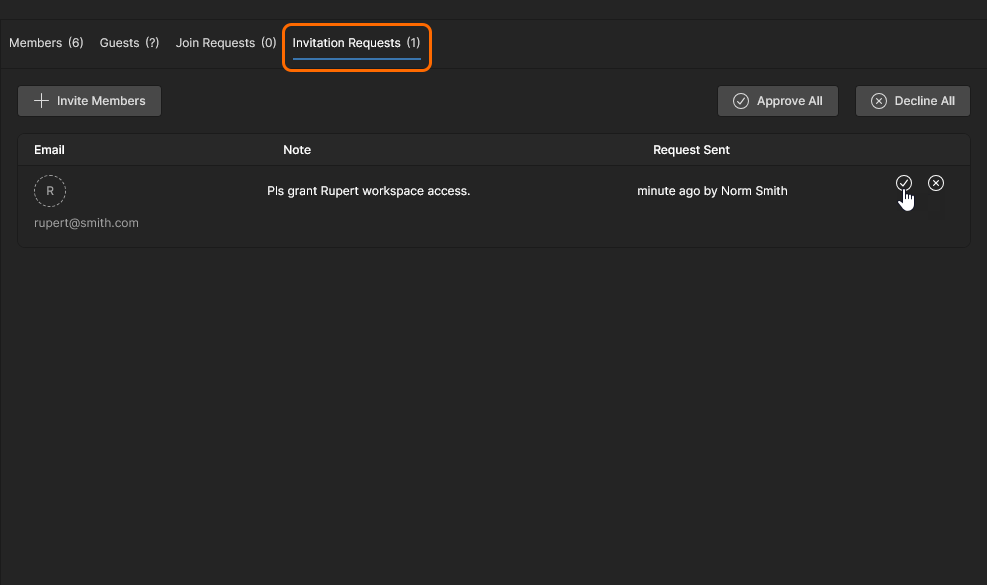
与上述 Join Requests 类似,此操作会向工作区管理员发送一封访问请求电子邮件,同时在 Teams 页面中创建一个 Invitation Request 条目。管理员可通过页面顶部的 Invitation Requests 选项卡访问该条目,该选项卡还会显示当前待处理的请求数量。
要为请求中指定的用户授予工作区访问权限,或拒绝该申请,请打开 Invitation Requests 视图,在其中批准()或拒绝()请求条目。在随后的对话框中,为获准的用户分配一个或多个组,确认()后,该用户即会被添加为工作区成员。
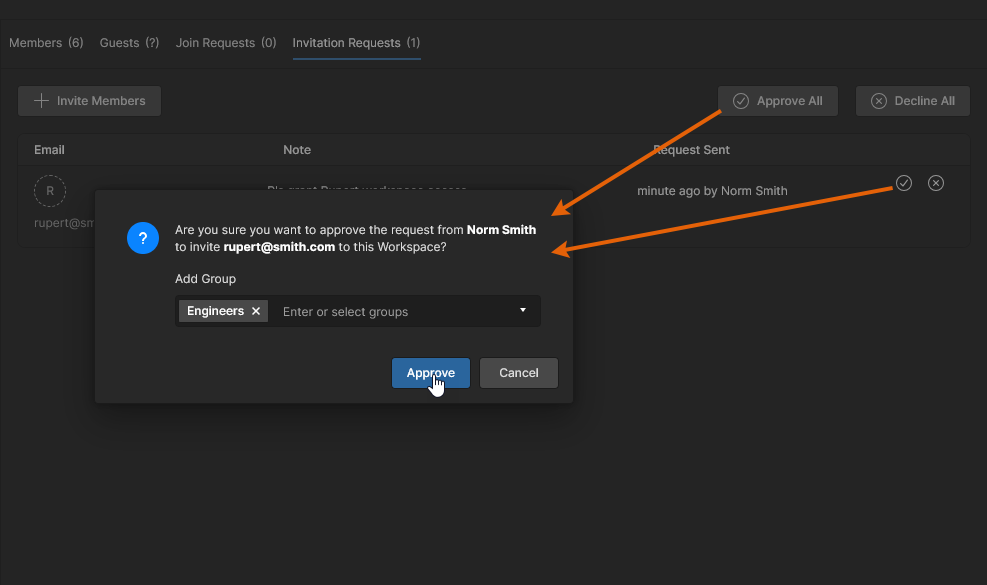
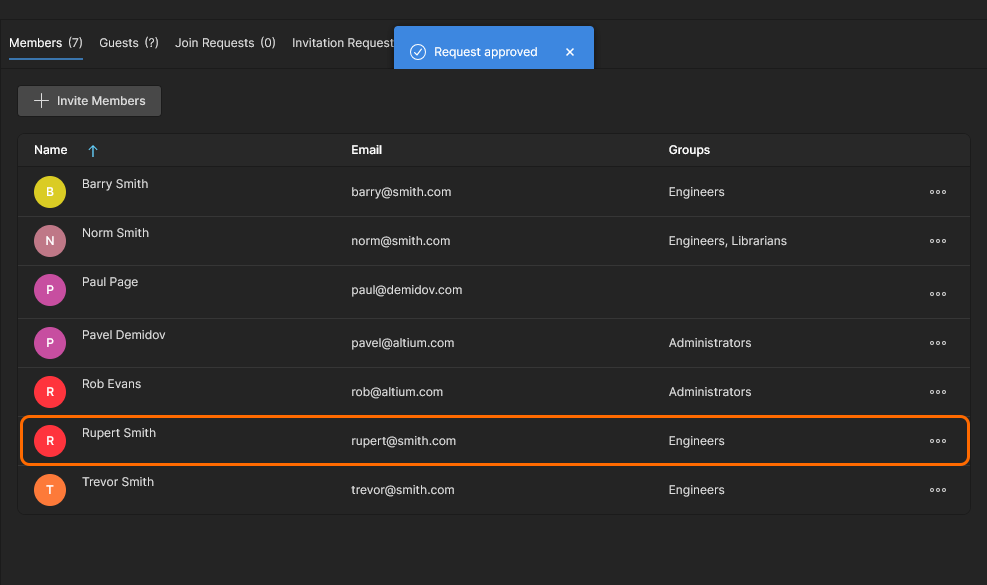
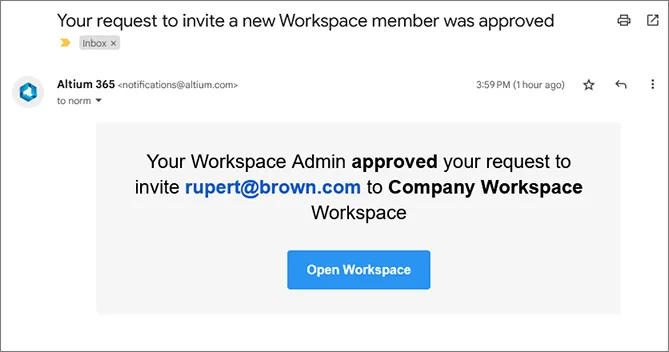 )发送确认电子邮件,并向新添加的用户(
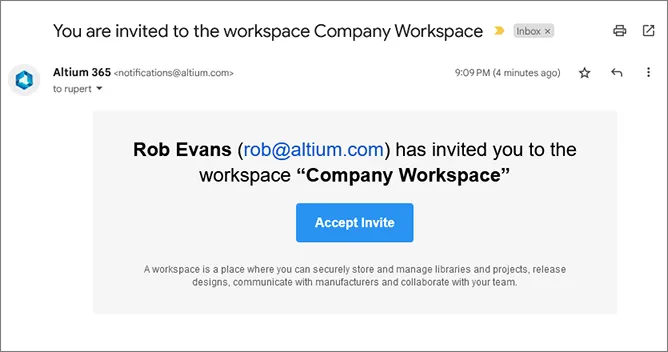 )发送工作区邀请电子邮件。
管理访客用户
并非工作区成员、但已被授予工作区项目共享访问权限的用户被视为“外部共享”访客。他们只能通过其 Altium 365 个人空间或其所属的 Altium 365 工作区中的 Shared With Me 页面访问这些共享项目资源。
有关信息,请参阅与外部用户共享以及此工作区访问权限知识库页面。
Team 页面上的 External Share 选项卡为管理员提供了一种直接查看所有已获授工作区项目共享访问权限的外部用户列表的方式。请注意,在项目共享窗口中,每个条目都有一个关联的  标签,用于区分这些用户。
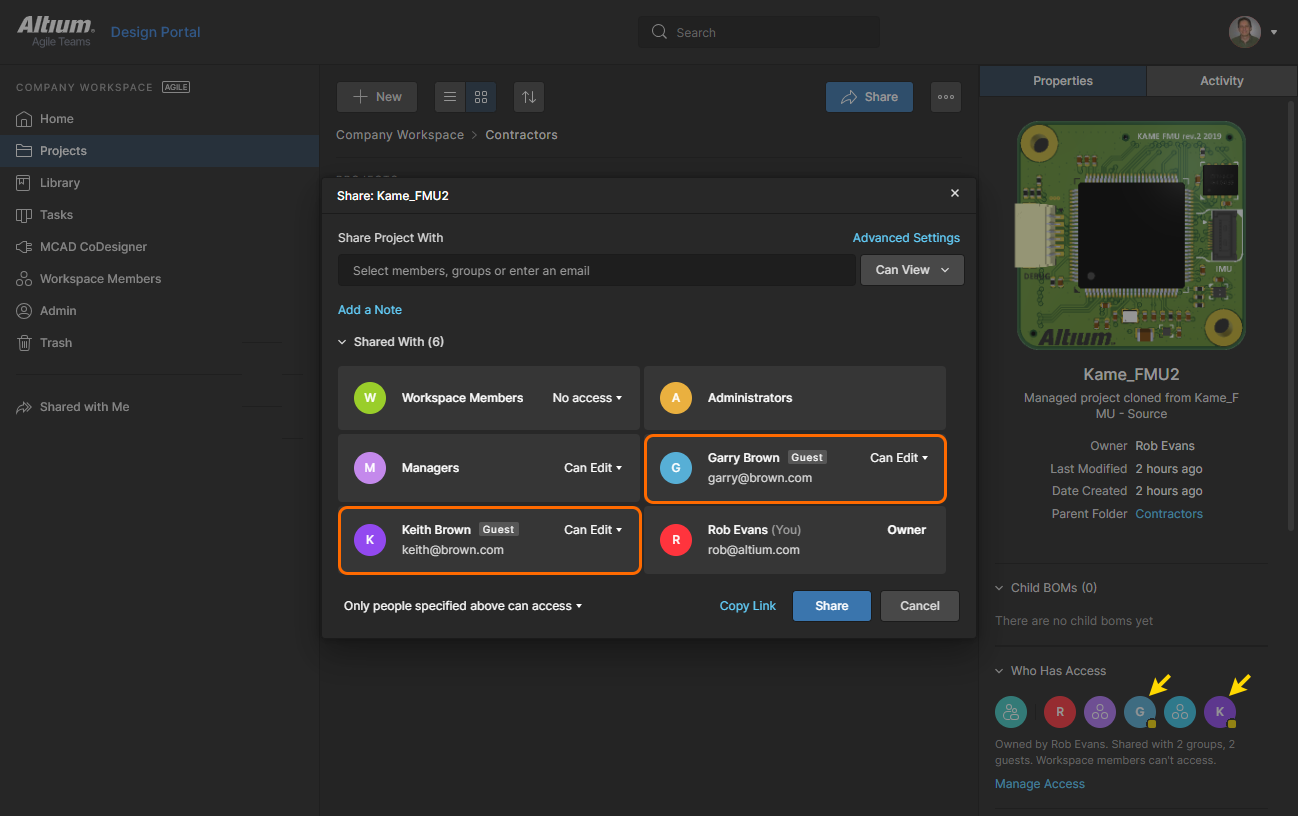
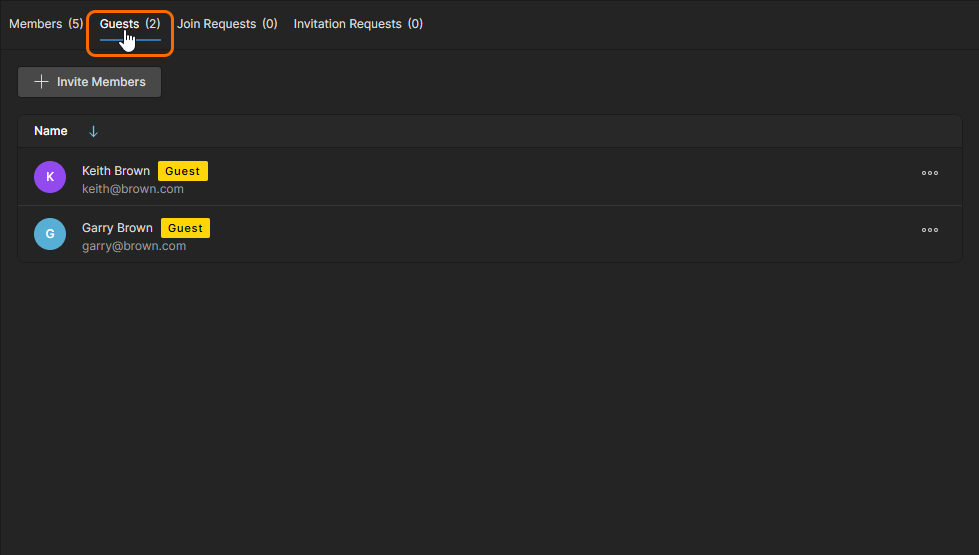
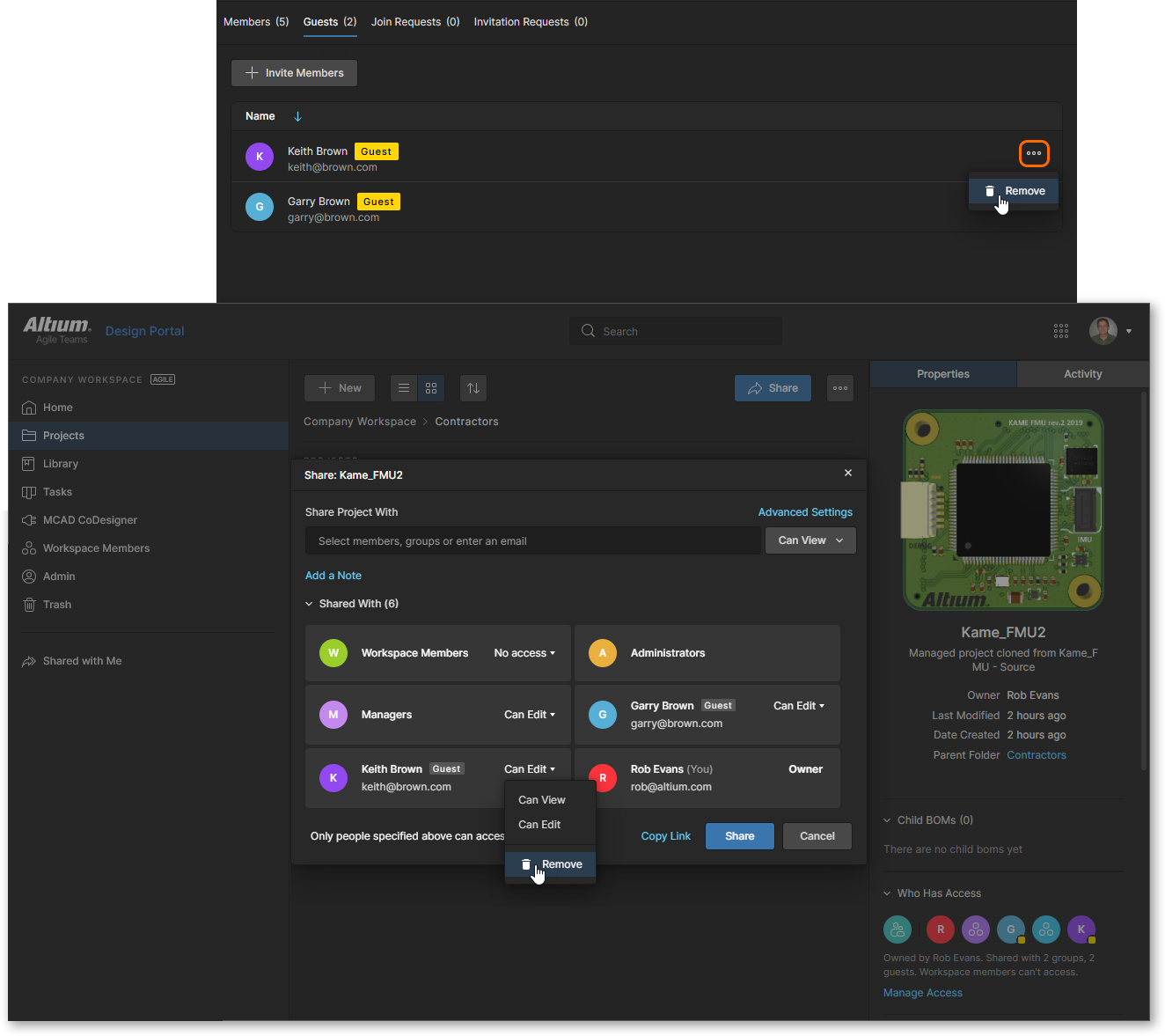
只要有工作区项目与外部共享用户共享,该用户的条目就会保留在列表中,除非被主动移除。您可以找到与外部共享用户共享的工作区项目,并移除其共享访问权限,从而间接移除该用户的条目。要直接移除外部共享用户并撤销其对所有项目的共享访问权限,请在 Team 页面中,从该用户条目关联的 菜单中选择 Remove 选项。
请注意,如果您的工作区通过相应级别的 Altium 软件订阅启用,则所有工作区成员条目和列出的外部共享用户都可以使用额外的 Review Accesses 选项。此选项将打开 Projects 视图,并自动为该用户启用 Has Access 筛选选项 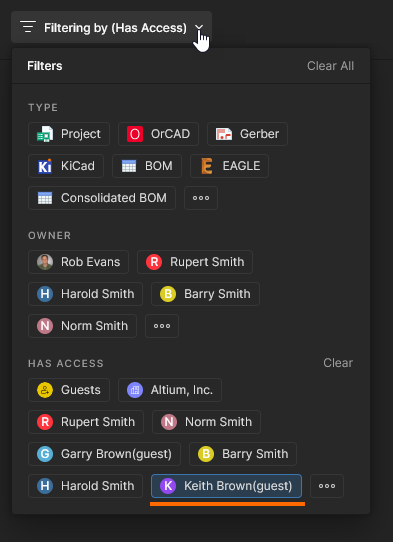 ,因此该视图将仅包含该用户有权访问的文档。
有关信息,请参阅项目筛选器。

管理 – 组
此页面用于管理工作区的组。组可让您根据现有工作区团队成员所属的组织部门或设计团队等,进一步对他们进行组织。组还可以简化工作区内容的共享以及其他服务器端技术的配置。请注意,工作区的组功能仅在具有更高级别的 Altium 解决方案访问权限时可用。
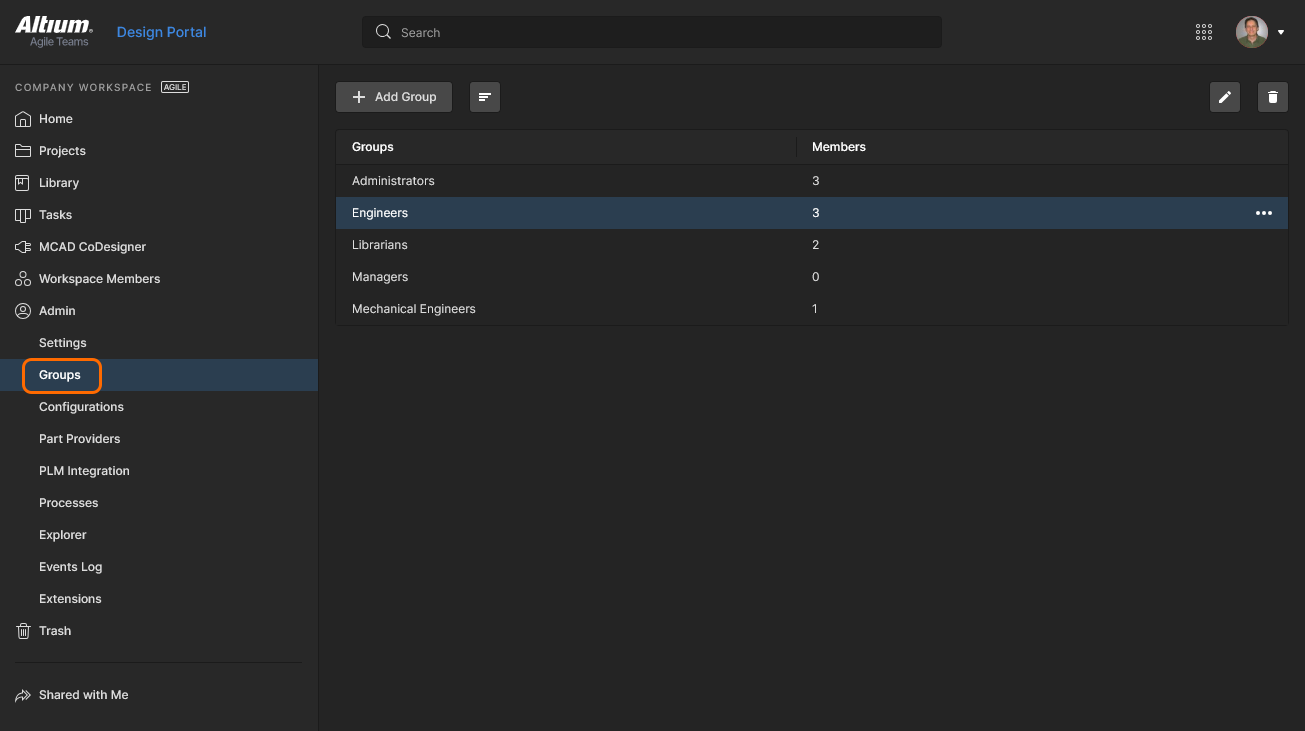 从浏览器界面的 Admin – Groups 页面创建特定的用户组(或“成员资格”)。
所有已定义的组均以平面列表形式显示。 在主列表中,每个组都显示以下信息:
-
Groups – 组的名称(默认组或任何手动创建的组)
-
Members – 此组中不重复的工作区成员数量。
 此外,您还可以使用顶部专用的 Search 字段,按名称(Groups 字段)搜索组。
每个组条目都提供管理选项,可通过其关联的 下拉菜单 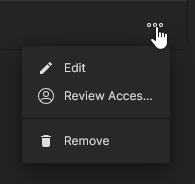 使用:
-
Edit – 更改组名,以及添加/移除其成员。 Administrators 组的名称无法更改。不过,与任何其他用户创建的组一样,您可以管理此组的成员。
-
Review Accesses – 打开 Projects 视图,并自动为此组启用 Has Access 筛选选项,因此该视图将仅包含专门与此组共享的文档(无论组中有哪些用户,或者是否有用户)。有关信息,请参阅项目筛选器。
-
Remove – 删除当前选定的组。Administrators 组无法移除。
 按钮,将新的团队成员添加到组中。
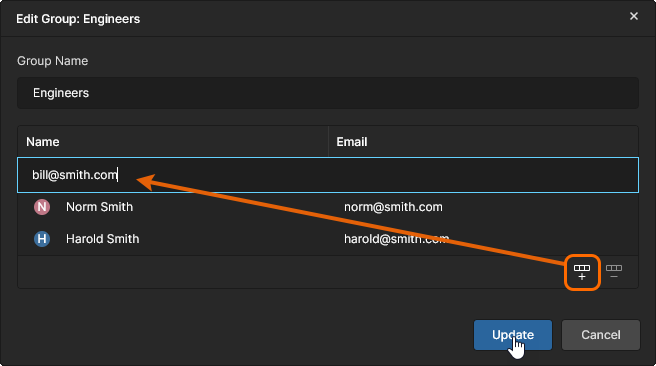
 控件移除选定的组成员条目。
添加新组
要添加新组,请点击上方的  按钮。使用随后出现的 Create Group 窗口定义组名并添加成员。
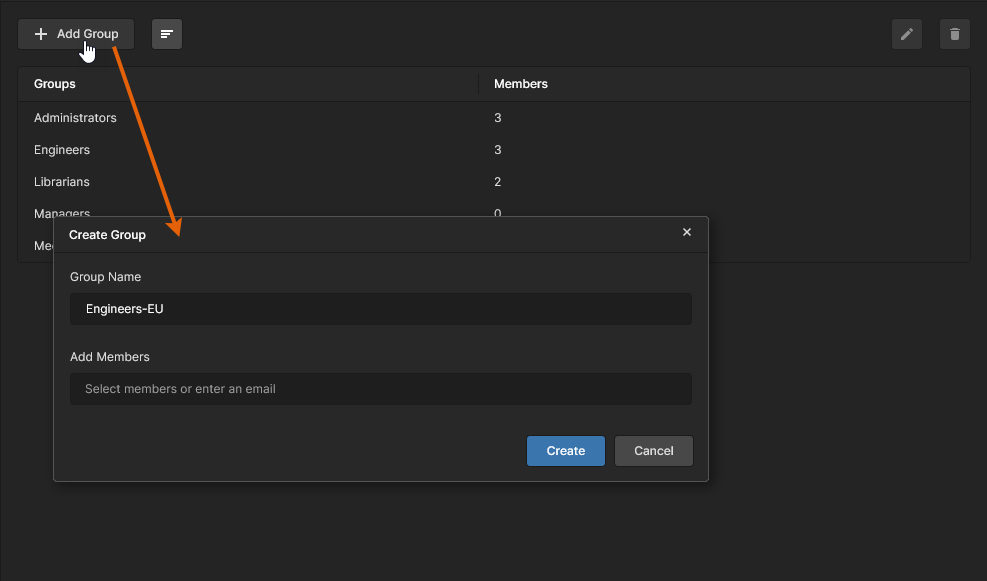 添加新组时,系统会显示一个窗口,供您指定该组及其成员。
使用 Group Name 字段为新组输入一个有意义的名称。例如,可以使用能反映组成员所执行任务的名称。此字段为必填项。
您还可以指定组内的用户(即组成员)。这些用户只能是工作区的现有成员。在 Add Members 字段中开始输入用户的名字、姓氏或电子邮件地址,即可弹出匹配的工作区成员列表。从列表中选择所需的用户。可以选择多名用户作为组成员。
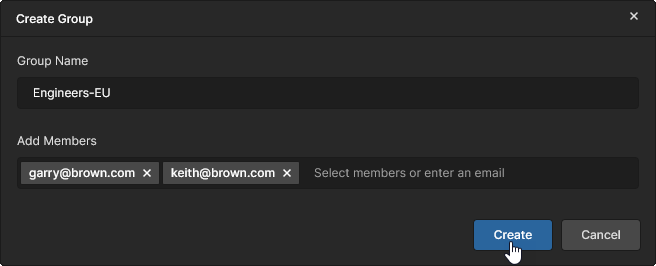 已指定成员、准备创建的组示例。
按需定义名称和成员后,单击  即可创建该组。随后,该组将显示在组列表中,供工作区浏览器界面中的其他相关位置使用,例如邀请或编辑用户时,或为工作区内可共享的数据项设置访问共享权限时。
有关相关信息,请参阅与特定用户或组共享。
 AI 翻译