
Altium 365 个人空间
作为Altium 365平台的注册用户(即Altium账户),您拥有自己的 Altium 365 Personal Space个人空间,只有您自己可以访问。您的 "个人空间 "可持久存储各种类型的上传静态数据,包括设计 "快照"(来自各种 ECAD 平台)和 Gerber/ODB++ 制造数据,并可与任何人共享,以征求意见和修改。
Altium 365 个人空间是完全免费的,非常适合那些希望体验 Altium 365 协作性的用户,他们不需要连接 Altium 365 工作空间来存储数据。
访问您的个人空间
Related page: Altium 平台界面
与 Altium 365 工作空间一样,您的个人空间是Altium 平台界面的组成部分。它在以下情况下显示
-
您无法访问工作区。
-
可以访问工作区,但选择打开个人空间。点击界面右上方的当前用户区域,然后点击相关菜单中的 My Personal Space条目。
如果您的公司工作区已经激活,但您还不是成员,您可以通过创建一个 Join Request:
Joining your Organization Workspace
要加入贵组织的工作区或创建一个工作区,请直接访问激活页面,或从左侧导航窗格中的 按钮访问,或从 Workspaces页面中的 My Profile页面中的视图访问,方法是选择
 按钮。
按钮。
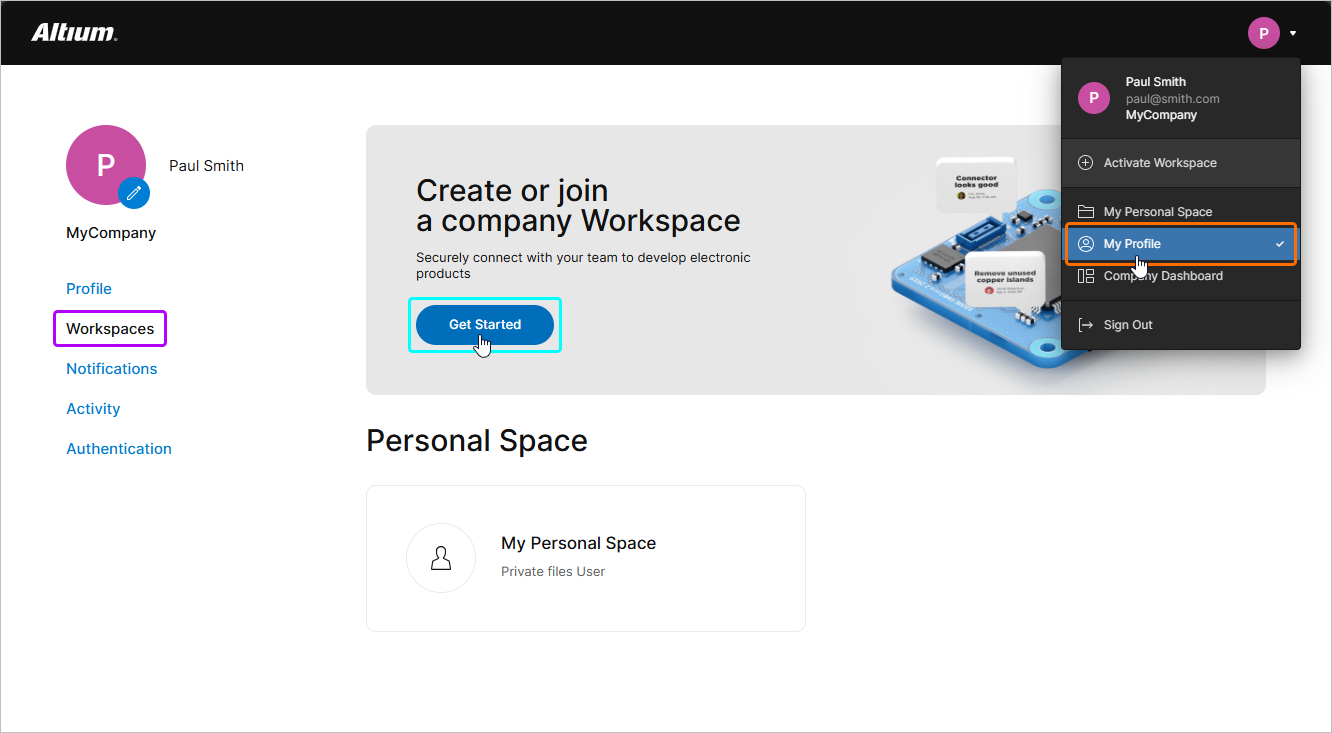
-
如果您的组织已经存在工作区,您可以选择申请访问--创建一个工作区。 Join Request.一封批准请求的电子邮件将发送给工作区的所有者管理员 (
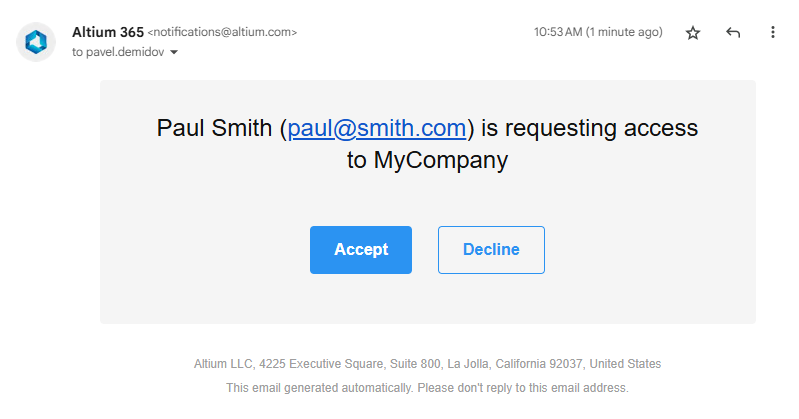 )。管理员可以通过 "工作区成员 "页面接受或拒绝 "加入请求",接受后将把您的用户配置文件添加为工作区成员。
有关工作区成员页面中管理员批准申请的信息,请参阅处理加入申请。
-
如果您没有访问工作区的权限,而且您的组织尚未激活工作区,您可以选择创建一个工作区--选择
 按钮继续。
按钮继续。
详细信息请参见激活和管理 Altium 365 工作区。
将数据上传到个人空间
将数据上传到 Altium 平台上的个人空间可创建静态数据快照。此操作可在 Files 界面的.
我可以上传什么?
以下部分总结了可以上传到 Altium 平台个人空间的内容--支持的静态数据 "快照 "类型。
CAD 设计
在设计文件方面,支持以下 CAD 设计工具,以及可以上传到个人空间的文件格式:
- Altium Designer - 示意图 (*.SchDoc, *.Sch) 和 PCB (*.PcbDoc, *.Pcb) 文档。
- Autodesk® EAGLE™ - 原理图设计存档 (*.sch) 和 PCB 设计档案 (*.brd) 文档。您可以上传用 EAGLE 6.4.0 或更高版本(XML 格式)保存的 EAGLE 设计文件。
- KiCad®- 项目文件 (*.pro)、原理图文件(*.sch)、PCB 文件 (*.kicad_pcb,)和原理图符号库 (*.lib).
- CircuitStudio - 原理图 (*.SchDoc) 和 PCB (*.CSPcbDoc) 文档。
CAD Data Upload Considerations
您可以上传完整的设计(Zip 压缩包)或单个设计文件(原理图或 PCB 文档)。
上传 Zip 文件时,需要注意以下事项:
- 对于基于 Altium Designer 和 CircuitStudio 的设计,Zip 存档必须仅包含一个 PCB 设计项目。► 其他注意事项。
- 对于基于 EAGLE 的设计,Zip 存档必须仅包含单个 PCB 设计(所以 .sch和 .brd文件)。
- 对于基于 KiCad 的设计,Zip 压缩包必须只包含一个 PCB 设计(所以 .pro, .sch, .kicad_pcb和 .lib文件)。
- 上传的 Zip 压缩包中所有不支持的文件格式都将被忽略。这意味着您可以直接将整个项目文件夹压缩后上传。
CAM 数据
在 CAM(制造)方面,支持以下格式上传到您的个人空间:
-
Gerber X2(以及相应的 NC 钻孔文件)。
-
Gerber RS-274X(以及相应的 NC 钻孔文件)。
-
ODB++ 文件集。
CAM Data Upload Considerations
您可以上传整套 ODB++ 或 Gerber 文件、其存档文件集(Zip、Rar、7z、Tgz),甚至单个 Gerber 文件。上传 Gerber CAM 存档文件时,需要注意以下事项:
- 确保归档文件中只有一个 Gerber 文件夹。
- 确保钻孔文件与 Gerber 文件位于同一文件夹中。如果位于单独的文件夹中,它们将被忽略。
执行上传
可以通过以下方式将数据上传到个人空间:
-
将数据(Zip 压缩包或单个文件)拖放到页面上的指定区域。
-
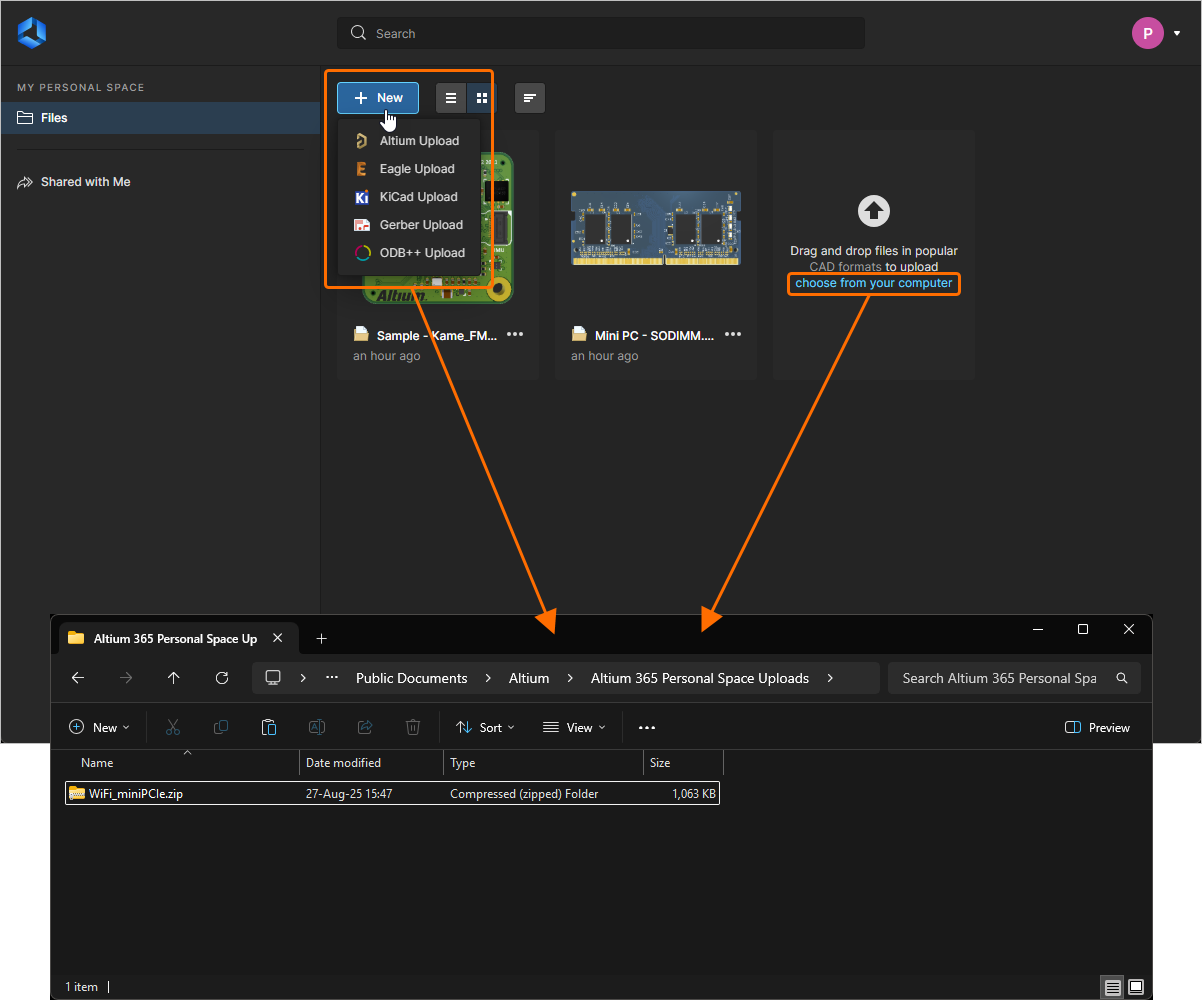
点击 choose from your computer文本(在页面的上传磁贴中),并使用出现的 Open 对话框浏览数据(Zip 存档或单个文件)。
-
单击
 按钮,选择要上传的数据类型,然后使用随后出现的 Open 对话框浏览该数据(Zip 存档或单个文件)。
 )
) )
) 

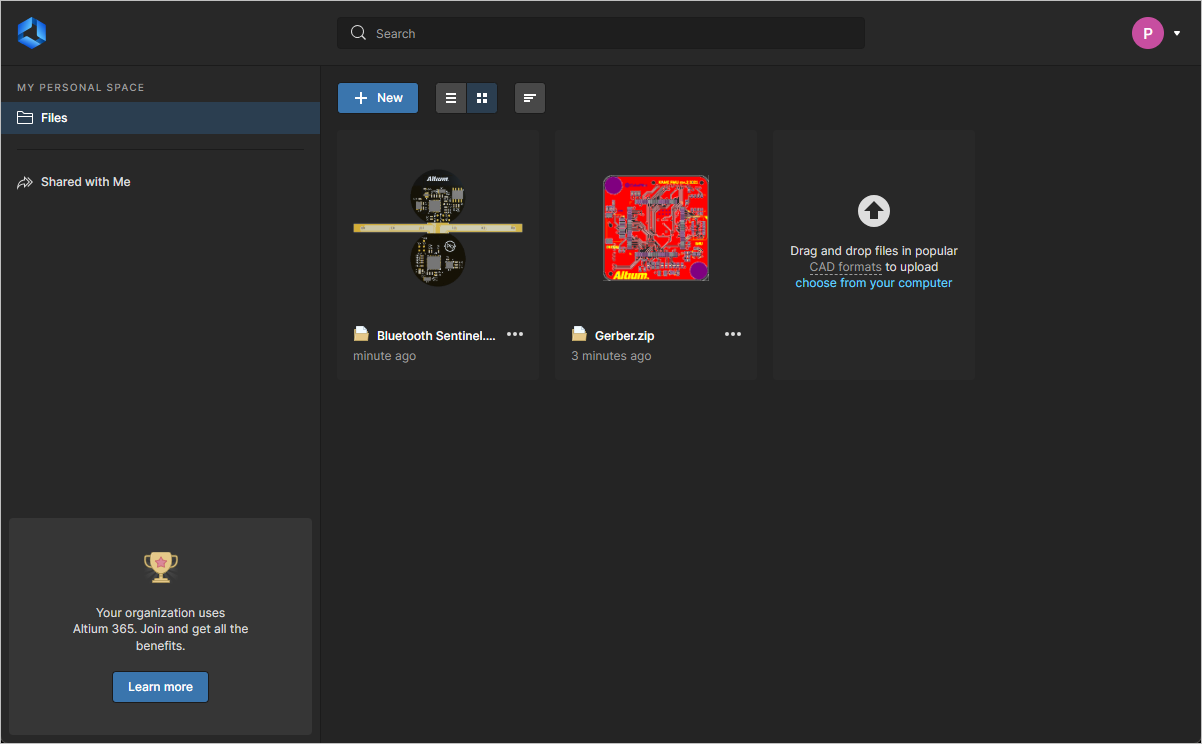
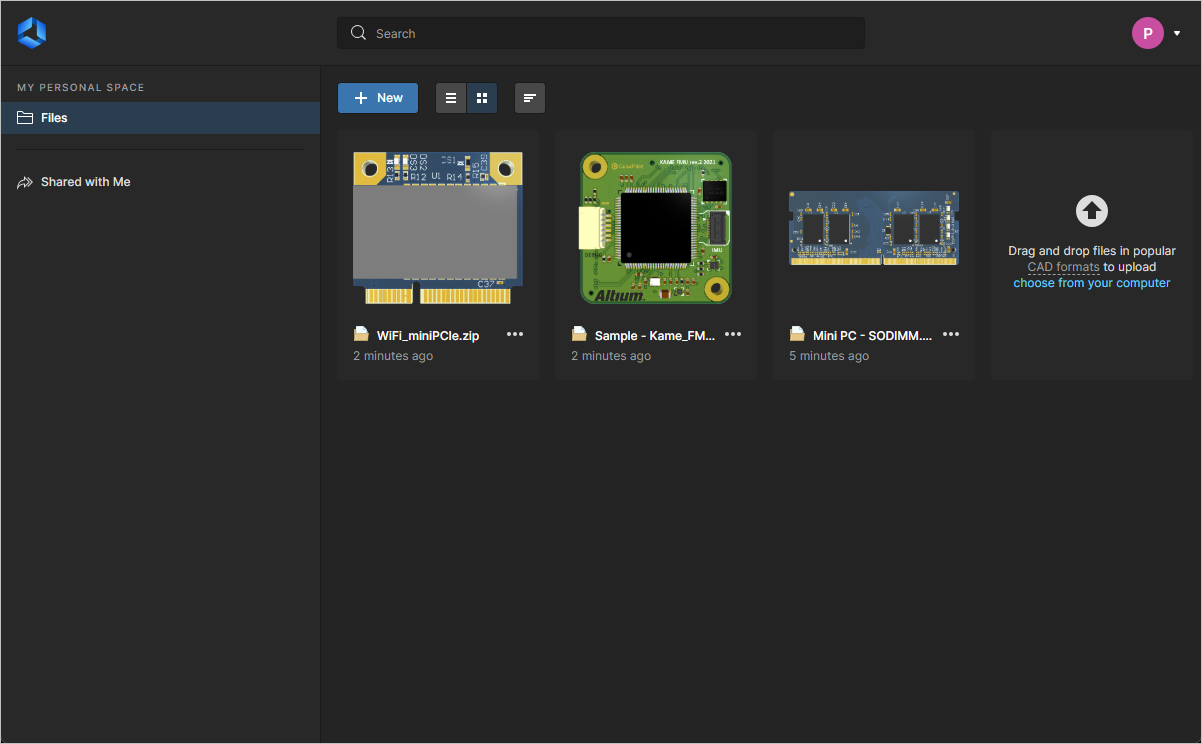
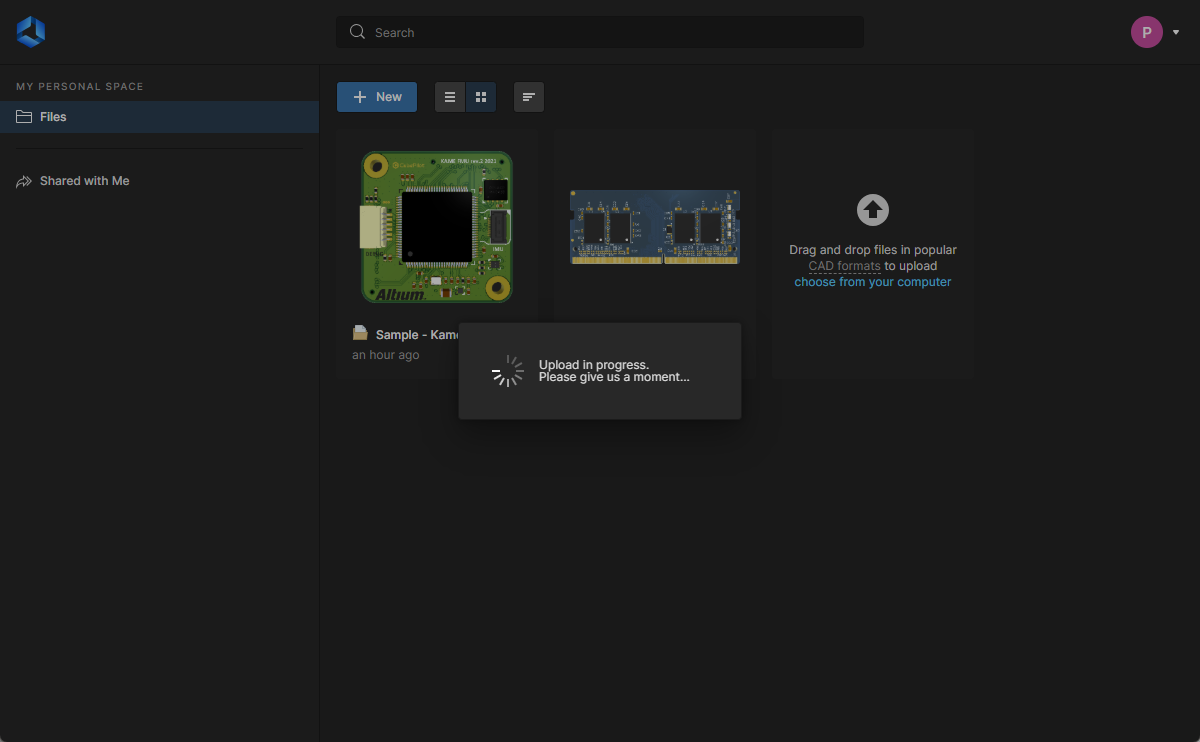
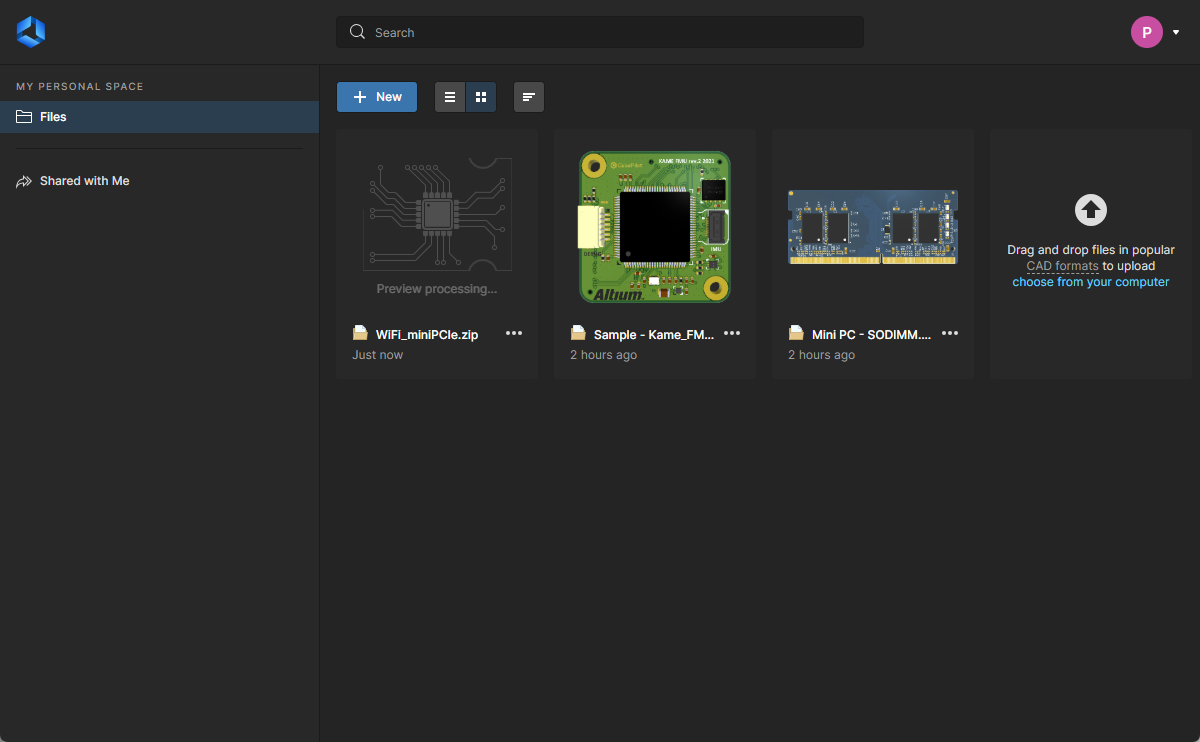
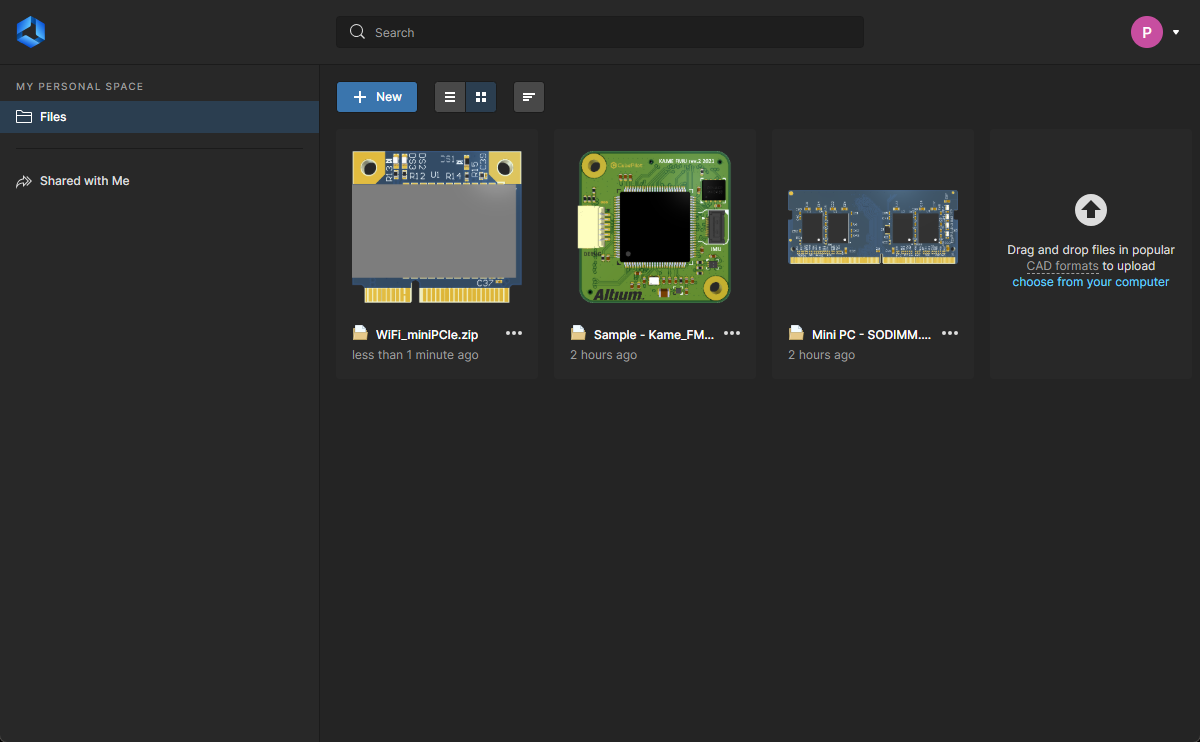
选择(或下拉)Zip 存档或单个文件后,主查看区域将显示上传正在进行中。处理时间取决于上传数据的大小。下面的图像序列显示了上传设计快照的示例。 WiFi_miniPCIe设计的快照。上载处理完成后,页面上会添加一个瓦片,然后处理预览以显示(三维电路板)。

在网站上嵌入上传的数据
您上传到 Altium 个人空间的设计和设计数据可嵌入网站,供任何人交互式查看。嵌入式 Altium 查看器提供与Altium 365 独立查看器类似的功能,包括查看所有设计文件。但是,从您的个人空间嵌入的查看器将保持激活状态(只要设计文件存在于您的个人空间),还允许注册的 Altium 账户用户下载生成的设计数据。
要访问个人空间中已上传设计(或数据集)的嵌入代码 Files页面的嵌入代码,请选择 Embed  选项,然后启用 Allow embedding this design anywhere on the web选项 Embed
有关相关信息和自定义代码选项,请参阅嵌入独立查看器。
 在 "嵌入 "设计窗口中选择上传的 "嵌入 "选项,即可访问 HTML 代码,并将其放置在网站中。
插入网页源代码后,在网页所需的位置,查看器将从 Altium 365 个人空间获取设计/数据文件,并显示在嵌入式交互式查看器中。
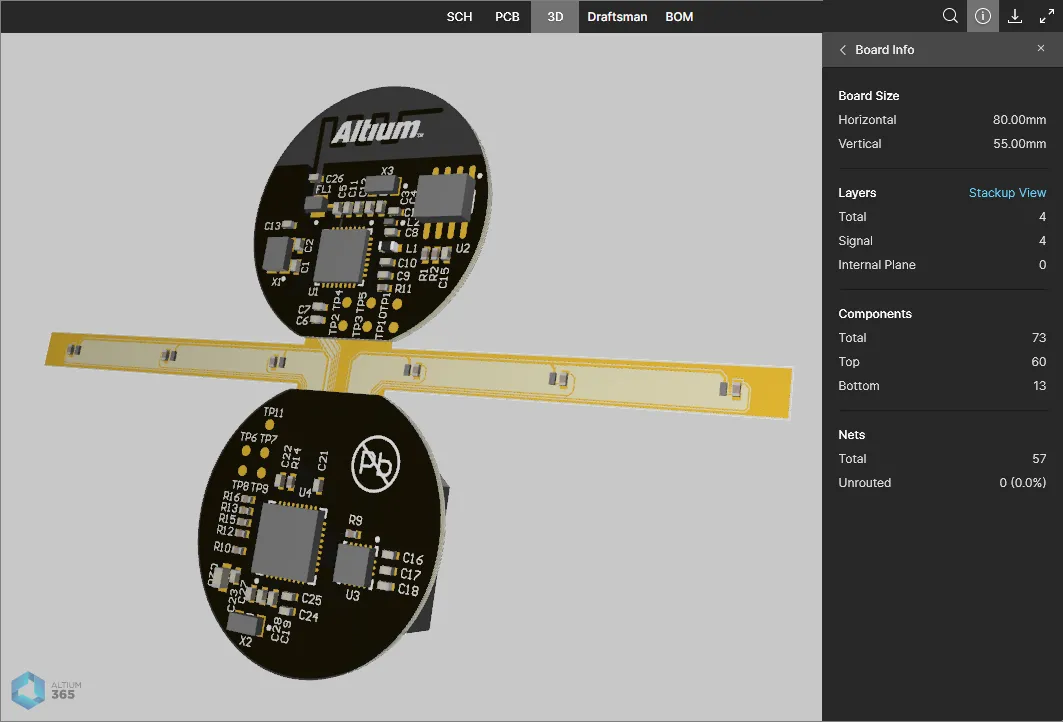

 上载的 Gerber 文件集作为设计视图嵌入网站的屏幕截图。
与他人共享上传的数据
您上传的设计数据 "快照 "可以从个人空间与世界上任何地方的任何人共享。选择数据快照磁贴将显示各种控件和命令。单击 控件并选择 Share 命令,或单击 按钮(位于页面右上方)进入 Sharing 窗口。
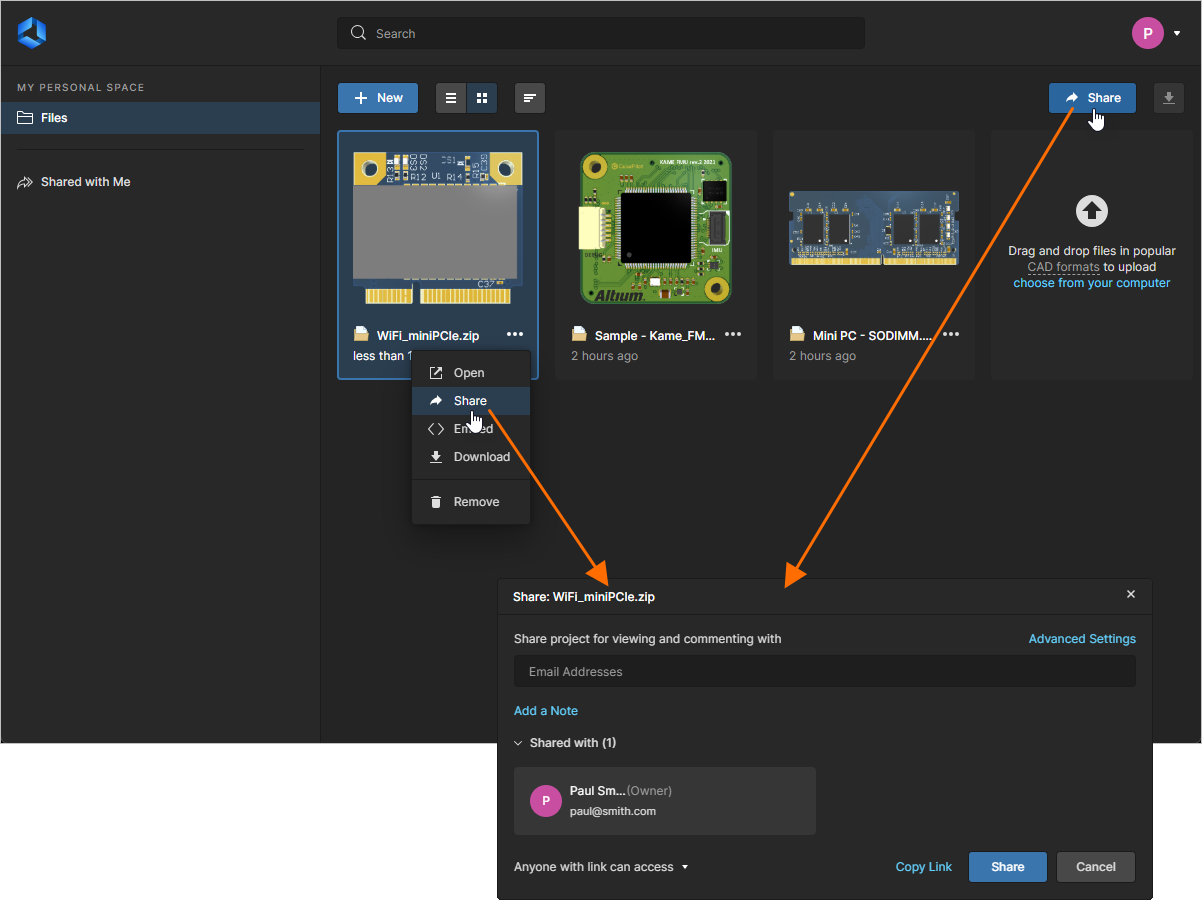 上传后,您可以与他人共享数据快照。
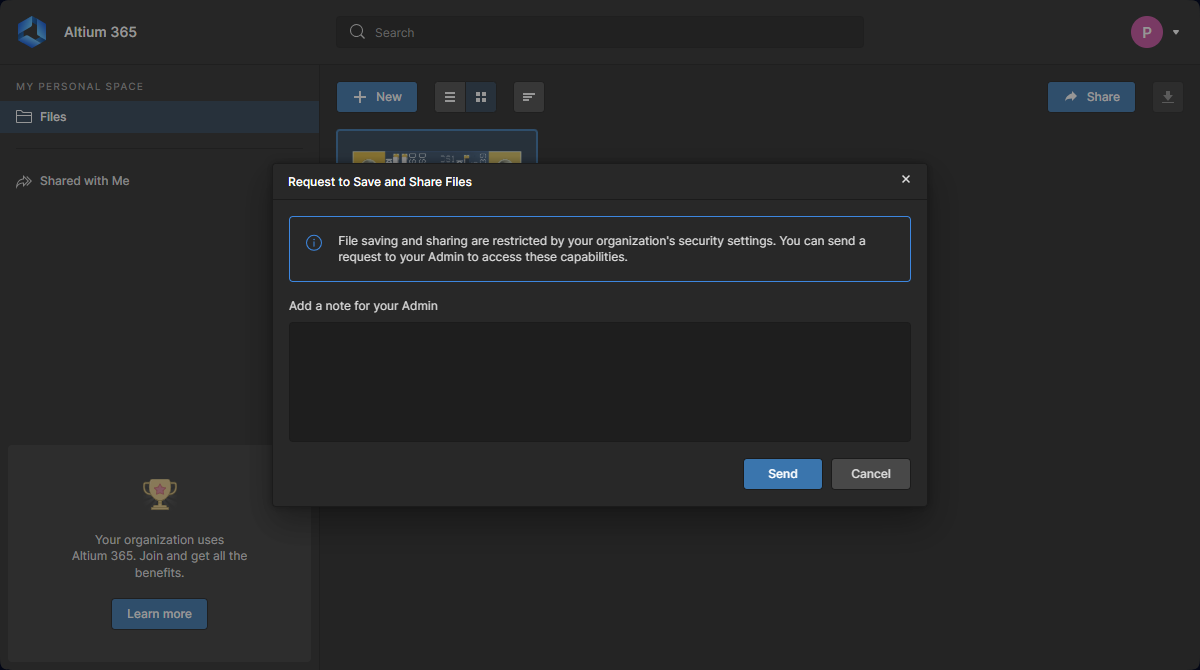 )
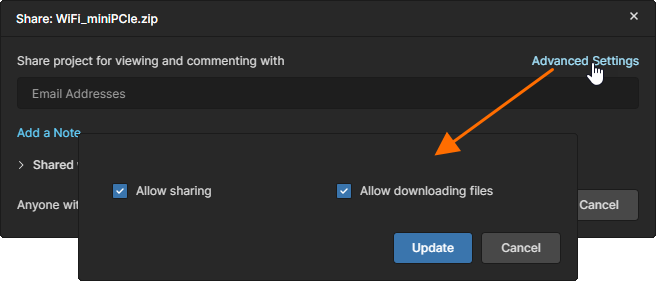
)输入您希望与之共享数据的特定人员的完整电子邮件地址(单击 Enter 在每个条目后单击),如果需要,还可加上备注(例如说明要与他们共享的内容)。点击 Advanced settings控件访问控制,以确定与您共享上传内容的人员是否可以与他人共享,以及是否允许他们下载实体或从中导出的任何数据。
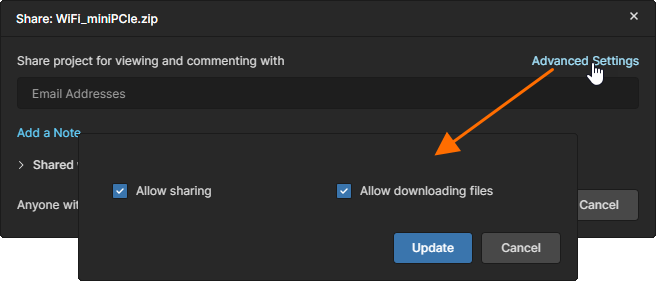 作为上传的所有者,您可以控制与他人共享数据时的再共享和下载。
按要求定义好共享和相关控制后,单击 。与您共享的每个人都将收到打开和查看快照的电子邮件邀请。该 Copy Link选项可用于向他人发送共享设计的直接链接。
与任何人共享
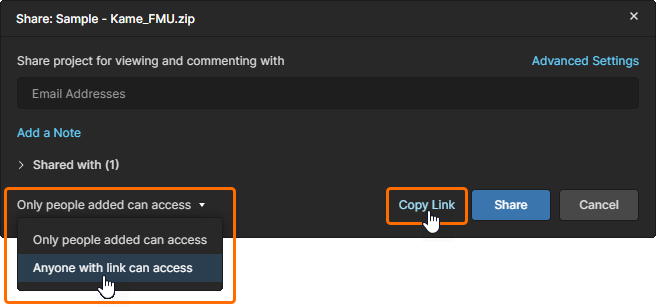
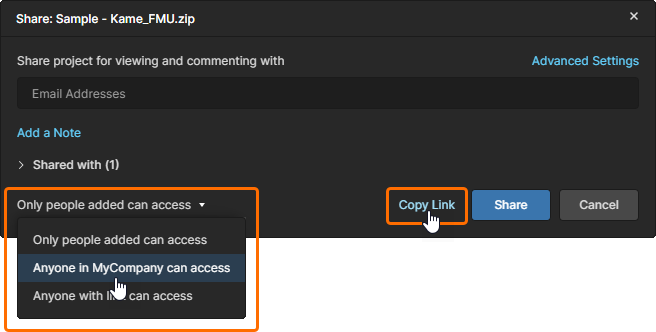
另外,如果您希望与任何人而非特定人员共享设计数据,请从 Anyone with link can access选项。 Share窗口的下拉菜单中选择该选项。单击 确认新设置,并使用 Copy Link选项捕获查看器链接,以便向其他人分发。在这种情况下,当其他用户打开数据链接时,他们将对 Altium Web 浏览器中的所有设计文件拥有只读访问权限 - 浏览器的 Download和 Comments选项在用户注册并登录 Altium 账户后可用。
如果您是某个组织的成员--如您的公司账户所定义--您也可以通过选择 Anyone in
从评论中共享
当对上传的设计发表评论并提及其他用户时,如果该用户尚未拥有访问权限,且之前未与之共享过设计,则Web Viewer将提供与该用户共享设计的功能。请注意,目标用户必须注册了 Altium 帐户才能共享。
 )
)  该窗口 Share窗口将在注释提及无权访问设计的用户时显示。
查看数据快照
您个人上传的任何数据快照都可以在您个人空间的 Files 个人空间 "页面上持续提供。通过选择感兴趣的数据快照,单击其磁贴中的 按钮,然后从相关菜单中选择 Open 命令。或者,直接双击磁贴(或点击上传名称)。
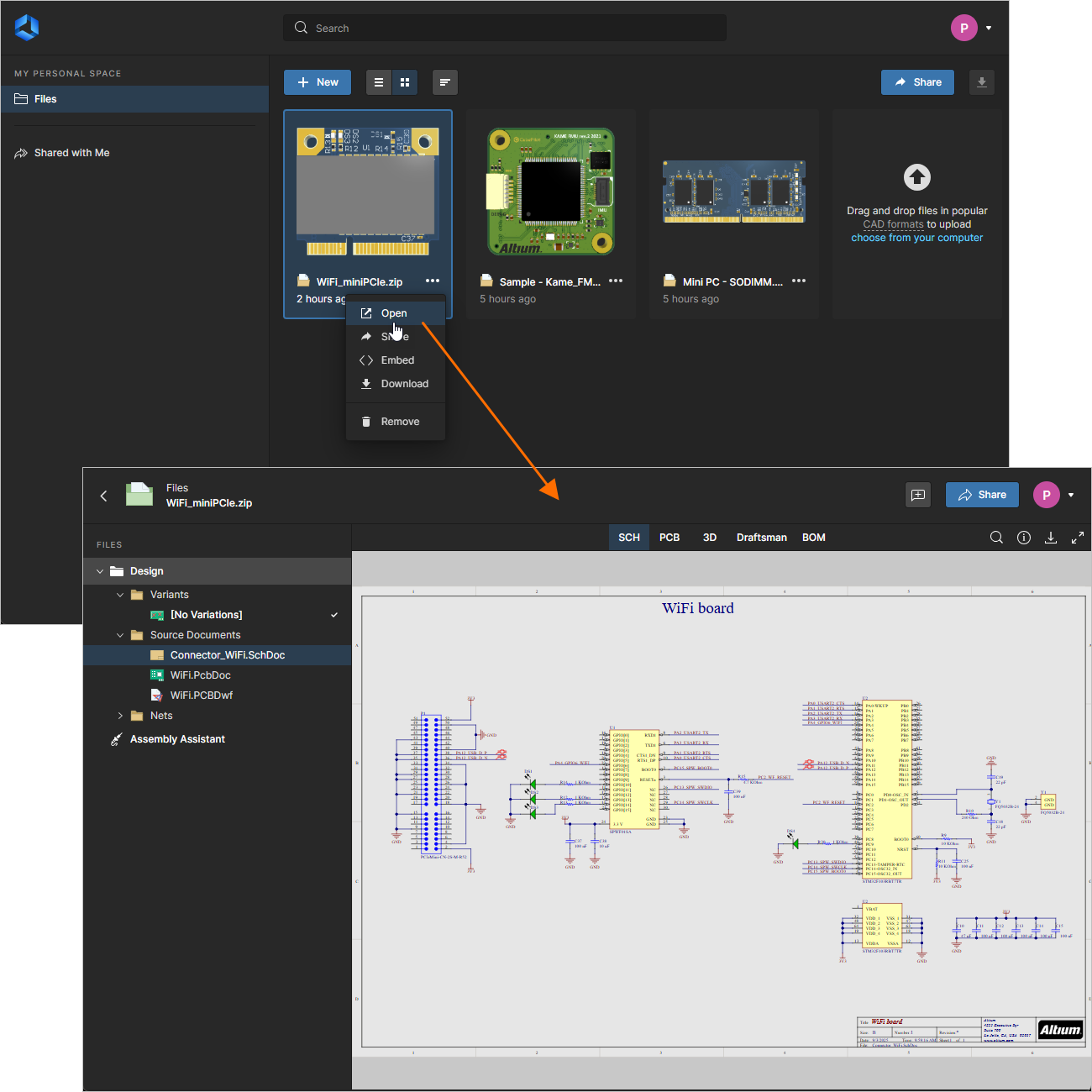 从 "个人空间 "访问数据快照(仅限于您上传的数据快照)。
Access by a Shared Person
共享了数据快照的人可以通过以下方式在 Altium Platform 界面的集成查看器中打开该快照:
-
通过他们收到的电子邮件邀请。一旦他们单击电子邮件中的
 按钮,他们将被带至 Altium 365 Sign In页面(除非已登录平台或其 Altium 用户帐户)。登录后,他们将进入 Viewer,并加载共享数据快照。
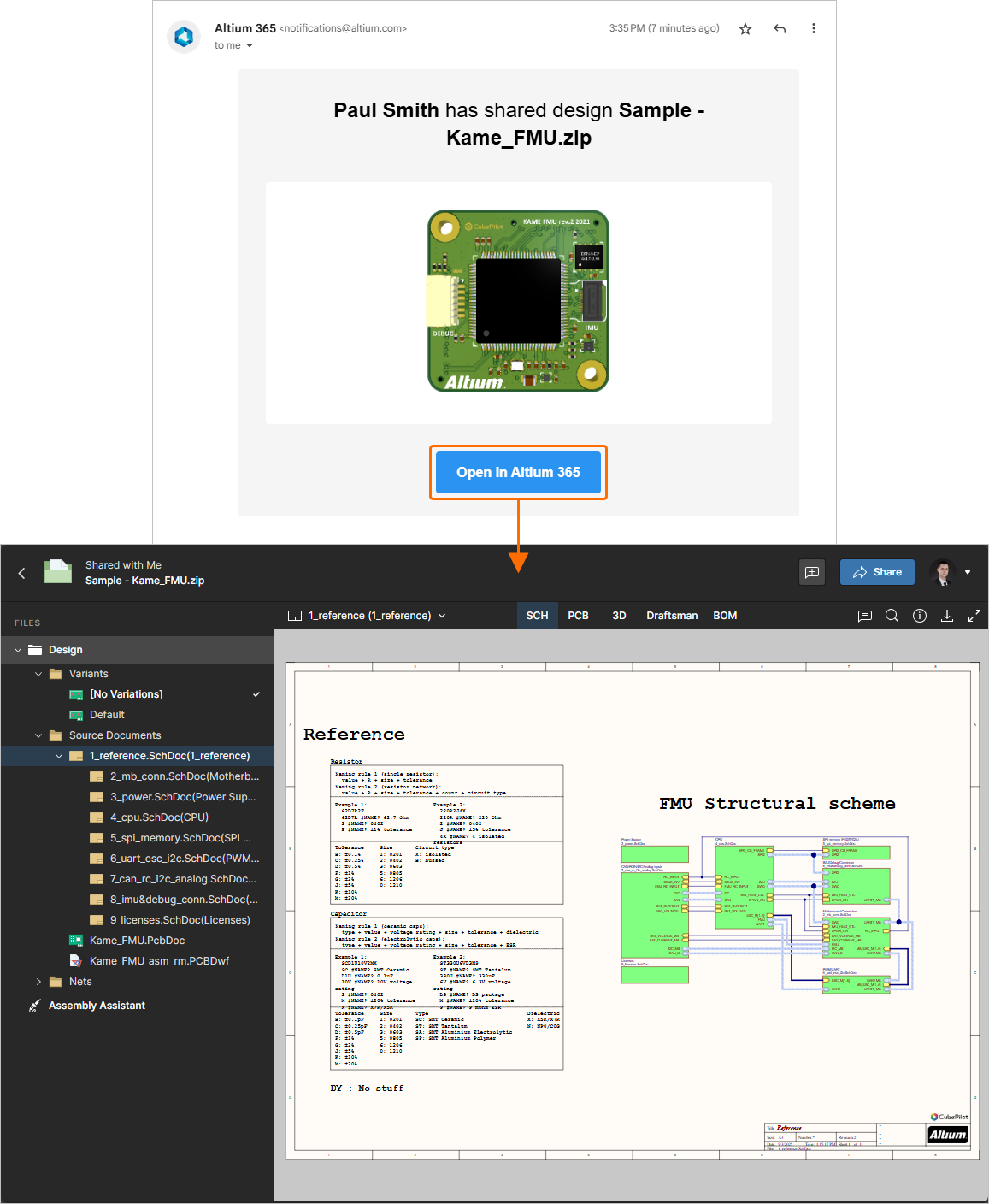 通过共享快照的用户收到的电子邮件邀请访问数据快照。
-
从 Shared with Me页面访问数据快照。数据快照以其磁贴中的
 图标表示。要在集成查看器中打开,请选择感兴趣的数据快照,单击其磁贴中的 按钮,然后从相关菜单中选择 Open命令。或者,直接双击磁贴(或点击上传名称)。
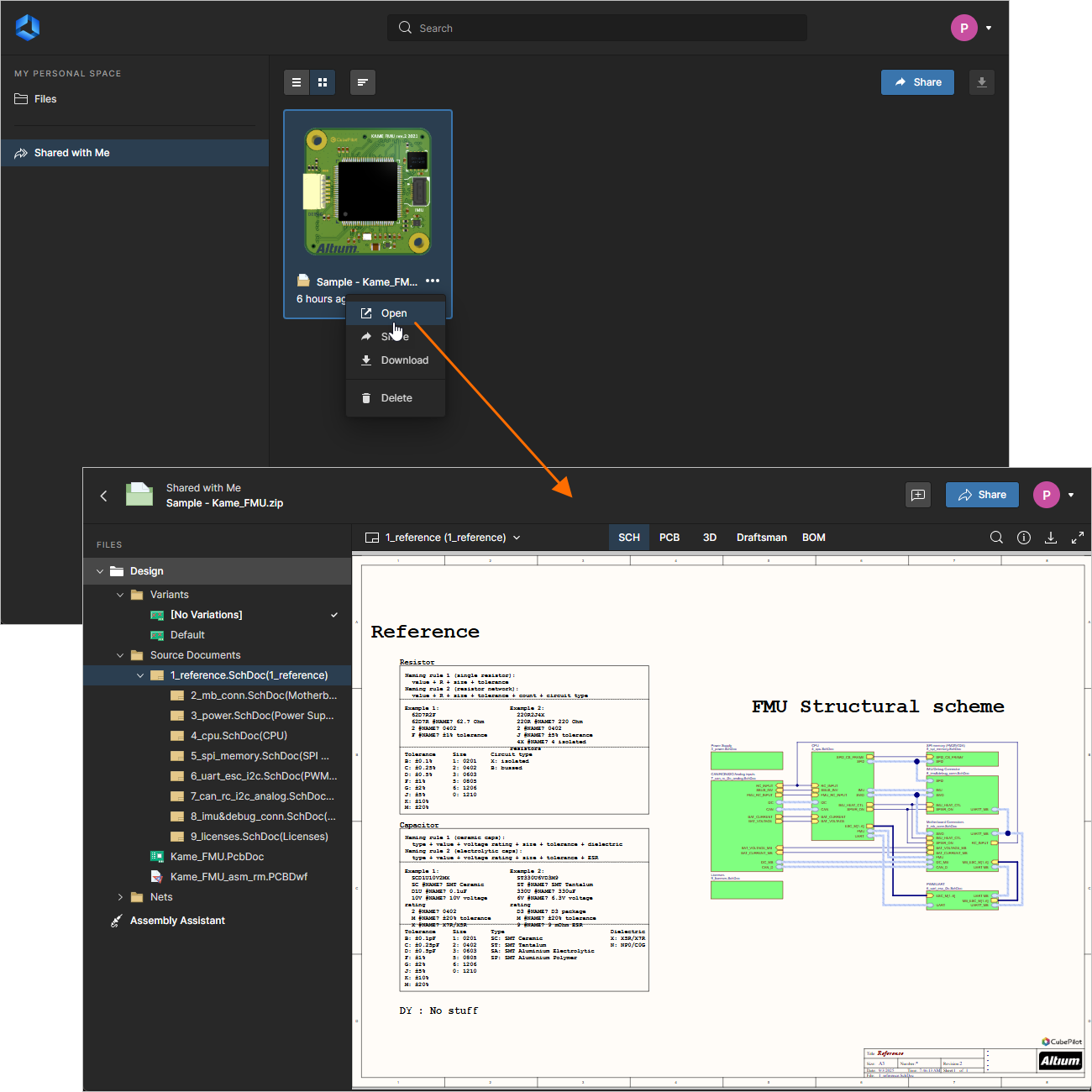 从 Shared with Me 页面访问数据快照。
-
使用直接链接 (Copy Link) ,如果您已复制并发送给他们。
用于显示共享数据快照中所含数据的集成查看器使用Web Viewer界面。以共享设计快照为例,该界面提供了一系列功能,允许详细访问设计的数据和布局。您可以搜索、选择、交叉探测和检查整个设计中的元件和网线,并根据需要跨不同的子视图进行检查。在二维查看电路板时,您甚至可以进行测量。
还提供其他交互式功能,例如评论系统,它允许你与共享快照的其他人进行交流,以及 "设计 "系统。 Assembly Assistant提供了一个以 BOM 为驱动的电路板装配流程 (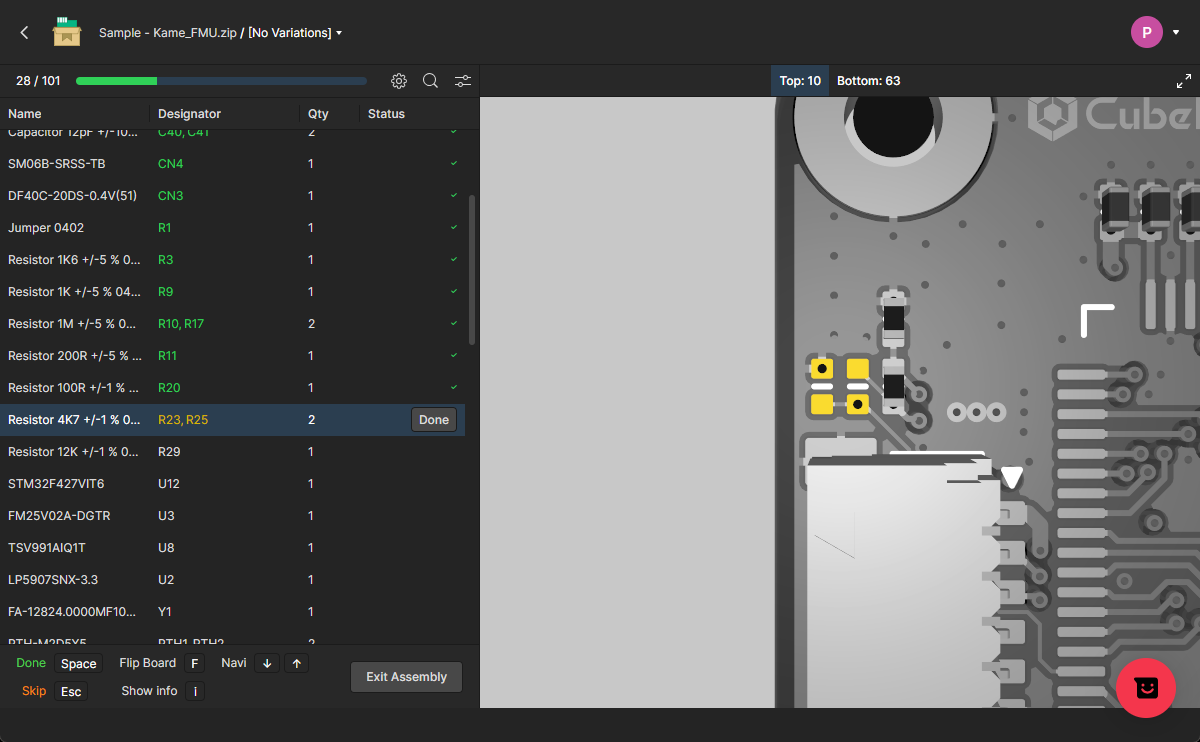 )。
)。
有关使用装配工具的详细信息,请参阅 "工作区装配助手 "页面。
当然,只有上传了完整的设计,才能更好地使用全部功能。
下载数据快照
数据快照可从 Files 页面下载数据快照。选择其磁贴将显示各种控件和命令。单击 控件并选择 Download 命令或单击 按钮(位于页面右上方),将快照下载为 Zip 压缩包。或者,也可以在通过集成的查看器查看快照时进行下载。
 访问下载先前上传到个人空间的数据快照的控件。
删除数据快照
您可以删除上传到 "个人空间 "且当前显示在 Files 页面上的数据快照。为此,请选择数据快照磁贴,单击 控件,然后选择 Remove 命令。此时会出现一个警告窗口,提醒您该项目将从 Altium 平台上永久删除。单击 按钮进行删除。由于您是快照的所有者,而且快照已从平台上完全删除,因此它也将从 Shared with Me与之共享的所有人的页面上删除。
 您个人上传的任何数据快照都可以删除。这会影响每个人的访问权限--因为您是所有者,快照从 Altium 平台上永久删除后,所有其他合作者都将失去对它的访问权限。
对于共享了数据快照的人,他们可以通过类似的方式从 Shared with Me页面删除该快照。此时会出现一个警告窗口,提醒他们快照将被永久删除--他们将无法再访问该快照,但其他人仍可继续访问,因为快照的所有者尚未删除该快照(从其个人空间删除,原始上传位于个人空间)。
查看 Gerber 和 ODB++ 数据包
上传到或共享到个人空间的 Gerber 或 ODB++ 数据包将在专用的制造数据视图中打开。通过 Gerber/ODB 查看器,您可以浏览和检查制造数据,放置和管理注释,启用/禁用层的可见性,并在放置的基准点之间执行测量。
更多信息,请参阅格柏制造(Web 查看器)和使用上传的制造商数据(独立查看器)。

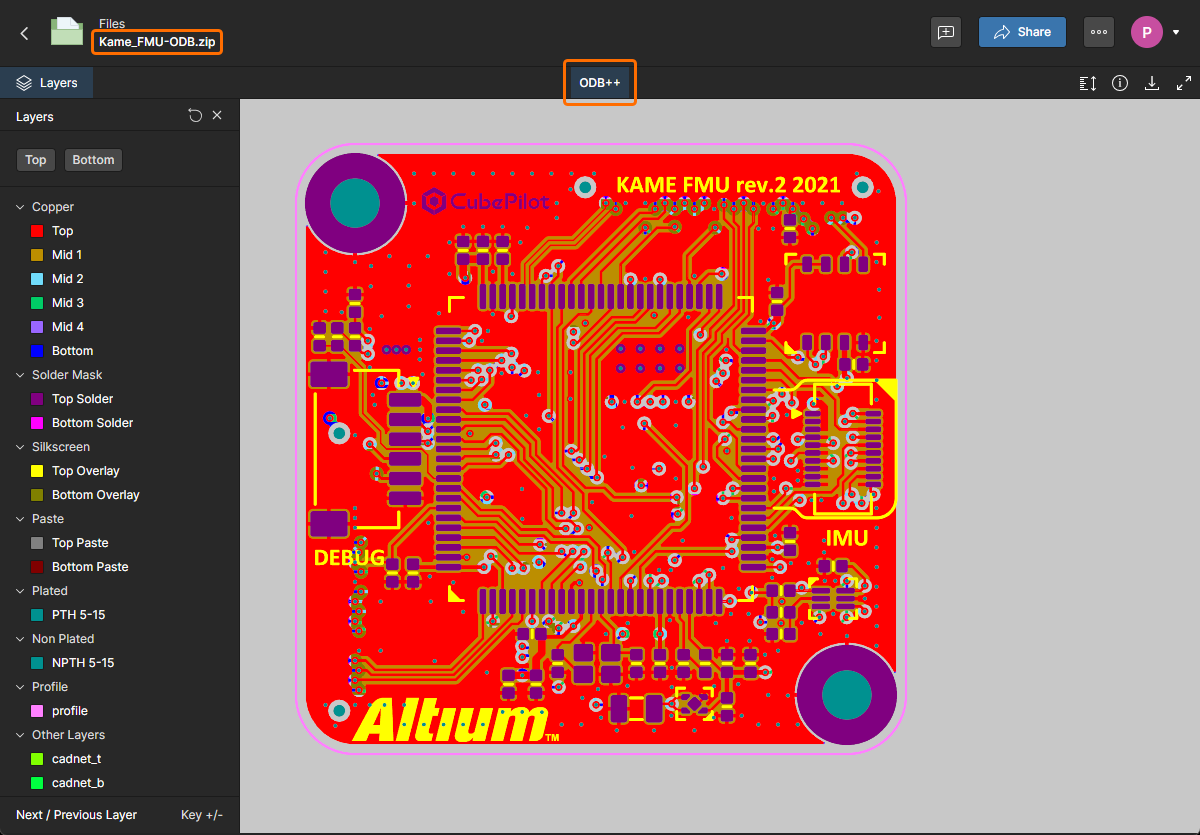
查看格柏比较
在 "个人空间 "中查看 Gerber 文件包时,可以对当前 Gerber 数据和另一个 Gerber 包的数据进行比较。典型的比较可能是后续项目版本生成的 Gerber 之间的比较,或者是主要设计阶段迭代之间的比较。
要调用比较过程,请从视图的 菜单中选择 Compare Geber  选项,然后从以下窗口选择另一个对比 Gerber 数据集 Compare Gerber窗口中选择一个现有的(以前上传的)Gerber 数据集,或通过下部窗口中的选项上传一个数据集。请注意,Gerber 对比也可以从主菜单中 Gerber 软件包磁贴的 菜单调用 ( )。 Files菜单 (
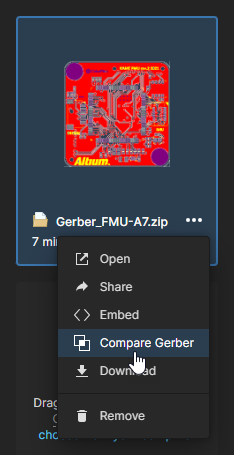 )。比较过程完成后,将打开 "Gerber 比较 "视图,您可以在此全面查看两个 Gerber 数据集之间的图形变化和净变化。
更多信息,请参阅相关的单机版 Gerber 比较查看器或Gerber 设计数据比较。


访问与您共享的数据
其他用户与您共享的数据和设计实体可从您个人空间的 Shared with Me页面,与您自己上传的设计数据一样,共享实体可在 Altium Platform 的集成网络查看器中打开查看。
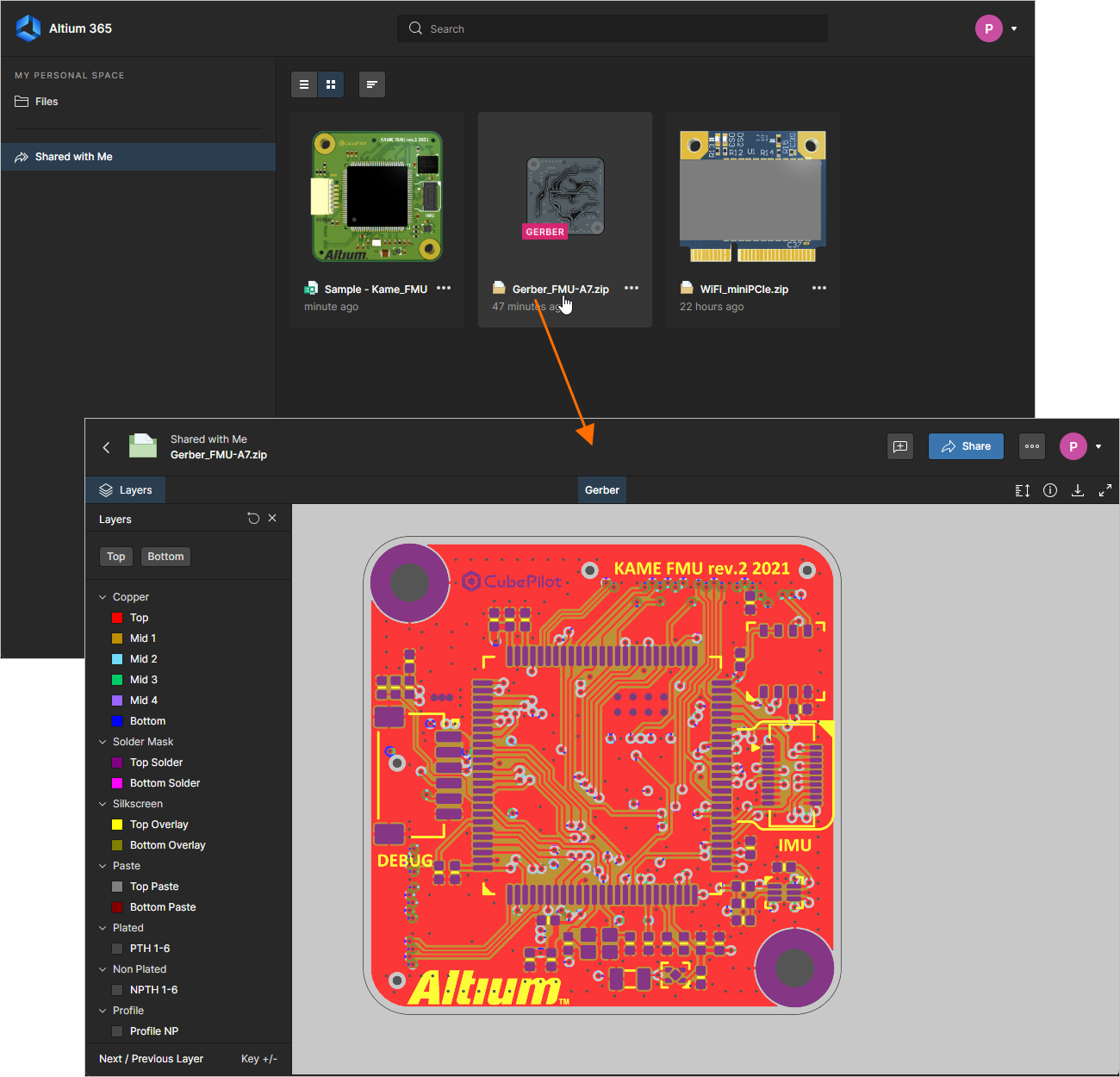 与您共享的设计项目或数据集可从 Shared with Me页面进行检查。
 图标表示),查看器提供 Altium 365 工作区界面的子集,用于访问特定设计--由设计的源工作区定义。有关这些功能的信息,请参见
访问共享实体的级别取决于与您共享数据的方式:
-
如果与您共享的数据具有编辑权限,您将拥有对该数据的完全访问权限,如果所有者启用了该权限,您还可以共享和下载该数据。
-
如果共享数据时启用了共享功能,则您可以与其他指定用户重新共享数据。
-
如果未启用共享功能,则可以向数据所有者提交共享请求。所有者将收到相关电子邮件,并可选择通过其个人空间或工作区更改源数据的共享权限,从而对该请求采取行动。
-
如果组织管理员已将从个人空间共享设置为 Only Admins则无法重新共享已共享给您的文件(除非您是组织 "个人空间 "或 "工作空间 "的成员)。
Group Administrators也可以指定一个特定的组。个人空间共享级别由组织 "公司控制面板"中的 "高级控制 "页面决定。
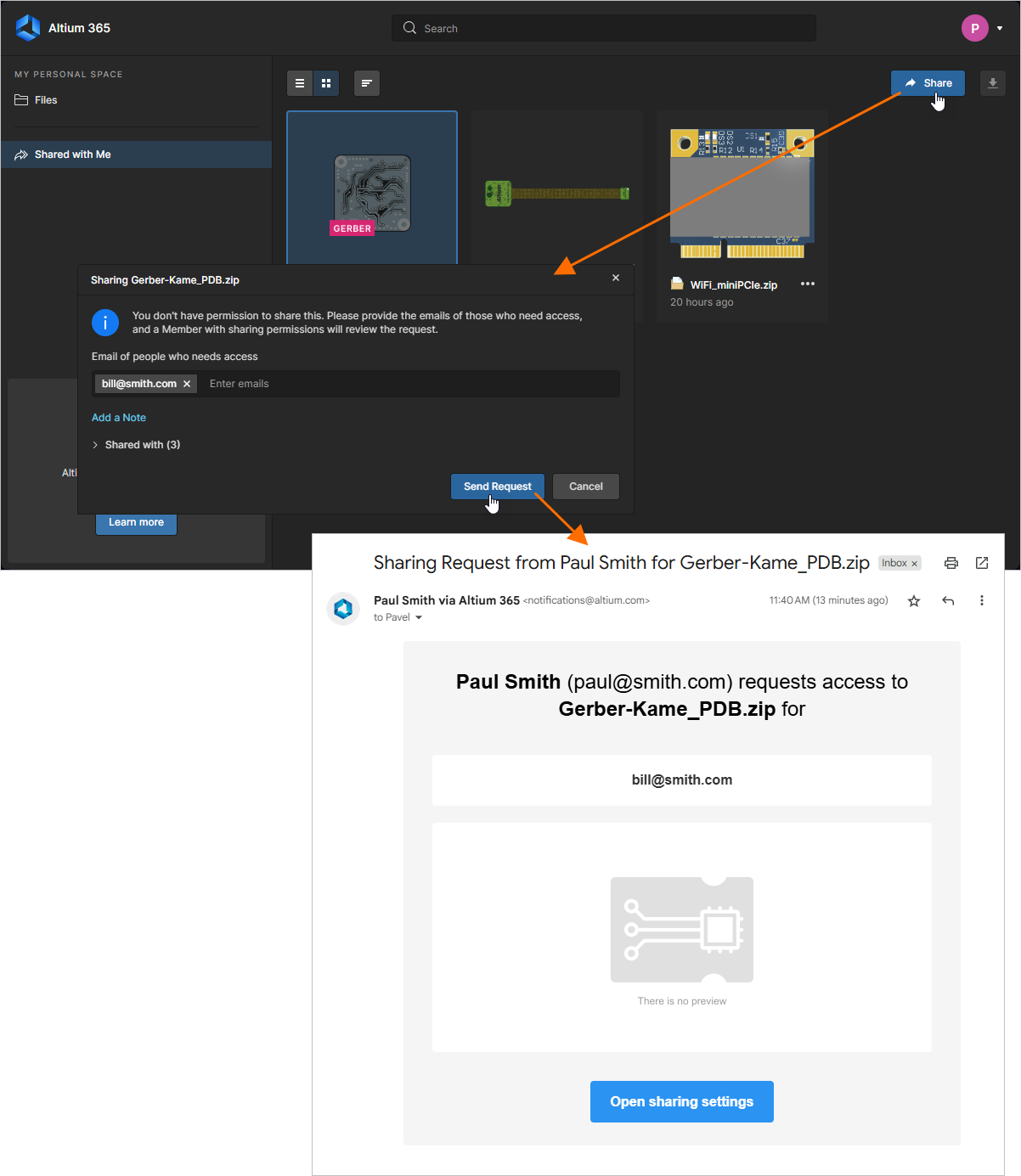 您可以通过向数据所有者发送请求,重新共享已共享但无共享权限的实体。
共享实体的所有者在访问实体的 Share窗口。然后 Set Rights菜单指定授予重新共享用户的权限 (Edit/View) 授予重新共享的用户,或拒绝所请求的共享访问 (Reject).
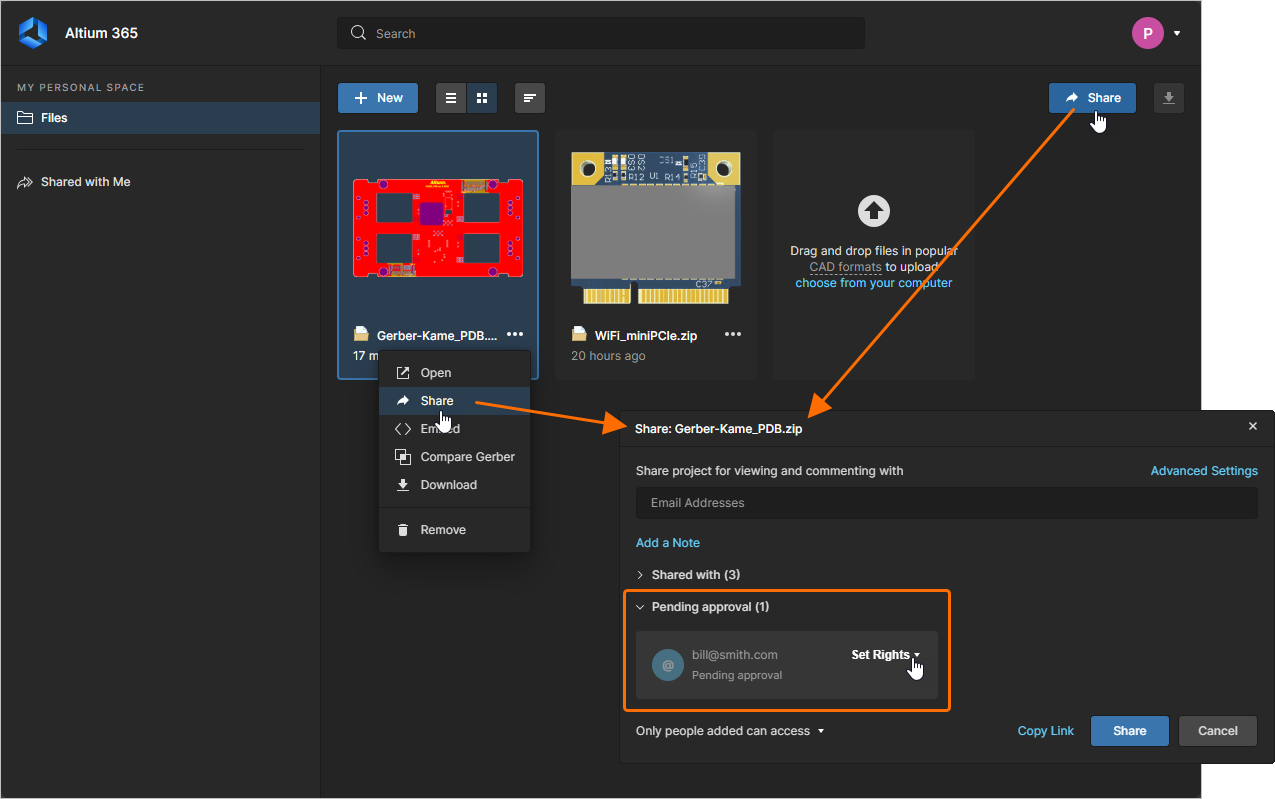 重新共享实体的所有者可以通过 "共享 "窗口批准共享请求。
 AI 翻译
AI 翻译