
打开项目和文档

Altium Essentials: Design Environment
This content is part of the official Altium Professional Training Program. For full courses, materials and certification, visit Altium Training.
要在 Altium Designer 中处理一个项目,应首先打开该项目。可直接在 Altium Designer 中使用 Open Project对话框,从主菜单中选择 File » Open Project命令进入对话框。该 Open Project对话框提供了打开、搜索和浏览项目的单一位置。
使用 "打开项目 "对话框打开项目
打开工作区项目
要在工作区项目上工作,可以有效地将其作为本地工作副本签出。一旦选择 File » Open Project命令被选中后会发生什么,这取决于你是 Workspace 团队的成员,还是在 Workspace 团队之外共享了一个项目。
工作区团队成员
对话框 Open Project对话框将打开,您可以在其中选择要从已连接的工作区中打开哪个工作区项目(当连接到某个工作区时,该工作区将出现在 Locations 区域,以 图标区分,并与给定的工作区名称一起显示)。只有那些与您共享(您有权限访问)的工作区项目才会被列出。
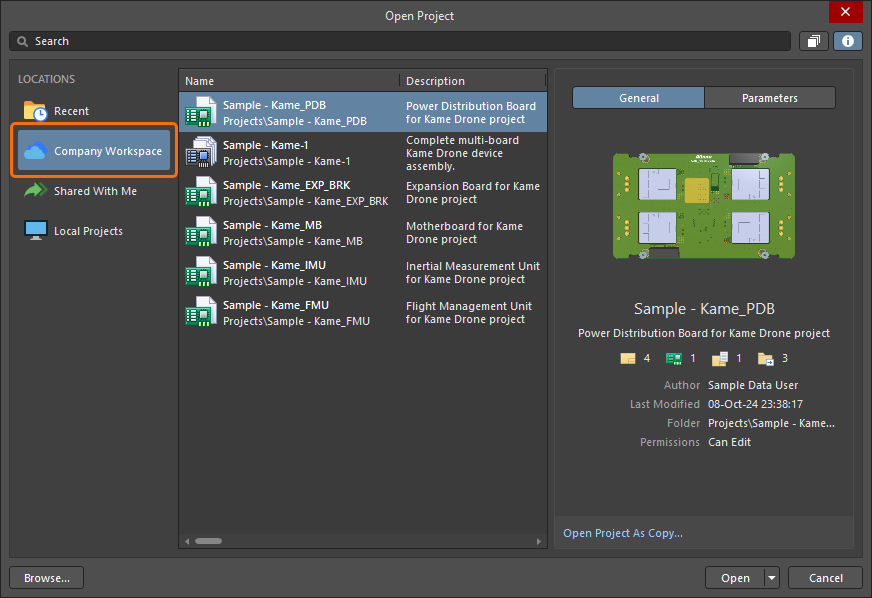
对话框 Open Project对话框
对于列表中的每个项目,都会显示以下信息:
- Name- 项目名称;名称下方显示项目的位置路径。
-
Last Modified- 项目最后修改的日期和时间。日期和时间根据个人电脑设置显示。要以特定格式配置每个项目的修改日期和时间,可以在计算机的系统区域设置中进行配置。
要查看和浏览项目文件夹层次结构,请选择文件夹视图按钮 ( ) 以访问项目文件夹,并在对话框的 Search栏中的面包屑路径。
|
对话框中的项目列表视图 文件夹结构视图 |


单击 后,对话框右侧将显示所选项目的其他详细信息,包括项目基本信息(详细信息窗格的 General选项卡)和所有项目参数(详细信息窗格的 Parameters选项卡)。


单击 Open按钮打开后,项目将出现在项目面板中工作区的条目下。
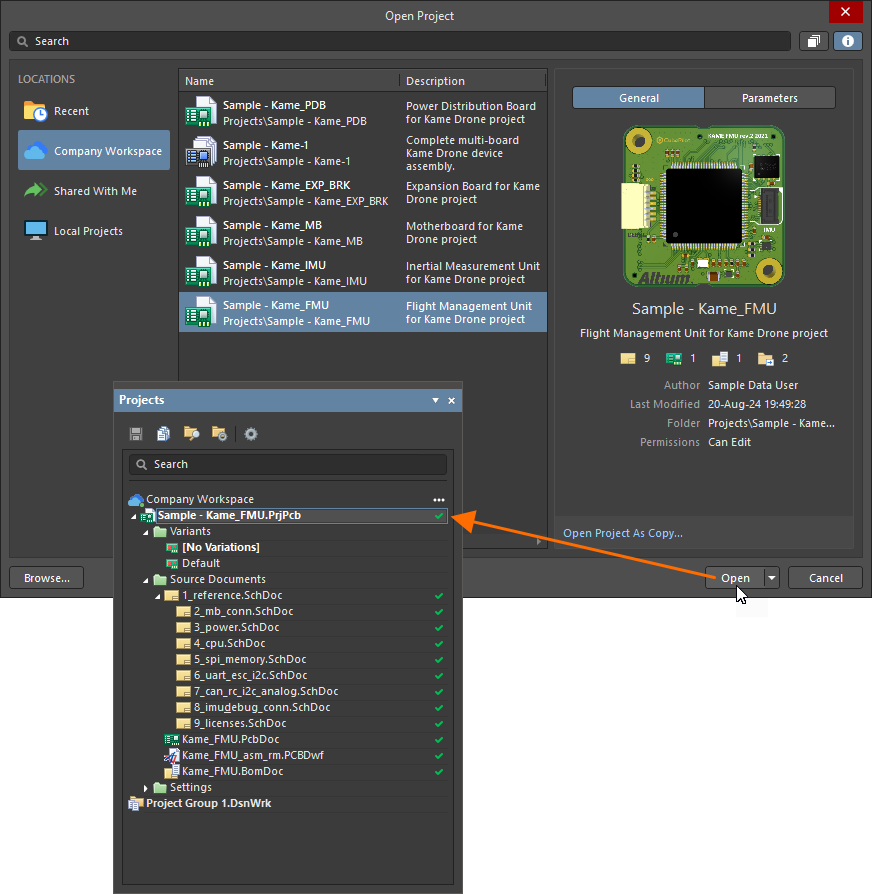
从 Altium Designer 中连接的工作区中选择要打开的工作区项目。
 下拉菜单指定自定义路径。默认检出路径被定义为项目所在设计库的属性。对于 Git 仓库(如 Versioned Storage仓库),这是 Local Path字段。 Git Repository对话框中的字段。对于 SVN 版本库,这是 Default Checkout Path字段。 SVN Design Repository对话框中的字段。访问属性对话框的方法是在对话框的
 按钮访问属性对话框。
 按钮
按钮  )
)工作区团队以外的受邀利益相关者
将打开 Open Project对话框将打开,您可以在该对话框中访问从 Shared With Me位置。
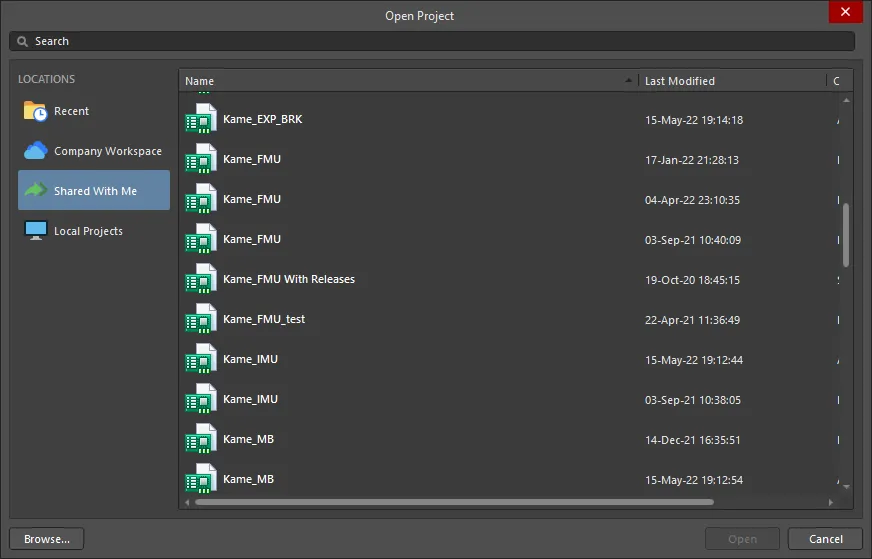
对话框 Open Project对话框时 Shared With Me位置时的对话框
对于列表中的每个项目,都会显示以下信息:
- Name- 项目名称。
- Created By- 创建项目的人的姓名。
-
Last Modified- 项目最后修改的日期和时间。日期和时间根据个人电脑的设置显示。要以特定格式配置每个项目的修改日期和时间,可以在计算机的系统区域设置中进行配置。
点击 Open按钮打开后,所选项目将出现在项目面板的 Shared with me,出现在项目面板中。您能对项目做什么取决于您被赋予的访问权限。如果编辑权限已分配给您,您就可以正常编辑设计,这通常是外部承包商的情况。如果您只有查看权限,则可以对 WIP 设计发表评论。

在 Altium Designer 中,从当前作为外部利益相关者共享的项目中选择要打开的工作区项目。请注意,访问此类项目无需访问工作区。

 )
)打开本地项目
选择 Local Projects位置,以查看存储在当前默认位置的项目列表,默认位置在对话框的系统 - 默认位置页面中指定。 Preferences对话框中指定的当前默认位置中存储的项目列表。

对话框 Open Project对话框时 Local Projects位置时的对话框
对于列表中的每个项目,都会显示以下信息:
-
Name- 项目名称;名称下方显示项目的位置路径。您可以双击文件夹图标 (
 ) 查看其中的现有内容。
-
Last Modified- 项目最后修改的日期和时间。日期和时间根据个人电脑的设置显示。要以特定格式配置每个项目的修改日期和时间,可在计算机的系统区域设置中进行。
单击 时,对话框右侧会显示当前在列表中所选项目的名称、最后修改日期/时间和位置。

点击 Open按钮打开后,所选项目将显示在项目面板中。
点击 Browse按钮 Open Project对话框浏览并打开项目。 Open对话框浏览并打开项目。
打开最近的项目
选择 Recent位置,查看最近从本地或工作区源打开的项目列表。

对话框 Open Project对话框。 Local Projects位置时的对话框
对于列表中的每个项目,都会显示以下信息:
- Name- 项目名称;名称下方显示项目的位置路径。
-
Last Modified- 项目最后修改的日期和时间。日期和时间根据个人电脑的设置显示。要以特定格式配置每个项目的修改日期和时间,可以在电脑的系统区域设置中进行配置。
单击 时,对话框右侧会显示当前在列表中所选项目的名称、最后修改日期/时间和位置。

搜索项目
使用 Search对话框顶部的 Open Project对话框顶部的字段,通过输入字母/数字字符过滤项目列表。打开工作区项目时,搜索过滤器也会对工作区项目中可用的参数/值对作出响应。其中包括项目和工作区参数,以及工作区生成的分析参数。
Workspace parameter-based searches
工作区项目搜索将根据简单或特定的搜索字符串返回项目列表。参数值搜索不区分大小写,而参数名称则是全称,并且区分大小写。搜索字符串中的空格表示布尔 AND,引号(字面)搜索也有效。
-
输入
abc列出包含字符串abc -
输入
abc 123以列出包含以下参数值的项目abc和123 -
输入
“abc 123”可列出包含参数值的项目,该参数值(字面意思)包含abc 123 -
输入
MyParameter=123列出包含MyParameter参数的项目。123 -
输入
“My Other Parameter”=abc列出包含My Other Parameter参数的项目。123.大多数项目参数名称都包含空格,因此需要使用带引号(字面)的名称。 -
输入
MyParameter=abc 123列出包含MyParameter参数的项目。abc的参数,并且任何参数的值都包含123. -
输入
MyParameter=可列出包含MyParameter参数的项目。
下图显示了一些搜索示例。

单击搜索栏右侧的 图标,删除当前定义的搜索字符串。 Search删除当前定义的搜索字符串。
查看工作区项目列表(在文件夹结构视图中)或本地项目列表时,当前所选文件夹的路径将显示在 Search栏中显示。单击文件夹名称可在对话框中显示该文件夹的内容。单击栏右侧的 按钮或使用 Alt + Up Arrow快捷方式显示上一级文件夹的内容。
项目组
在 Altium Designer 中,您可以打开和编辑多个项目,如果需要,还可以将项目集合保存为项目组 (*.DsnWrk).在 Projects面板中,当前项目组的条目(默认项目组 (Project Group 1.DsnWrk) 或您创建或打开的项目组,并以 图标显示。
图标显示。
当一组项目是相关或关联的,例如由多个 PCB 组成的产品设计时,这一点尤为重要。创建一个包含所有相关项目的项目组,可以将多个项目作为一个整体打开、操作和保存。
Notes on Using Project Groups
-
当前项目组与打开的项目一起列出在 Projects面板中列出当前项目组和已打开的项目 - 可以是默认项目组 (
Project Group 1.DsnWrk) 或您创建或打开的项目。 - 要将当前打开的项目组保存为组,请从主菜单中选择 File » Save Project Group As。
-
要打开现有组,请从主菜单中选择 File » Open Project Group或右键单击面板,然后从右键菜单中选择 Open Project Group。对 Save Project Group命令的访问方式相同。
- 要保存项目组,请右键单击其在 Projects面板中的条目上单击右键,然后从右键菜单中选择 Save Project Group命令。
- 要在项目面板中保存当前活动设计项目组的副本,并使用新名称(如果需要),并将其保存到硬盘上的指定位置,请从主菜单中选择 File » Save Project Group As 命令,或右键单击其在 Projects面板中的条目上单击右键,然后从右键菜单中选择 Save Project Group As命令。
-
要创建新的项目组,请从主菜单中选择 File » New » Design Project Group将加载默认(空白)项目组 (
Project Group 1.DsnWrk).同样的方法也可用于关闭当前的项目组文件。 - 一次只能打开一个项目组,因此在打开另一个项目组时,当前项目组将关闭。系统会提示您先保存当前组中任何未保存的文档、项目或更改。
- 要在项目组中添加另一个项目,请打开或创建一个项目,然后保存当前项目组。或者,右键单击面板上的 Add Existing Project选项。
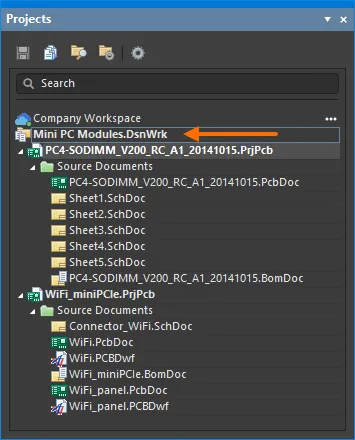
一组相关的本地项目作为一个项目组
打开文档
要打开文档,在 Projects或右键单击其条目并从右键菜单中选择 Open命令。可以同时打开多个文档,每个打开的文档在设计窗口顶部的 Documents Bar标签页。
您还可以通过以下方式打开文档:
-
从编辑器的主菜单中选择 File » Open命令打开文档。
 按钮 Quick Access Bar快捷键): Ctrl+O).以这种方式打开的任何文档都将作为自由文档打开(出现在 Free Documents文件夹下的 Projects面板的相关子文件夹中),并成为主设计窗口中的活动文档。打开的任何项目文件都会添加到 Projects面板,并成为重点项目。
-
面板中重点类别(子文件夹)内的所有文件都可以通过右键单击所需类别的条目来打开。 Projects右键单击所需类别的条目,然后从右键菜单中选择 Open All命令。
-
右键单击包含原理图文档的文件夹,然后从右键菜单中选择 "打开 "命令。 Source Document文件夹,然后从上下文菜单中选择 Open All Schematic Documents 命令。
-
打开一个或多个文档,可以是当前重点项目中的文档,也可以是活动设计项目组中所有打开的项目中的文档,方法是从主菜单中选择 Project » Project Documents命令(快捷键: Alt+Ctrl+O).
启动命令后,将打开 Open Project Documents对话框。使用此对话框选择要打开的文档。您可以将视图限制为只列出当前在 Projects面板或活动设计项目组中打开的所有项目中的文档。使用标准的 Windows 快捷键(Ctrl+Click和 Shift+Click) 从列表中选择多个项目。选择所需文档后,单击 OK将打开这些文档。
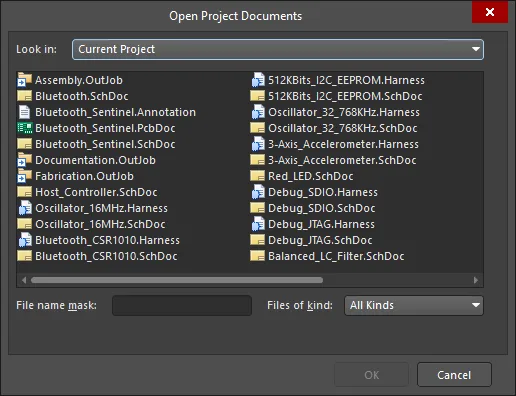
对话框 Open Project Documents对话框
 按钮,然后启用 Open/modified status选项。 Sorting选项。或者,在
Active Versus Focused Projects
在 Projects面板的主树中,活动项目会突出显示。当设计编辑器窗口中没有打开文档时,可从面板中所有当前打开(加载)的项目列表中选择一个项目,使其处于活动状态。一旦打开一个项目文档(在编辑器/查看器中),该文档的父项目就会自动成为活动项目。设计编辑器窗口中的活动文档也会在面板中突出显示。

高亮显示打开的活动文档及其活动父项目。
在设计编辑器窗口中打开多个文档时,使用编辑器的文档选项卡更改活动文档将导致面板 Projects面板也会相应更新,即同时反映活动文档和活动项目(如果活动文档与之前的活动文档不在同一项目中)。相反,点击已打开文档(属于非活动项目)的条目,则该文档的父项目将成为活动项目。
在任何时候都只能有一个项目和文档处于活动状态,但面板允许你关注任何项目或文档并对其执行操作。右键单击非活动项目或非活动文档的条目,会弹出相关菜单,其中包含分别针对重点项目或重点文档的命令。
对于 focusing文档的情况下,该文档只有在关闭后才会成为重点文档,否则将成为活动文档,其父项目将成为活动项目。例如,在下图中,活动项目是 Sample - Kame_FMU.PrjPcb和活动文档 2_mb_conn.SchDoc.被聚焦的文档是 6_uart_esc_i2c.SchDoc(在面板中用一个轮廓框区分)。
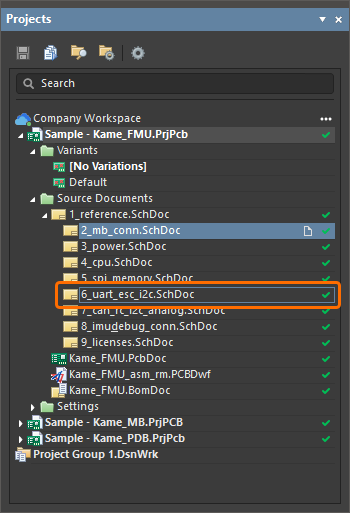
选中的重点文档用大纲表示。
Open Versus Active Documents
打开文档后,该文档将成为活动文档。在 Altium Designer 中,您可以打开任意多个文档,但只有一个文档是 "活动 "文档。活动文档在设计空间中打开,允许您进行任何所需的更新。当前活动文档的选项卡显示为中灰色背景;已打开但当前未活动的文档显示为炭灰色/黑色背景。

要将另一个打开的文档设为活动文档,请单击其选项卡。或者使用 Ctrl+Tab或 Ctrl+Shift+Tab键,按照最初打开文档的顺序向前或向后(分别)循环浏览所有打开的文档。
大多数编辑器的主菜单底部都有当前打开文档的列表。 Window文档的顺序排列)。通过这种方式最多可以访问九个文档。使用命令可将指定的打开文档作为主设计窗口中的活动文档。
如果打开的文档数量较多,可以通过启用 Group documents if need选项将它们分组。 Documents Bar 对话框的 "系统 - 视图 "页面的 Preferences对话框的 "系统"-"视图 "页面的选项中启用分组选项。文档可以按文档类型或项目分组。按文档类型分组的文档在分组选项卡中按字母顺序排序。按项目分组的文档在分组选项卡中的每个文档类型子组内按字母顺序排序。
Document Window Management
有了 Altium Designer,你就不局限于同时查看和处理一个设计文档了。文档可以占据整个设计空间,也可以在多个打开的文档之间共享设计空间。通过各种命令,您可以有效地管理打开的文档,并根据自己喜欢的工作习惯调整文档的显示方式。
右键单击文档选项卡可访问管理文档的各种命令。这些命令包括影响主设计窗口内所有打开文档显示的命令,如下所示。垂直 ( ) 或水平 ( ) 分割主设计窗口的命令。Split Vertical) 或水平 (Split Horizontal)等命令在执行跨文档任务(例如在原理图和 PCB 之间进行交叉探测)时非常有用。

分割后,各区域将被视为独立窗口。每个区域中都可能有一个文档处于活动状态,但在任何时候,所有区域中都只能有一个文档处于焦点状态。当添加新文档或打开现有文档时,该文档将作为当前焦点文档所在区域的一部分打开。下图显示了垂直分割的设计空间;突出显示的示意图文档是当前活动文档。

右键单击命令还允许您平铺文档 (Tile All快捷键: Shift+F4) ,打开设计空间中的每个文档,如下图所示。图中,高亮显示的 PCB 文档是当前活动文档。

使用 Merge All 命令将所有文档 "合并 "回一个设计窗口。
也可以在单独的设计窗口中打开文档,方法是右键单击其选项卡,然后从菜单中选择 Open In New Window或单击其选项卡并将其拖动到当前 Altium Designer 窗口外的某一点。
Altium Designer Window Management
打开多个 Altium Designer 窗口时,可以使用 Window » Arrange All Windows Horizontally或 Window » Arrange All Windows Vertically命令分别水平或垂直排列桌面上的所有 Altium Designer 窗口,使它们全部可见且不重叠。启动该命令后,桌面上存在且未最小化的所有 Altium Designer 窗口都将水平/垂直平铺,使您可以同时看到所有窗口。
Opening Recent Documents, Projects and Project Groups
最近关闭的文档、项目和项目组可从任何编辑器中通过使用索引命令 File » Recent Documents, File » Recent Projects或 File » Recent Project Groups子菜单中的索引命令分别打开最近关闭的文档、项目和项目组。列表显示最近关闭的实体(最多九个实体)。位置 1(在顶部)显示的是最后关闭的实体。
您也可以从这些菜单中选择 All Recent Documents and Projects命令打开该对话框。 Recent Documents, Projects and Project Groups对话框。该对话框列出了所有最近关闭的文档、项目和设计项目组,方便地集中在一个位置。列出的信息包括
- Document Name - 打开的文档名称。
- Document Type - 打开文档的类型(PCB、原理图等)。
- Location - 打开文档的位置路径。
- Modified - 文档最后修改的日期和时间。
选择要打开的内容,然后点击 OK关闭对话框并打开您的选择,或 Open Selected Documents打开所选内容--保持对话框处于打开状态,以便进一步选择。使用标准的 Windows 快捷键(Ctrl+click和 Shift+click) 从列表中选择多个项目。
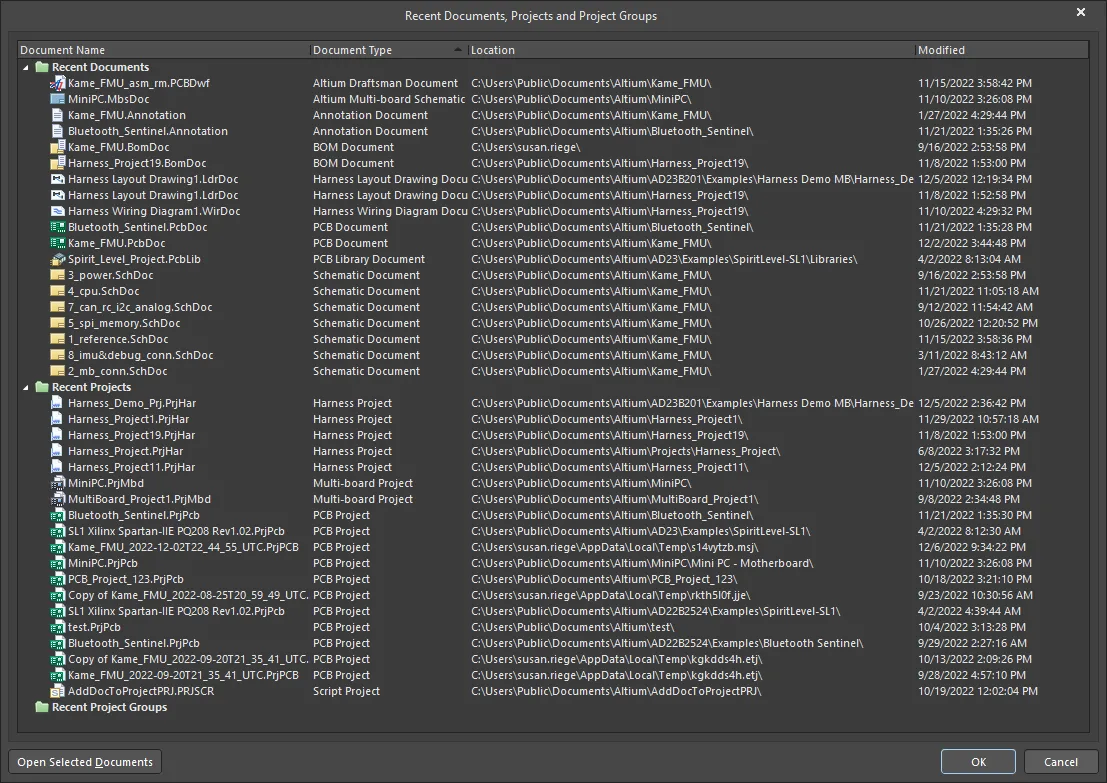
对话框 Recent Documents, Projects and Project Groups对话框
关闭项目和文档
要在 Projects面板中关闭当前关注的项目,右键单击其条目,然后从上下文菜单中选择 Close Project命令。从主菜单中选择 Project » Close Project命令关闭当前项目。
右键单击任何文档选项卡,可访问下拉命令,关闭右键单击的文档、关闭与右键单击文档属于同一编辑器的所有文档(如所有 PcbDoc、所有 SchLib 或所有 PcbLib 文档),或关闭所有打开的文档。

-
右键单击打开的文档,然后选择 "关闭"。 Projects 面板上的条目并从右键菜单中选择 Close命令即可关闭打开的文档。
-
从主菜单中选择 File » Close命令(快捷键 Ctrl+F4).
-
通过从主菜单中选择 Project » Close Project Documents 命令即可关闭与活动项目相关的所有当前打开的文档。
-
与面板中的重点项目相关的所有当前打开的文档。 Projects右键单击所需项目的条目,然后从右键菜单中选择 Close Project Documents命令。
-
在面板中重点子文件夹内的所有打开文档,都可以通过右键单击所需类别的条目来关闭。 Projects右键单击所需类别(子文件夹)的条目,然后从右键菜单中选择 Close All命令,即可关闭面板内所有打开的文件。
-
在当前设计项目组中选择 Window » Close All或 File » New » Design Project Group命令即可关闭当前设计项目组中所有打开的文档和项目。
在关闭时,自由文档的条目将从 Projects面板上删除。
 AI 翻译
AI 翻译