
将自托管工作区数据迁移至 Altium 365 平台
如果您的组织目前使用的是Altium On-Prem Enterprise Server的自我管理实例、已淘汰的Altium Concord Pro或Altium NEXUS Server实例,甚至是传统的Altium Vault,您可能会发现本地基础设施的局限性会阻碍团队的工作效率,尤其是在远程工作和在家办公(WFH)已变得必不可少的时代。这种方法需要严重依赖 IT 管理和资源,包括但不限于 VPN 配置、增加 ISP 数据速度和成本、加强防火墙和杀毒软件,以及其他会影响时间和成本的考虑因素。
现在,您可以将目前使用上述自我管理服务器管理的数据托管到Altium 365平台,这些数据将驻留在为您公司激活的专用Altium 365工作区中。从根本上限制甚至消除了许多负担,使您的团队能够随时随地工作,与任何人保持联系。
您可直接与 Altium 产品团队成员联系,他们将指导您完成整个流程。这个过程大约需要 3-5 天,根据数据量和重新托管数据的复杂程度而有所不同。本文档概述了整个过程的一般流程和关键点。
重托管流程阶段概述
以下是将您的数据从自管理服务器(Altium Enterprise Server/Altium Concord Pro/Altium NEXUS Server/Altium Vault)重新托管到Altium 365的流程指南。接下来的章节将详细介绍这些阶段。
- 启动重托管流程
- 生成并共享备份以保证质量
- 准备初始备份以供审核
- 完成质量保证流程
- 生成和共享最终备份并进入封锁期
- 完成重新托管
下图显示了执行这些阶段的典型时间安排。
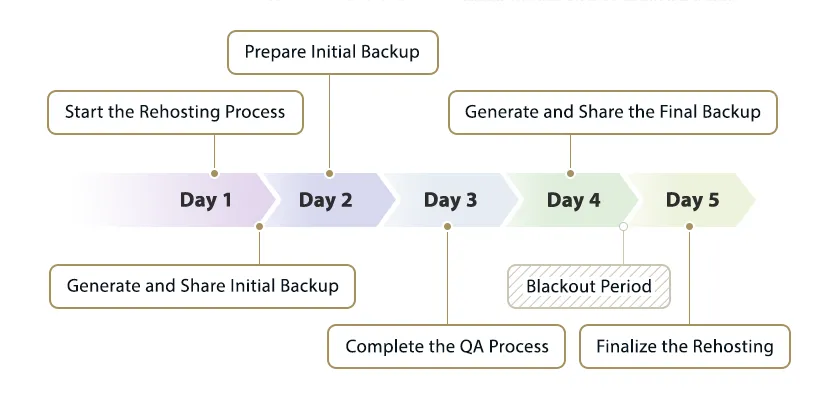
1 - 启动重托管流程
当您提出需要或希望将数据从本地 Altium 自主管理服务器迁移至 Altium 365 时,重托管流程将启动。为了启动这一流程,您需要申请将您公司本地服务器上的当前数据迁移到 Altium 365 上。启动此过程的最佳方法是发送电子邮件至
联系成功后,在讨论流程的同时,客户成功经理将收集重新托管所需的信息。这些信息包括谁将是贵公司Altium 365工作区的主要管理员、您希望将数据重新托管到哪个服务器区域、您目前使用的自管理服务器的功能等。
2 - 生成并共享用于质量保证的备份
要启动质量保证流程,需要创建备份并提供给 CSM。请参阅Altium Enterprise Server 的备份流程、Altium NEXUS Server 的备份流程和Altium Concord Pro 的备份流程。备份完成后,您将使用安全的文件共享网站将数据提供给 CSM。
3 - 准备初始备份以供审查
获取数据后,产品团队必须确认并准备好要重新托管的数据。具体来说,我们会进行一次 QA 流程,作为数据准备工作的测试运行。然后,我们将其托管到测试工作区,以确保数据的完整性,并成功进行部署。
在此期间,CSM 要确保所有用户当前都是 Altium 账户用户,因为这些凭证用于在工作区生成后建立与工作区的连接。审查数据以获取信息,为重新托管工作区做好准备。
4 - 完成质量保证流程
一般来说,这部分流程是 Altium 的内部流程。您的 CSM 将与 Altium 的 Devops 团队合作,完成 QA 并验证重托管是否成功。
5 - 生成和共享最终备份并进入封锁期
质量保证完成后,CSM 将通知您质量保证已完成,并要求将最终备份重新托管到生产环境并发布。您还将讨论,一旦提供了最终备份,"封锁期 "就应开始。在这段时间内,通常是通宵或周末,您将不会使用受管数据开展任何工作。封锁期是为了确保您的数据更新不会丢失,因为备份已经生成,只有这些数据才会被转移到 Altium 365 工作区。封锁期和将备份发送到 Altium 的最佳时间是工作日结束时,通常在周五下午进行。
6 - 完成重新托管
重新托管完成后,Altium 会将您的许可证从自管理服务器许可证转换为 Altium 365 Pro 许可证。CSM 将通知您数据已托管到 Altium 365。完成后,您就可以停止使用本地自管理服务器,断开连接,并开始在新的 Altium 365 工作区中使用数据。
您的新公司工作区将成为 Altium Designer 中的可用连接。您甚至可以在 CSM 通知您之前看到工作区连接。这就是这些变化在 Altium Designer 中反映的速度和实时性。
一旦您可以从 Altium Designer 中或通过 Workspace 的浏览器界面访问 Workspace 及其数据,CSM 就会要求您对数据进行审查和验证。一旦完成令人满意的数据审核,请通知并与您的 CSM 确认。享受新的 Altium 365 Pro 服务。
 AI 翻译
AI 翻译