
使用和管理 AI 技能
技能是 一组可复用的指令,工程助手可执行这些指令,以更一致的方式完成特定任务。技能封装了特定工程任务的执行方式,包括目标、边界、所需输入以及执行步骤,从而确保无论由谁运行、何时运行,都能始终产生一致的结果,而无需每位用户每次都重复说明相同的指令。
技能可以视为:
-
可重复执行的工程工作流
-
可执行的组织标准
-
封装专业知识并使其可复用的方式
技能由 AI 自动调用,AI 会根据您的意图自动选择并应用技能。 您无需记忆命令或手动选择技能。 当您发送消息时, 工程助手会:
-
分析您的意图和当前上下文。
-
查看工作区中可用的技能。
-
将您的请求与每项技能的 Short Description 进行比较,以确定哪些技能与请求相关。
-
选择最匹配的技能。
-
遵循该技能的 Instructions 执行任务。
-
返回结果供您审阅。
例如,当您发送 Rewrite these requirements using our company writing standard 时, 工程助手会识别您的意图(需求标准化),找出简短描述与该请求最匹配的技能,执行该技能中定义的指令,并返回改进后的需求。
技能使用示例
-
Break Down Complex Requirements – 分析选定的需求,在保留原始意图的同时,将其拆分为更小且可独立测试的需求。
提示词示例:
Break down these requirements. -
Apply Requirement Writing Standards – 审查需求,并按照您组织的需求编写指南进行重写。典型检查项包括歧义、不可验证的表述、缺失的执行主体以及不明确的验收标准。
提示词示例:
Rewrite these requirements according to our requirement quality standard. -
Translate Requirements – 将需求从一种语言翻译为另一种语言,同时保留技术含义、术语、ID 和可追溯性引用。
提示词示例:
Translate these requirements to German. -
Classify Requirements – 将组织的分类方案应用于需求,例如电子、机械、软件、功能安全、信息安全或其他公司专用分类体系。
提示词示例:
Classify these requirements according to our applicability model. -
Generate Verification Criteria – 分析需求,并提出验证方法、验收标准或测试条件,以便始终采用一致的方式证明需求符合性。
提示词示例:
Generate verification criteria for these requirements. -
Summarize a Specification/Section/Group of Requirements – 为规范、需求章节或需求集生成简洁、结构化的摘要。
提示词示例:
Summarize the selected requirements.
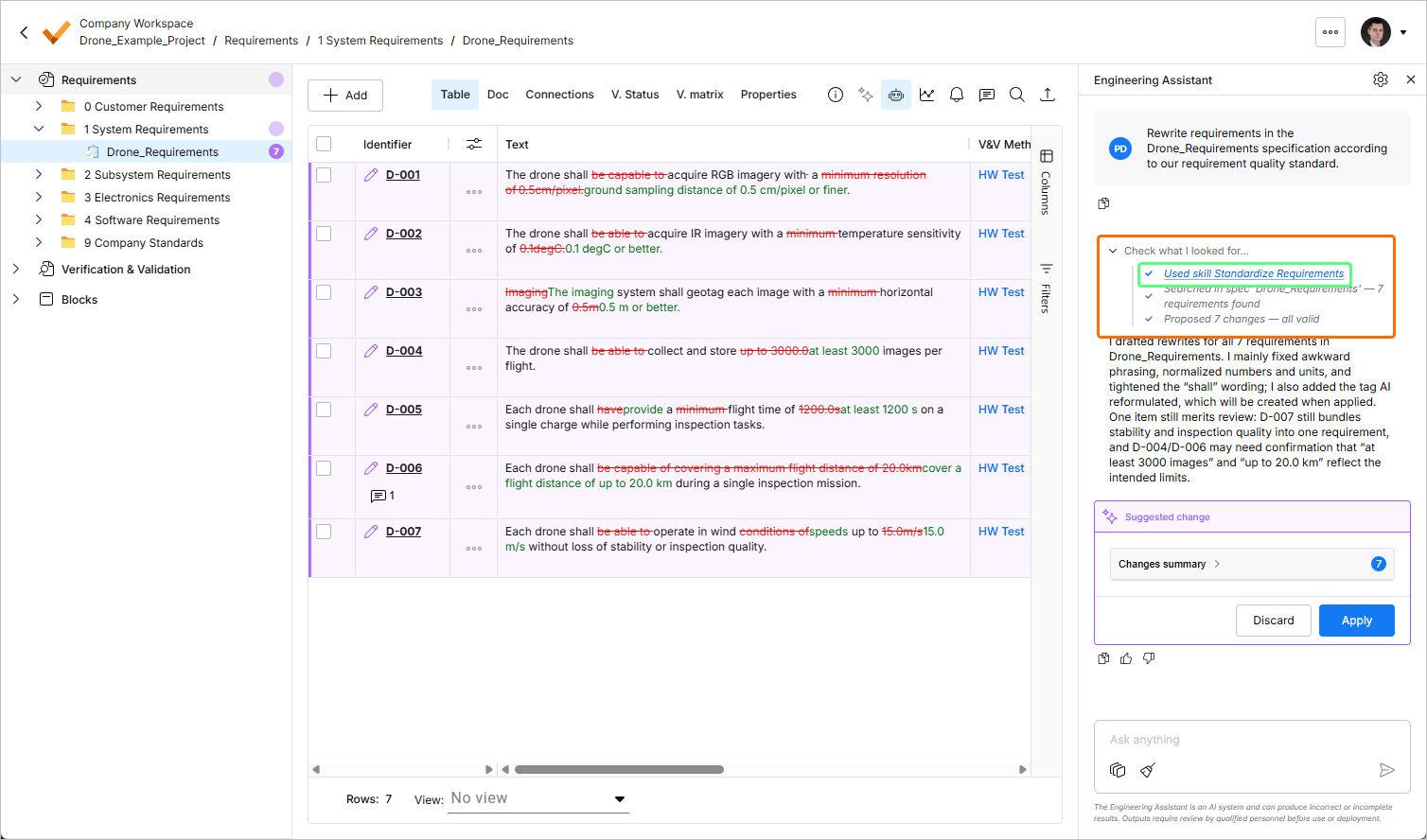
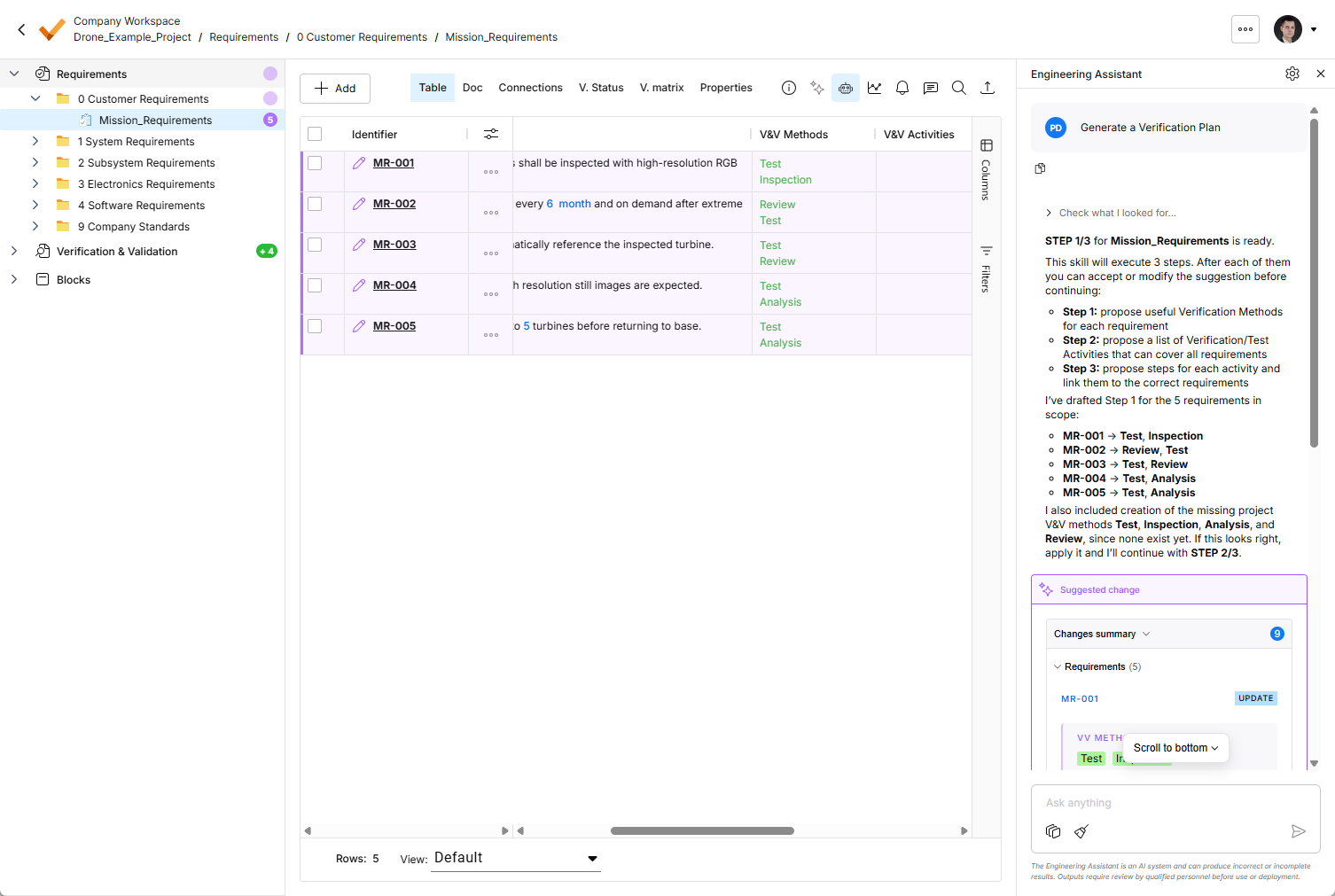
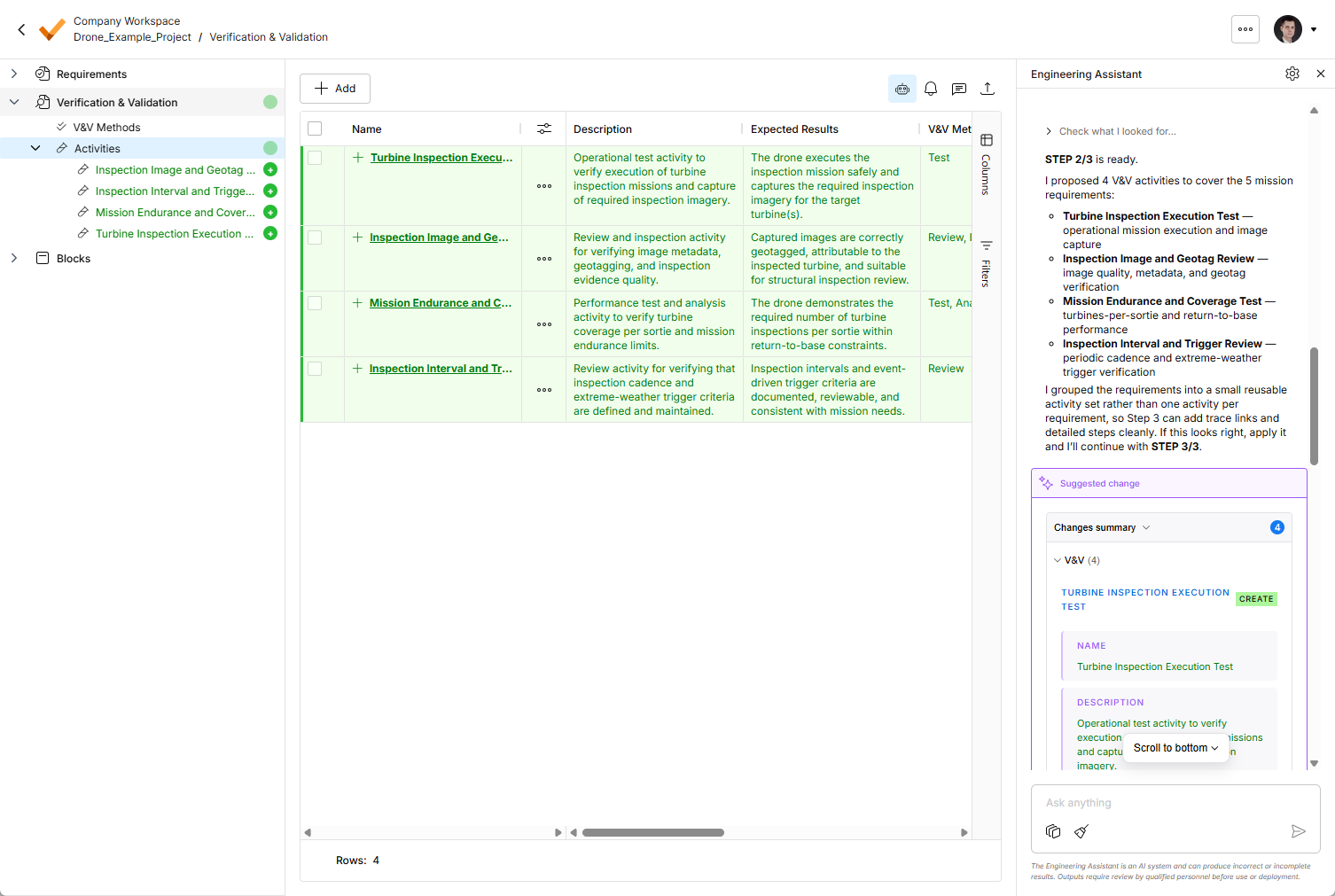
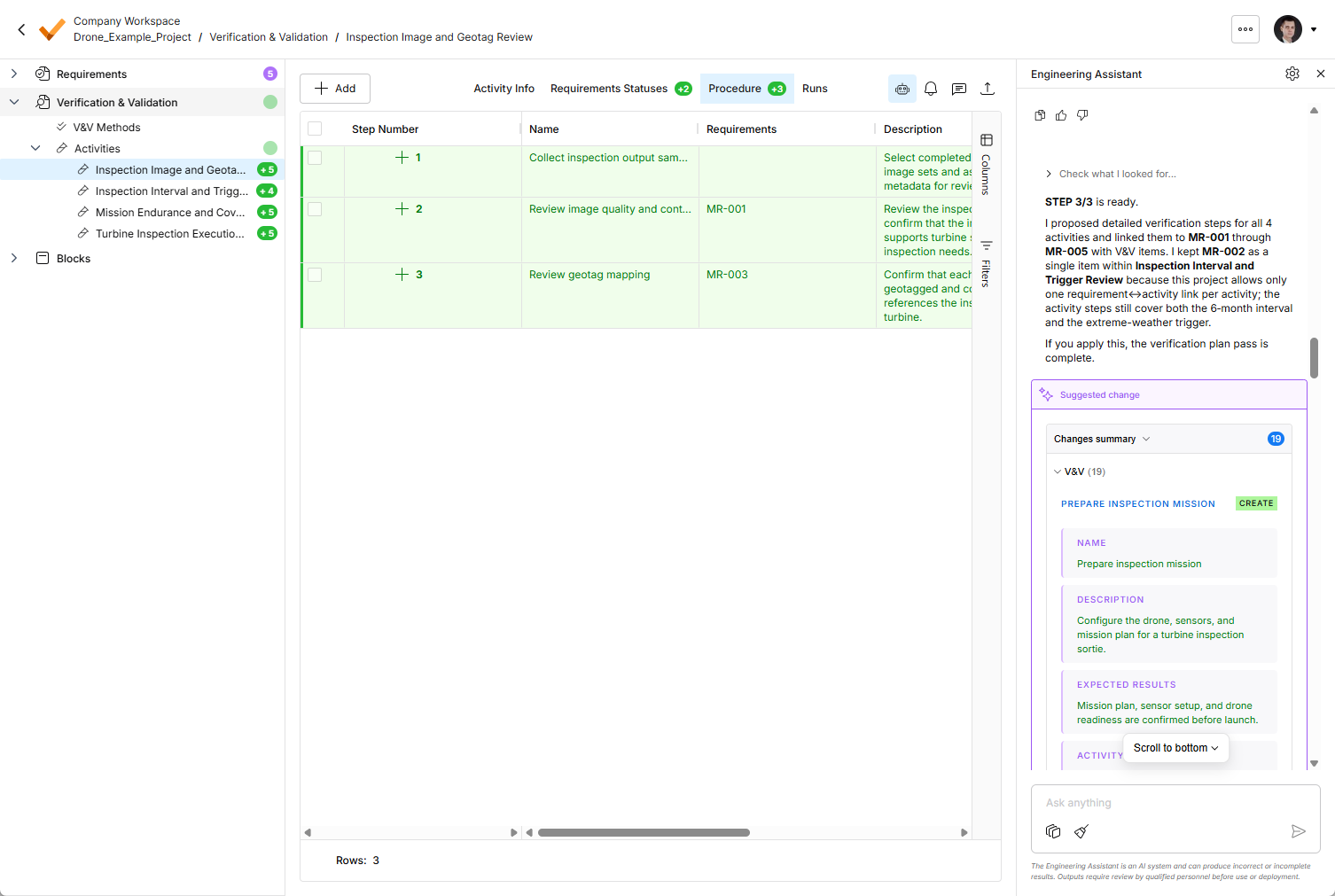
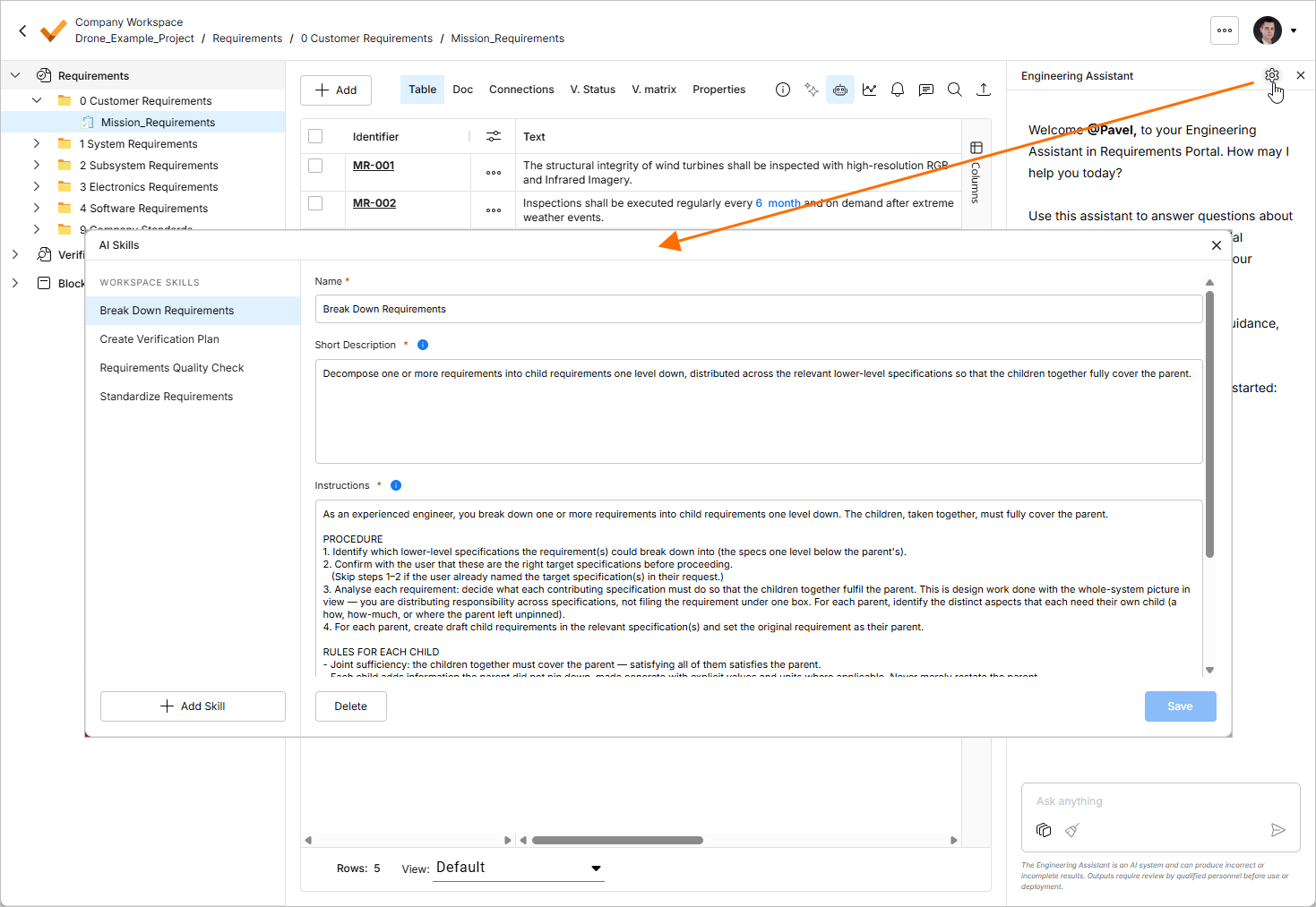
可用技能通过 AI Skills 窗口进行管理,单击 Engineering Assistant 窗格右上角的  按钮即可访问该窗口。在此窗口中,您可以添加新技能,以及修改和删除现有技能。
-
现有技能列在窗口左侧的 Workspace Skills 区域中。单击某个条目可显示所选技能的详细信息。
-
要添加新技能,请单击窗口左下角的
 按钮。列表中将出现一个新技能条目。为新技能定义 Name、Short Description 和 Instructions,然后单击右下角的
 按钮。
有关各字段的详细信息,请参阅下方的 技能编写最佳实践可折叠部分。
-
要编辑现有技能,请在列表中选择该技能,按需修改其字段,然后单击右下角的
 按钮。
-
要删除现有技能,请在列表中选择该技能, 单击右下角的
 按钮,然后确认删除。
 图标,从弹出的菜单中选择 Settings,然后在左侧窗格的列表中,选择 AI Settings 组下的 Skill)。
技能编写最佳实践
好的技能能够帮助 AI 理解两件事:
-
何时应使用该技能
-
运行该技能时 AI 应执行哪些操作
这些信息通过三个字段来表达,每个字段各有用途:
-
Name – 帮助您识别技能。
-
Short Description – 帮助 AI 判断技能何时适用。
-
Instructions – 定义选定技能后 AI 应遵循的行为。
有关各字段的详细信息,请参阅以下各节。
名称
Name 应简短、清晰,并以操作为导向。它应帮助您快速理解技能的用途。好的名称通常会描述技能执行的操作及其处理的工程数据类型。
好的技能名称应:
-
足够具体,能够与其他技能区分开
-
足够简短,便于在技能列表中快速浏览
-
聚焦于技能执行的主要任务
-
使用用户易于理解的自然语言
避免使用过于宽泛或笼统的名称。如果一个名称可以适用于许多不同的任务,则它可能不够具体。
简短描述
Short Description 帮助 AI 理解技能的用途以及何时应触发该技能。此字段非常重要,因为您无需手动选择技能。助手会分析您的提示词,将其与可用技能进行比较,并判断某项技能是否适用。
好的简短描述应说明:
-
技能执行什么任务
-
适用于哪类工程数据
-
何时应使用该技能
-
预期该技能会产生什么结果
简短描述应简洁明了,但不能含糊不清。它应提供足够的上下文,让 AI 能够将此技能与类似技能区分开来。
欠佳的简短描述只说明技能所属的领域。好的简短描述则会解释具体任务、预期使用场景以及触发条件。例如,不要仅将技能描述为“帮助处理需求”,而应说明该技能究竟是审查需求质量、分解复杂需求、翻译需求文本、检测冲突、生成验证准则,还是执行其他具体操作。
简短描述越清楚地说明技能的用途和使用场景,助手就越能准确判断何时应用该技能。
指令
Instructions 定义了选定技能后 AI 应执行的操作。这是控制技能行为的最重要字段。简短描述帮助 AI 判断何时使用技能,而指令则规定技能应如何运行。
好的指令应以清晰的分步指导形式编写。它们不仅应描述最终输出,还应说明 AI 在生成输出时应遵循的推理过程和约束。
指令应说明:
-
AI 应首先分析什么——助手通常应先理解工程意图、上下文、结构或相互关系,然后再修改或生成任何内容。
-
AI 应执行哪些步骤——应将操作分解为明确的步骤,使输出可重复且可预测。
-
AI 应保留什么——这可能包括原始意图、需求 ID、技术术语、单位、数值、约束、引用、适用范围、层级结构或可追溯性上下文。
-
AI 不得做什么——好的技能会明确禁止 AI 编造缺失的工程细节、改变意图、引入新假设,或未经用户审查就应用更改。
-
AI 应如何处理不确定性——如果信息缺失、含糊不清或不充分,技能应指示 AI 清楚说明问题,而不是猜测。
-
预期的输出格式是什么——技能应明确结果应采用表格、项目符号列表、改写文本、摘要、检查清单还是结构化报告的形式。
好的指令对工程工作尤为重要,因为助手处理的数据可能影响规范、确认、设计决策或下游实施。因此,技能应引导 AI 提供有用的帮助,同时避免过度自信。
其他注意事项
-
目标不是编写冗长的提示词,而是为 AI 定义清晰的操作流程。
-
让技能保持专注
一个技能应专注于做好一项可重复执行的任务。
如果一个技能试图完成过多任务,助手就更难判断何时使用它,用户也更难信任其输出。例如,除非需求分解、翻译、质量审查、可追溯性分析和验证内容生成被有意设计为一个严格定义的工作流的组成部分,否则不应将这些操作合并到一个技能中。
如果技能的用途涉及多项互不相关的操作,应将其拆分为独立的技能。
-
明确定义边界
好的技能会明确界定边界。
在处理需求、规范和工程数据时,这一点尤为重要。助手应知道哪些内容允许修改,哪些内容只能提出建议,以及哪些内容绝不能自行假定。
实用的边界包括:
-
不得改变原始工程意图
-
不得编造数值、约束或设计决策
-
不得删除 ID 或引用
-
不得自行假定缺失的验证方法
-
未经用户审查,不得自动应用更改
-
不得将不明确的信息视为事实
清晰的边界可降低生成看似合理但实际错误的工程输出的风险。
-
-
定义输出格式
技能应告诉 AI 如何返回结果。
一致的输出格式使技能的输出更易于审查、比较和复用。
根据技能的不同,输出可以是:
-
表格
-
项目符号列表
-
改写后的需求
-
结构化报告
-
检查清单
-
摘要
-
建议更改列表
-
一组问题或待解决事项
输出格式应与技能用途相匹配。例如,审查类技能通常适合采用包含问题、说明和建议列的表格。改写类技能则通常适合同时展示原文、建议输出和改写理由。
-
 AI 翻译