
Requirements Portal 新功能
概览
- 了解如何启用、禁用和复制 AI 技能,以及如何在工作区内共享需求项目。
- 了解 Engineering Assistant 的增强功能,包括对验证与确认的支持,以及对建议更改更清晰的高亮显示。
- 探索扩展的评论功能、更新的导入工具以及 REST API 支持。
Requirements Portal 正在持续开发中。 本页概述了 Requirements Portal 在主要更新中新增的功能和改进。
更新 - 2026 年 11 月 26 日
时间机器
Requirements Portal 中的时间机器功能可让您按时间戳查看需求规格的历史记录,并比较两个历史时间点的内容。
启用时间机器视图后(您可以点击右上角的  按钮来开启或关闭该视图),即可设置所需的时间范围,该范围内的变更将显示在需求表中。
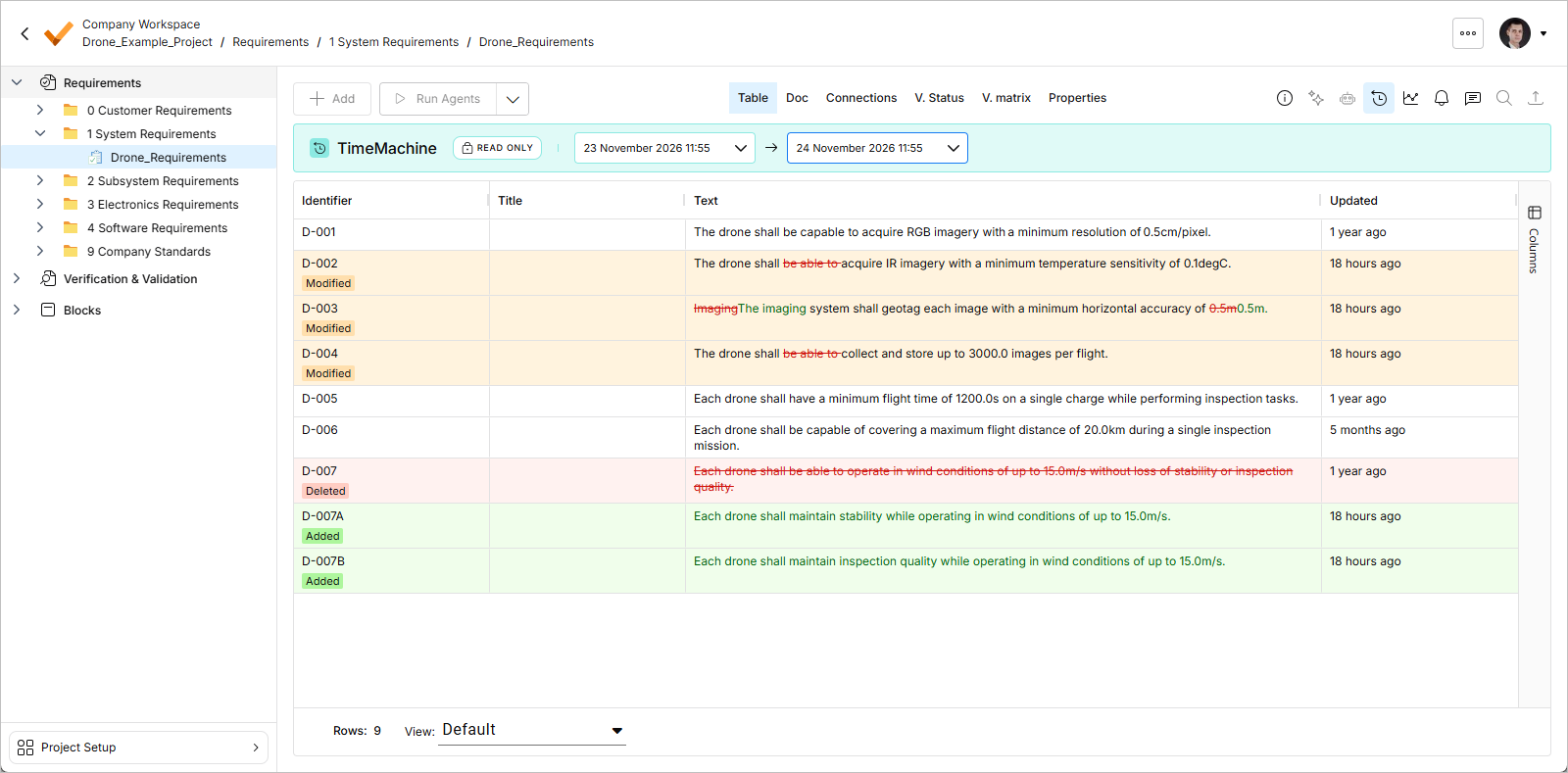
有关更多信息,请参阅 时间机器页面。
验证与确认模块支持后台智能体
智能体式需求工程功能现已扩展,支持在验证与确认模块中使用后台智能体,从而自动审核规程步骤。
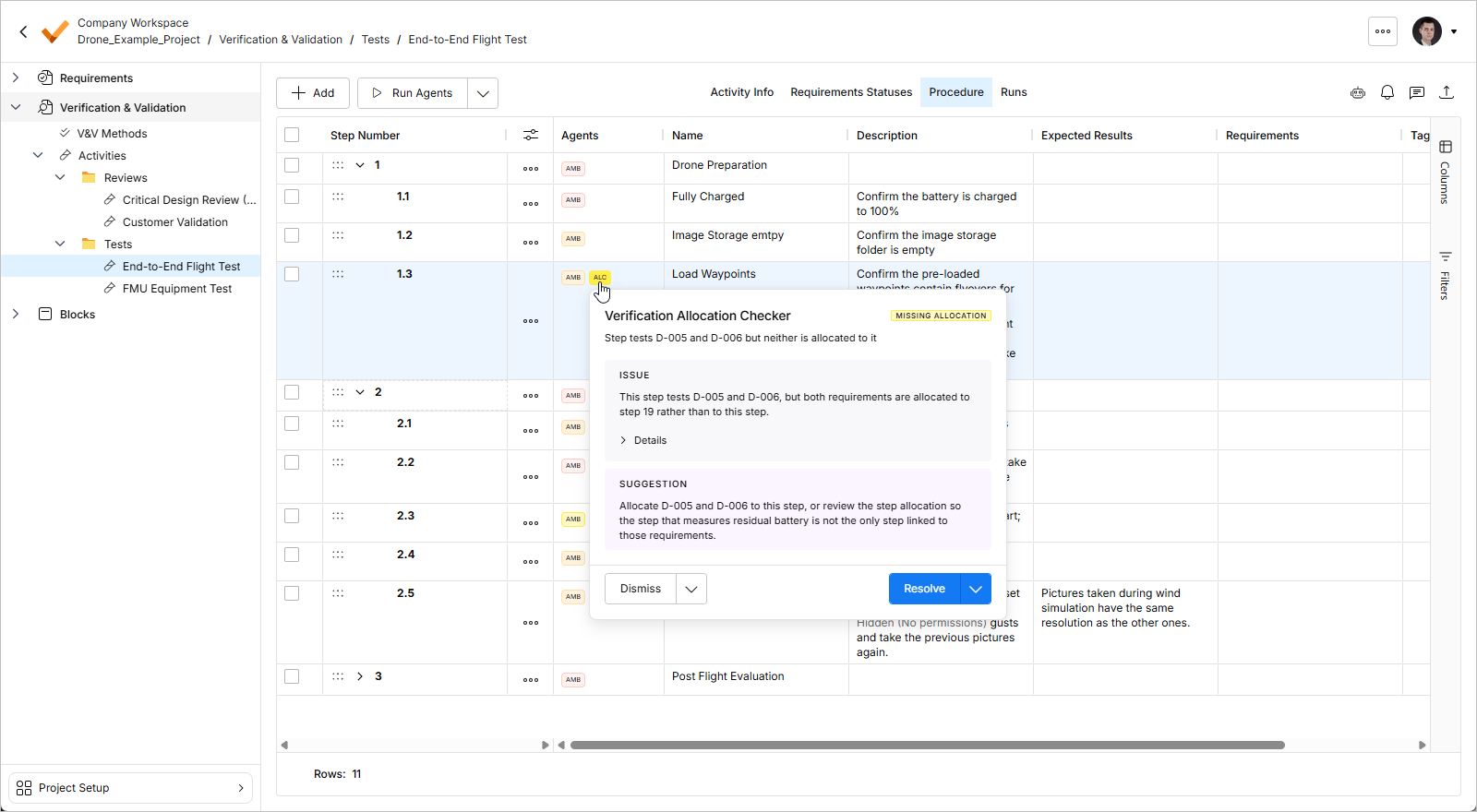
与需求模块类似,您可以通过  工具栏按钮或行操作,对规程步骤运行单个或所有已启用的验证与确认智能体。检测到的问题将以状态徽章的形式显示在活动规程表的 Agents 列中。将鼠标悬停在任意徽章上,即可打开智能卡片,查看检查结果的详细信息。随后,您可以将智能体的检查结果发送到 Engineering Assistant 窗格(可逐条发送,也可跨步骤或整个项目批量发送),以审查并应用建议的修复方案。
此外,还新增了三个针对验证与确认步骤的默认后台智能体: Requirement vs Step Checker、 Test Step Ambiguity Checker 和 Verification Allocation Checker。
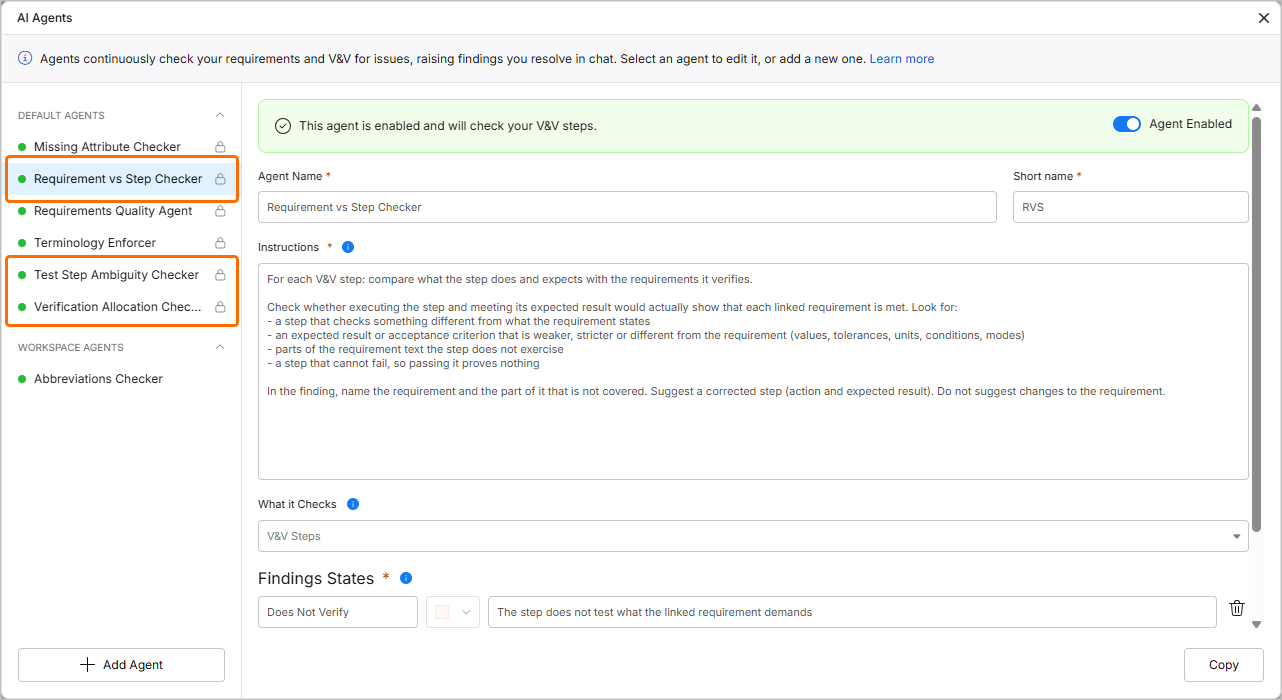
有关后台智能体的更多信息,请参阅 后台智能体页面。
更新 - 2026 年 11 月 16 日
主要亮点
轻松入门
此版本引入了 Simple Start 概念,旨在简化需求项目的创建过程,并随着项目的推进提供所需的特性和功能。
启用新的需求项目时,默认仅启用需求模块。 随着项目的推进,当您需要使用其他模块的功能时,可以点击项目树底部的  按钮,打开 Project Setup 窗口,管理验证与确认模块、模块块及相关功能的可用性。
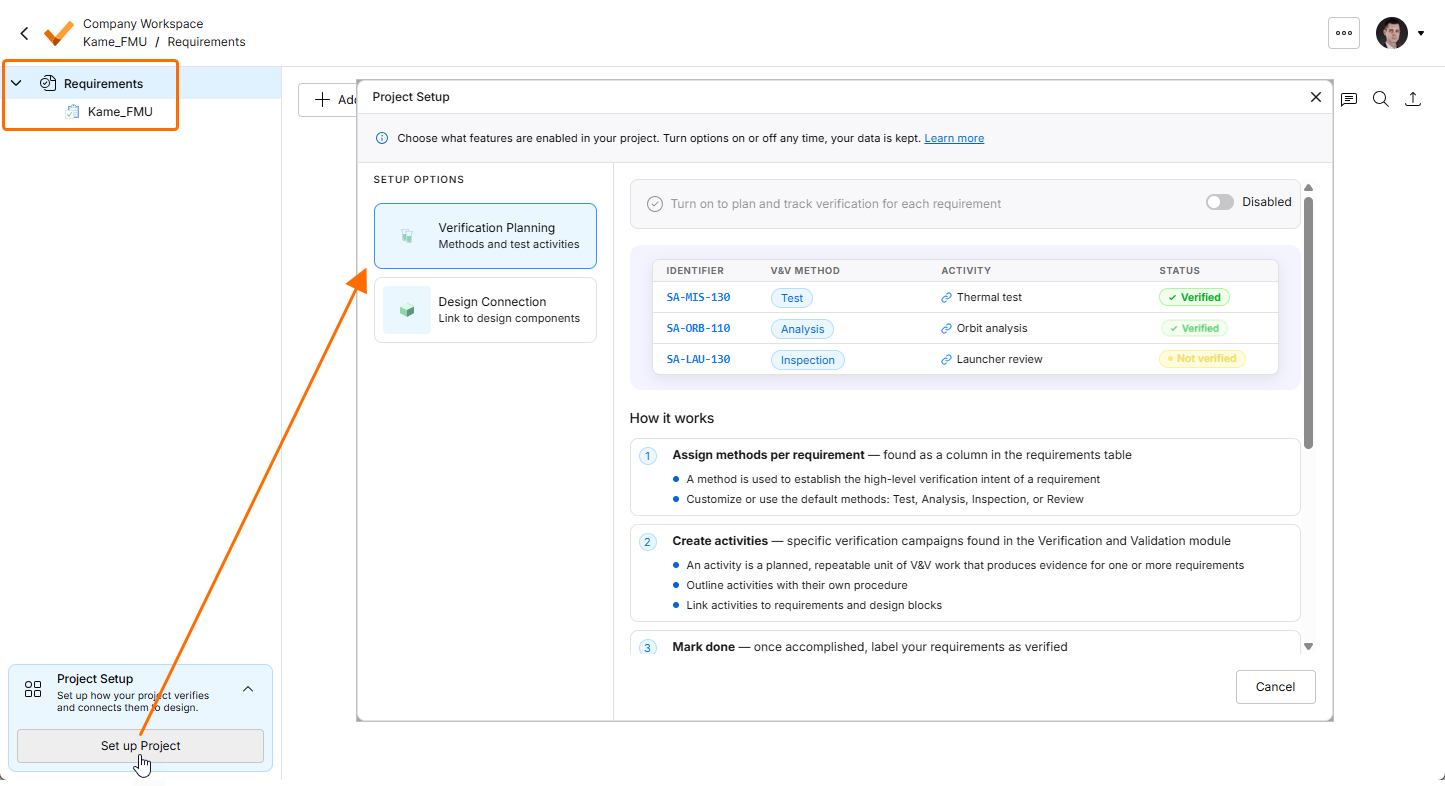
对于新创建的项目,默认仅启用需求模块。点击 按钮打开 Project Setup 窗口,即可在其中启用其他模块。
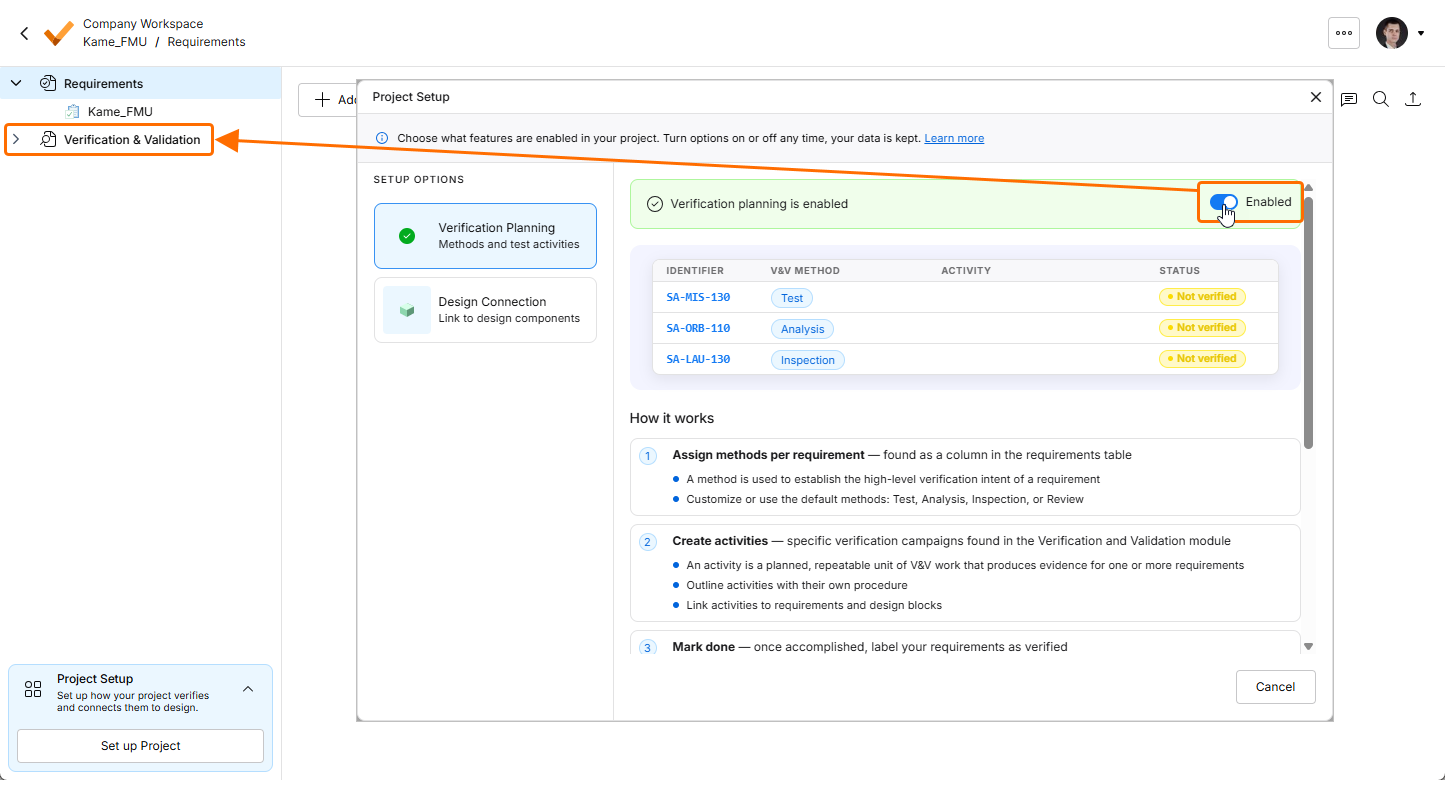
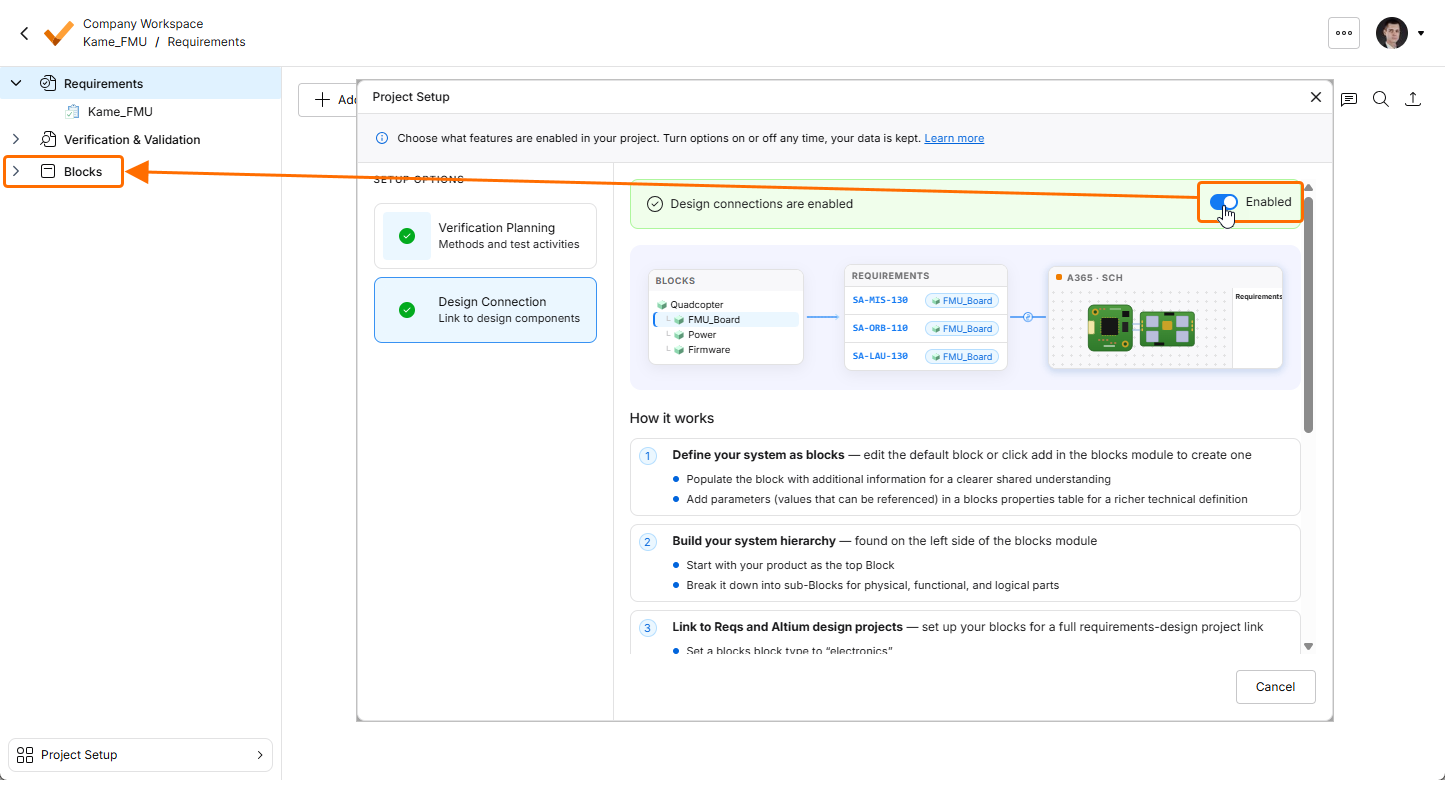
有关更多信息,请参阅 设置需求项目页面。
后台智能体
此版本扩展了智能体式需求工程功能,新增了对后台智能体的支持。后台智能体可自动检查需求项目中的需求,例如检查是否缺少属性、需求文本是否符合质量标准,或需求文本中的术语使用是否一致。随后,您可以使用工程助手解决智能体发现的问题。
您可以使用需求表顶部的 按钮,或 Actions 列菜单中的 Agents 菜单,对当前显示的需求运行后台智能体。后台智能体的检查结果将以标签形式显示在新增的 Agents 列中。将鼠标悬停在标签上,即可在弹出卡片中查看有关检查结果的更多信息。您可以通过卡片解决当前问题、该需求的所有问题,或此智能体发现的所有问题。工程助手将针对所选问题提供解决建议。
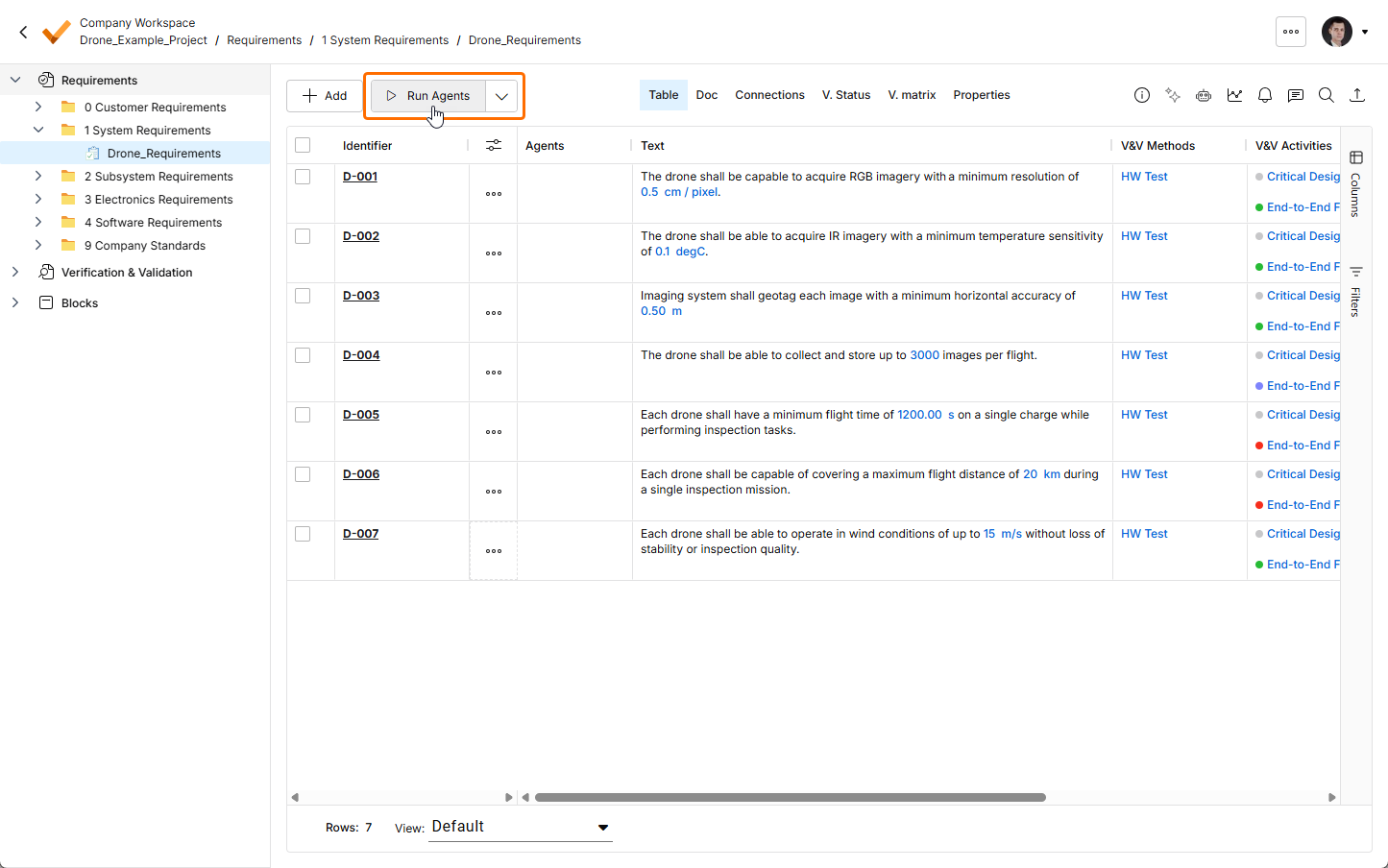
使用 按钮,对当前显示的需求运行后台智能体。
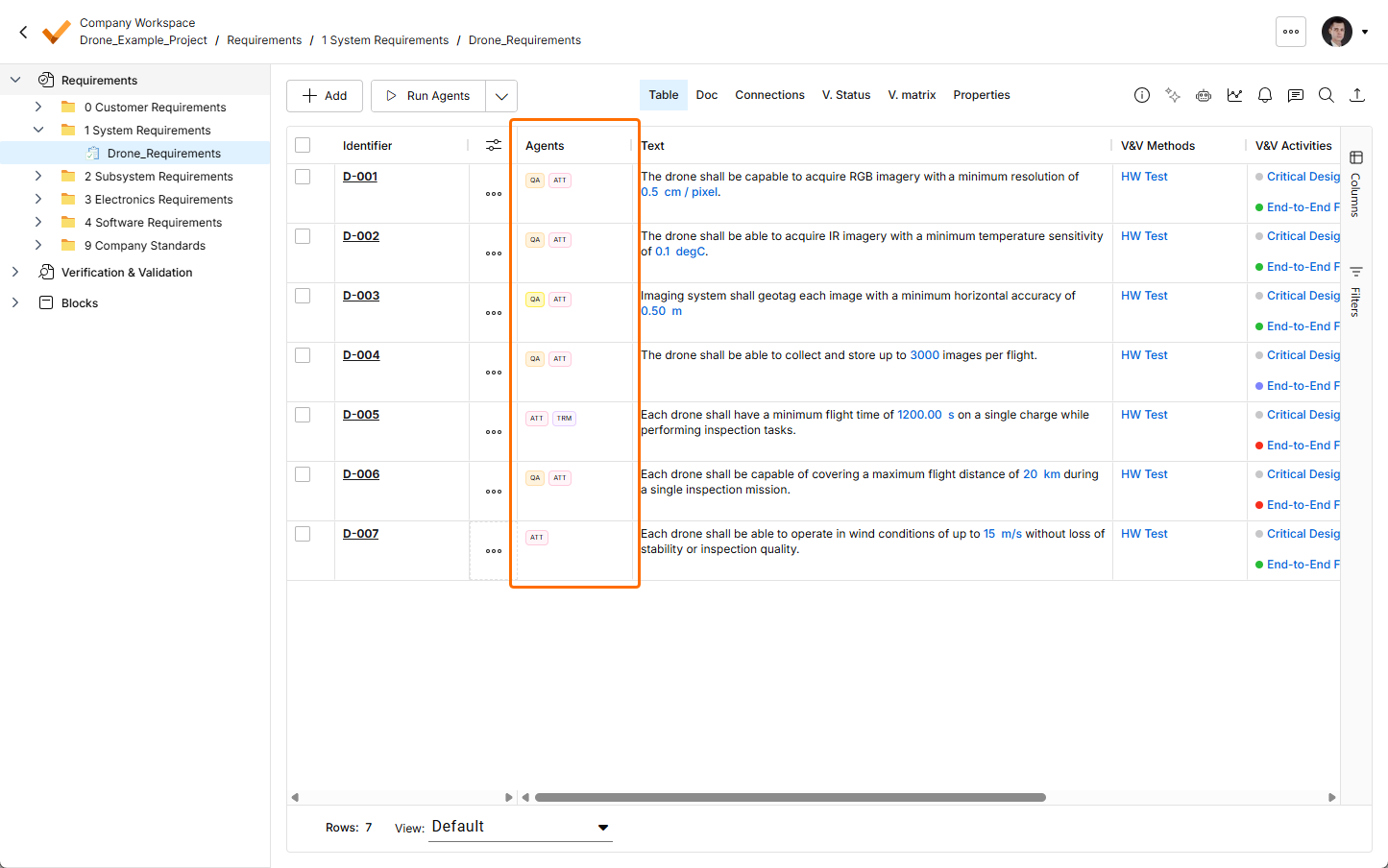
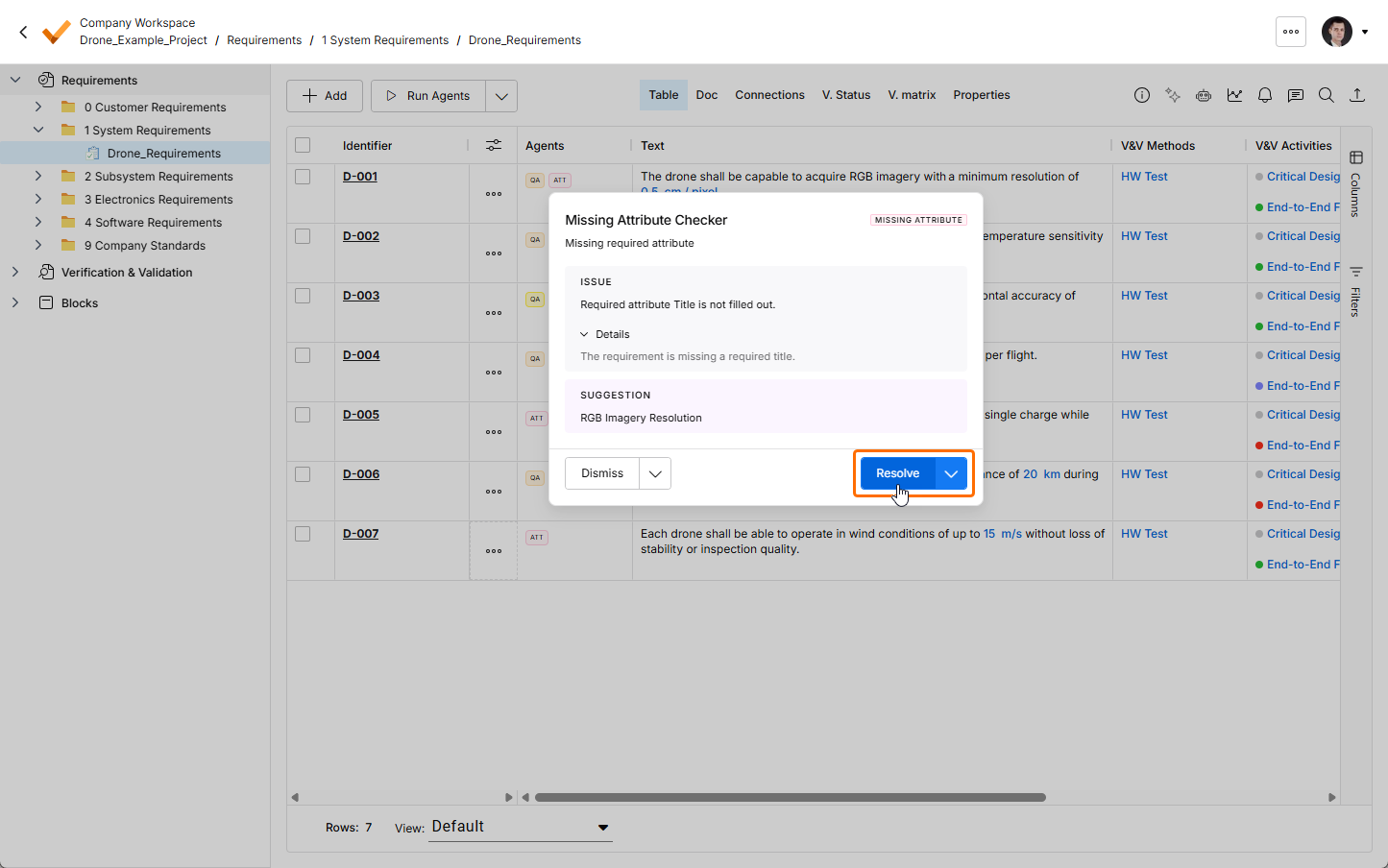
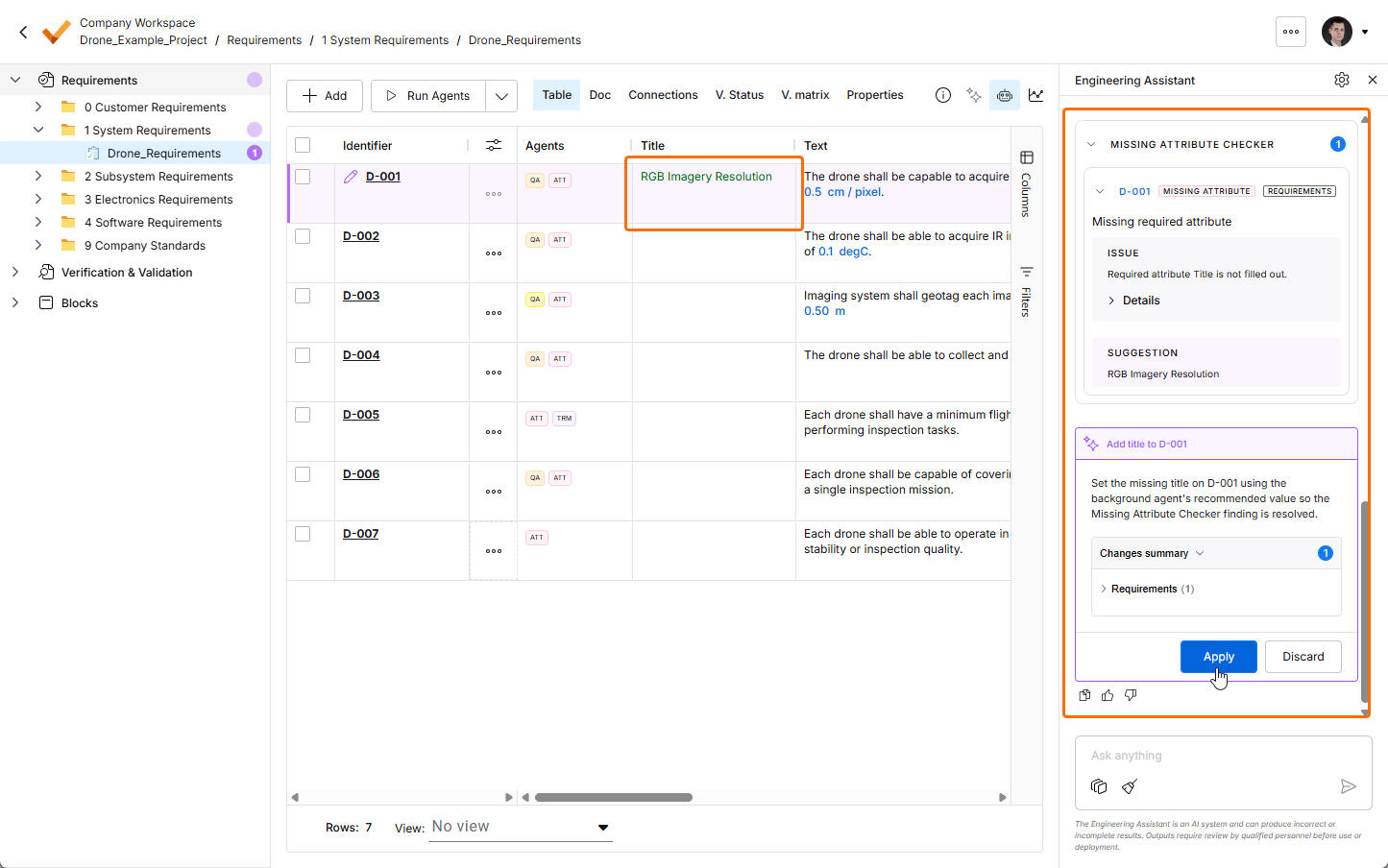
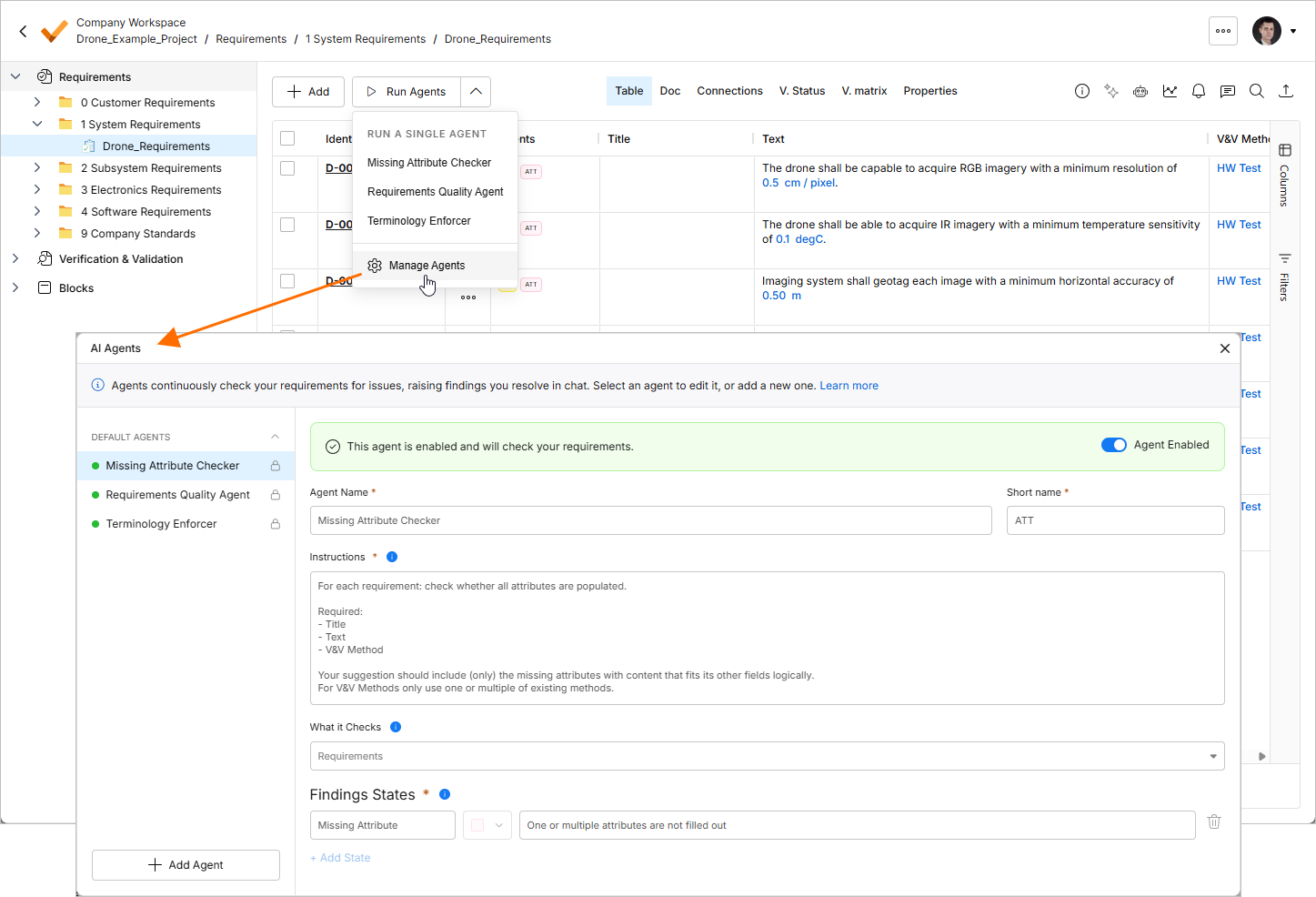
可用的后台智能体通过 AI Agents 窗口进行管理。点击 的 按钮的下拉部分并选择 Manage Agents,即可打开该窗口。您可以在此窗口中添加新的后台智能体,以及更改、启用/禁用和删除现有后台智能体。请注意,默认后台智能体无法修改或删除,但可以启用/禁用。
您也可以在 Settings (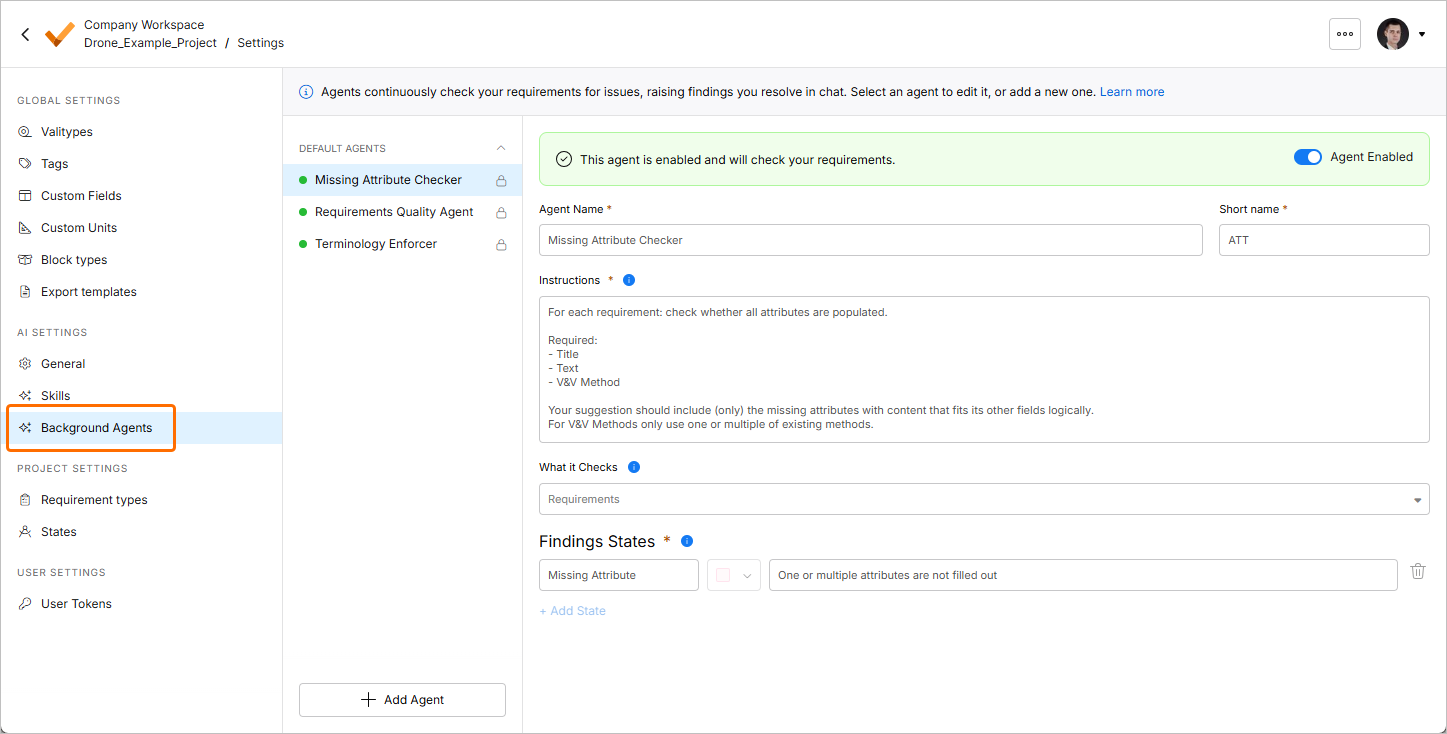 )的 AI Settings – Background Agents 页面上管理后台智能体。
有关更多信息,请参阅 后台智能体页面。
更新 - 2026 年 11 月 3 日
主要亮点
AI 技能改进
此版本对 AI 技能管理进行了多项改进:
-
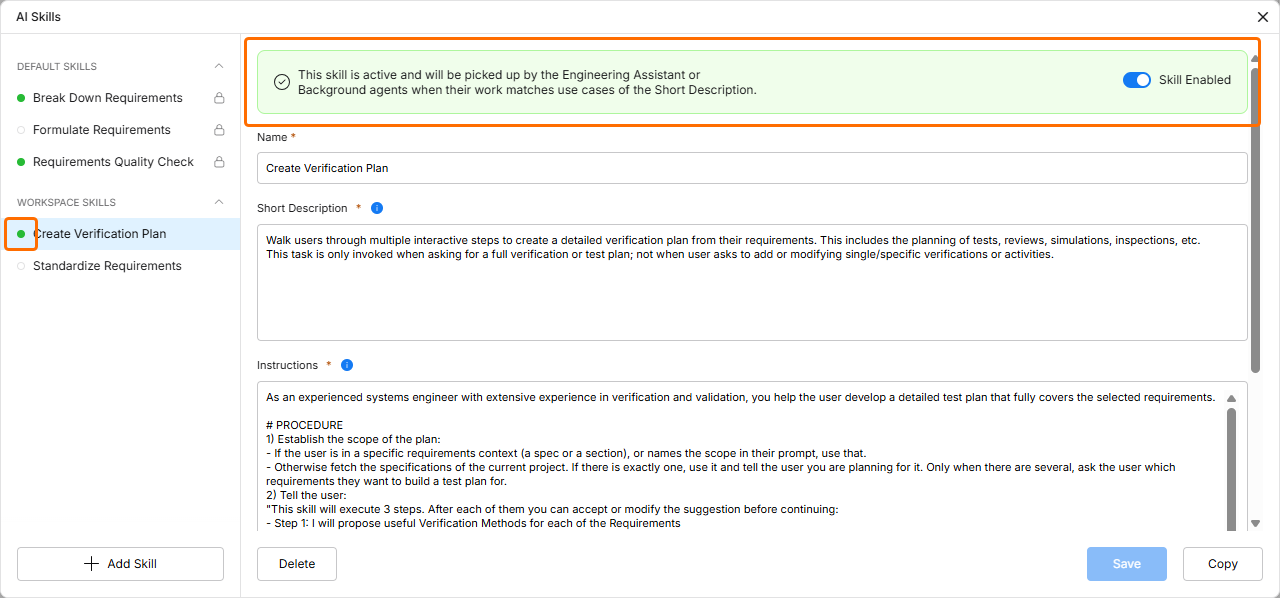
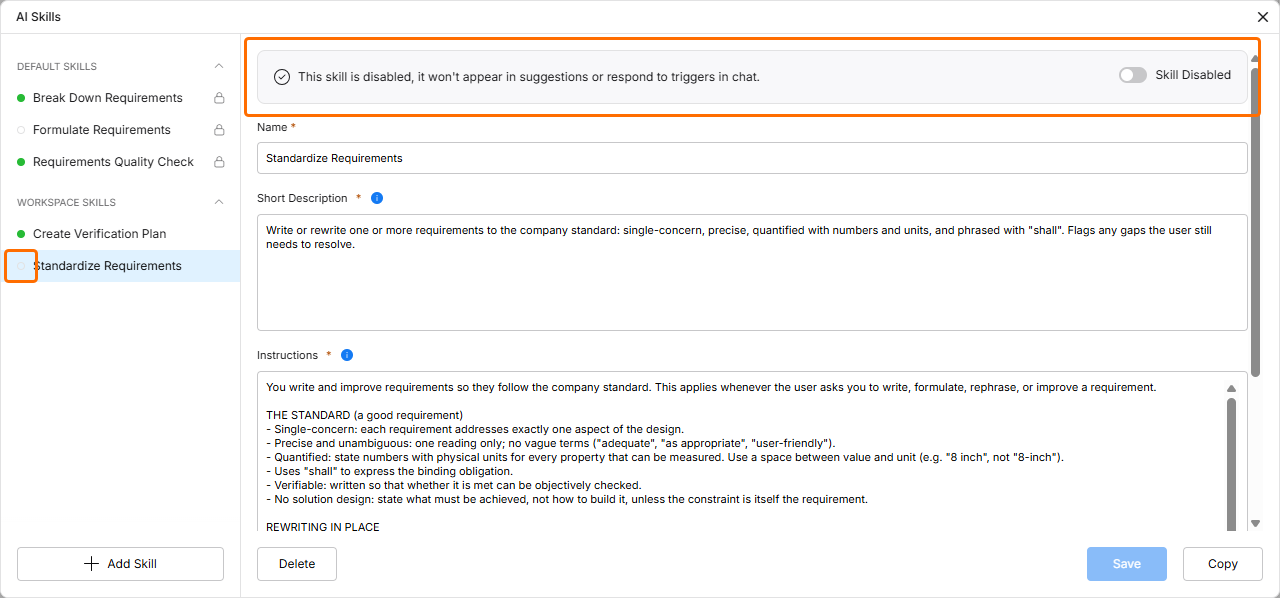
支持启用和禁用技能 – 选中技能后,使用 Settings 的 AI Settings – Skills 页面或 AI Skills 窗口顶部横幅中新增的 Skill Enabled / Skill Disabled 选项,即可启用/禁用该技能。技能被禁用后,工程助手将不再使用它。
在左侧列表中,已启用的技能以绿色圆点(
 )标识,已禁用的技能则以空心圆(
 )标识。
-
支持复制技能 – 现在,您可以在 Settings 的 AI Settings – Skills 页面或 AI Skills 窗口中选择技能,然后点击左下角的
 按钮来创建该技能的副本。副本将沿用原技能名称,并添加后缀
COPY。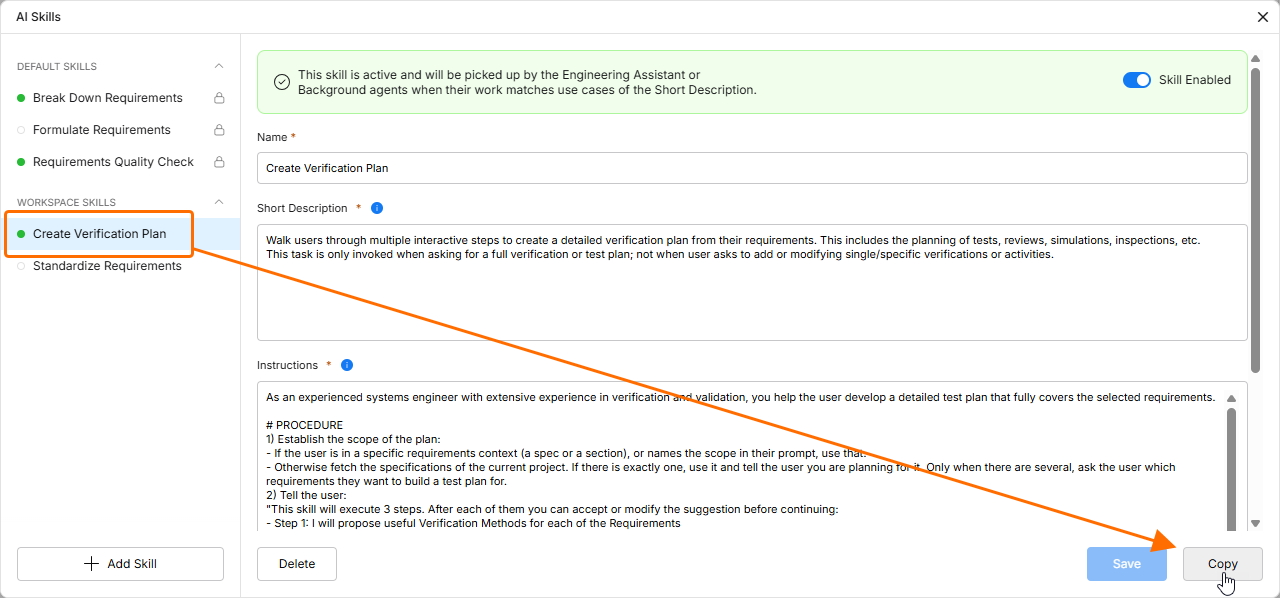
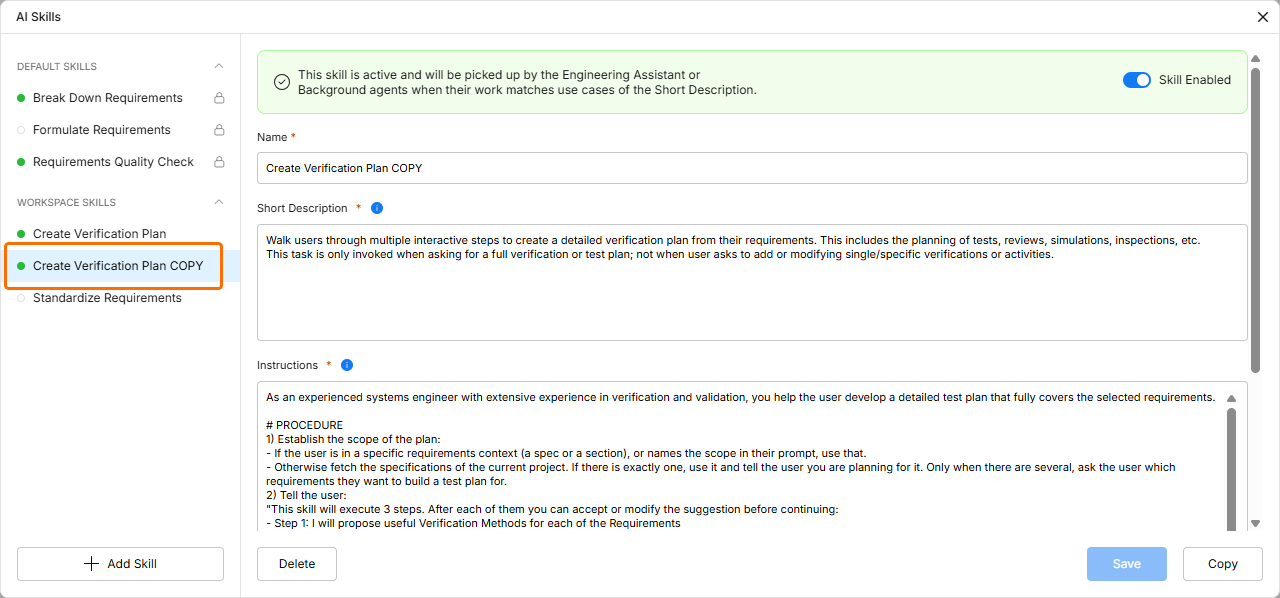
默认技能和自定义技能均可复制。请注意,复制默认技能后,原技能将被禁用;复制自定义技能后,原技能将保持启用状态。
-
默认技能现已设为只读 – 默认技能现已无法编辑或删除。您仍可启用/禁用和复制默认技能。默认技能在左侧列表中以锁形图标 (
 ) 标识。
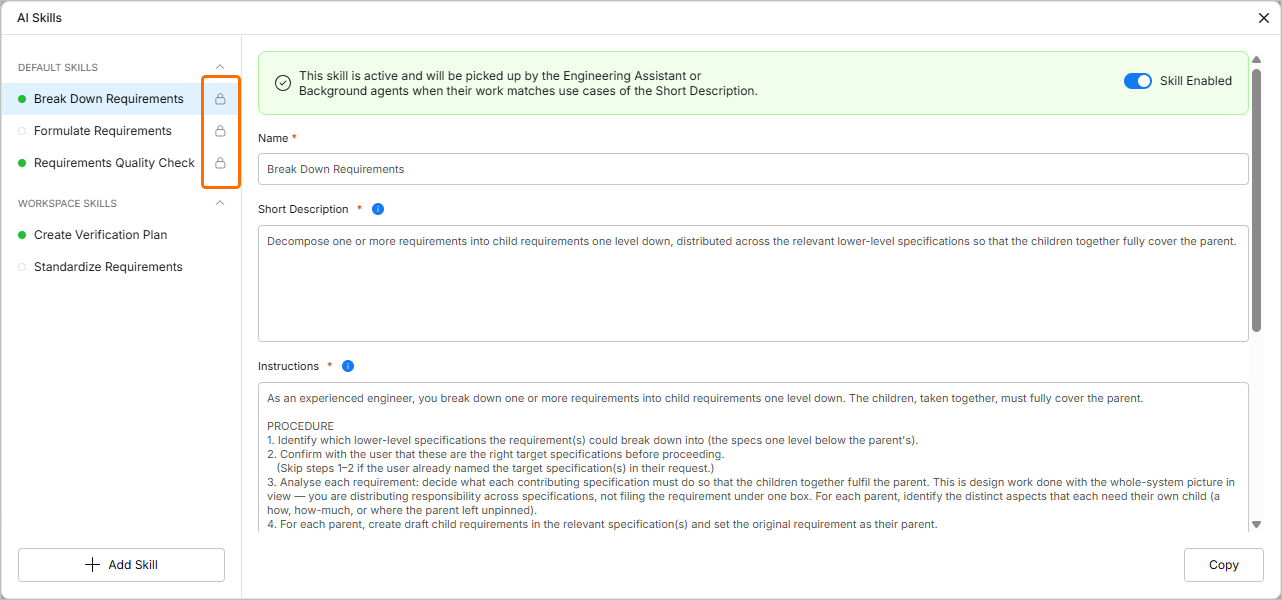
有关 AI 技能的更多信息,请参阅“使用和管理 AI 技能”页面。
共享需求项目
需求项目现已显示在工作区浏览器界面的 Projects 页面上。您可以在此打开您有权访问的需求项目,并通过共享需求项目来确定哪些用户可以访问这些项目。
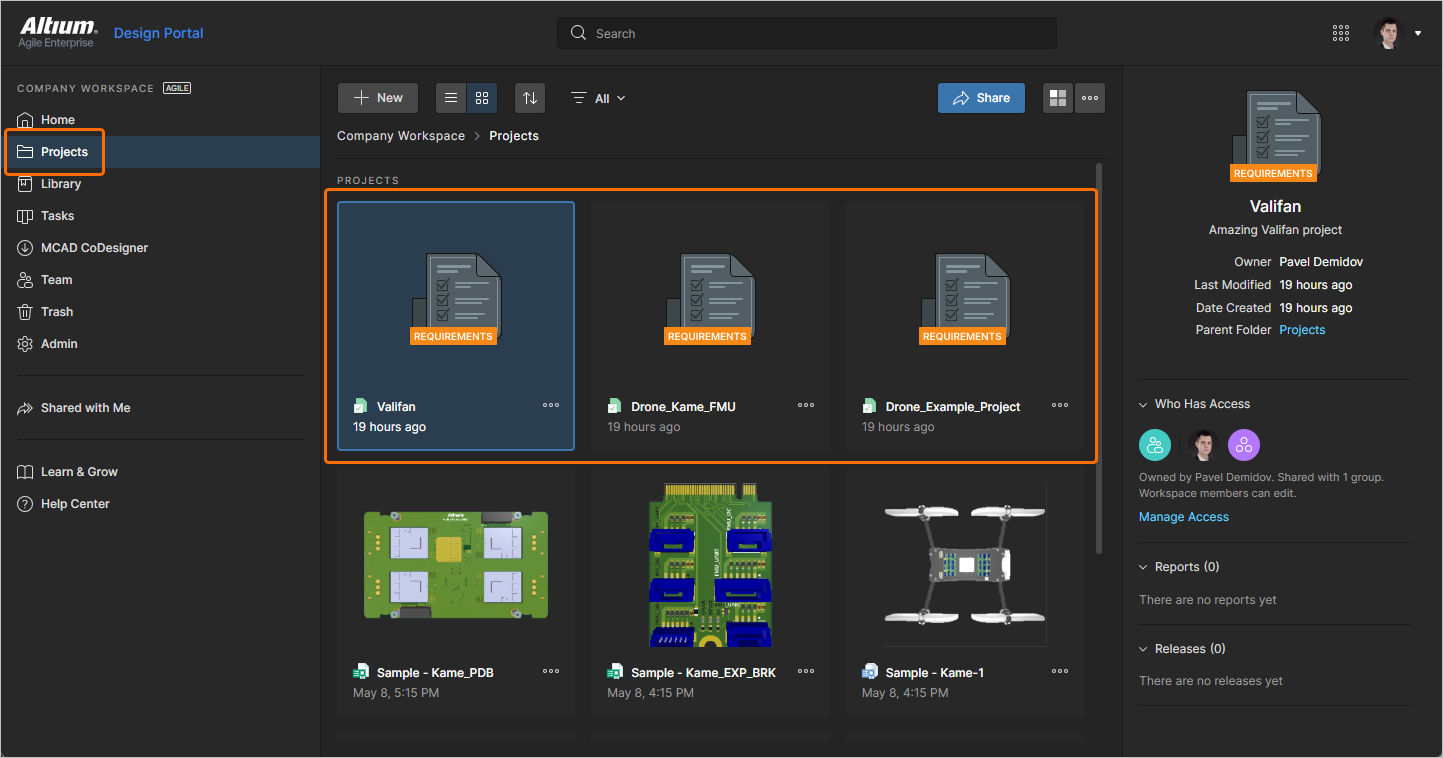
现在,除了从 Requirements Portal 的 Home 页面访问需求项目外,您还可以在工作区浏览器界面的 Projects 页面中,单击项目名称,或单击项目的  控件并从相应菜单中选择 Open 命令来访问需求项目。
要共享需求项目,请在工作区浏览器界面的 Projects 页面上单击项目的 控件,然后从相应菜单中选择 Share 命令。或者,选中项目的磁贴(页面的图形视图)或条目(页面的列表视图),然后单击右上角的  按钮。打开的 Share 窗口包含与其他用户共享项目所需的控件。
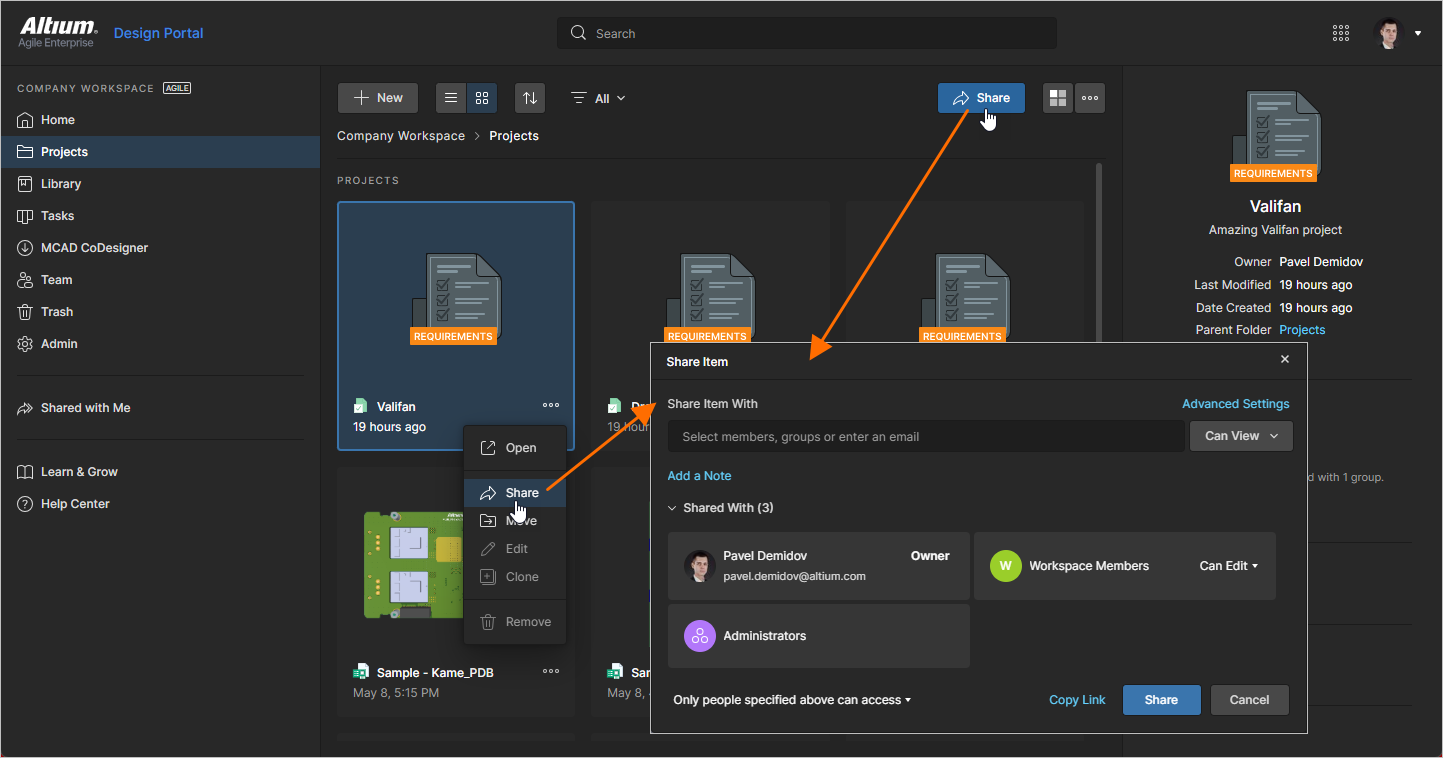
有关共享项目的更多信息,请参阅“工作区项目”页面。
更新 - 2026 年 10 月 15 日
主要亮点
验证与确认模块支持工程助手
工程助手功能已扩展至验证与确认模块,使您能够利用 Requirements Portal 的 AI 功能来审查和修改需求项目中的验证活动。
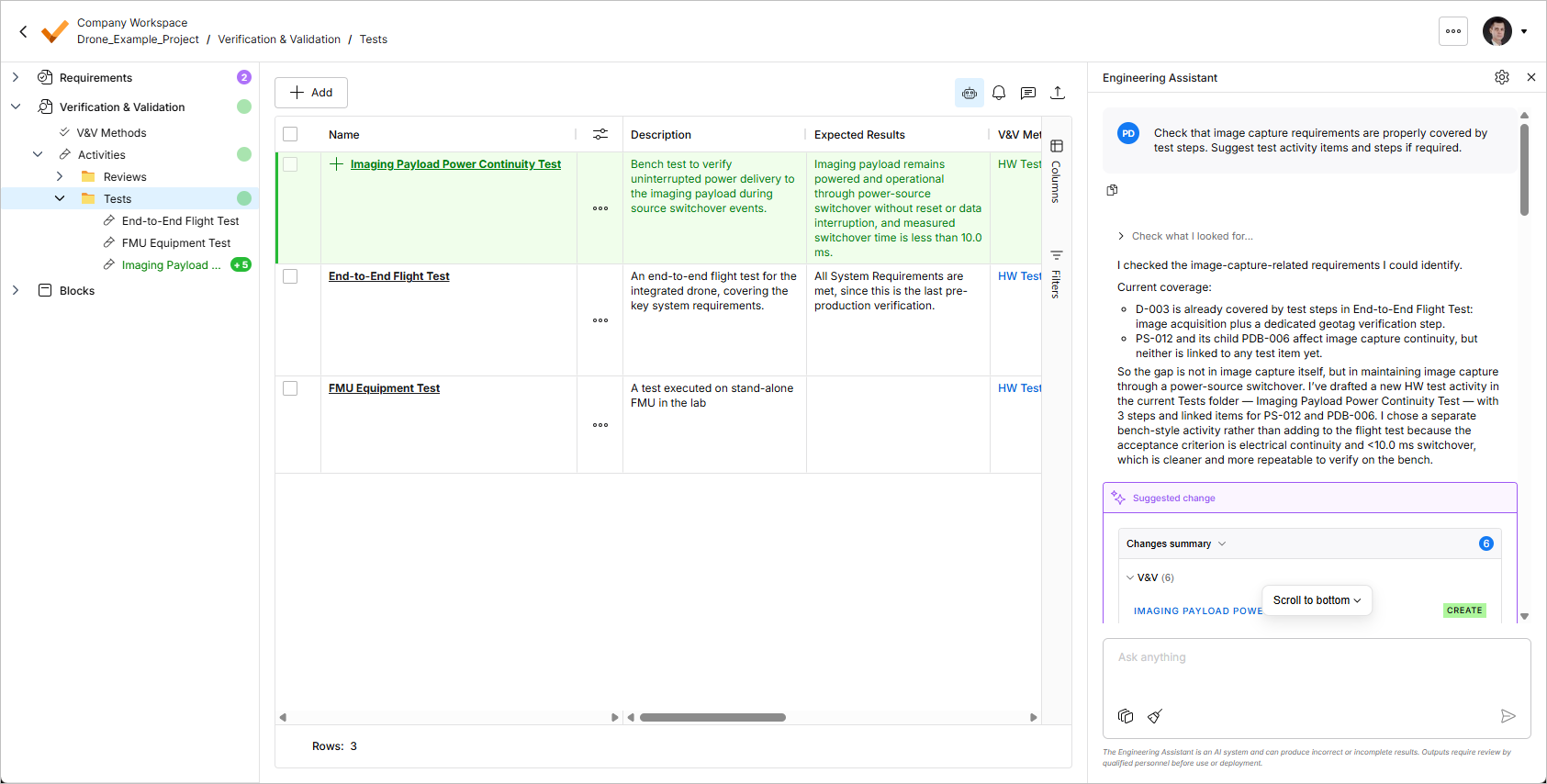
此外,还新增了默认的 Create Verification Plan AI 技能,用于以一致的方式执行与验证和确认相关的操作。
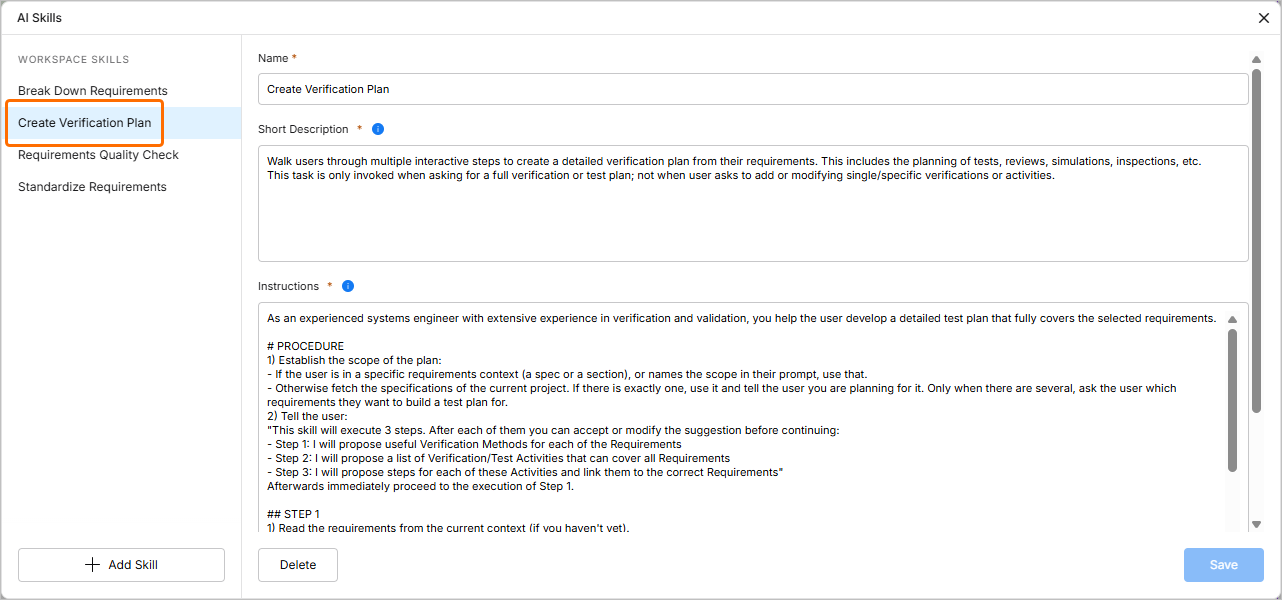
有关工程助手的更多信息,请参阅“工程助手”页面。
支持对规格、章节和块添加评论
此版本新增了对需求项目中以下实体添加评论的支持:
-
规格和章节
-
验证与确认活动
-
块
要添加评论,请单击 Comments and Tasks 窗格中的  按钮,然后在需求项目左侧树中单击所需的规格、章节、验证与确认活动或块条目。或者,右键单击树中的条目,然后从上下文菜单中选择 Comment 命令。添加的评论会显示在 Comments and Tasks 窗格中,您可以使用上下文评论窗口进行回复和管理。
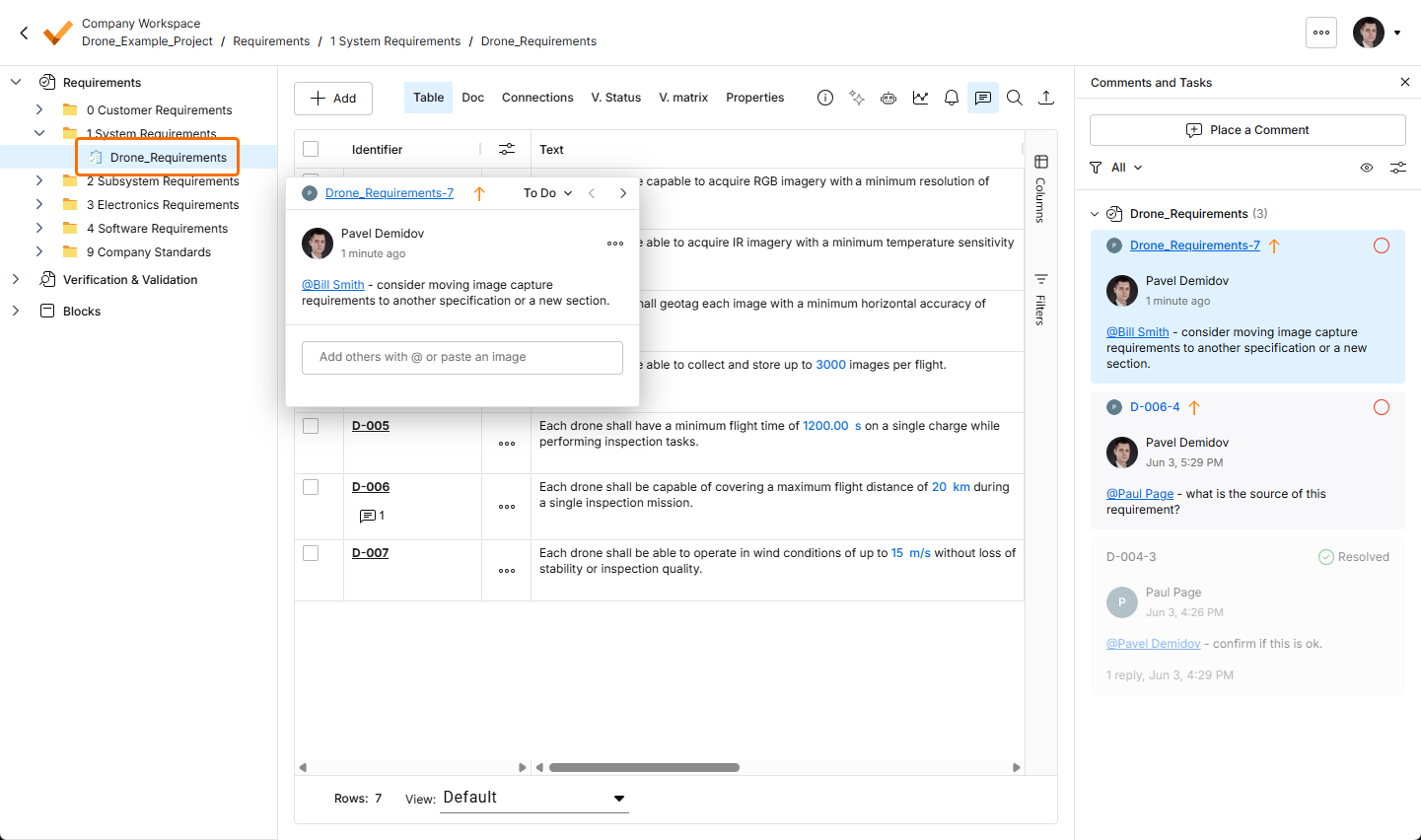
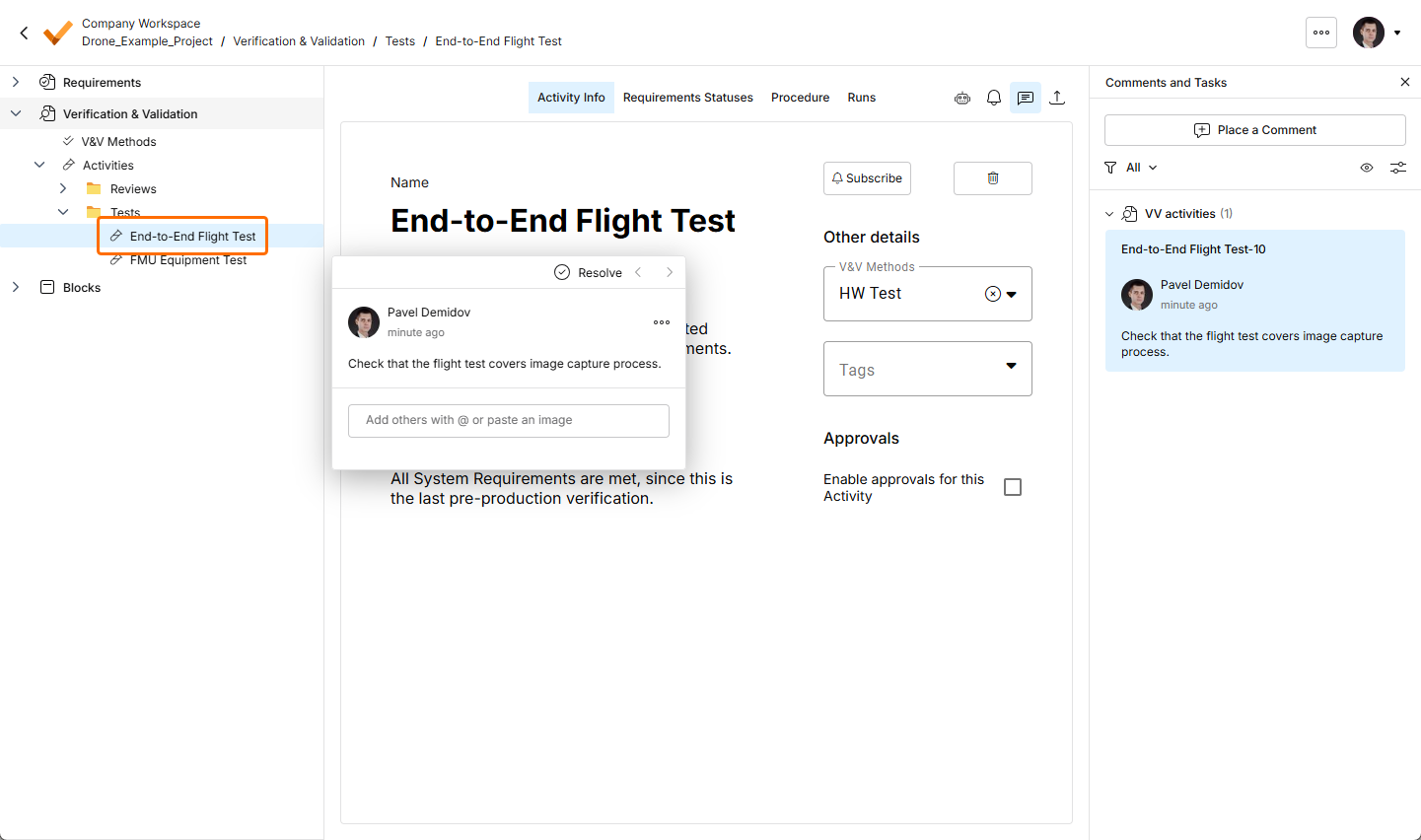
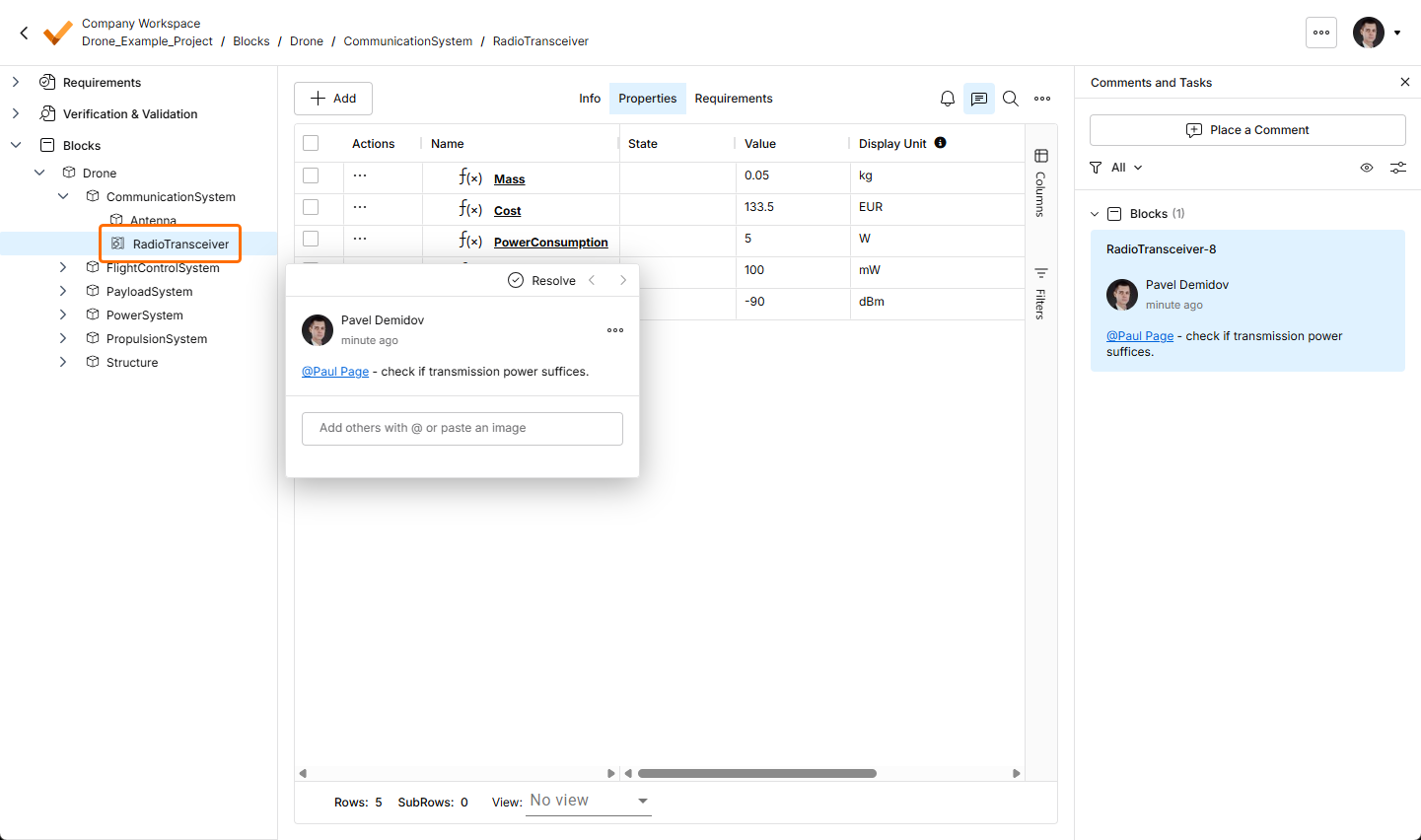
有关在 Requirements Portal 中添加评论的更多信息,请参阅“评论”页面。
更新 - 2026 年 10 月 1 日
主要亮点
此版本包含错误修复,以改进整体功能和用户体验。
更新 - 2026 年 9 月 21 日
主要亮点
此版本包含错误修复,以改进整体功能和用户体验。
更新 - 2026 年 9 月 3 日
主要亮点
增强工程助手建议更改的高亮显示
此版本增强了工程助手建议更改的高亮显示。现在,左侧项目树中的圆点标记会反映相应规格、文件夹和章节中的更改类型:
-
绿色圆点 – 添加了需求。
-
红色圆点 – 删除了需求。
-
紫色圆点 – 修改了需求(或存在添加、修改、删除等不同类型的更改)。
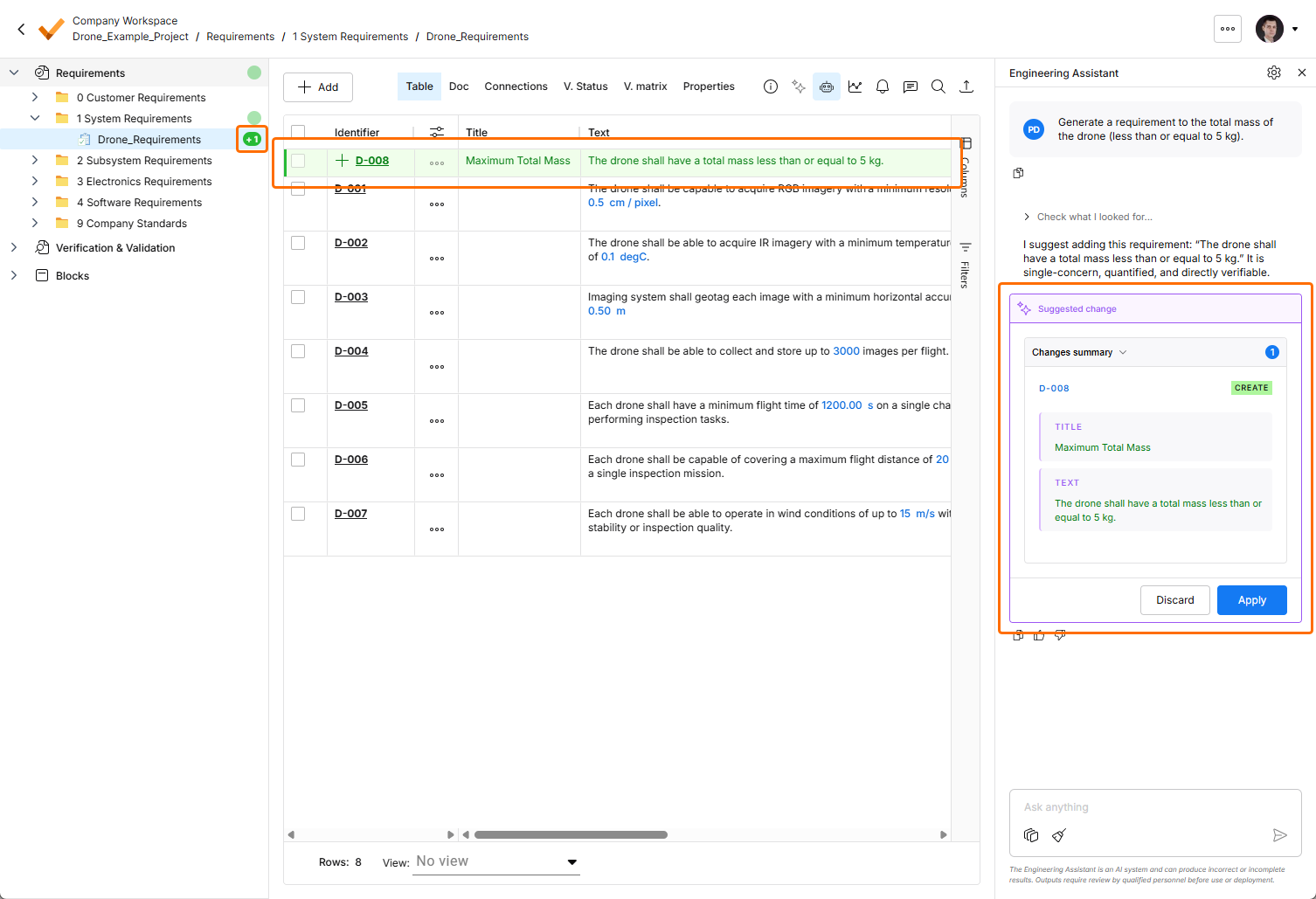
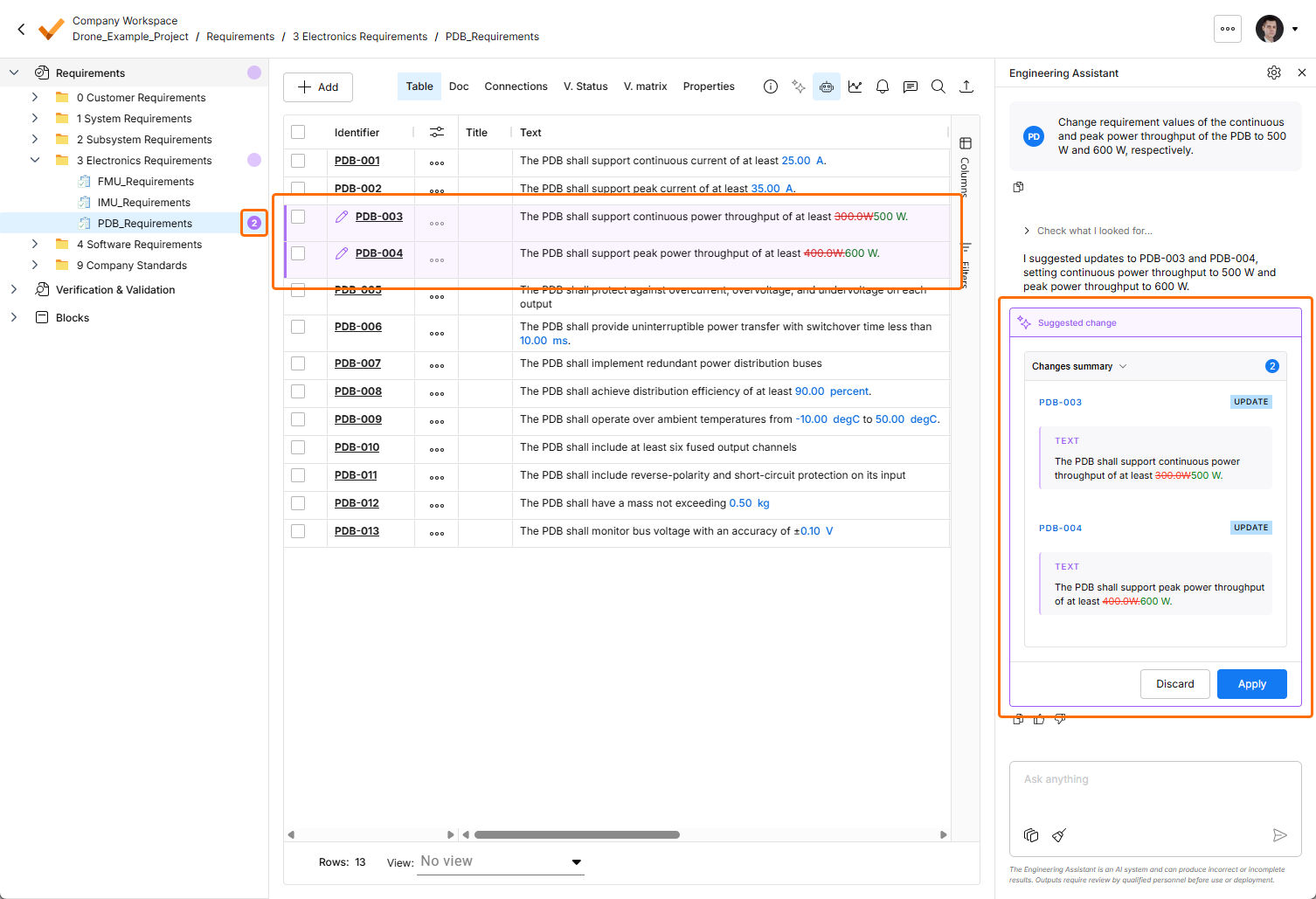
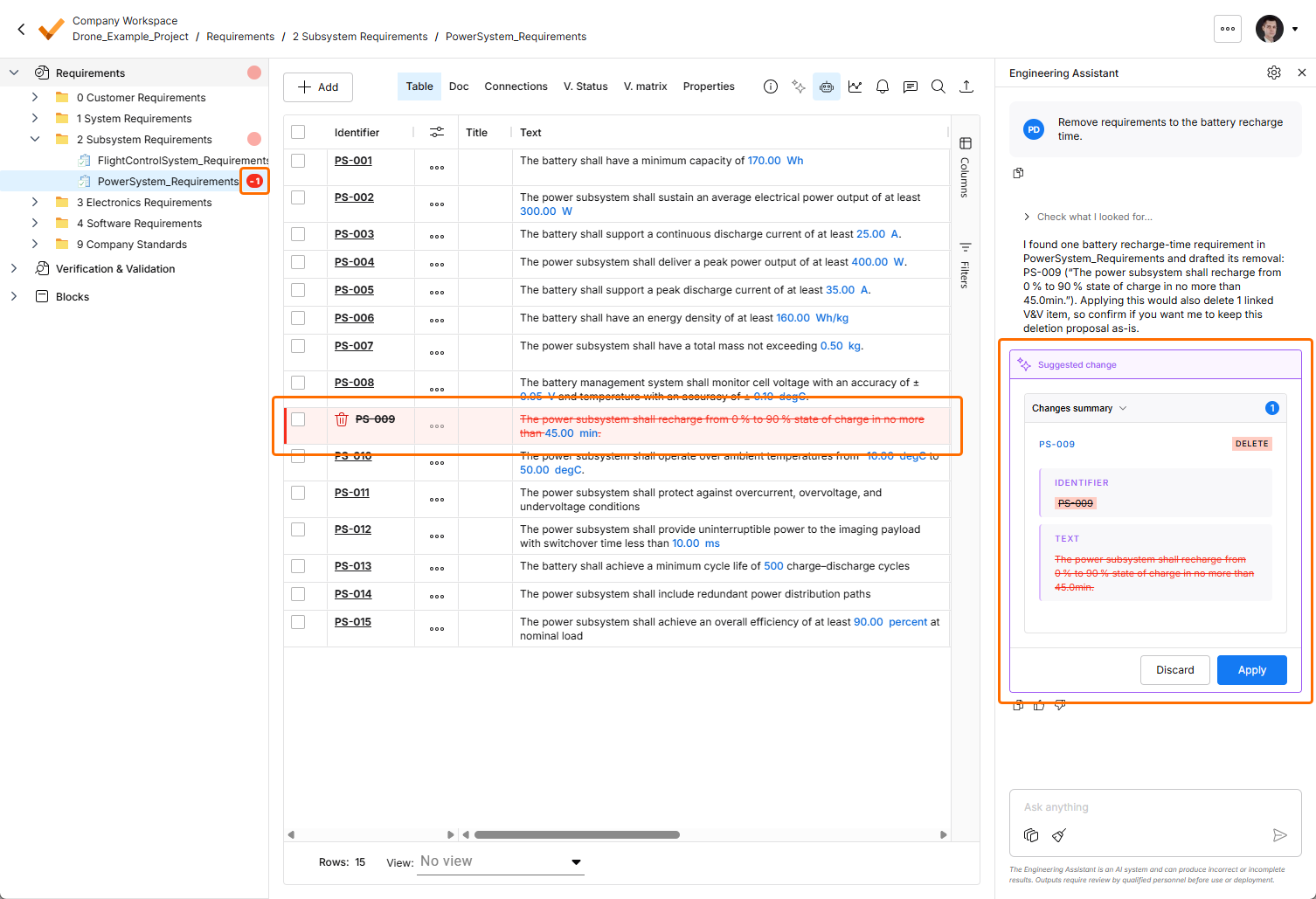
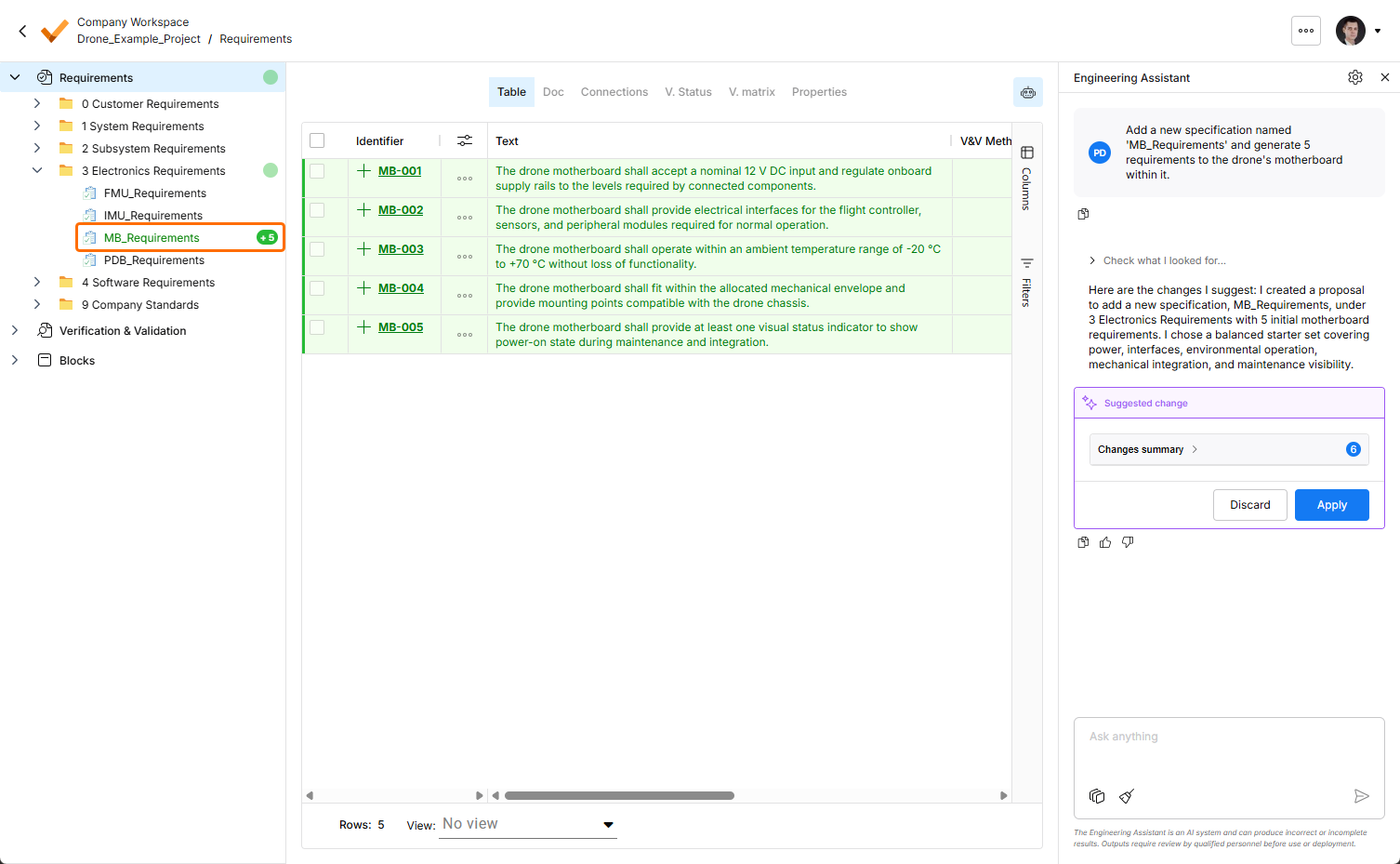
此外,在需求树中添加、移动、重命名和删除文件夹、规格及章节的操作,现在也会在树中高亮显示。
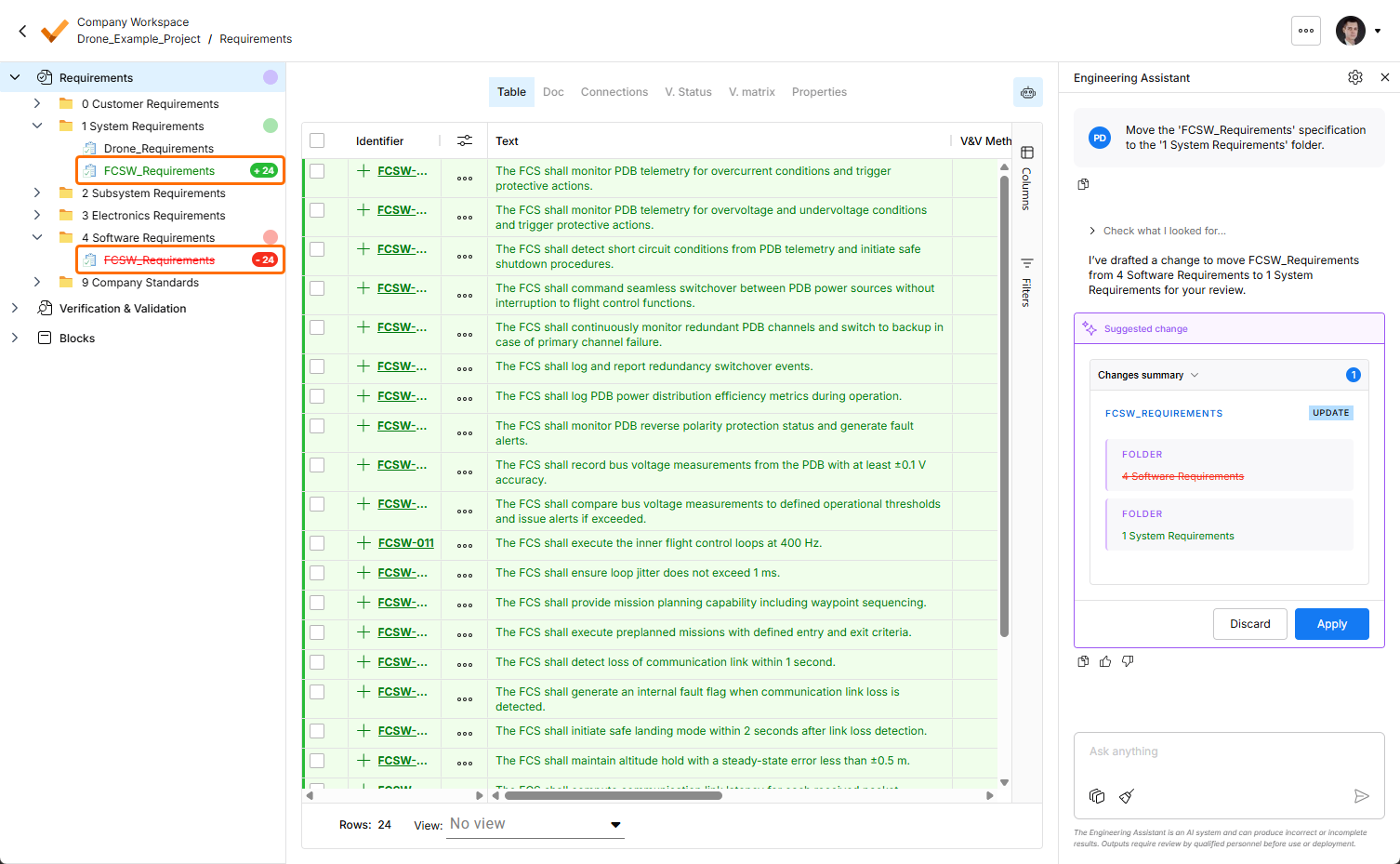
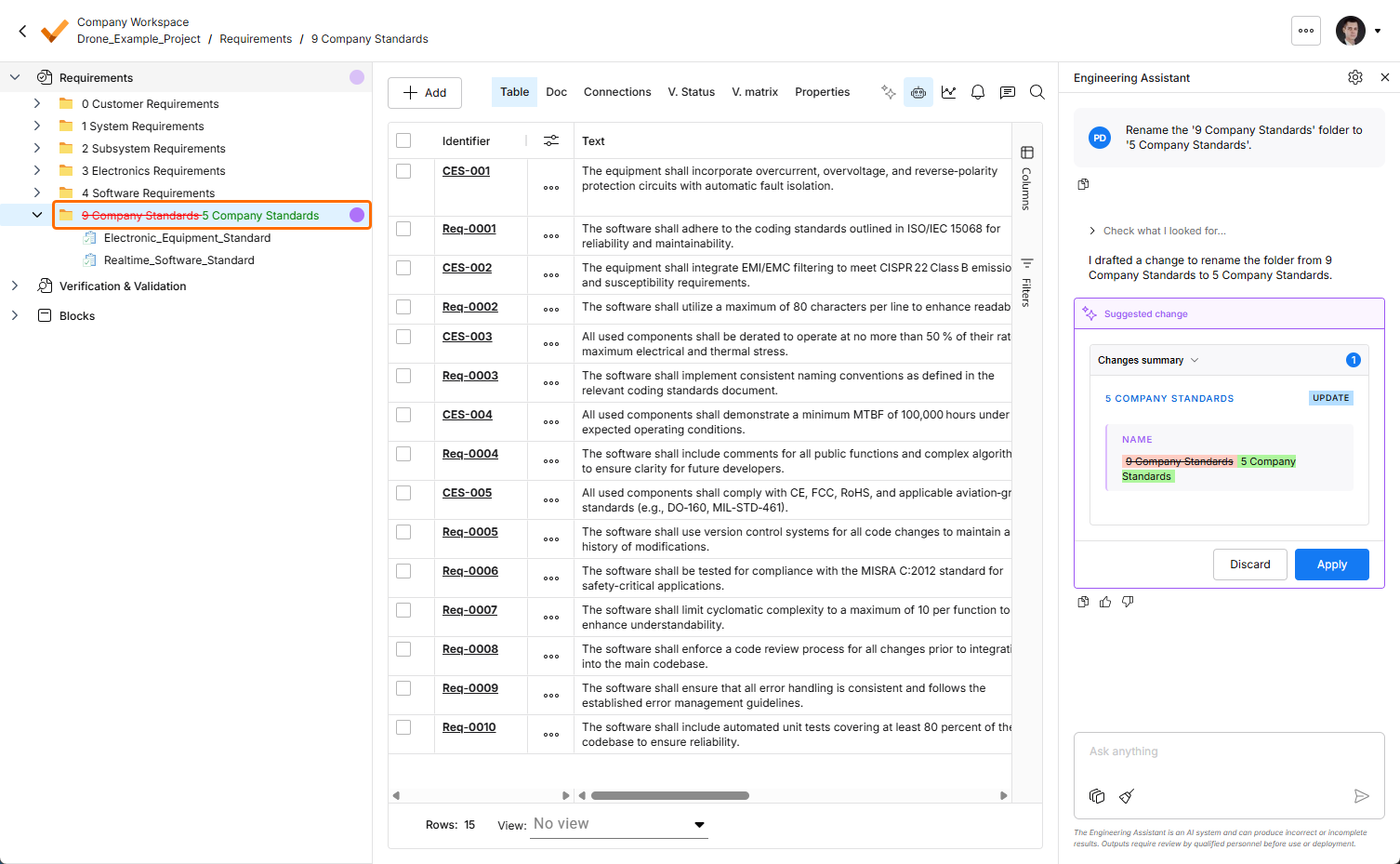
有关工程助手的更多信息,请参阅“工程助手”页面。
更新 - 2026 年 8 月 20 日
主要亮点
支持对工程助手的回复表达满意度
此版本新增了对工程助手回复表达满意度的功能。使用 Engineering Assistant 窗格中回复下方的点赞/点踩图标,即可对回复给予好评或差评。
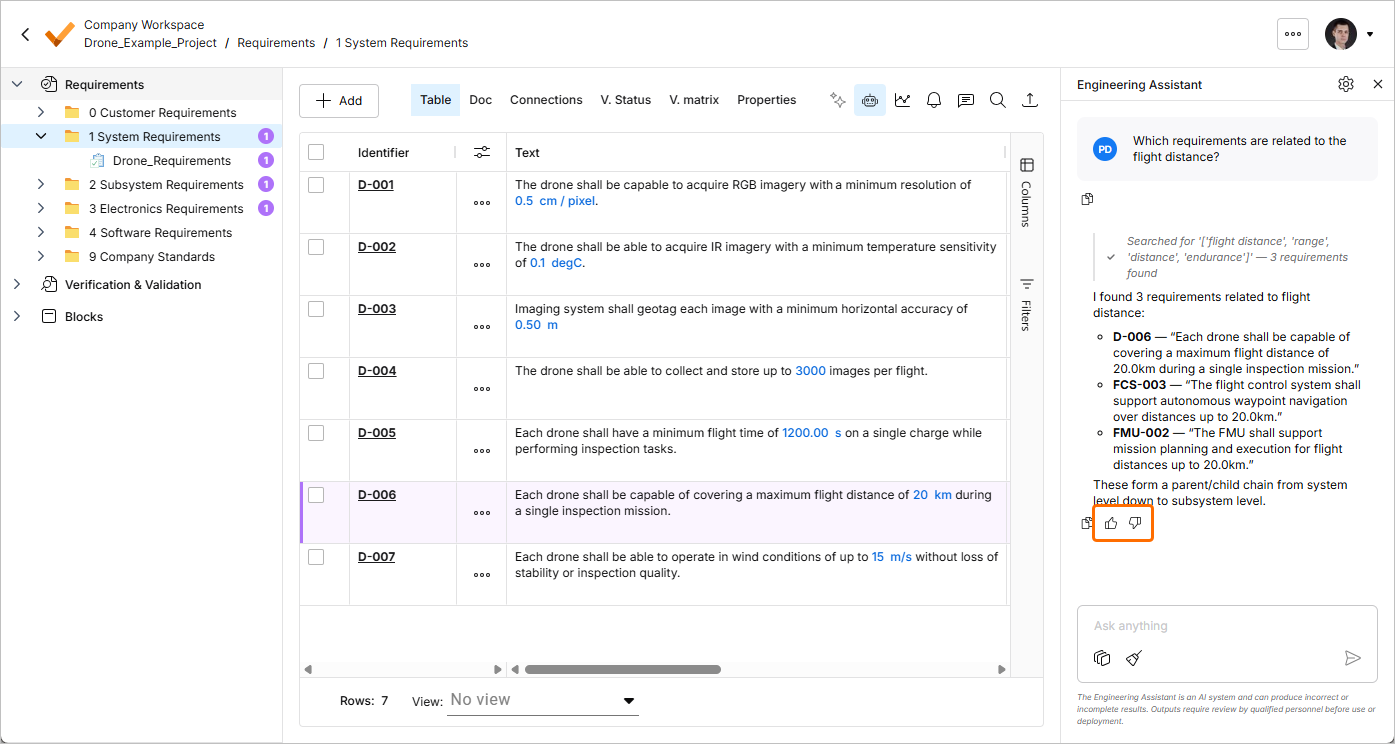
有关工程助手的更多信息,请参阅“工程助手”页面。
ValiAssistant 已停用
从此版本起,Requirements Portal 不再提供 ValiAssistant 功能。基于 AI 的工程任务自动化现由 工程助手执行。
-
需求模块右上角不再显示 ValiAssistant 按钮。
-
Actions 菜单 (
 ) 中的 ValiAssistant 子菜单已重命名为 Assistant。从菜单中选择一项操作后,将打开 Engineering Assistant 窗格,其中包含针对所选需求的相应提示词 (
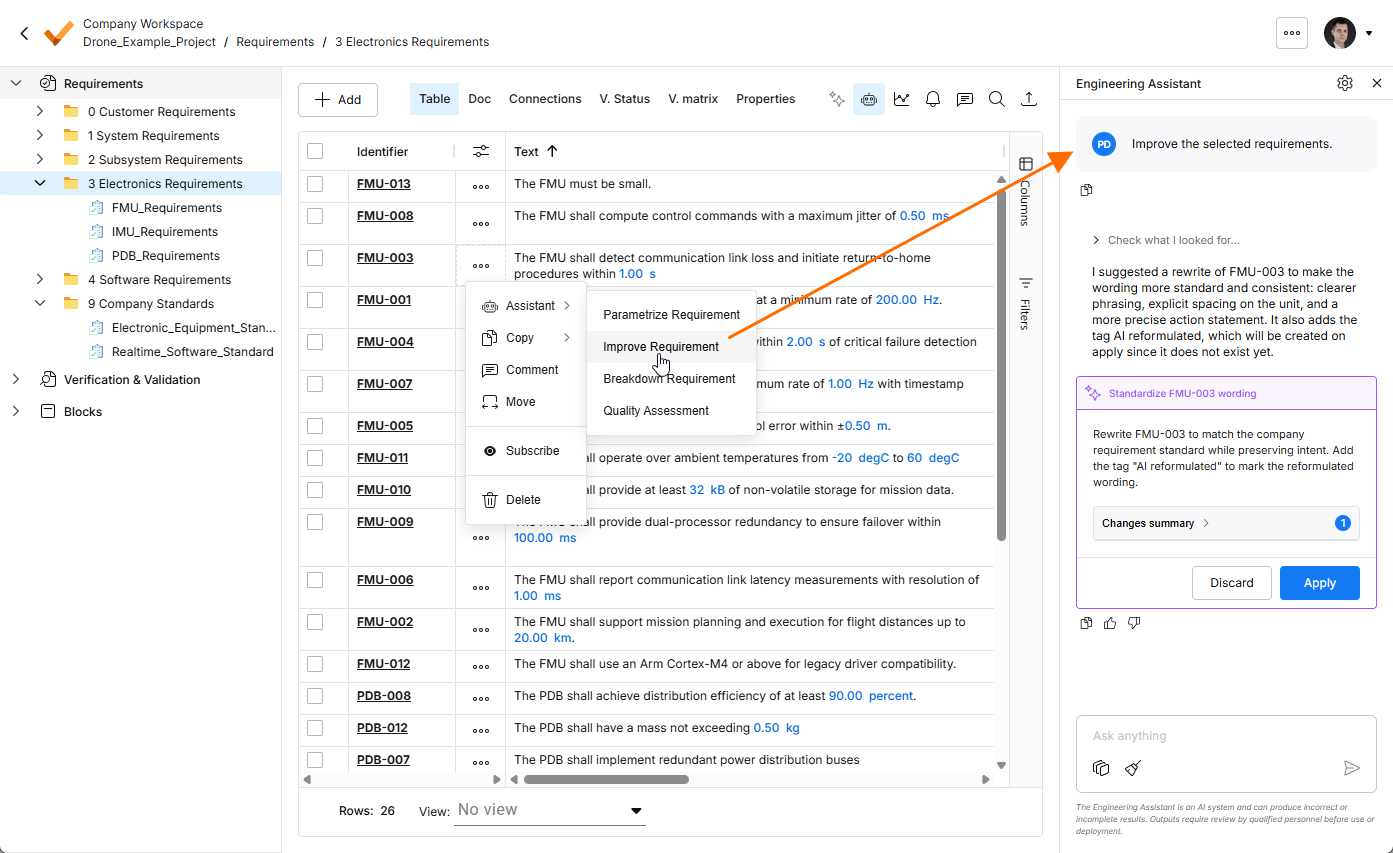 )。
-
单击 Generate 按钮(查看空规格时可用)也会打开 Engineering Assistant 窗格,其中包含引导您完成需求定义过程的提示词 (
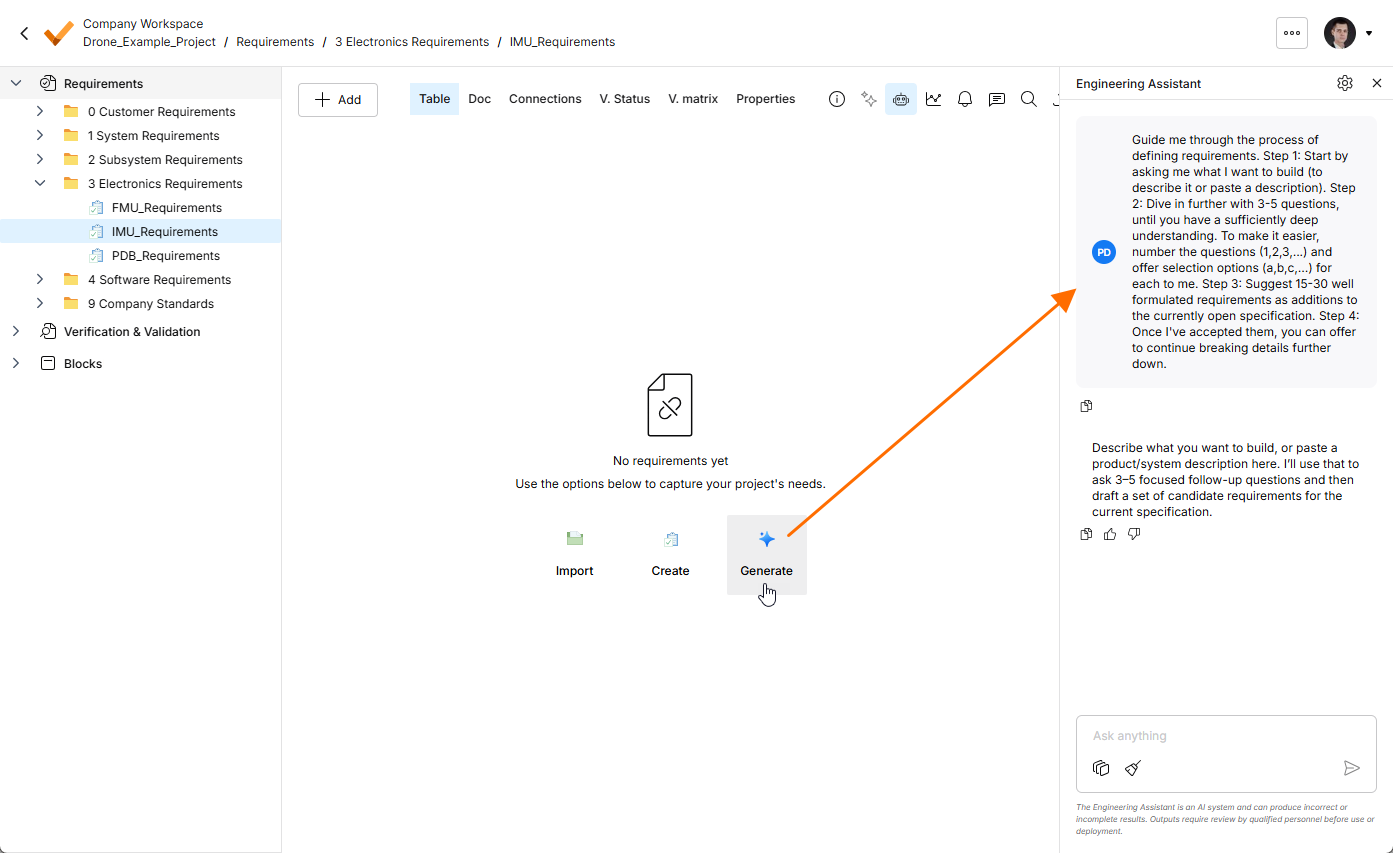 )。
更新 - 2026 年 8 月 6 日
主要亮点
统一导入器的用户界面
在此版本中,用于将需求导入项目的 Import Wizard 已更新,统一了 AI 导入器和经典(原称旧版)导入器的用户界面。
现在,访问 Import Wizard 时,系统会提示您上传受支持类型的文件(*.pdf、 *.docx、 *.xlsx 或 *.csv)。
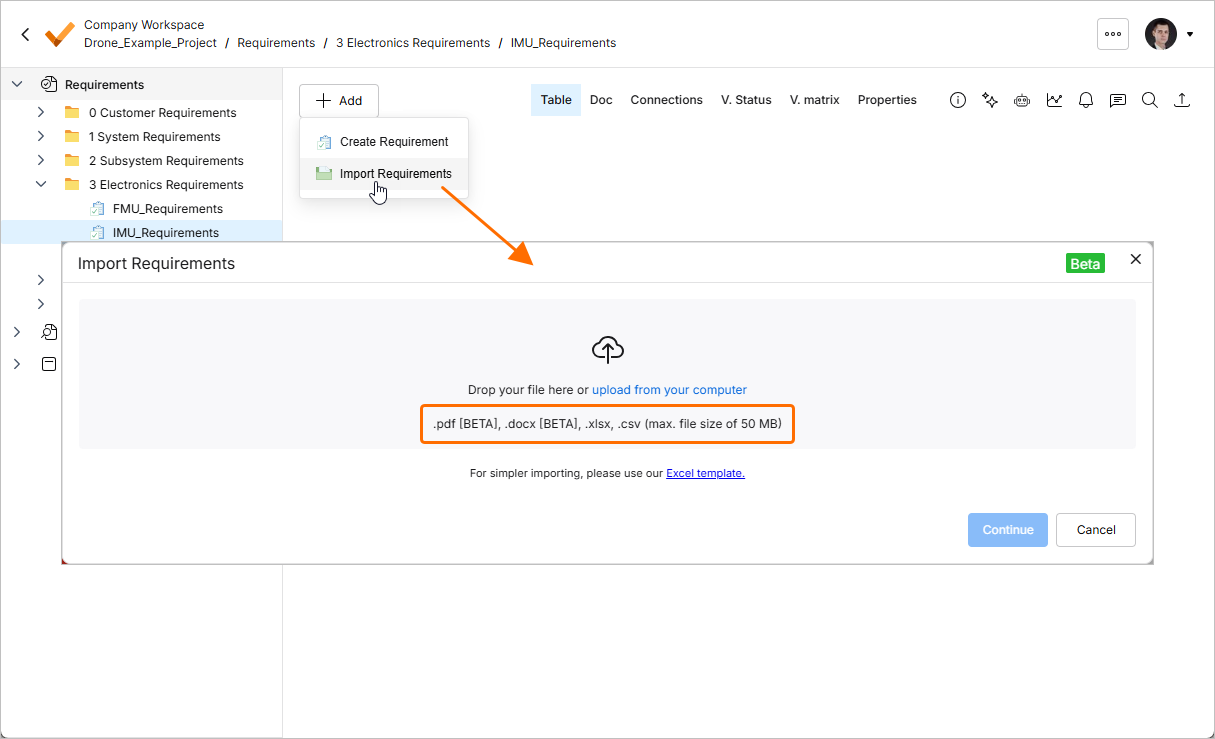
*.pdf 和 *.docx 格式的文件只能使用 AI 导入器导入。 如果上传 *.xlsx 或 *.csv 文件,您可以启用 Classic Import (Non-AI) 选项,选择使用经典导入器。
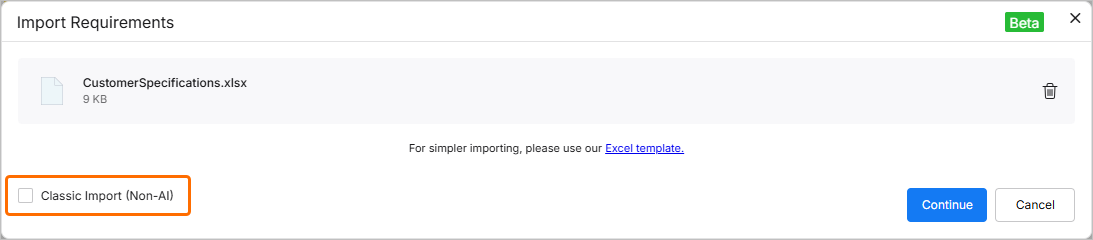
AI 导入器和经典导入器的用户界面具有类似的控件。
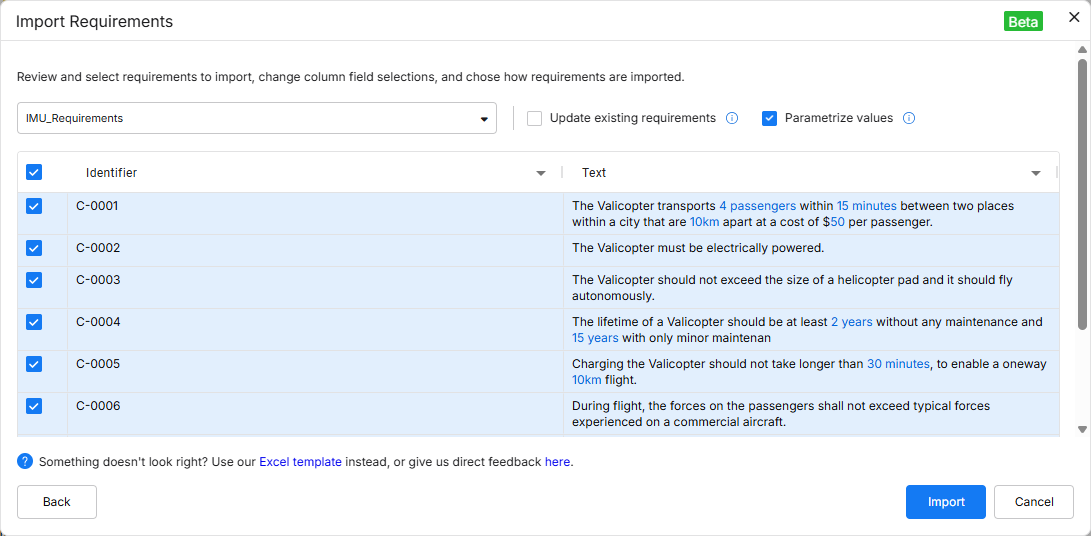
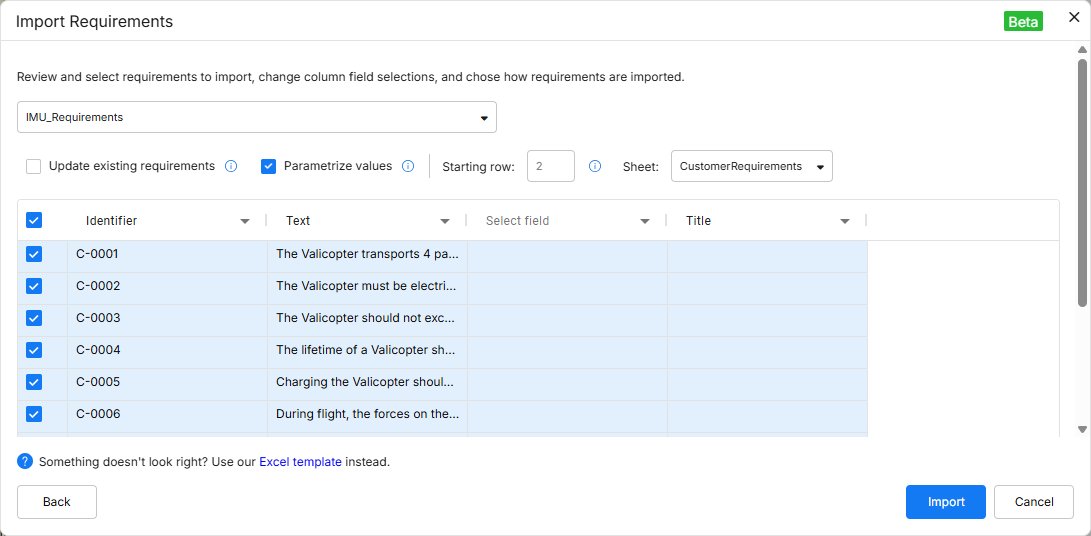
AI 导入器新增了多项改进:
-
自定义列(包括直接在审核页面上创建自定义列)。
-
支持重新映射字段。
-
支持使用导入的数据更新现有需求。
有关更多信息,请参阅 导入需求页面。
工程助手改进
此版本对工程助手功能进行了以下改进:
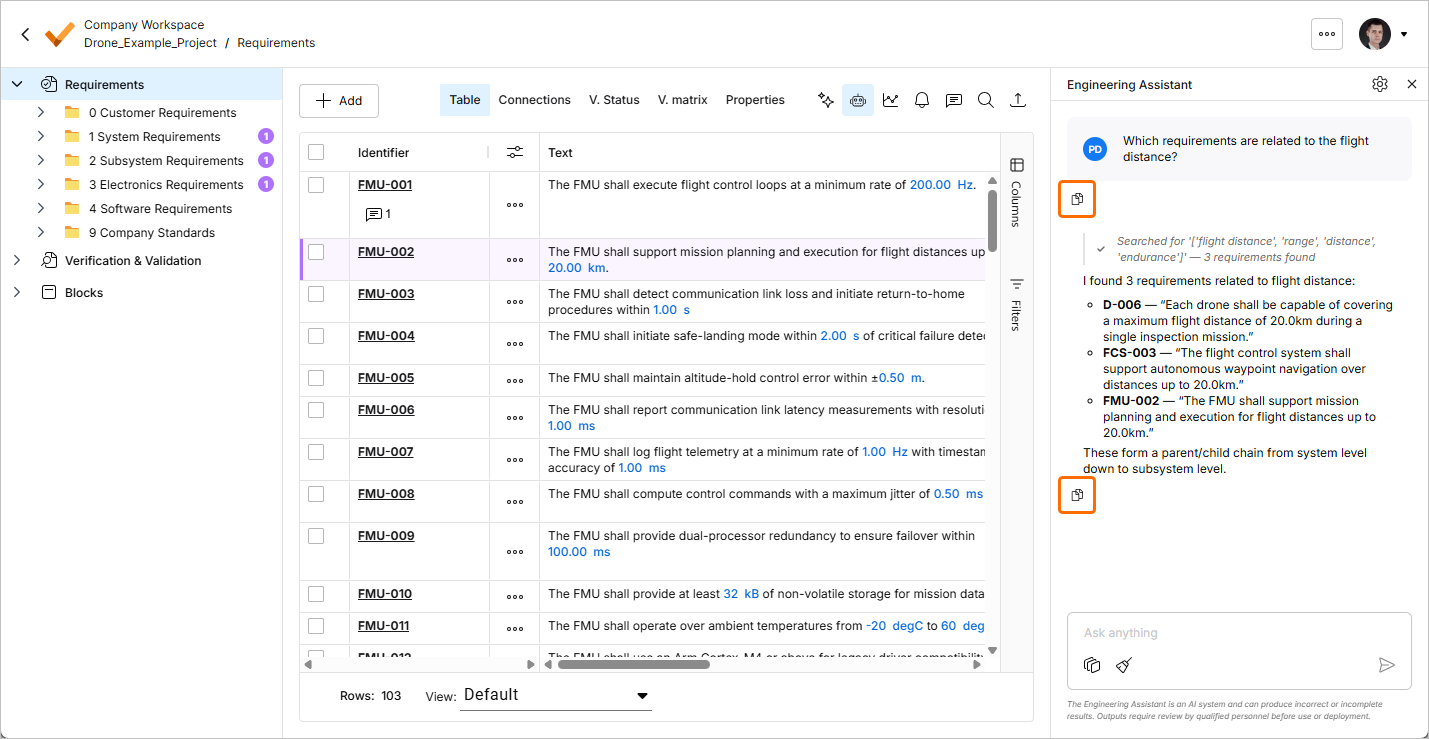
-
现在,您可以复制先前发送的请求或工程助手的回复。单击请求或回复下方的
 按钮,即可将其内容复制到剪贴板。
-
现在,当光标位于 Engineering Assistant 窗格的文本字段中时,您可以使用
Arrow Up和Arrow Down键浏览先前发送的提示词。
有关工程助手的更多信息,请参阅 工程助手页面。
支持 REST API
在此版本中,Requirements Portal 新增了对 REST API 的支持。使用 REST API,您可以获取和修改 Requirements Portal 中的数据,甚至将数据写回 Requirements Portal,从而更新信息。此外,您还可以借此与其他应用程序连接或集成。
有关更多信息,请参阅 REST API 和 Python API 文档页面。
更新 - 2026 年 7 月 27 日
主要亮点
-
工程助手功能已更新,支持使用 Skills。技能是一组可重复使用的指令,工程助手可执行这些指令,以更一致地完成特定任务。技能封装了执行特定工程任务的方法,包括意图、边界、所需输入以及应遵循的步骤,从而无论由谁执行、何时执行,都能始终产生一致的结果,而无需每位用户每次都重复说明相同的指令。
技能可以视为:
-
可重复执行的工程工作流程
-
可执行的组织标准
-
封装专业知识并使其可重复使用的方式
可用技能集通过 AI Skills 窗口进行管理,单击 Engineering Assistant 窗格右上角的
 按钮即可访问该窗口。在此窗口中,您可以添加新技能,以及修改和删除现有技能。

技能由 AI 自动调用,AI 会根据您的意图自动选择并应用技能。 您无需记忆命令或手动选择技能。例如,当您发送
Rewrite these requirements using our company writing standard时,工程助手会检测意图(需求标准化),找出简短描述与该请求最匹配的技能,执行该技能中定义的指令,并返回改进后的需求。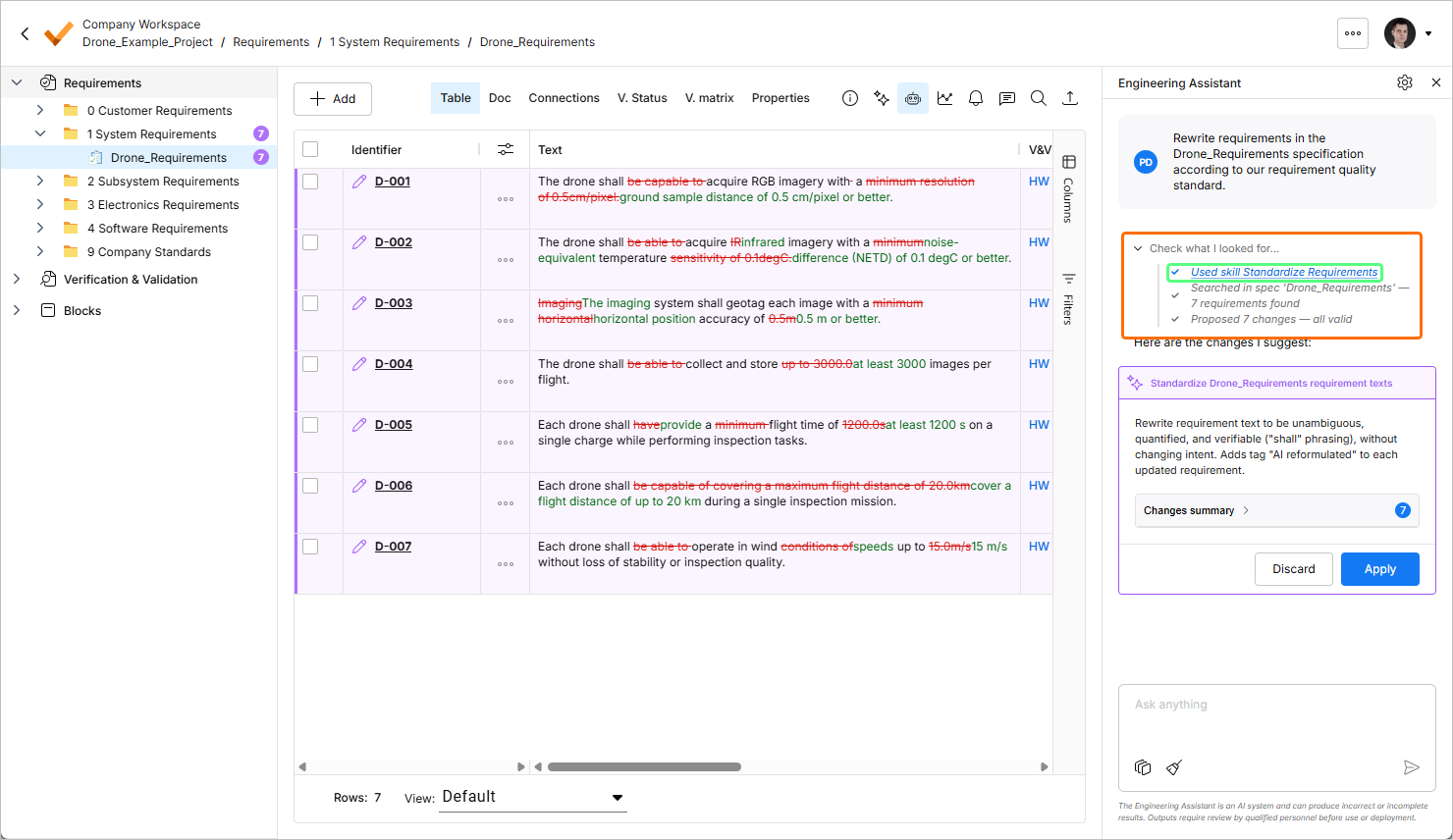
有关 AI 技能的更多信息,请参阅 使用和管理 AI 技能页面。
-
-
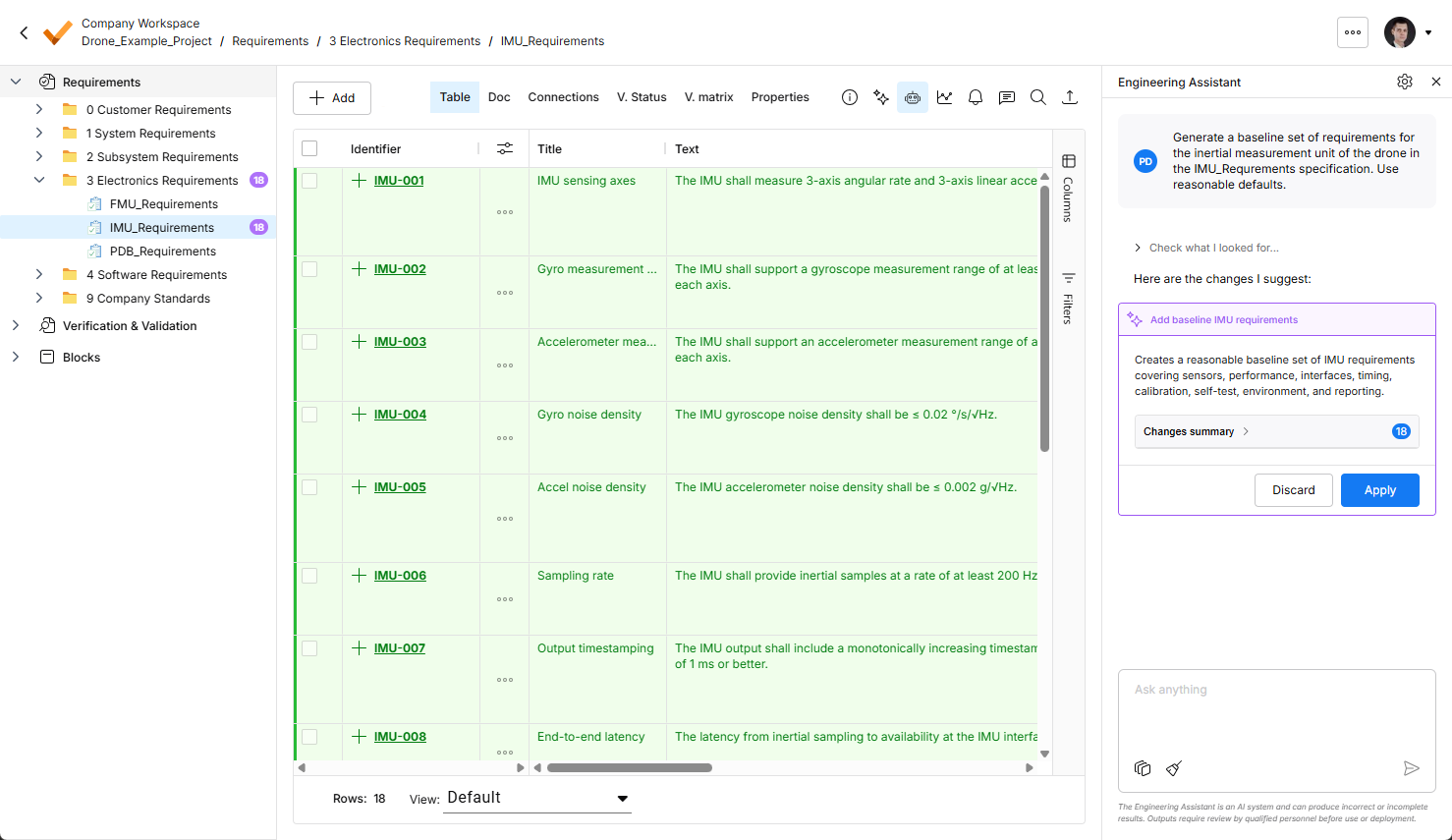
此版本增强了工程助手建议更改的高亮显示功能。现在,所有建议更改都可在需求表中查看。
-
新增需求以绿色高亮显示,Identifier 列中显示
 图标。
-
已更改的需求以紫色高亮显示,Identifier 列中显示
 图标。具体更改内容也会在表中高亮显示。
-
建议删除的需求以红色高亮显示,Identifier 列中显示
 图标。
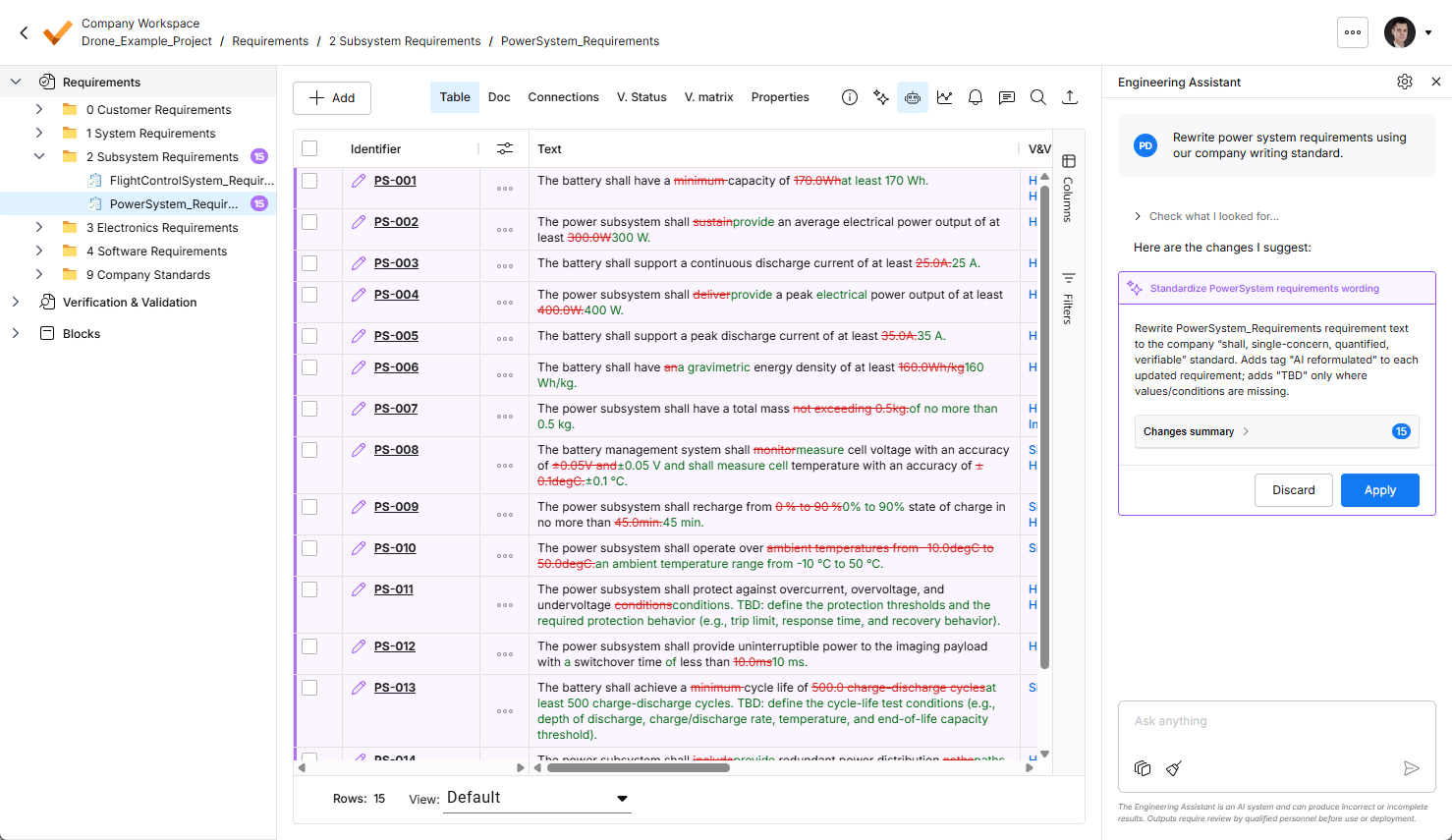
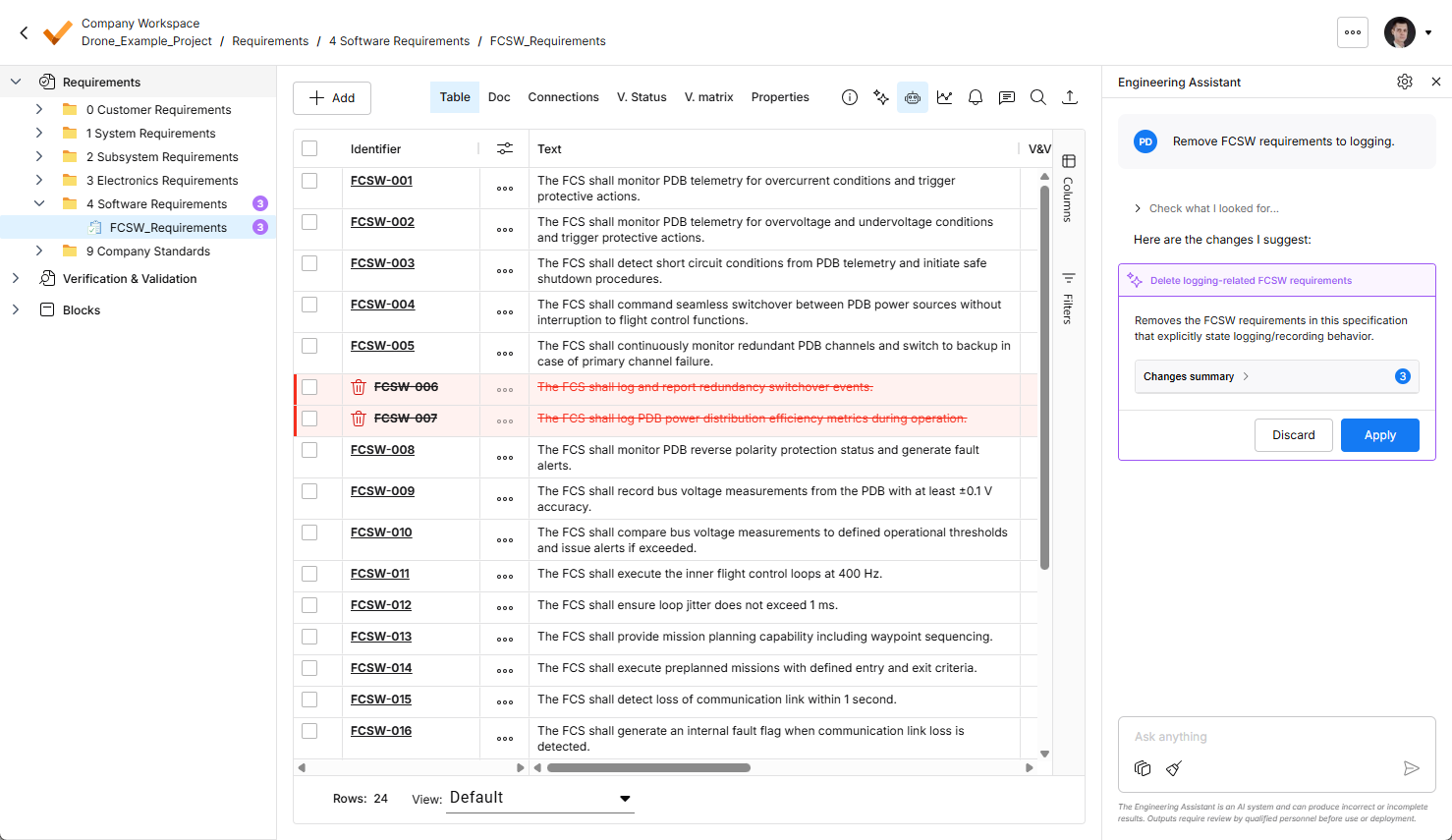
有关工程助手的更多信息,请参阅 工程助手页面。
-


更新 - 2026 年 7 月 9 日
主要亮点
-
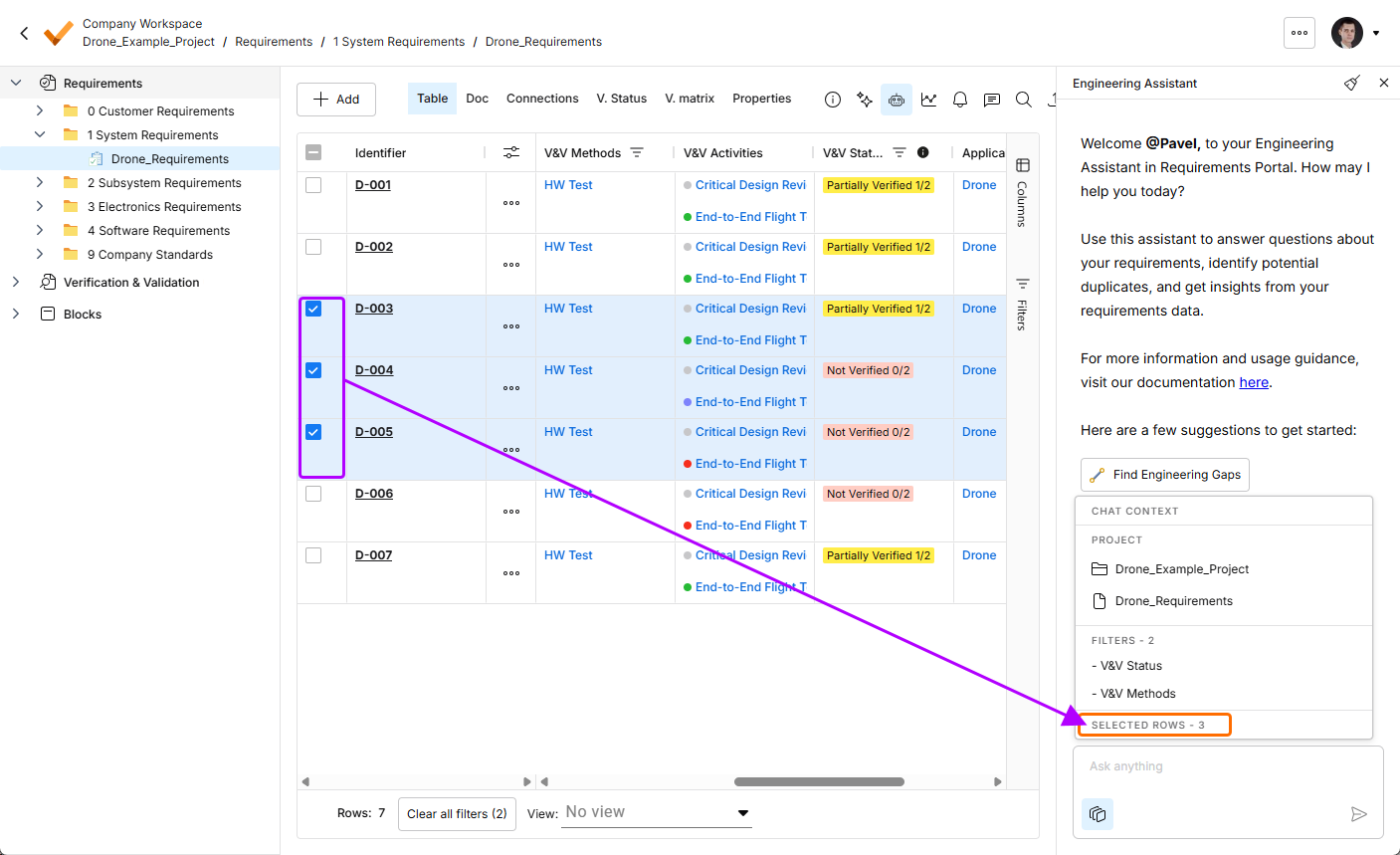
工程助手功能已更新,支持显示当前聊天上下文。单击 Engineering Assistant 窗格底部的
 按钮,即可显示 Chat Context 弹出窗口,其中包含以下信息:
-
Project – 显示当前项目的名称以及当前所选文件夹、规格或章节的名称。
-
Filters – 显示当前应用于表的筛选器数量,以及应用了筛选器的列的列表。
-
Rows selected – 显示当前选中的需求行数。
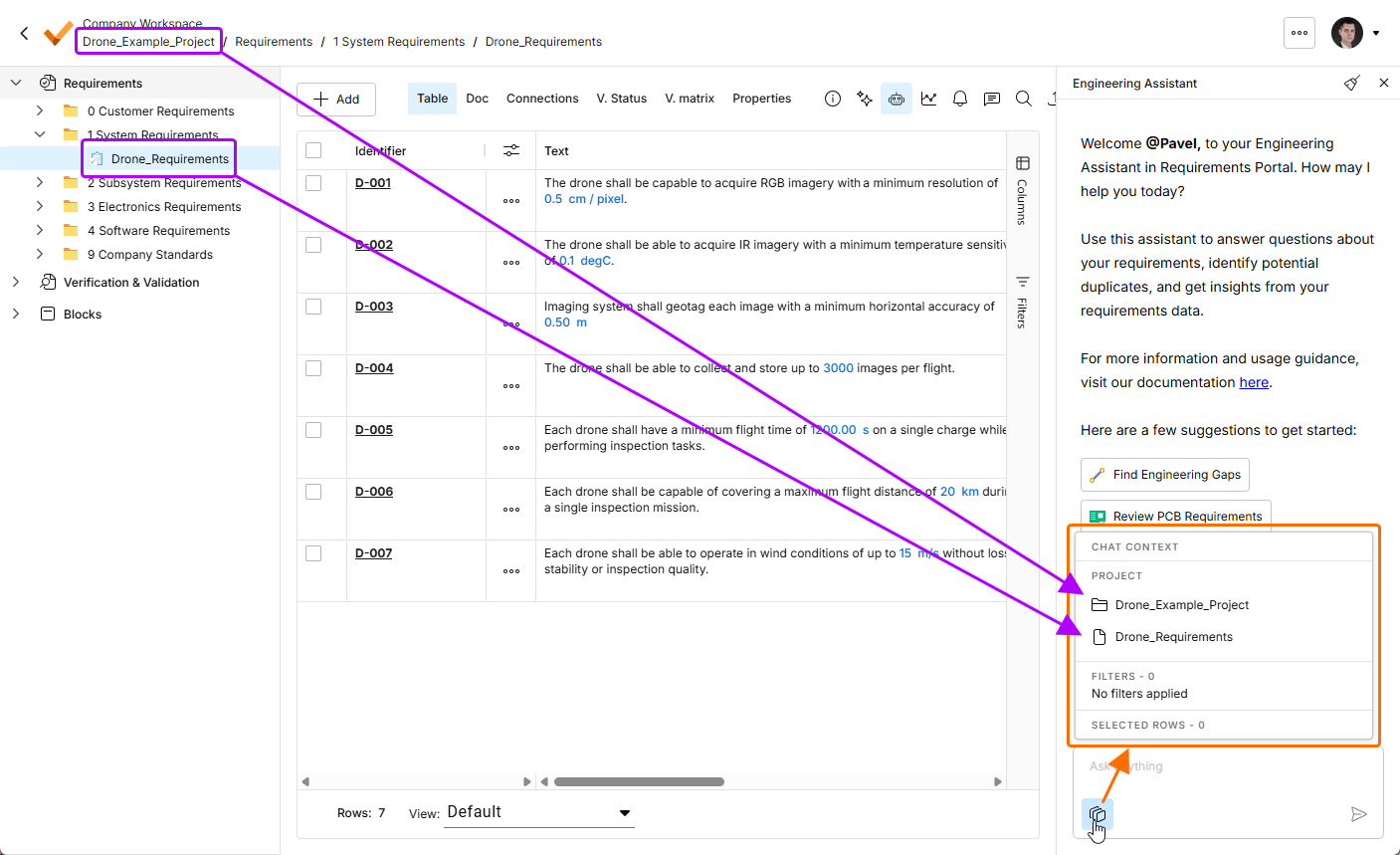
单击
按钮可打开 Chat Context 弹出窗口。在此示例中, Project 区域显示当前项目的名称(Drone_Example_Project)和当前所选规格的名称(Drone_Requirements)。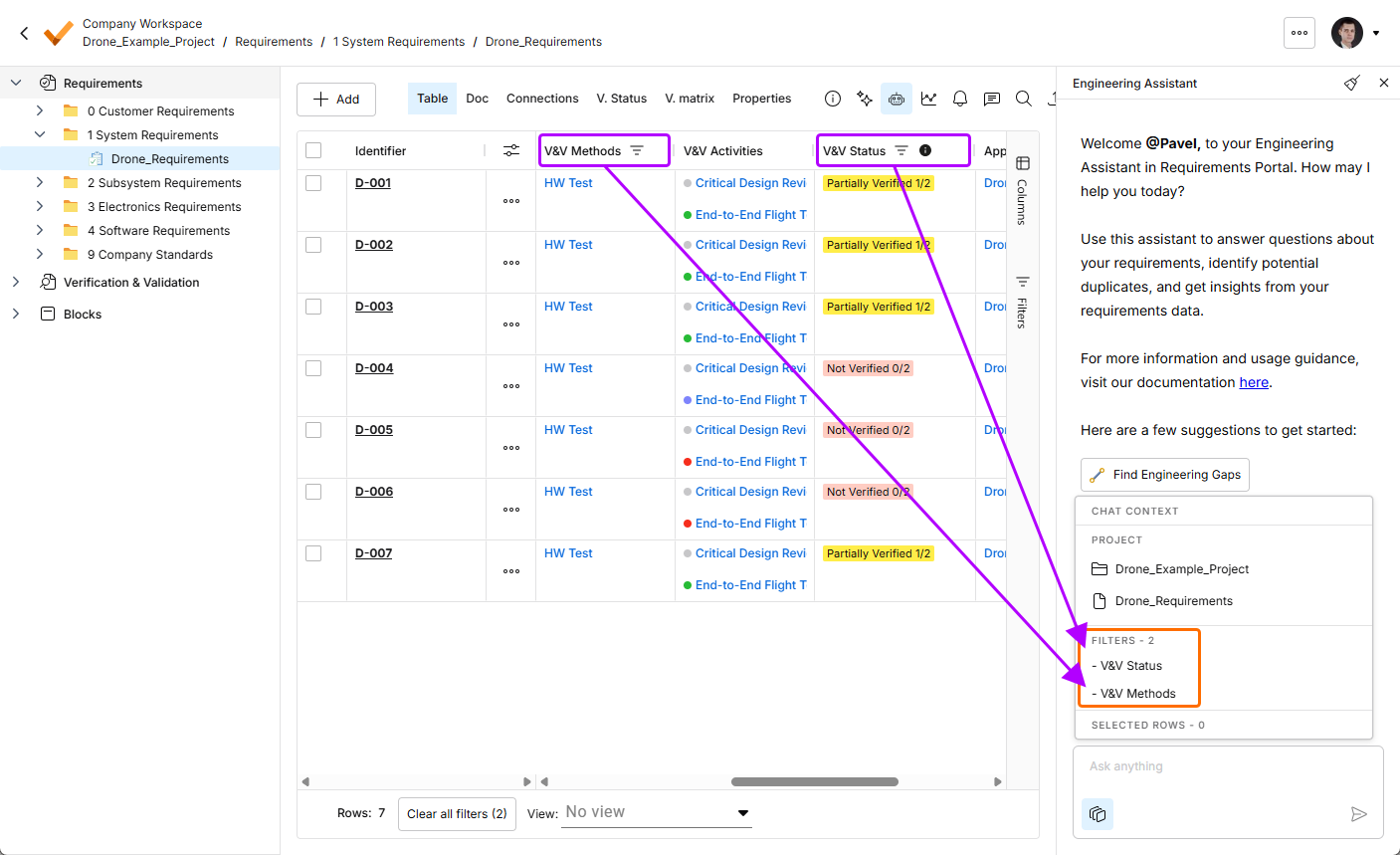
-
-
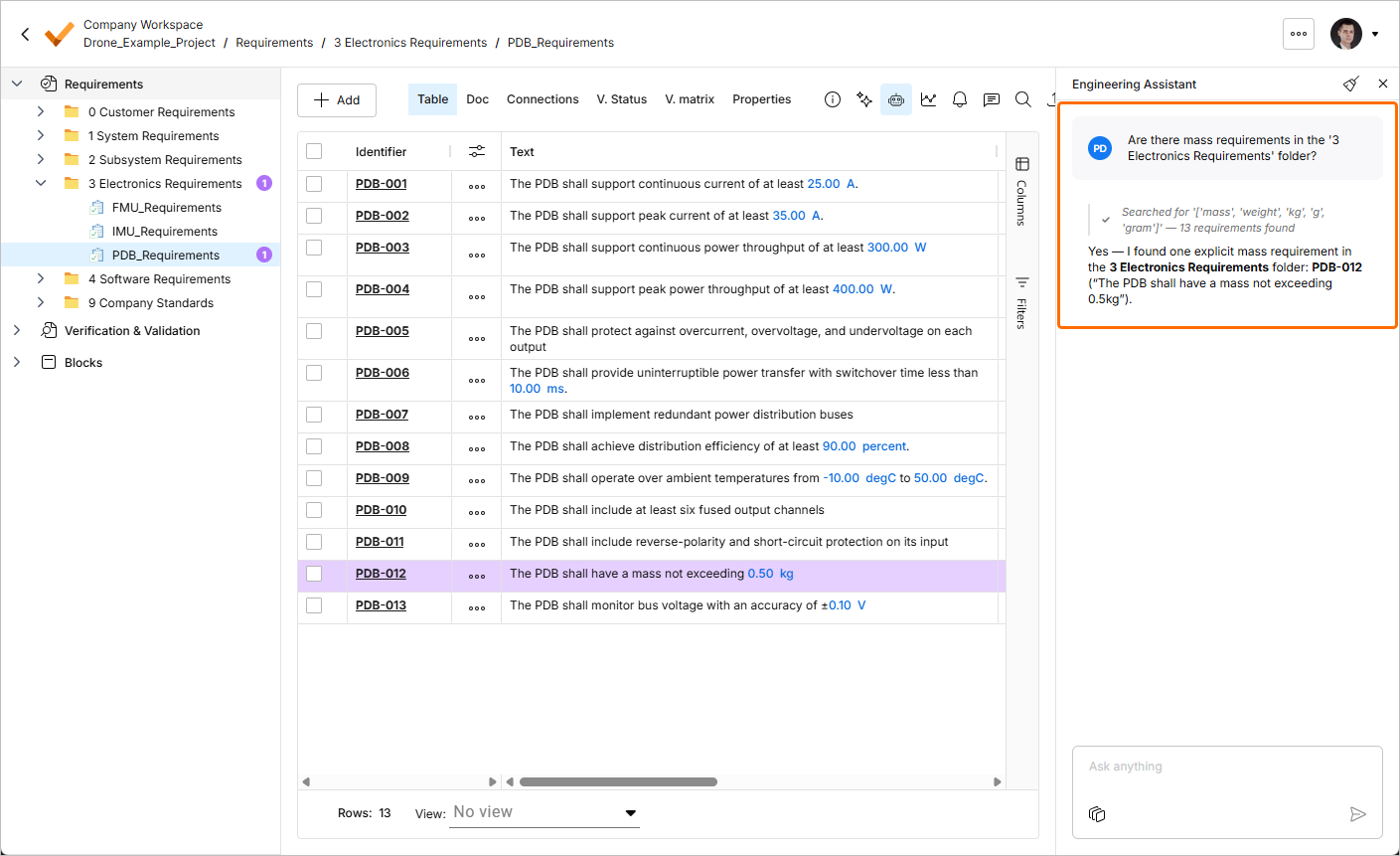
工程助手功能已更新,支持在指定文件夹中进行搜索。
有关工程助手的更多信息,请参阅 工程助手页面。
更新 - 2026 年 7 月 6 日
主要亮点
此版本修复了一些错误,以提升整体功能和用户体验。
更新 - 2026 年 6 月 23 日
主要亮点
-
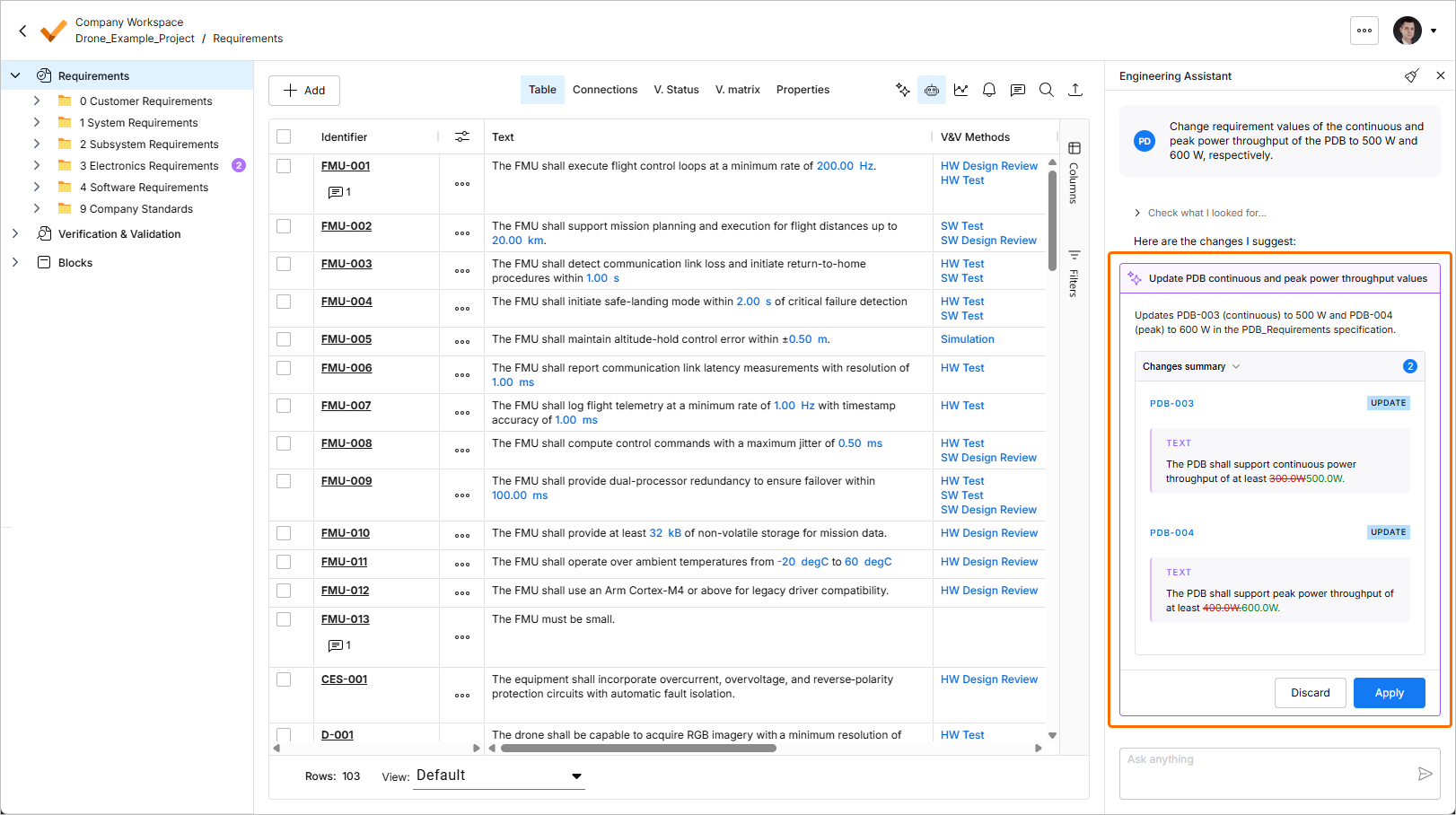
工程助手功能已扩展,支持修改、创建或删除需求。现在,您可以提交如下请求:
-
Generate requirements for a lightweight drone power supply that takes a 6S LiPo input, provides regulated 5 V / 5 A and 12 V / 3 A outputs, and weighs under 150 g. It should handle vibration and -10°C to +50°C operation, with protection for short circuit, reverse polarity, overtemperature, and low battery.
-
Change the required maximum operating temperature for all parts to 60°C.
-
Can you identify all requirements that affect the sizing of the power system and ensure they are verifiable?
-
In the new design, I've replaced the camera with an IR sensor. Remove all requirements that were related to the camera.
当您向工程助手提交创建新需求或更改、删除现有需求的请求时,建议的更改将显示在工程助手面板中的专用卡片中。您可以展开 Changes summary折叠区域来查看这些更改,然后选择应用或放弃更改。
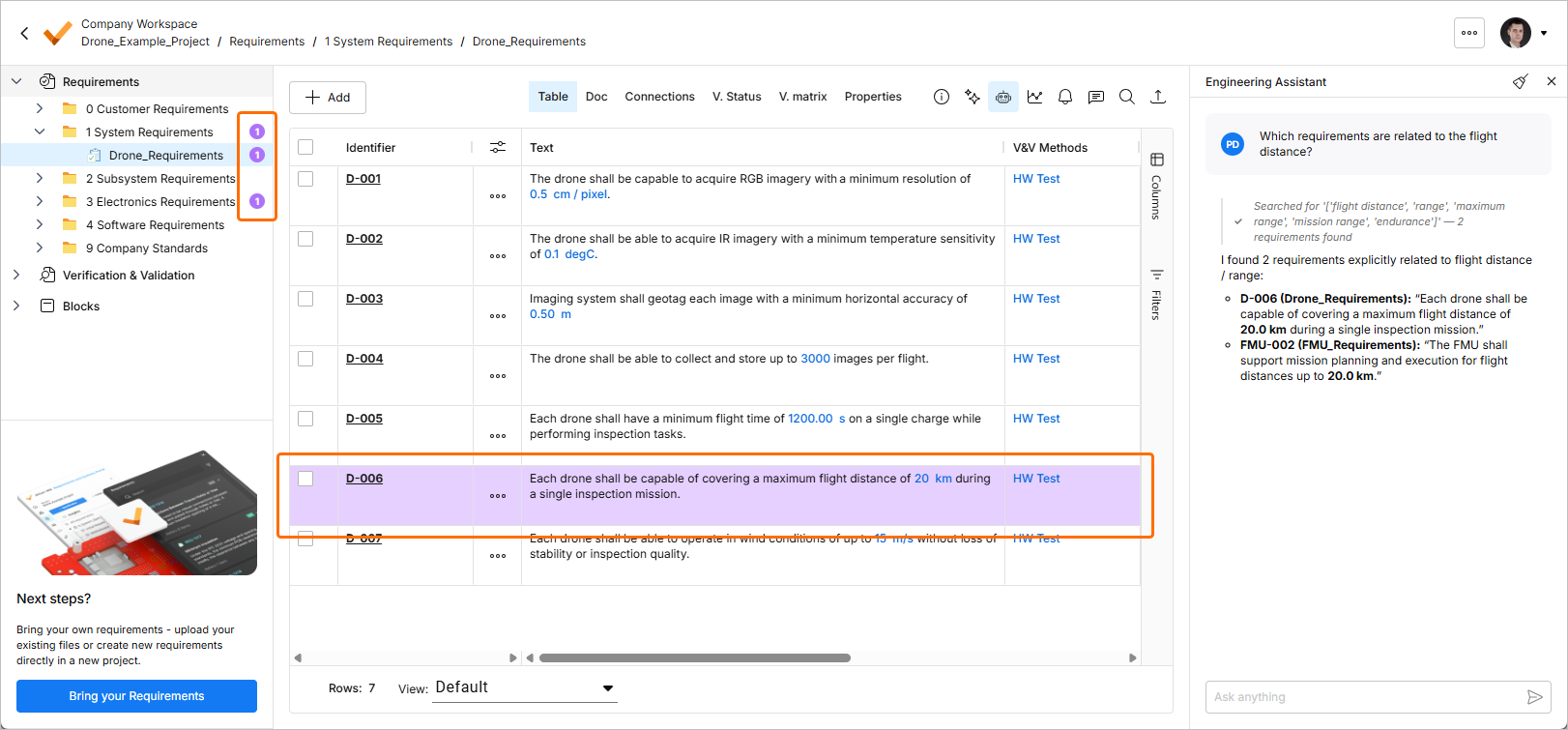
此外,与最近一次查询相关的需求现在会在需求表中高亮显示,项目树中相应的规格说明、章节和文件夹旁也会显示相关需求的数量。
有关工程助手的更多信息,请参阅 工程助手页面。
-
-
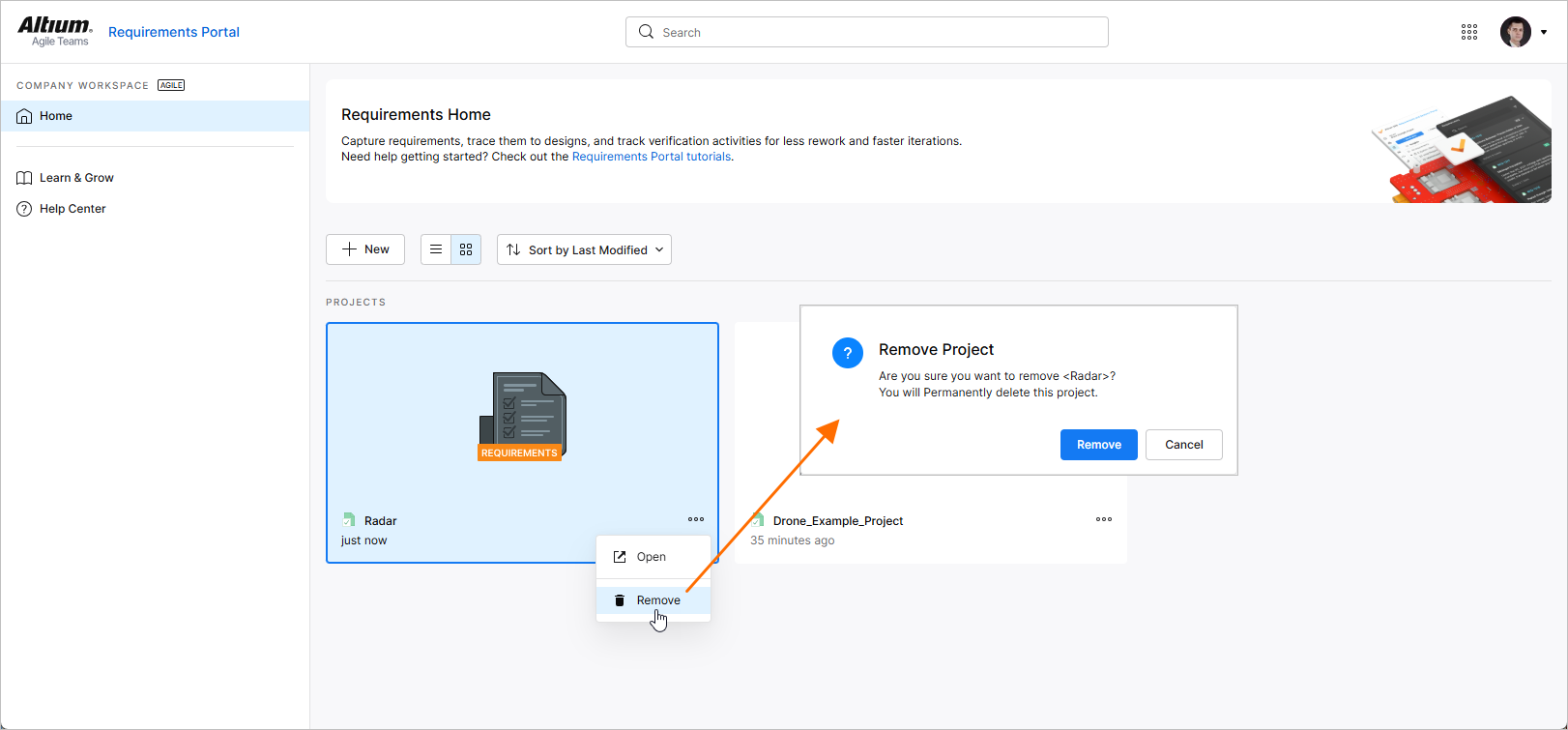
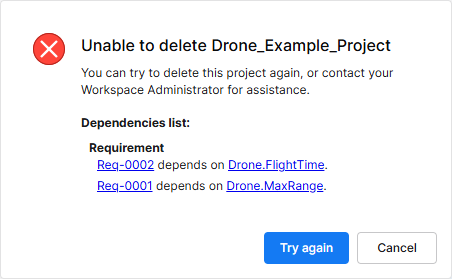
新增了删除需求项目的功能。在需求门户的 Home 页面中,点击项目的
 控件,然后从弹出的菜单中选择 Remove 命令,即可删除该项目。 在完成删除前,系统会要求您确认。
有关使用项目的更多信息,请参阅 项目模块页面。
 )。
更新 - 2026 年 6 月 10 日
主要亮点
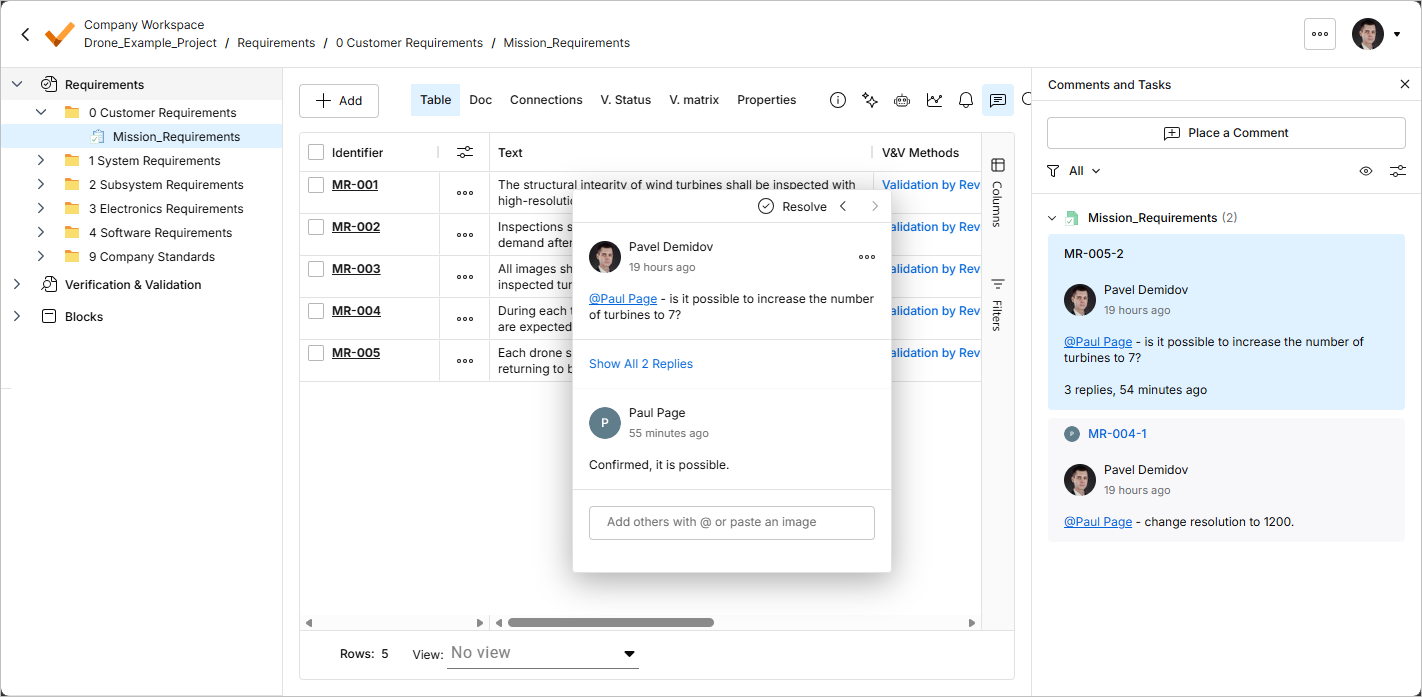
在此版本中,需求门户新增了在需求项目中添加评论的功能。评论是用户针对特定需求添加的备注,其他用户可以回复。评论由工作区独立于共享数据进行存储,因此可以促进用户之间的协作,而不会更改共享数据本身。您可以在评论中提及一个或多个人员或群组,也可以将评论指派给某位工作区成员。
您可以通过上下文评论窗口,直接在需求表中发布、回复和管理评论。评论还会显示在右侧的 Comments and Tasks 面板中,该面板主要用于概览和导航,而非具体操作。 使用右上角的  控件可显示或隐藏 Comments and Tasks 面板。
有关更多信息,请参阅 评论页面。
更新 - 2026 年 5 月 29 日
主要亮点
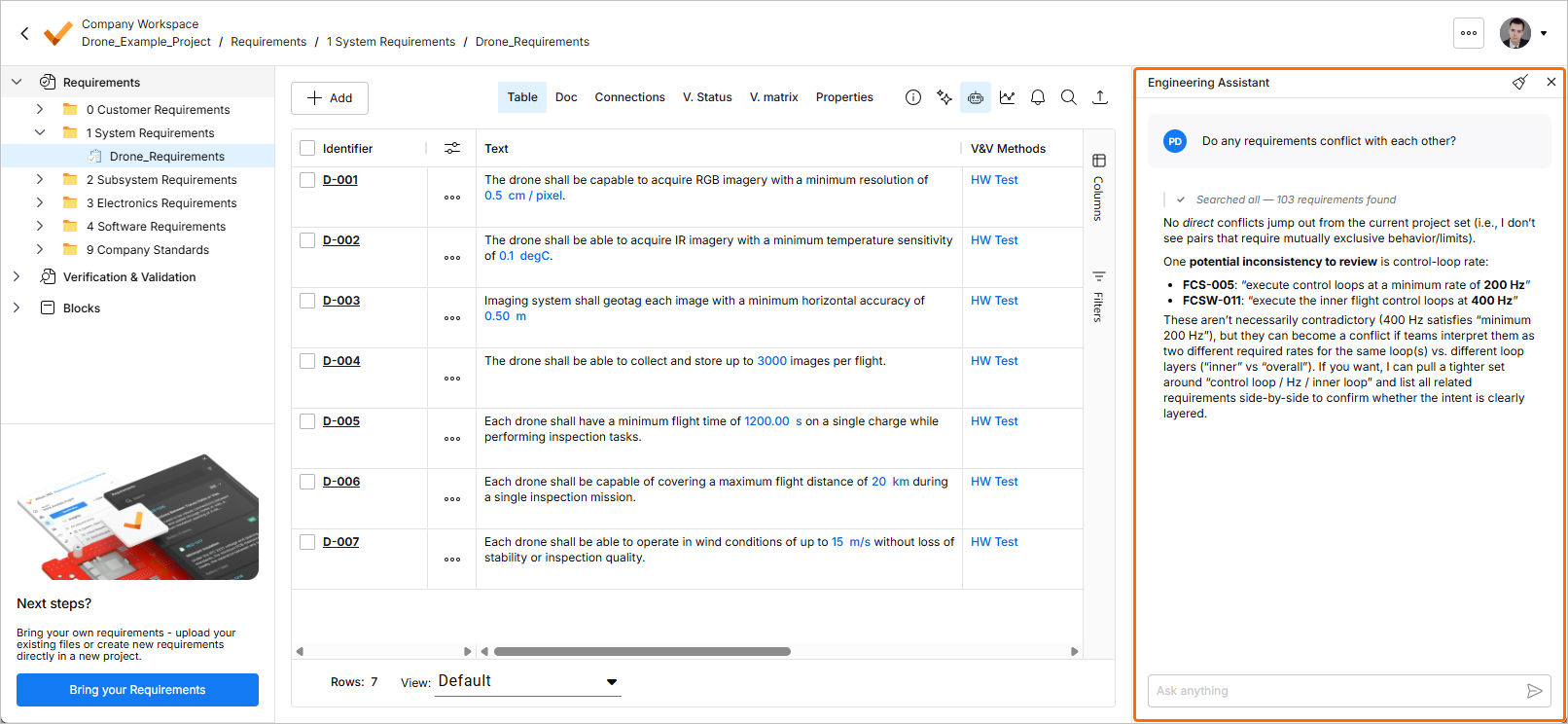
AI 智能体可以显著提高效率,并自动执行复杂、重复的工作流程,从而为需求捕获等工程任务带来显著优势。需求门户现已提供 Engineering Assistant 功能。该功能利用 AI 技术,为您提供快速、自动化的需求审查工具,让您能够使用自由形式的自然语言,就当前项目中的需求提出问题并快速获得答案,而无需手动筛选或搜索需求,例如:
-
How many requirements are not verified?
-
Are there any engineering gaps in these requirements?
-
Show me all requirements about the power supply.
-
Which requirements need to be taken into account for PCB design?
-
Do any requirements conflict with each other?
-
Give me an overview of all battery-related requirements.
有关更多信息,请参阅 智能体驱动的需求工程页面。
更新 - 2026 年 5 月 13 日
主要亮点
此版本修复了一些错误,以提升整体功能和用户体验。
更新 - 2026 年 4 月 27 日
主要亮点
此版本修复了一些错误,以提升整体功能和用户体验。
更新 - 2026 年 4 月 14 日
主要亮点
Requirements Verification Improvements
-
对于未分配验证与确认(V&V)活动的需求,您现在可以手动定义其 V&V 状态。双击需求的 V&V Status 单元格,然后从弹出的菜单中选择 Verified 或 Not Verified。
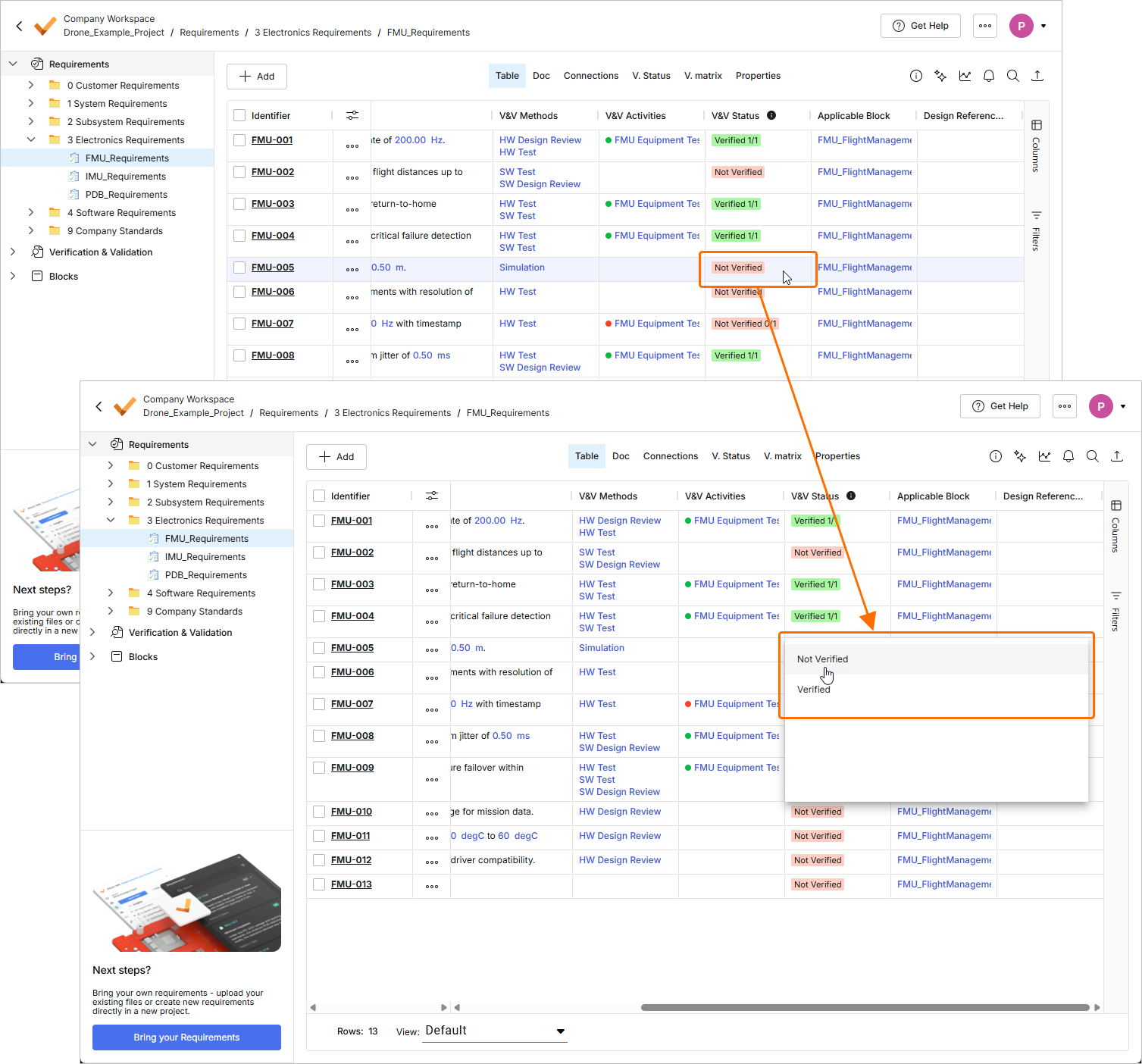
对于已关联 V&V 活动的需求,其 V&V 状态根据这些活动的状态进行设置。
此外,V&V 规则不再影响需求的 V&V 状态。
有关需求验证的更多信息,请参阅 流程 4:手动验证与规则验证流程页面。
-
当您向 V&V Status 已手动设置为 Verified 的需求添加适用块时,现在会收到警告,提示该需求已通过验证。您可以在警告窗口中选择在添加块时保留需求的 V&V 状态,或重置该状态(将其设置为 Not Verified)。
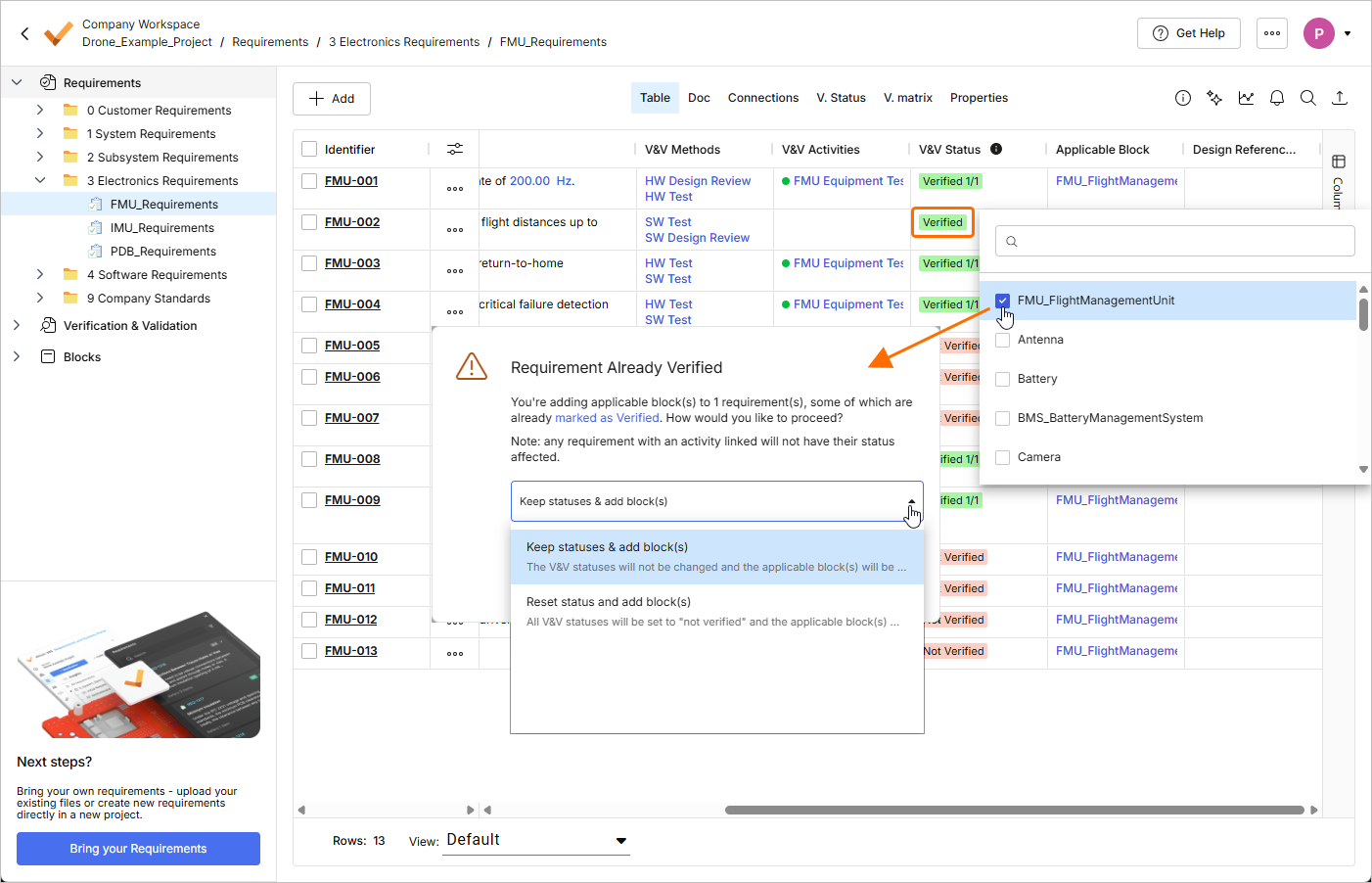
有关可用需求字段的更多信息,请参阅 需求字段页面。
-
当您使用自定义复制方式复制需求,且部分待复制的需求已分配 V&V 活动时,现在会在 Select Fields to Copy & Synchronize 阶段的 Reuse Requirements窗口的 V&V Status 字段旁显示警告。
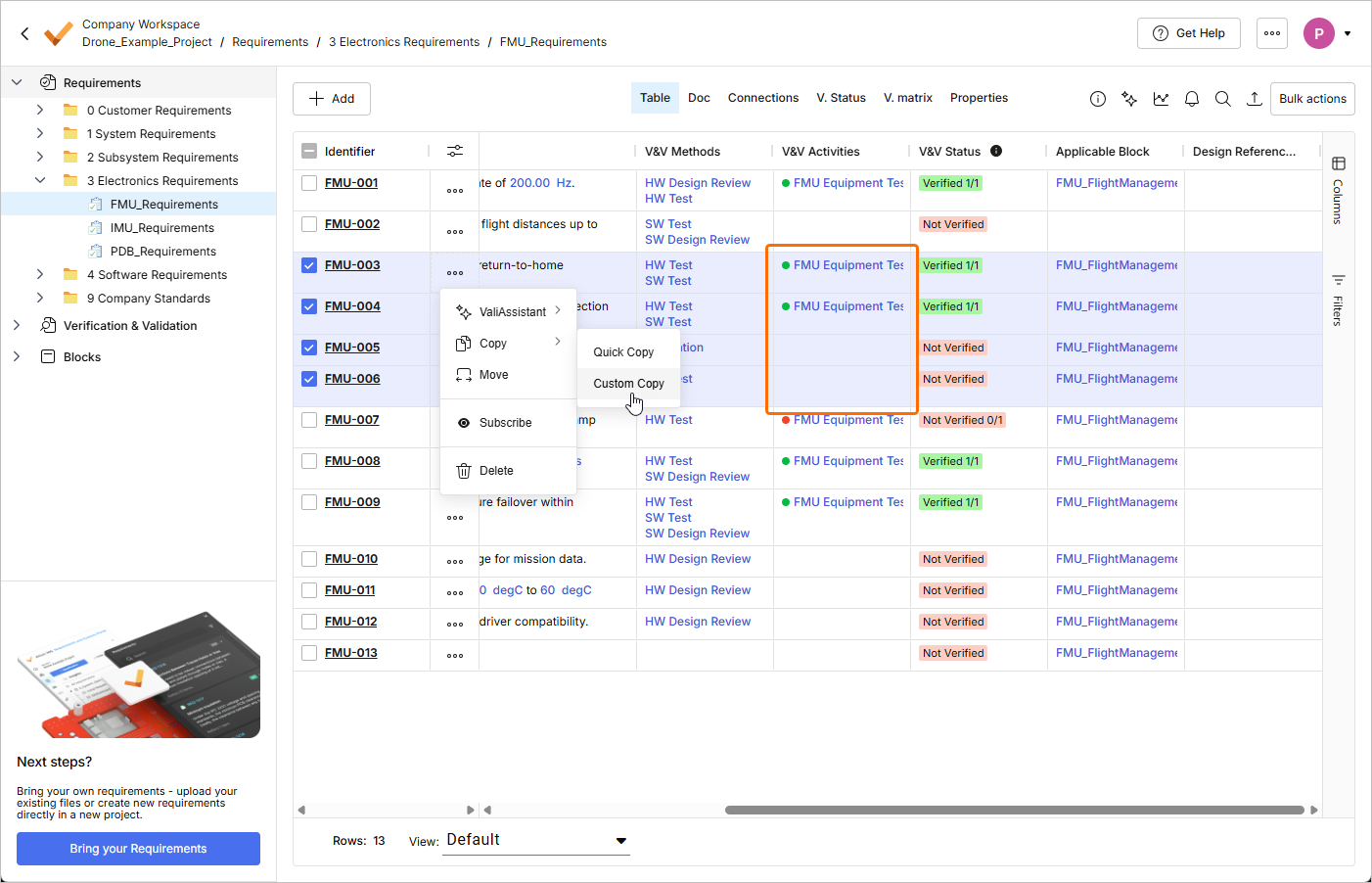
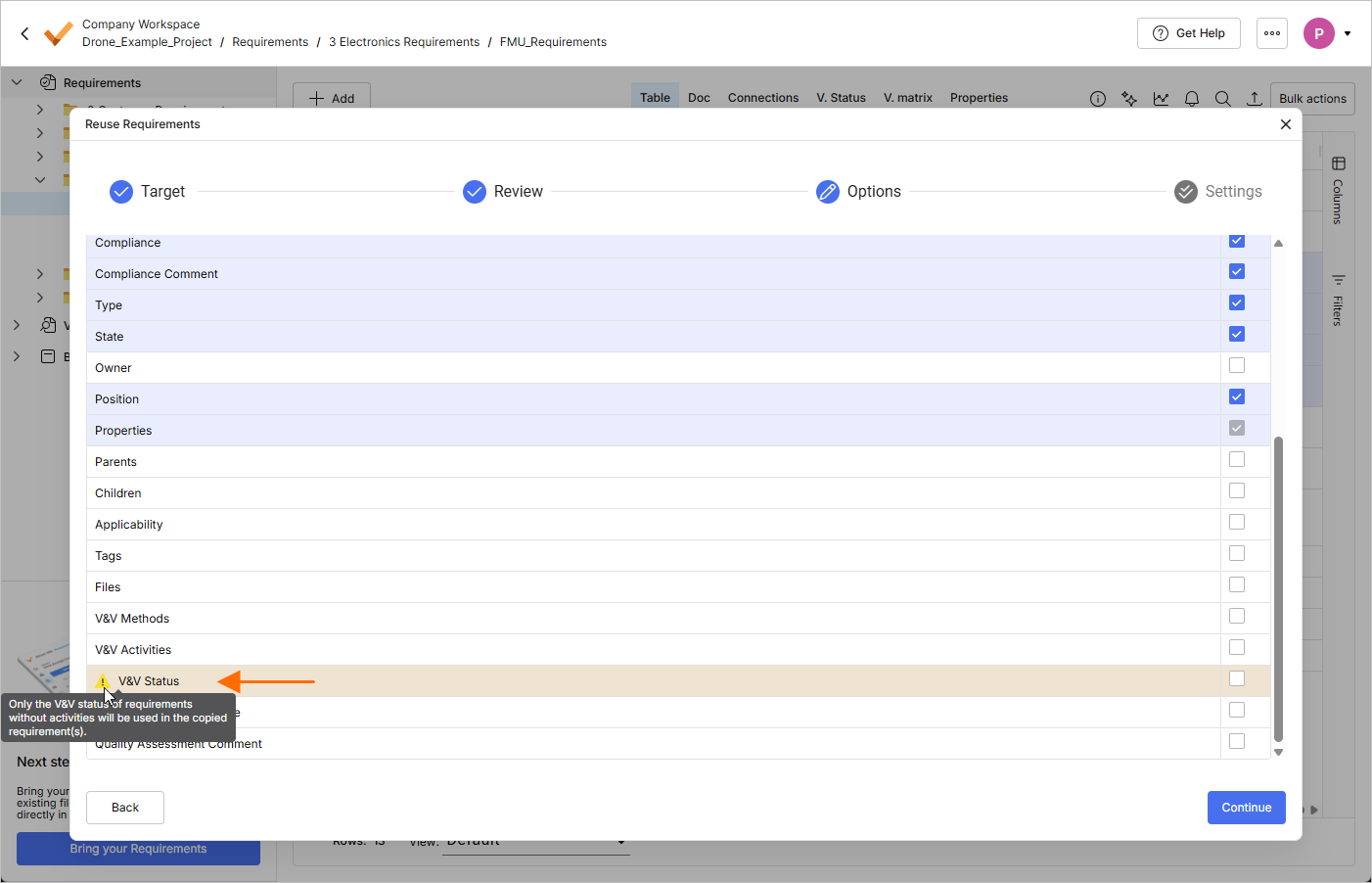
如果要复制的所有需求均已分配 V&V 活动,则无法将 V&V Status 字段选为要复制的字段。
有关“自定义复制”功能的更多信息,请参阅 复用需求页面。
Requirements Creation Improvements
-
Create Requirement 窗口已得到改进,使创建需求的流程更加直观。 首次打开该窗口时,窗口以简洁形式显示,仅包含 Identifier 和 Text 字段。点击窗口底部的
 按钮,即可访问其他字段,例如 Specification、Section 等。
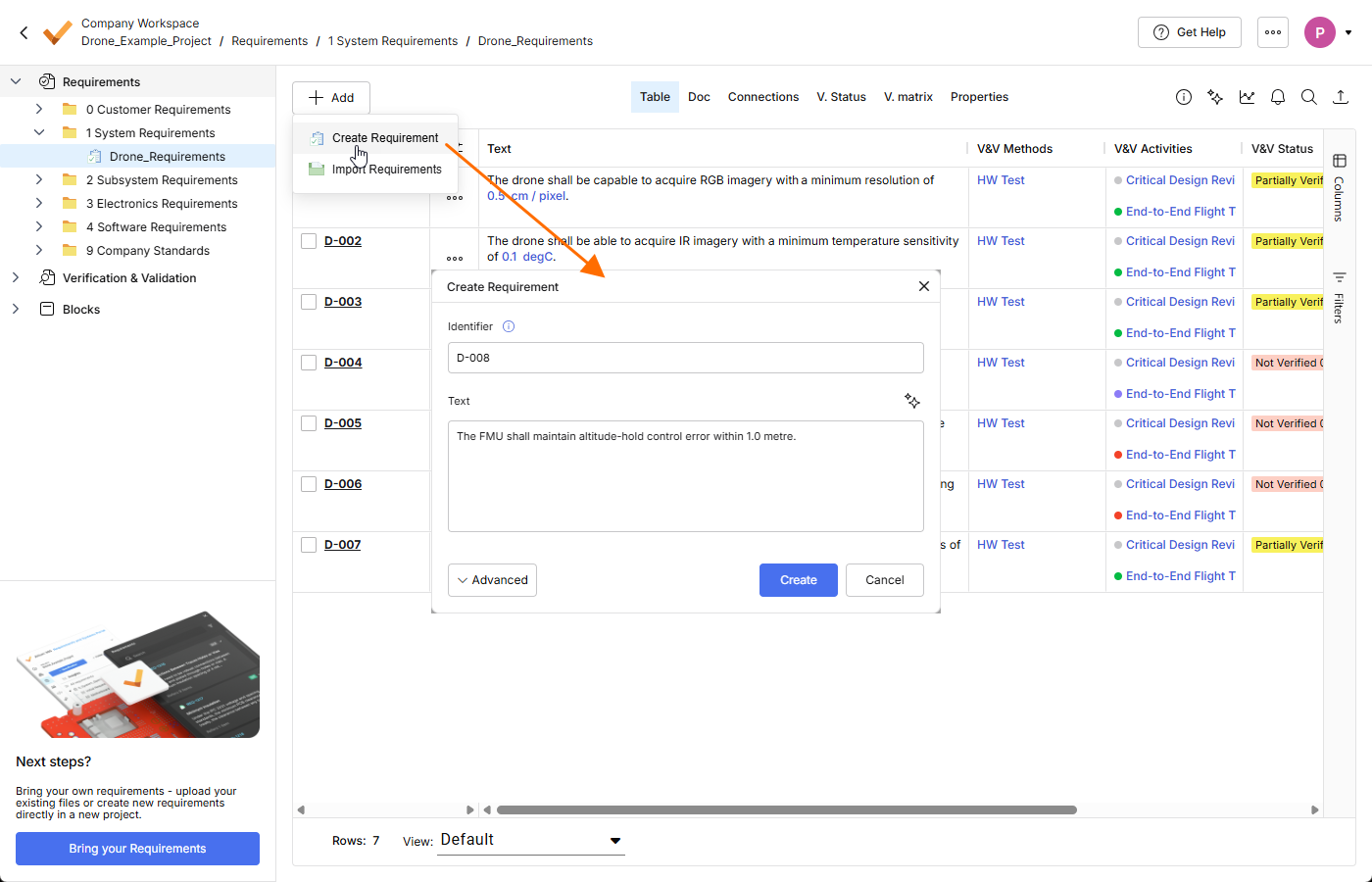
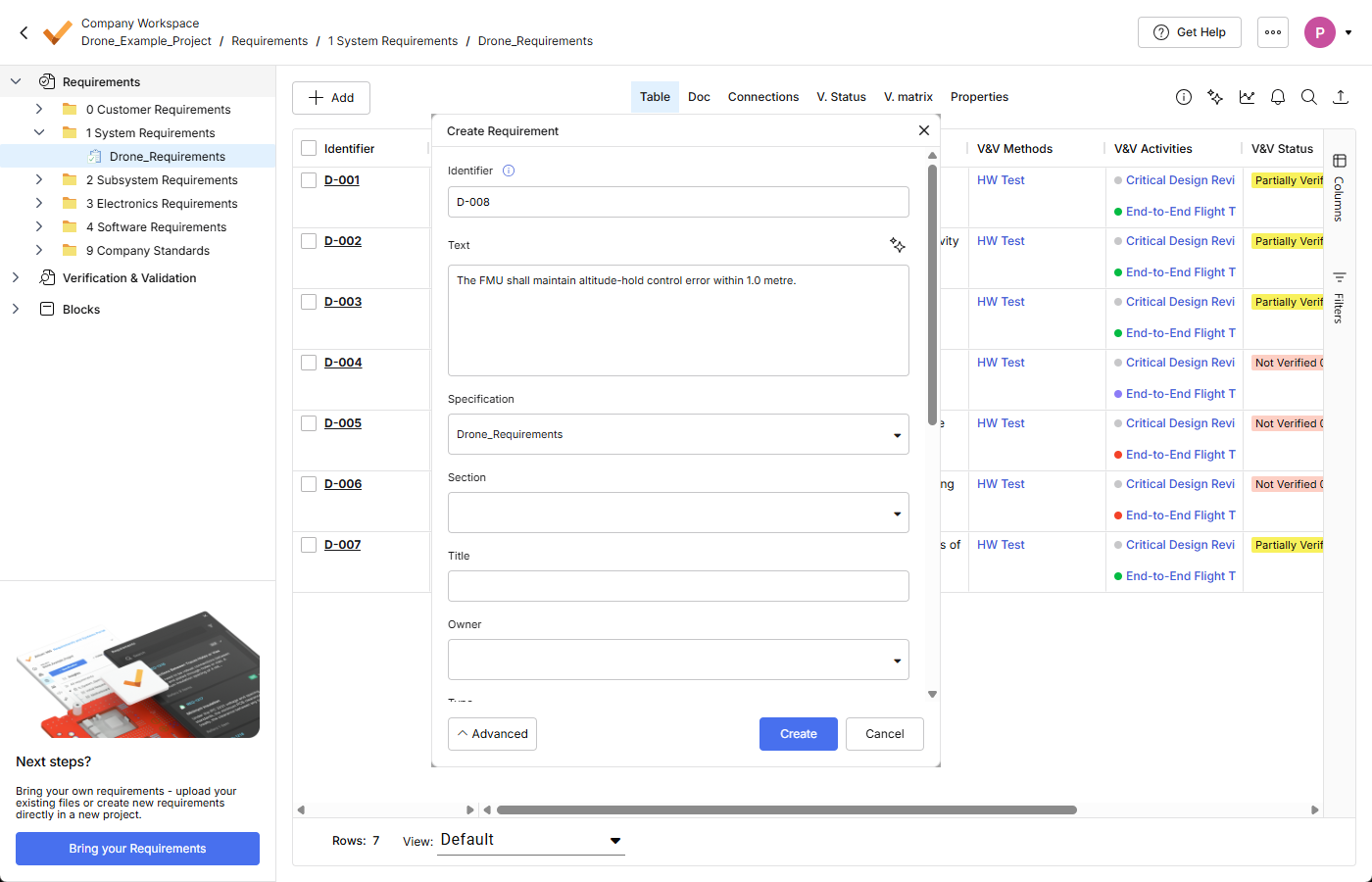
-
现在,当您在 Create Requirement 窗口的 Text 字段中输入需求文本时,ValiAssistant 会为文本提供改进建议(停止输入三秒后,该流程即会启动)。您也可以点击字段右上角的
 按钮,手动启动该流程。
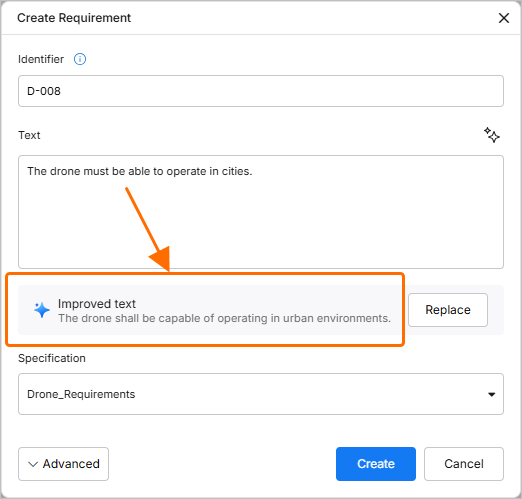
-
当您手动创建需求并选择检查其是否存在潜在 vali(通过在 Create Requirement 窗口中启用 Parametrize values 选项)时,需求的 vali 检查流程现在会在后台执行。点击 Create Requirement 窗口中的
 按钮后,需求会立即创建,不再显示与 vali 检查流程相关的其他窗口。需求完成 vali 检查后,您可以点击页面右下角弹出通知中的
 按钮,查看 vali 检查流程的详细信息。
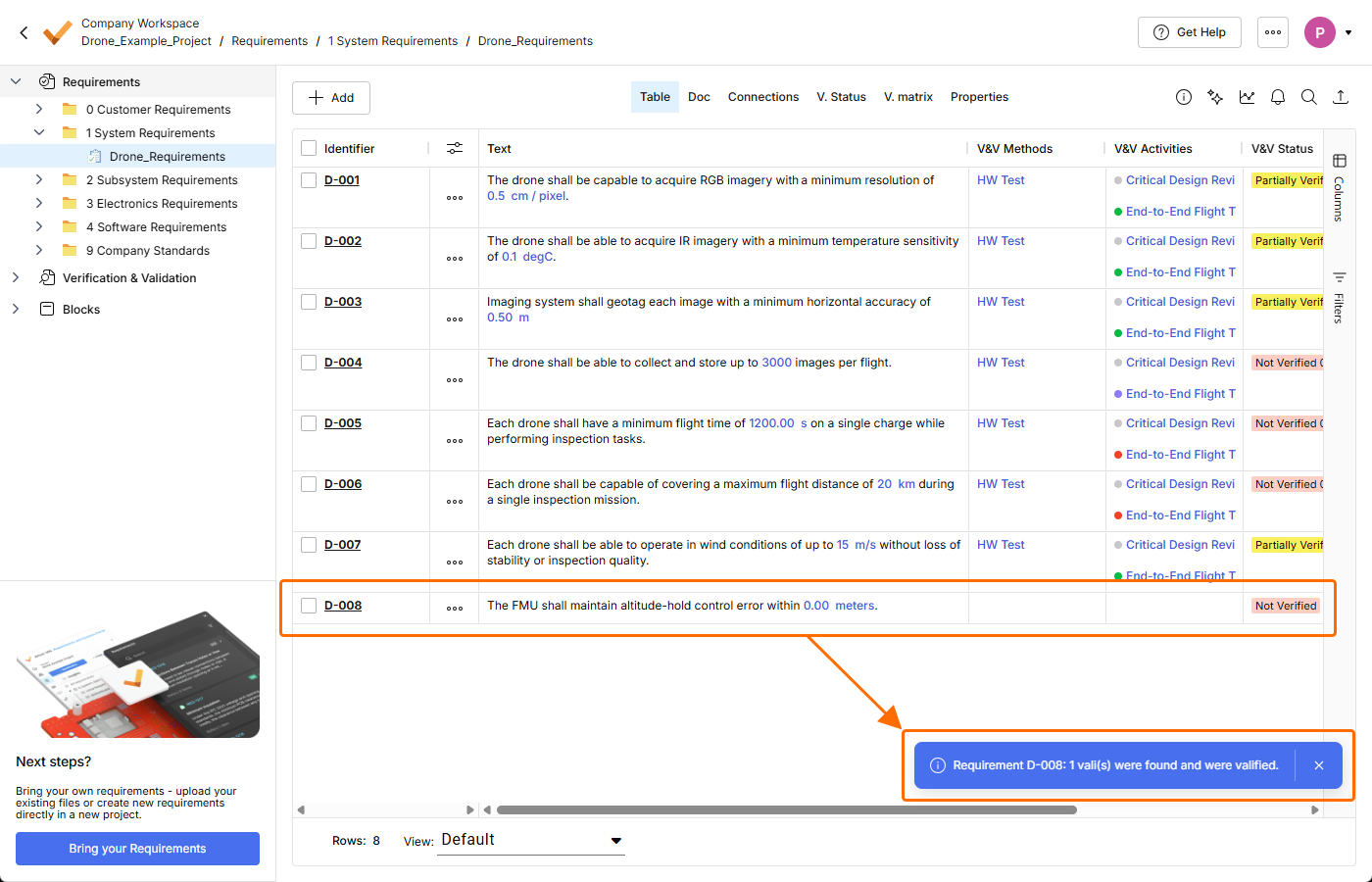
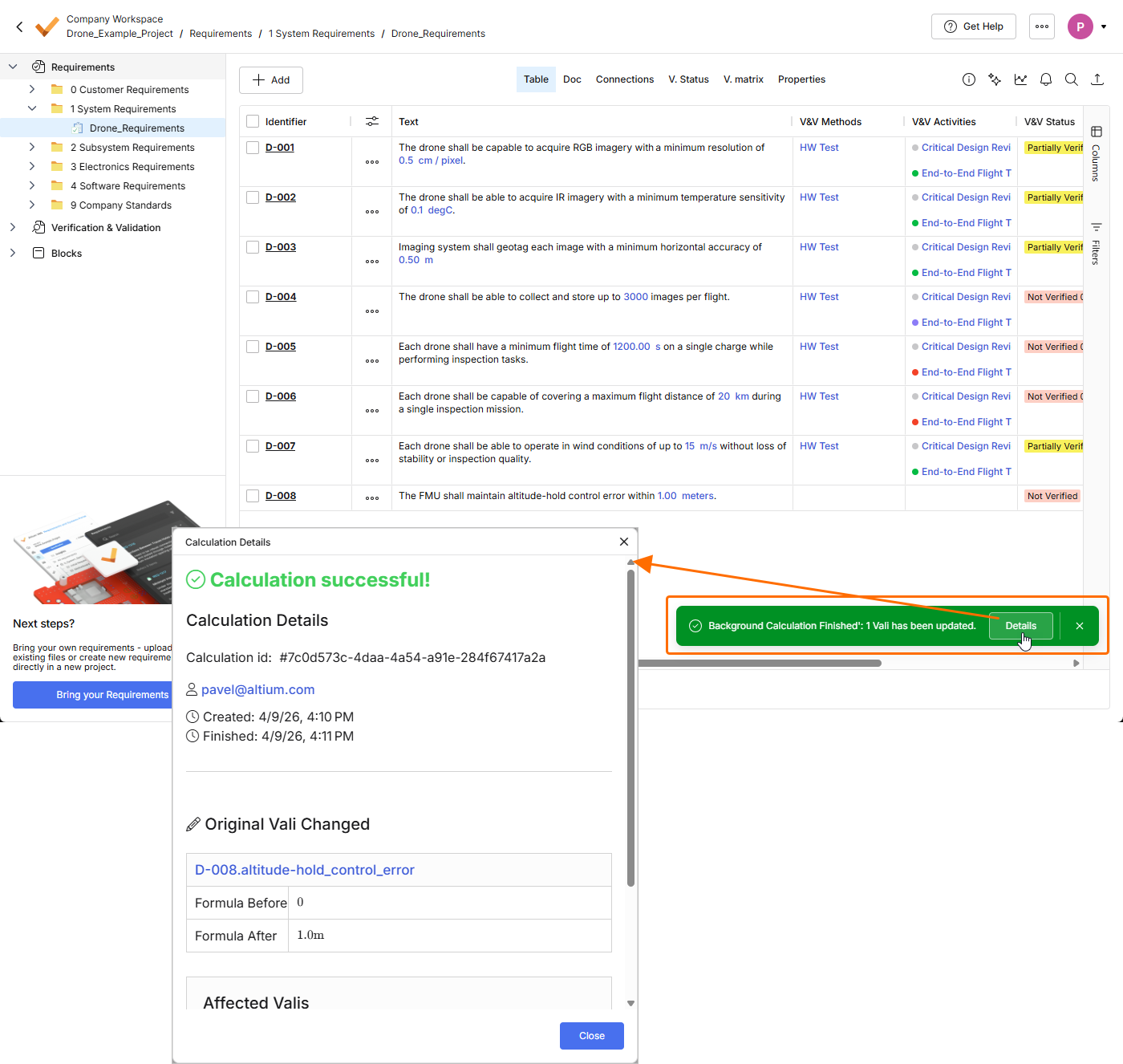
有关创建需求的更多信息,请参阅 创建需求页面。
Other Improvements
-
在用于将需求分配给模块的 Select Requirements 窗口中(在 Blocks 模块中,点击某个模块的 Requirements 视图中的
 按钮即可打开),您现在可以选择窗口中显示的列(Columns),并根据需求的 Identifier、Text 和 Specification 筛选窗口内容。

有关 Blocks 模块的更多信息,请参阅 Blocks 模块页面。
-
为与验证与确认相关实体保持一致,Requirements Portal 中所有位置的 Methods 字段均已重命名为 V&V Methods。下方展示了其中的一些示例。
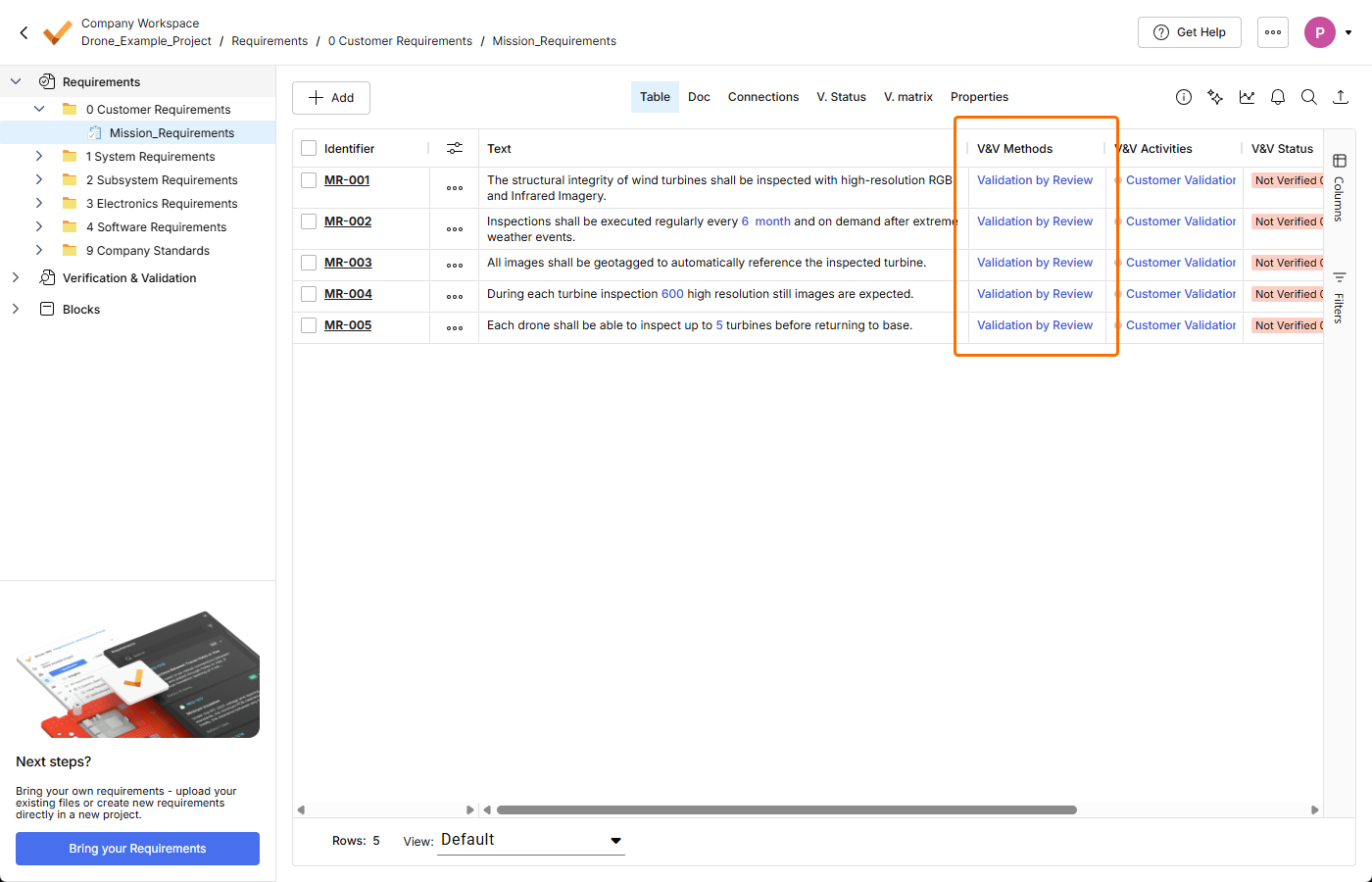
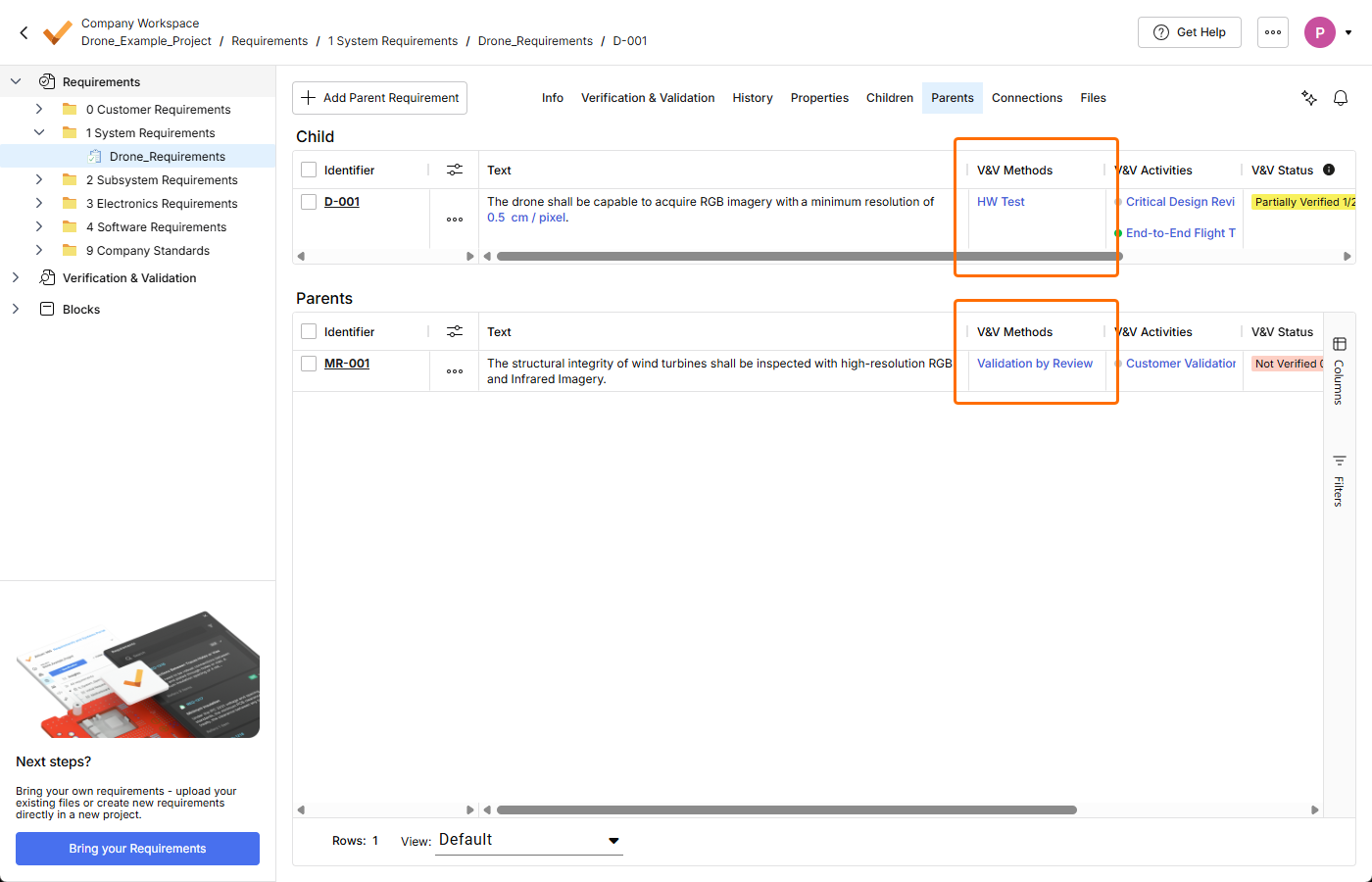
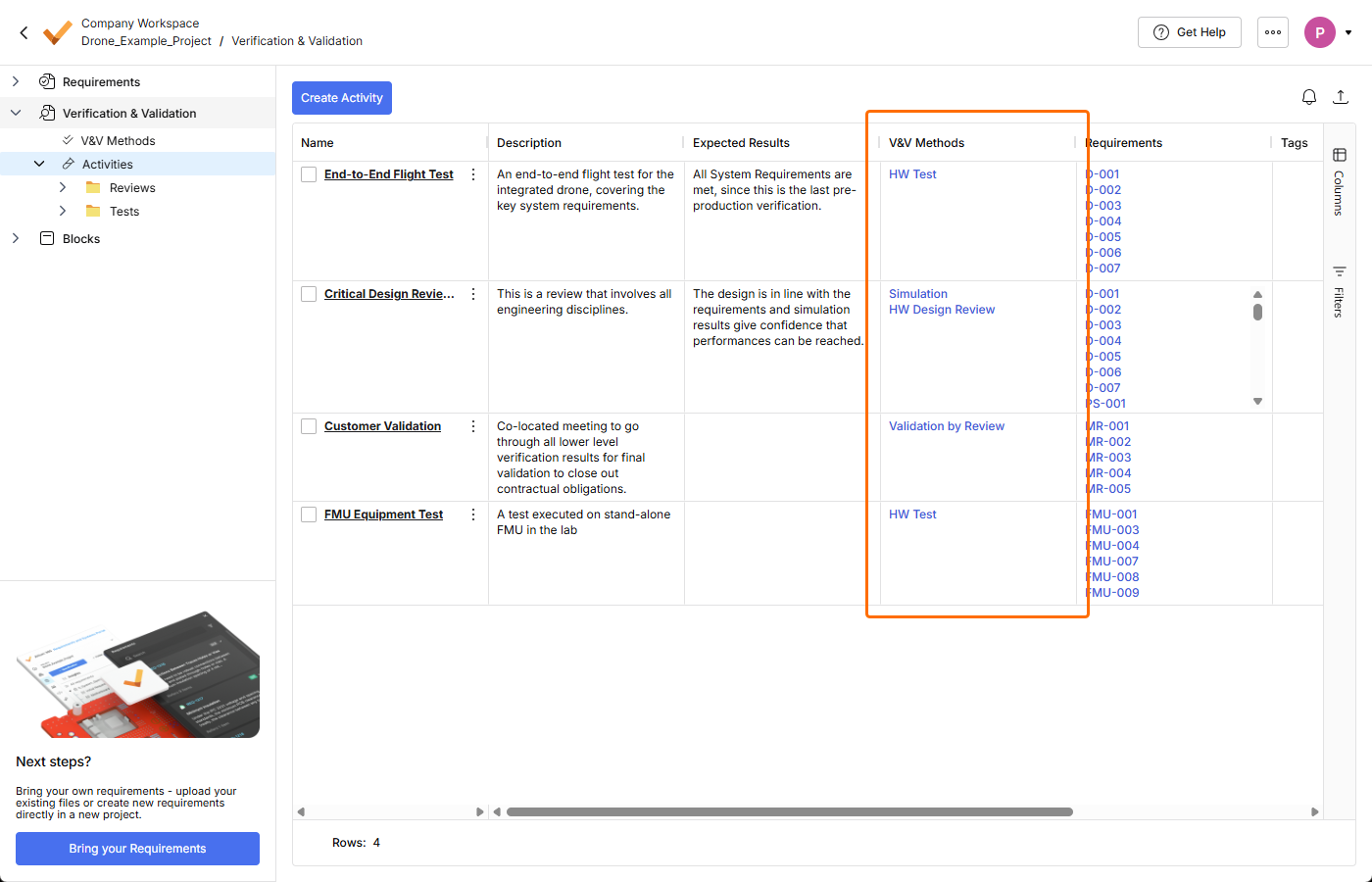
有关验证与确认模块的更多信息,请参阅 验证与确认模块页面。
更新 - 2026 年 3 月 31 日
主要亮点
此版本修复了一些错误,以提升整体功能和用户体验。
更新 - 2026 年 3 月 23 日
主要亮点
-
此版本在 Requirements Portal 中引入了新的 Home 页面。该页面可用于访问现有的需求管理项目,也支持创建新项目。
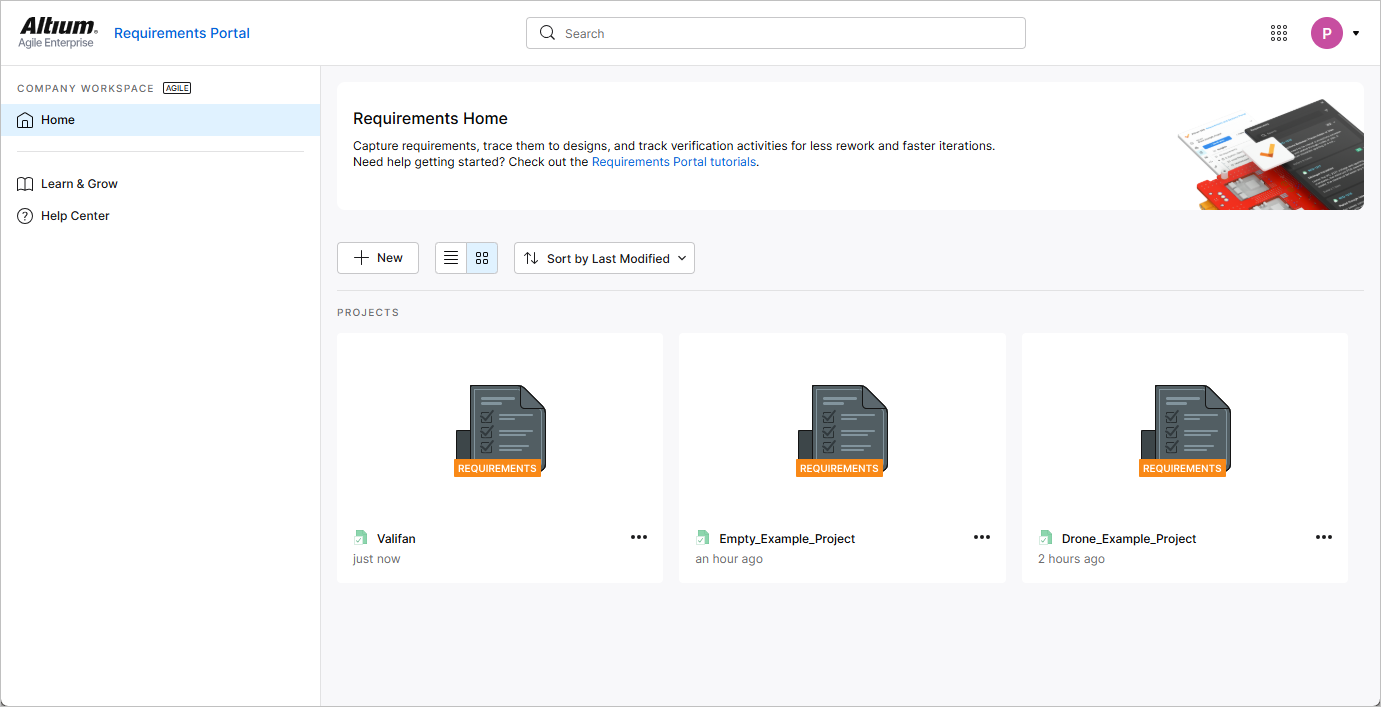
通过工作区浏览器界面右上角的九点菜单访问 Requirements Portal 时,将打开 Home 页面。
有关更多信息,请参阅 项目模块页面。
-
当项目树中选中 Requirements 条目时(即当前未选择任何具体规格),新建需求时,现在会在 Create new requirement 窗口的 Specification 字段中选中默认规格(按字母顺序排列的第一个规格)。
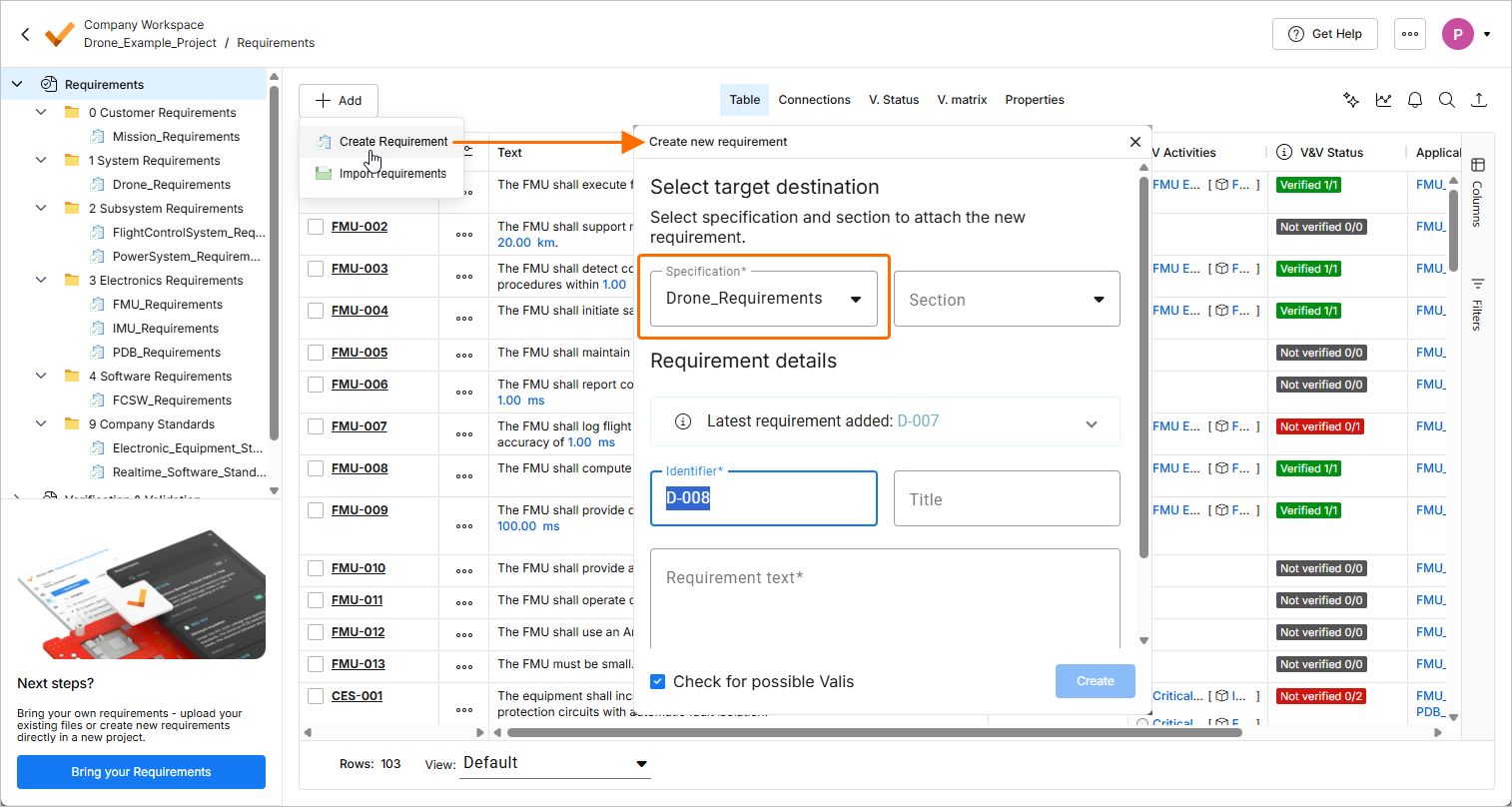
如果项目只有一个规格,则会选中该规格。
如果项目没有规格,尝试创建需求时会打开 Create Specification 窗口,您可以先在该窗口中创建规格。
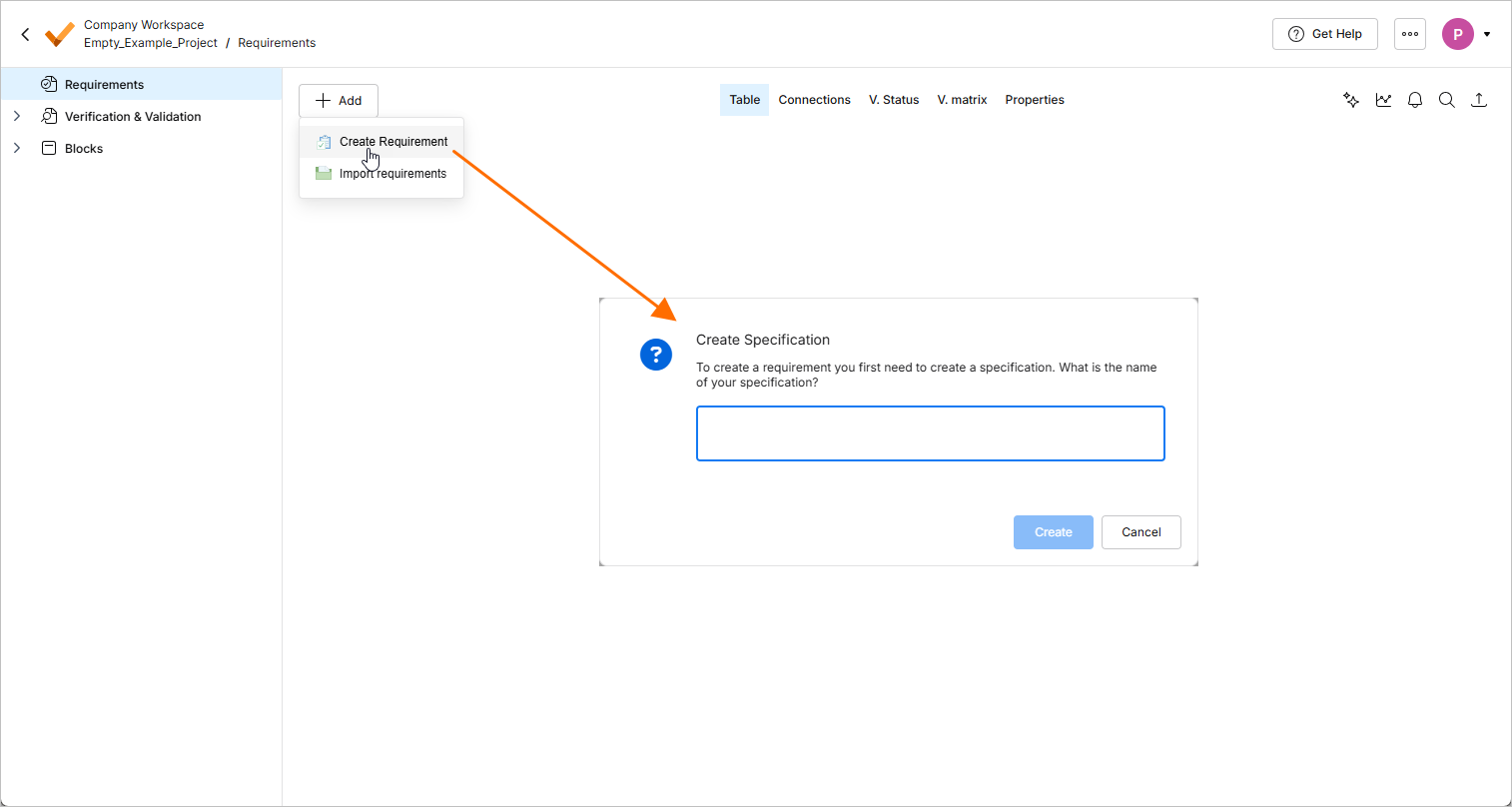
有关创建需求的更多信息,请参阅 创建需求页面。
-
现在可以导出验证与确认模块中某次运行的 Statuses 和 Procedures 视图中的表格。使用视图右键菜单中的 Export 子菜单,可将表格导出为
*.csv、*.xlsx或*.xml格式的文件。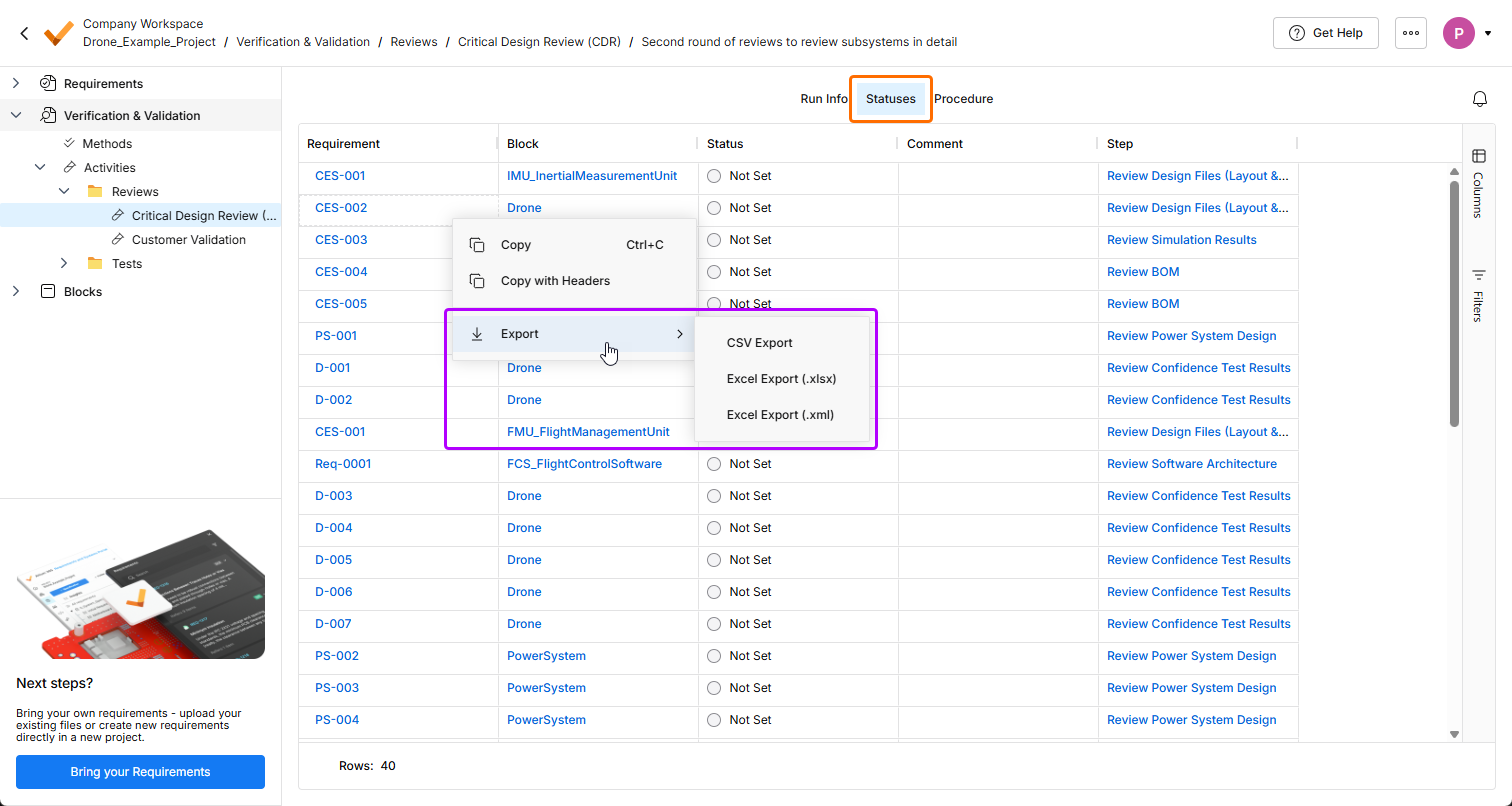
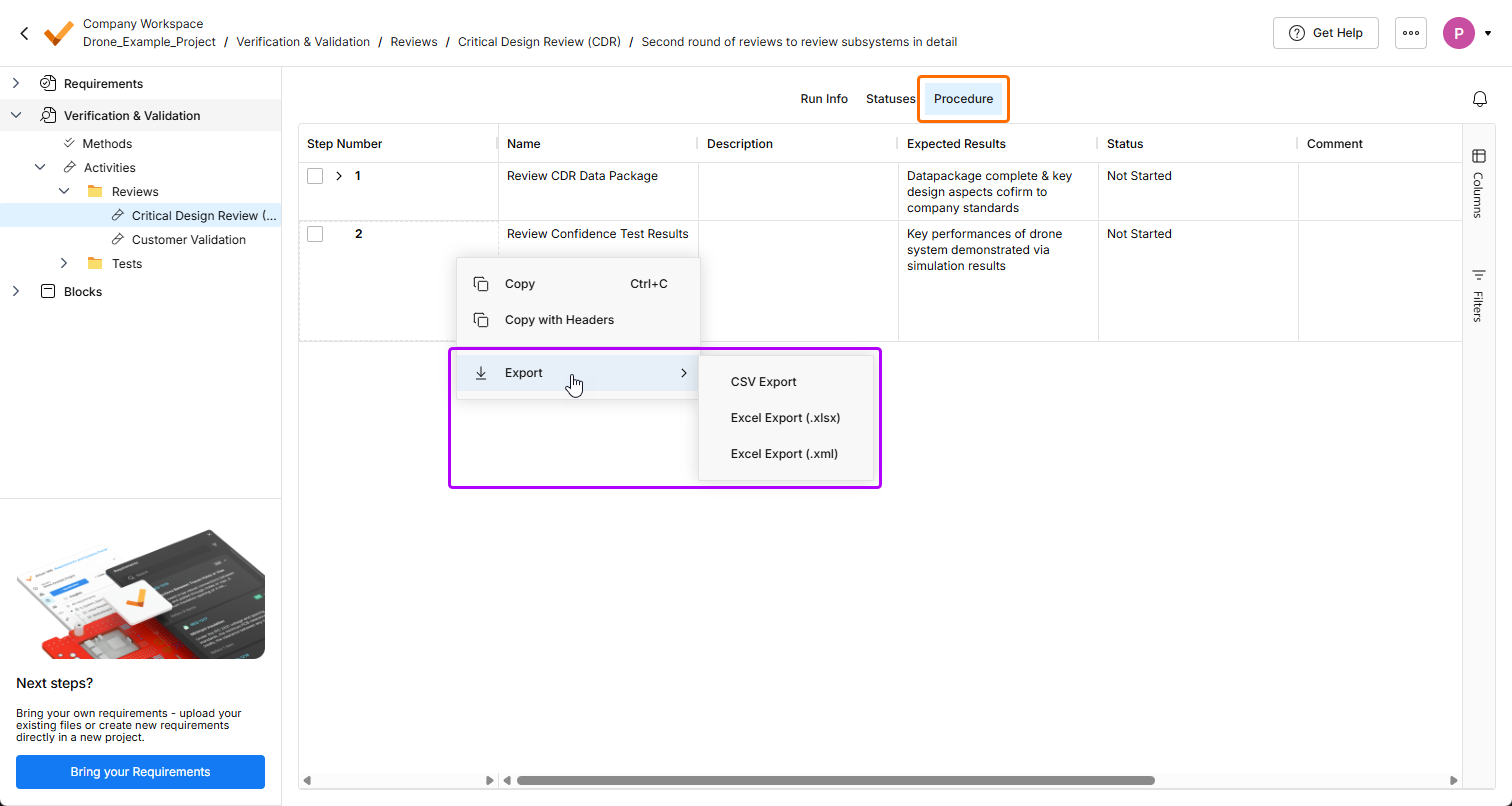
有关验证与确认模块的更多信息,请参阅 验证与确认模块页面。
-
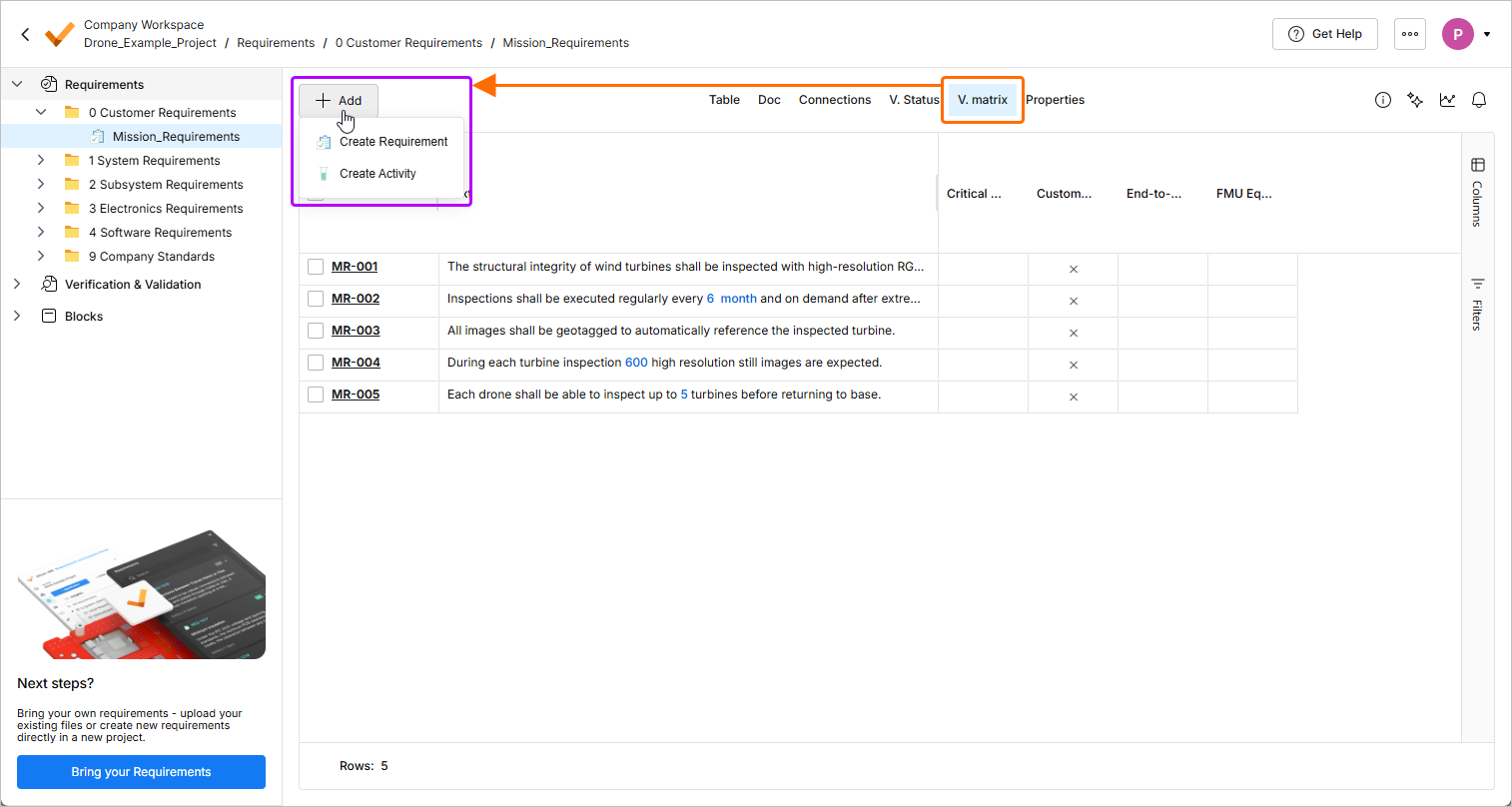
在需求的 V. matrix 视图中,现在可通过
 按钮菜单创建活动。需求导入操作已从该菜单中移除。
-
如果工作区尚未激活 Requirements Portal,现在可以在 Web 查看器中查看设计项目时,从 Requirements 窗格启动激活流程。
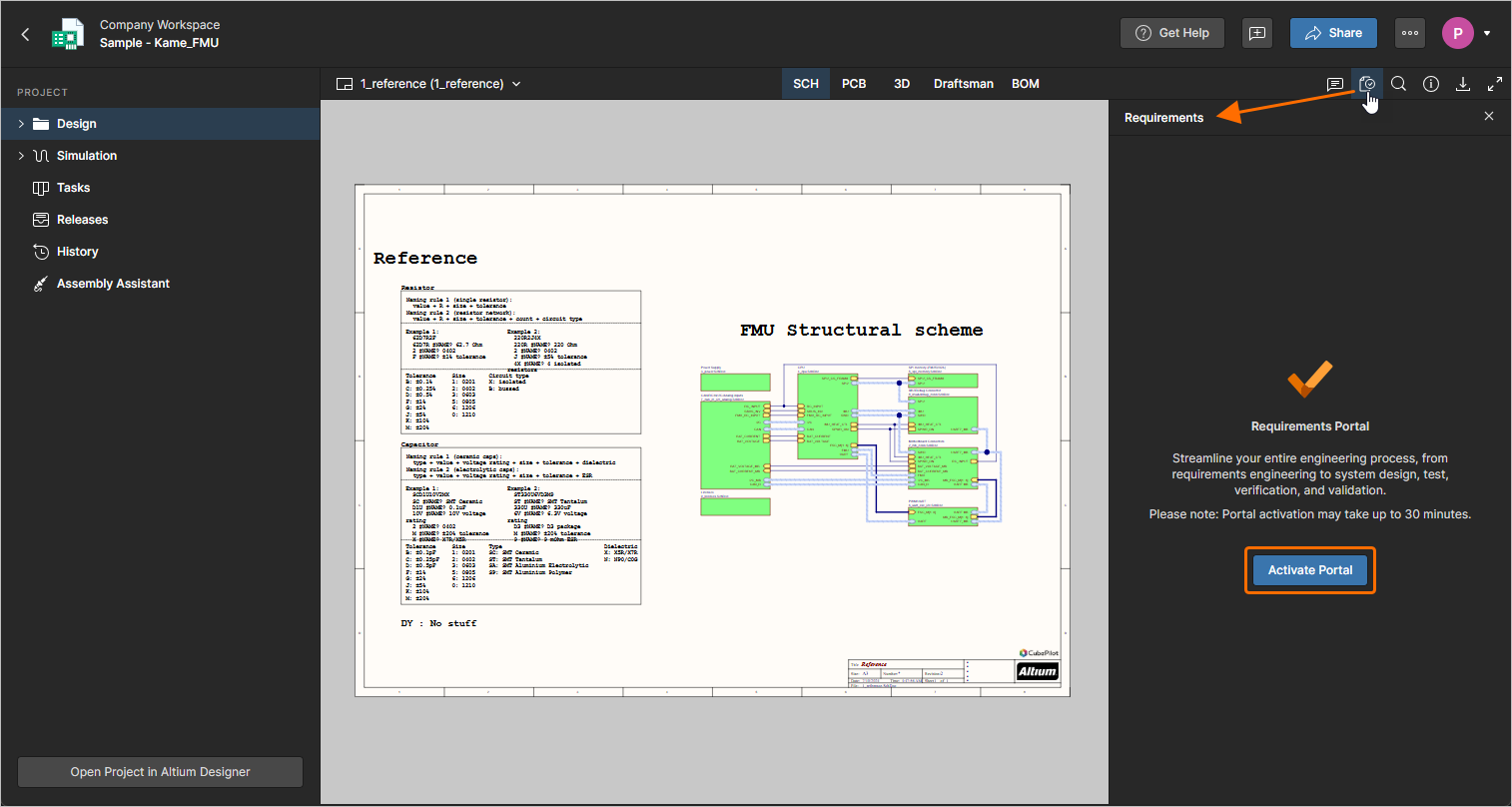
有关在设计项目中使用需求的更多信息,请参阅 使用需求页面。
-
通过并行提取各个章节,AI 导入器处理长文档(超过三页)的性能已得到提升。
有关 AI 导入器的更多信息,请参阅 导入需求页面。
-
修复了自定义列中带格式的文本(使用项目符号、斜体等)在导出文档中显示不正确的问题。
有关更多信息,请参阅 文档导出自定义模板页面。
更新 - 2026 年 3 月 3 日
主要亮点
-
为了使 Requirements Portal 的用户界面与 Altium 平台的其他部分保持一致,本版本对用户界面进行了多项更改:
-
现在,页面左上角的工作区名称下方提供了面包屑导航。
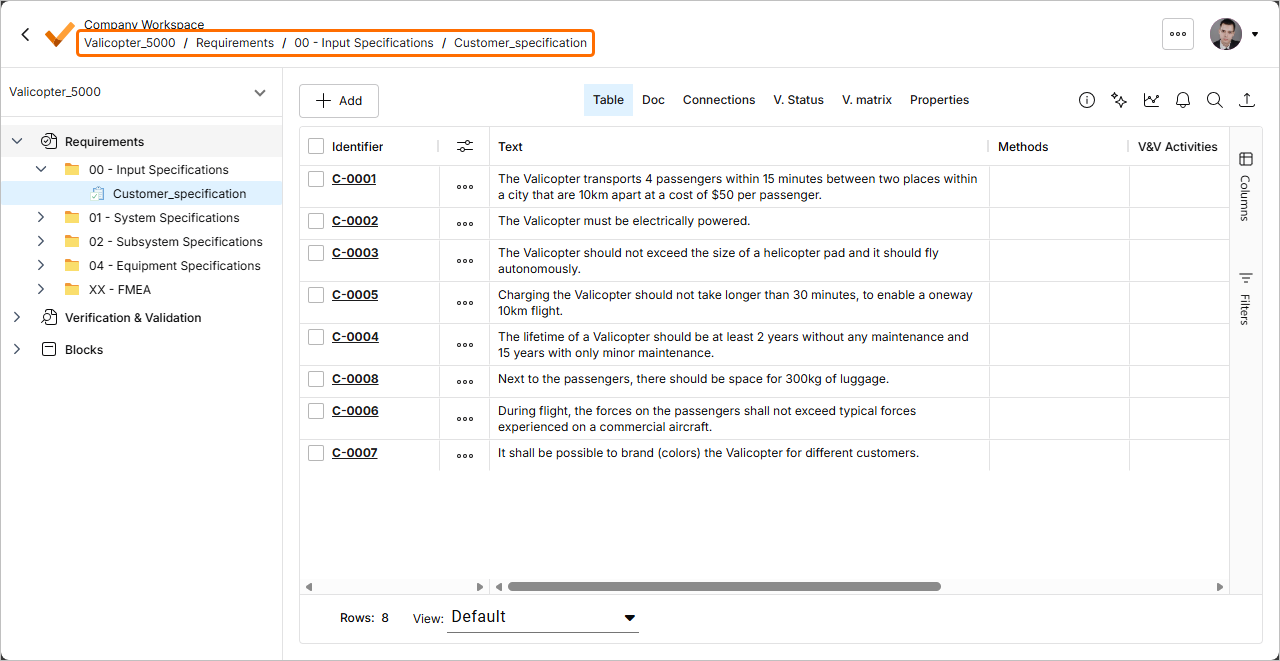
-
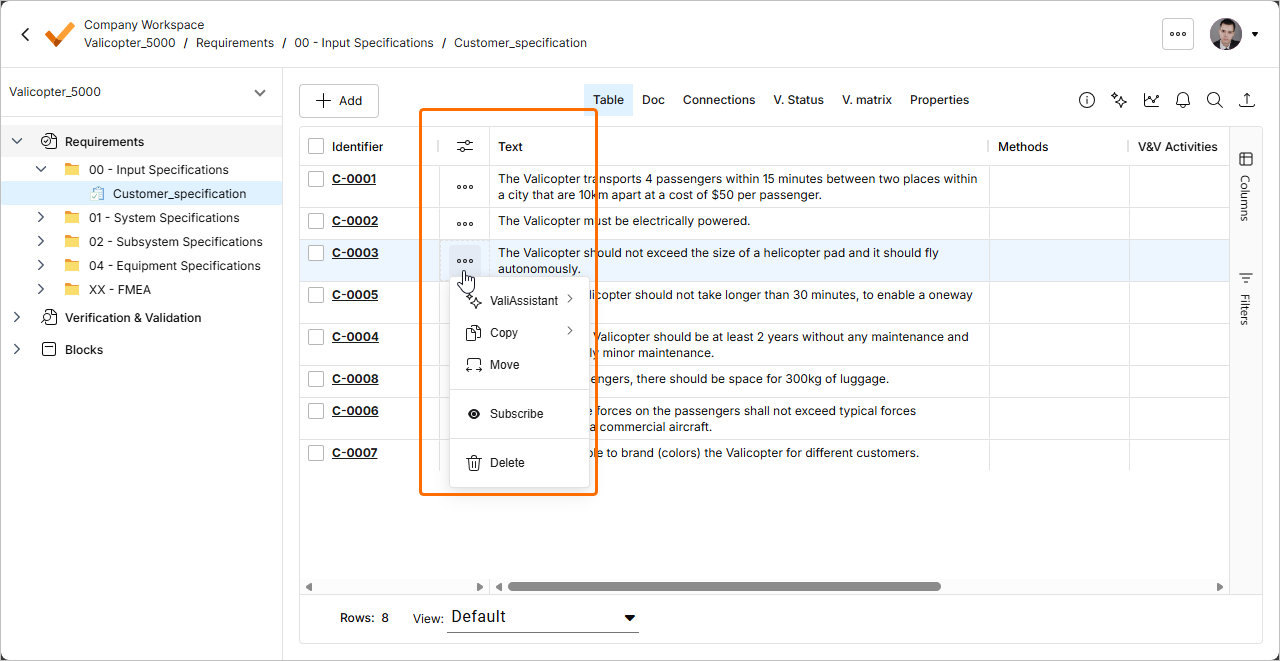
在需求的 Table 视图中,现在可通过单击专用列(
 )中的
 按钮来访问需求操作菜单。
-
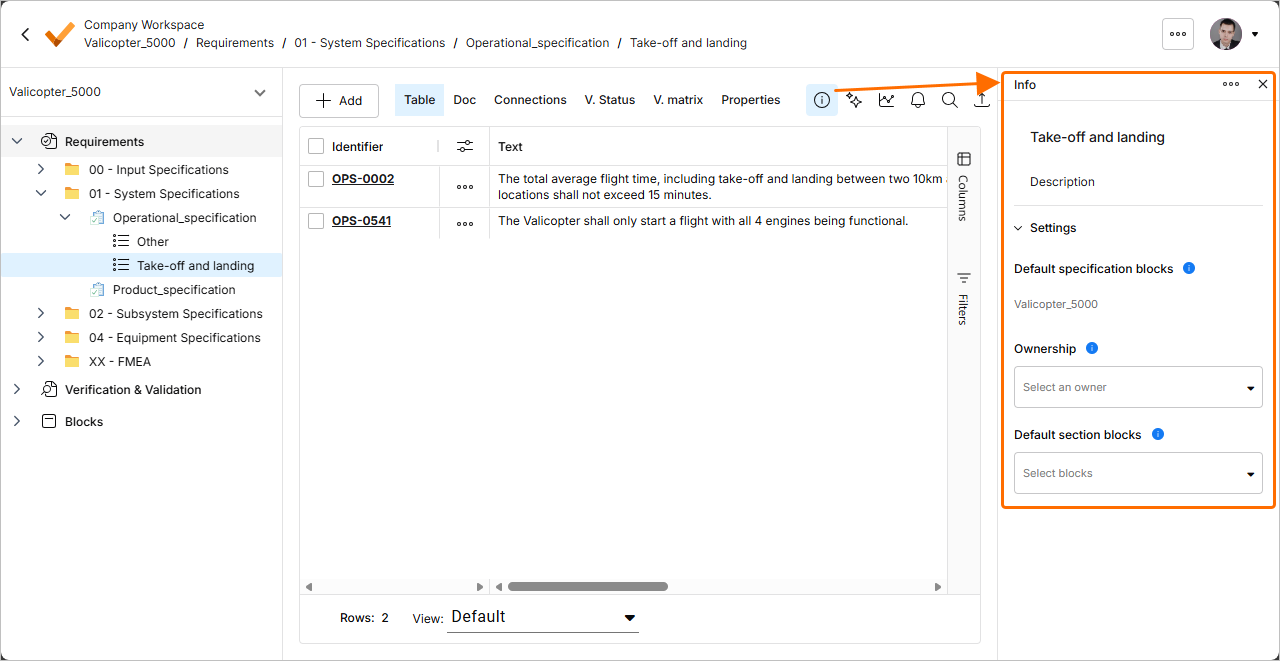
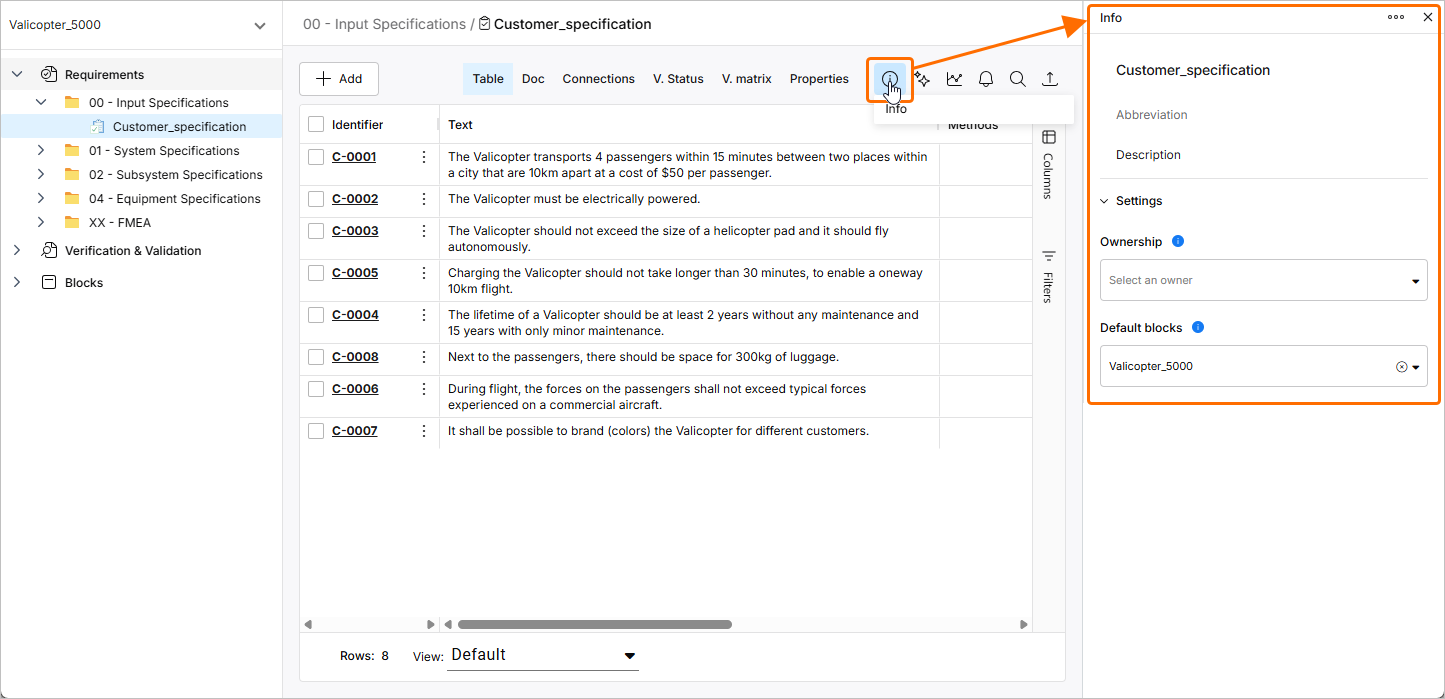
为规范章节新增了 Info 窗格。 该窗格取代了独立的 Section info 视图,因此无需离开当前选定的视图(例如 Table 或 Doc),即可显示和修改规范章节的详细信息。 在需求模块中选定规范章节后,单击页面右上角的
 按钮即可访问该窗格。
-
-
本版本增强了 AI 导入器。
-
导入器现在会将文档标题与第一个标题之间的内容识别为一条需求。
-
现在,导入需求的负责人不仅可以根据用户的名字和姓氏进行分配,还可以根据电子邮件地址进行分配。
有关 AI 导入器的更多信息,请参阅 导入需求页面。
-
更新 - 2026 年 2 月 18 日
更新 - 2026 年 2 月 2 日
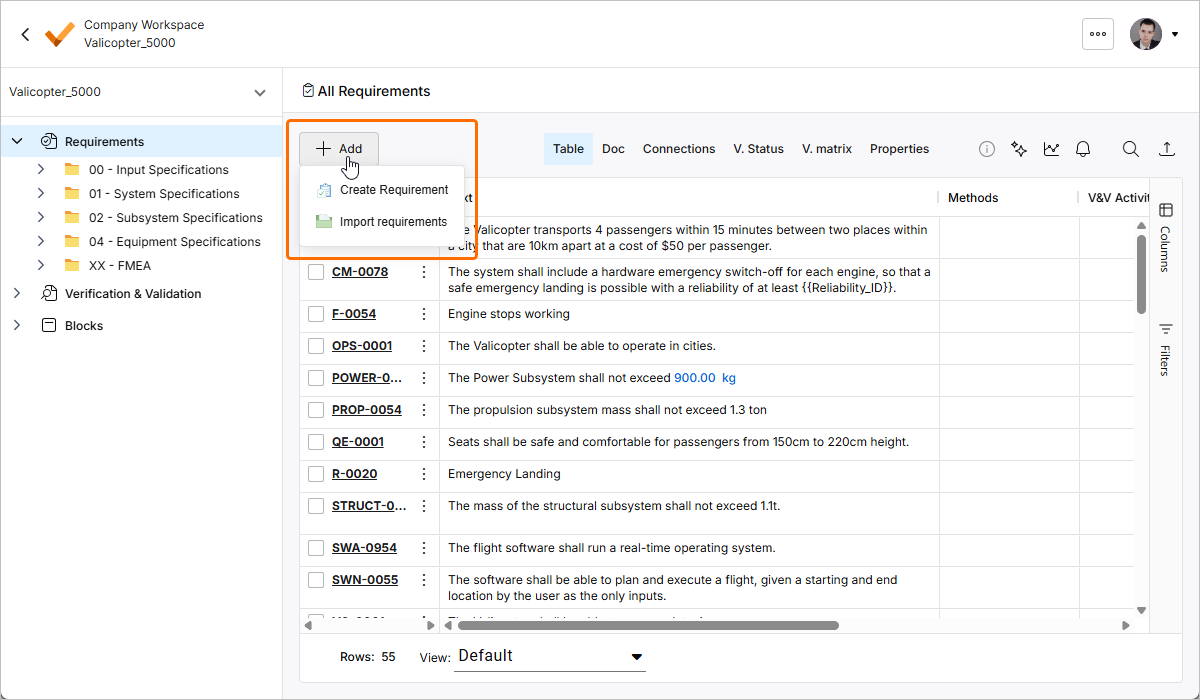
 按钮,然后从显示的菜单中选择 Create Requirement 或 Import Requirements。
更新 - 2026 年 1 月 22 日
主要亮点
本版本修复了一些错误,以改善整体功能和用户体验。
更新 - 2026 年 1 月 7 日
主要亮点
需求工程通常从在 PDF 和 Excel 电子表格等文档中起草利益相关方需求开始,而这些文档中的数据往往缺乏良好的结构。 从这些非结构化文档中手动提取需求数据可能既费时费力,又容易出错。为了加快在 Requirements Portal 中录入需求的过程,您可以利用 AI 功能,通过新增的 AI-assisted Importer 从非结构化的 PDF、Excel、Word 和 CSV 文件中导入需求。
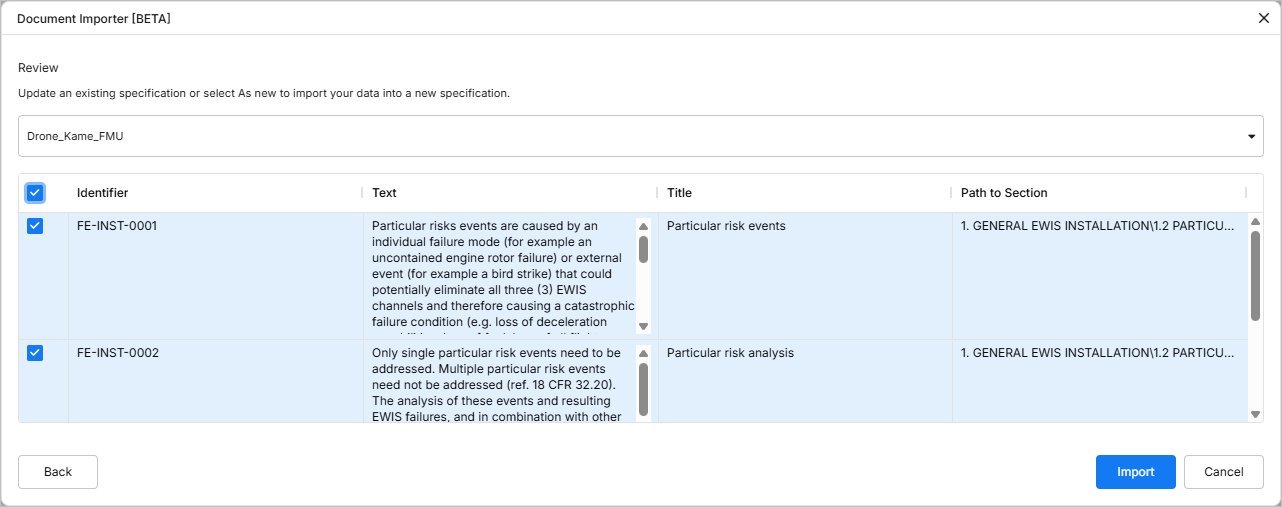
有关更多信息,请参阅 导入需求页面。
更新 - 2025 年 12 月 17 日
主要亮点
本版本修复了一些错误,以改善整体功能和用户体验。
更新 - 2025 年 11 月 24 日
主要亮点
本版本修复了一些错误,以改善整体功能和用户体验。
更新 - 2025 年 11 月 12 日
主要亮点
为了使 Requirements Portal 的用户界面与工作区基于浏览器的界面的其他部分保持一致,进行了以下更改:
-
新增了左侧窗格。该窗格可用于访问 Requirements Portal 的不同模块,以及当前选定项目的相应元素(规范、验证与确认活动、模块块等)。
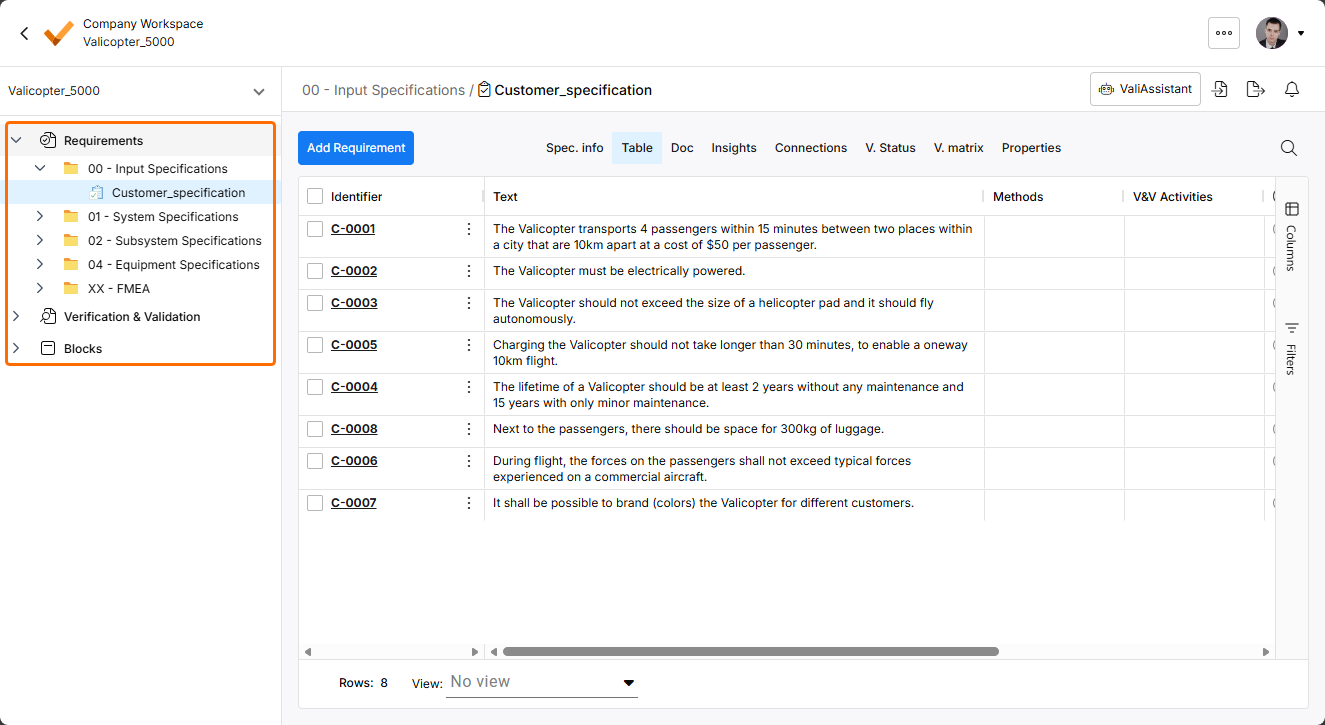
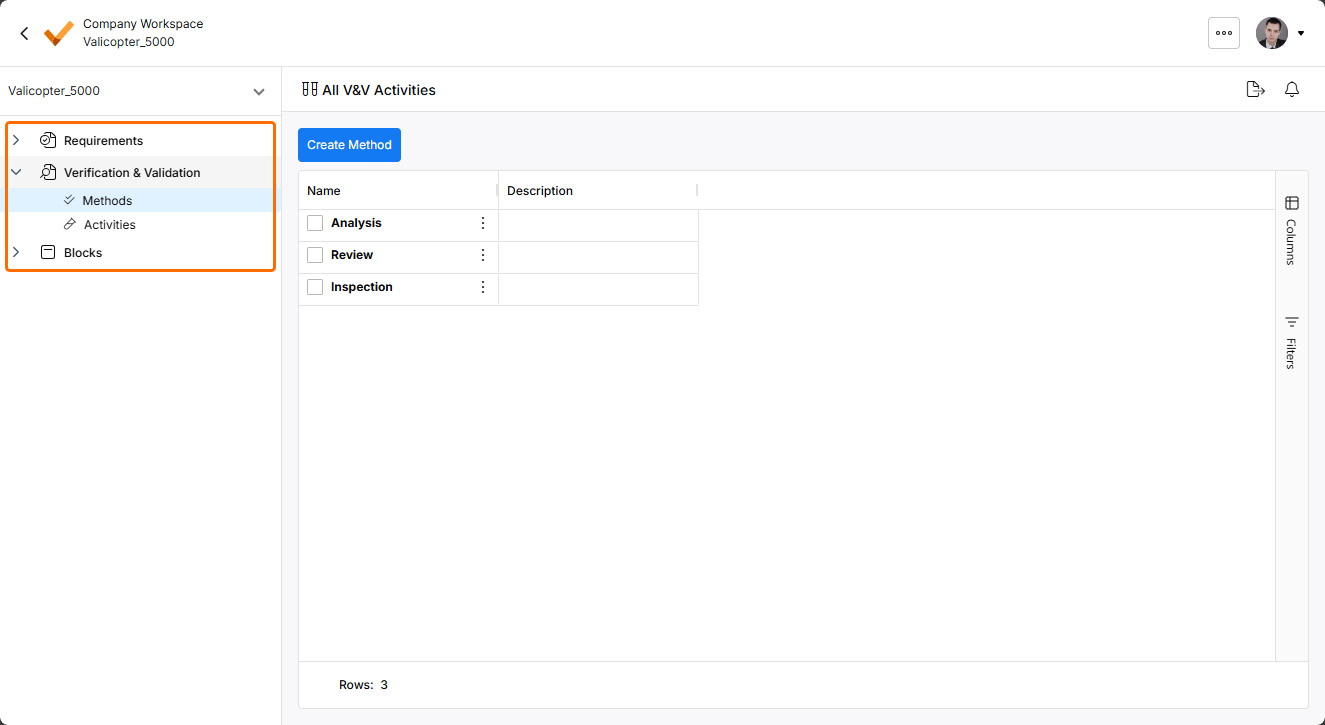
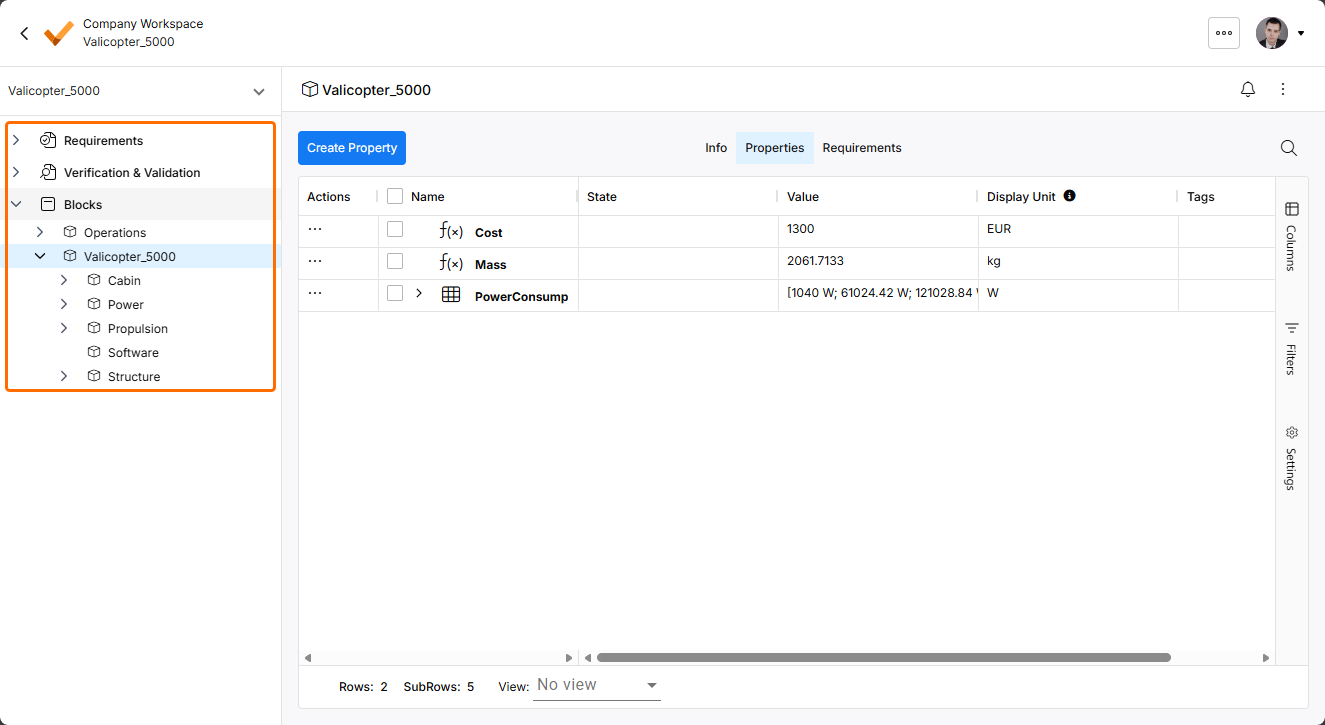
-
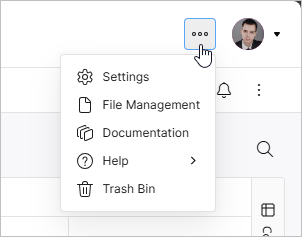
新增了顶部栏。通过顶部栏的
 图标菜单,您可以访问 Requirements Portal 的 Settings、File Management 视图、Documentation、Help 资源以及 Trash Bin。
-
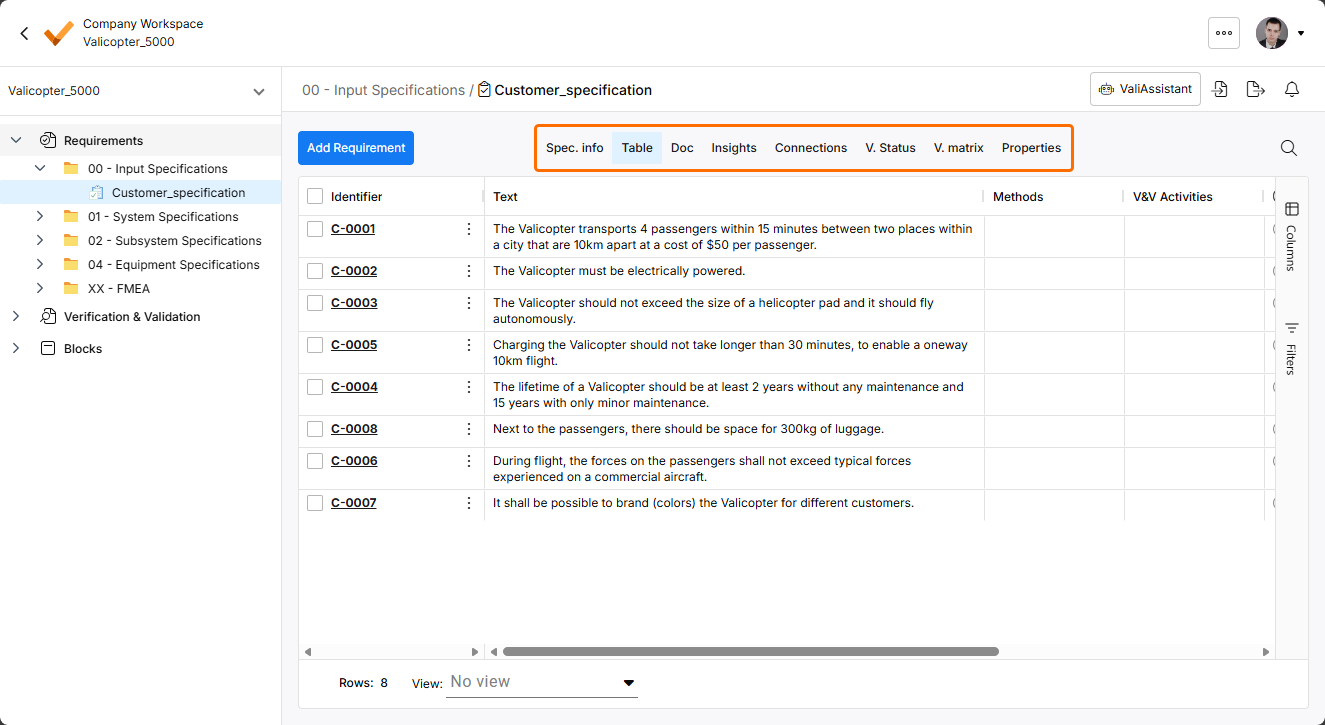
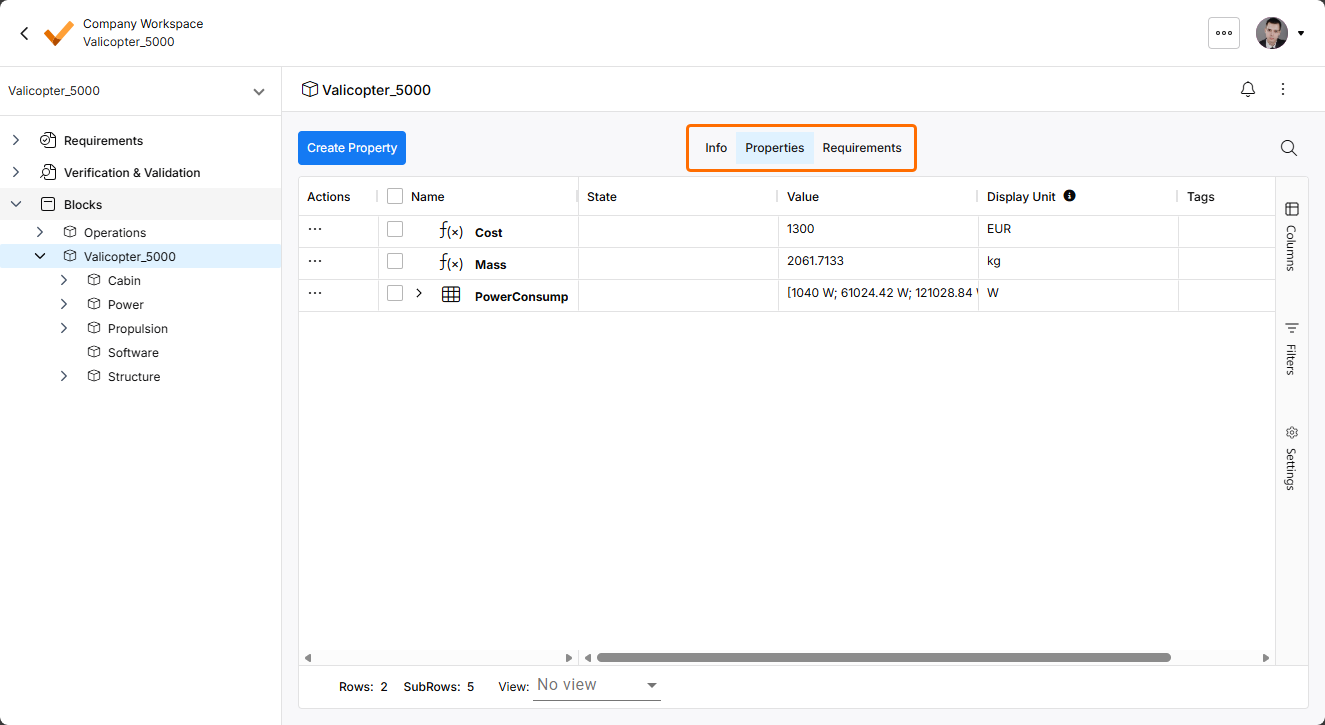
更新了模块中用于切换不同视图的控件的显示方式。
更新 - 2025 年 10 月 14 日
主要亮点
本版本修复了一些错误,以改善整体功能和用户体验。
 AI 翻译