
时光机
Updated: 十一月 26, 2026
概览
借助 Requirements Portal 中的时光机功能,查看您的需求规格随时间发生的变化。本文介绍如何打开历史视图、选择两个日期和时间进行比较,以及如何解读只读表格中高亮显示的变更。继续阅读,了解如何准确回顾需求的历史记录。
- 了解如何访问时光机,并使用日期和时间选择器或预设快捷选项设置比较范围。
- 理解用于标识已修改、新增和已删除需求的颜色编码。
- 了解哪些字段支持历史比较,以及如何退出只读视图。
Requirements Portal 中的时光机功能可用于查看特定时间点的需求规格历史记录,并比较两个历史时间点的内容。
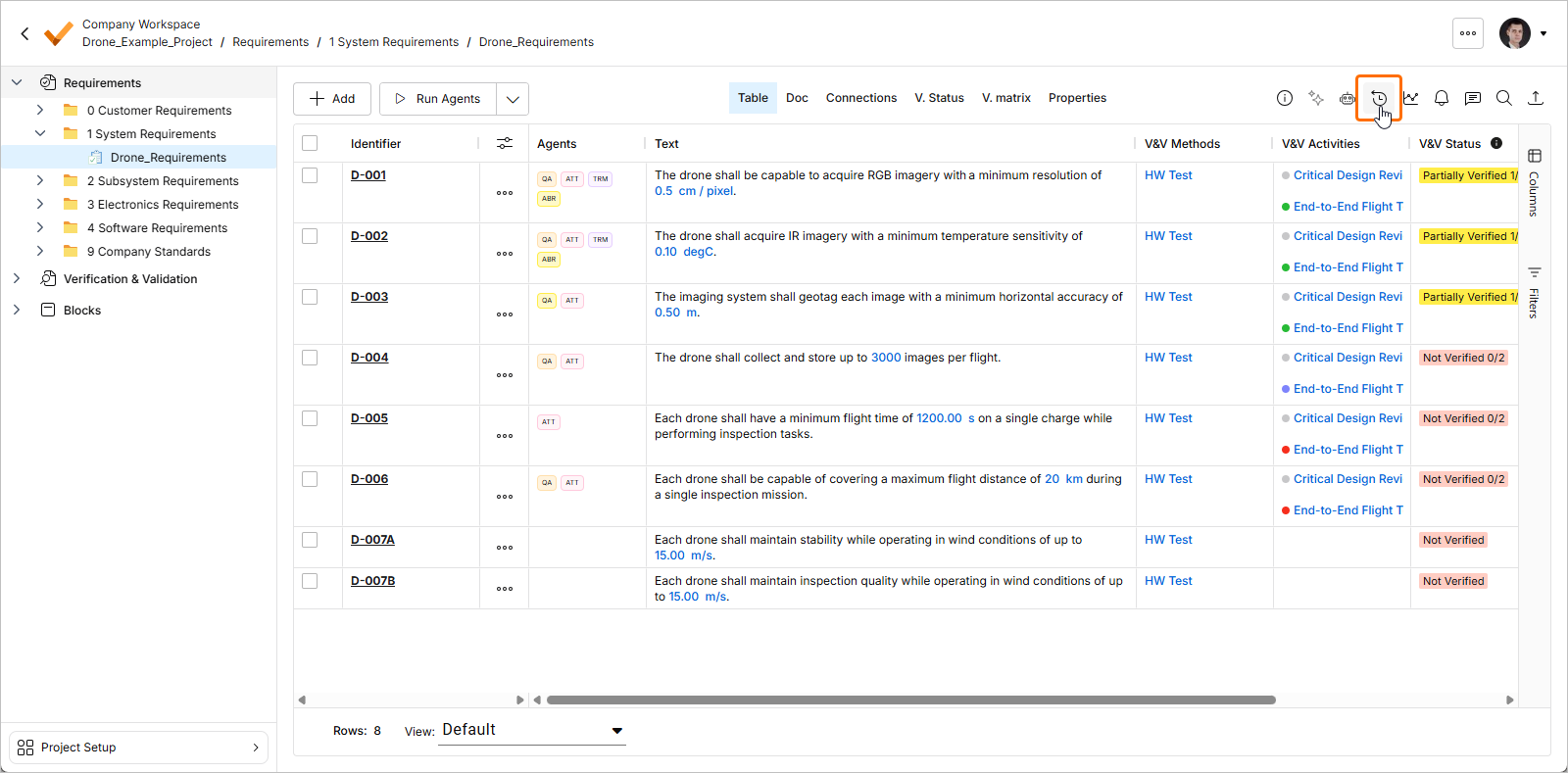
在需求模块中(在左侧项目树中选中“需求”条目或特定文件夹、规格或章节),点击页面右上角的  图标,即可使用时光机功能。
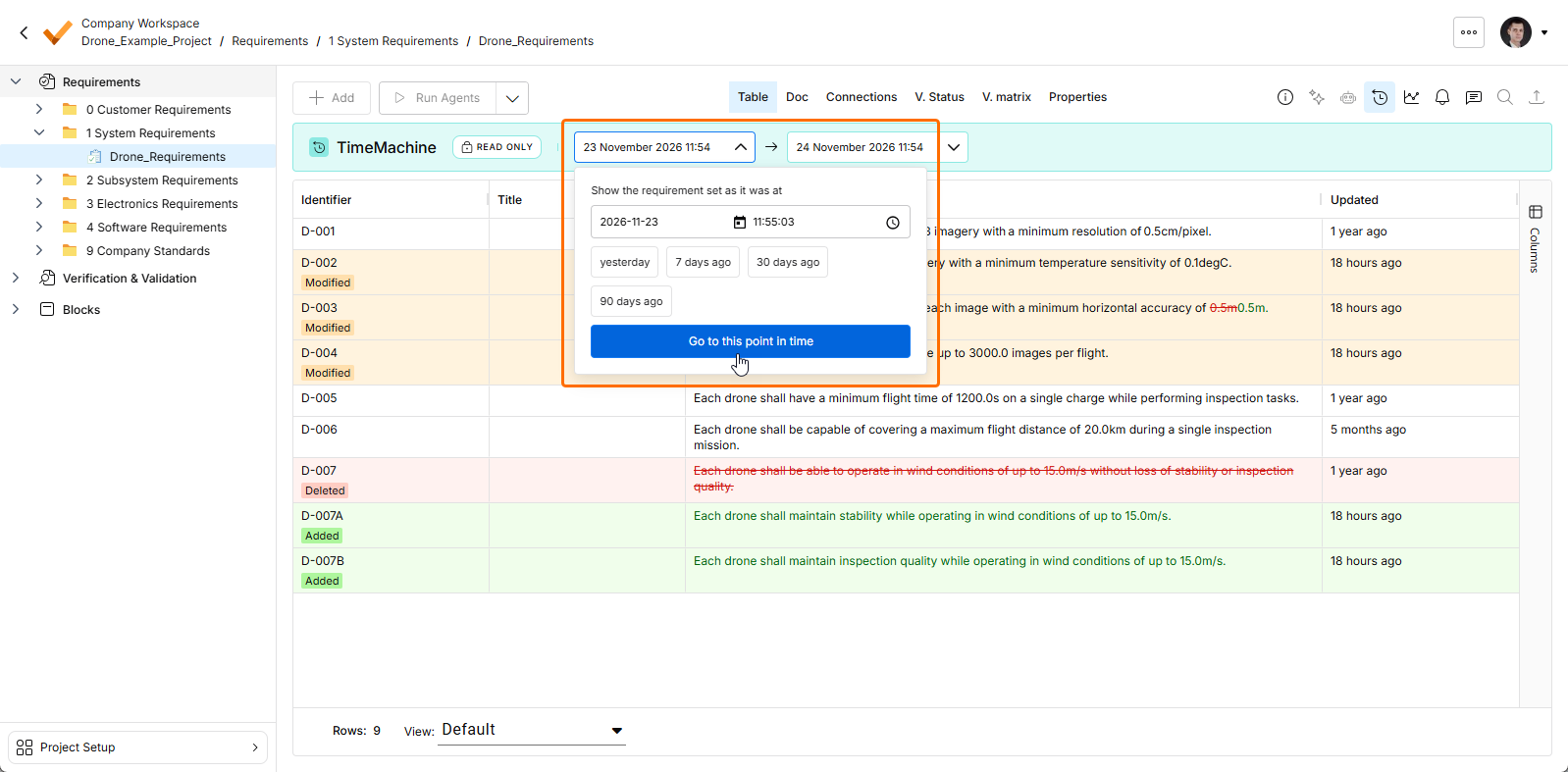
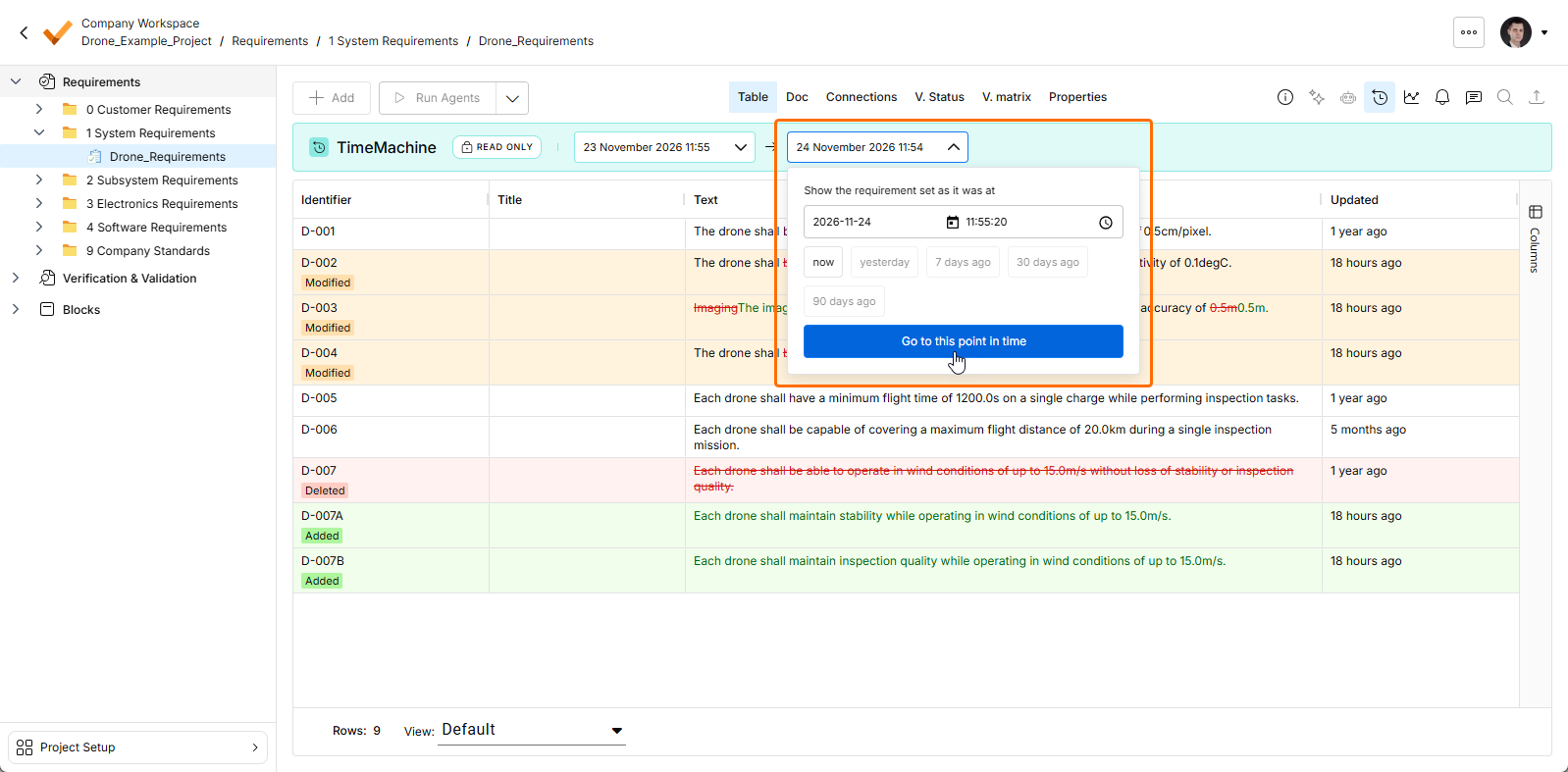
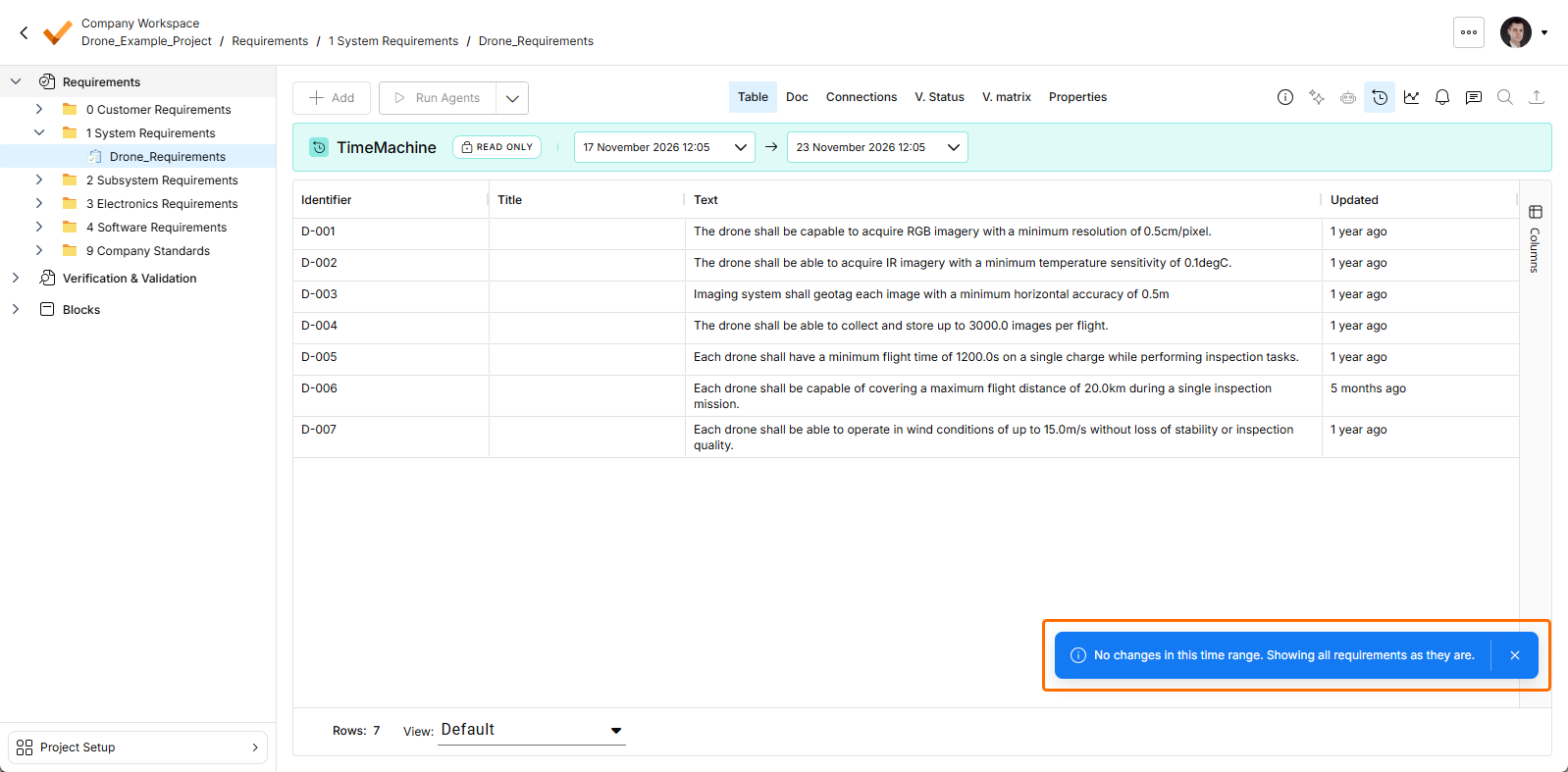
默认情况下,您会看到过去 30 天内的更改。在打开的 TimeMachine 栏中,您可以选择要比较的开始日期和结束日期。分别点击下拉菜单以 指定所需的日期和时间(也可以使用底部的按钮,将日期快速设为一天前、一周前、一个月前或三个月前),然后点击  按钮以设置日期和时间。
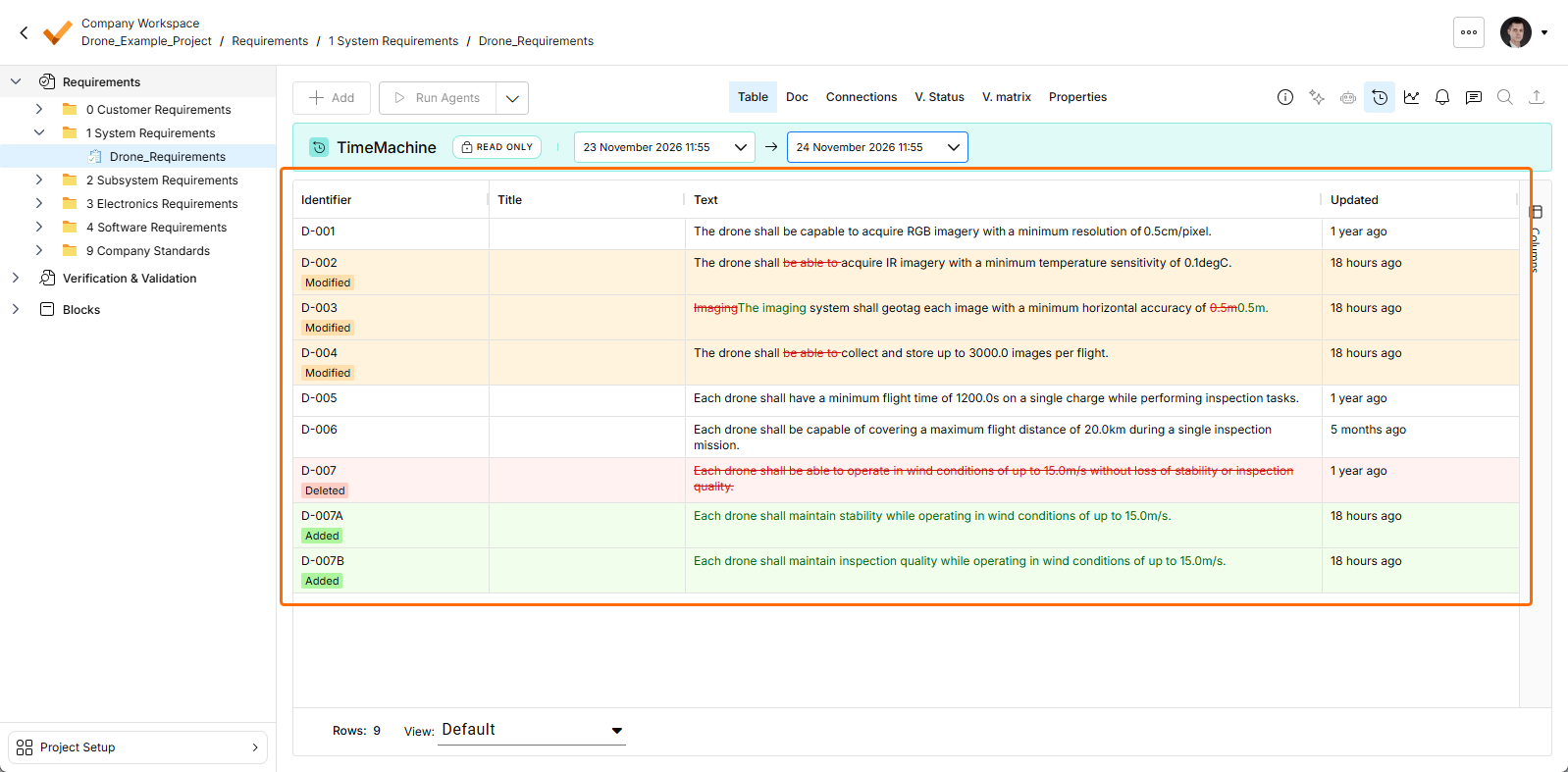
选择开始日期和结束日期后,该功能将从数据库中检索历史值。更改将在表格中高亮显示:
-
已修改的需求将以黄色高亮显示,Identifier 列中带有
 标签,更改内容显示在相应的字段列中。
-
新增的需求将以绿色高亮显示,Identifier 列中带有
 标签。
-
已删除的需求将以红色高亮显示,Identifier 列中带有
 标签。
 )。
 AI 翻译