
加载视图 / 已保存视图
该功能允许用户保存和加载模块的特定视图。由于需求模块有很多列/属性,这对用户的工作特别有帮助。视图管理器为每个用户提供了一个选项,可根据自己的需要保存表格和列的自定义视图。
使用案例
保存视图的典型用例说明如下。
在需求表的正常 "默认视图 "设置中,"文本"、"父级 "和 "子级 "与 "标识符 "列一起可见,并默认选中。如果用户优先需要这些列,可通过右键单击需求表的任意位置选择默认视图
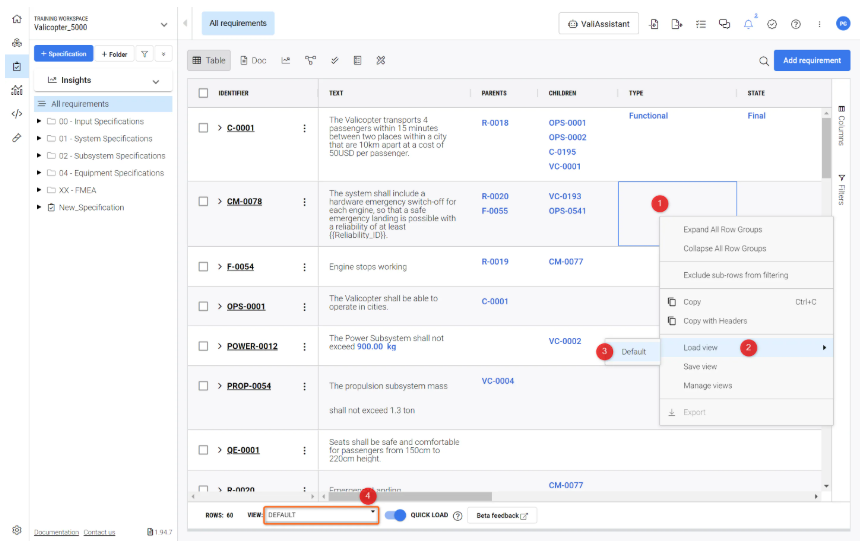
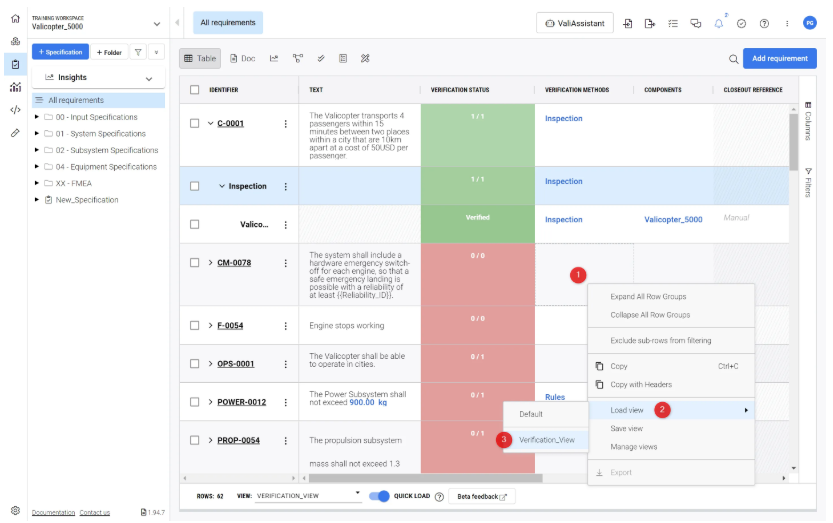
如果用户想对需求进行验证和确认,可以选择该过程所需的列。用于此 V&V 流程的典型属性有标识符、文本、验证方法、验证状态、关闭参考、验证日期和验证人。用户可以选择这些列,然后右键单击表格上的任意位置并选择 "保存视图",将其保存为新视图。保存视图后,用户只需通过视图管理器单击鼠标,即可切换/加载回该视图。请参考下图。
如何创建、保存和加载视图
要创建特定视图并将其保存到视图管理器中,用户必须遵循以下步骤:
-
选择要创建视图的特定需求规格
-
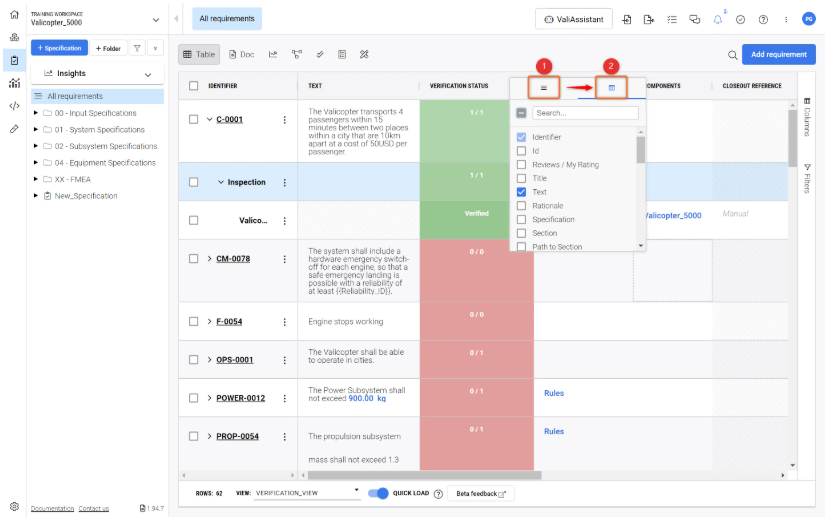
在任何一列的标题上都可以找到三个破折号(见图
Selecting Columns )
-
点击破折号
(1) 就会出现一个弹出窗口。点击表格图标(2) 即可找到带有复选框的列名
-
用户可根据自己的偏好选择列,创建特定视图。请注意,通过更改列、列宽和任何筛选器,需求表底部的 "选择视图 "会更改为 "无视图",表明当前设置对应于无保存视图。
-
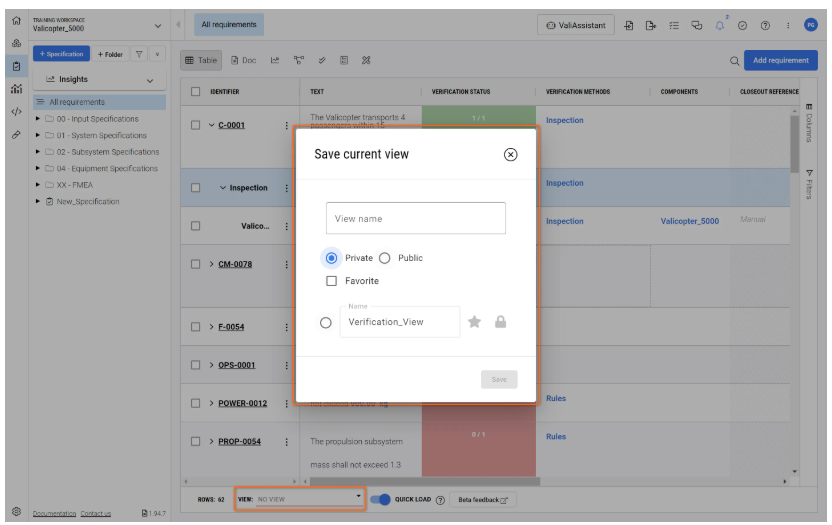
完成所有设置后,右键单击需求表的任意位置并选择 "保存视图"。这将打开一个弹出窗口:"保存当前视图",用户可在此插入视图名称并保存。
-
保存视图时,用户可以将视图设置为 "公开"(每个合作者都能看到该视图)、"私有"(只有用户能看到该视图)或 "收藏"(显示在需求表底部列表的顶部)。
-
要加载任何视图,请右键单击表格中 "加载视图 "的任意位置,然后选择视图。
下面的视频演示了上述步骤:
设置视图 - 关于如何设置视图的简短视频。
公开、私有和收藏视图
公开、私有和收藏视图可让您控制谁可以访问您的视图。
-
公开:当用户将保存的视图设置为 "公开 "时,任何可以访问此项目的用户都可以访问该视图。
-
私有:如果保存的视图设置为私有,则只有创建视图的用户可以访问该视图
-
收藏:保存的视图可设置为 "收藏",以便用户在 "需求表 "下方的信息栏中快速访问。如果视图设置为 "公开",则 "收藏 "保存的视图会出现在所有用户的快速访问栏上,否则只会出现在创建视图的 "所有者 "的访问栏上(见图
Favorite View ).
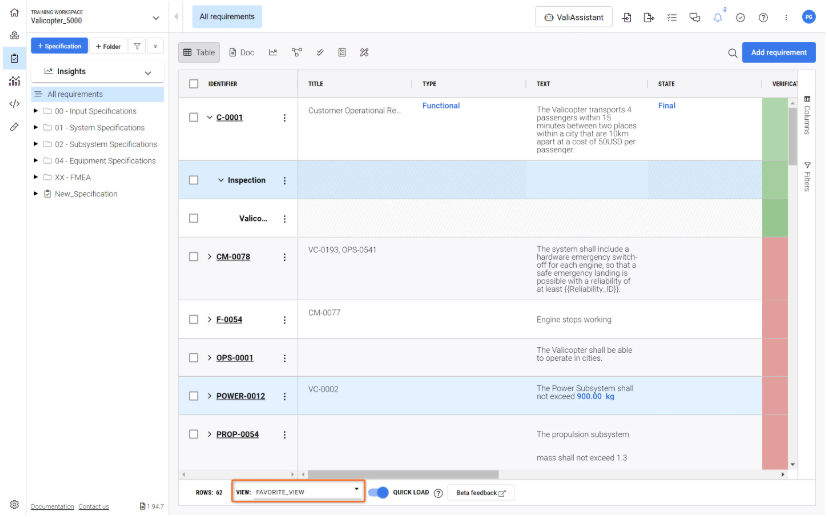
要将视图设置为 "公开 "或 "私有 "和 "收藏",用户可以按照以下两个步骤之一进行操作:
-
创建新视图时,用户可以选择将视图设置为 "公开 "或 "私有 "和 "收藏",然后保存视图
-
或者,用户也可以在 "视图管理器 "中使用 "管理视图 "来选择选项,方法是右键单击 "需求表 "的任意位置并选择 "管理视图"。下面的弹出窗口会显示所有已保存的视图。在这里,用户可以更改名称并设置视图是公开、私有还是收藏。
-
点击 "Bin "图标还可以删除视图。
如何管理视图 - 右键单击需求表的任意位置,选择 "管理视图"。
 AI 翻译
AI 翻译