
验证系统
在 Requirements Portal 中,需求会连接到一个或多个系统或子系统。这些系统通过验证与确认(V&V)活动进行验证。一个 Block 的需求可以通过单个或多个 V&V 活动来验证。每个活动都可以关联到一个或多个需求,并且可以验证一个或多个系统。
在本教程的这一部分,我们将讨论如何使用 Requirements Portal 执行 V&V 活动,并说明以下内容:
-
如何创建 V&V 活动。
-
如何将 V&V 活动链接到需求。
-
如何运行一个活动。
-
演示 Requirements Portal 中的自动验证方法。
为验证创建并加载视图
Requirements Portal 提供了多种预选属性,例如 Identifier、Text、Parents、Children、Type、State、V&V Status、V&V Activities、V&V Blocks、Tags 和 Properties。然而,在较小屏幕上这可能会导致过多的横向滚动。你可以只保留关键属性来生成自定义视图,从而简化验证流程。下面我们来创建一个用于验证的新视图并加载它。
-
打开 Fan_Spec 规范(位于项目树中的 Requirements 条目下)。
-
将光标悬停在任意列标题上,点击出现的
 图标,然后点击
  图标以显示可用列列表。
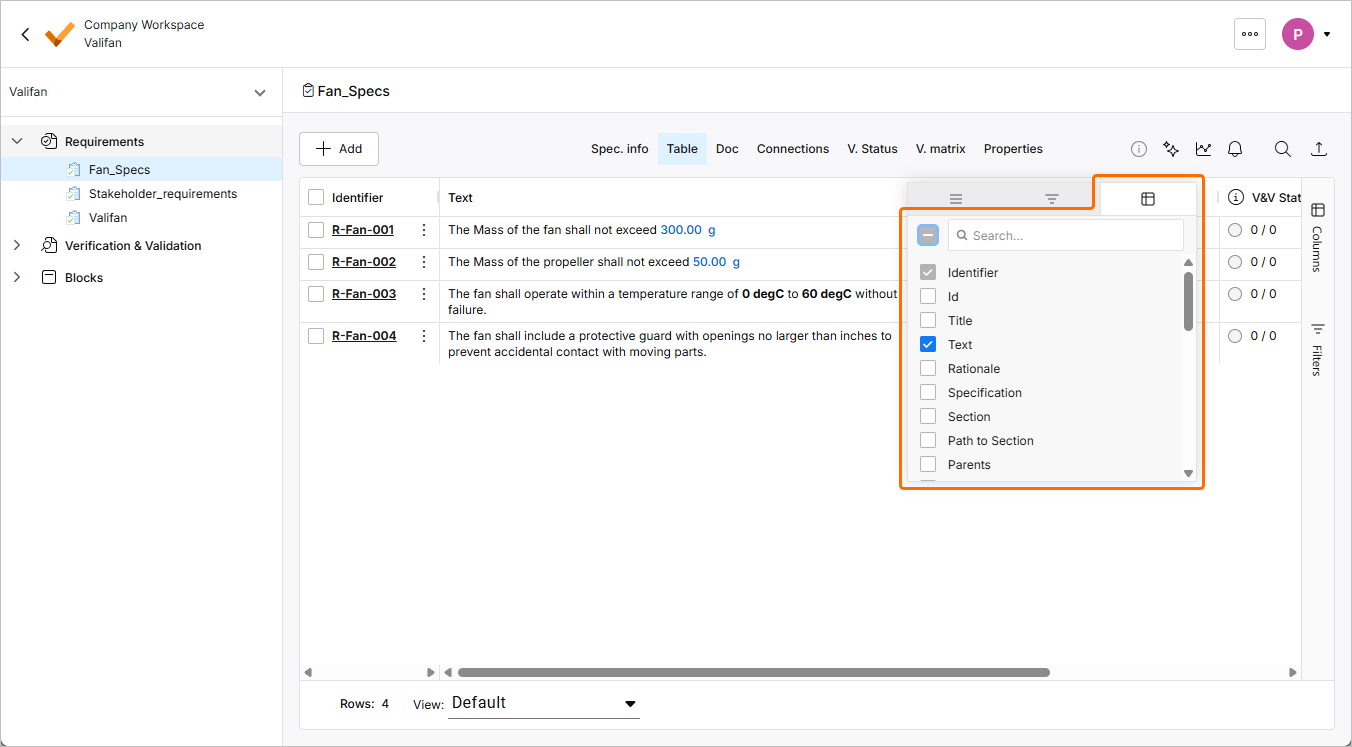
-
在列表中取消选择所有列,只选择以下列:
-
Text
-
Parents
-
Children
-
V&V Activities
-
V&V Status
-
V&V Rules
-
Applicable Block
-
Tags
-
-
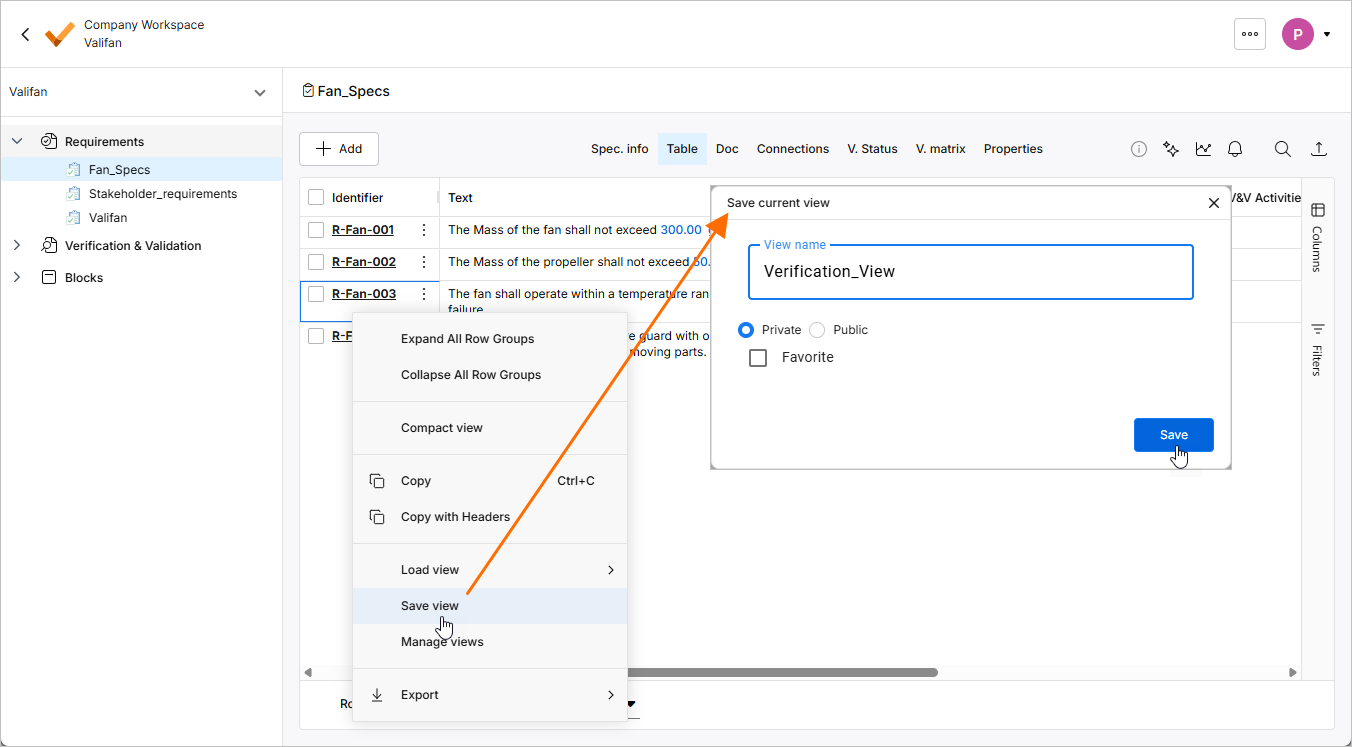
在表格中右键单击,并从上下文菜单中选择 Save view 命令。在打开的 Save current view 窗口中,在 View name 中输入
Verification_View,选择 Private,然后点击 。
。
 图标可为特定列提供筛选选项。
将验证与确认活动添加到需求
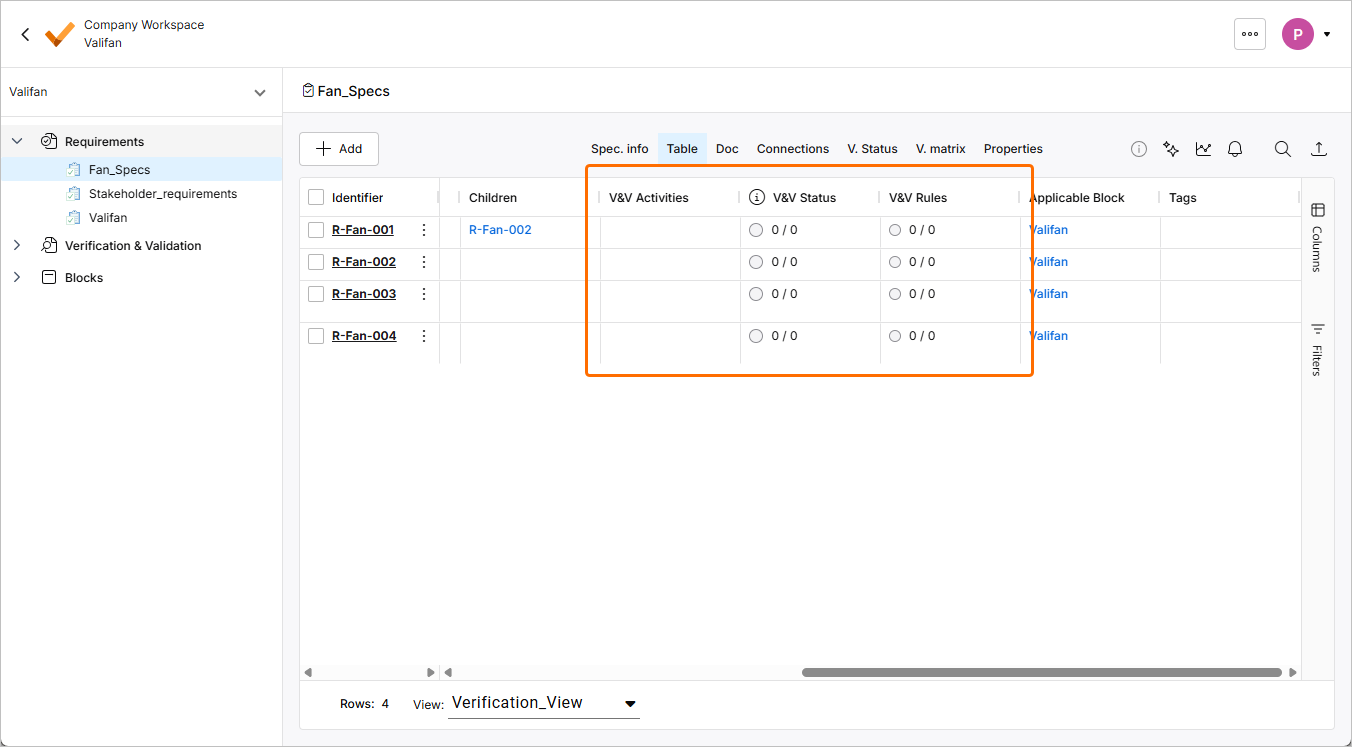
Requirements Portal 提供了三列专用于需求的验证与确认(除了诸如 Compliance 和 Compliance Comment 等附加列,甚至还可以有与验证活动相关的自定义列):
-
V&V Activities – 显示与该需求关联的 V&V 活动。
-
V&V Status – 指示该需求的整体验证状态。
-
V&V Rules – 基于需求与 Blocks Module 之间的 vali 对比进行自动验证。
-
展开项目树中的 Verifications & Validations 条目并选择 Activities。
-
点击
 按钮。在打开的 Create V&V Activity 窗口中,在 Name 字段输入
 Mass Inspection,在 Description 字段输入This activity measures the mass of the Valifan.,然后点击 。
。
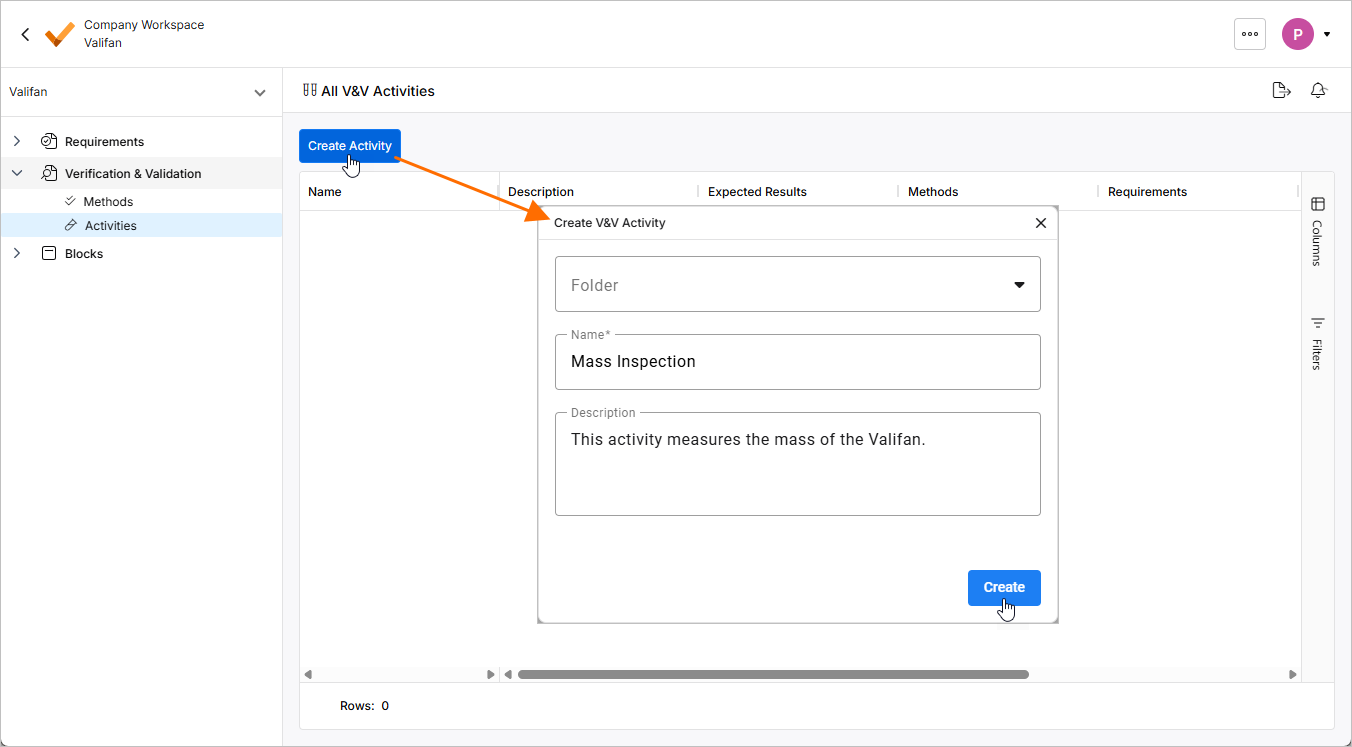
-
现在我们将新活动链接到 Requirements Module 中的某个需求。点击 Name 列中的活动名称,然后点击页面顶部的 Requirements Statuses 控件。
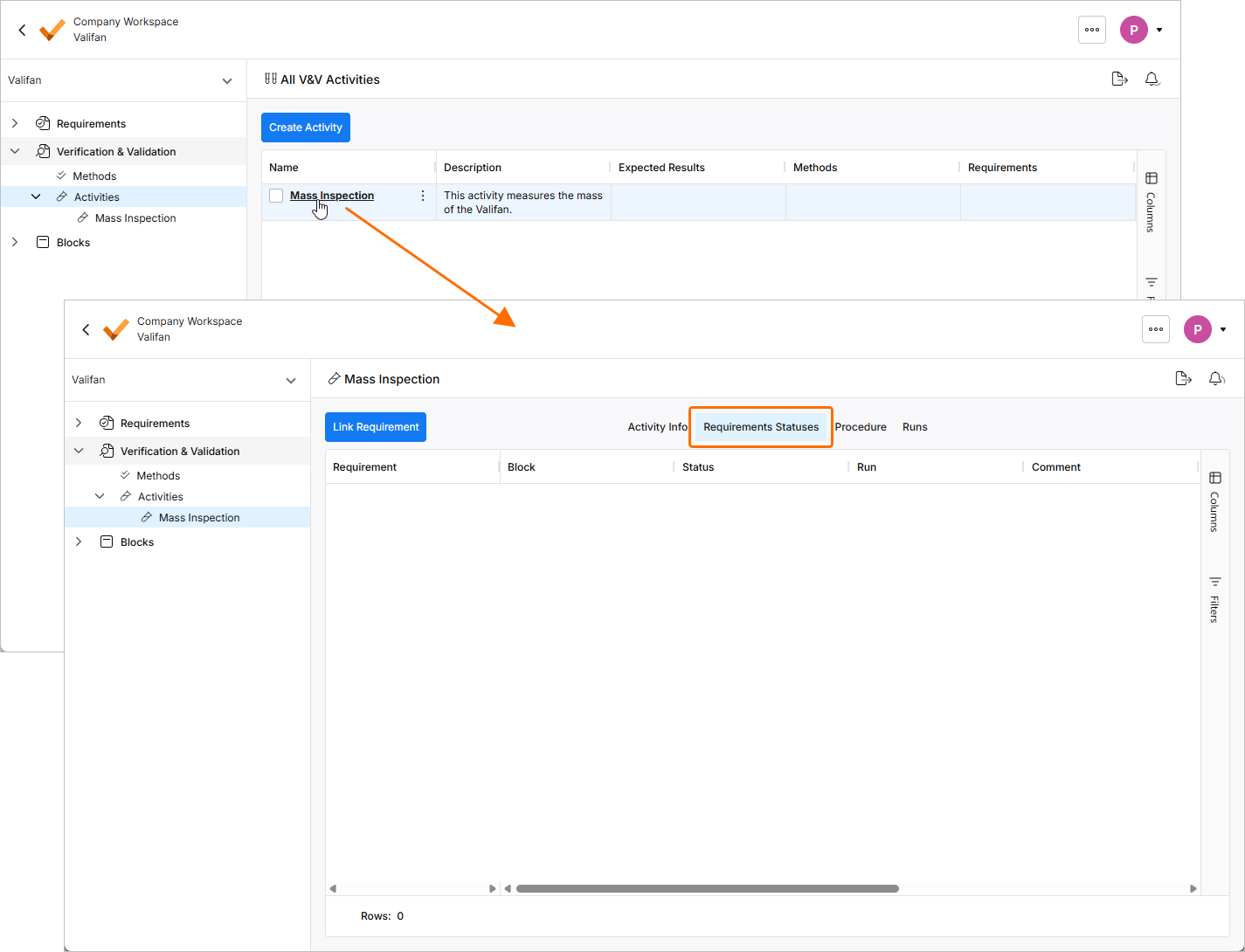
-
点击左上角的
 按钮。在打开的 Link Requirement 窗口中,在 Requirement 下拉列表中选择 R-Fan-001,在 Block 下拉列表中选择 Valifan,然后点击
  。
。
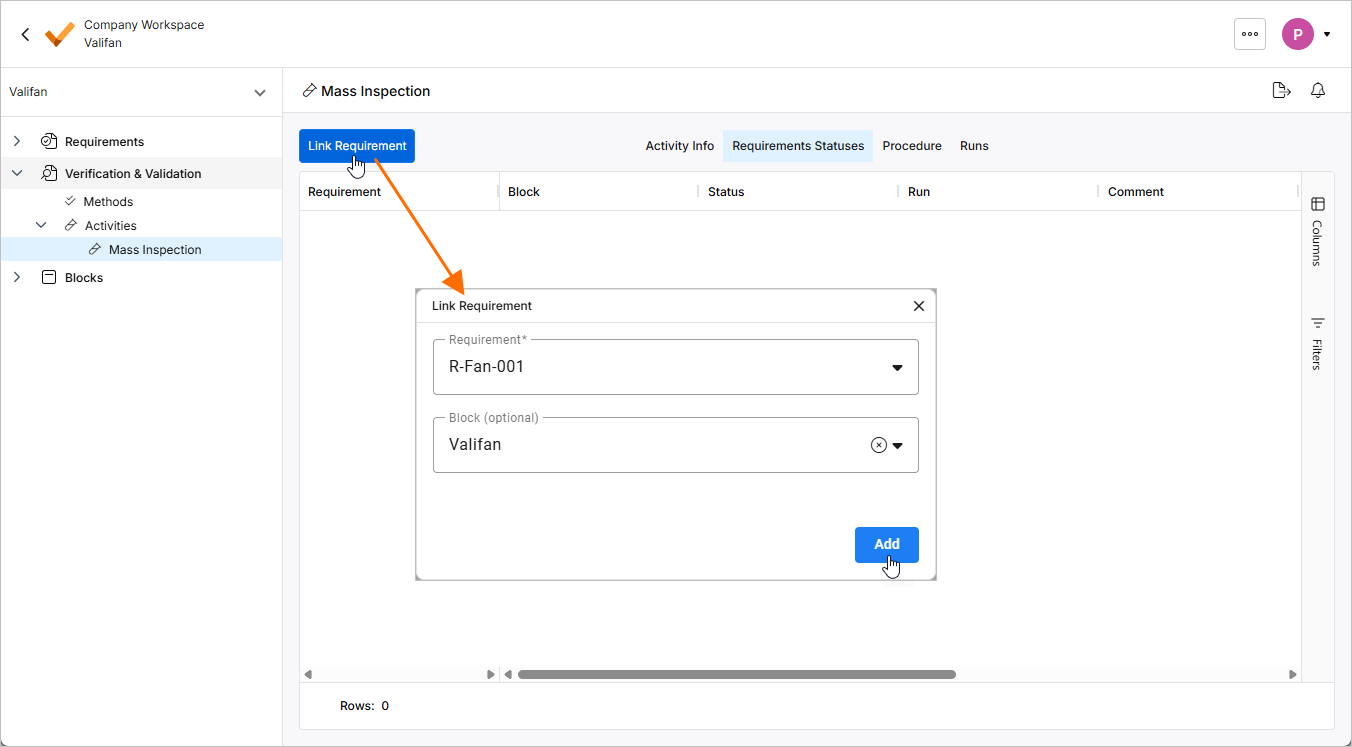
-
假设你已按该活动的说明完成了批量检验,现在我们希望将验证状态设置为已验证。为此,双击 Status 列中的单元格,并从下拉列表中选择 Verified。
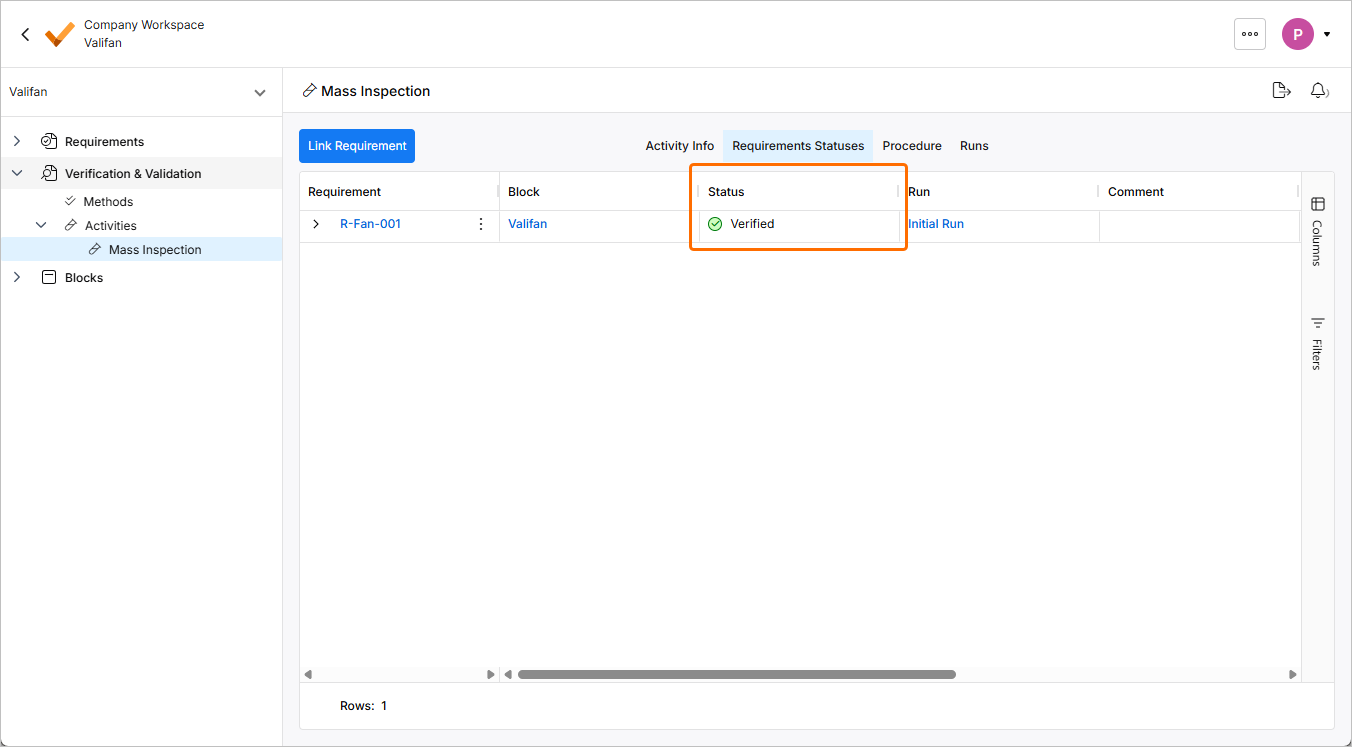
至此,我们已成功创建了一个手动验证活动。接下来我们看看如何对需求进行自动验证,以检查 block 的 vali 与需求的 vali 是否一致。
使用规则自动验证系统
-
打开 Fan_Spec 规范(位于项目树中的 Requirements 条目下)。
-
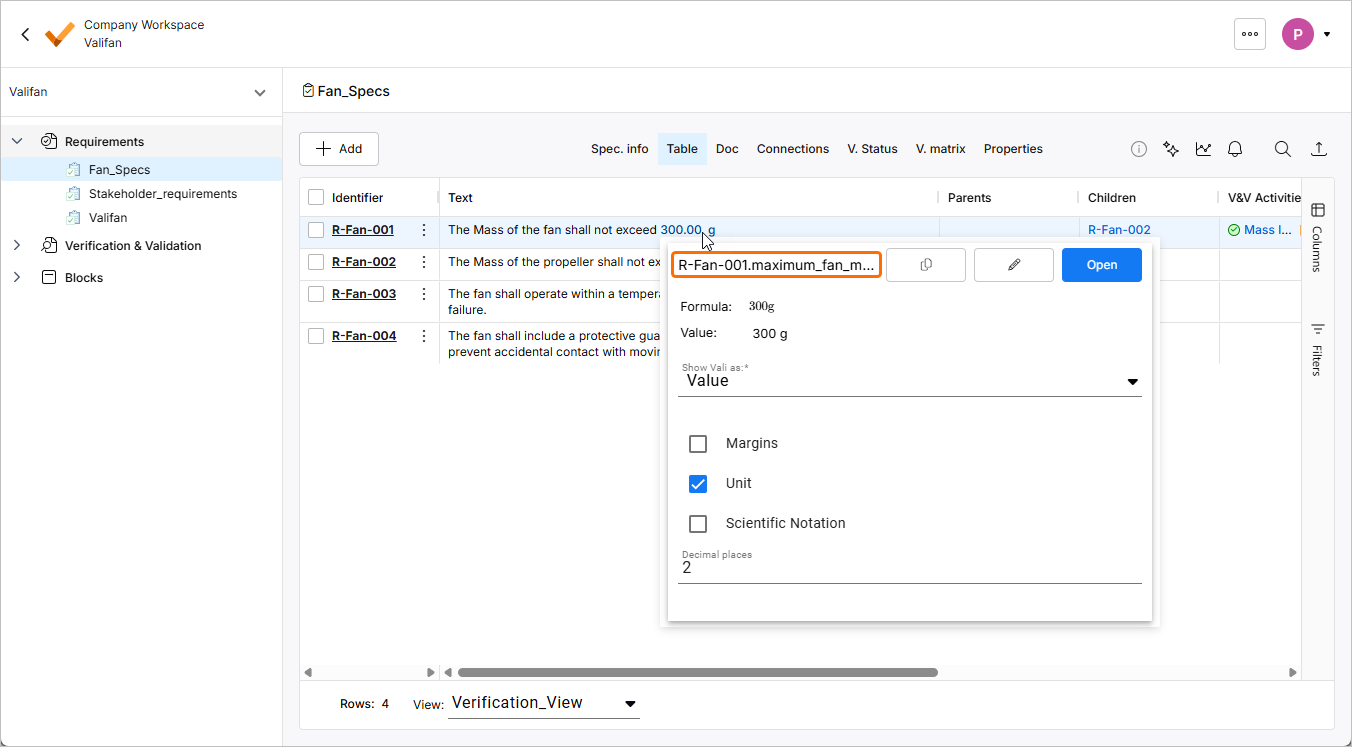
将光标悬停在 R-Fan-001 需求的 Text 列中的 300 g vali 上,并在弹出窗口中查看其名称。创建规则时会用到该名称,用于将此 vali 与 Blocks Module 中的某个 vali 进行比较。
-
双击 R-Fan-001 需求在 V&V Rules 列中的单元格。将打开 V&V Rules 窗口,你可以在其中定义一条规则,将我们的需求 Valifan mass of 300 g 与 Blocks Module 中 Valifan 系统的 mass vali 进行比较。使用
$符号来引用 valis。在出现的弹出窗口中,你可以通过输入名称来搜索 valis。按如下方式定义规则:$Valifan.Mass<$R-Fan_001.maximum_fan_mass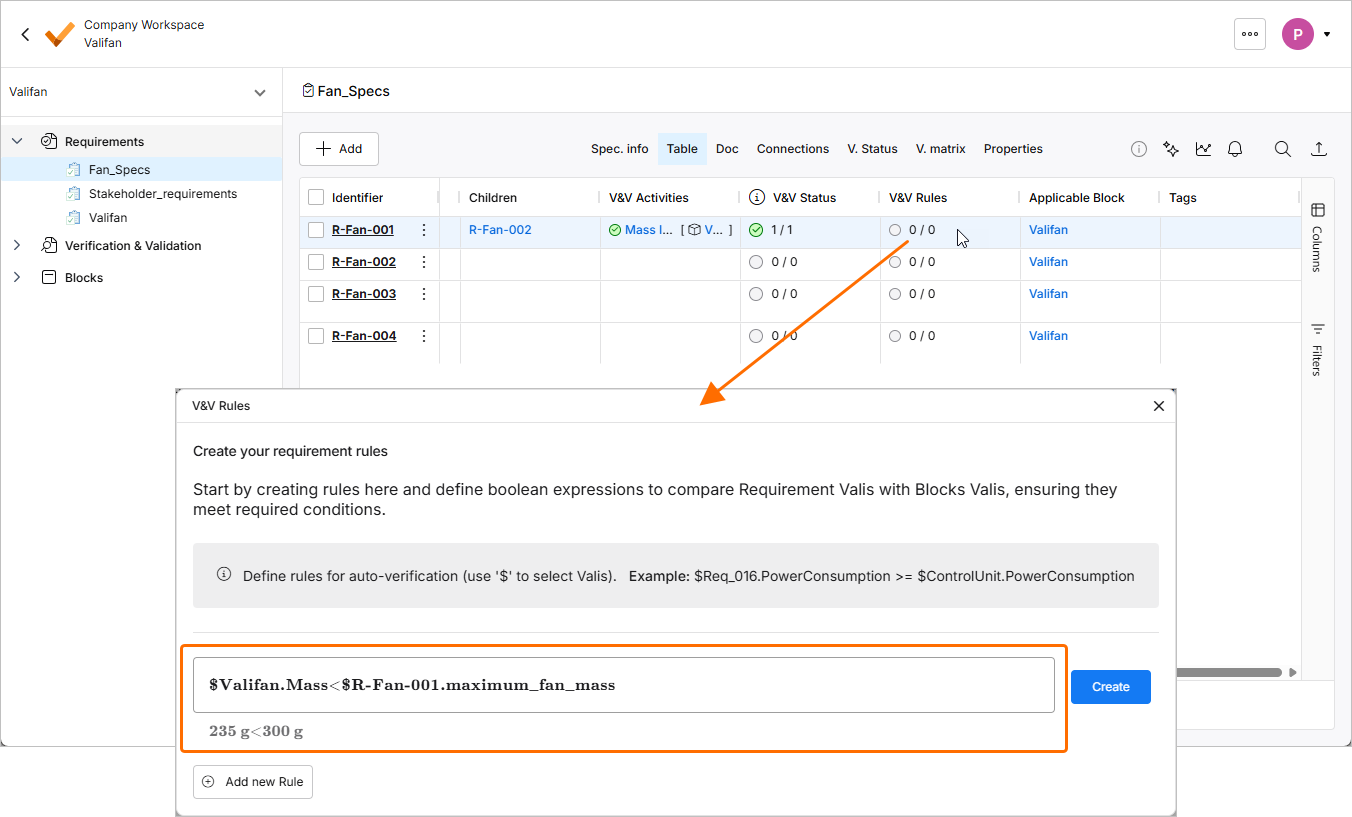
-
在 V&V Rules 窗口中点击
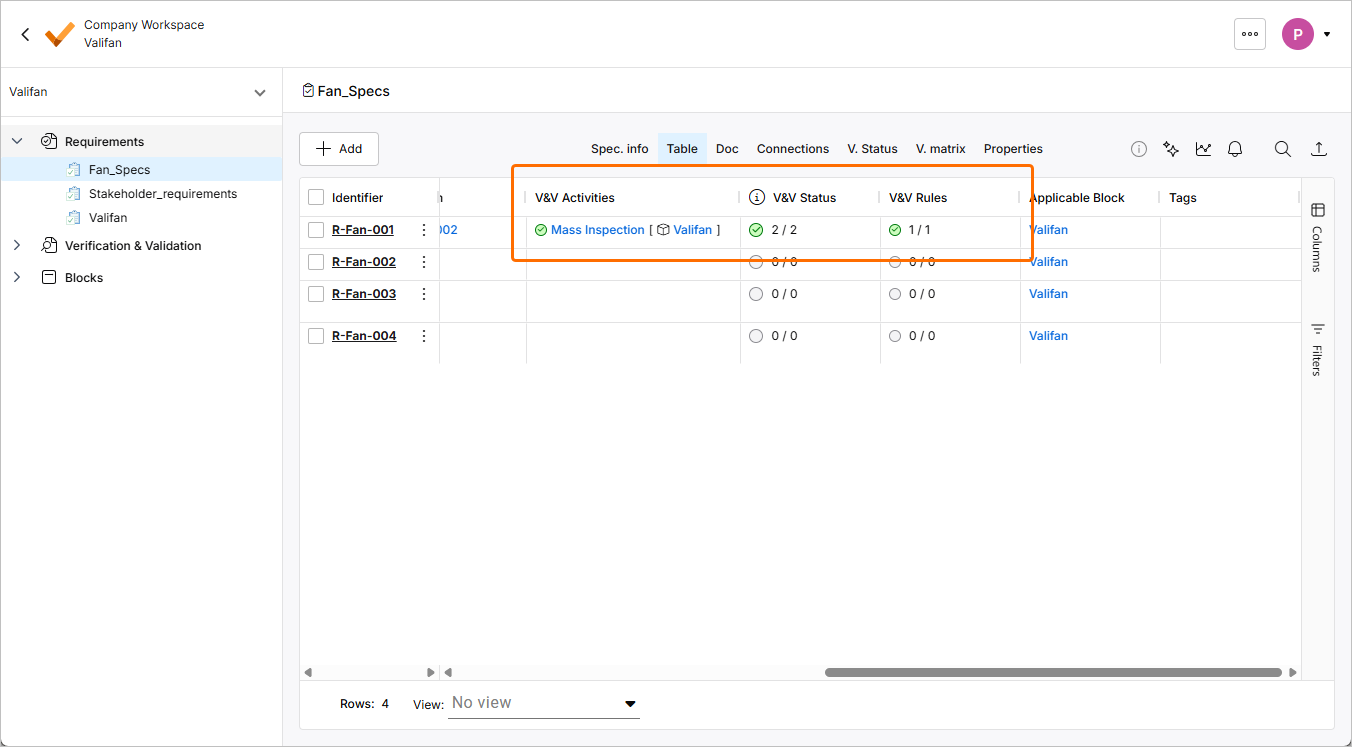
 按钮,然后关闭窗口。在表格中,你会看到现在有一条规则(已验证)与该需求关联,并且 V&V status 总计为 2/2(因为之前的质量检验活动也已验证)。
 图标来编辑需求中的 valis。你可以调整名称、裕量等参数。
下一步?
恭喜,你现在已经熟悉 Requirements Portal 的使用方法了!
你可以继续完善你的桌面风扇项目。这里有一些想法:
-
为你的需求添加 Compliance。
-
在需求之间添加一些父/子关系,查看 connections graph,并留意需求上的颜色编码。
-
添加一个太阳能板 block,让风扇便于携带。你可以让最大转速取决于太阳能板的太阳入射角。
 AI 翻译
AI 翻译