
连接关系图与状态
Updated: 十一月 13, 2026
概览
了解需求模块中的连接图和状态功能如何帮助您直观呈现需求之间的关系,并跟踪验证进度。本文介绍如何解读以颜色编码的连接、调整图形视图,以及使用矩阵视图和树形视图了解需求、规范和模块的验证状态。继续阅读,更好地利用这些视图,找出仍需验证的项目。
- 了解父子关系、关联副本关系和主从关系,以及它们的验证状态颜色编码。
- 学习如何筛选、分组、自定义和下载连接图。
- 了解矩阵视图和层级树形视图如何显示验证进度,并突出显示尚未验证的项目。
需求模块的其他功能包括连接关系图和状态。
连接关系图
连接关系图显示模块内所有需求的父子关系、关联副本关系或主从关系。它还会显示需求是否已验证。用户可以通过连接关系图中的颜色编码轻松区分。要访问连接关系图,请点击需求模块 (1) ,然后选择连接关系图图标 (2)。
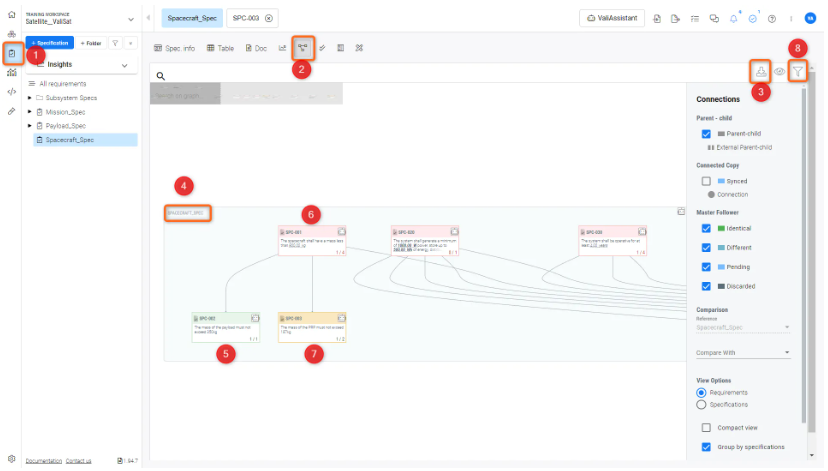
用户可以点击下载按钮 (3),将连接关系图下载为图像文件。
请注意,需求排列在一个方框内。此方框代表规格说明标题 (4)。 如前所述,颜色编码表示需求的验证状态。
-
整体为绿色,方框也为绿色——该需求及其父需求均已验证 (5)
-
整体为红色,方框也为红色——该需求及其父需求均未验证 (6)
-
标识符为绿色,但方框为红色——子需求已验证,但父需求未验证。
-
黄色方框——子需求或父需求尚未验证 (7)
在连接关系图设置(位于下载选项旁)中,您可以启用或禁用紧凑视图(连接关系图中仅显示标识符),或按规格说明分组。
状态
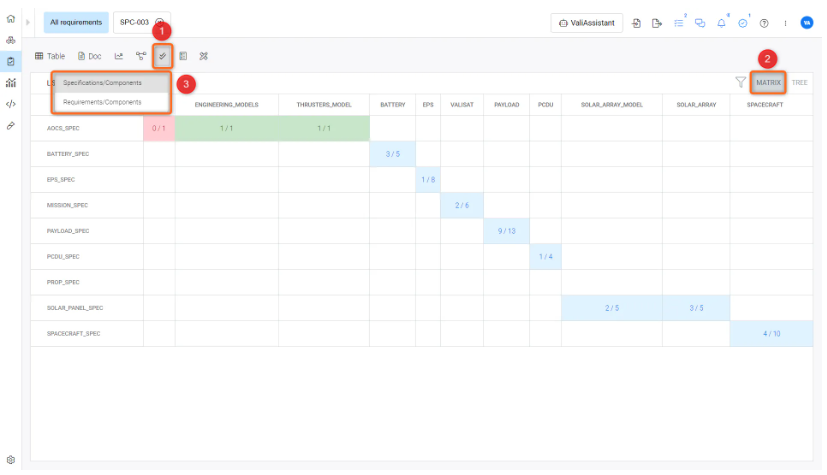
需求模块中的另一项功能是状态。状态 (1) 以矩阵视图或树状视图显示已验证的需求、规格说明和模块的数量,或显示需求验证流程的总体进度。矩阵视图或树状视图中的绿色表示验证流程已完成或接近完成。
矩阵视图 (2) 显示每项需求和每个模块的验证状态,以及已验证的验证方法数量与验证方法总数之比。用户可以将比较对象更改为规格说明或模块 (3) ,如图所示 Status
状态中的树状图以层级结构显示各模块的验证状态。与矩阵类似,树状图中的绿色越多,表示项目越成熟。此外,它还能让系统工程师全面了解哪些需求需要验证。红色表示尚未验证,灰色表示没有任何验证方法。树状图示例如图所示 V&V Status Tree View ,位于系统设计模块中。
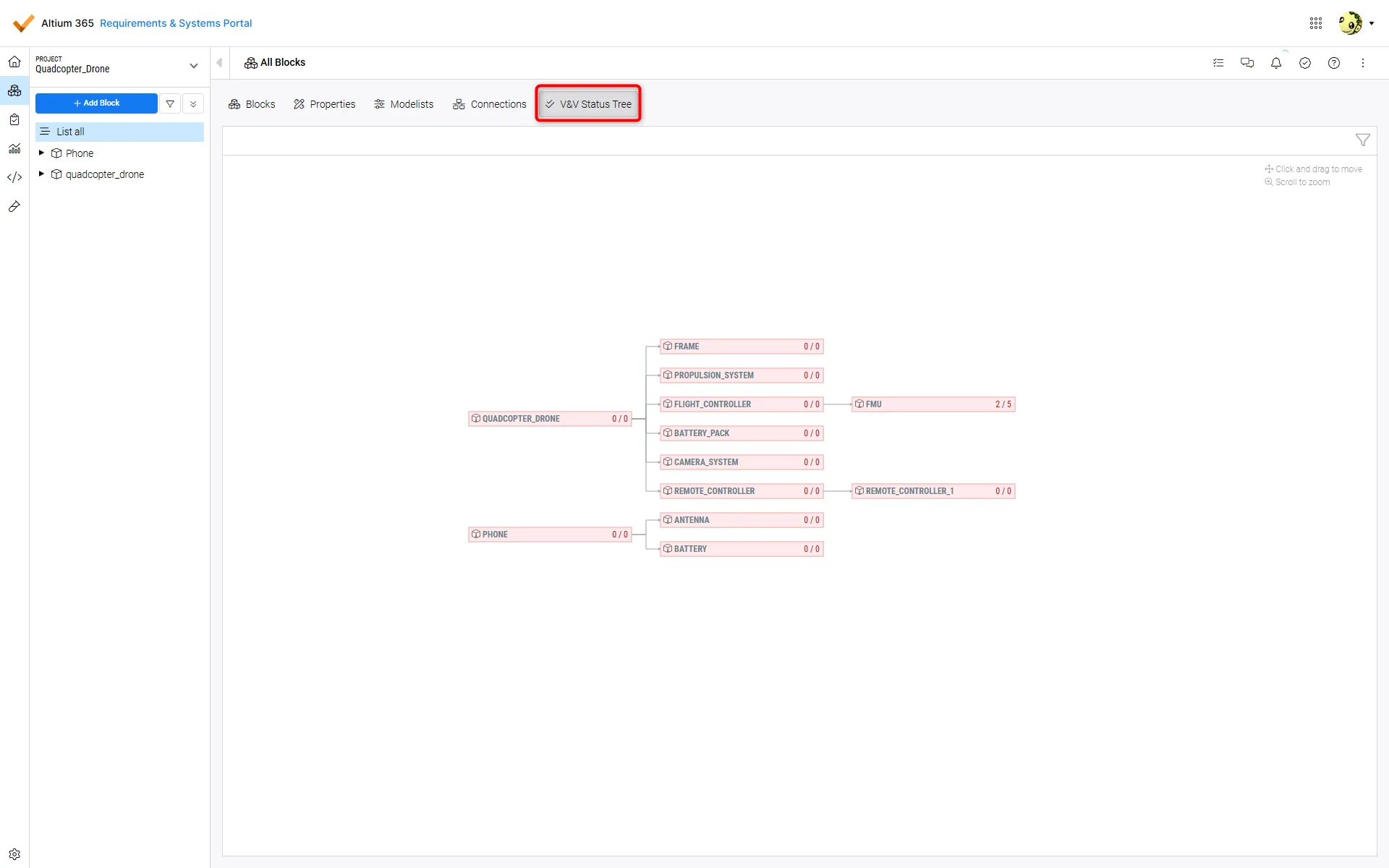 V&V 状态树状视图——树状视图以层级结构显示各模块,并用不同颜色表示模块当前的验证状态
 AI 翻译