
流程 4:手动验证与规则验证流程
概览
- 了解如何将现有 V&V 活动关联到需求,并手动更新状态。
- 理解已分配活动的状态如何决定需求的整体 V&V 状态及已验证活动数量。
- 通过设计质量比较示例,了解如何使用模块 Vali 和需求 Vali 定义验证规则。
以下两种流程允许用户直接在需求模块中设置验证。
手动验证流程
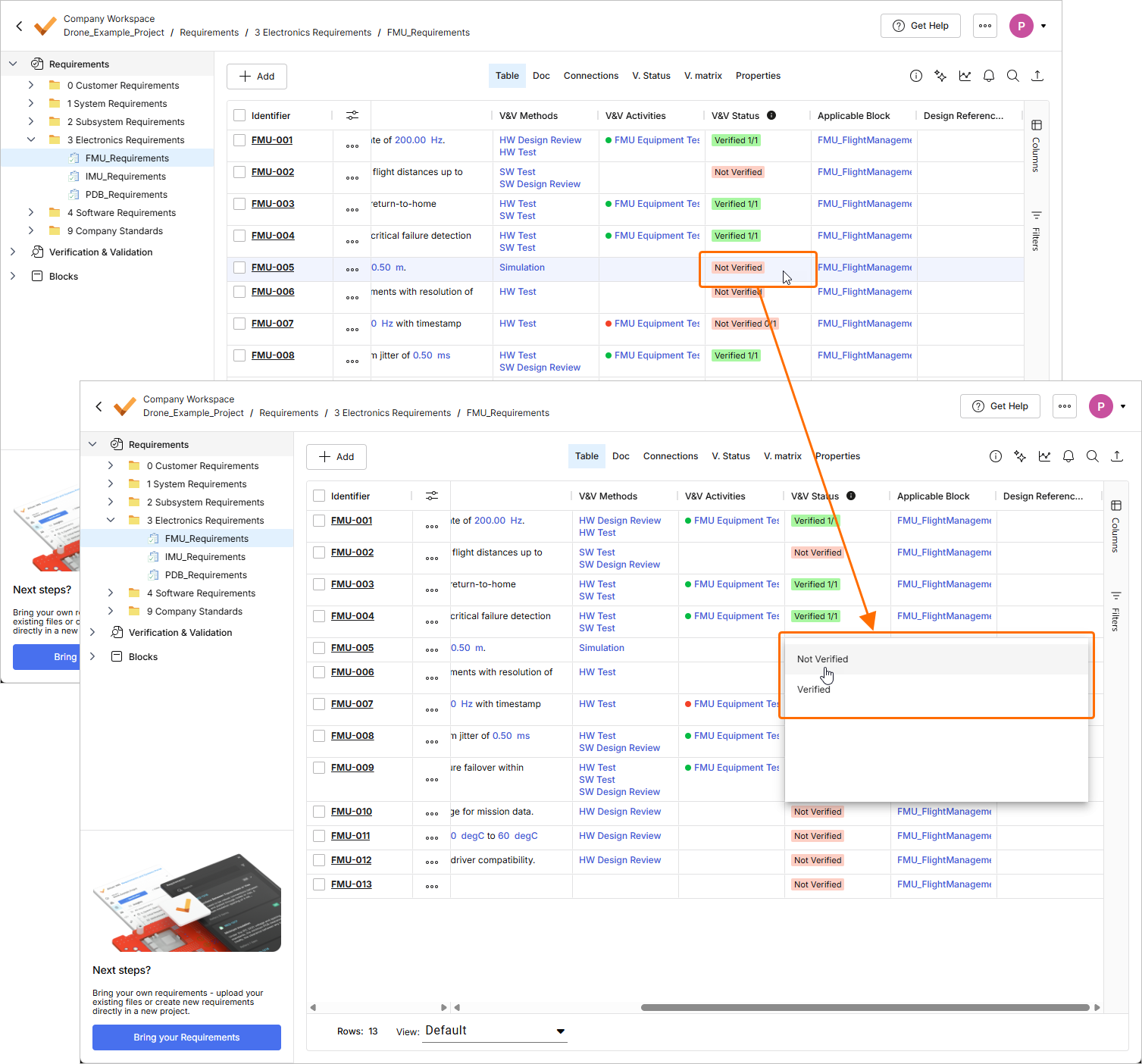
此流程允许您直接在需求模块中为需求添加 V&V 活动,并手动更新状态。为此,您可以双击需求模块中 V&V Activities 列的单元格,创建指向活动的链接。
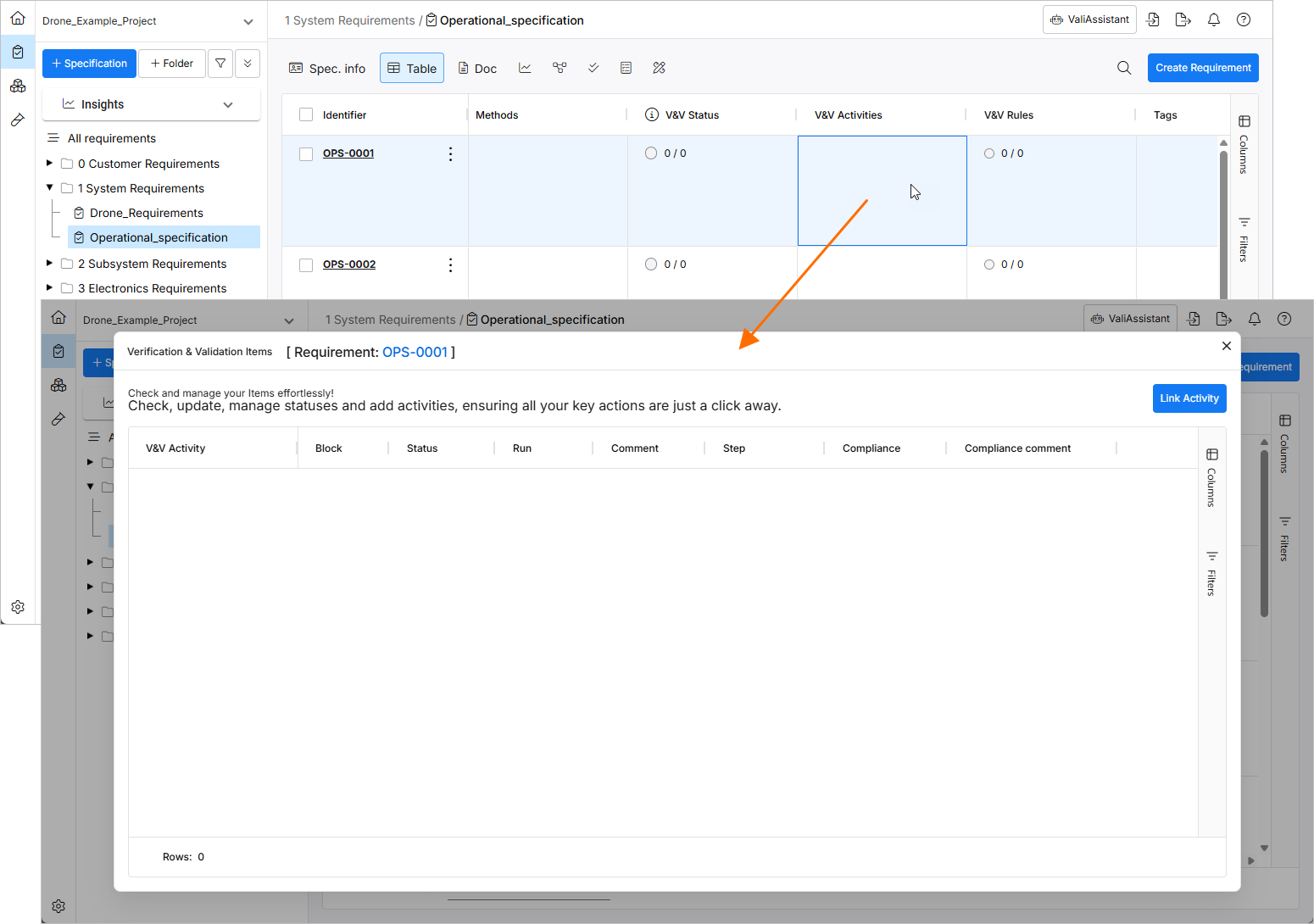
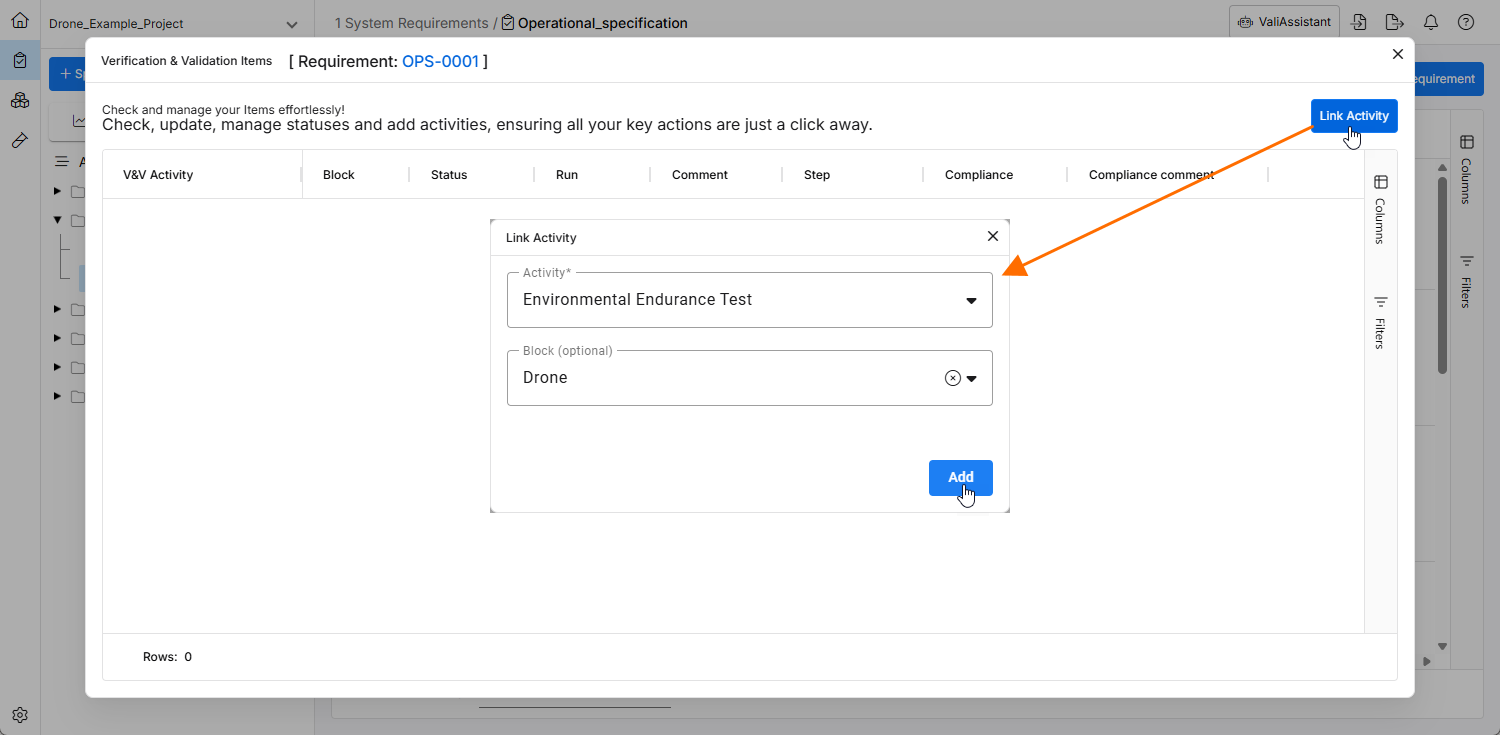
打开的 Verification & Validation Items 窗口会显示已添加的活动。单击  按钮,将现有活动链接到该需求。 在随后打开的 Link Activity 窗口中,您可以选择一个现有活动,还可以选择一个模块。
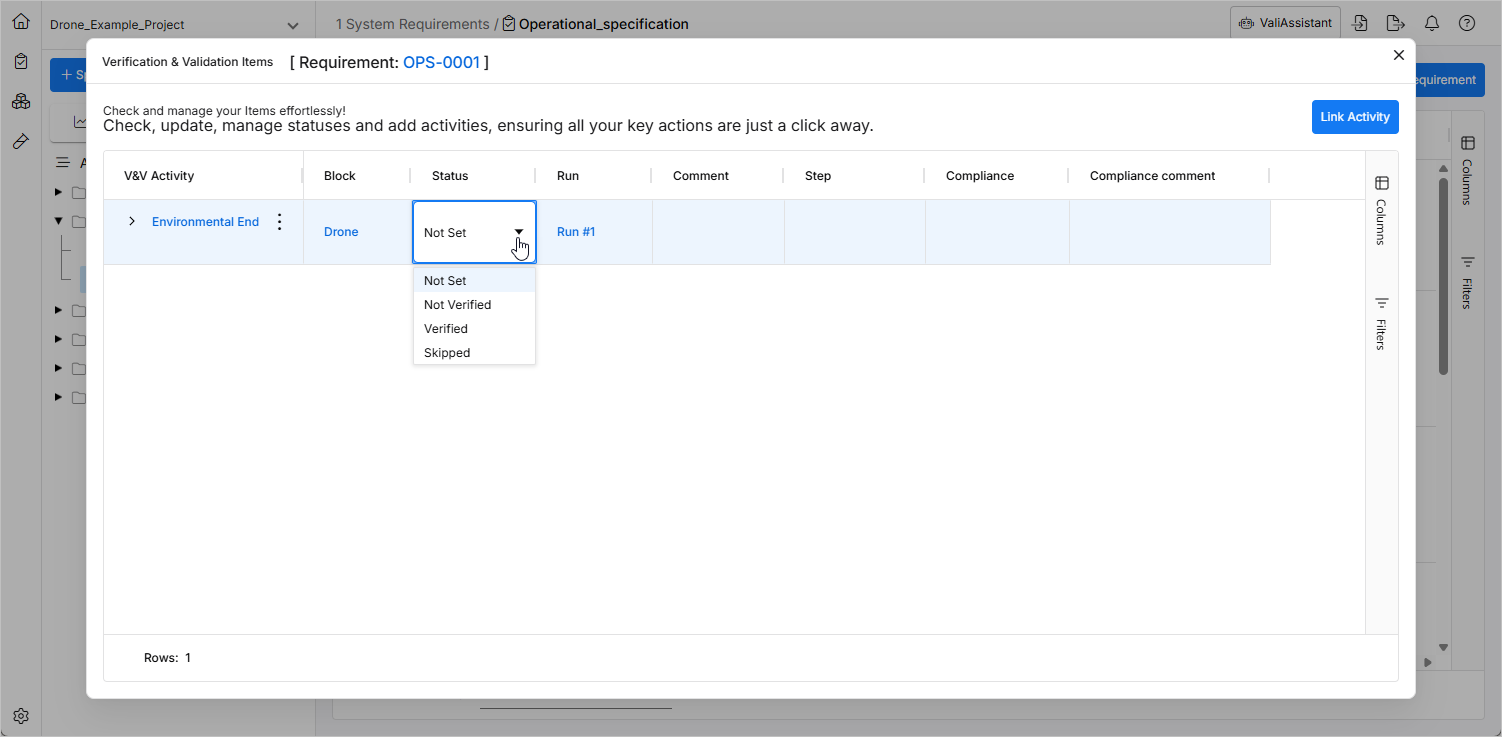
之后,您可以直接手动设置状态,也可以通过动态链接跳转到活动或运行记录。
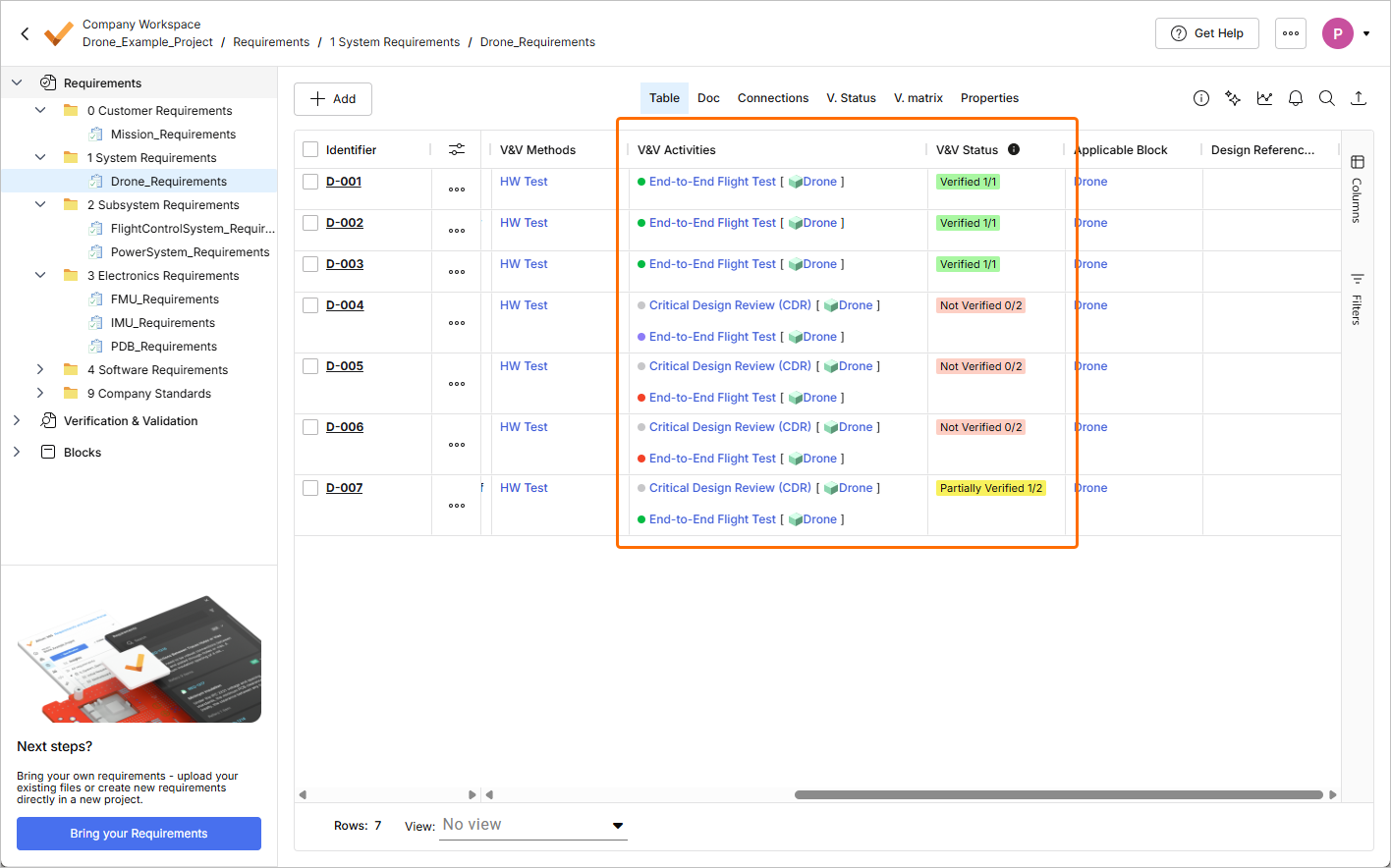
对于已分配 V&V 活动的需求,其 V&V Status 字段将根据 V&V 活动的状态自动更新。需求的 V&V Status 字段将显示如下内容:
-
Not Verified – 如果所有已分配活动均不处于 Verified 状态。
-
Partially Verified – 如果部分但并非所有已分配活动处于 Verified 状态。
-
Verified – 如果所有已分配活动均处于 Verified 状态。
此外,单元格中还会以 X/Y 的形式显示数字,其中 X 表示处于 Verified 状态的已分配活动数量,Y 表示已分配活动的总数。
规则验证流程
规则允许您通过布尔表达式比较模块 Vali 与需求 Vali(例如,“设计质量是否小于需求规定的最大质量?”)。为此,请确保已在两端(模块模块和需求模块)建立 Vali。要建立规则,请双击需求在 V&V Rules 列中的单元格。这将打开一个窗口,您可以在其中定义规则。
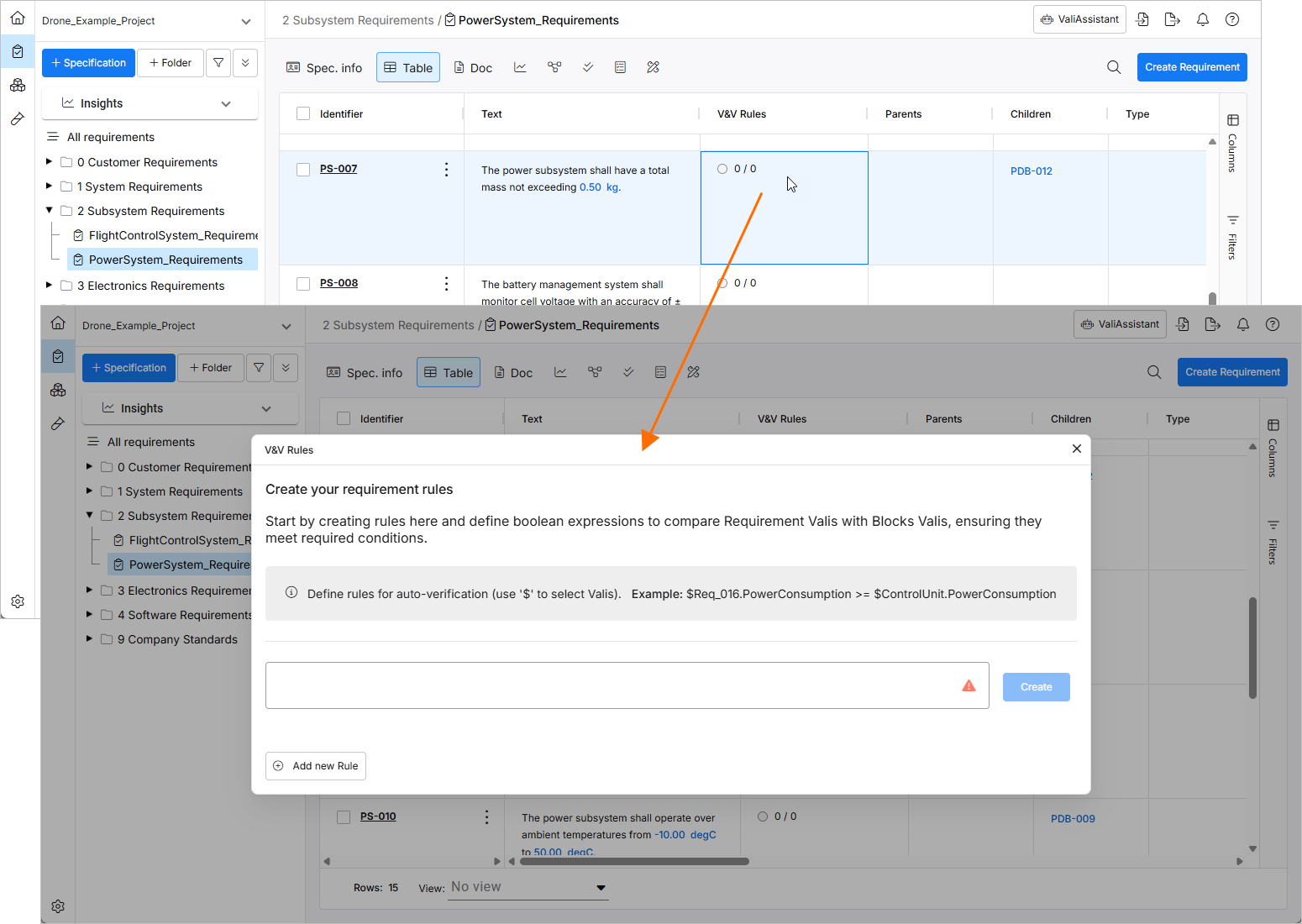
要引用 Vali,请输入美元符号 ($),系统将打开一个下拉列表,供您搜索和选择 Vali。在下方示例中,无人机电源系统的实际质量与需求定义的最大允许质量进行了比较。
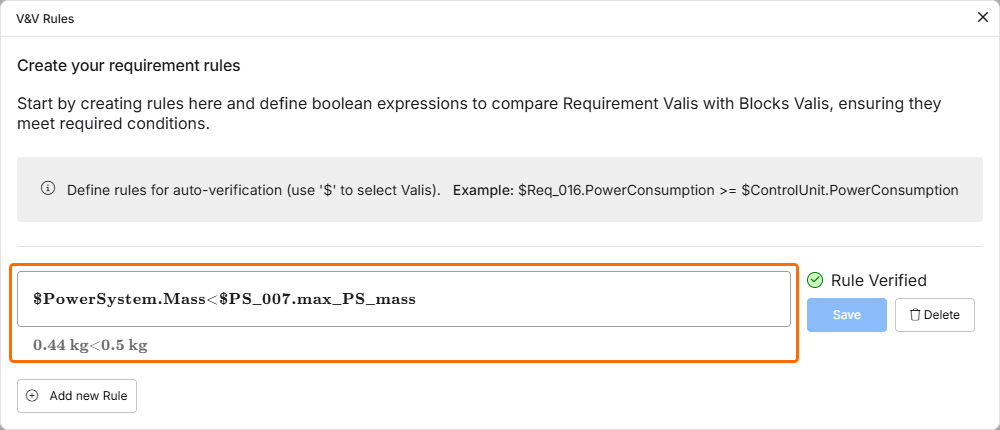
在此情况下,由于 0.44 kg(设计质量)小于 0.5 kg(需求规定的最大质量),因此该规则验证通过。
 AI 翻译