
需求模块
Updated: 十一月 13, 2026
概览
需求模块可帮助您组织正式的系统需求,将其分配给项目模块,并在各个设计阶段跟踪验证状态和合规情况。本文介绍了可用字段,说明了如何选择要显示的列,并演示了如何在富文本字段中创建和自定义表格。继续阅读,了解如何在项目中更好地利用这些功能。
- 了解如何存储、筛选和分配需求,同时跟踪其验证状态和合规情况。
- 学习如何显示或隐藏列,以自定义需求视图。
- 探索如何创建、编辑和删除富文本表格,包括适用于 Mac 和 Windows 的键盘快捷键。
需求模块可让您管理系统的正式需求定义。这些规范可以涉及利益相关方需求、组织需求、法规、系统规范或设计规范等。
在需求模块中,您可以轻松高效地管理项目需求。您可以存储、筛选需求并将其分配给项目中的各个模块,同时在整个设计阶段跟踪验证状态和合规情况。
用户可直接使用默认的内置字段,如下图所示:
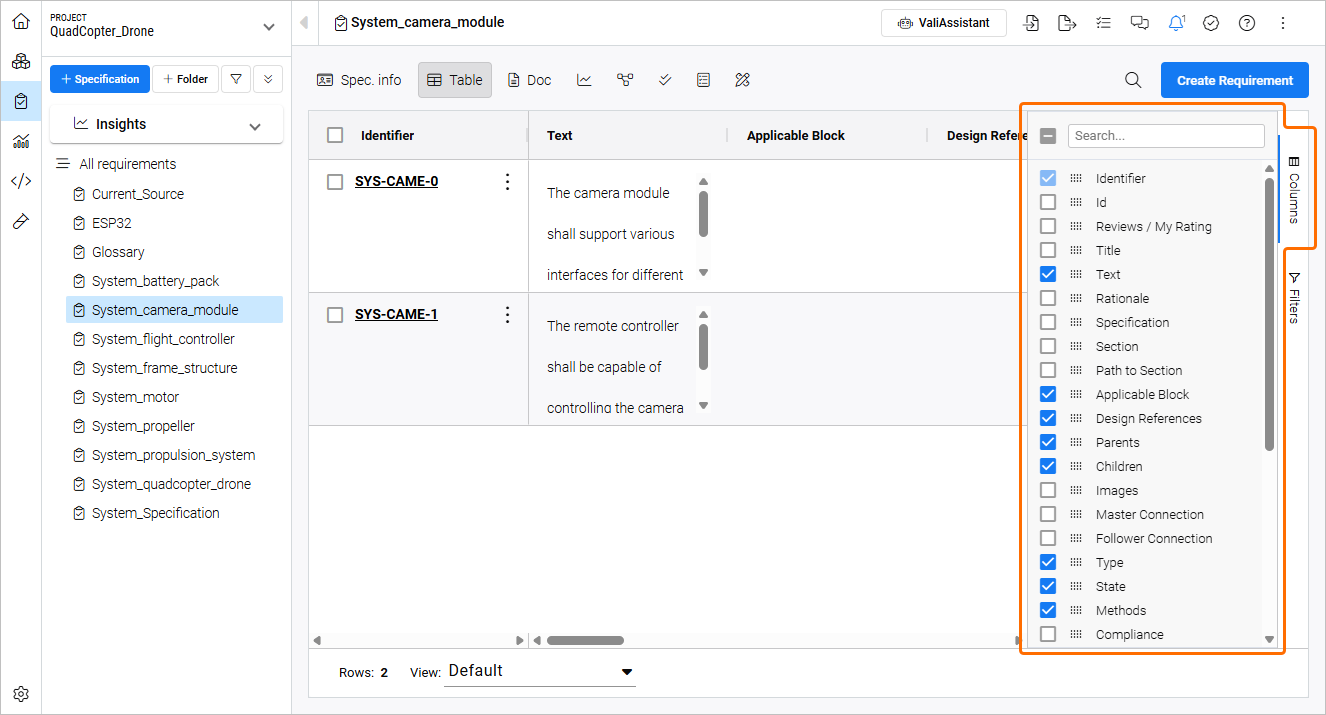
需求模块——查看所有可用于管理需求的列。
您可以点击屏幕右侧的“列”菜单,选择或取消选择要使用的列。
富文本中的表格
在需求模块的文本字段中,您可以创建表格并自定义行数和列数。表格中既可以包含文本,也可以包含 Vali。
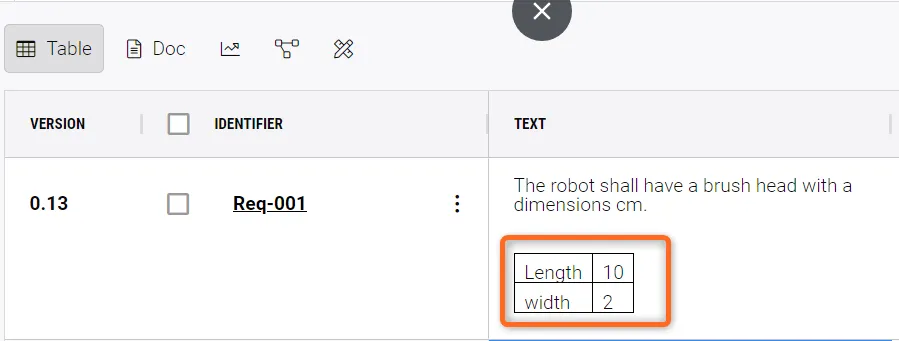
富文本字段中的表格
用于操作表格的快捷键如下:
Mac:
-
Option+T– 创建一个 2 行 2 列的表格 -
Option+Left Arrow,Option+Right Arrow,Option+Up Arrow,Option+Down Arrow– 按箭头方向添加行和列 -
Option+R– 删除当前行 -
Option+C– 删除当前列 -
Option+L– 创建列表
Windows:
-
Alt+T– 创建一个 2 行 2 列的表格 -
Alt+Left Arrow,Alt+Right Arrow,Alt+Up Arrow,Alt+Down Arrow– 按箭头方向添加行和列 -
Alt+R– 删除当前行 -
Alt+C– 删除当前列 -
Alt+L– 创建列表
要删除表格,请选中所有列和行,然后按 Delete。
 AI 翻译