
仪表板
Requirements & Systems Portal 提供功能强大的仪表盘功能,可让您获得宝贵的项目见解,快速了解关键的项目参数。无论您是需要监控质量估价、成本估价、项目要求还是项目状态,Requirements & Systems Portal 都能让您毫不费力地创建自定义仪表盘。这些仪表盘可以配置为公共访问,与所有人分享项目见解,也可以设置为私人使用,确保您能立即访问所需的重要信息。
默认仪表盘
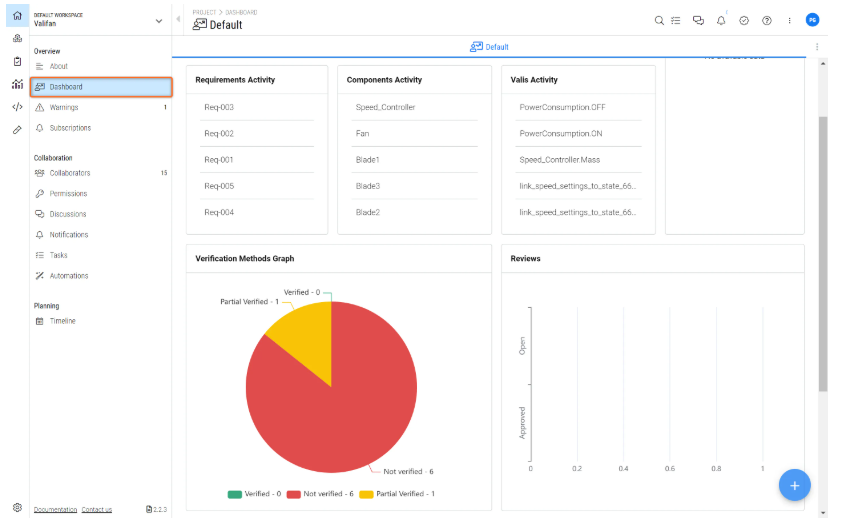
通过项目模块可以方便地访问仪表盘。Requirements & Systems Portal 提供了一个默认仪表盘,可提供有关项目内创建的对象的详尽统计数据。目前,默认仪表盘显示以下信息:
-
项目内需求总数
-
项目中块的总数
-
项目中的 Valis 总数
-
项目内最近的讨论活动
-
需求、模块、审核、任务、Valis 的近期活动
-
验证方法图
-
审核图
-
无验证方法的需求
该默认仪表板可让用户快速概览关键项目指标和数据,从而提升整体项目管理体验。
创建自定义仪表盘
-
在需求与系统门户的主导航窗格中,转到 "项目",然后打开 "仪表板"。
(1) 并打开 "仪表板(2) -
在右下角,将鼠标悬停在 "+"符号上
(3) 并选择 "添加仪表板(4) 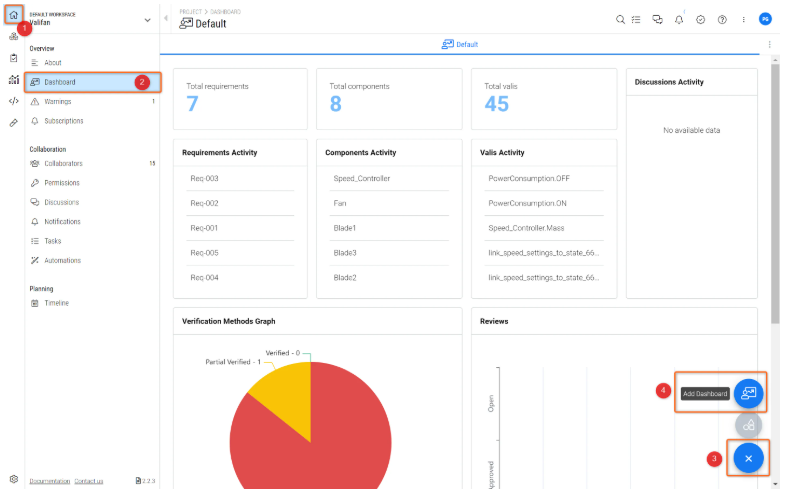
自定义仪表盘 - 如何创建自定义仪表盘
-
在弹出的窗口中,为仪表盘选择一个名称
(1) .如果选择 "Private(私人)",仪表板将只对您可见。如果选择 "Public(公开)",则可以访问项目的所有团队成员都可以看到仪表板。(2) 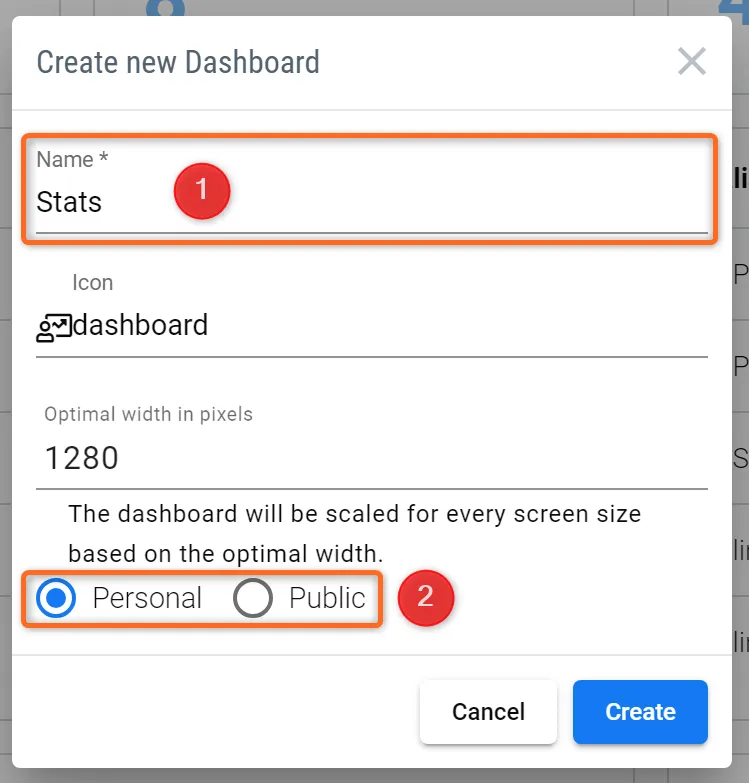 自定义仪表盘的属性
选择初始和可见仪表板
-
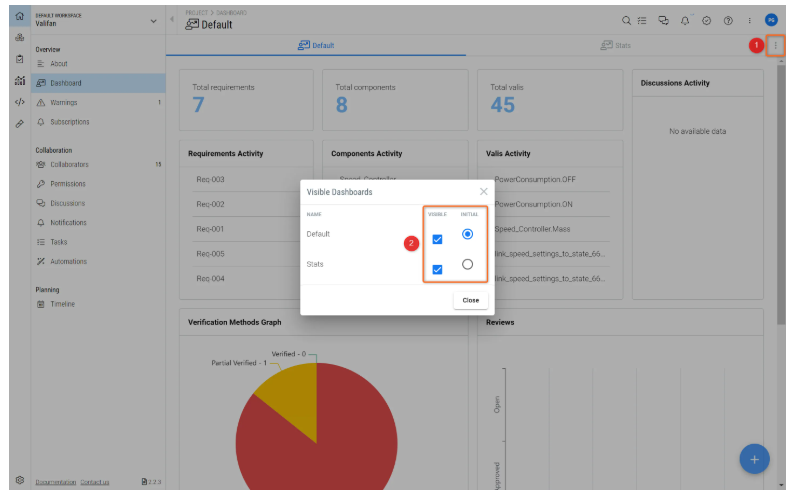
单击右上角的三点按钮,查看 "更多选项"。点击 "可见仪表盘
(1) -
现在可以在弹出菜单中选择 "初始仪表盘"。这是您每次访问 Dashboard 网站时都会显示的仪表板。提醒您如何找到仪表盘网站:从 Requirements & Systems Portal 的主导航面板,转到 "项目"--> 打开 "仪表盘"。
-
-
此外,您还可以通过删除 "可见 "栏中的"√"来隐藏仪表板
(2) 
向自定义仪表盘添加信息
您可以通过添加区块在自定义仪表盘中添加信息。有几组不同的区块可以让用户根据自己的需要自定义仪表盘。要添加区块,请将鼠标悬停在右下角的 "+"底部,然后选择 "添加区块",即可在仪表板中添加信息。
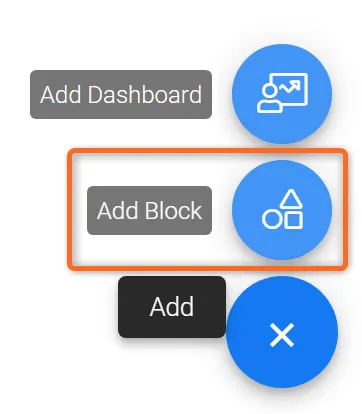 添加区块
添加区块从弹出窗口中选择要在仪表盘上显示的信息类型。区块将
以下是可以添加到仪表板的不同类型信息的概览。
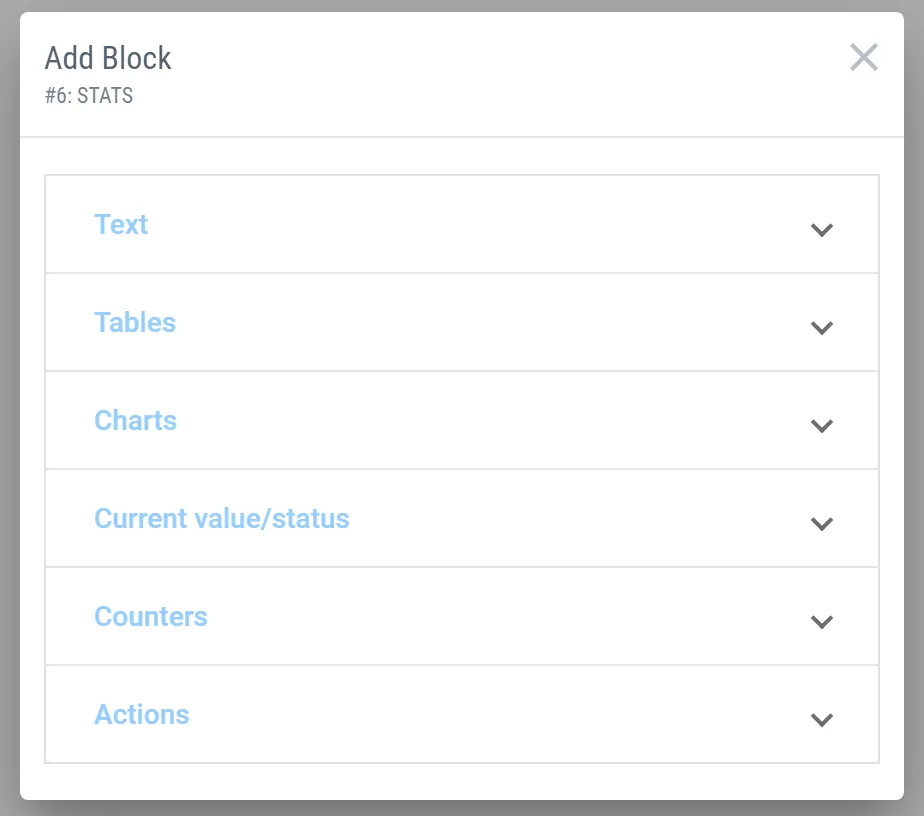 区块选项 - 用户可以在自定义仪表盘中添加不同类型的信息。
文本
借助文本块,您可以在仪表盘中添加标题、普通文本、引号和公式。
表格
表格以表格的形式为您提供项目概览,可以包含以下信息:
-
预算表:显示 Valis 的预算(含子功能总和),如质量和功率(表格形式)
-
模块表:显示项目中所有模块的列表
-
属性表:显示项目中所有 Valis 的列表
-
模型表:显示项目中所有模型的列表
-
需求表:显示项目中所有需求的列表
-
验证表:显示项目中所有验证的列表
-
分析表:显示项目中所有分析的列表
-
模拟表:显示项目中所有模拟的列表
这些表格与在 "分析 "模块中创建的模块类似。不过,仪表盘表格可以从其他模块(模拟、分析)获取更多全局概览信息。
图表
图表模块与分析模块中使用的模块类似。该功能以图表的形式向用户提供项目概览。
-
预算图表:以饼图形式显示其中一个 Valis 的预算,如质量。
-
历史图表:以折线图的形式显示某个 Valis(如质量)随时间发生的变化。
-
数据集图表:显示数据集
-
计数图:显示需求总数以及已验证和未验证需求的数量。下图是一个例子:
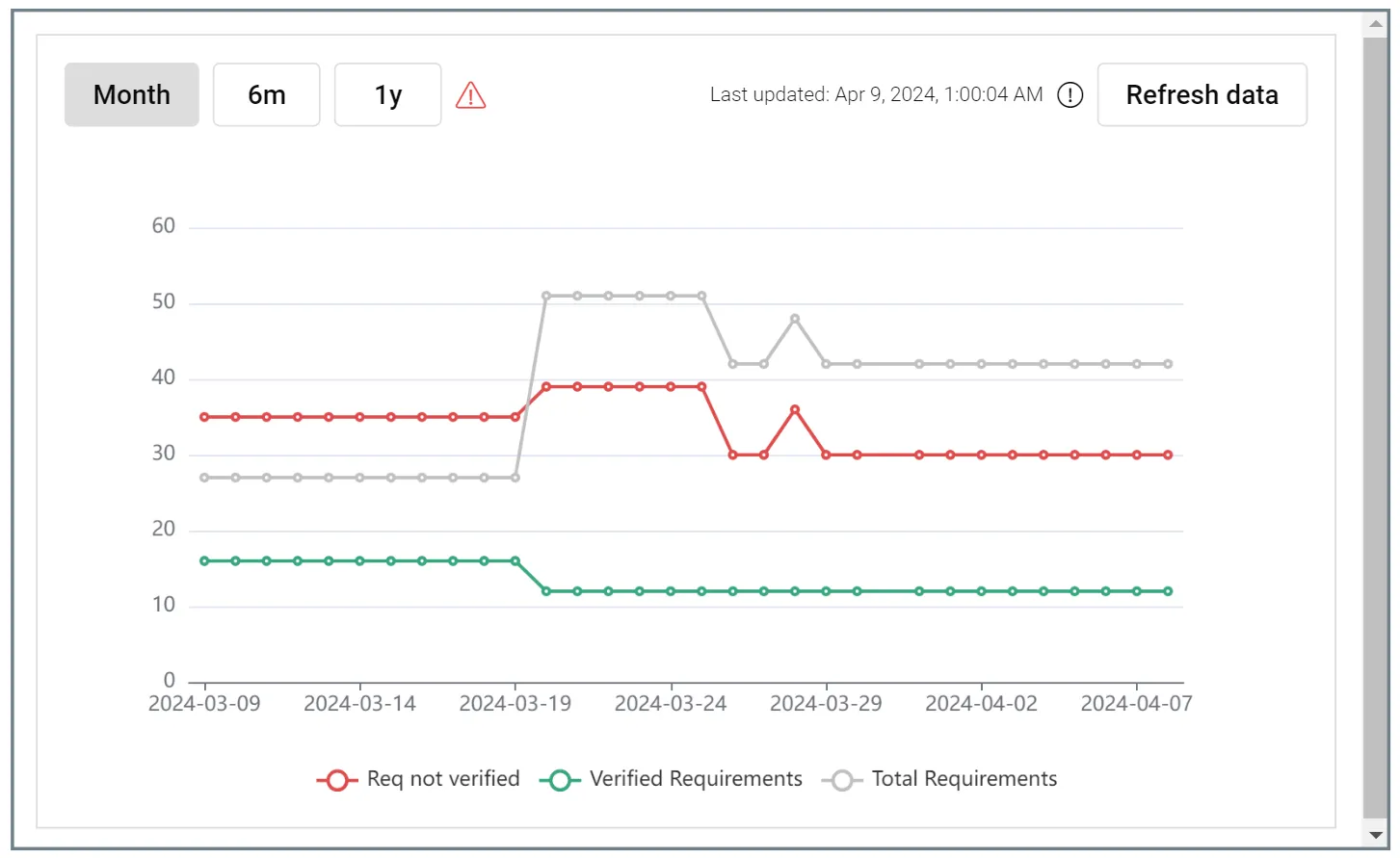 计数图 - 显示整个项目一段时间内需求的总体验证活动。
当前值/状态
这些区块总是显示其中一个 Valis 的当前值。
计数器
在计数器的帮助下,您可以跟踪项目中的模块、Valis、模式、需求、验证、分析和模拟的数量。
Dashboard Buttons
仪表板还可以插入按钮,以访问 URL/链接或触发外部脚本或添加文件。
-
导航到要添加按钮的仪表板
-
点击屏幕左下角的 "+"添加按钮
-
点击 "添加区块
-
导航至 "操作 "部分
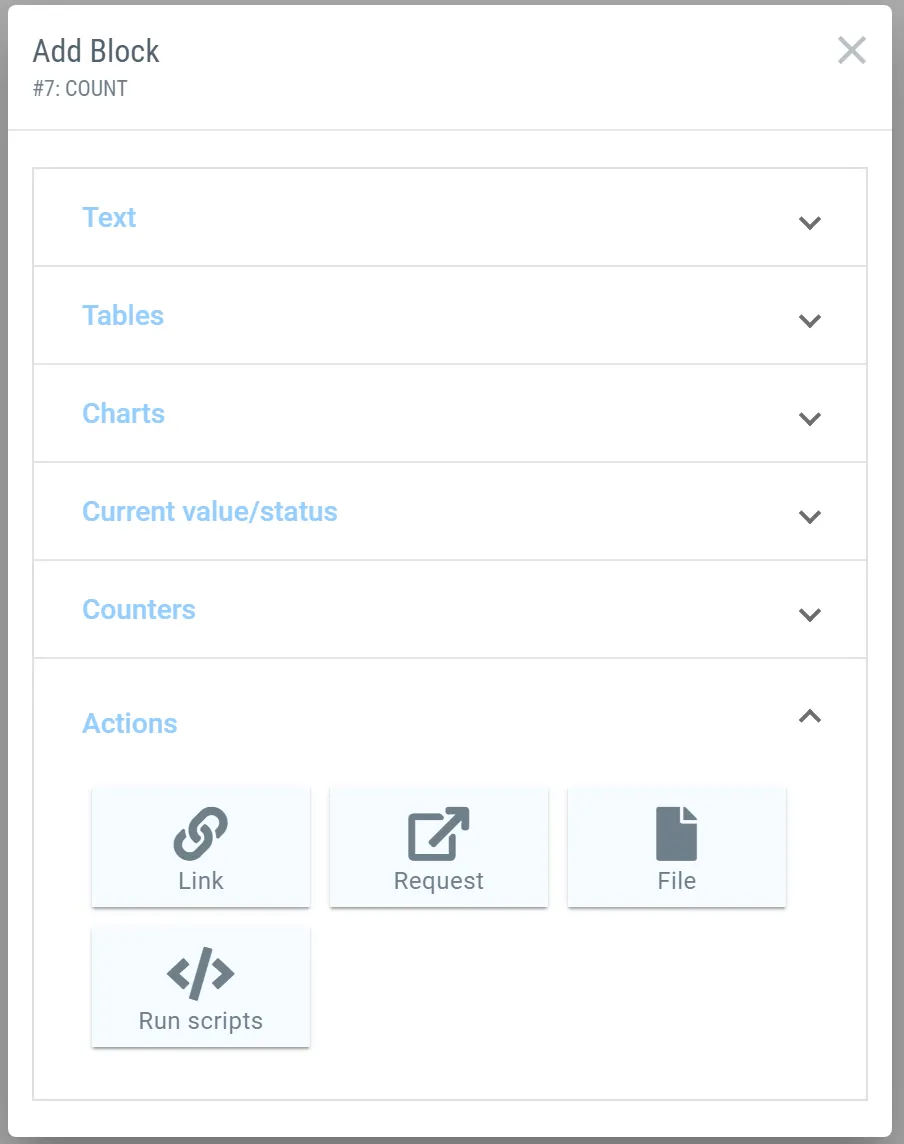
-
要插入指向特定链接的按钮,请单击 "链接 "图标,然后访问该按钮的设置。
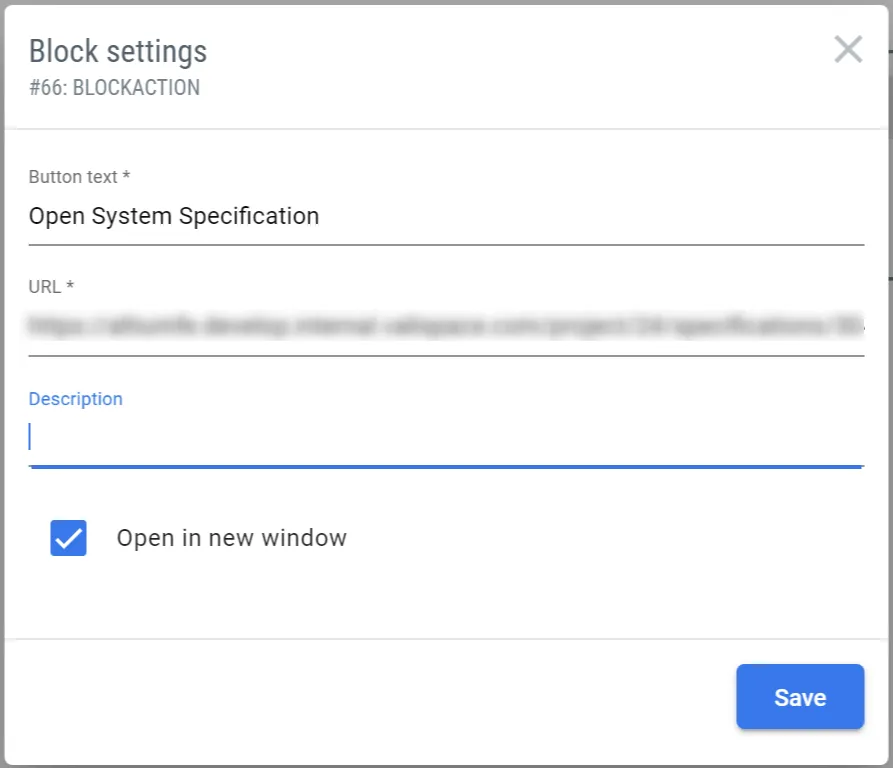
在 "按钮文本 "字段中插入您希望出现在按钮上的文本。
-
要为 "请求 "创建按钮,请单击 "请求 "按钮
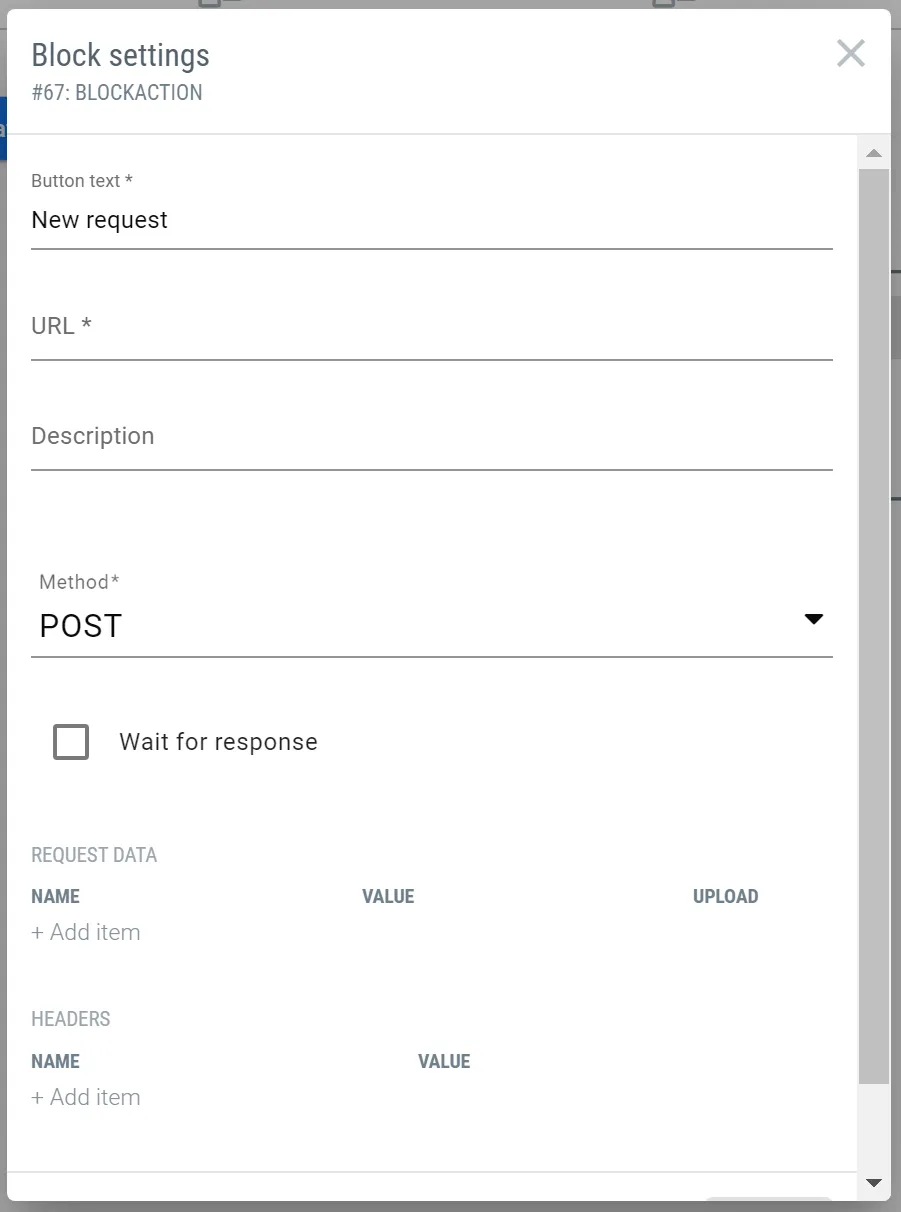
您可以在 "请求 "下选择请求方法。
如果勾选 "等待回复 "复选框,请求按钮将保持灰色,直到请求得到处理。
在字段中插入请求数据,然后单击保存将请求按钮插入仪表板。
个性化仪表板中的区块
在仪表板中,可以通过调整大小或移动来组织区块,也可以通过在表格中添加 Valis 来管理信息。
单击 "添加区块 "并选择添加"
借助右上角的按钮,您可以
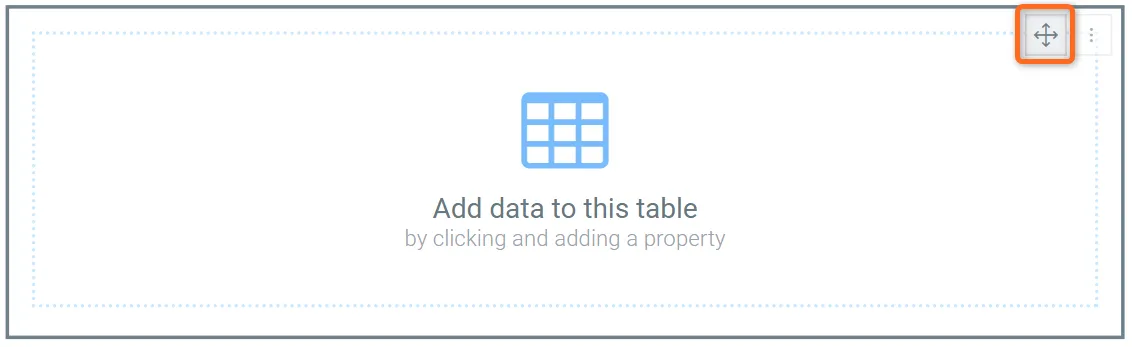
要调整图块的大小,只需点击图块的边框,就会出现重新调整光标,然后根据需要进行相应的移动。
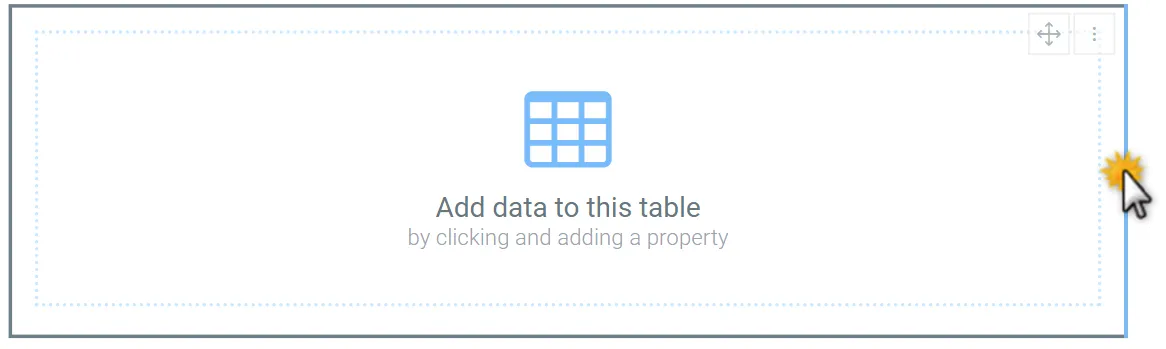
现在点击 "向该表添加数据"。在弹出窗口中,点击 "编辑 "按钮,然后开始键入要添加的 Vali 的名称。在我们的例子中,我们选择了 Satellite_valisat 项目中的 "航天器质量"。现在表格会显示包括边距在内的风扇质量。
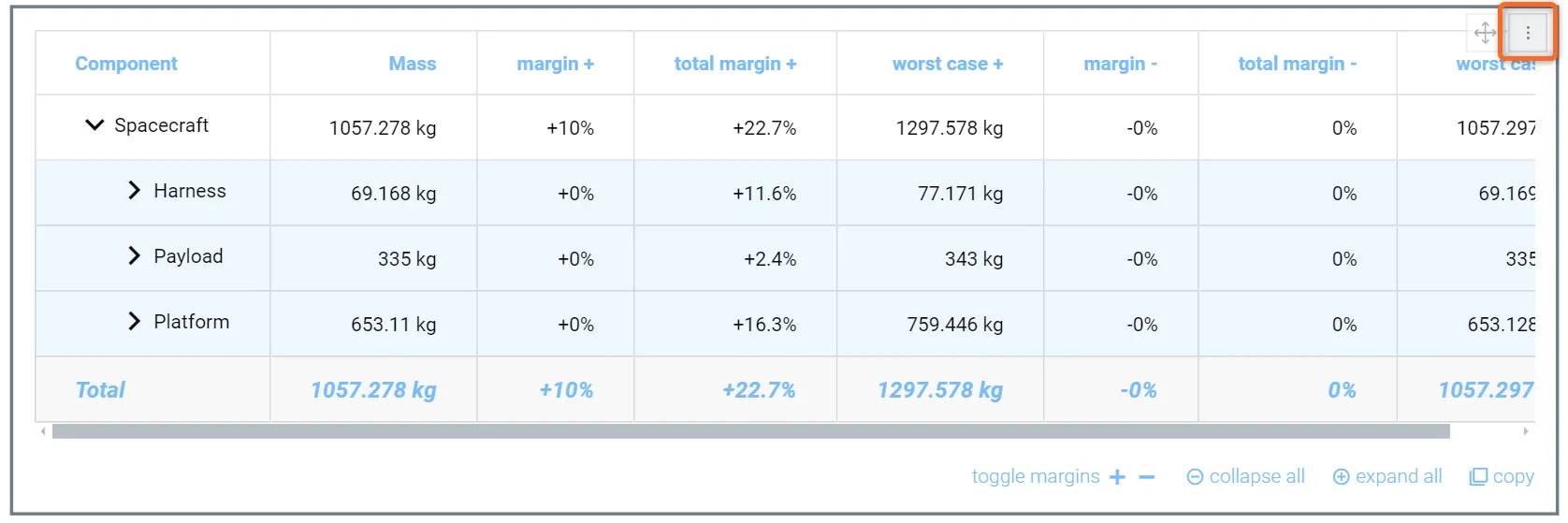 预算表 - 从系统设计模块中选择正确的 Vali,即可显示系统的质量明细。
如果您希望
如果您在仪表板中添加了需求表或验证表,您甚至可以
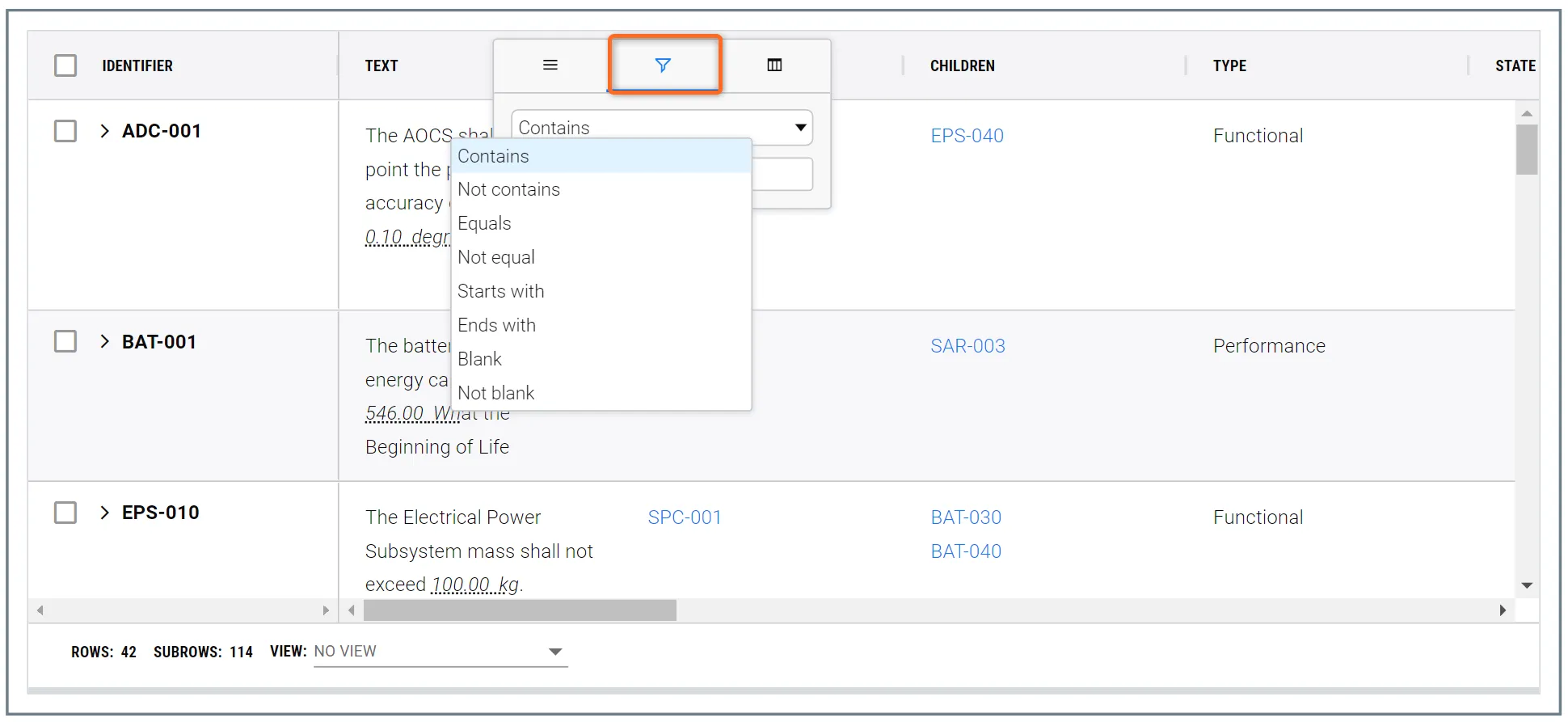
这样,您就可以在特定的自定义仪表板中准确显示您想要显示的要求。
 AI 翻译
AI 翻译