
导入需求
您可以使用需求模块中提供的 Import Wizard,快速轻松地将现有的需求数据上传到 Requirements Portal。
AI Assisted Requirements Importer
需求工程通常从在 PDF 和 Excel 电子表格等文档中起草干系人需求开始,而这些文档中的数据往往结构不够清晰。从这些非结构化文档中手动提取需求数据可能既费时又容易出错。为加快在 Requirements Portal 中捕获需求的过程,您可以利用 AI 功能从非结构化的 PDF、Excel、Word 和 CSV 文件中导入需求。
访问导入器
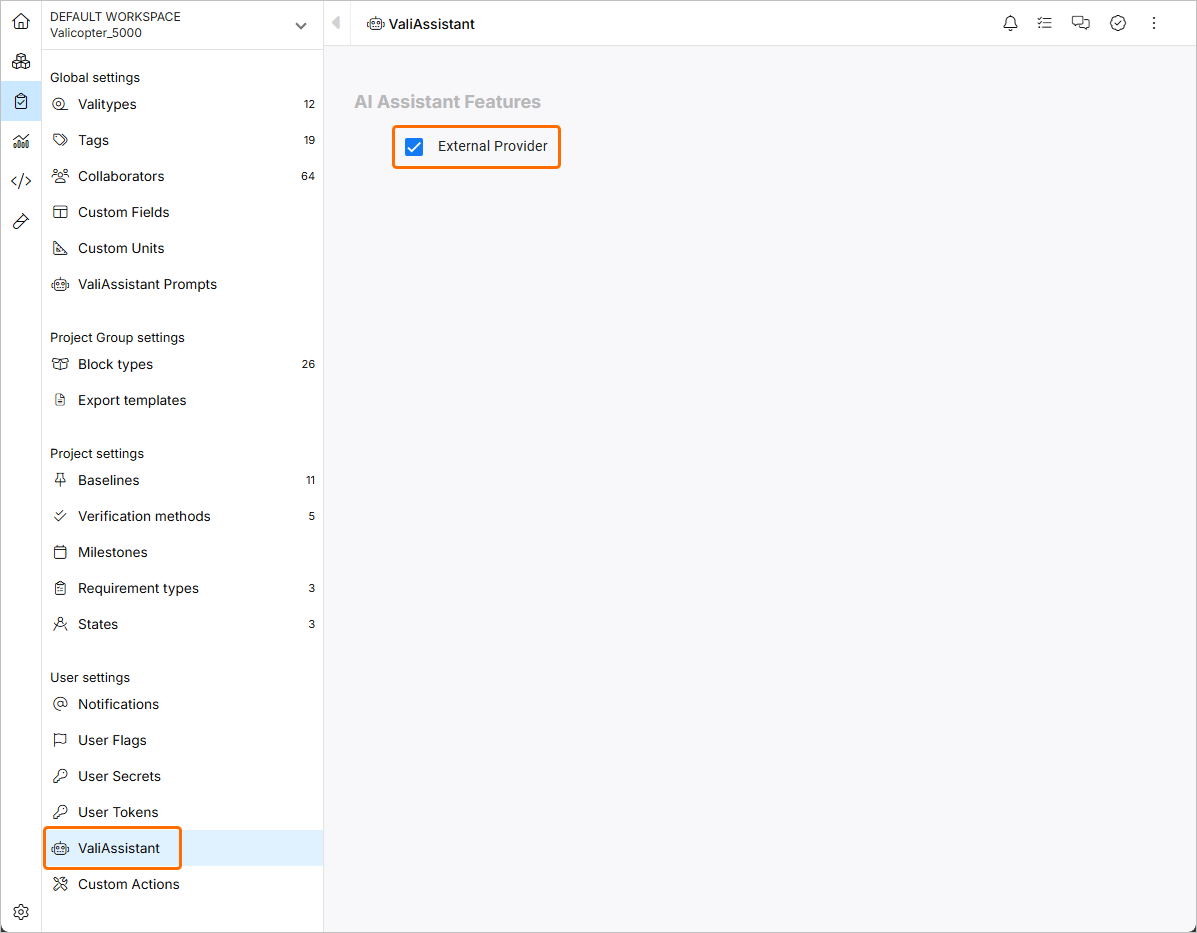
管理员可在 Settings – ValiAssistant 页面上通过 External Provider 选项启用或禁用 AI Assisted Importer(点击左下角的  图标,在弹出的菜单中选择 Settings,然后在左侧窗格的列表中选择 ValiAssistant)。
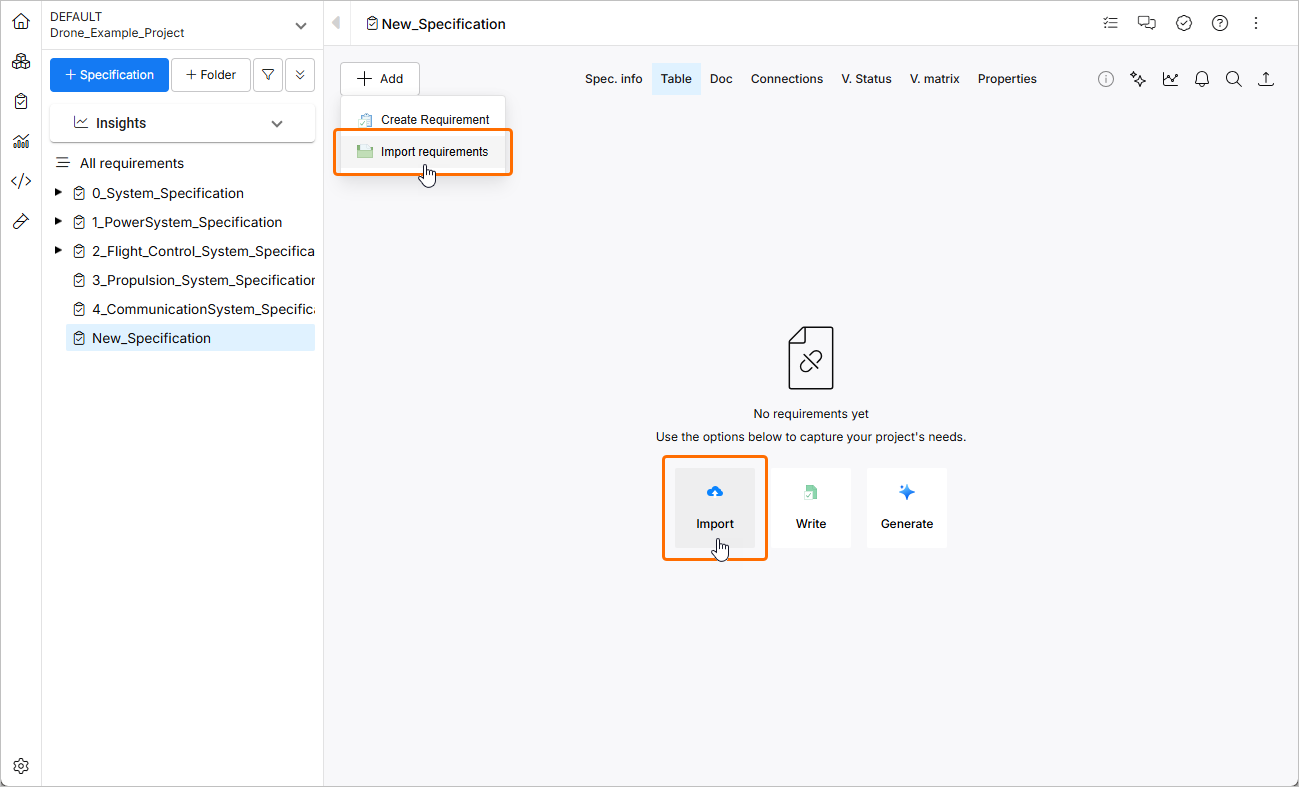
启用后,可在需求模块( )中访问 AI Assisted Importer:点击页面左上角的
  按钮,并从出现的菜单中选择 Create Requirement。或者,当当前查看的规范中没有任何需求时,也可以通过点击页面上的 Import 按钮来访问导入器。
导入流程
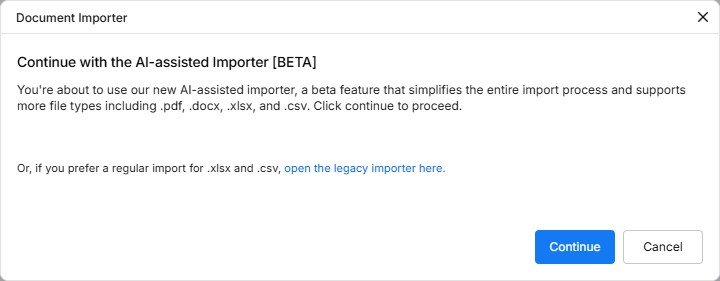
访问导入器后,将显示 Document Import 窗口。要继续使用 AI Assisted Importer,请点击  按钮。
按钮。
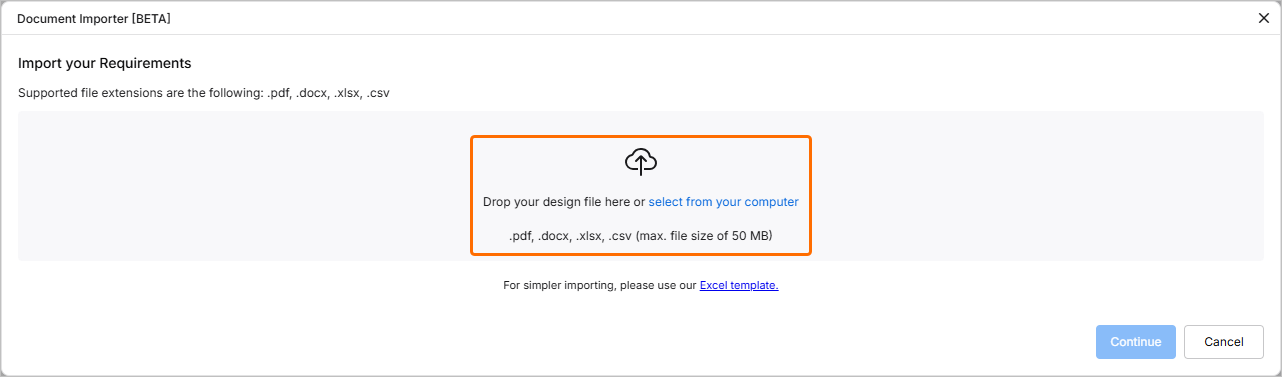
在下一阶段,您可以上传受支持类型的文件(*.pdf、*.docx、*.xlsx 或 .*csv)。操作方式为:将文件拖放到窗口中相应区域,或点击 select from your computer 控件浏览并从硬盘中选择文件。
文件成功上传后,其条目将显示在窗口中。您可以点击  图标将其从窗口中移除。或者,将另一个文件拖放到窗口中以替换现有文件。
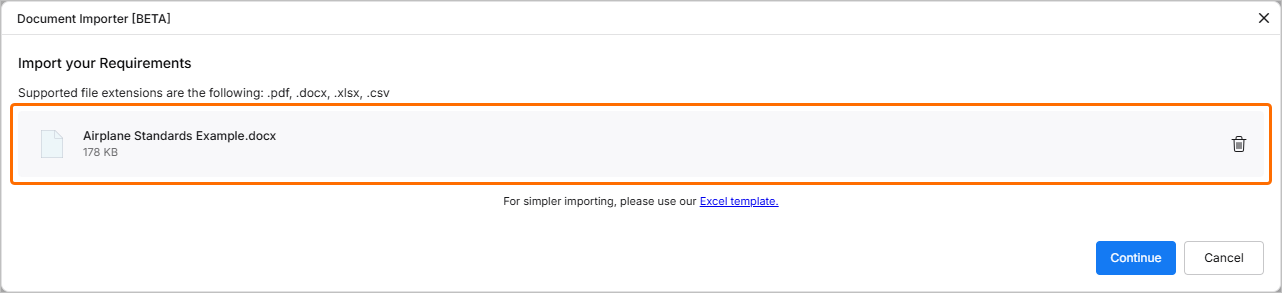
点击 按钮继续。导入器将处理已上传的文件。处理完成后,提取的数据将以建议需求表格的形式呈现。您可以勾选对应行左侧的复选框,选择要导入的需求。
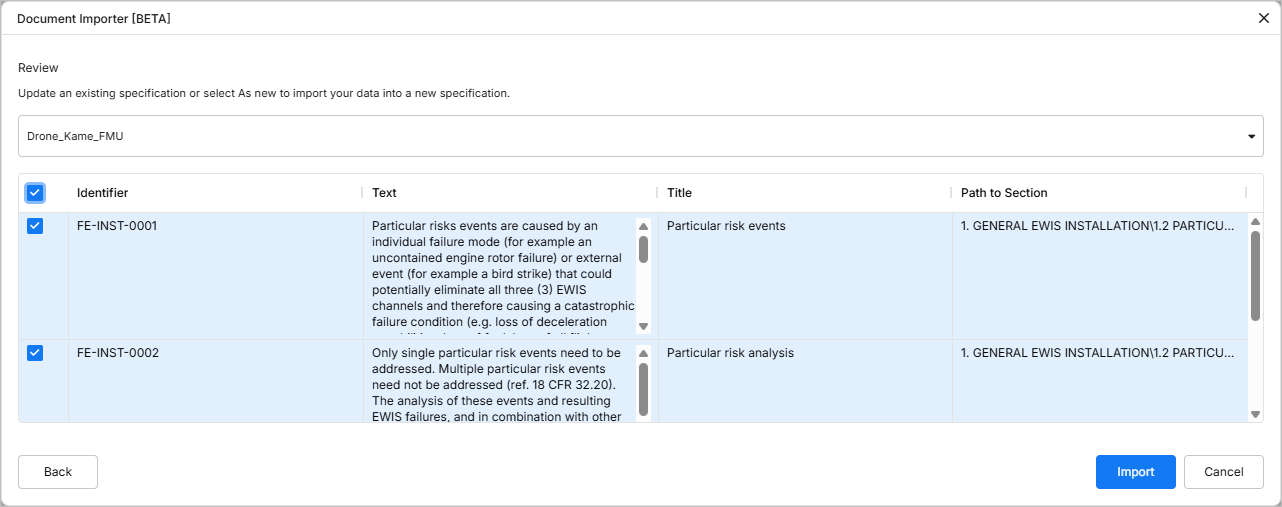
点击  按钮继续。导入完成后,将出现确认窗口。

 )。点击链接可下载报告,查看检测到的问题原因详情。
点击  按钮返回导入器的文件上传阶段,或点击
  退出导入器。
Legacy Importer
在访问导入器时(learn more),您可以选择继续使用旧版导入工具来上传结构化的需求数据。此外,只有当管理员在 Requirements & System Portal 设置中禁用了 External Provider 选项时,旧版导入器才可用。
该流程将引导您完成三个主要阶段:Specification、Upload 和 Review。完成一次规范导入后,会显示摘要,并提供执行其他操作的可能性,例如 Valifying 或导入其他文件。下文各节将对这些阶段和操作进行说明。
规范
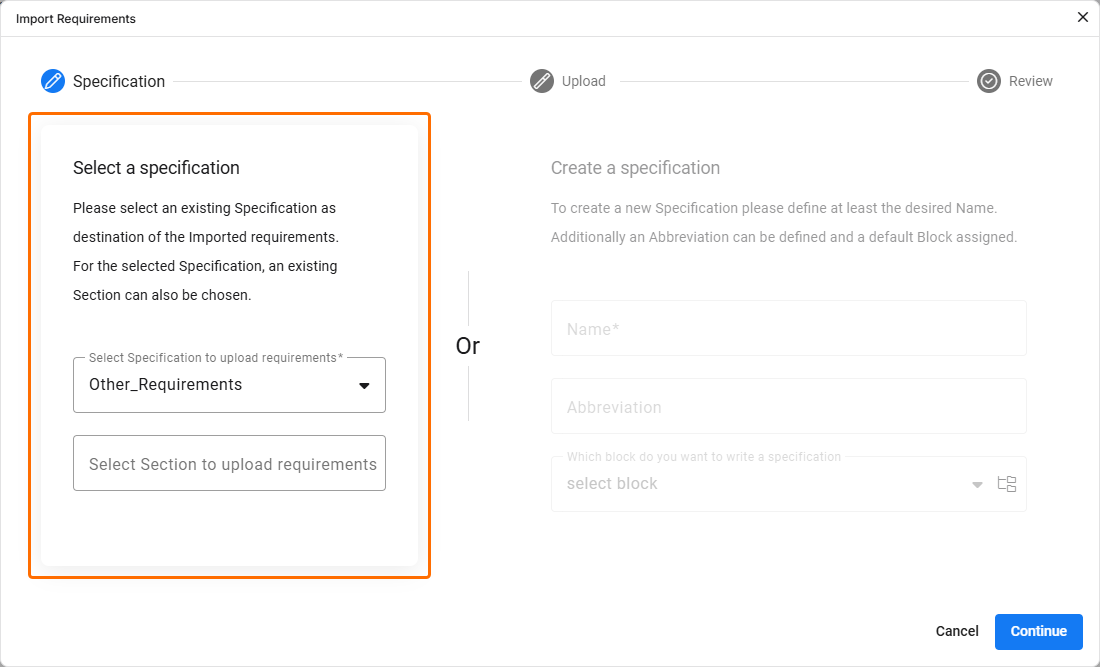
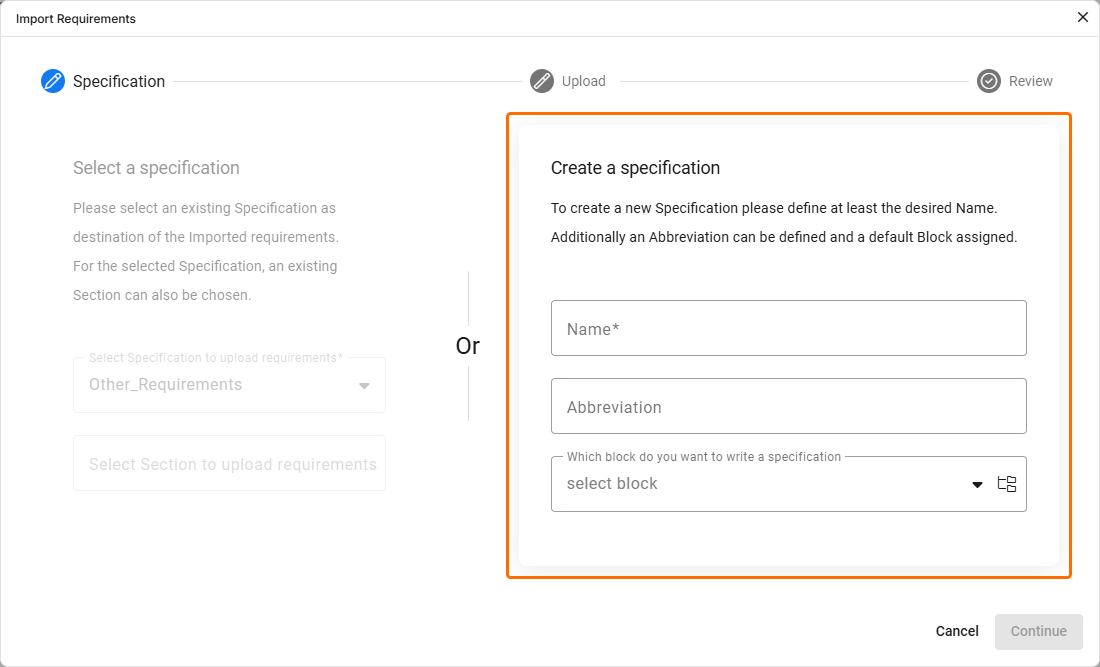
在 Import Wizard 的此阶段,您可以定义目标导入规范:
-
使用 Import Requirements 窗口左侧的 Select a specification 区域选择现有规范,并可选地选择其章节。
-
使用 Import Requirements 窗口右侧的 Create a specification 区域创建新规范(并同时定义缩写以及要分配到的模块),无需退出导入向导。
点击所需区域以使用偏好的方式。
上传
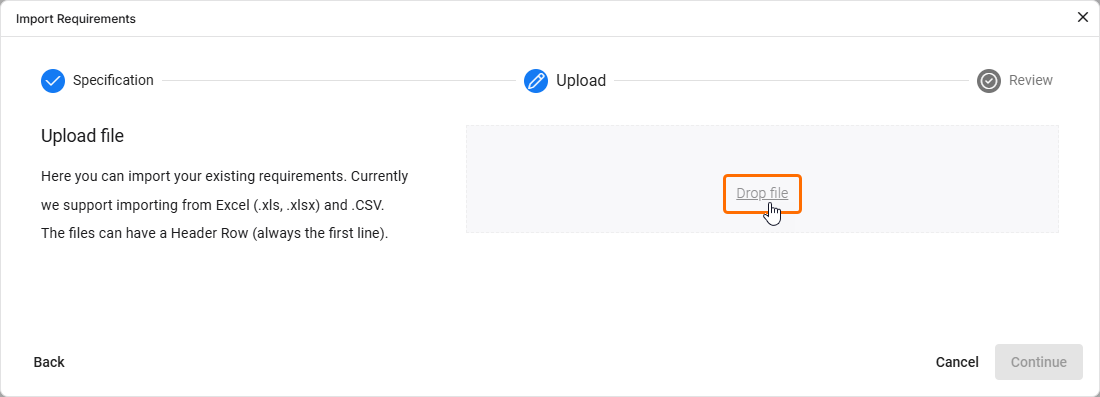
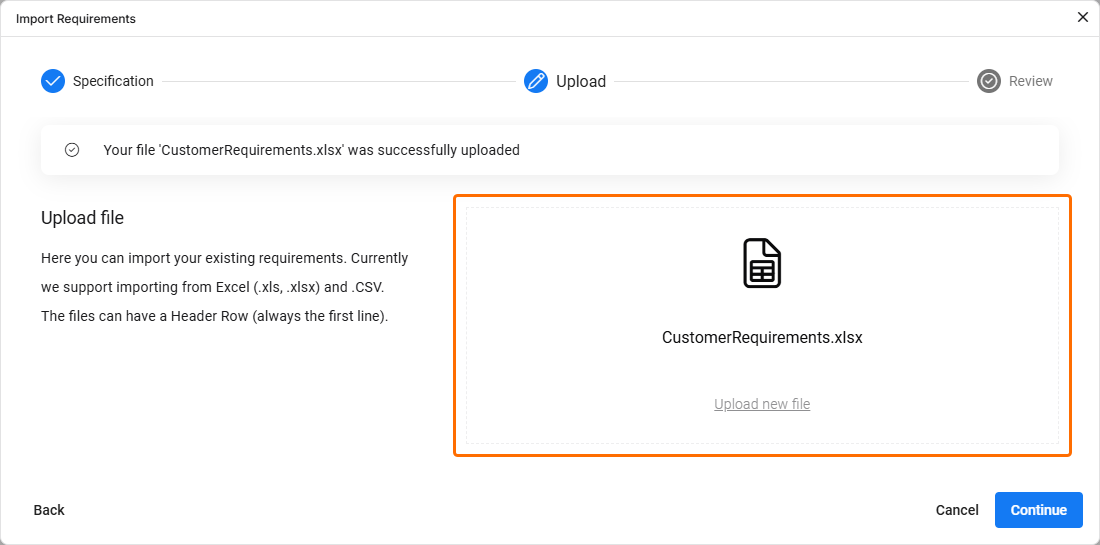
在 Import Wizard 的此阶段,您可以上传受支持类型的文件。操作方式为:将文件拖放到 Import Requirements 窗口右侧,或点击 Drop file 控件浏览并从硬盘中选择文件。文件成功上传后,窗口中会显示通知。
审阅
在 Import Wizard 的此阶段,您可以审阅从已上传文件导入数据的结果,配置文件选项,并将文件中的数据映射到需求字段。
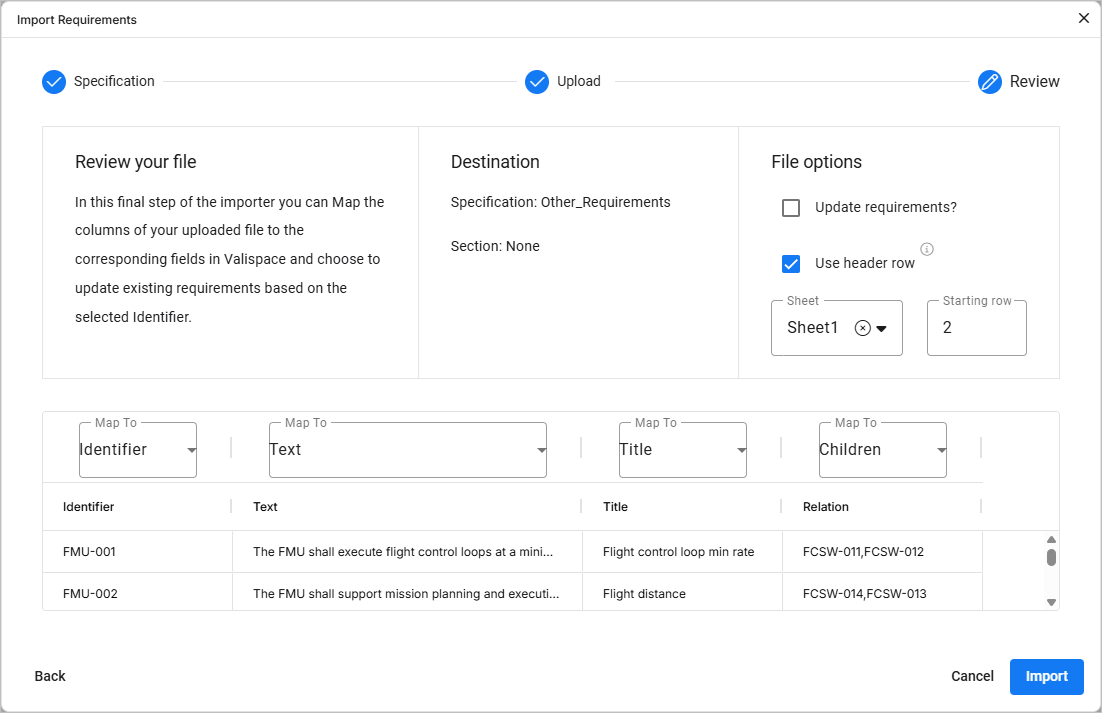
Import Requirements 窗口的 Destination 区域会以可视化方式指示数据将被导入到哪里(就规范或章节而言)。
File options 区域提供以下选项:
-
Update requirements – 启用后,目标规范中任何已存在的需求都将通过数据替换被覆盖(文件数据将替换规范中的数据)。
-
Use header row – 您可以决定使用上传文件的表头行,或使用 Requirements Portal 提供的通用参考表头行(即列标题为 A、B、C 等)。
-
Sheet – 如果文件包含多个工作表,您可以选择要从哪个工作表导入。
-
Starting row – 您可以选择从导入文件的哪一行开始收集数据并插入到 Requirements Portal 中。
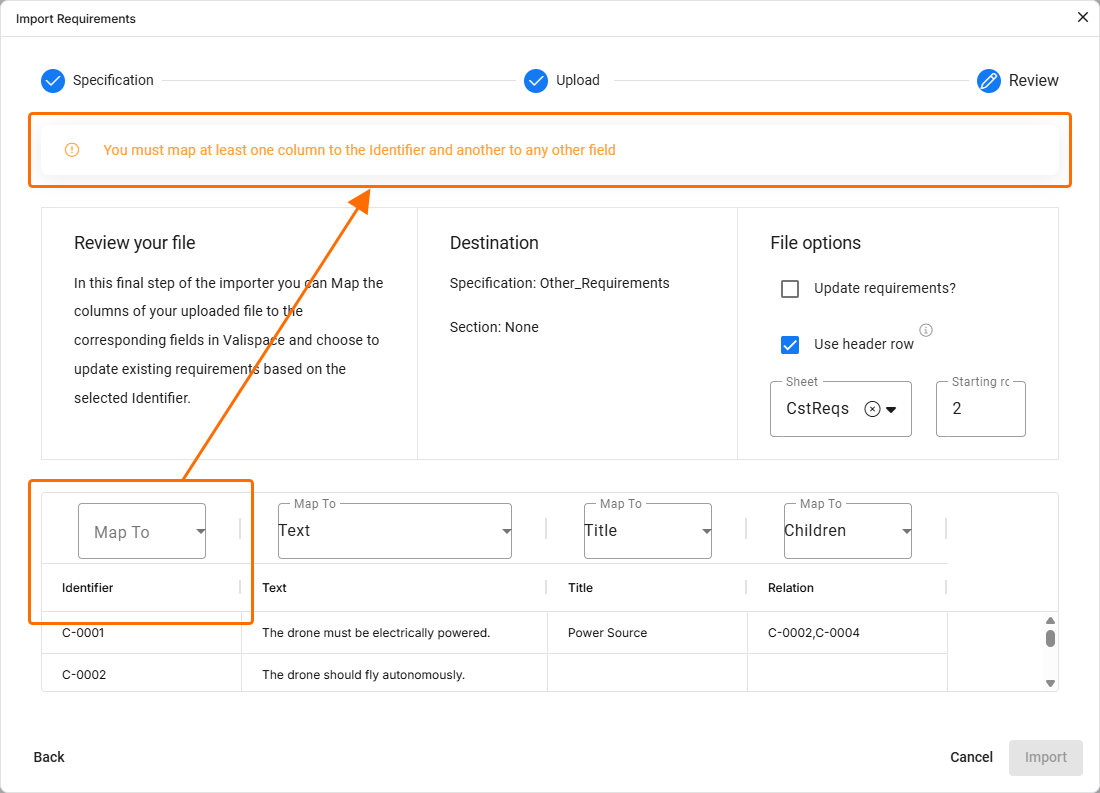
在 Import Requirements 窗口底部的表格中,您可以查看已上传文件的预览,并将其列映射到 Requirements Portal 中的字段。通过为每一列在 Map To 下拉列表中选择相应字段,您可以定义文件数据如何对应到 Requirements Portal 的特定字段。如果文件包含与 Requirements Portal 默认字段相同的表头,这些字段将自动完成映射。不过,如有需要,您也可以覆盖或调整该自动映射。
 )。
)。
执行报告
导入过程结束后,如果导入成功完成,将显示成功消息以及所做的更改。如果导入失败,将显示失败消息。下面展示了一个成功导入的示例。
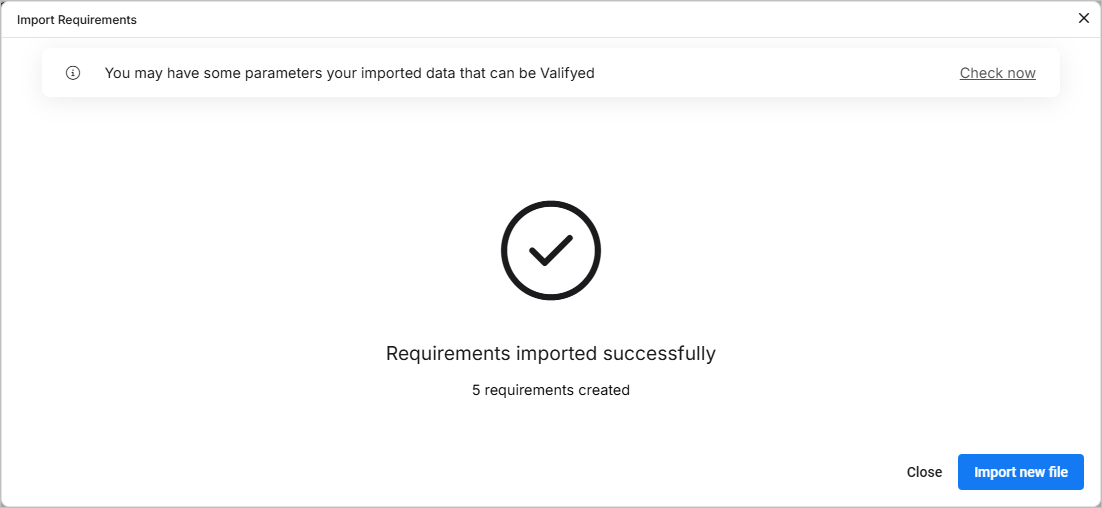
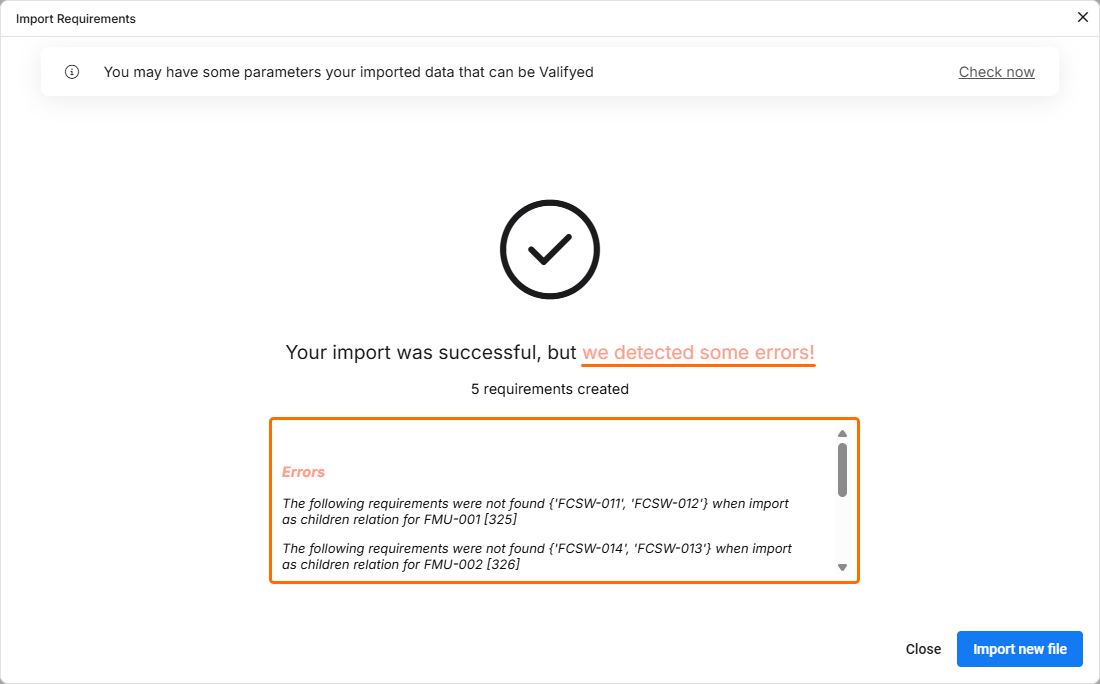 )。可能的软错误包括:
无论导入器是否成功,你都可以通过点击 Import new file(成功)或 Try again(失败)来重新导入或执行新的导入,这会带你返回到第 1 阶段(Specification)。
 AI 翻译
AI 翻译