
独立查看器
概览
- 了解支持的文件格式,以及如何准备和上传设计或制造文件。
- 探索交互式查看功能,包括原理图和 PCB 检查、交叉探查及二维电路板测量。
- 了解基于会话的查看方式、有效期为 48 小时的共享链接,以及将设计保存到注册后的个人空间或将查看器嵌入网站的选项。
独立版 Altium 365 Viewer 可让您通过 Web 浏览器免费查看和共享电子设计及 CAM 制造数据。无需下载、安装或注册。它提供真正不受工具限制的查看体验,让您能够查看和共享来自多种受支持 ECAD 设计工具的设计,而且支持的工具种类还在不断增加。您甚至可以将 Altium 365 Viewer 嵌入自己的网站,将查看体验真正带入您自己的域名。
主要优势
-
Design Privacy – 设计的查看有时间限制,仅在浏览器会话期间可用(关闭浏览器标签页后将无法继续查看)。或者,您也可以选择通过链接共享设计,任何拥有该链接的人都可以在 48 小时内查看设计。
- CAD Agnostic – Altium 365 Viewer 目前支持加载和查看 Altium Designer、Autodesk® EAGLE™、KiCad® 和 CircuitStudio CAD 格式的设计。未来将逐步增加对其他 CAD 格式的支持。您甚至可以投票选择希望接下来支持的设计格式!
- CAM Support – Altium 365 Viewer 目前支持加载和查看 ODB++、Gerber RS-274X 和 Gerber X2 格式的制造数据(以及相应的 NC 钻孔数据)。
- Natively CAD – 以出色的交互式 CAD 视图呈现您的设计,包括原理图、PCB(2D 和 3D)以及 BOM(含 Octopart 提供的价格信息)。
- Fully Interactive – 将设计加载到 Altium 365 Viewer 后,您看到的不只是一张静态图像。您可以在整个设计中搜索、交叉探查、选择和检查各种对象,包括元器件和网络。在 2D 模式下查看电路板时,您甚至可以进行测量。
- Generate Deliverables – 除了检查设计,您还可以基于设计生成并下载多种不同的输出文件。目前支持下载设计源文件本身,以及 Gerber、装配、原理图 PDF、STEP 和 BOM 文件。
- Embeddable – 只需一小段 HTML 代码,您就可以将 Altium 365 Viewer 自由嵌入自己的网站。此外,您还可以针对自己的设计数据和网站创建定制版本,并指定显示的内容,以及浏览设计的人可以下载哪些交付文件。有关更多信息,请参阅下文。
在 Altium 网站上访问 Altium 365 Viewer
使用以下直接 URL 访问 Altium 网站上的 Altium 365 Viewer:altium.com/viewer。
 在 Altium 主网站上访问 Altium 365 Viewer。
其中提供了一个示例设计项目,让您可以立即试用 Altium 365 Viewer,只需点击  控件即可。

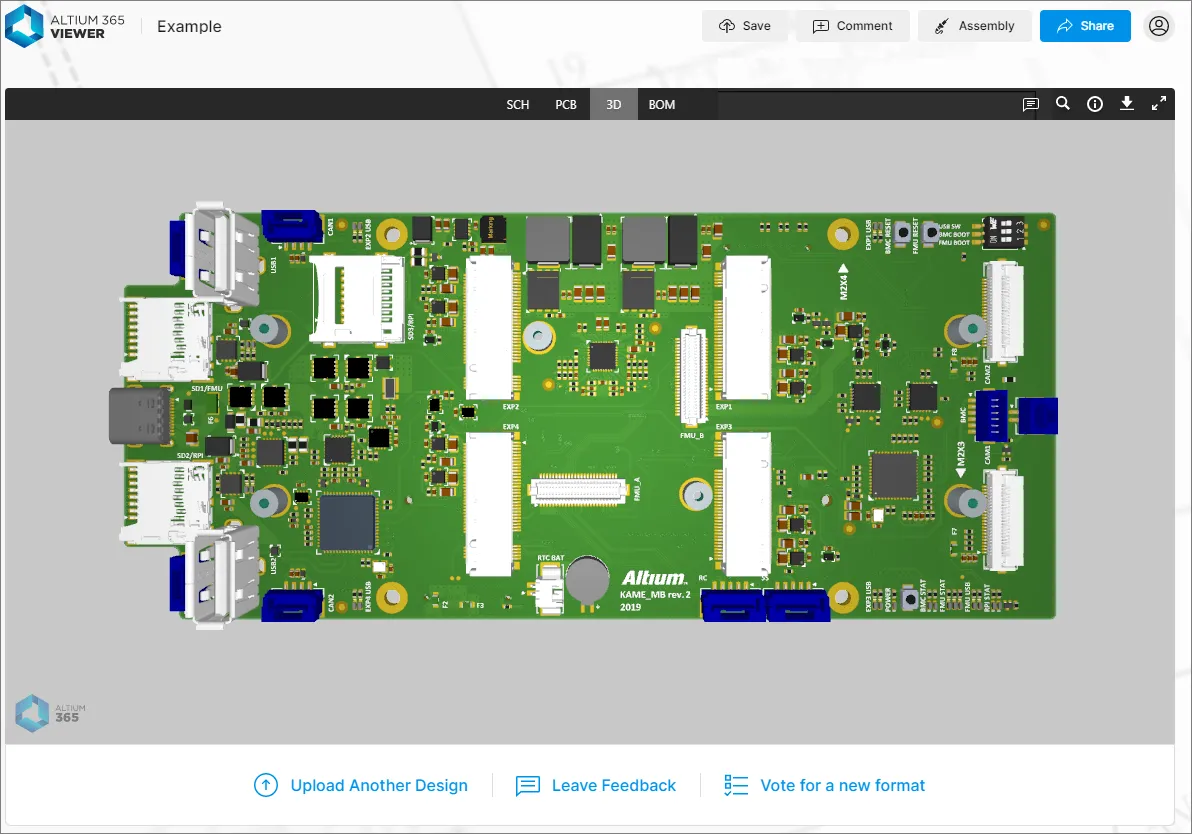
可以上传哪些内容?
以下各节概述了可上传到独立版 Altium 365 Viewer 的内容。
CAD 设计
在设计文件方面,以下列出了受支持的 CAD 设计工具,以及可上传到 Altium 365 Viewer 的文件格式:
-
Altium Designer – 原理图(*.SchDoc、*.Sch)和 PCB(*.PcbDoc、*.Pcb)文档。
-
Autodesk® EAGLE™ – 原理图设计归档(*.sch)和 PCB 设计归档(*.brd)文档。
-
KiCad® – 项目文件(*.pro)、原理图文档((*.sch)、PCB 文档(*.kicad_pcb)和原理图符号库(*.lib)。
-
CircuitStudio – 原理图(*.SchDoc)和 PCB(*.CSPcbDoc)文档。
CAD 数据上传注意事项
您可以上传完整设计(Zip、Rar、7z 或 Tgz 压缩包),也可以上传单个设计文件(原理图或 PCB 文档)。上传压缩文件时,请注意以下事项:
- 对于基于 Altium Designer 和 CircuitStudio 的设计,压缩包中必须仅包含一个 PCB 设计项目。
- 对于基于 EAGLE 的设计,压缩包中必须仅包含一个 PCB 设计(即仅包含同一设计的 .sch 和 .brd 文件)。
- 对于基于 KiCad 的设计,Zip 压缩包中必须仅包含一个 PCB 设计(即仅包含同一设计的 .pro、.sch、.kicad_pcb 和 .lib 文件)。
- 上传的压缩包中所有不受支持的文件格式都将被忽略,这意味着您可以直接将整个项目文件夹压缩为 Zip、Rar 或 7z 文件并上传。
CAM 数据
对于 CAM(制造)数据,Altium 365 Viewer 支持上传以下格式:
-
Gerber X2(以及相应的 NC 钻孔文件)。
-
Gerber RS-274X(以及相应的 NC 钻孔文件)。
-
ODB++ 文件集。
 按钮直接访问
CAM 数据上传注意事项
您可以上传完整的 ODB++ 或 Gerber 文件集、其压缩文件集(Zip、Rar、7z、Tgz),甚至单个 Gerber 文件。上传 Gerber CAM 压缩文件时,请注意以下事项:
-
确保压缩包内只有一个包含 Gerber 文件的文件夹。
-
确保钻孔文件与 Gerber 文件位于同一文件夹中。如果钻孔文件位于单独的文件夹中,它们将被忽略。
执行上传
可通过以下方式上传数据:
-
将 CAD 设计或已压缩的 CAM 数据(Zip、Rar、7z、Tgz),或单个设计/制造文件拖放到 Home 页面上的指定区域。
-
单击
 按钮(位于 Home 页面的上传区域中)或上传文件控件(位于 Home 页面右上角),然后在弹出的 Open 对话框中浏览并选择已压缩的 CAD 设计或 CAM 数据,或单个设计/制造文件。
 按钮。
选择(或拖入)压缩包或单个文件后,主查看区域将显示上传正在进行。处理时间取决于所上传数据的大小。如果上传失败(通常是因为上传的单个文件采用了不受支持的格式),主查看区域也会显示相应提示。


 控件。要上传到单独的查看器选项卡中,请单击主查看区域左下角的
 控件。
共享您的设计
将 CAD 设计(或 CAM 数据)上传到 Altium 网站上的 Altium 365 Viewer 后,该设计/数据将在当前浏览器会话期间保持可用。如果希望与他人共享设计/数据,可单击主查看窗口右上角的  按钮。随后会显示一个窗口,其中包含指向该设计/数据的链接。根据需要复制(
 )该链接并与他人共享,链接的有效期为 48 小时。
 获取链接,与他人共享您上传的 CAD 设计(或 CAM 数据),有效期为 48 小时。
通过该链接访问设计/数据时,浏览器窗口顶部会短暂弹出提示,告知您链接到期前的剩余时间。
 通过共享链接访问的用户将在进入时收到提示,了解链接到期前的剩余时间。在此示例中,共享设计数据还可查看 47 小时。
将上传的数据保存到您的 Altium 365 个人空间
能够在浏览器会话期间上传和查看数据固然很好,能够通过链接将数据共享 48 小时则更好。但最佳方式无疑是将数据永久存储,以便随时与他人共享,而且不仅能查看,还能添加评论和红线标注。这正是 Altium 365 个人空间的用途。顾名思义,个人空间是 Altium 365 基础设施平台上仅供您访问的专属区域。个人空间支持持久存储各种类型的已上传静态数据,并且完全免费,非常适合希望体验 Altium 365 协作功能、又不需要连接的 Altium 365 工作区来存储数据的用户。
您可以将已上传到独立版 Altium 365 Viewer 的数据保存到个人空间。为此,请单击主查看窗口右上角的  按钮,或单击
 按钮后选择
 选项。如果您已登录 Altium 账户,系统将带您进入 Altium 365 上的个人空间,并将数据上传到那里。如果您尚未登录 Altium 账户,系统会先带您进入 Altium 365 Sign In 页面进行登录。装配
数据上传到您的个人空间后,系统会直接跳转至该数据,并通过 Altium 365 的 Web Viewer 界面呈现。在个人空间的 Files 页面中,您可以查看所有已上传的内容、与他人共享以及上传更多内容。这个功能更强大的界面还提供了访问 Altium 365 平台高级功能的入口。


 控件,进入 Altium 365 Sign In 页面进行登录(或注册账户)。如果您已登录,此控件将显示为您的照片/图片(或带有您姓名首字母的通用图标,例如
 )。此时,通过该控件可访问 Altium 账户菜单,其中包括用于访问个人空间、您所属的任何 Altium 365 工作区以及您的 My Profile 页面的命令,还可以退出账户。如果您是公司 Altium 账户的组管理员,菜单中还会显示 Company Dashboard 条目,点击即可访问
在您自己的网站中嵌入 Altium 365 Viewer
Related page: Altium 365 个人空间——在网站中嵌入已上传的数据
Altium 365 Viewer 可以嵌入您自己的网站,让您能够与读者共享已上传的 CAD 设计(或 CAM 数据)。只要源设计文件可用,嵌入式查看器就会保持可用;对于上传到 Altium 365 在线查看器的文件,这一期限为 48 小时。如果您使用自定义查看器代码来引用托管在您自己网站上的设计文件,嵌入式查看器就会拥有永久的数据源,因此可以持续使用。
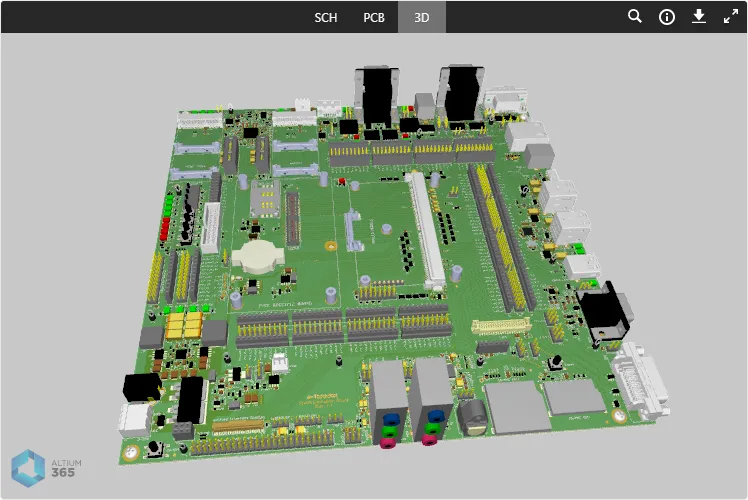
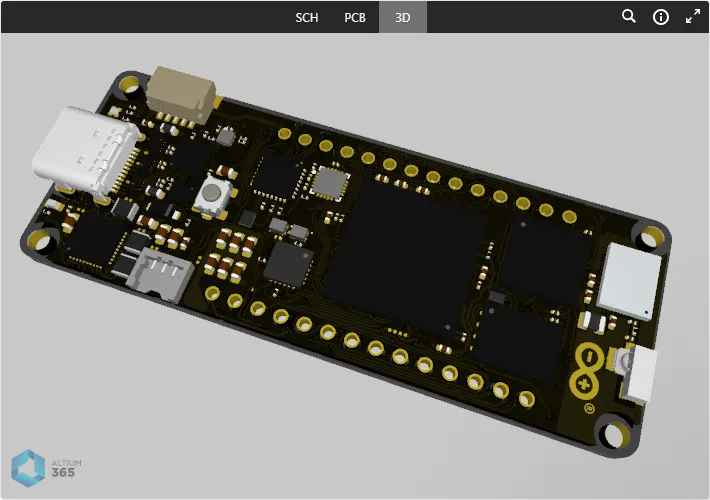
Altium 365 Viewer 非常适合展示开发板或评估板。通过为设计提供交互式平台,用户可以查看并直观地了解设计,这是标准数据手册或静态框图无法实现的。
以下示例展示了一些已在自己的网站中采用并嵌入 Altium 365 Viewer 的第三方:
-
在 Toradex® 网站中为其 Apalis 评估板嵌入 Altium 365 Viewer 的示例。

-
在 Arduino® 网站中为其 Portenta H7 开发板嵌入 Altium 365 Viewer 的示例。

- 在 GitHub® 页面中嵌入 Altium 365 Viewer 的示例。
 在 GitHub 社区页面中嵌入 Altium 365 Viewer 的示例。
从 Altium 网站获取嵌入代码
将 CAD 设计或 CAM 数据上传到 Altium 365 Viewer 时,您还可以获取该设计/数据的嵌入代码,以便将该特定设计/数据嵌入您自己的网站。为此,请点击主查看窗口右上方的 按钮。随后会出现 Share <project> 窗口,您可以在其中复制代码元素,并粘贴到自己的网页中(复制代码)——请确保同时包含 <script> 代码和 <div> 部分。
 获取在 Altium 网站上上传到 Altium 365 Viewer 的设计的嵌入代码。
在查看器的 Share 窗口中选择 Embed this design anywhere in the web 磁贴,以预览嵌入式 HTML 代码,然后选择 Show Options 以访问其视图设置。您选择的 Include views 和 Default view 选项会直接包含在所提供的 HTML 代码中。

自定义嵌入代码
与上述方法相同,只需将 Javascript 引用和 DIV 部分放入 HTML 页面源代码中,即可在任意网页中嵌入引用您自己设计文件的 Altium 365 Viewer。用于启用查看器的 Javascript 代码最好放在网页的 <head> 部分中,但为了方便,也可以放在 DIV 部分之后:
<script src="https://viewer.altium.com/client/static/js/embed.js"></script>
DIV 代码部分会附加事件监听器,用于初始化页面中的嵌入式查看器并设置其样式。在此示例中,data-project-src 用于指定您自己的设计 zip 文件(mydesign.zip):
<div class="altium-ecad-viewer"
  data-project-src="http://example.com/mydesign.zip"
  style="border-radius: 0px 0px 4px 4px; height: 500px;
    border-color: rgb(241, 241, 241);
    overflow: hidden; max-width: 1280px;
    max-height: 700px; box-sizing: border-box;">
  <a href="https://www.altium365.com/viewer/">PCB File Viewer by Altium</a>
</div>
注意:
-
class="altium-ecad-viewer" – 不得更改此项,因为事件监听器会使用它。
-
data-project-src – 这是您希望显示的设计或制造数据的链接。此链接应为指向 Zip、Rar 或 7z 压缩包的公开链接,压缩包中包含您的 PCB 项目或制造数据文件。
-
style – 可根据需要更改此项,以符合您的展示偏好。
-
如上所述,您可以从 Altium 365 Website Viewer 中的 Embed 窗口获取基本的嵌入代码结构,然后根据需要进行修改。
控制活动视图和启用的视图
以下两个属性用于确定启用哪些数据视图,以及哪个数据视图为默认活动视图:
-
data-enabled-views – 定义各种受支持数据视图的可见性。支持的值和默认值为 sch(SCH 数据视图)、pcb(PCB 数据视图)、3d(3D 数据视图)和 bom(BOM 数据视图)。如果嵌入代码中不包含此属性,则使用默认值:sch,pcb,3d,bom。
Note: 值不区分大小写。多个值必须用逗号 (,) 分隔。不能仅启用 BOM 视图。 -
data-active-view – 定义首次访问嵌入的 Altium 365 Viewer 时激活的数据视图。支持的值为 sch(SCH 数据视图)、pcb(PCB 数据视图)和 3d(3D 数据视图)。如果嵌入代码中不包含此属性,则使用默认值:sch。
Note: 值不区分大小写。此属性只能设置一个值。所选活动视图也必须是已启用的视图。
以下是使用这些属性的示例:
Example 1
<div class="altium-ecad-viewer"
  data-project-src="http://example.com/mydesign.zip"
  data-enabled-views='pcb,3d'
  data-active-view='pcb'
  style="border-radius: 0px 0px 4px 4px; height: 500px;
         border-color: rgb(241, 241, 241);
         overflow: hidden; max-width: 1280px;
         max-height: 700px; box-sizing: border-box;">
  <a href="https://www.altium365.com/viewer/">PCB File Viewer by Altium</a>
</div>
此处仅显示 PCB 和 3D 数据视图。首次访问 Altium 365 Viewer 时,PCB 数据视图将作为活动视图。
Example 2
<div class="altium-ecad-viewer"
  data-project-src="http://example.com/mydesign.zip"
  data-enabled-views='sch,bom'
  style="border-radius: 0px 0px 4px 4px; height: 500px;
         border-color: rgb(241, 241, 241);
         overflow: hidden; max-width: 1280px;
         max-height: 700px; box-sizing: border-box;">
  <a href="https://www.altium365.com/viewer/">PCB File Viewer by Altium</a>
</div>
此处仅显示 SCH 和 BOM 数据视图(后者仅在存在 BOM 数据时显示)。由于未包含 data-active-view 属性,将使用其默认值,即首次访问 Altium 365 Viewer 时显示 SCH 数据视图。
Example 3
<div class="altium-ecad-viewer"
  data-project-src="http://example.com/mydesign.zip"
  data-enabled-views='3D'
  data-active-view='3D'
  style="border-radius: 0px 0px 4px 4px; height: 500px;
         border-color: rgb(241, 241, 241);
         overflow: hidden; max-width: 1280px;
         max-height: 700px; box-sizing: border-box;">
  <a href="https://www.altium365.com/viewer/">PCB File Viewer by Altium</a>
</div>
此处仅显示 3D 数据视图,因此首次访问 Altium 365 Viewer 时,该视图必然被设为活动视图。
其他自定义设置
将 Altium 365 Viewer 嵌入代码添加到您自己的网站时,可以选择指定可显示的源数据类型,以及可供下载的设计输出。有关详细信息,请参阅下方的折叠部分。
控制 CAD 和 CAM 数据的访问
可通过以下属性控制可用的数据类型:
- data-src-type – 定义可以查看的数据类型。支持的值为 Design(仅限 CAD 设计项目)和 Gerber(仅限 CAM 数据)。如果嵌入代码中不包含此属性,则使用默认值:Design,Gerber。
以下是使用此属性的示例:
Example 1
<div class="altium-ecad-viewer"
  data-project-src="http://example.com/mydesign.zip"
  style="border-radius: 0px 0px 4px 4px; height: 500px;
         border-color: rgb(241, 241, 241);
         overflow: hidden; max-width: 1280px;
         max-height: 700px; box-sizing: border-box;">
  <a href="https://www.altium365.com/viewer/">PCB File Viewer by Altium</a>
</div>
此处由于未指定 data-src-type 属性,嵌入的 Altium 365 Viewer 同时支持 CAD 设计和 CAM 数据。因此,data-project-src 属性中指定的链接可以是指向 Zip、Rar 或 7z 压缩包的公开链接,压缩包中可包含 PCB 项目或制造 (CAM) 数据文件。
Example 2
<div class="altium-ecad-viewer"
  data-project-src="http://example.com/mydesign.zip"
  data-src-type='Design'
  style="border-radius: 0px 0px 4px 4px; height: 500px;
         border-color: rgb(241, 241, 241);
         overflow: hidden; max-width: 1280px;
         max-height: 700px; box-sizing: border-box;">
  <a href="https://www.altium365.com/viewer/">PCB File Viewer by Altium</a>
</div>
此处嵌入的 Altium 365 Viewer 仅支持 CAD 设计。因此,data-project-src 属性中指定的链接必须是指向 Zip、Rar 或 7z 压缩包的公开链接,且压缩包中包含 PCB 项目。
Example 3
<div class="altium-ecad-viewer"
  data-project-src="http://example.com/mycamdata.zip"
  data-src-type='Gerber'
  style="border-radius: 0px 0px 4px 4px; height: 500px;
         border-color: rgb(241, 241, 241);
         overflow: hidden; max-width: 1280px;
         max-height: 700px; box-sizing: border-box;">
  <a href="https://www.altium365.com/viewer/">PCB File Viewer by Altium</a>
</div>
此处嵌入的 Altium 365 Viewer 仅支持 CAM 数据。因此,data-project-src 属性中指定的链接必须是指向 Zip、Rar 或 7z 压缩包的公开链接,且压缩包中包含制造数据文件。
控制下载
将 Altium 365 Viewer 嵌入您自己的网站时,还可使用额外功能,根据上传的设计生成并下载多种不同的输出。有关更多信息,请参阅下载部分。您可以通过以下属性确定可下载的内容,进而确定 Downloads 窗格中显示的内容。
-
data-hide-project-src – 使用此属性可禁止下载原始源设计;未使用此属性时,原始源设计在窗格中列为
Altium Designer。此属性不带参数值。 - data-project-src-alternative – 当您希望用户可下载的设计不同于最初上传的源设计时,可使用此属性。其值为指向公开可用的 Zip、Rar 或 7z 压缩包的链接。
-
data-project-outputs – 定义根据上传的项目生成并可供下载的输出。支持的值为 Gerber、Idf、Ipc2581、Odb、Step 和 Pdf。如果嵌入代码中不包含此属性,则会生成所有受支持的输出。如果包含此属性且其值为
none,或未定义任何值,则会禁用所有受支持的输出。
Note: 值不区分大小写。多个值必须用逗号 (,) 分隔。
Example 1
<div class="altium-ecad-viewer"
  data-hide-project-src
  data-project-src="http://example.com/mydesign.zip"
  style="border-radius: 0px 0px 4px 4px; height: 500px;
         border-color: rgb(241, 241, 241);
         overflow: hidden; max-width: 1280px;
         max-height: 700px; box-sizing: border-box;">
  <a href="https://www.altium365.com/viewer/">PCB File Viewer by Altium</a>
</div>
此处用户无法下载原始源设计,但系统会生成所有受支持的输出,并可通过 Downloads 窗格下载。
Example 2
<div class="altium-ecad-viewer"
  data-project-src="http://example.com/mydesign.zip"
  data-project-src-alternative="http://example.com/myalternativedesign.zip"
  style="border-radius: 0px 0px 4px 4px; height: 500px;
         border-color: rgb(241, 241, 241);
         overflow: hidden; max-width: 1280px;
         max-height: 700px; box-sizing: border-box;">
  <a href="https://www.altium365.com/viewer/">PCB File Viewer by Altium</a>
</div>
此处用户可从 Downloads 窗格下载替代设计以及所有受支持的输出。
Example 3
<div class="altium-ecad-viewer"
  data-project-src="http://example.com/mydesign.zip"
  data-project-src-alternative="http://example.com/myalternativedesign.zip"
  data-project-outputs='Gerber,odb,pdf'
  style="border-radius: 0px 0px 4px 4px; height: 500px;
         border-color: rgb(241, 241, 241);
         overflow: hidden; max-width: 1280px;
         max-height: 700px; box-sizing: border-box;">
  <a href="https://www.altium365.com/viewer/">PCB File Viewer by Altium</a>
</div>
此处用户可从 Downloads 窗格下载替代设计。在受支持的输出中,仅生成 Gerber、ODB++ 和 PDF 并提供下载。
使用已上传的设计
设计(或单个文件)上传后,即可进行浏览。以下各节将详细介绍 Altium 365 Viewer 为此提供的各项特性和功能。当然,上传完整设计才能充分体验所有功能。
数据视图
Altium 365 Viewer 通过四种不同的数据视图呈现您上传的设计,分别显示源原理图、二维电路板、三维电路板和物料清单。只有上传了相应文档,才会显示对应的数据视图。
SCH
此视图显示设计的源原理图图纸。
 SCH 数据视图显示当前选定的原理图源文档。
切换原理图
如果上传的设计包含多张原理图图纸,可点击视图左上角的控件访问完整的文档列表。每份文档均以预览形式呈现,点击某个条目即可将其设为活动文档。当前选定的文档(即正在 SCH 数据视图中查看的活动文档)在列表中以蓝色边框标识。
 浏览所有已上传的原理图,点击某个条目即可将其设为活动文档。
支持多通道设计
Altium 365 Viewer 支持查看多通道设计。每个物理通道均以单独的原理图文档呈现。物理图纸名称(即在 Altium Designer 中查看该原理图文档时,其编译后选项卡的名称)会作为后缀添加到文档名称中。呈现效果类似于将物理原理图图纸生成 PDF 文档,但具备 Altium 365 Viewer 提供的增强交互功能。
 多通道设计示例,每个物理通道显示在不同的原理图图纸上。
浏览操作
主查看窗口的浏览操作如下:
- 向前/向后滚动鼠标滚轮以放大/缩小。
- 按住鼠标左键(或右键),然后拖动以平移文档。
- 单击以选择。
- 按 R 重置文档视图(显示整个文档)。
PCB
此视图以二维形式显示 PCB。
 PCB 数据视图显示 PCB 的二维视图。
浏览操作
主查看窗口的浏览操作如下:
- 向前/向后滚动鼠标滚轮以放大/缩小。
- 按住鼠标左键(或右键),然后拖动以平移文档。
- 单击以选择。反复单击可循环选择位置重叠的对象和/或选择其所属网络。
- 在单层模式下,按数字小键盘上的 + 或 –,可在层列表中向前或向后逐层切换。
- 按 R 重置文档视图(显示整个文档)。
控制层可见性
PCB 数据视图的视图和层可见性通过 Layers 面板进行控制。点击视图左上角的  控件即可打开此面板。
 Layers面板——控制层可见性的中心。
Layers面板中列出的每个层条目都有一个关联的复选框,用于将该层置于图形绘制顺序的最顶层。选中后,该层将最后渲染,从而覆盖其他 PCB 层的图形。放置的评论将与当前选定(勾选)的层关联,之后在 Comments 面板中选中该评论时,将恢复相同的层顺序。
重置层顺序视图后(使用顶部的  控件),绘制顺序将恢复为默认状态(顶层)。

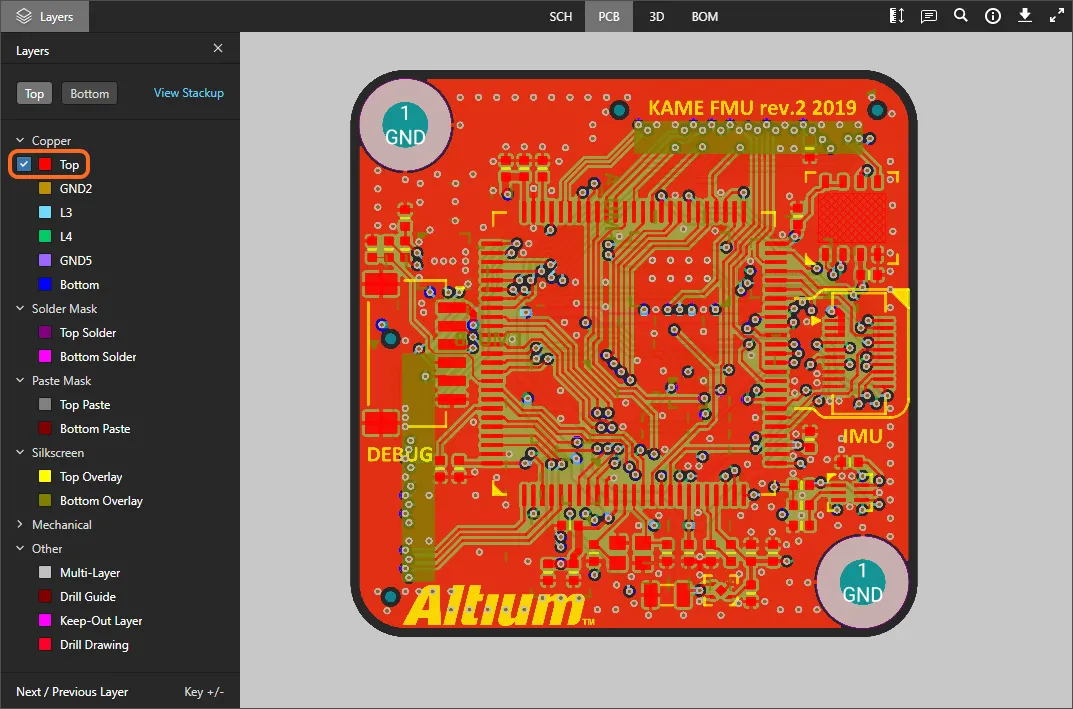
面板中的层条目分为以下类别:
- Copper – 所有已使用的信号层和内电层。
- Solder Mask – Top Solder、Bottom Solder。
- Paste Mask – Top Paste、Bottom Paste。
- Silkscreen – Top Overlay、Bottom Overlay。
- Mechanical – 所有已使用的机械层。
- Other – 包括 Mutli-Layer、Drill Guide、Keep-Out Layer 和 Drill Drawing。
使用面板顶部的顶部视图和底部视图控件,可快速切换为从顶部或底部查看电路板。如有需要,还可使用层条目的复选框调整最上方绘制的层。

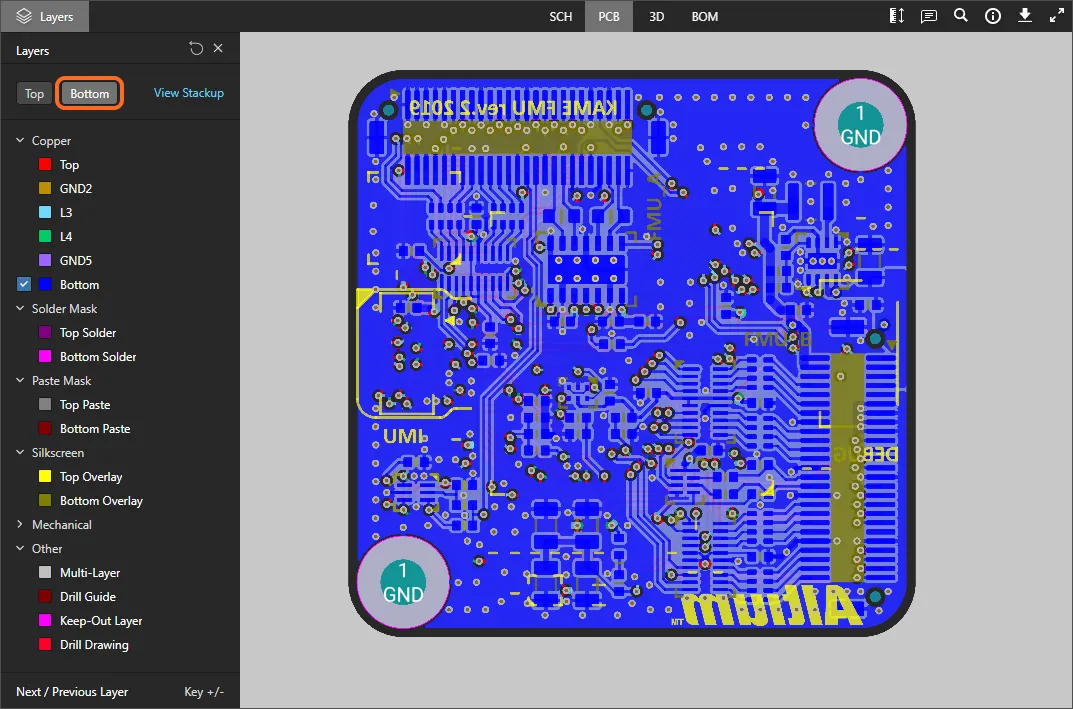
以下说明与在 Layers 面板中设置层可见性有关:
-
当前可见的层在面板中正常显示(例如
 )。当前隐藏的层在面板中以灰显名称显示(例如
 ),其最右侧还会显示
 图标。
- 单击当前可见图层的条目,或将光标悬停在该条目上并单击其最右侧的
 图标,即可隐藏该图层。反之,单击当前隐藏图层的条目,或将光标悬停在该条目上并单击其最右侧的 图标,即可显示该图层。
-
将光标悬停在图层组条目上,并单击其最右侧的 图标,即可隐藏整组图层。反之,如果组内所有图层当前均处于隐藏状态,将光标悬停在该组条目上并单击其最右侧的 图标,即可显示这些图层。请注意,如果组内既有可见图层又有隐藏图层,则该组会显示 图标。单击可隐藏所有其余图层,然后再次单击(此时显示为 )即可显示所有图层。
-
要快速以“单层模式”查看,请将光标悬停在所需的特定图层上,然后单击
 控件。所有其他图层都将被隐藏。再次单击 控件即可退出“单层模式”。

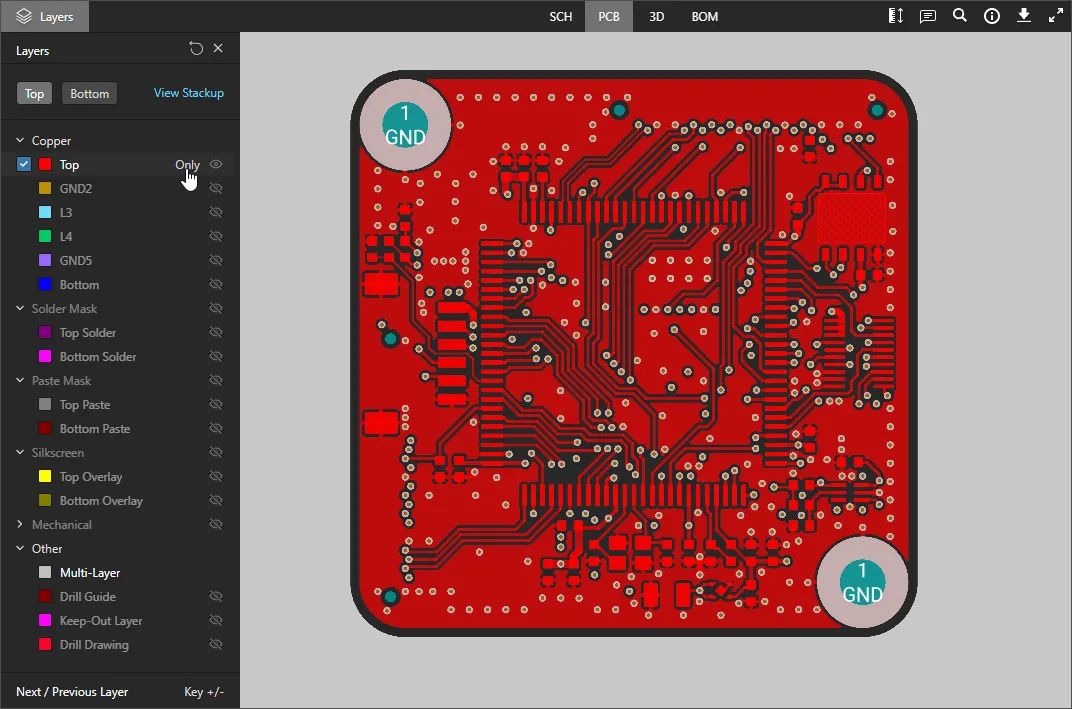
-
要将图层可见性重置为设计最初上传时的状态,请单击 Layers 窗格右上角的
控件。
进行测量
使用 PCB 数据视图以 2D 方式查看电路板时,可以进行测量。为此,请单击  按钮。Measurements 窗格随即打开,光标变为十字准线,并进入测量模式。支持以下三种测量模式:
- Free – 在数据视图内的任意两点之间自由测量,不提供任何捕捉引导。
- Point to Point – 在数据视图内的任意两点之间进行测量,将光标移至对象上时会提供捕捉引导。光标将按以下情况变化:
-
 – 焊盘或过孔的中心。
-
 – 图元对象的顶点。
-
 – 走线段的中点。
-
 – 视图内的自由点。
- Object to Object – 在数据视图内任意两个选定对象之间进行测量。支持的对象包括焊盘、过孔、走线、填充和区域,将光标移至这些对象上时,它们会高亮显示以供选择。
测量操作如下:
- 在 Free 或 Point to Point 模式下,将光标置于所需的测量起点(点 1)并单击。该点会以白色小十字标记。在 Object to Object 模式下,选择第一个对象(对象 1),该对象随即被选中。
- 在 Free 或 Point to Point 模式下,将光标移至所需的终点(点 2),然后再次单击。移动光标时,会显示一条测量辅助线,指示当前的 XY 距离(从点 1 到线末端的距离)。在 Object to Object 模式下,选择第二个对象(对象 2),该对象随即被选中。
- Measurements 窗格会显示测得的 XY 距离、X(水平)距离和 Y(垂直)距离。在 Object to Object 模式下,XY 距离为两个选定对象之间的最短距离。
-
继续测量其他点或对象之间的距离,或再次单击 按钮(或 Esc)退出测量模式。
 在 Object to Object 模式下进行测量的示例。
检查电路板层叠结构
层叠结构视图以交互式图形呈现 PCB 的物理层叠结构,并提供各个图层及整体层叠结构的信息。可在“信息”窗格( )中选择与 Layers 部分关联的 Stackup View 选项,或使用 Layers 选择器下拉菜单中的 Stackup View 选项来访问此视图。

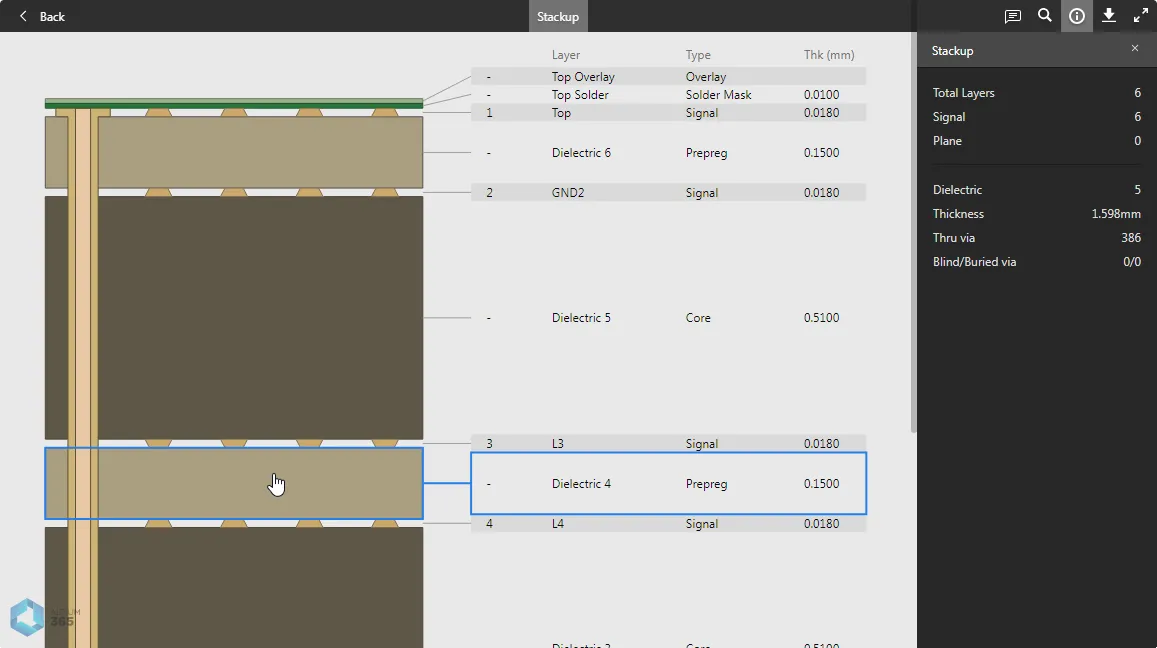
视图中的每个层叠元素(包括过孔)都可以选择。“信息(层)”窗格会显示当前所选图层/过孔对应的数据;如果未选择任何层叠元素,则显示整体层叠结构的摘要。与其他设计视图一样,也可以在层叠结构视图上添加评论。
► 有关更多信息,请参阅 Web Viewer 层叠视图。
3D
此视图以 3D 方式呈现 PCB。
 3D 数据视图呈现 PCB 的 3D 视图。
浏览操作
主查看窗口的浏览操作如下:
- 向前/向后滚动鼠标滚轮以放大/缩小。
- 按住鼠标左键并拖动以旋转电路板。
- 按住鼠标右键并拖动以平移文档。
- 单击以选择。
- 按 R 可重置文档视图(显示整个文档)。
BOM
此视图呈现设计的物料清单。该清单由源原理图文档即时生成——对于 Altium Designer 设计,Altium 365 Viewer 既不需要也不会使用 ActiveBOM 文档(*.BomDoc)。
 BOM 数据视图呈现设计的物料清单,该清单由源原理图即时生成。
BOM 列出了组装单块电路板所需的所有元件。价格信息来自 Octopart。
使用此视图时,请注意以下几点:
- 单击某个元件的 Name 条目,即可访问 Octopart 网站上对应实际器件的页面(在单独的选项卡中打开)。
- 单击位号,即可在其他数据视图中交叉探查该元件。
- 您可以按 Name、Price 或 Quantity 排序:单击一次列标题可按升序排序,再次单击可按降序排序。
- 使用列表上方的 Search 字段,可以快速查找所需的元件。搜索范围涵盖 Name、Price、Description 和 Designator 字段。
通用界面元素
以下控件位于右上角的控件组中,是各数据视图共有的控件:
-
 – 打开 Comments 面板,您可以在其中为设计数据视图添加文字注释。评论可以关联到视图中的特定元素、区域或位置,并通过 Comments 面板集中访问。请注意,与功能更强大的 Altium 365 查看器平台不同,独立 Web Viewer 中的评论不会保存,在共享设计时也无法访问。
► 更多信息,请参阅 Web Viewer 评论。 -
 – 使用此控件可访问 Search 功能,以搜索元件和/或网络。此功能适用于 SCH、PCB 和 3D 数据视图(BOM 数据视图有自己的搜索功能)。有关使用搜索功能的更多信息,请参阅搜索。

-
– 使用此控件可访问 Info 面板。

此面板进一步分为两个子视图:
- Controls – 提供浏览 SCH、PCB 和 3D 数据视图时可用的控件列表(部分控件仅适用于特定视图)。
- Board Info – 提供已上传设计的实用摘要信息,包括:Board Size(电路板的 X 和 Y 尺寸);Layers(信号层与平面层的总层数,以及各自的层数);Components(包含所有类型元件的总数,以及电路板顶层和底层各自的元件数量);Nets(总数)。请注意,Layers 部分包含一个用于打开层叠视图的命令链接。
-
 – 用于访问 Downloads 面板,其中展示了功能更强大的 Altium 365 查看器所提供的数据下载功能预览。请注意,当您将查看器嵌入自己的网站时,下载功能才可用。
► 更多信息,请参阅 Web Viewer 下载。 -
 – 使用此控件可切换到全屏模式。
-
 – 在全屏模式下,使用此控件可退出全屏模式(也可以按 Esc)。
选择
您可以在 SCH、PCB 和 3D 数据视图中选择设计内的对象,具体方法如下:
-
在 SCH 数据视图中(选择元件和网络)– 将光标悬停在元件或导线上,然后单击即可选择。系统会应用遮罩,使只有该元件或网络保持完全可见。所选元件或网络的信息将显示在右侧面板中。

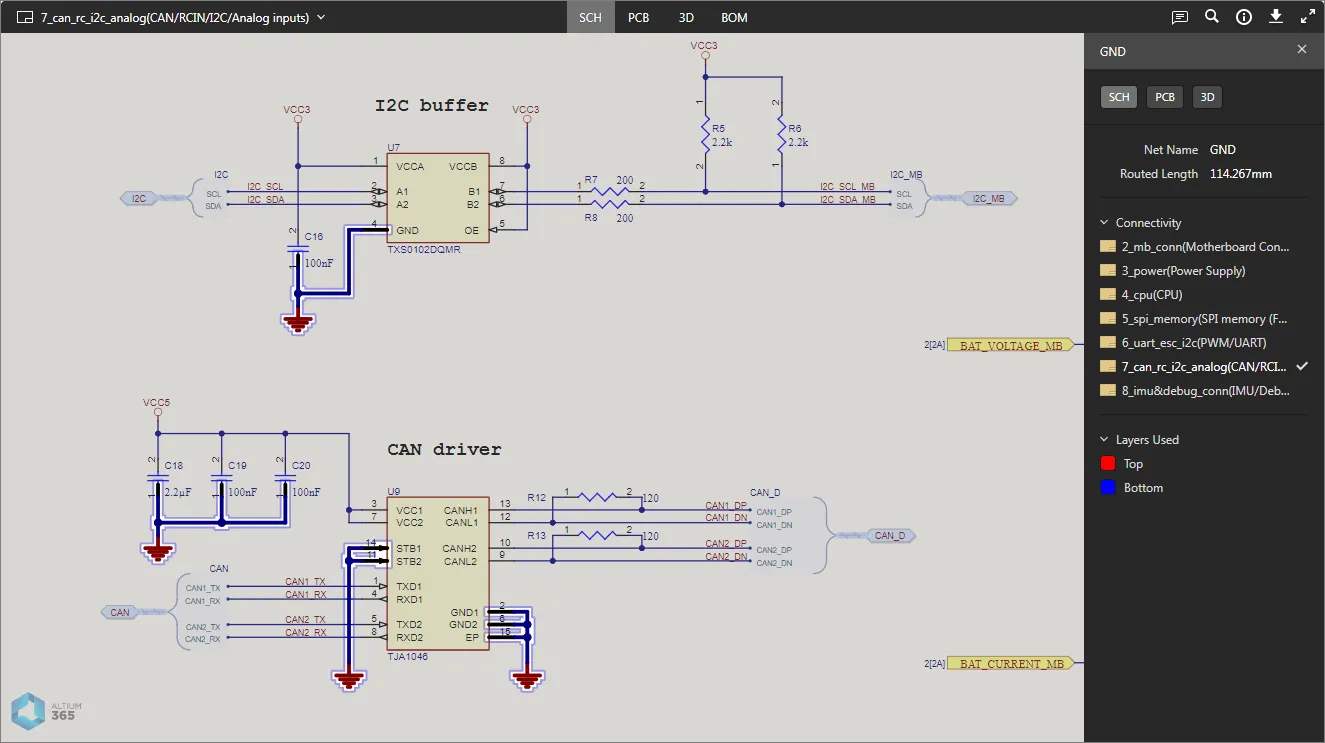
-
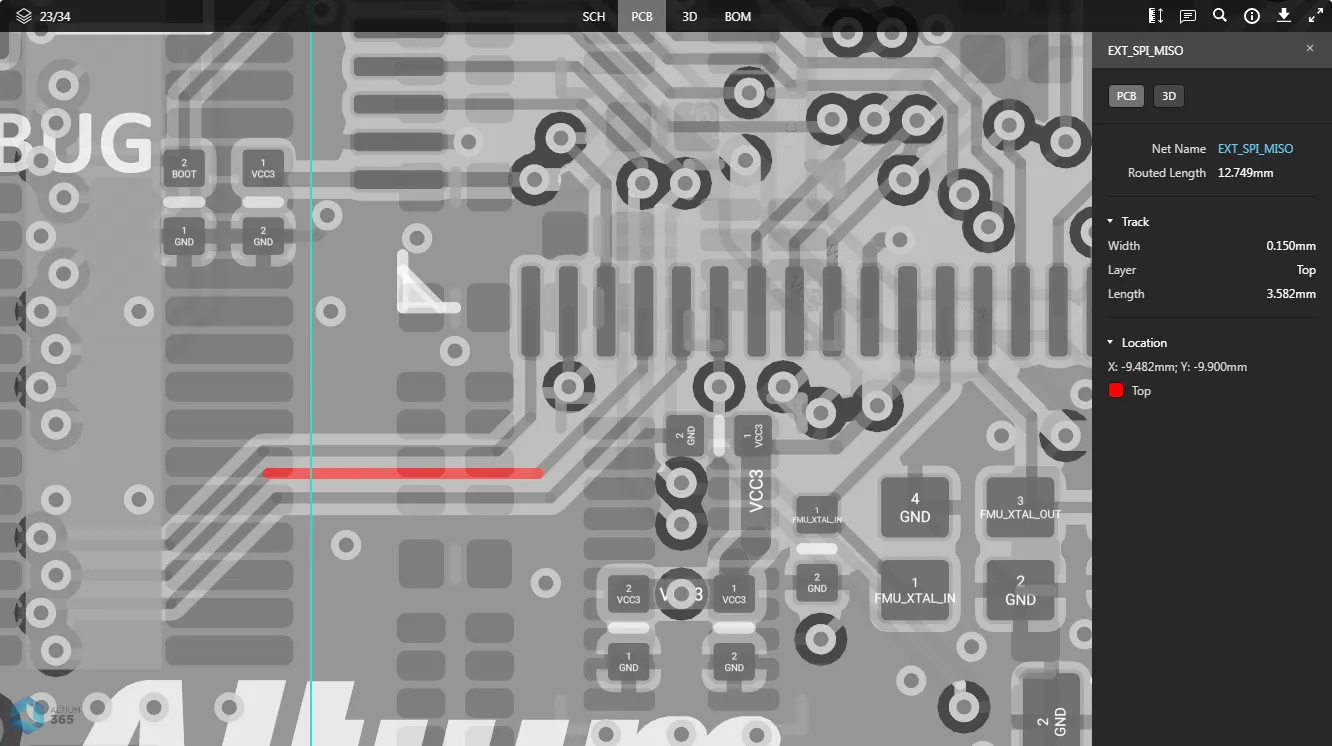
在 PCB 数据视图中(选择元件、焊盘、过孔、走线段和网络)– 将光标悬停在受支持类型的对象上,然后单击即可选择。系统会应用遮罩,使只有该对象保持完全可见。所选对象的信息将显示在右侧面板中。

-
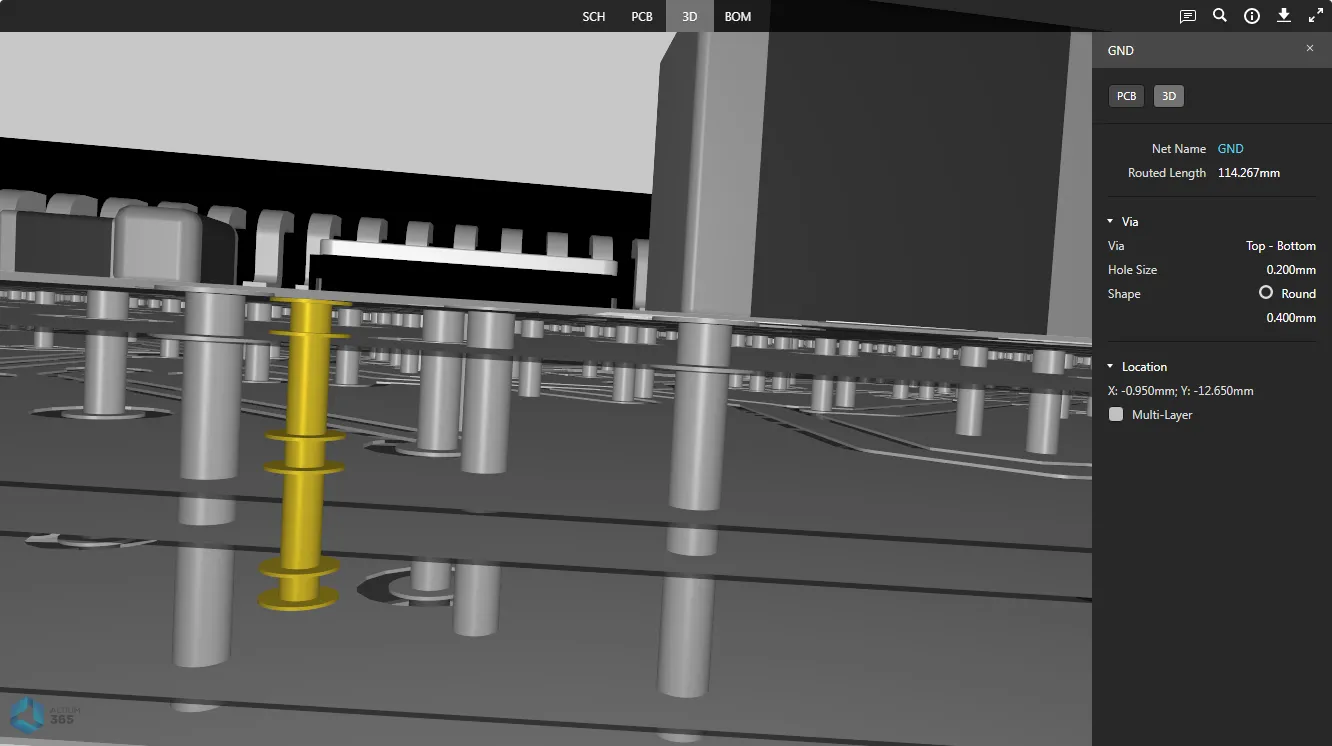
在 3D 数据视图中(选择元件、焊盘和过孔)– 将光标悬停在元件、焊盘或过孔上,然后单击即可选择。系统会应用遮罩,使只有该对象保持完全可见。所选对象的信息将显示在右侧面板中。

交叉探查
当您在当前数据视图中选择一个受支持的对象时,该对象也会在一个或多个其他数据视图中被选中(如适用),使您能够快速交叉探查同一选定对象。交叉探查功能可通过右侧面板顶部的控件便捷地使用;在主查看窗口中选中对象时,这些控件便会显示。
 交叉探查控件(针对选定元件)。
以下可折叠部分提供了一些受支持的交叉探查场景示例:
从 SCH/PCB/3D 数据视图交叉探查元件
在当前数据视图中选择所需元件,然后单击其中一个按钮,交叉探查目标数据视图中的该元件。对于 SCH、PCB 和 3D 数据视图(通过单击 SCH、PCB 或 3D 控件访问),系统会选中该元件,并在可能的情况下缩放视图以显示该元件,同时应用遮罩,仅使选定元件完全可见。


对于 BOM 数据视图(通过单击 BOM 控件访问),该元件所在的行将高亮显示。

从 BOM 数据视图交叉探查元件
单击要交叉探查的元件的位号。访问 BOM 数据视图之前最后使用的数据视图将被激活,系统会选中该元件,并在可能的情况下将其居中显示并缩放视图,同时应用遮罩,仅使选定元件完全可见。随后,您可以使用控件(SCH、PCB、3D 和 BOM),按照前面所述的方法交叉探查其他数据视图中的选定元件。

从 SCH 数据视图交叉探查网络
在 SCH 数据视图的原理图文档中选择所需网络,然后单击其中一个控件(PCB、3D),交叉探查目标数据视图中的该网络。系统会选中该网络,并在可能的情况下缩放视图以显示该网络,同时应用遮罩,仅使选定网络完全可见。


从 PCB 数据视图交叉探查焊盘/过孔/走线
在 PCB 数据视图的电路板上选择所需的焊盘、过孔或走线段,然后单击 3D 控件,交叉探查 3D 数据视图中的该焊盘/过孔/走线段。系统会选中该对象,并在可能的情况下缩放视图以显示该对象,同时应用遮罩,仅使选定对象完全可见。


搜索
Altium 365 Viewer 内置搜索功能,可让您快速、便捷地查找已上传设计中的元件和网络。在 SCH、PCB 和 3D 数据视图中,单击视图右上角的 按钮即可访问搜索功能。随后将显示 Search 面板,供您执行搜索。
 Altium 365 Viewer 的 Search 面板。
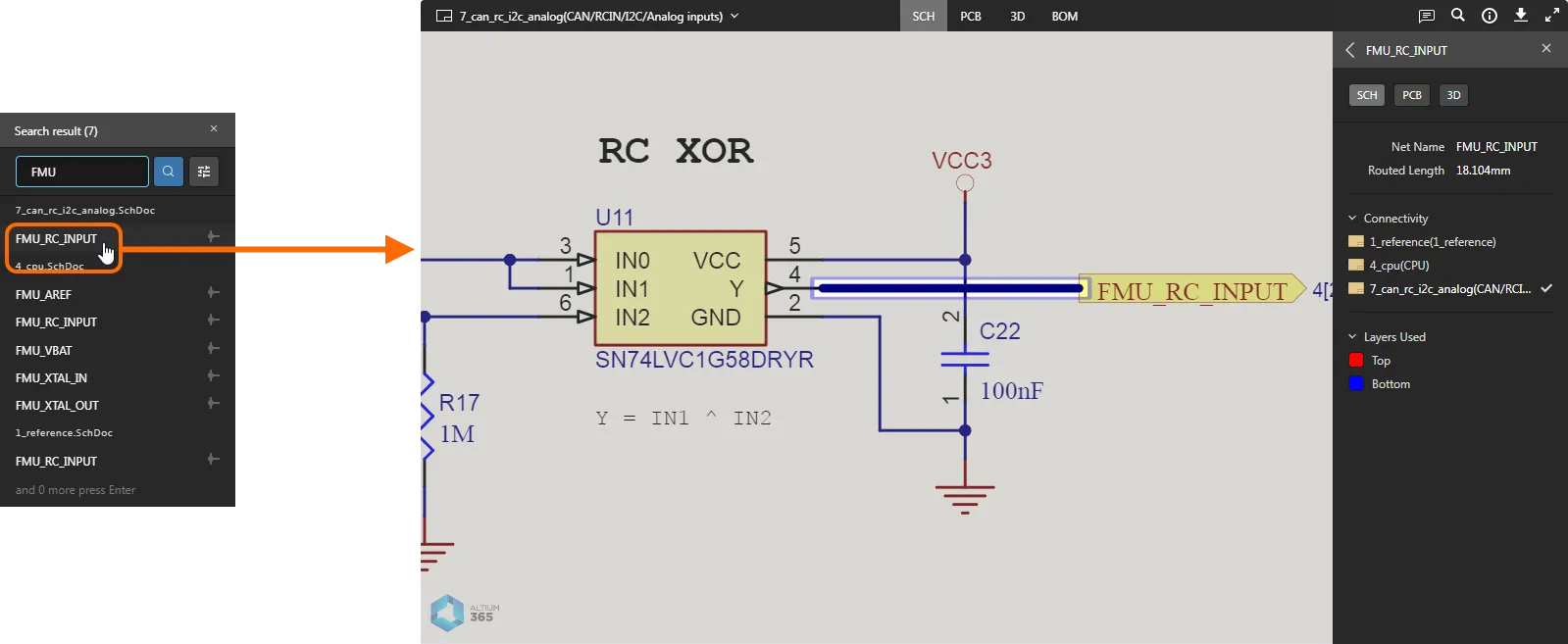
要执行搜索,请开始输入搜索字符串。搜索不区分大小写。在您输入时,面板会动态列出匹配结果。匹配结果的数量会在面板顶部突出显示。
 按钮,或按 Enter (光标需位于搜索字段中)。
 从 SCH 数据视图执行搜索的示例。
单击  按钮可访问筛选选项,以显示与搜索字符串匹配的所有元件和网络,或仅显示元件,或仅显示网络。
 筛选控件。
搜索结果列出后,单击某一条目即可在当前数据视图中导航至相应实体(元件或网络)。系统会选中该元件/网络,并在可能的情况下缩放视图以显示该元件/网络,同时应用遮罩,仅使选定元件/网络完全可见。

搜索功能非常适合在电路板的 3D 视图中查找和选择网络。仅靠直接选择无法完成此操作,因为在 3D 数据视图中,您只能通过单击选择元件、焊盘和过孔。
 在当前 3D 数据视图中搜索网络的结果示例。除交叉探查外,这是在此视图中选择网络的唯一方式。
 控件。
下载 – 仅适用于嵌入式 Altium 365 Viewer
将 Altium 365 Viewer 嵌入您自己的网站后,您便可使用额外功能,从已上传的设计中生成并下载多种不同的输出。目前支持的输出格式包括:
- 源设计
- Gerber
- IDFX
- IPC2581
- ODB++
- STEP
- PDF – 包含原理图打印、PCB 打印、PCB 3D 打印和 PDF 3D 各自的 PDF 文件。
要下载数据,请单击主查看窗口左上角的  控件。随后将显示 Downloads 面板,列出可用文件。勾选要下载的文件,然后单击
 按钮。
 嵌入式 Altium 365 Viewer(位于 Toradex 网站上)及设计可用下载内容的示例。
处理已上传的制造数据
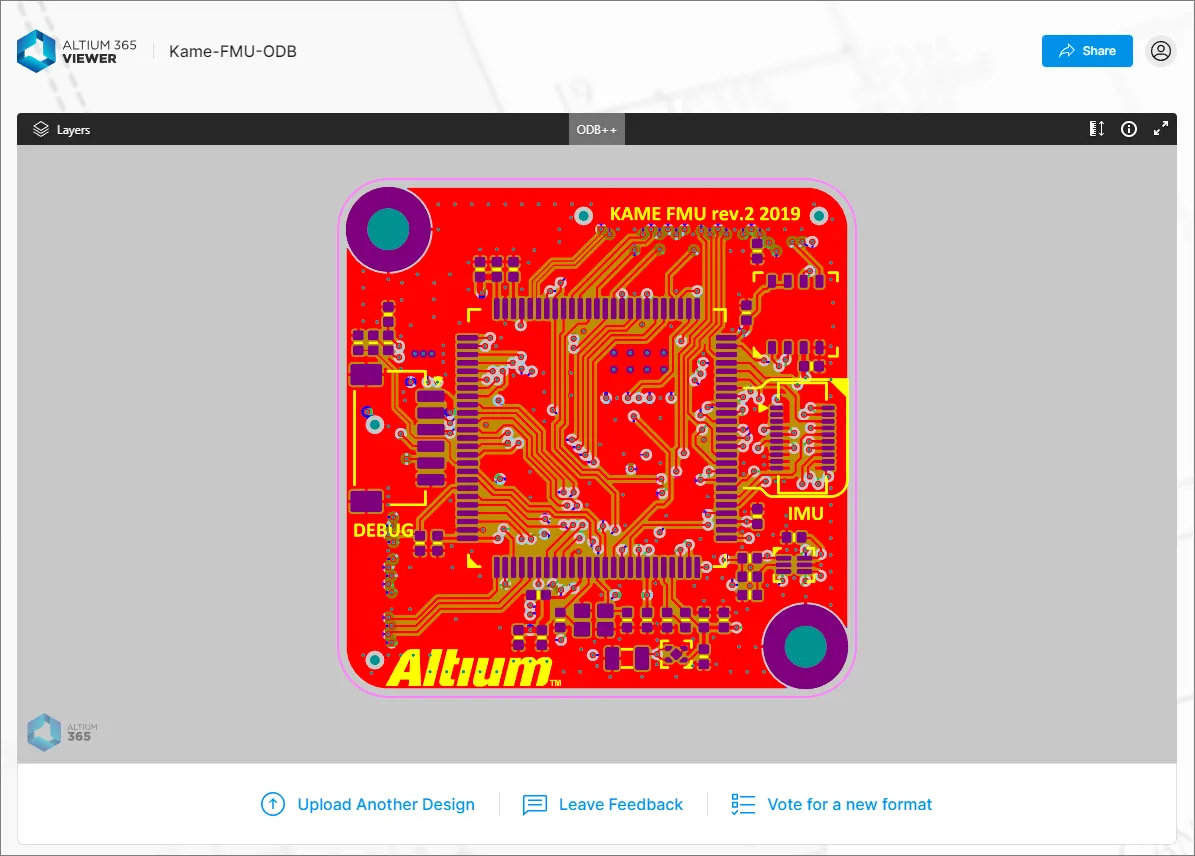
上传一组 ODB++ 或 Gerber 数据(或单个 Gerber 文件)后,即可浏览这些数据。系统提供一种数据视图——Gerber/ODB++ 数据视图。

浏览控件
主查看窗口的浏览操作如下:
- 向前/向后滚动鼠标滚轮可放大/缩小。
- 按住鼠标左键(或右键),然后拖动可平移文档。
- 在单层模式下,按数字小键盘上的 + 或 –,可在层列表中逐层向前或向后切换。
- 按 R 可重置文档视图(显示整个文档)。
控制层可见性
CAM 数据视图(Gerber 或 ODB++)的视图和层可见性通过 Layers 面板进行控制。单击视图左上角的 控件即可访问此面板。
 Layers 面板——控制层可见性的中心。
面板中的层条目对应于 CAM 数据源中包含的层。这些层按组分类,通常包括:
- Copper——所有使用的信号层和内电层。
- Solder Mask——Top Solder、Bottom Solder。
- Silkscreen——Top Overlay、Bottom Overlay。
- Paste——Top Paste、Bottom Paste。
- 以及 Gerber 或 ODB++ 数据集中包含的其他各种层类型,例如焊盘、孔和机械数据层。
使用面板顶部的 Top 和 Bottom 视图控件,可分别切换为查看顶面或底面的 CAM 层集。在这两种情况下,中间铜层均被禁用。

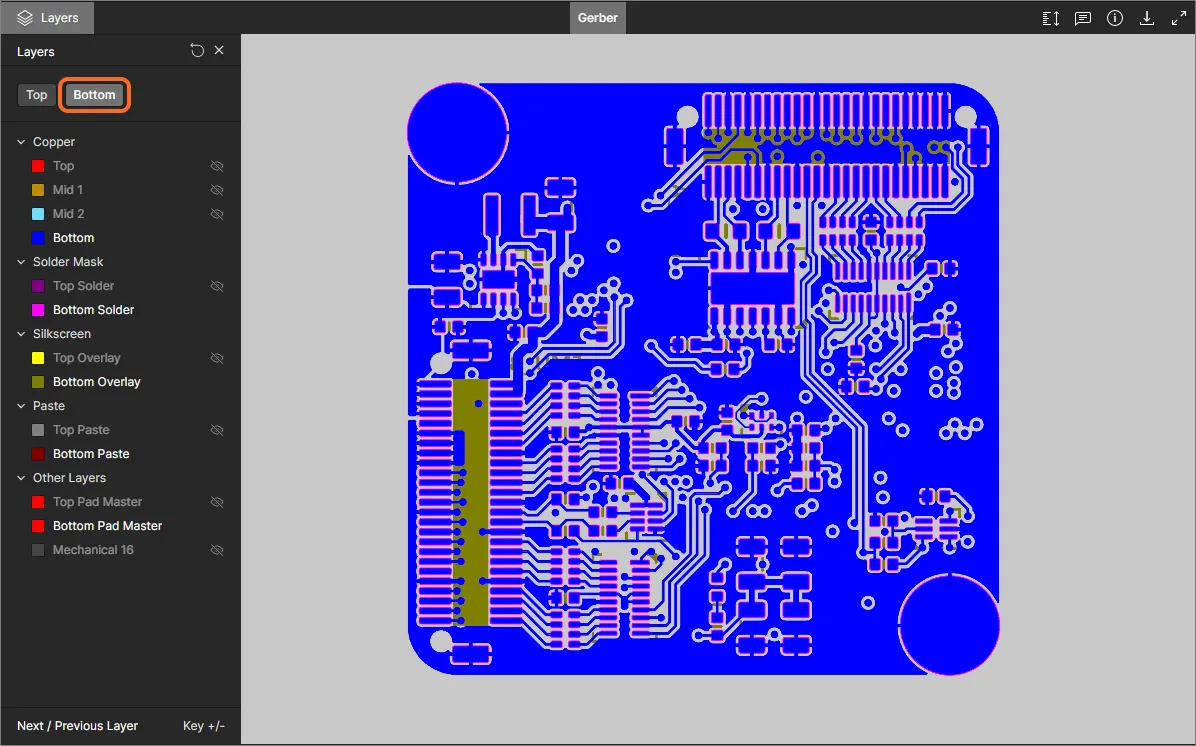
以下要点与在 Layers 面板中控制层可见性有关:
-
当前可见的层在面板中正常显示(例如
)。当前隐藏的层在面板中以灰显名称显示(例如 ),其最右侧还会显示 图标。
-
要隐藏当前可见的层,可以单击其条目,或将鼠标悬停在该条目上并单击其最右侧的
图标。反之,要显示当前隐藏的层,可以单击其条目,或将鼠标悬停在该条目上并单击其最右侧的 图标。
-
要隐藏整组层,可将鼠标悬停在组条目上,然后单击其最右侧的
图标。反之,如果组内的所有层当前均已隐藏,可将鼠标悬停在组条目上,然后单击其最右侧的 图标以显示这些层。请注意,如果一组中既有可见层也有隐藏层,该组将显示 图标。单击可隐藏所有其余可见层,然后再次单击(此时图标显示为 )可显示所有层。
-
要快速以“单层模式”查看,请将鼠标悬停在所需的层上,然后单击
控件。所有其他层都将隐藏。再次单击 控件即可退出“单层模式”。
-
要将层可见性恢复为最初上传 CAM 数据时的状态,请单击 Layers 面板右上角的
控件。
进行测量
使用 Gerber 数据视图查看 Gerber 数据时,可以进行测量。为此,请单击 按钮。Measurements 面板随即打开,光标变为十字形,并进入测量模式。测量步骤如下:
- 将光标移到要开始测量的位置(点 1)并单击。该点会以一个白色小十字标记。
- 将光标移到所需的终点(点 2),然后再次单击。移动光标时,会显示一条辅助测量线,标示当前的 XY 距离(从点 1 到线末端)。
- Measurements 面板会显示测得的 XY 距离、X(水平)距离和 Y(垂直)距离。
-
继续测量其他点之间的距离,或再次单击
按钮(或 Esc)以退出测量模式。
 测量示例。
其他控件
浏览已上传的制造数据时,还可以使用以下控件:
-
——使用此控件可访问 Info 面板。

使用 Controls 子视图可查看浏览制造数据时可用的控件。
-
——使用此控件可切换到全屏模式。
-
——在全屏模式下,使用此控件可退出全屏模式(或按 Esc)。
访问和使用装配助手
Related pages: Altium 365 装配助手,Altium 365 个人空间
Altium 365 Assembly Assistant 是一款在线 PCB 装配工具,可让您轻松跟踪手动装配电路板设计的过程,并逐项勾选完成项。它将您上传项目的 BOM 数据和 2D/3D 装配数据整合在一个交互式界面中,方便您分析并逐步完成装配过程。
您可以通过独立查看器页面顶部的  选项访问装配助手。调用后,装配命令会将您上传的项目保存到您的 Altium 365 个人空间,然后直接打开相应的装配助手应用程序。

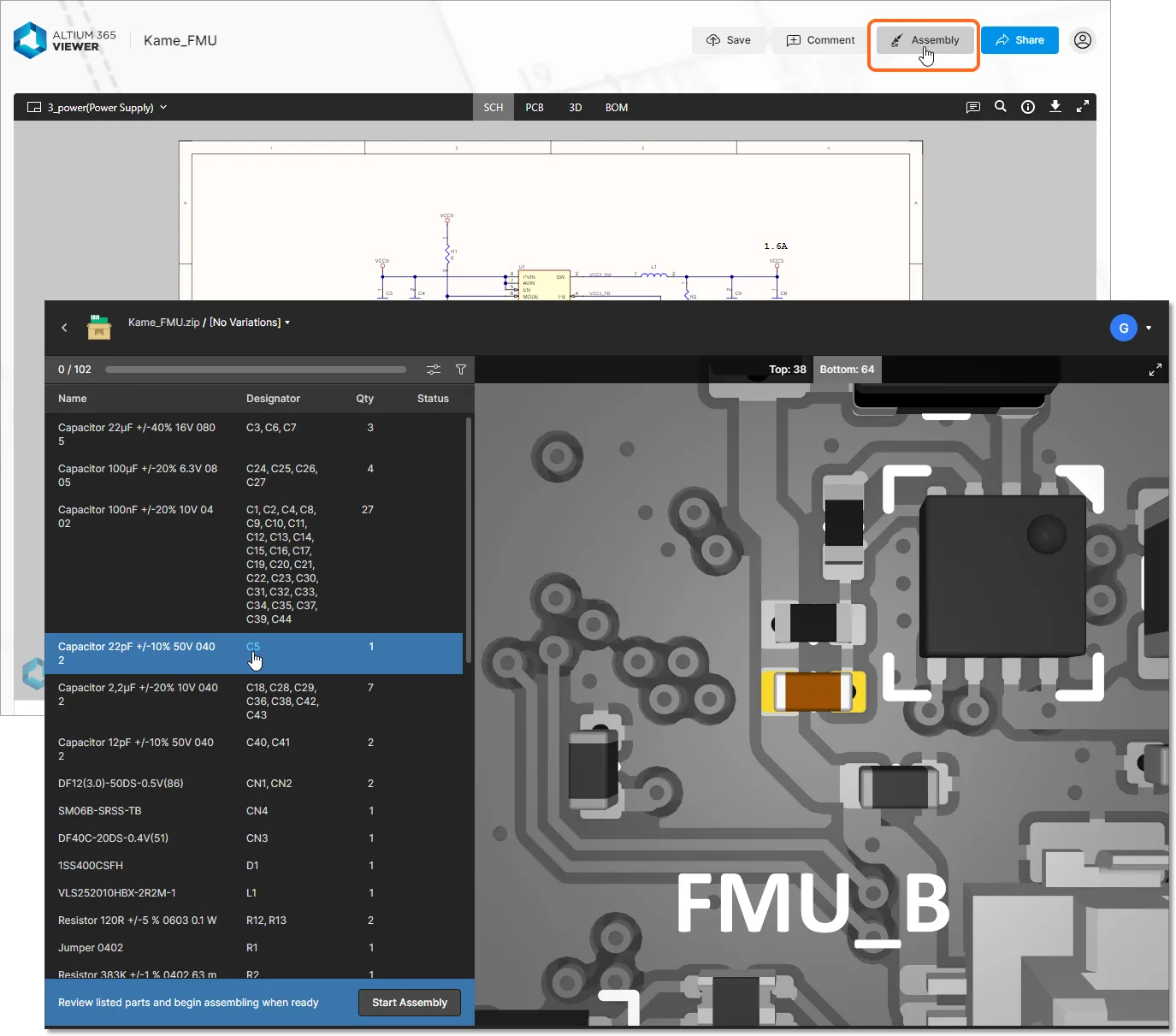
装配助手包含一个可配置的 BOM 列表窗格和电路板的交互式 2D/3D 图形视图,让您在检查电路板装配的任意一面时,都能在两者之间进行交叉探查。在装配流程模式( )下,界面会逐步显示并高亮每个元件条目,您可以将其确认为已完成(
Done),或暂时跳过,稍后处理(Skipped)。流程完成后,装配助手会报告已放置的元件数量和耗时。
 装配助手正在进行的装配流程视图,展示了状态设置以及 BOM 条目与电路板图形之间的动态交互。
 AI 翻译

