
查看器故障排除指南
Updated: 十一月 04, 2026
概览
在 Altium 365 Viewer 或平台的 Web Viewer 中查看设计时遇到问题?本指南将带您检查 WebGL 支持情况、启用浏览器硬件加速,并使用独立显卡,让 3D 查看更加流畅。继续阅读,了解哪些设置有助于改善您的查看体验。
- 了解如何在 Chrome、Firefox、Safari、Edge 和 Opera 中检查 WebGL 状态和硬件加速设置。
- 了解 WebGL 状态信息反映了浏览器采用何种方式渲染图形。
- 获取有关更新显卡驱动程序以及在双显卡系统中选择独立 GPU 的指导,并了解这可能对笔记本电脑续航时间产生的影响。
为确保在使用 Altium 365 Viewer 以及 Altium 365 平台内的 Web Viewer 界面时获得流畅体验,请确保:
- 已安装最新版本的受支持的 Web 浏览器。
- 已为浏览器启用 WebGL(或 WebGL 2.0)。
- 如果浏览器提供“硬件加速”选项,请启用该选项。这样通常可以显著提升查看体验的流畅度,因为在配备独立显卡的情况下,3D 渲染将由独立显卡(GPU)执行,而非计算机的 CPU。
- 如果您的计算机配备双显卡(集成显卡和独立显卡),建议使用独立 GPU,而非集成 GPU。
- 计算机的显卡驱动程序已更新至最新版本(包括独立显卡的驱动程序)。
受支持的 Web 浏览器
下面列出了受支持的浏览器及其支持的最低版本。建议始终安装受支持浏览器的最新版本。
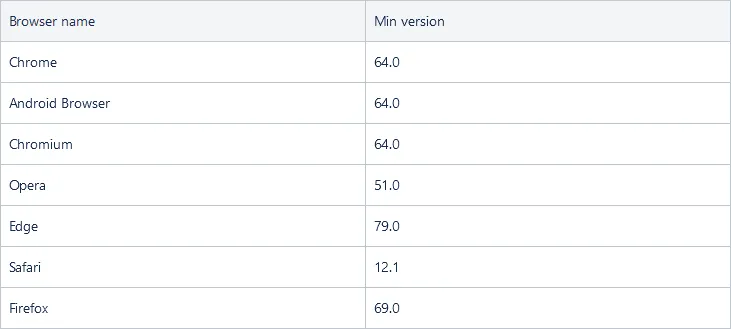
检查浏览器是否已启用 WebGL 和硬件加速
您可以访问 https://get.webgl.org,快速检查浏览器当前是否已启用 WebGL。如果已启用,您应该会在该页面上看到一个旋转的立方体。
检查 Chrome 中的 WebGL 状态
要检查 Chrome 的 WebGL 状态:
- 在地址栏中输入 chrome://gpu,然后按 Enter。
- 检查 Graphics Feature Status 列表中的 WebGL 和 WebGL2 项。
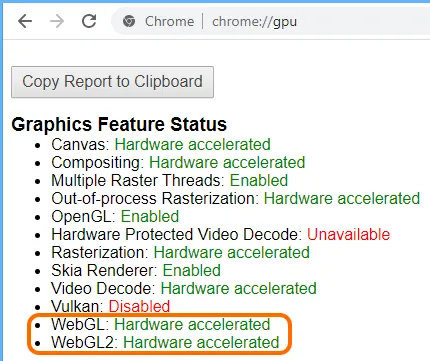
状态可能为以下情况之一:
- Hardware accelerated - WebGL 已启用并使用硬件加速,即在显卡上运行。
- Software only - WebGL 已启用,但通过软件运行。
- Unavailable - WebGL 在硬件和软件中均不可用。
为 Chrome 启用硬件加速
要检查并启用硬件加速:
- 转到设置:在地址栏中输入 chrome://settings,然后按 Enter。
- 在 Advanced - System 页面上,确保已启用 Use hardware acceleration when available 选项。
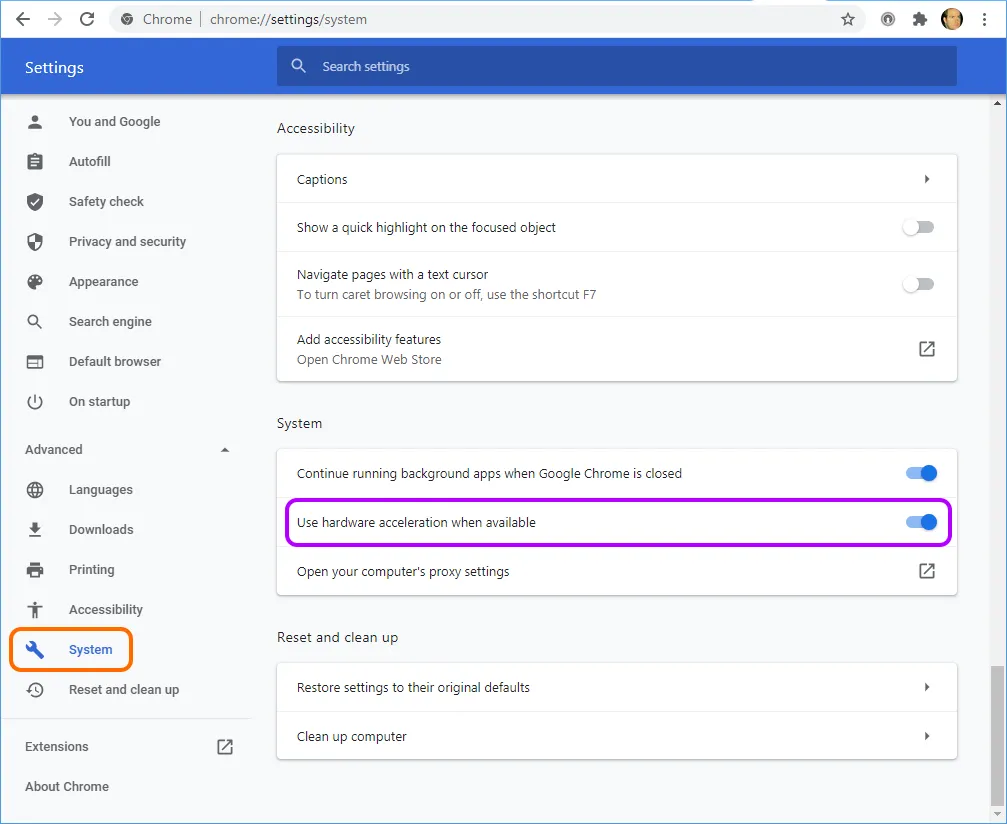
- 您需要重新启动 Chrome,才能使更改生效。
- 重新检查 WebGL 状态(chrome://gpu)。
检查 Firefox 中的 WebGL 状态
要检查 Firefox 的 WebGL 状态:
- 在地址栏中输入 about:support,然后按 Enter。
- 检查 Graphics 表中的 WebGL 1 Driver Renderer 和 WebGL 2 Driver Renderer 条目。
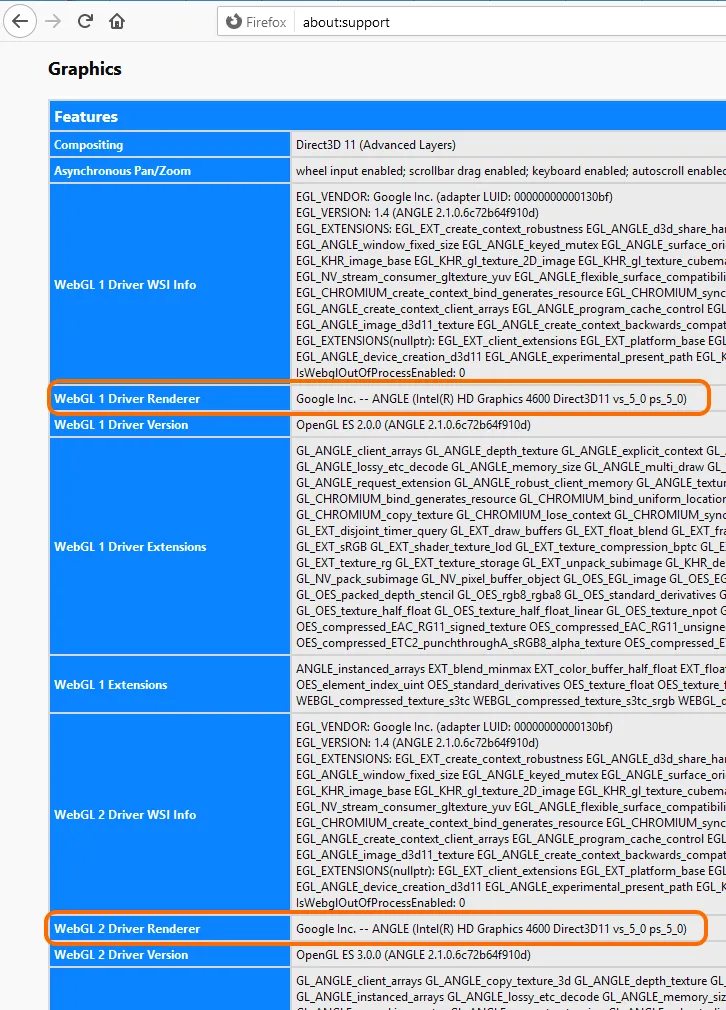
如果状态中包含显卡制造商、型号和驱动程序信息,则表示 WebGL 已启用。如果状态中提到驱动程序问题,请确保已安装显卡的最新驱动程序。
为 Firefox 启用硬件加速
要检查并启用硬件加速:
- 转到选项:在地址栏中输入 about:preferences,然后按 Enter。
- 在 General 页面上向下滚动到 Performance 部分,并确保已启用 Use recommended performance settings 选项。如果暂时禁用此选项,您会看到:启用此父选项时,子选项 Use hardware acceleration when available 默认处于启用状态。
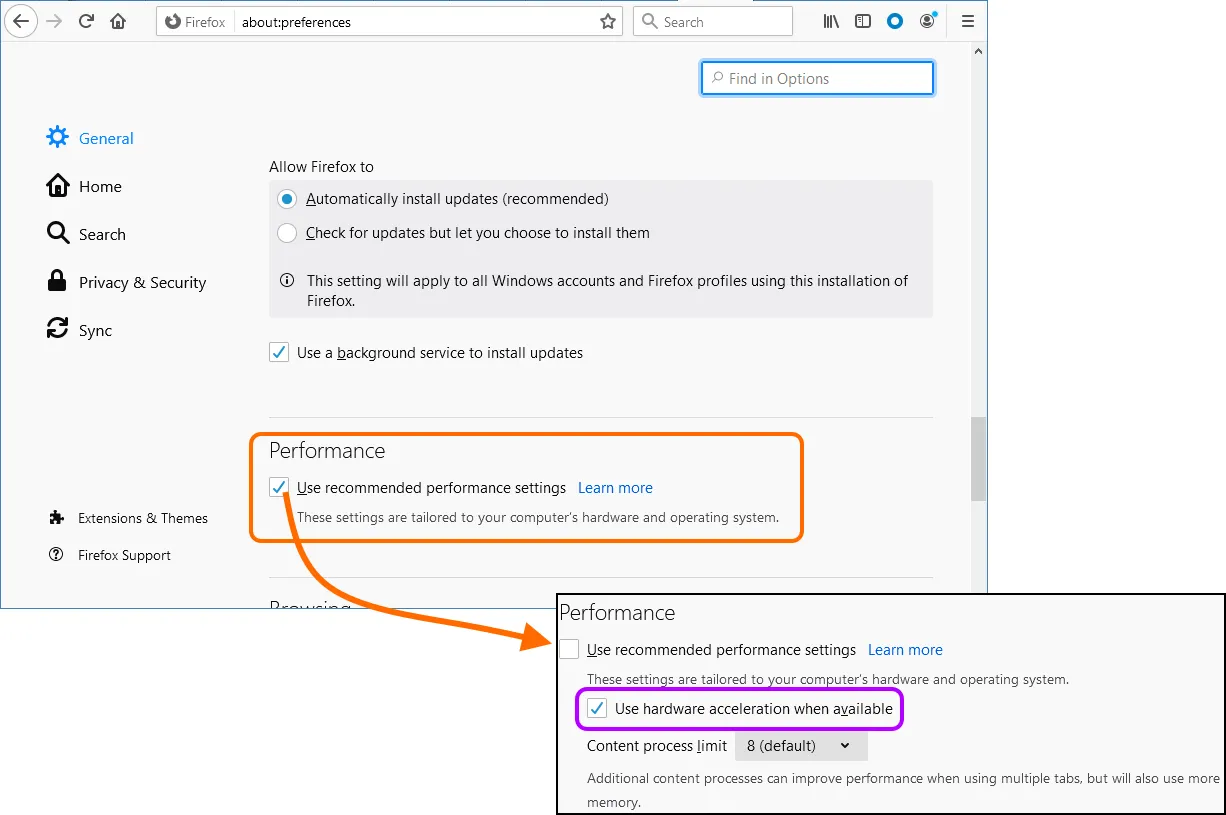
- 重新检查 WebGL 状态(about:support)。
要检查并启用 WebGL:
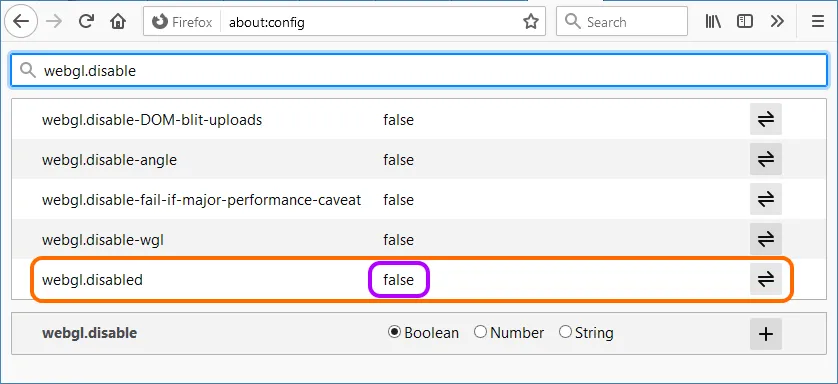
- 在地址栏中输入 about:config,然后按 Enter。
- 使用搜索框搜索 webgl.disabled。
- 确保该条目设置为 false。
检查 Safari 中的 WebGL 状态
要检查并启用 WebGL:
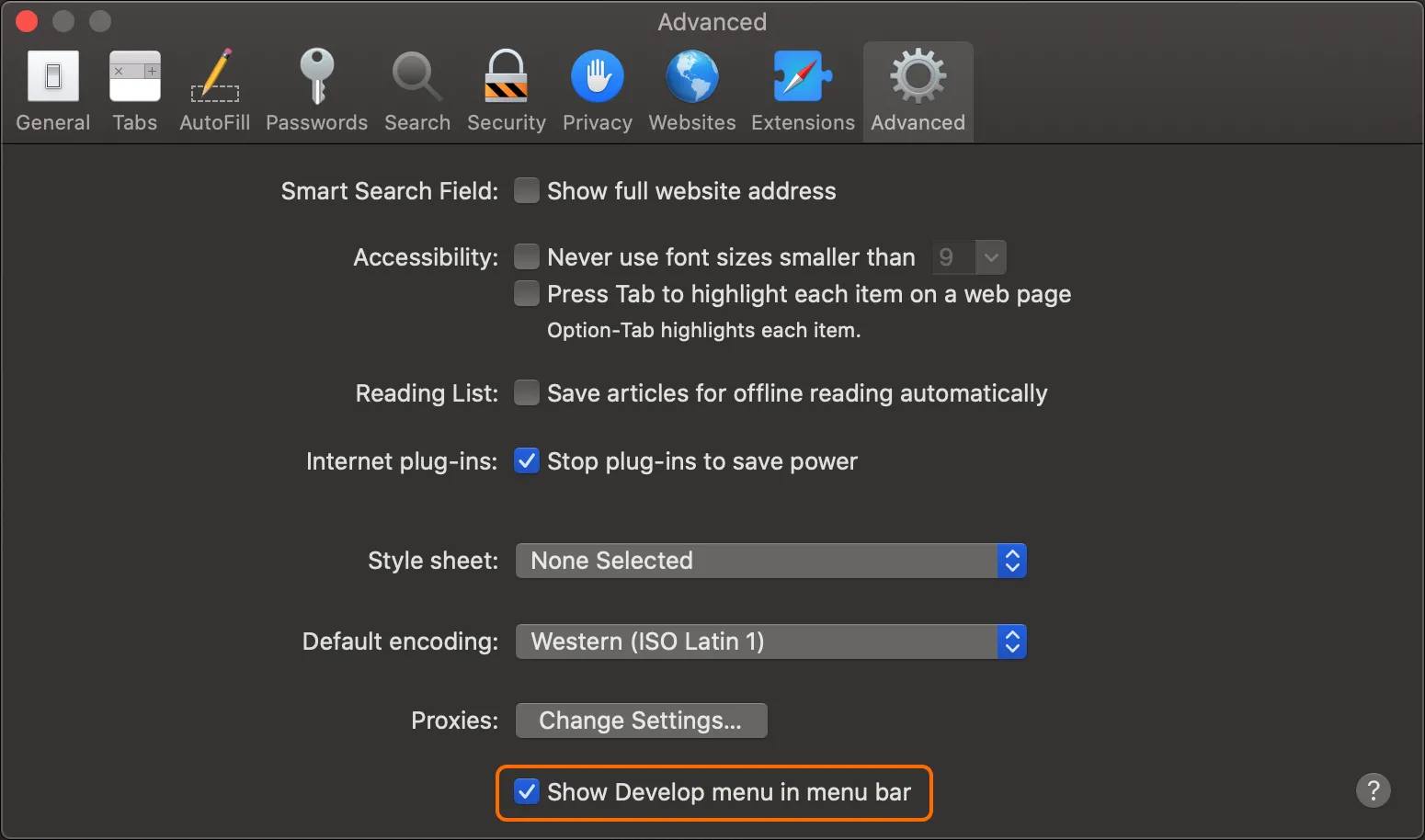
- 转到 Safari 的 Preferences。
- 选择 Advanced 选项卡。
- 确保已启用 Show Develop menu in menu bar 选项。
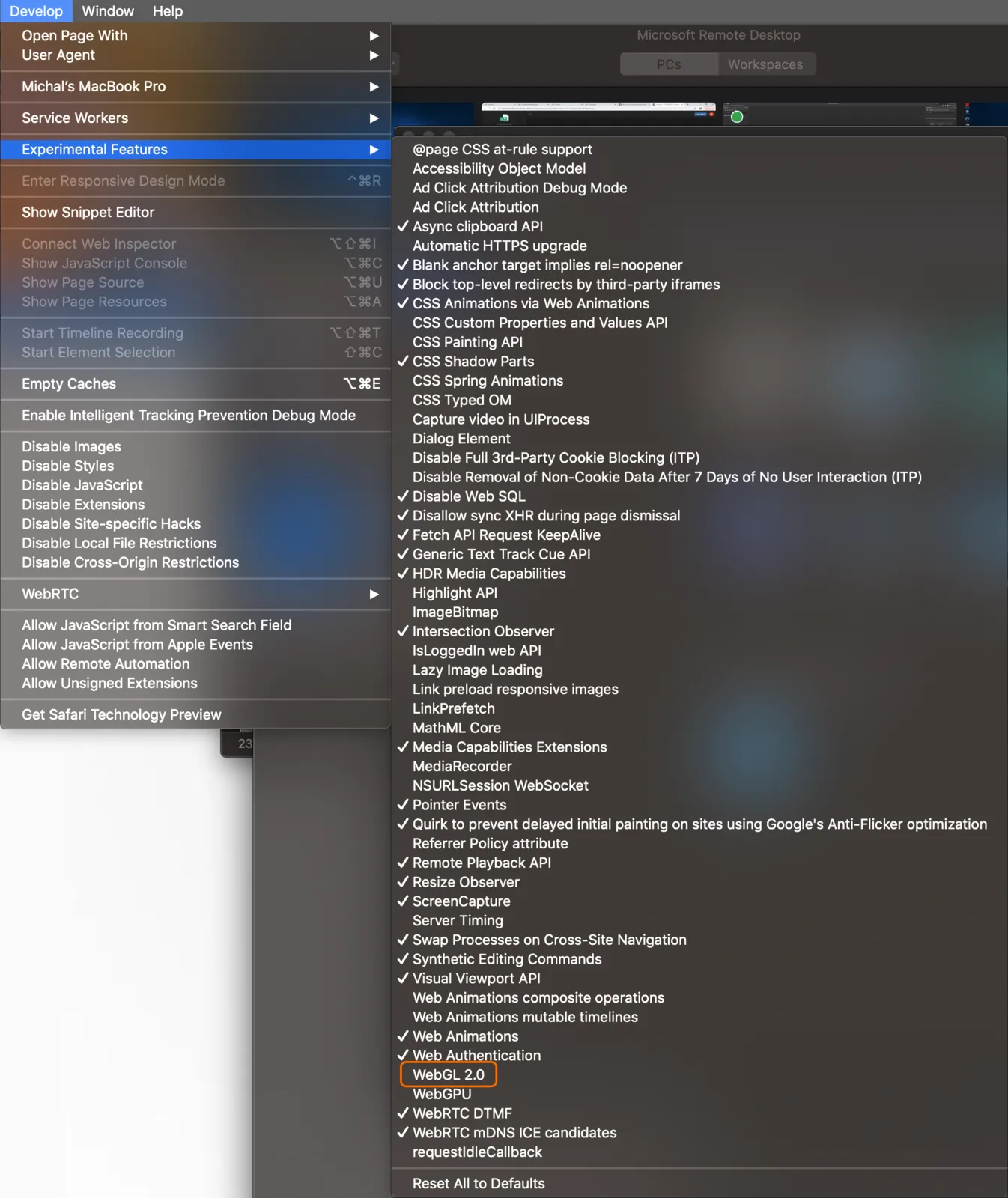
- 在 Safari 的 Develop - Experimental Features 子菜单中,确保已启用 Enable WebGL 选项。
- 在 Experimental Features 子菜单中,您可以找到 WebGL 2.0 条目。启用此项可使用最新版本的 WebGL 技术,但请注意,对于 Safari 浏览器而言,此功能仍被视为实验性功能。
检查 Edge 中的 WebGL 状态
要检查 Edge 的 WebGL 状态:
- 在地址栏中输入 edge://gpu,然后按 Enter。
- 检查 Graphics Feature Status 列表中的 WebGL 和 WebGL2 项。
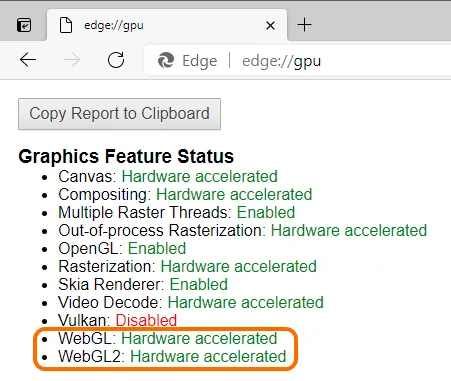
状态可能为以下情况之一:
- Hardware accelerated - WebGL 已启用并使用硬件加速,即在显卡上运行。
- Software only - WebGL 已启用,但通过软件运行。
- Unavailable - WebGL 在硬件和软件中均不可用。
为 Edge 启用硬件加速
要检查并启用硬件加速:
- 转到 Settings 的 System 页面:在地址栏中输入 edge://settings/system,然后按 Enter。
- 确保已启用 Use hardware acceleration when available 选项。
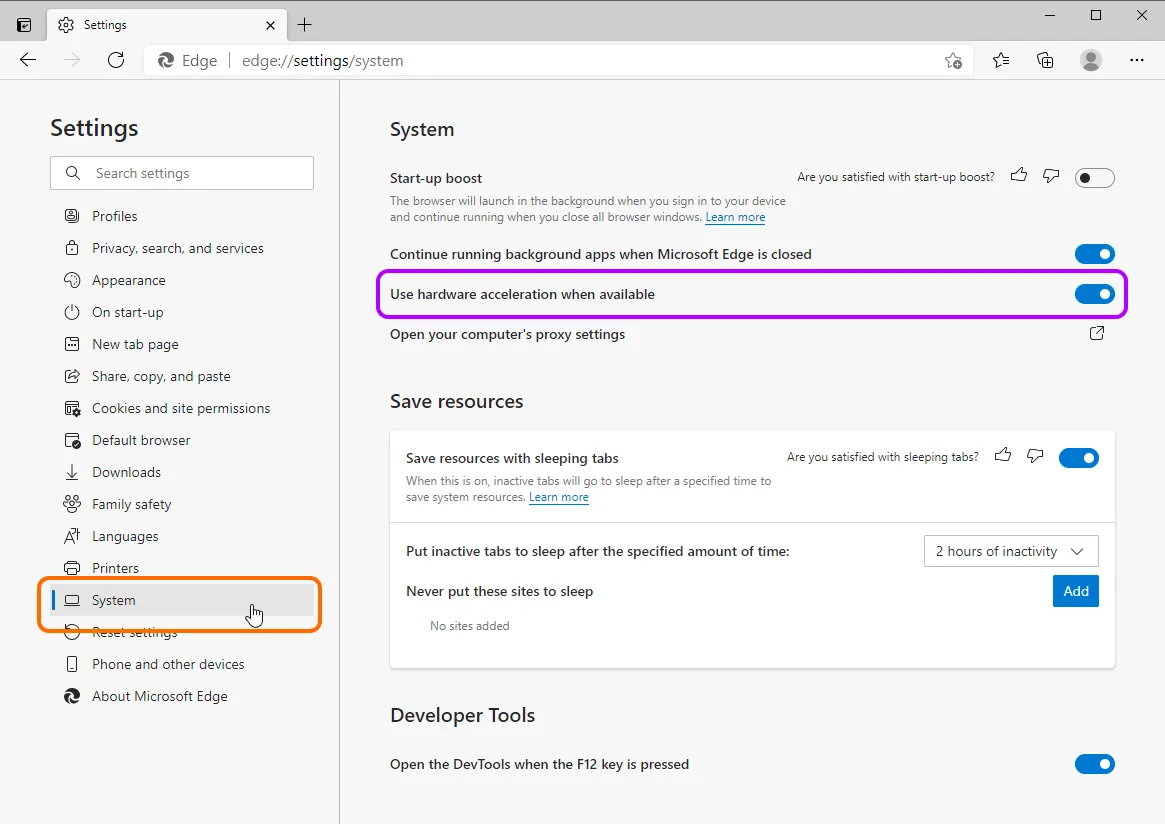
- 您可能需要重新启动 Edge,才能使更改生效。
- 重新检查 WebGL 状态(edge://gpu)。
检查 Opera 中的 WebGL 状态
要检查 Opera 的 WebGL 状态:
- 在地址栏中输入 opera://gpu,然后按 Enter。
- 检查 Graphics Feature Status 列表中的 WebGL 和 WebGL2 项。
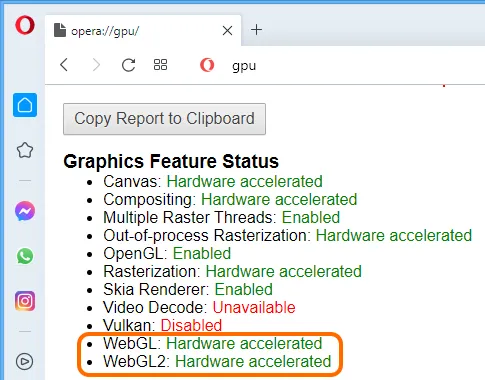
状态可能为以下情况之一:
- Hardware accelerated - WebGL 已启用并使用硬件加速,即在显卡上运行。
- Software only - WebGL 已启用,但通过软件运行。
- Unavailable - WebGL 在硬件和软件中均不可用。
为 Opera 启用硬件加速
要检查并启用硬件加速:
- 转到设置:在地址栏中输入 opera://settings,然后按 Enter。
- 在 Advanced - Browser 页面上的 System 部分中,确保已启用 Use hardware acceleration when available 选项。
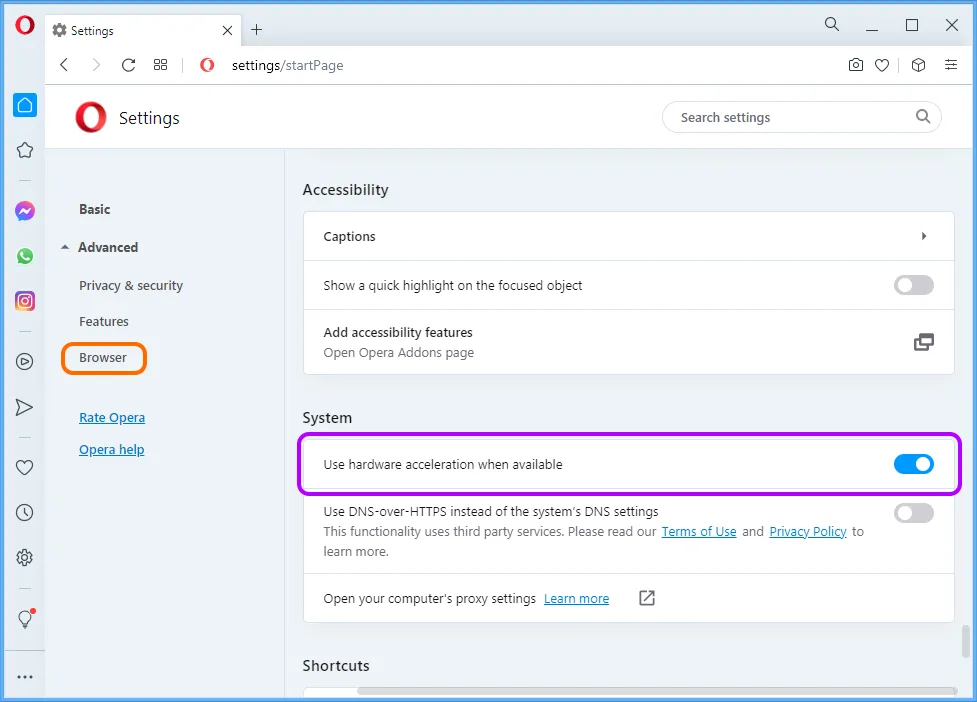
- 您可能需要重新启动 Opera,才能使更改生效。
- 重新检查 WebGL 状态(opera://gpu)。
双 GPU 系统
如果您的计算机配备双显卡(集成显卡和独立显卡),建议优先使用独立 GPU,而非集成 GPU。
您可以按以下方式切换显卡,或更准确地说,将系统配置为使用独立显卡运行 Web 浏览器:
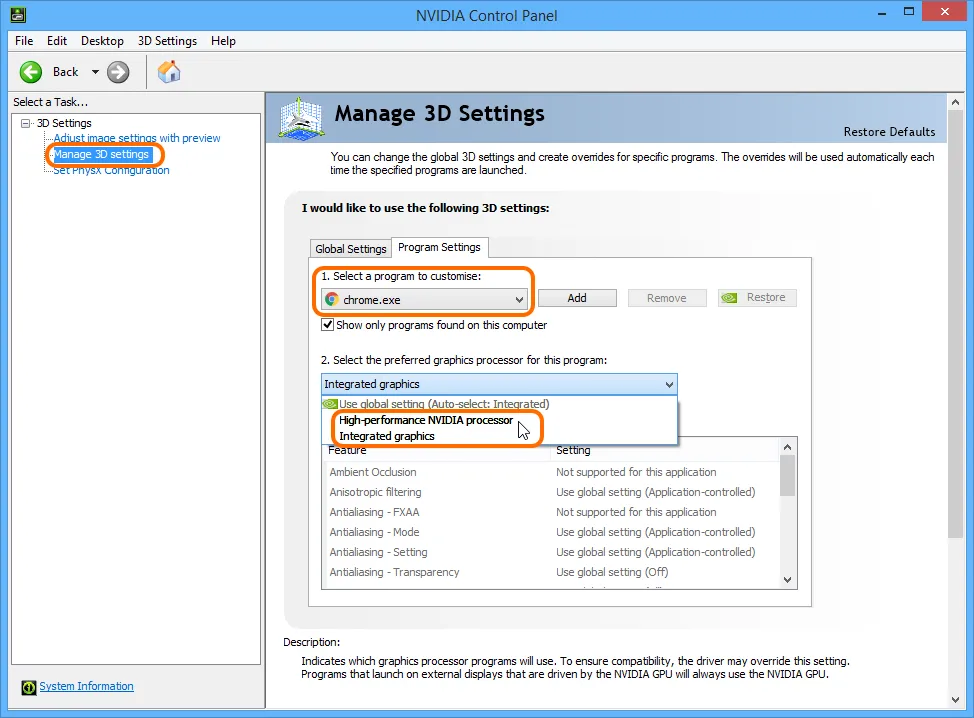
- 配备 Nvidia® 显卡的 Windows® PC — 使用 NVIDIA Control Panel 将浏览器程序(例如 chrome.exe)配置为使用 Nvidia 独立显卡,示例如下:
-
配备 AMD® 显卡的 Windows PC — 使用 AMD Control Panel 将浏览器程序(例如 chrome.exe)配置为使用 AMD 独立显卡。
-
MacBook Pro® — 需要检查 MacBook Pro 当前使用的是哪个 GPU,并确保禁用“自动图形切换”。
 AI 翻译