
使用 Altium 文档
概览
- 了解从何处访问 Altium 文档、主门户的组织方式,以及如何更高效地在不同产品的专属资源之间切换。
- 掌握更快找到答案的实用方法,包括页面搜索、QuickLinks、面包屑导航、其他访问方式,以及 F1 帮助快捷键。
- 了解文档界面的结构,包括有关功能可用性和旧版文档的说明,以便更准确地理解所看到的内容。
Altium 为旗下各类设计解决方案提供了丰富的技术文档。本文汇总了一些实用的“技巧与窍门”,帮助您利用文档找到所需信息,同时详细介绍文档中诸多您可能尚未了解的内容。
访问技术文档
访问技术文档的主要入口,也就是所谓的“正门”,是:https://www.altium.com/documentation/。
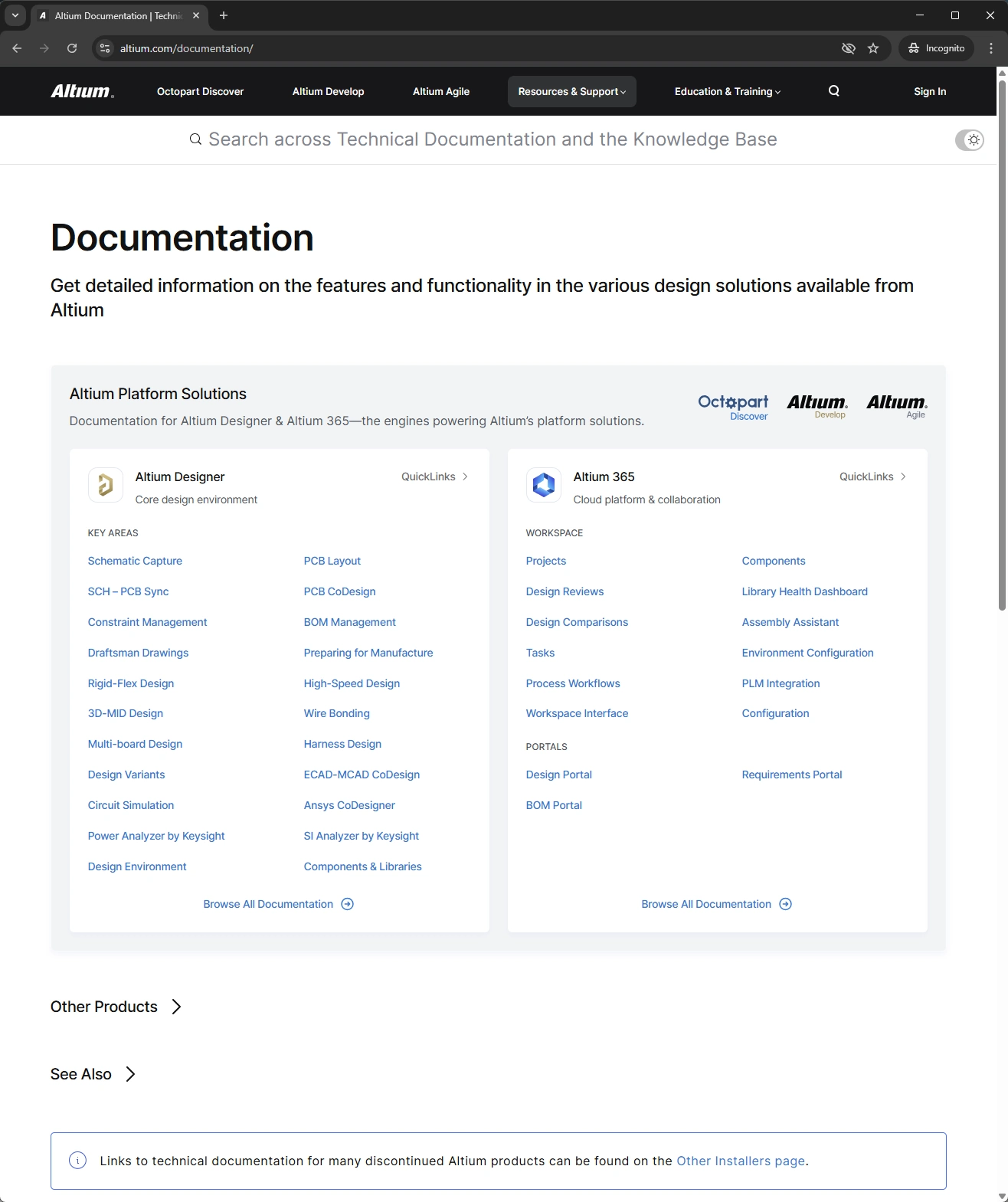
页面的核心内容是以下两套文档:
-
Altium Designer – 桌面设计软件,其品牌名称根据所属解决方案有所不同:
-
Altium Designer Develop – 作为 Altium Develop 解决方案的一部分时。
-
Altium Designer Agile – 作为 Altium Agile Teams 或 Altium Agile Enterprise 解决方案的一部分时。
-
Altium Designer – 仍在使用中(许可期限内)且不属于平台解决方案时。
-
-
Altium 365 – 云平台,其核心工作区的品牌名称如下:
-
Altium Develop Workspace - 作为 Altium Develop 解决方案的一部分创建时。
-
Altium Agile Teams Workspace - 作为 Altium Agile Teams 解决方案的一部分创建时。
-
Altium Agile Enterprise Workspace - 作为 Altium Agile Enterprise 解决方案的一部分创建时。
-
Altium 365 Workspace – 仍与 Altium Designer 配合使用(许可期限内)且不属于平台解决方案时。
-
请注意,上述两类产品均各使用一套文档来支持所有解决方案。在 Altium Designer 文档中,提及软件时通常使用简称“Altium Designer”。在 Altium 365 文档中,提及平台时使用“Altium Platform”(或“Altium 365”),提及托管在平台上的工作区时使用“Altium Workspace”(或“Altium 365 Workspace”,或简称“工作区”)。
页面使用方法:
-
单击卡片的主标题,即可访问相应设计解决方案的文档主页。
-
单击 Altium Designer 或 Altium 365 卡片中的链接,即可访问特定领域的信息。
-
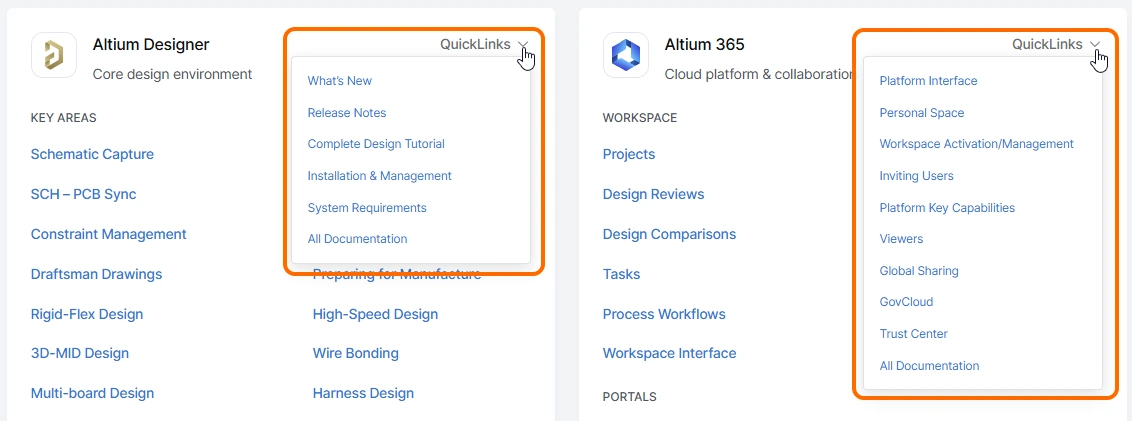
使用提供的 QuickLinks 菜单访问其他重要页面,如下方的 Altium Designer 和 Altium 365 文档卡片所示。
-
使用页面顶部的 Search 字段,即可快速搜索所有设计解决方案(及其适用版本)的全部文档以及知识库。有关搜索功能的更多详细信息,请参阅文档搜索功能。
-
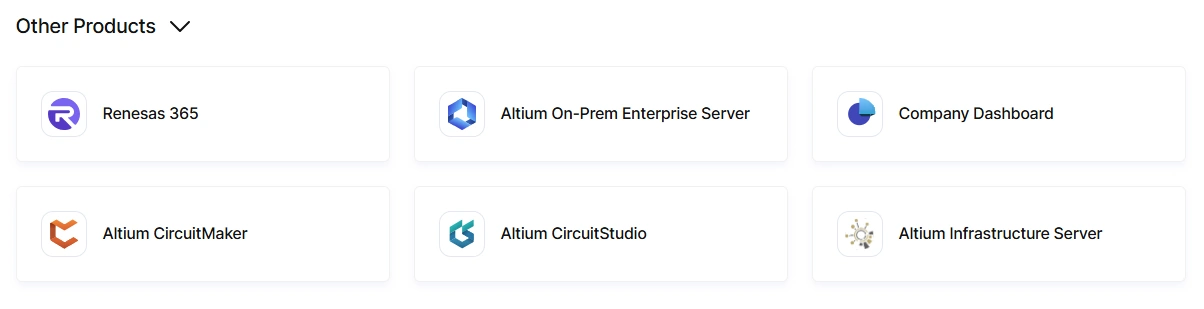
单击 Other Products 条目展开页面,即可访问其他解决方案或领域的文档:Renesas 365、Altium 开发者中心、Altium On-Prem Enterprise Server、公司仪表板、Altium CircuitMaker、Altium CircuitStudio 和 Altium Infrastructure Server。
-
单击 See Also 条目展开页面,即可访问 Altium 提供的其他实用资源,例如知识库、学习中心(包含大量有趣且主题明确的文章,其中许多由行业专家撰写)、Altium 专业培训以及 Altium 论坛(宝贵的学习资源,可直接获取同行分享的信息)。

通过“F1”直接访问
对于 Altium Designer 等设计软件,F1 键盘快捷键绝对值得您熟悉掌握。将鼠标悬停在软件环境中的各类资源上,例如菜单命令、对话框、面板、设计对象或查询语言关键字,然后按下 F1,即可访问相应文档。软件资源与技术文档之间的这种关联由映射文件(*.HelpID)实现,该文件位于主安装目录的 \Program Files\Altium\AD<Solution>\Help 文件夹中。
下图展示了此功能的实际使用方式。在本例中,使用 F1 键盘快捷键访问 Material Library 命令的文档;使用层叠管理器编辑 PCB 层叠时,可以使用此命令。

F1 更新
对于受支持的设计软件,安装目录下主 \Help 文件夹中的 HelpID 映射文件会随软件的每个新版本一起更新。不过,技术文档团队有时也会在版本发布间隔期间更新映射文件。为了让用户无需等待软件的下一个版本就能获取最新的 F1 变更,我们采用了即时更新方式,利用 Preferences 对话框的 System - Installation 页面上的 Check frequency 设置来实现。

只要已达到检查间隔,下次使用 F1 功能时,较新版本的映射文件就会下载到 \ProgramData\Altium\Altium Designer <Solution> <GUID>\Help 文件夹。此较新版本的 HelpID 文件优先于主安装目录的 \Help 文件夹中的默认文件。
其他访问方式
还可以通过其他多种方式访问技术文档,包括:
-
使用 Web 浏览器的搜索引擎(例如 Google)进行外部搜索。要将搜索范围限定为 Altium 文档,请使用以下格式,将站点作为前缀输入:
site:altium.com/documentation <Search String>(例如site:altium.com/documentation PCB Layout Replication)。 -
通过 Altium 官方论坛帖子中提供的链接访问。
-
通过主 altium.com 网站其他区域提供的链接访问(例如学习中心区域,或专门的“新增功能”和功能介绍页面)。
-
通过软件中的专用链接访问。例如,通过 Help 菜单,或使用“Learn More”(或类似措辞的)链接。
文档界面
文档界面通常包含最多 14 个不同区域,如下图所示,后文将逐一详细介绍。

-
Product Documentation Selector – 使用此控件可在不同的专用文档集之间切换。
-
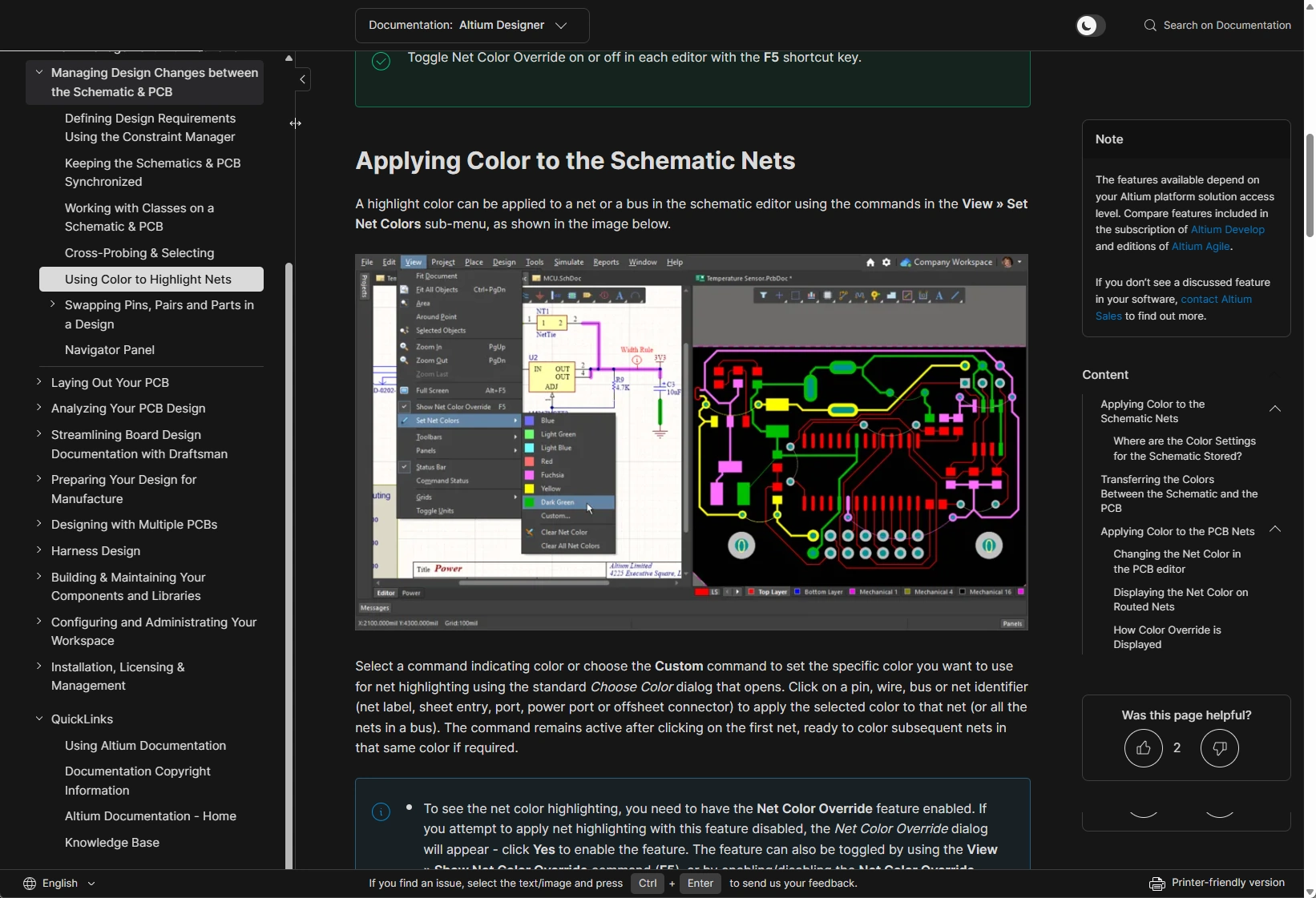
Theme Selector – 使用此控件可在浅色 (
 ) 和深色 (
 ) 显示模式之间切换,如以下示例所示。

-
Search – 使用此字段输入搜索字符串,在当前查看的产品文档中查找信息。之后可通过相关搜索筛选器调整搜索范围。有关更多详细信息,请参阅文档搜索功能。
-
Nav Tree Pane – 显示当前查看的产品文档的所有页面。这些页面按逻辑组织,单击某个条目即可查看对应页面。窗格右上角的控件可用于调整窗格大小和/或控制其显示与隐藏。
-
QuickLinks – Nav Tree 窗格中的一个专用固定组件,无论当前查看哪个产品的文档,都会始终显示。通过它可便捷地访问本页面、版权信息和文档主入口,还可快速访问知识库。
-
Breadcrumbs – 根据当前阅读的页面,提供另一种导航方式,可转到层级结构中的上级页面。当面包屑路径包含许多页面时,会使用省略号控件来保持显示简洁。单击此控件可打开弹出窗口,其中包含路径中所有其他中间页面,每个页面均以可单击的链接形式呈现。

-
Main Page Content – 这是界面的主要区域,显示在 Nav Tree 窗格中选择的页面。有关页面内容各方面的更多详细信息,以及页面所含特性和功能的使用提示,请参阅查看技术文档。
-
Feature Availability Note – 此区域会显示在某些文档集的每个页面上。技术文档涵盖产品或整体解决方案中某个组成部分的所有特性和功能。对于 Altium Designer 和 Altium 365,您是否能够使用页面中介绍的功能,取决于您拥有哪种 Altium 解决方案:Altium Develop、 Altium Agile Teams、Altium Agile Enterprise,或 Altium Designer(订阅有效期内)。如果您在实际软件中看不到文档中介绍的某项功能,请联系 Altium 销售团队以了解更多信息。
-
Legacy Documentation Note – 此区域会显示在 Altium Designer 文档的每个页面上。它提供指向其他安装程序页面中旧版文档部分的快捷入口,方便查阅旧版软件的相关文档。
-
Table of Contents – 右侧窗格的 Content 区域会在适用时按标题显示当前页面的结构(第 2 至第 4 级标题,第 1 级为页面标题)。单击某个条目即可跳转到页面中的对应位置。反过来,当您滚动页面时,Content 区域也会随之更新,指示您在文档中的当前位置。
-
Like/Dislike – 现已移除,后续将更新本页面,从上图中移除此项。
-
Language Selector – 提供一种快捷方式,可切换为以官方支持的其他语言查看文档。
-
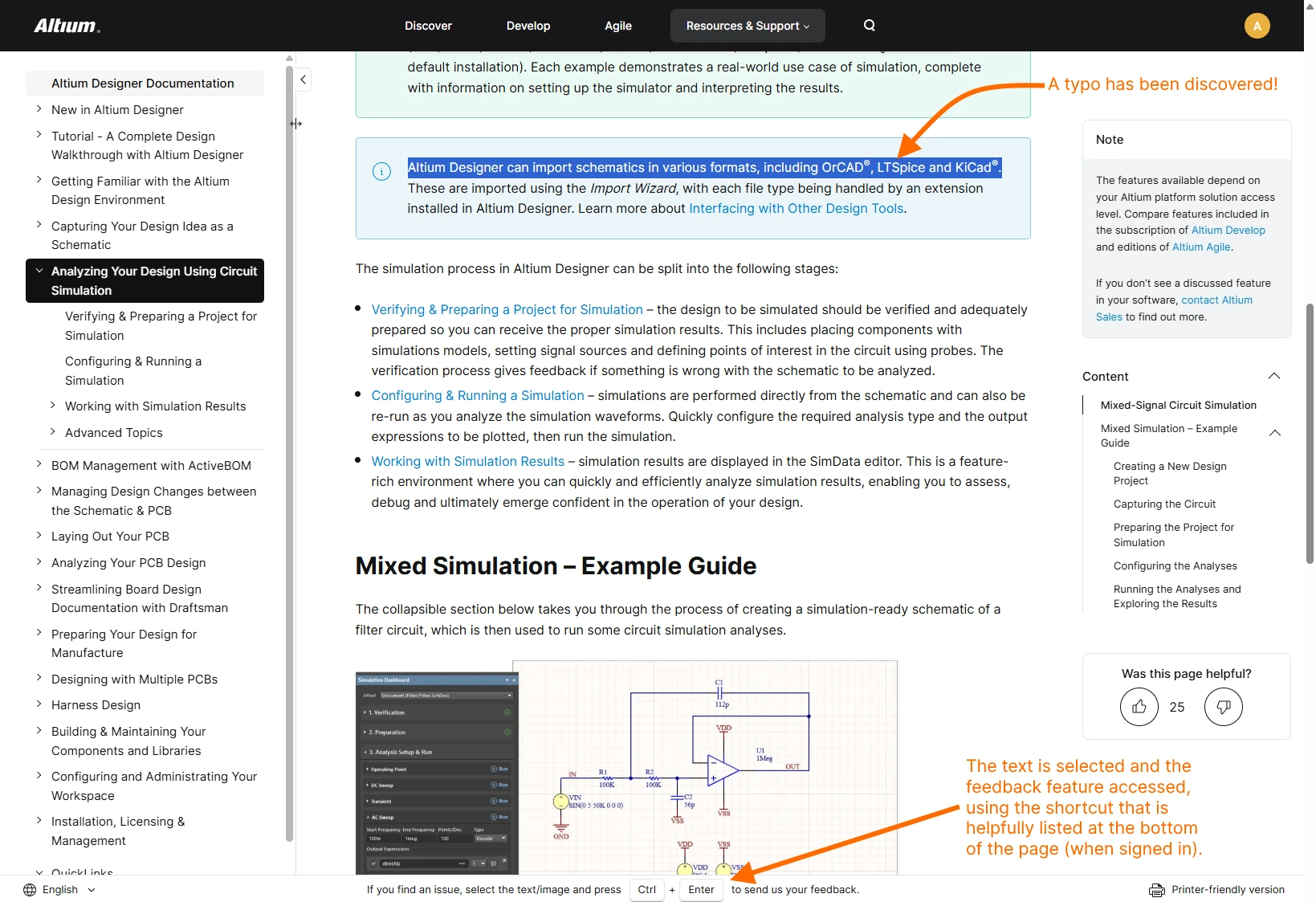
Documentation Feedback (登录 Altium 账户后显示)– 此功能可让您快速向技术文档团队提交页面反馈,主要用于指出拼写错误、不正确或过时的信息,或缺失的信息。只需选中页面上的文本和/或图像,然后使用
Ctrl+Enter键盘快捷键即可访问此功能。有关更多详细信息,请参阅文档反馈机制。 -
Printer-friendly version – 可即时生成适合打印的页面版本(例如,用于另存为 PDF)。
结构性页面
在界面的 Nav Tree 窗格中,有时会遇到单击后不显示文档页面的条目。这是有意设计的:当需要将多个页面归入同一个“父级”条目,但父页面本身不需要提供信息时,这些条目可为树状目录提供额外的结构层次。这类页面(即 Structure 页面)仅用于此目的。当您将光标移到此类条目上时,它不会像“实际”文档页面的条目那样显示下划线。单击此类条目只会展开树状目录中的相应部分。再次单击即可将其折叠。

查看技术文档
以下各节介绍页面内容本身的各个方面。
文档约定
| Bold | 用于突出显示正文中提及的菜单命令、对话框控件、按钮或工具栏。 示例:
|
| Italic | 用于突出显示正文中提及的面板或对话框。 示例:
必要时也会使用斜体来强调重要内容。 |
Monospace |
用于突出显示正文中提到的硬盘位置、 文件名、 文件扩展名、选项列表条目(字段下拉菜单中的条目)、 查询语言表达式或语言关键字。 示例:
|
Bold + Monospace |
用于突出显示正文中提到的键盘快捷键。 示例:
|
| Menu » Menu Item | Altium Designer 文档中引用主菜单时,使用 » 字符作为分隔符。第一项表示菜单本身,后接该菜单中的命令。如果命令位于子菜单中,则使用额外的 » 字符来表示。 示例:
|
| Tab | Group | Button | Altium CircuitStudio 和 Altium CircuitMaker 文档中引用主菜单时,使用 | 字符作为分隔符。第一项表示功能区菜单中的特定选项卡,后接该选项卡中的组(或区域),最后是该组中的按钮。如果命令位于按钮关联的菜单中,则使用 » 字符来表示。 示例:
|
Key1+Key2 |
提及快捷键时,加号(+)表示按所示顺序按住键盘上的多个按键。 示例:
|
Key1, Key2 |
提及加速键序列时,逗号(,)表示依次按下序列中的各个按键。 示例:
|
| 链接 | 指向目标位置的普通超链接,目标可以是:
|
用于突出显示与页面所讨论的特定主题有关的重要补充信息。 示例: |
|
用于突出显示需要了解的特定功能,或相关的使用技巧。 示例: |
|
用于突出显示需要特别注意或应当执行的重要事项。 示例: |
 )
)生动直观的视觉元素
文档中使用了各种视觉元素, 以更生动直观的方式传达信息。以下各节说明这些元素在页面上的呈现形式及其用途。
静态图像
看似普通的静态图像是文档的基石,它与周围的文字相配合,准确呈现软件某个关键方面的详细信息。
为便于控制文档的呈现效果(及可读性),页面采用固定宽度。因此,图像通常无法默认以完整尺寸显示。当您将光标悬停在图像上时,光标会从指针图标( )变为放大镜图标(
 )。这表示单击图像后,将在浮动窗口中显示其完整尺寸版本(视适用情况及当前浏览器窗口尺寸而定)。下图以文档中的一张静态图像为例说明了这一点(有趣的是,您需要单击该图像才能查看其完整尺寸)。

幻灯片
幻灯片元素可以包含多张图像(及视频),配合说明文字,以简洁的方式呈现更多视觉信息。在说明软件某项功能的操作进程或分步操作顺序时,此元素尤其有用。
下图展示了文档中的一个幻灯片示例,并标出了若干关键区域,后文将逐一介绍。

-
使用这些控件分别向前和向后切换幻灯片。当鼠标悬停在某个区域上时,该区域会变暗。您可以点击“箭头框”内的任意位置,而不必只点击箭头图标本身。
-
这些“圆点”表示幻灯片的总数以及您当前所在的位置(以较深色的圆点表示)。您可以点击某个圆点,快速跳转到对应的幻灯片。
-
幻灯片可以包含说明文字,每张幻灯片对应一段。点击切换幻灯片时,说明文字也会随之更新。
GIF 动画
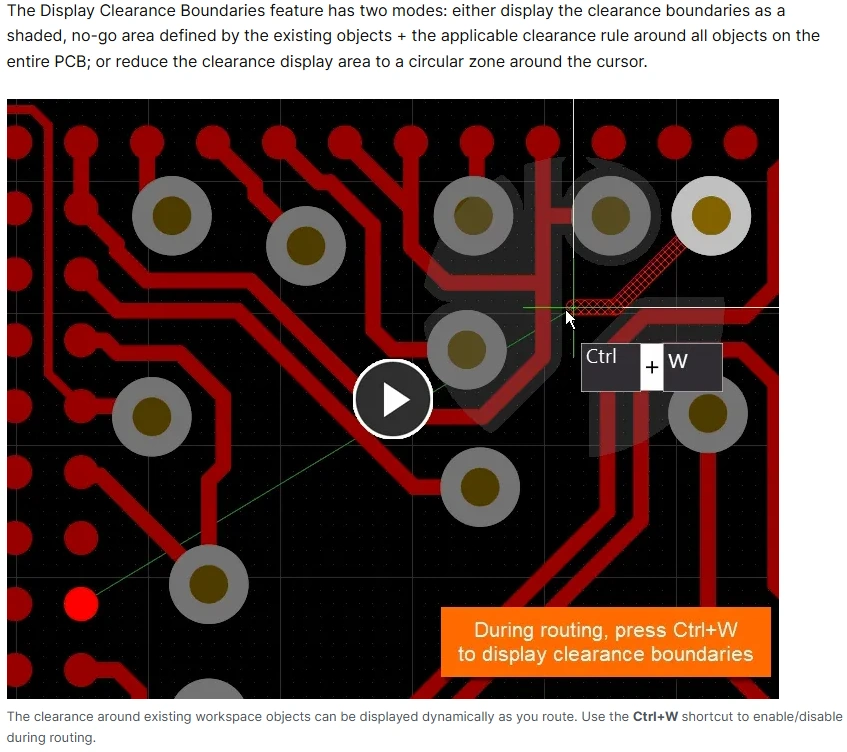
当需要以类似视频的方式展示软件中的某个操作过程或功能细节,但演示内容较短、使用视频显得过于繁琐时,会使用 GIF 动画。文档中的 GIF 动画中央有一个醒目的“播放”按钮,如下图所示。点击该按钮后,GIF 动画将播放至结尾并停止,然后再次显示播放按钮。
视频(MP4)
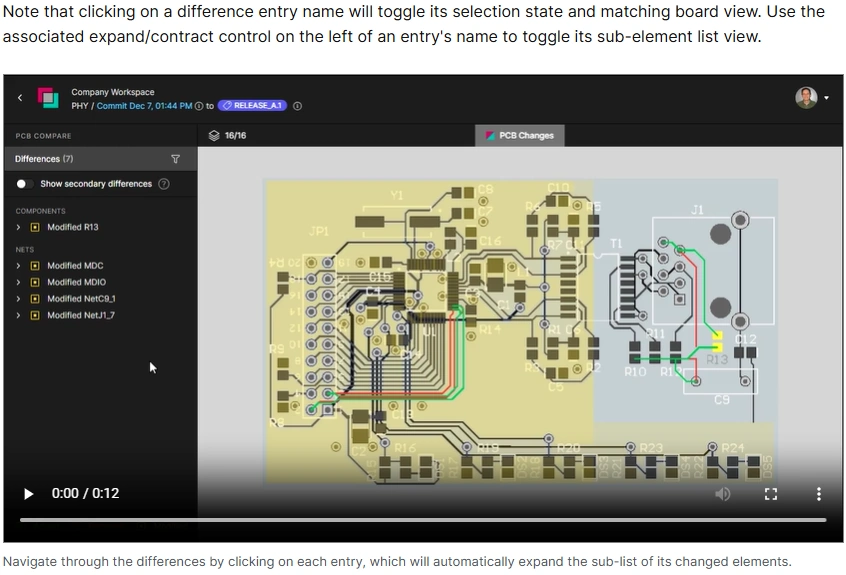
与 GIF 动画类似,当需要直观展示软件中的某个操作过程或功能的执行情况,且内容较长、不适合使用 GIF 动画时,会使用视频。文档中的视频底部有一个控制面板,如下图所示。点击视频中的任意位置即可开始播放(不必点击左下角的播放箭头)。再次点击视频中的任意位置即可暂停。使用提供的视频控件,您可以切换至原始尺寸或返回、沿时间轴向前或向后跳转,以及更改播放速度等。
悬停图片
悬停图片用于展示软件某项特性或功能的“前后对比”或其他对比效果。它仅由两张图片组成。在页面上,它看起来与普通静态图片一样,默认显示第一张图片。当光标悬停在图片上时,会显示第二张图片。
下面是文档中使用悬停图片的一个实际示例。在此示例中,它用于展示屏蔽过孔(默认显示的第一张图片)和缝合过孔(悬停时显示的第二张图片)。

弹出式图片
弹出式图片用于结合周围文字展示某些内容,而无需将图片直接插入正文。因此,它更像是一种“补充说明”或示例,用于强化文字中的某个观点或陈述。此类元素会显示以下两种图标之一: (弹出式图片)或
  (弹出式 GIF 动画或视频)。下图展示了点击后的弹出式元素,此处为“图片”类型的弹出式元素,点击后会显示原始尺寸的图片。

悬停文本(工具提示)
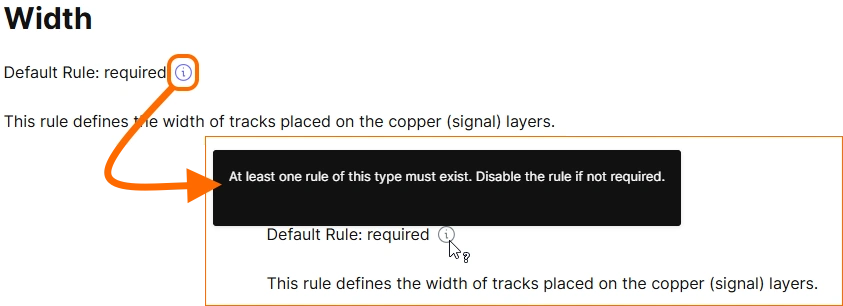
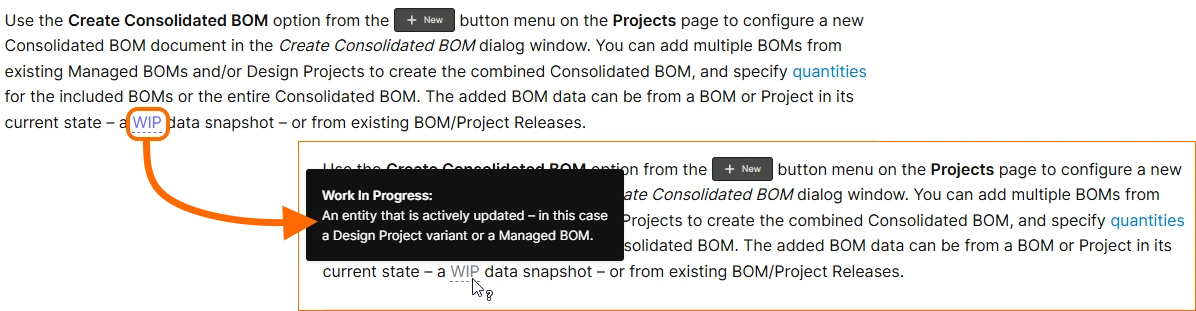
悬停文本(或工具提示)用于针对页面上的特定条目提供额外的实用指导。例如,它可以是某个条目的解释性说明,也可以是对所用术语的词汇表式解释。工具提示可通过以下两种形式呈现:
-
 图标。将鼠标悬停在该图标上即可查看提示。
-
带点状下划线的文本。将鼠标悬停在文本上即可查看提示。
可折叠章节
可折叠章节用于保持页面内容整洁,避免信息过于繁杂。这类章节通常包含更深入的信息,但这些信息并非理解页面主要内容所必需,因此无需始终展开显示。例如,此类内容可以是对话框或面板中的可用选项,也可以是与正文所讨论功能的某个特定方面相关的注意事项。点击章节标题栏内的任意位置即可展开或折叠该章节。
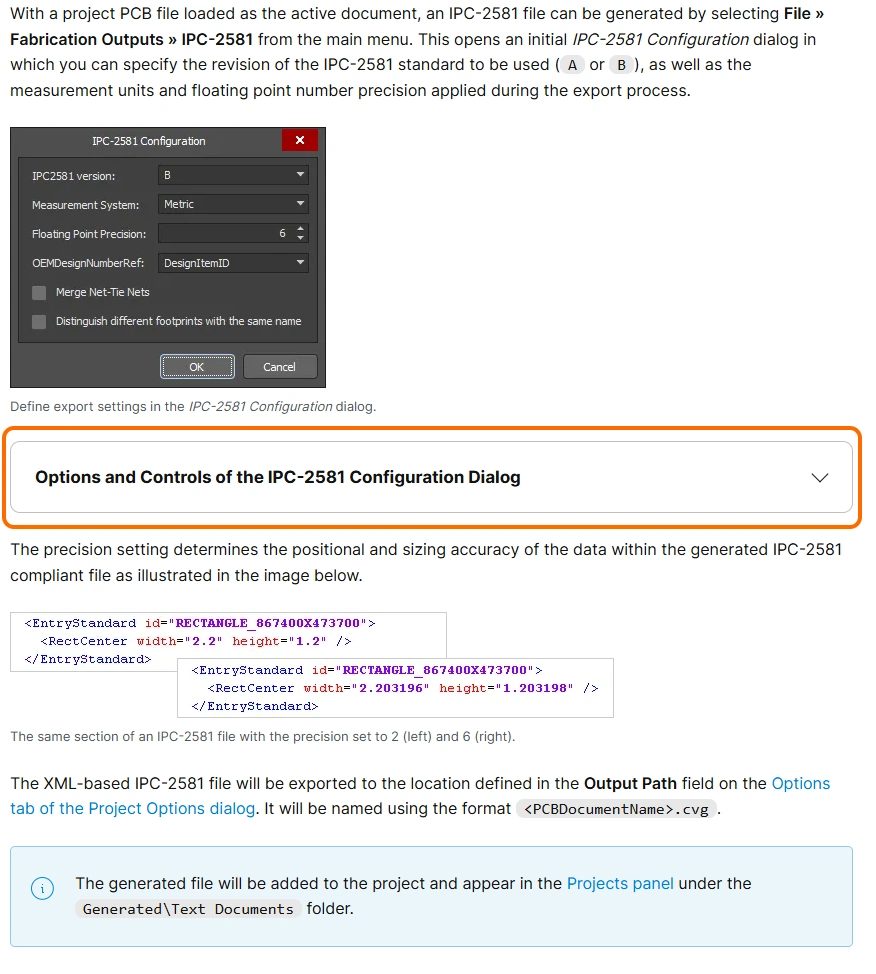
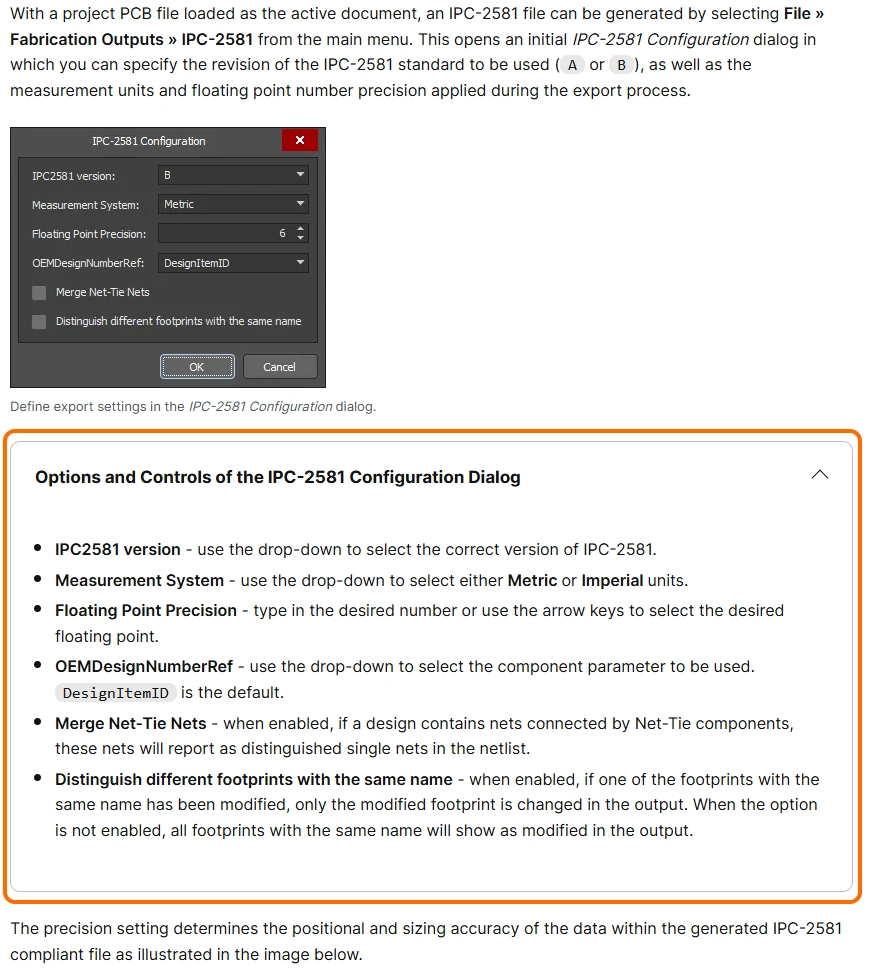
获取页面或特定章节的链接
当您希望与他人分享某个页面时,需要能够快速获取其 URL。您可以通过以下几种方式获取 URL(复制到 Windows 剪贴板):

-
首次访问页面时,从浏览器地址栏中复制。
-
右键点击左侧导航树中该页面对应的条目,然后使用右键菜单中的 Copy link address 命令。
此外,您还可以通过以下方式获取当前所读页面中特定章节的 URL:

-
在右侧窗格的页面目录结构中选择所需章节,然后从浏览器地址栏中复制 URL。
-
向下滚动页面至所需章节。滚动时,浏览器地址栏会更新,以反映您当前到达的章节。
-
右键点击页面目录结构(位于右侧窗格)中所需章节对应的条目,然后使用右键菜单中的 Copy link address 命令。
您还可以从以下位置快速“获取链接”:
-
Main Section Header - 点击主章节标题左侧的“复制链接”控件。

-
Collapsible Section - 点击可折叠章节标题右侧的“复制链接”控件。

按版本提供的文档
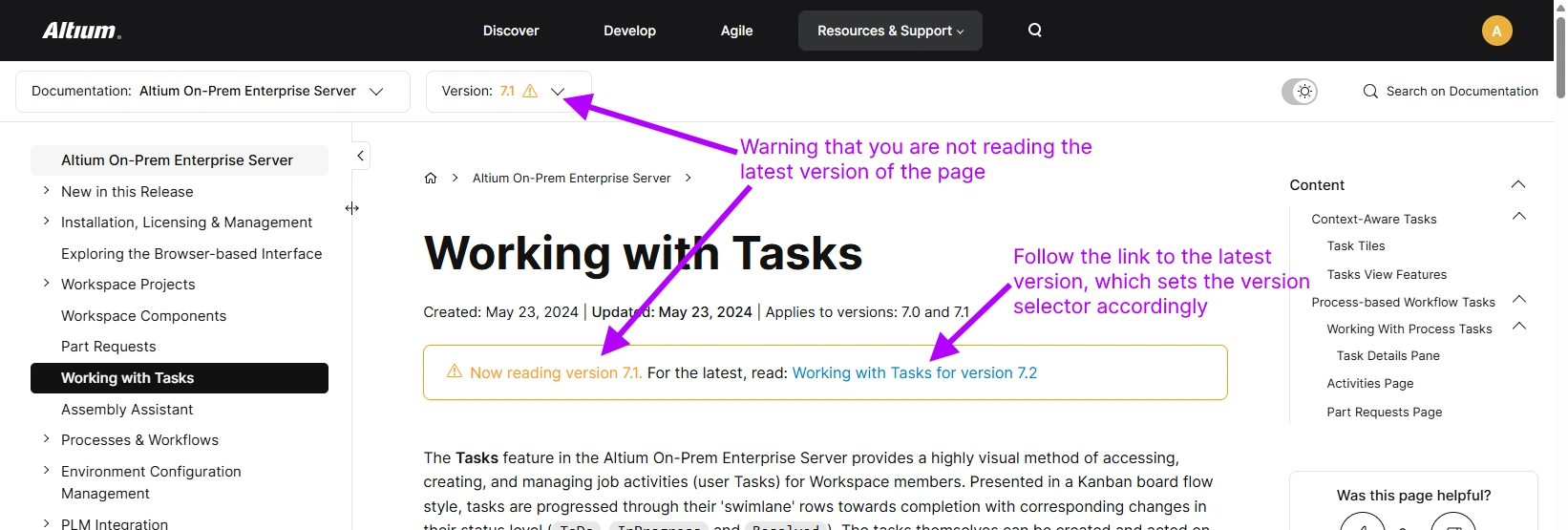
Altium On-Prem Enterprise Server 的相关文档按版本提供。这使您能够根据所使用的软件版本,选择对应版本的文档。您可以在文档主入口页面中选择版本(通过产品卡片的 QuickLinks 菜单),也可以在浏览文档期间随时使用顶部横幅区域中的版本选择器进行选择,如下所示。

如果您正在阅读的页面不是该页面的最新版本,版本管理系统会通过以下两种方式提醒您:
- 下拉版本选择器中的版本号会以不同的颜色显示,并带有警告符号。
- 页面顶部会显示警告,并提供指向最新版本的链接。点击此链接后,版本选择器中的条目将自动切换为可用的最新版本。
适用版本
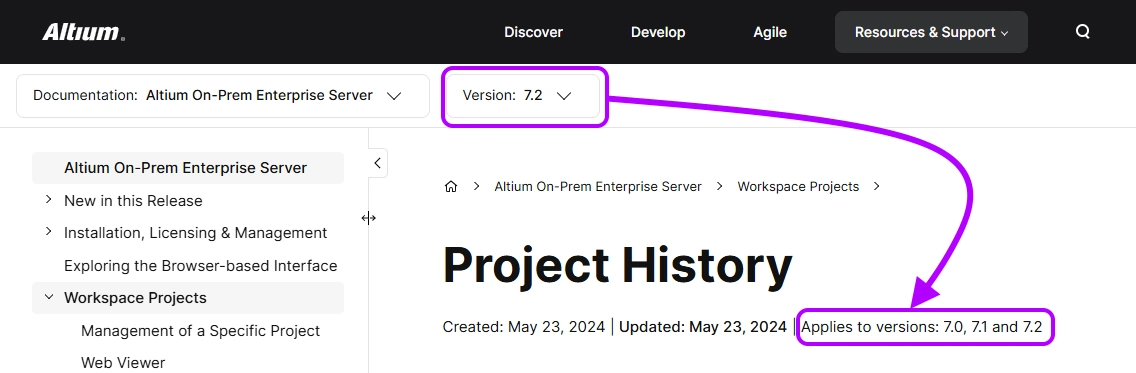
随着软件版本的不断演进,新功能和功能增强会陆续加入,但 Altium On-Prem Enterprise Server 相应的版本化文档可能仅有部分内容受到影响。许多页面不会因软件的下一版本而发生变化,因此,先前适用的内容也同样适用于后续版本。为此,每个页面都会提供标识,说明该页面内容适用于哪些软件版本。
下图展示了这种标识。此处打开的是详细介绍项目历史记录功能的 8.0 版页面。该内容同样适用于软件的 7.0、7.1 和 7.2 版本。换言之,无论将文档版本选择器设置为 7.0、7.1、7.2 还是 8.0,该页面的内容都没有区别。
文档搜索功能
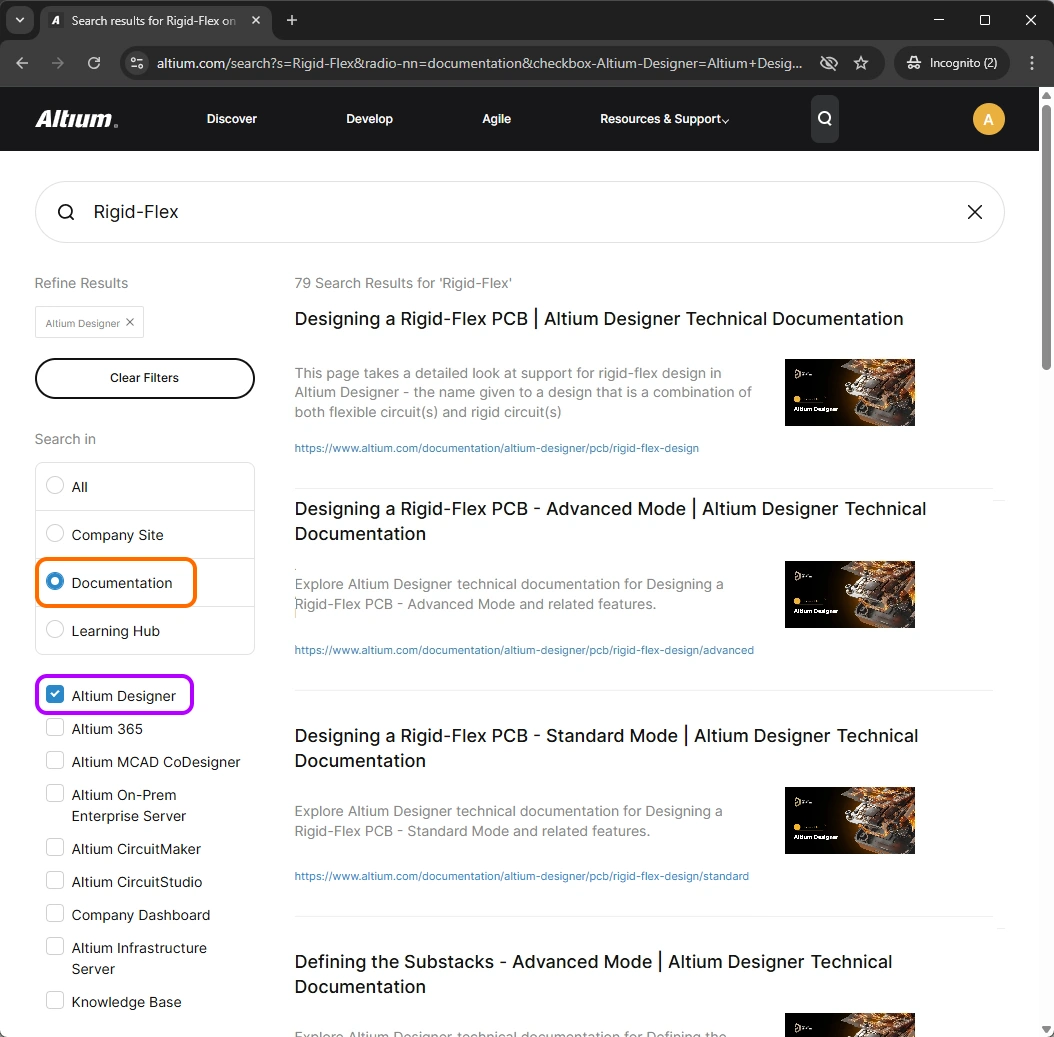
为帮助您在 Altium 设计解决方案的技术文档中查找信息,我们提供了强大的Search 功能。事实上,整个 altium.com 网站使用的是同一个由 Google 提供支持的搜索功能。您访问搜索功能的方式和位置,决定了初始搜索结果的筛选范围:
-
从网站顶层横幅访问——访问和使用方式如下方幻灯片所示。搜索范围涵盖整个网站,结果会显示在单独的浏览器标签页中。


-
从技术文档的入口页面(altium.com/documentation)访问——访问和使用方式如下方幻灯片所示。搜索范围涵盖各类 Altium 设计解决方案的所有可用文档集以及知识库。结果会显示在同一浏览器标签页中。


-
从技术文档中的某个页面访问——访问和使用方式如下方幻灯片所示。搜索范围仅限于当前正在浏览的文档集。结果会显示在同一浏览器标签页中。


QuickNav 页面(Altium Designer 文档)
在 Altium Designer 文档集中,有关 Altium Designer 设计对象和面板的信息分散在众多页面中。为了方便您查找这些信息,我们采用了 QuickNav页面的概念。QuickNav 页面类似于购物中心的“店铺导览”地图,可提供特定设计领域中可用设计元素的快速参考信息,让您能够快速跳转至各元素的详细介绍。
在大多数情况下,QuickNav 页面会分为三个不同的部分来呈现信息:
- Graphical Overview - 例如,将常用对象汇总展示的图示。
- Slideshow - 提供一些较常用元素的更多概述信息。
- A-Z Listing - 便于查阅的字母顺序列表。简洁直接,不加修饰,仅提供指向特定元素详细信息的链接。

以下内容提供了 QuickNav 页面:
QuickStart 页面(Altium Designer 文档)
在 Altium Designer 文档集(为 Altium 提供的平台解决方案提供支持和服务)中,有一些重要的顶层页面,它们共同构成了一套实用的“快速入门”信息。这类页面会带您了解某个特定设计领域,以恰到好处的详细程度帮助您理解该领域并快速上手,而不会过于深入。这些页面包括:
文档反馈机制
您有时可能会在文档中遇到或发现问题,例如拼写错误、访问问题、信息不正确或不清晰,或信息过时。人非圣贤,孰能无过,我们希望各位读者能够帮助我们纠正这些问题。为此,技术文档提供了 一种反馈机制,您可以从任意页面访问该功能,将报告直接发送给技术文档团队。
使用 Ctrl+Enter 键盘快捷键即可访问此反馈机制。如果您希望引用特定的文字和/或图像,请在按下 Ctrl+Enter之前将其选中(最多 200 个字符)。
访问该功能后,将显示 Report Document Issue 窗口,其中包含所引用的文字/图像(如适用)。请在 Issue 字段中(最多 500 个字符)提供尽可能详细的信息,这确实有助于我们更快地调查并解决实际存在的问题。准备就绪后,单击 Send Feedback 按钮提交。随后显示的确认致谢消息表示您的报告已成功提交并被接收。您的反馈对我们至关重要,我们对此由衷感谢!


支持在任何设备上查看
每位设计人员都坐在配备单台 1280x1024 显示器的台式电脑前工作的日子已经一去不复返了。如今,我们的台式电脑配备了多台尺寸和分辨率各不相同的显示器。在现场 或客户办公室时,我们还需要能够使用笔记本电脑工作。此外,作为求知欲旺盛的技术爱好者,我们也希望在候机 或乘坐公交车去办公室时,使用平板电脑或手机获取更多信息。
为了让内容能够适配所有这些不同的设备,技术文档(作为 altium.com 主网站的一部分)采用了 responsive web design。响应式网站会与目标设备通信,并根据设备、屏幕分辨率 和浏览器窗口大小调整内容的布局和尺寸。您可以调整浏览器窗口大小来体验这一点:随着窗口宽度缩小,页面元素会重新排列,字体和图像也会变小。即使在 5 英寸屏幕上,网站仍可正常使用,例如,您仍可在平板电脑或手机上通过下拉菜单访问导航树。

适合打印的文档
想要打印一些技术文档?由于我们注重“在线”功能,并使用了大量精美的视觉效果来传达信息,因此您首先需要确保页面已做好准备,再将其发送到打印设备(或另存为 PDF)。在底部横幅区域的右侧,您可以找到相应的控件,用于获取适合打印的页面版本。

本地化文档
我们的部分内容提供英语以外的语言版本。使用底部横幅区域左侧的语言选择器,即可从当前支持的语言中选择所需语言。

如果某个页面版本提供所选语言的内容,系统会自动显示;否则将显示英文内容。以下幻灯片演示了页面本地化的效果,展示了原始英文内容以及部分其他可用语言(日语、中文、韩语和波兰语)的内容。


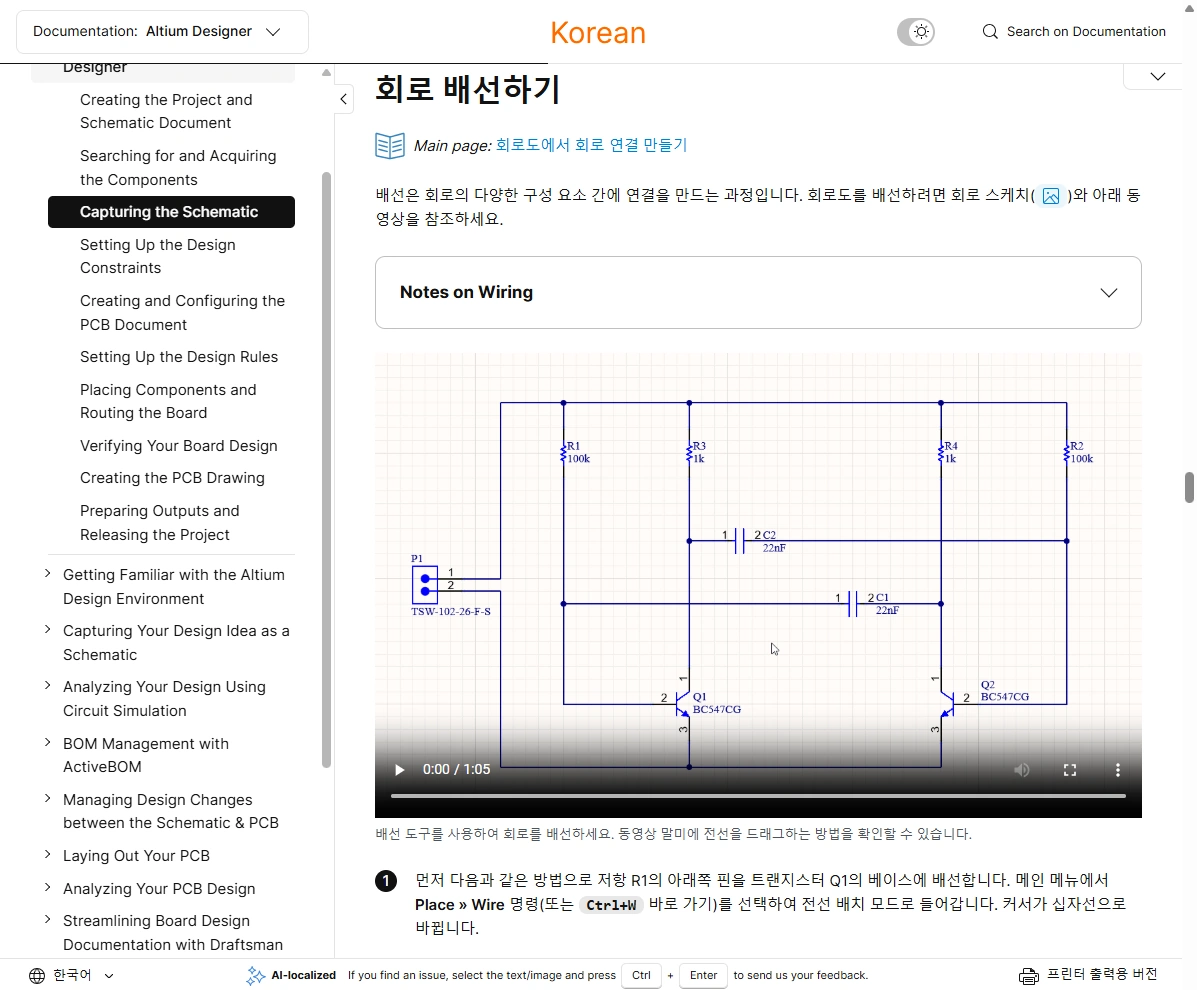
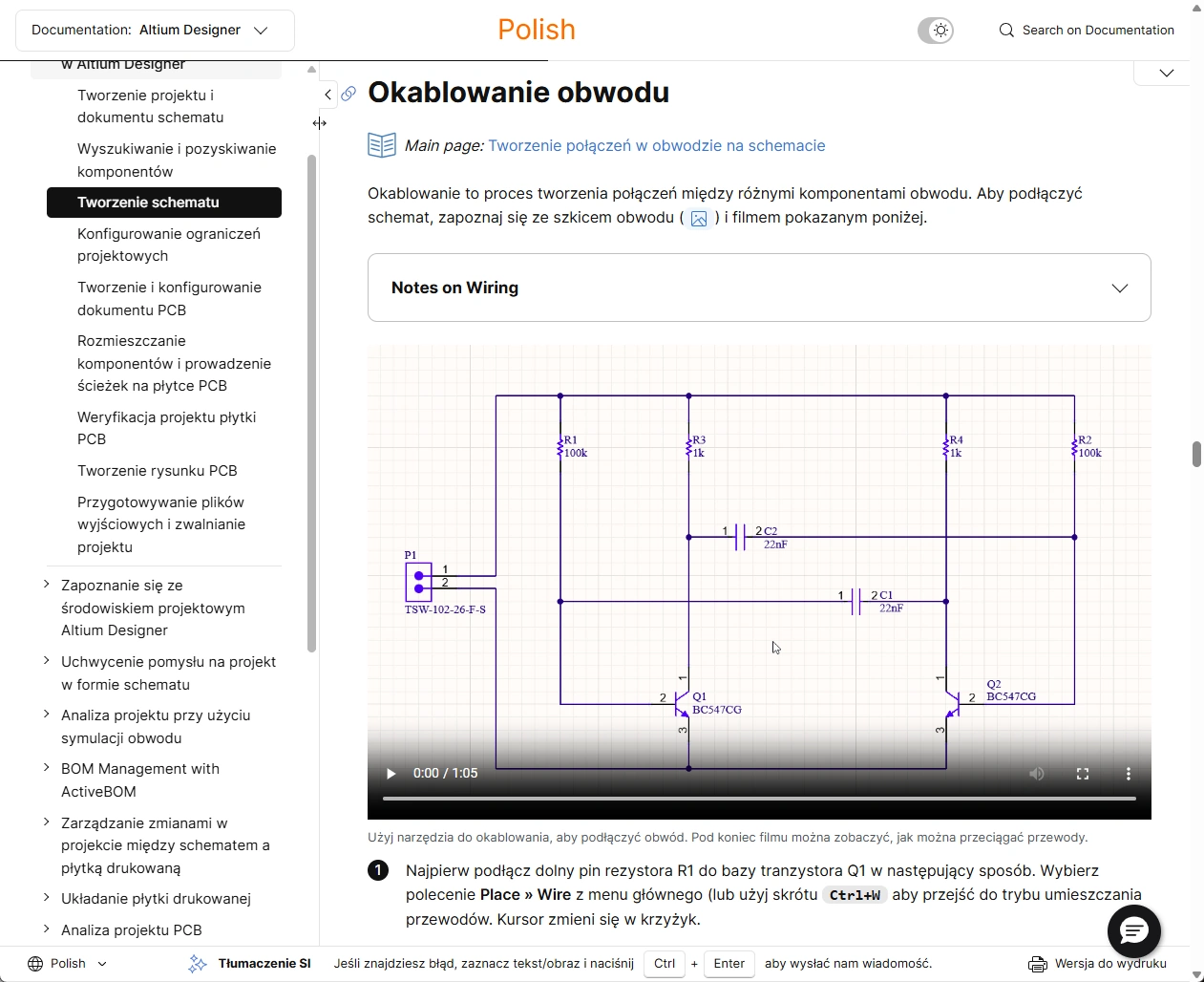
 图标,以作区分(例如,查看韩语页面时会显示
  )。翻译内容经过内部质量检查后,此标签便会移除。如果您发现翻译内容存在任何问题,欢迎通过常规反馈机制提交反馈。只需选中页面上的文字和/或图像,然后使用
 浏览器翻译(非官方)
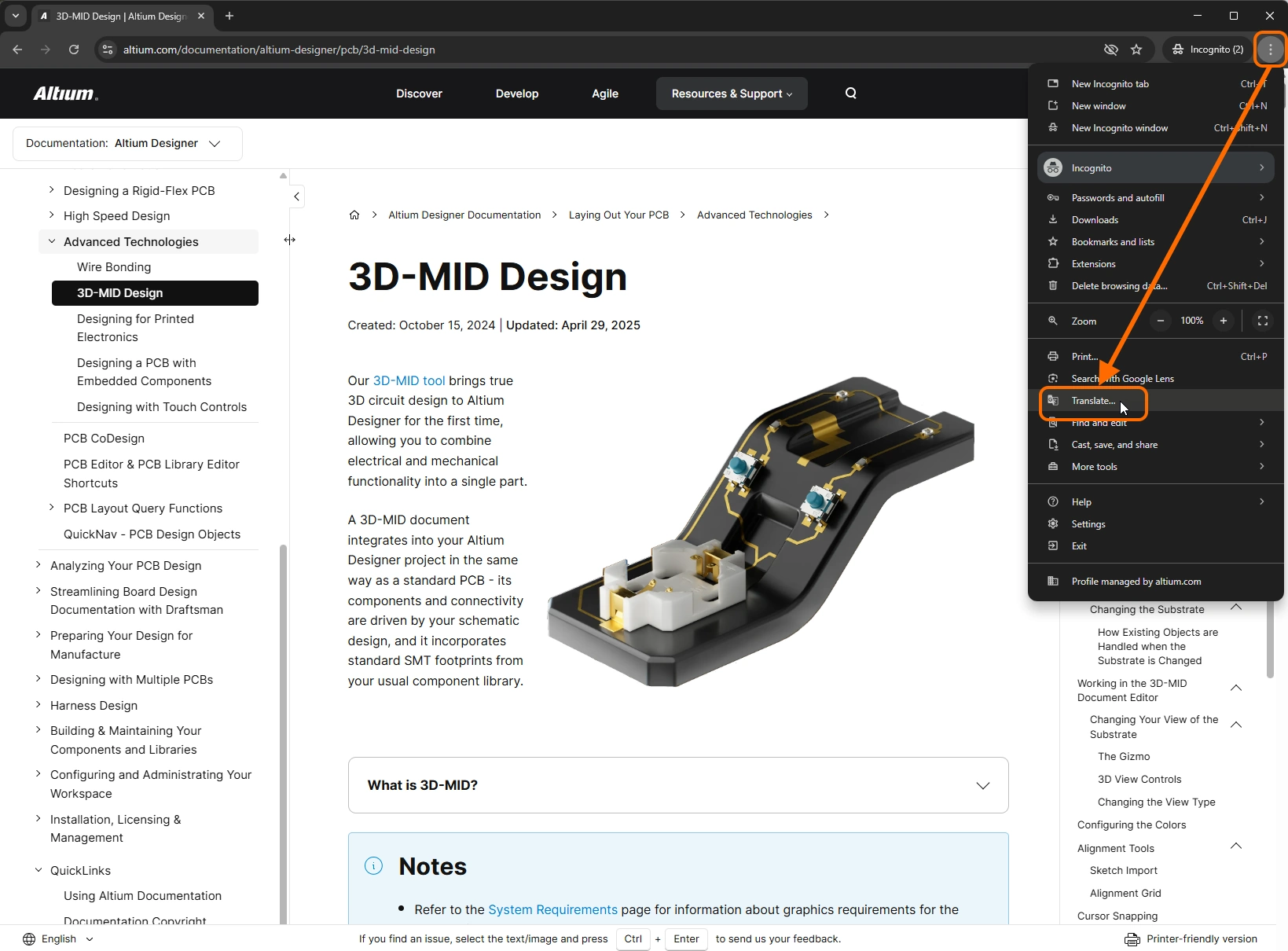
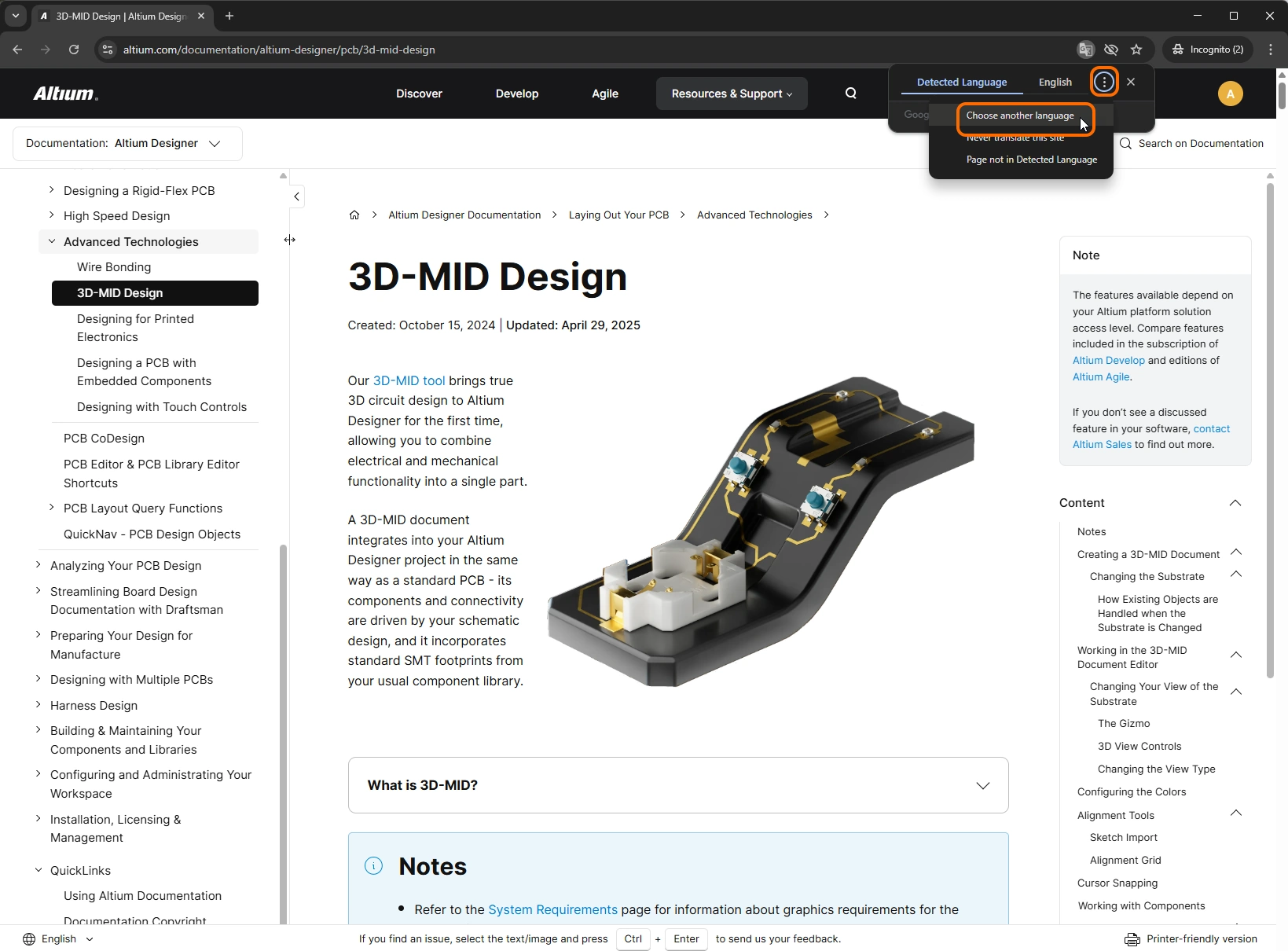
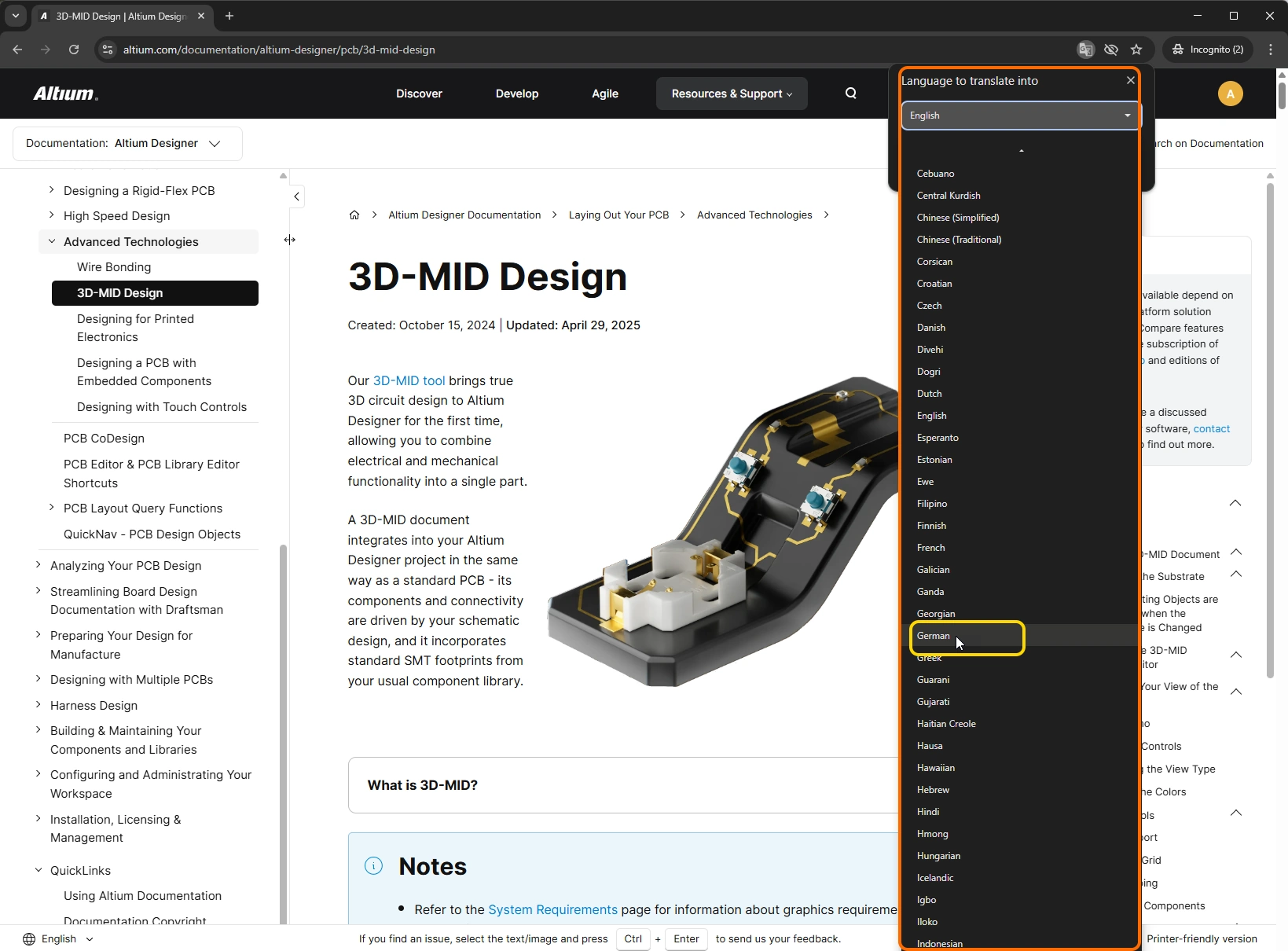
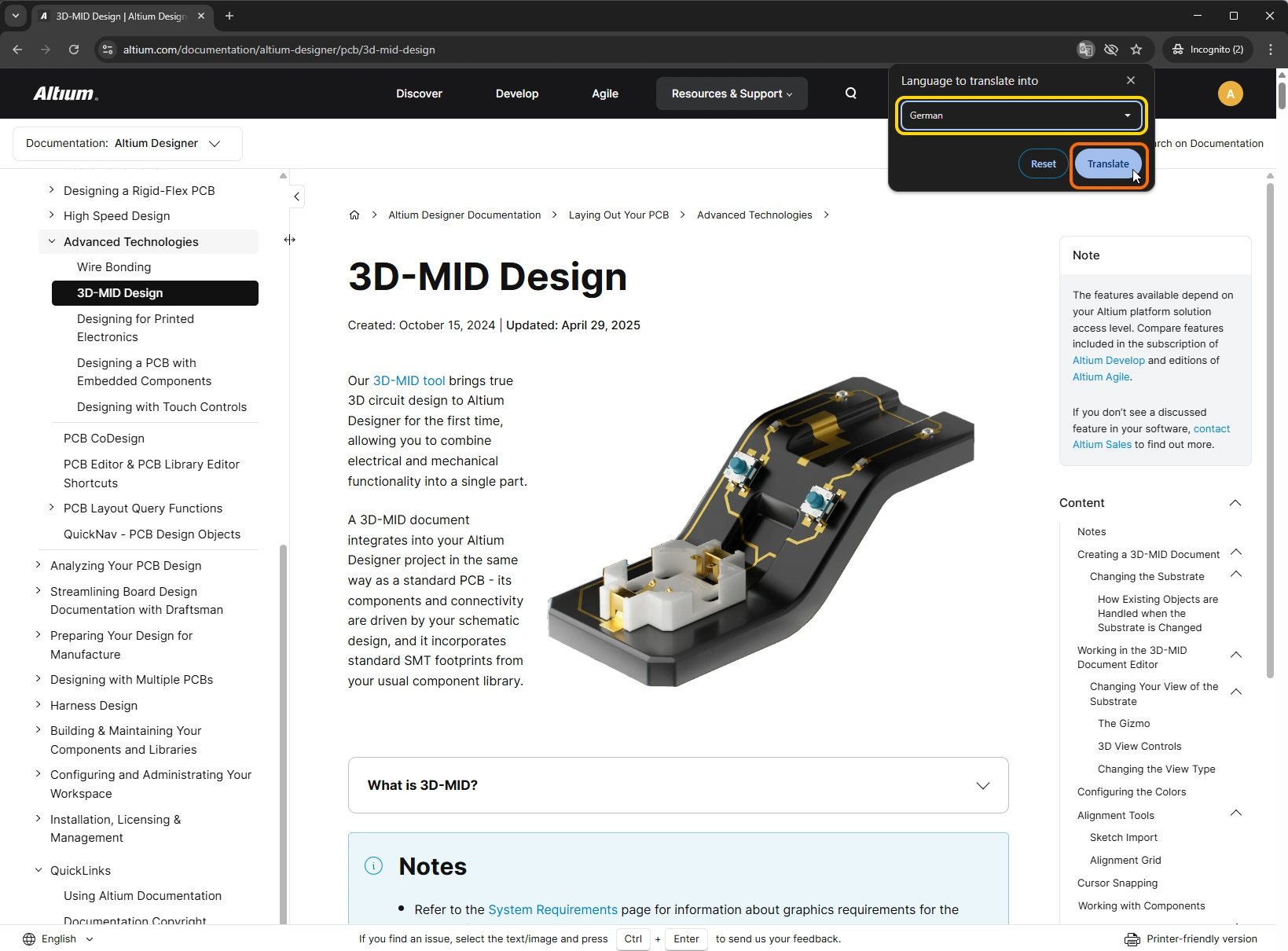
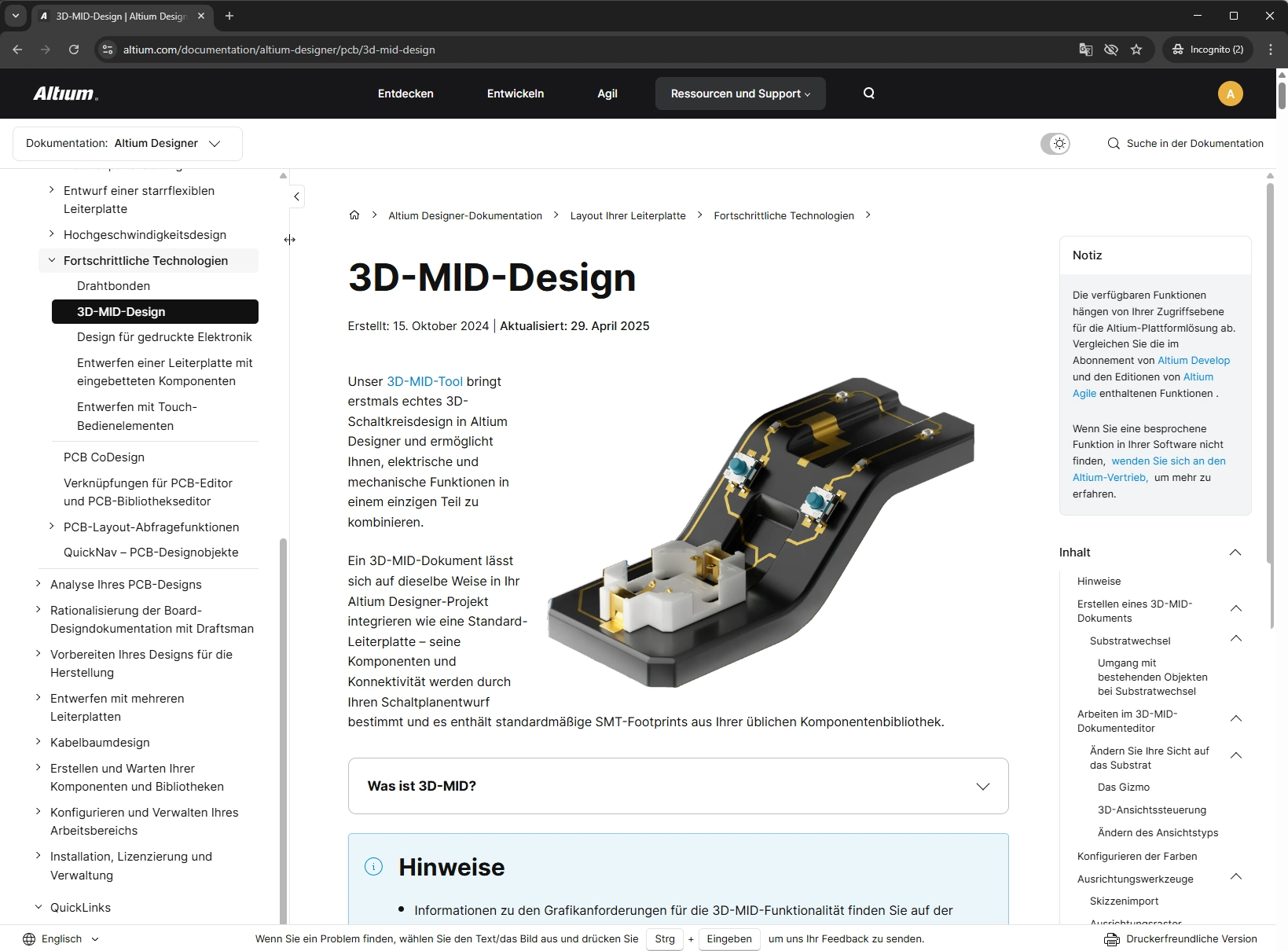
根据您所使用的 Web 浏览器,您或许可以对当前阅读的页面进行临时即时翻译。以下幻灯片演示了如何使用 Google Chrome 的翻译功能,将页面快速翻译为众多受支持语言中的一种,此处以德语为例。请注意,翻译是临时性的:点击进入其他页面后再返回,或刷新页面,都会恢复为原先查看的语言。
知识库
人们经常会进入 Altium 的知识库,并以为这就是我们技术文档的全部。事实上,知识库本身是一个独立的资源。知识库与技术文档相互链接、相辅相成,共同帮助您找到所需的信息。
知识库是自助服务的首选资源,其内容由 Altium 支持团队中精通 Altium 解决方案的成员整理维护。这些内容直接源于其他用户遇到的问题,逐步形成了一个不断发展的文章库,针对具体主题和特殊情况提供精准的解答或解决方案。 这些文章重点明确、简明易读,帮助您快速解决问题,恢复工作。
知识库的界面十分简洁。您可以选择搜索所有文章,也可以只搜索某个受支持的设计解决方案类别中的文章。然后,只需开始输入搜索内容,系统便会随之进行筛选。找到感兴趣的文章后,点击相应条目即可打开。

文档版权
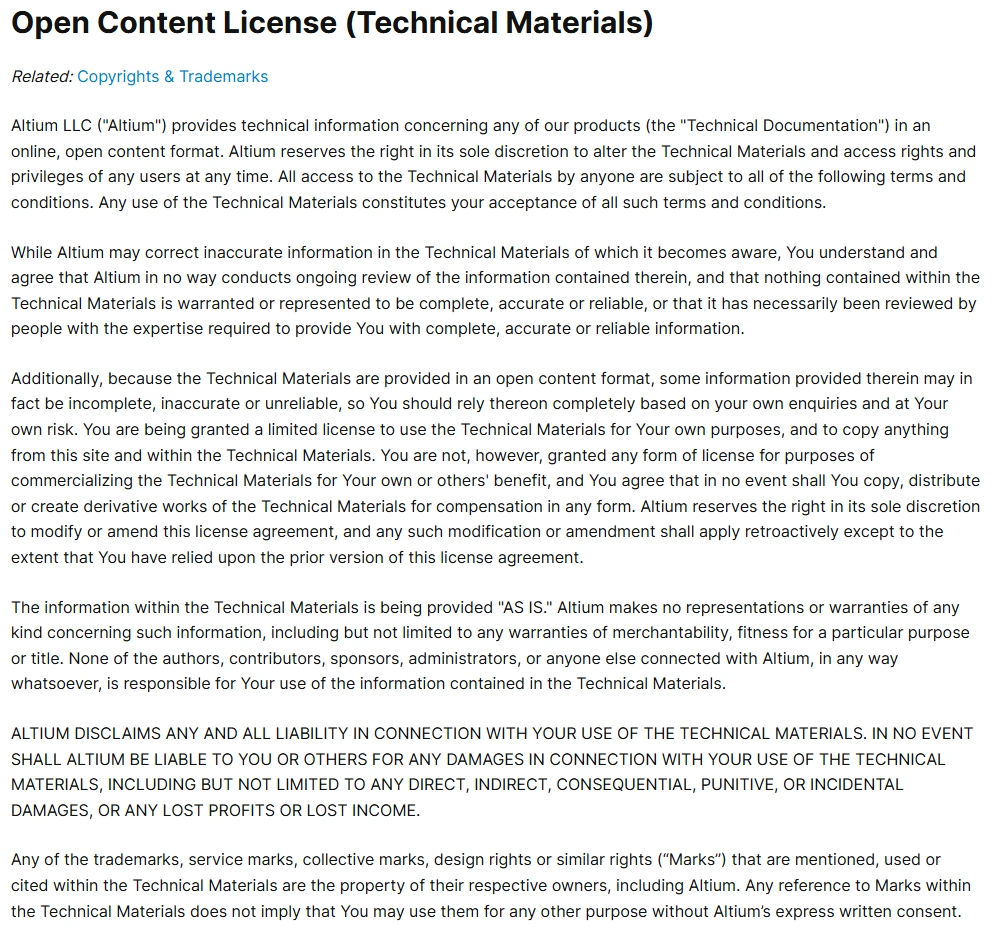
技术文档的版权信息清晰地展示在下图中,您也可以从导航树窗格的“快速链接”部分访问这些信息(文档版权信息)。查看技术文档中的任意页面时,均可使用该窗格。该页面包含一个链接,指向 altium.com 主网站上的版权与商标页面。
结束语……
这正是技术文档团队始终秉持并努力践行的理念。今后,技术文档将继续改进,尤其是在易用性方面。毕竟,只有用户能够找到所需内容,丰富的信息才有价值。随着新的改进、增强和功能陆续推出,本页面也将持续更新,介绍并重点展示这些新增内容,以及如何充分利用它们来获取所需的信息。
 AI 翻译
AI 翻译