
Web 查看器
Altium 365 Web Viewer界面通过标准 Web 浏览器为 PCB 项目文档提供通用访问。它不仅仅是一个基于 Web 的查看器,其先进的浏览器技术允许用户浏览项目结构、与设计文档交互、提取设计中各元素的信息,并高亮区域或对象以添加评论备注。
在查看文档时,原理图和 PCB 的视觉质量不会因 Web 格式而受影响;同时还提供完整的平移与缩放功能,并支持在整个设计中进行搜索、交叉探测、选择与检查元器件和网络。

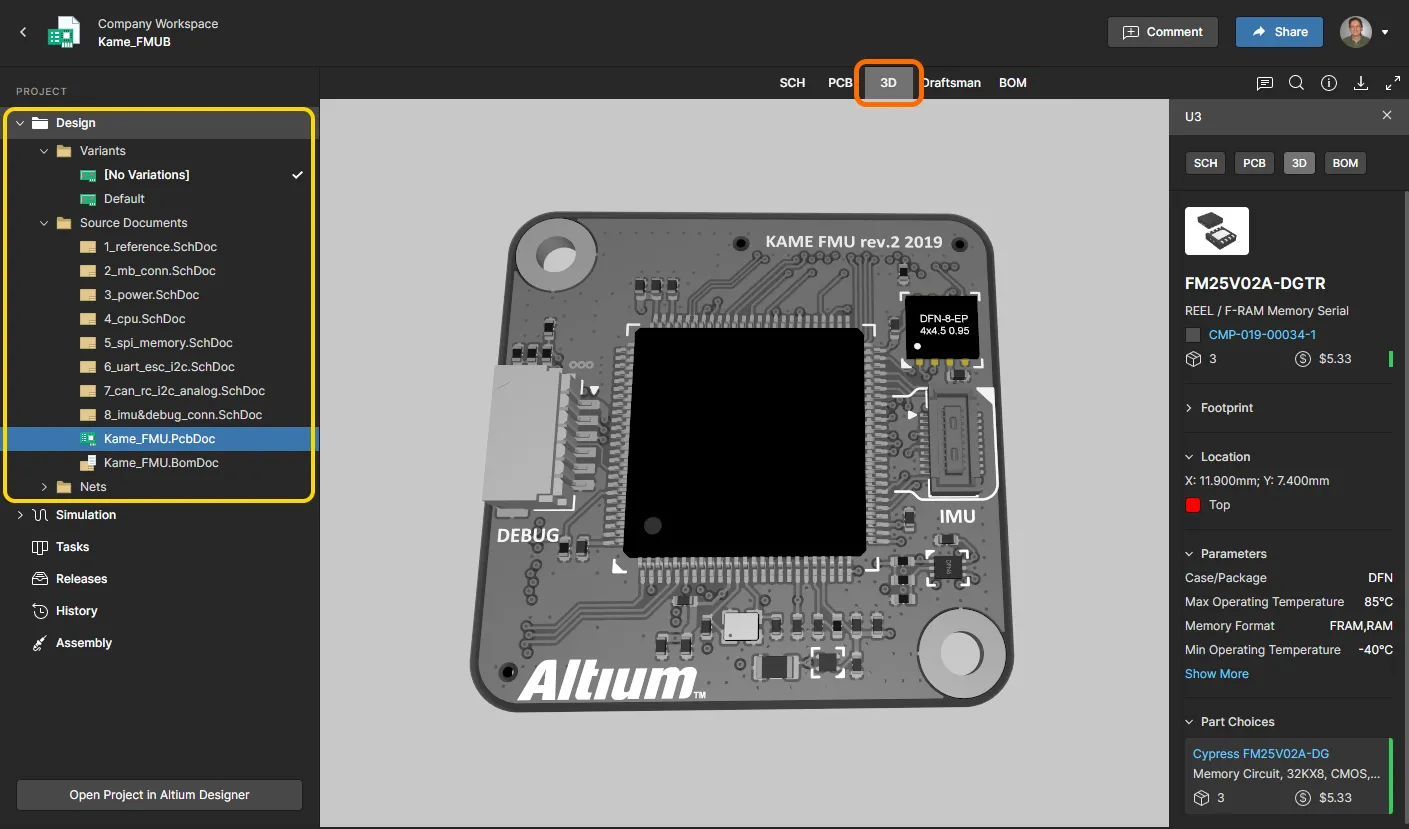
作为一个独立的基于浏览器的查看平台,Web Viewer界面提供对设计文档的交互式只读访问,无需在设计编辑环境中打开项目。其他正在参与该设计的人(例如“拥有”该设计的工程师)不会受到你在 Web Viewer空间中的操作影响——除非涉及相关的评论通知(如适用)。
Web Viewer 访问
Web Viewer界面会在以下场景中使用:
-
通过详细管理界面查看 WIP 设计项目源数据时,在管理特定项目时使用。
-
通过 Manufacturing Portal 查看已发布设计包的设计快照时使用。
-
在 shared live design 中查看设计数据时使用。
-
在 shared data snapshot 中查看数据时使用。
-
通过 Manufacturing Package Viewer 查看制造包的 Fabrication 与 Assembly 数据时使用。
以下可折叠章节将详细说明如何访问上述每种场景,以及在每种情况下 Web Viewer界面的呈现方式。
Viewing Design Project Source
在此场景中,Web Viewer界面通过项目详细管理页面的 Design视图呈现。可从 Workspace 浏览器界面的 Projects页面访问该页面:选择所需项目,然后点击项目列表上方的  控件,并在关联菜单中选择 Open 条目。或者,直接在列表中双击所需项目条目。该页面将在新的浏览器标签页中打开。
 控件,并从上下文菜单中选择 Open命令。或者,点击磁贴中的项目名称。当 Projects 页面以列表视图呈现时,点击所需项目条目最右侧的
  从 Workspace 浏览器界面的 Projects页面访问项目的详细管理页面。Web Viewer界面通过该页面的 Design视图呈现。
Viewing the Design Snapshot for a Release Package
在此场景中,Web Viewer界面通过 Design Snapshot视图在 Manufacturing Portal 中呈现,用于查看当前正在检查的受管项目所选发布包。访问该门户的方法如下:
- 从所需项目的详细管理页面(双击项目进入)切换到 Releases视图。
-
要打开某个发布包进行查看,点击其对应的
 按钮以打开完整发布包。或者点击
  按钮并选择要查看的内容——完整发布包(All Release)或特定装配(变体)。打开的项目发布内容会在新的 Manufacturing Portal 浏览器标签页中呈现。
- 在 Manufacturing Portal中,切换到 Design Snapshot视图。请记住,你查看的不是源设计数据的最新版本,而是该设计在发布以创建此特定发布包时的快照。
 通过 Web Viewer界面并借助 Manufacturing Portal,检查设计项目某个特定发布包中包含的设计快照。
Viewing Design Data for a Shared Live Design
在此场景中,查看 shared live design 时,Web Viewer界面通过集成 Viewer 呈现。该集成 Viewer 会在单独的浏览器标签页中打开,可通过以下方式访问:
-
与你共享 live design 的人员会收到一封电子邮件邀请,通过 Altium 365 访问该设计。点击邮件中的
 按钮后,将进入 Altium 365 Sign In页面(除非已登录平台或其 AltiumLive 账号)。登录后,将进入 Viewer,并加载共享的设计。
-
任何与你共享的 live design 都可在 Altium 365 Platform Interface 的 Shared with Me 页面中找到。live design 在其磁贴中以
 图标标识。要在集成 Viewer 中打开,选择目标设计,在其磁贴内点击
  按钮,然后从关联菜单中选择 Open 命令。或者直接双击磁贴(或点击设计名称)。
 当查看与你共享的 live design 时,集成 Viewer 会使用 Altium 365 的 Web Viewer界面。
Viewing a Shared Data Snapshot
在此场景中,查看 shared data snapshot 时,Web Viewer界面通过集成 Viewer 呈现。该集成 Viewer 会在单独的浏览器标签页中打开,可通过以下方式访问:
-
与你共享已上传数据快照的人员会收到一封电子邮件邀请,通过 Altium 365 访问该快照。点击邮件中的
按钮后,将进入 Altium 365 Sign In页面(除非已登录平台或其 AltiumLive 账号)。登录后,将进入 Viewer,并加载共享的数据快照。
-
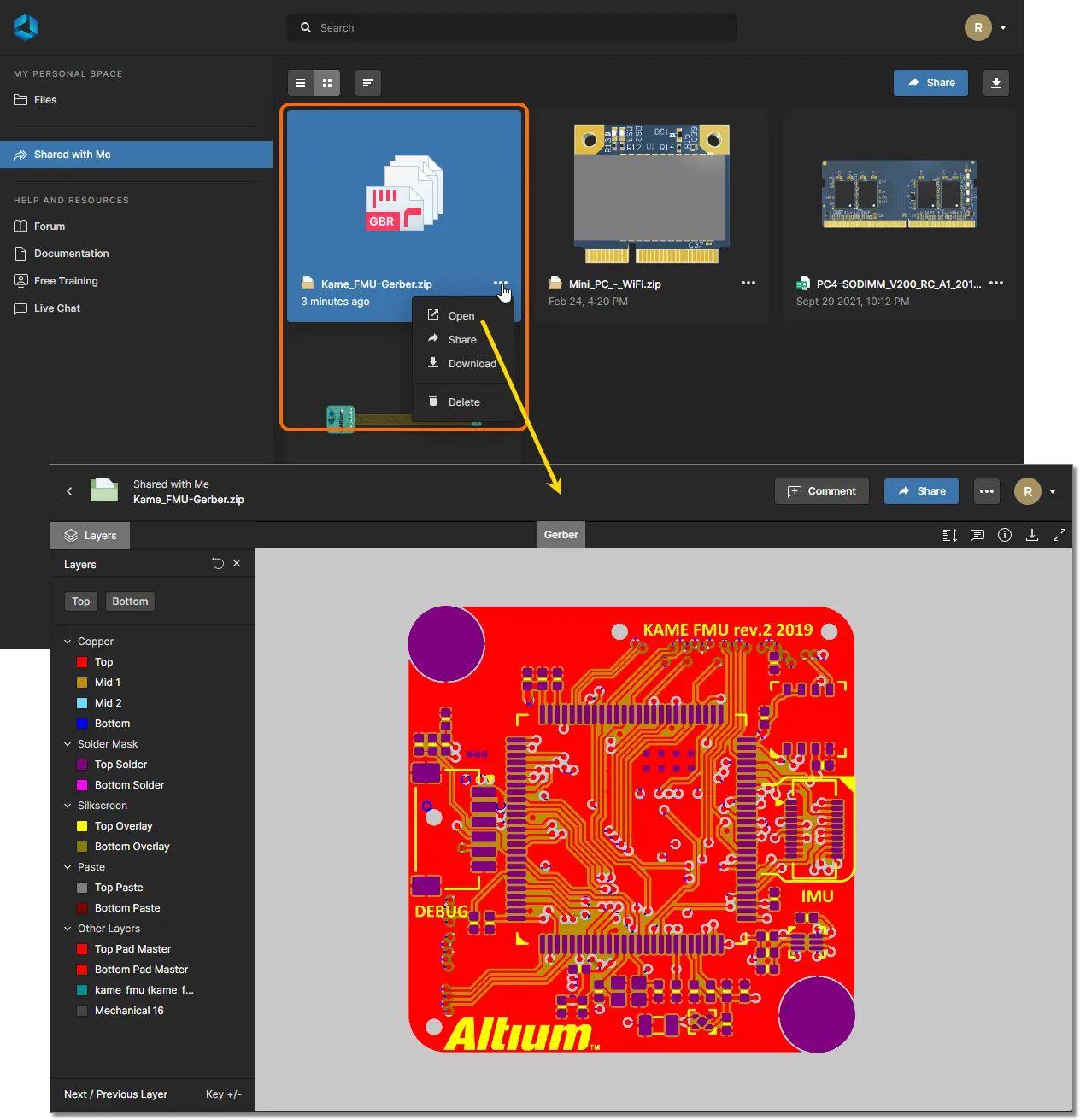
你个人上传的任何数据快照都可在 Altium 365 平台中你个人空间的 Files 页面找到。要在集成 Viewer 中打开,选择目标数据快照,在其磁贴内点击
按钮,然后从关联菜单中选择 Open 命令。或者直接双击磁贴(或点击上传名称)。
-
任何与你共享的数据快照都可在 Altium 365 Platform Interface 的 Shared with Me 页面中找到。数据快照在其磁贴中以
 图标标识。要在集成 Viewer 中打开,选择目标数据快照,在其磁贴内点击 按钮,然后从关联菜单中选择 Open 命令。或者直接双击磁贴(或点击快照名称)。

Viewing Fabrication & Assembly Data in a Manufacturing Package
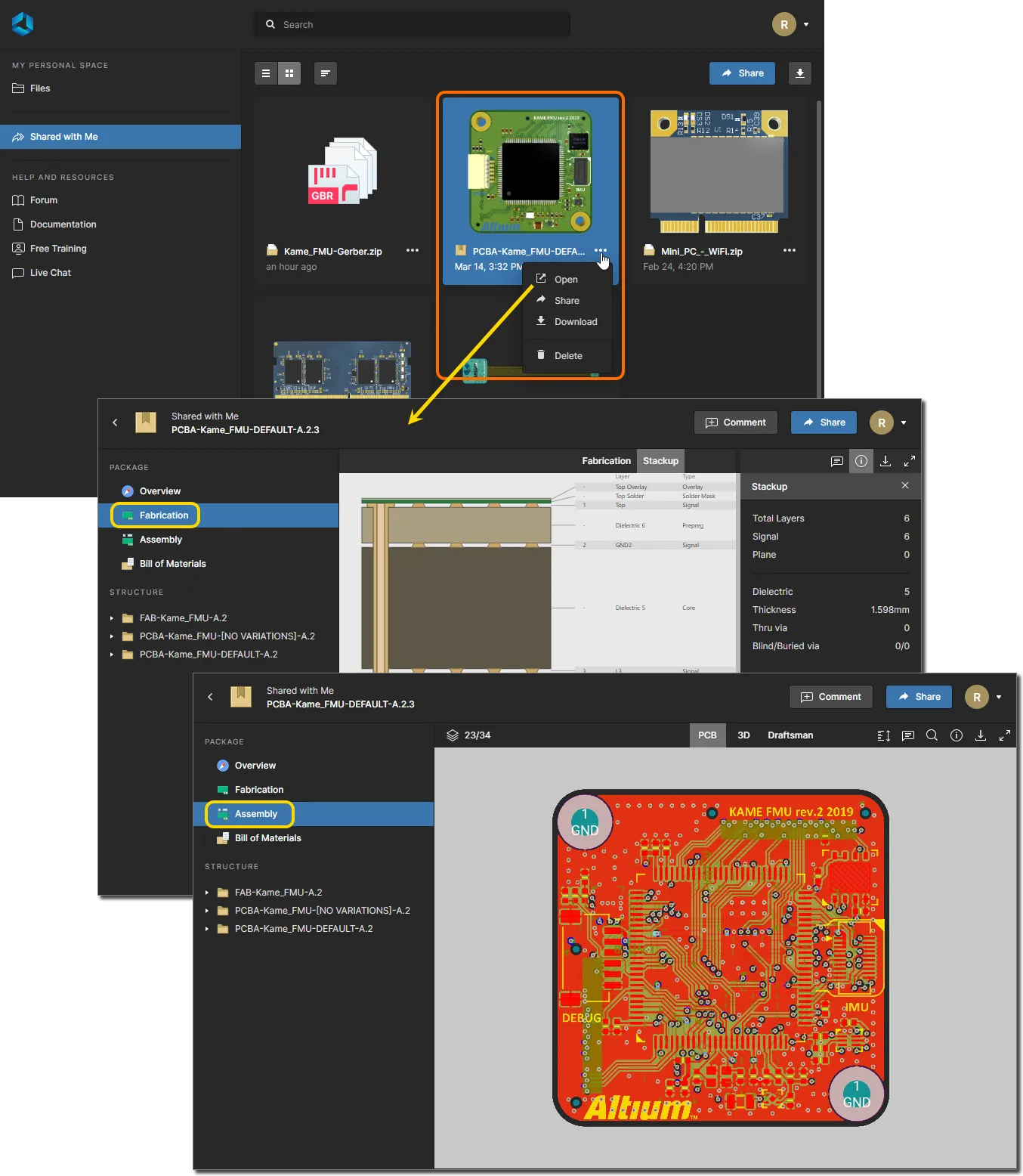
在此场景中,查看特定制造包时,Web Viewer界面通过 Fabrication与 Assembly页面在 Manufacturing Package Viewer 中呈现。可通过以下方式访问 Manufacturing Package Viewer:
-
你发送该制造包的制造商会收到一封电子邮件邀请,通过 Altium 365 访问该包。点击邮件中的
按钮后,将进入 Altium 365 Sign In页面(除非已登录平台或其 AltiumLive 账号)。登录后,将进入 Manufacturing Package Viewer,并加载共享的制造包。
-
任何发送给你的制造包都可在 Altium 365 Platform Interface 的 Shared with Me 页面中找到。制造包在其磁贴中以
 图标标识。要在 Manufacturing Package Viewer中打开该包,选择目标包,在其磁贴内点击
  按钮,然后从关联菜单中选择 Open 命令。或者直接双击磁贴(或点击包名称)。
-
你为某个特定项目创建并发送的任何制造包,会在访问该项目的详细管理 page(见上文)时,于 Releases 视图的 Sent 区域中列出。要在 Manufacturing Package Viewer中打开该包,选择目标包,在其磁贴内点击
按钮,然后从关联菜单中选择 Open 命令。

Web Viewer 功能
Web Viewer 界面提供一系列集成能力,可对设计数据进行细致访问。其他功能(例如 Comments 系统)——当从项目详细管理页面的 Design 视图使用时——会与 Altium Designer 直接并实时通信。以下各节将介绍可用的各项功能与特性。
数据视图
Web Viewer 界面通过不同的数据视图来呈现信息。呈现哪些视图取决于正在查看的数据类型:
- 查看设计源文件时,会使用四种数据视图分别呈现源原理图、2D 板、3D 板以及物料清单(Bill of Materials)。你还可以访问 Layer Stack 视图。
- 查看 manufacturing package 中的数据时,会呈现三种数据视图。在 Fabrication 页面上可使用 Fabrication data view(即 Gerber Viewer)。Assembly page 提供电路板的 PCB 和 3D 数据视图。
- 查看共享的 Gerber 数据快照时,仅呈现一个数据视图——Gerber。该 Gerber 视图与查看制造包时在 Fabrication page 的 Fabrication data view 中呈现的视图相同。
SCH
此视图用于呈现该设计的源原理图页。
 SCH data view 显示当前选中的原理图源文档。
Switching Schematics
如果该设计包含多张原理图页,可通过两种方式在文档之间切换:
- 在左侧窗格的导航树中。单击某张原理图的条目,即可在主查看区域将其设为活动文档。

- 单击视图左上角的控件。每个文档都会以预览形式呈现——单击某个条目即可将其设为活动文档。当前选中的文档——即在 SCH data view 中正在查看的活动文档——会在列表中以蓝色边框标识。

Support for Multi-channel Designs
Web Viewer 支持查看多通道(Multi-channel)设计。在该视图模式下,每个物理通道都会对应显示为独立的原理图文档。物理页名称——即在 Altium Designer 中查看该原理图文档时的 compiled tab for that schematic document——会作为后缀附加到其逻辑文档名称之后;多个通道会在其逻辑文档名称下显示为多个物理页。其效果类似于生成物理原理图页的 PDF 文档,但具备 Altium 365 Web Viewer 提供的增强交互能力。
有关在 Altium Designer 中处理多通道设计的信息,请参阅 Creating a Multi-channel Design。
 多通道设计示例:每个物理通道显示在不同的原理图页上。
Browsing Controls
主查看区域的浏览控制如下:
- 鼠标滚轮前/后滚动以放大/缩小。
- 单击并按住(或右键单击并按住),然后拖动以平移文档。
- 单击以选择。
- 按 R 重置文档视图(显示整个文档)。
PCB
此视图以 2D 方式呈现 PCB。
 PCB data view 提供 PCB 的 2D 视图。
Browsing Controls
主查看窗口的浏览控制如下:
- 鼠标滚轮前/后滚动以放大/缩小。
- 单击并按住(或右键单击并按住),然后拖动以平移文档。
- 单击以选择。重复单击可在重叠对象之间循环选择,和/或选择父网络(parent net)。
- 在单层模式下,按 + 或数字键盘上的 – 以在层列表中向前或向后逐层切换。
- 按 R 重置文档视图(显示整个文档)。
- 按 3 打开 3D 板视图。
Controlling Layer Visibility
对 PCB data view 的视图与层可见性的控制,通过 Layers/Objects pane 的 Layer 模式来完成。单击视图左上角的  控件并选择 Layers 视图模式即可打开该窗格。单击 Stackup View 命令可打开当前 PCB 的 Layer Stack View。
 Layer/Objects 窗格——用于控制层与对象可见性的指挥中心。
Layers/Objects 窗格中列出的每个层条目都带有一个复选框,用于将该层置于图形绘制顺序的最上方。勾选后,该层会最后渲染,从而有效覆盖其他 PCB 层图形。放置的 Comment 将与当前选中(勾选)的层关联;当随后在 Comments pane 中选中该 Comment 时,也会恢复相同的层顺序。
当层顺序视图被重置(使用顶部的  控件)后,绘制顺序会恢复为默认状态(
Top 层)。

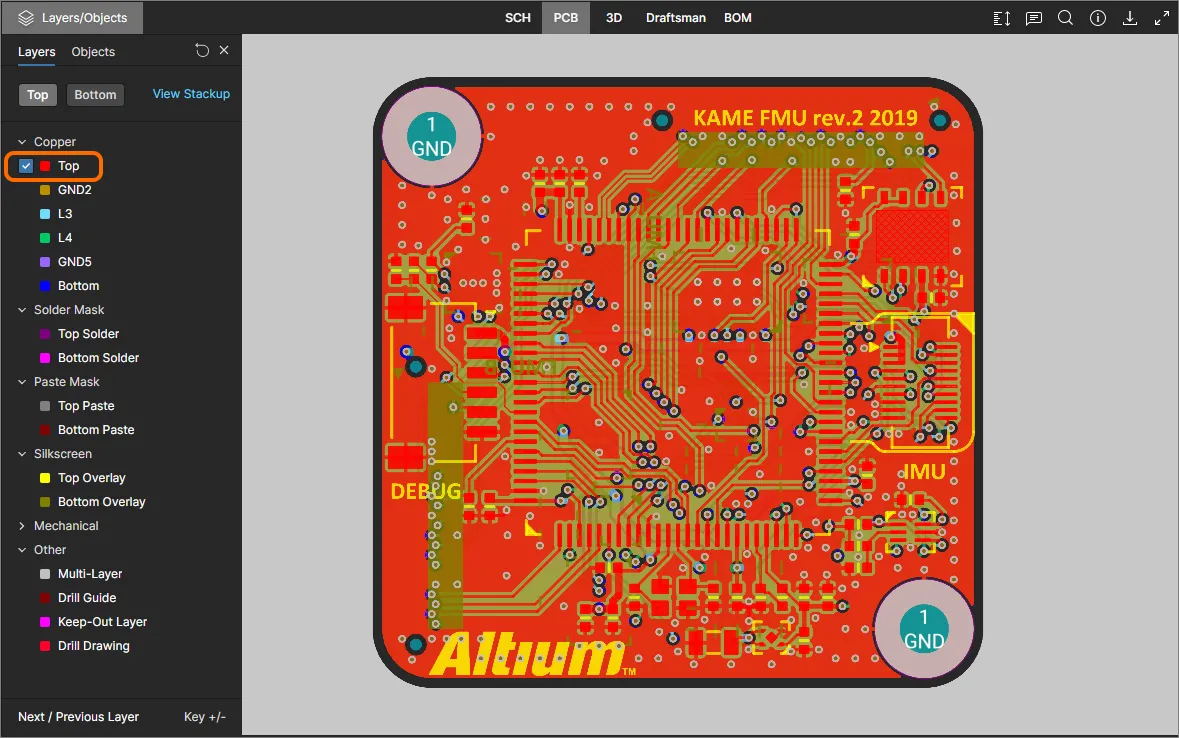
该窗格的层条目分为以下类别:
- Copper——所有使用到的信号层与内电源层(internal plane layers)。
- Solder Mask——Top Solder、Bottom Solder。
- Paste Mask——Top Paste、Bottom Paste。
- Silkscreen——Top Overlay、Bottom Overlay。
- Mechanical——所有使用到的机械层。
- Other——包括 Mutli-Layer、Drill Guide、Keep-Out Layer 和 Drill Drawing。
使用窗格顶部的 Top 和 Bottom view 控件,可快速在从顶层或底层查看电路板之间切换;如有需要,还可通过层条目的复选框调整最上层的绘制顺序。

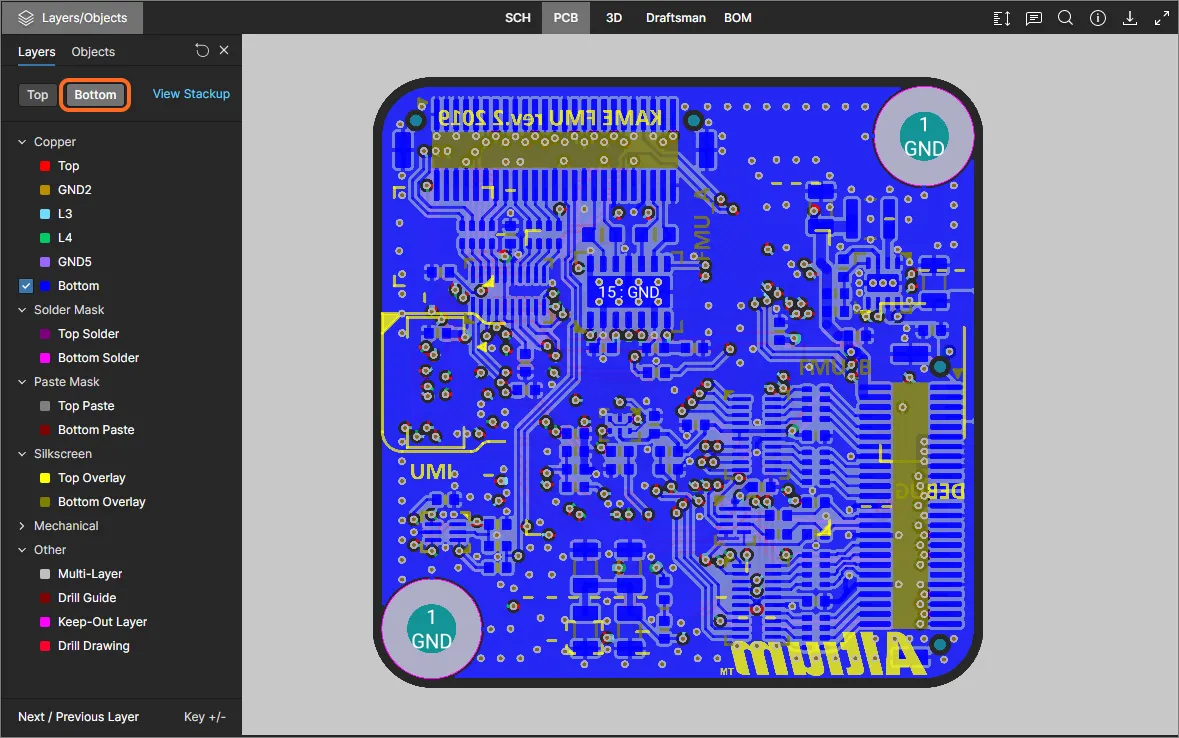
以下要点与在 LayersObjects 窗格中处理层可见性相关:
-
当前可见的层会在窗格中以未变暗的名称显示(例如
 )。当前隐藏的层会在窗格中以变暗的名称显示(例如
  ),并在最右侧显示
  图标。
图标。
-
单击可见层的条目,或将鼠标悬停在其条目上并单击最右侧的
 图标,可将该层隐藏。相反,单击隐藏层的条目,或将鼠标悬停在其条目上并单击最右侧的 图标,可将该层设为可见。
-
可通过将鼠标悬停在组条目上并单击最右侧的 图标来隐藏整组层(例如
Solder Mask)。相反,如果某个分组中的所有层当前都处于隐藏状态,则可将鼠标悬停在组条目上并单击最右侧的 图标使其可见。注意:如果某个组内同时存在可见/隐藏的混合状态,则该组会显示 图标。单击一次可隐藏所有其他层,然后再次单击(此时显示为 )可使所有层可见。
-
要快速以“单层模式(Single Layer Mode)”查看,将鼠标悬停在感兴趣的特定层上,然后单击
 控件。所有其他层将被隐藏。再次单击 控件即可退出“单层模式”。

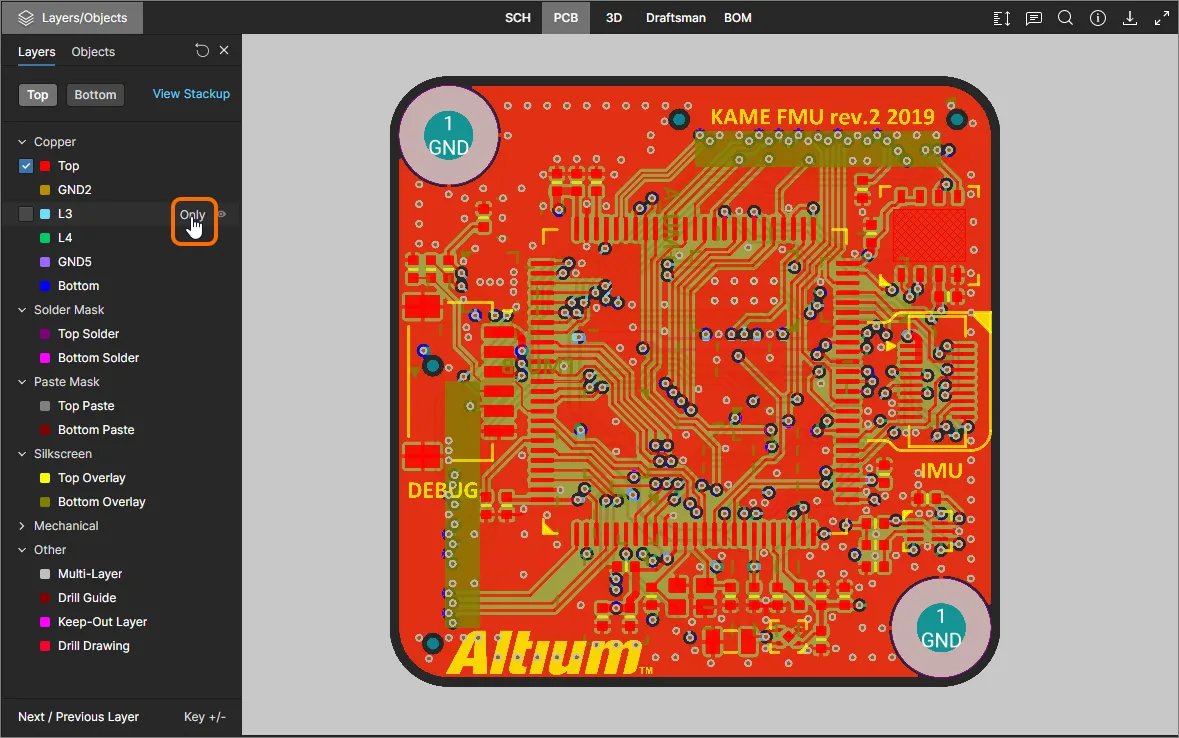
-
要将层可见性重置为最初访问该设计时的状态,请单击 Layers/Objects 窗格右上角的
控件。
Controlling Object Visibility
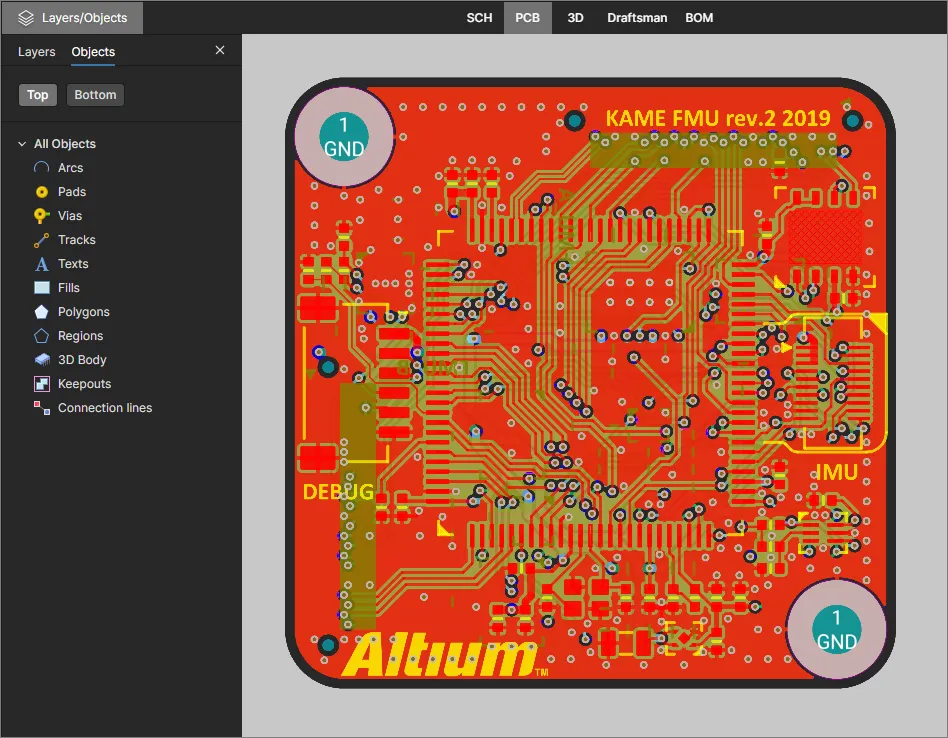
在 PCB 数据视图中对板上对象可见性的控制,是通过 Layers/Objects 窗格完成的。单击视图左上角的 控件,然后选择 Objects 视图选项,即可访问对象视图选项。
 Layers/Objects 视图模式下的 Objects 窗格。
在列表中选择某个对象类型(或单击其对应的  图标)即可切换其可见性。可同时选择多个对象类型。使用 控件可将对象可见性重置为默认视图——所有对象均可见。

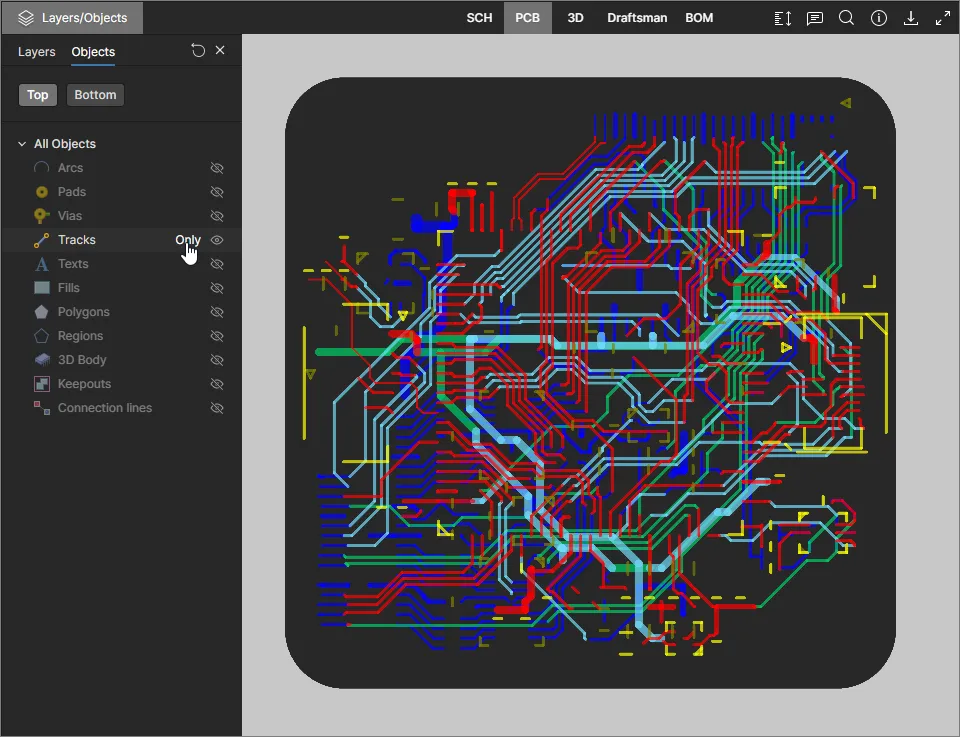
使用与其条目关联的 Only 选项可隔离某一特定对象类型以便查看。此时仅显示该对象类型,其他所有对象类型的可见性会自动禁用。使用 控件可将对象可见性重置为电路板的默认视图。


Viewing Multiple PCB Documents
对于包含额外 PCB 文档的项目——例如 PCB panel、板布局的原型版本,或独立的 PCB 设计(及其对应的原理图文档)——Web Viewer 支持对这些“非主”PCB 文档的显示与交叉探测能力。
当打开此类 PCB 文档进行查看时,Web Viewer 的相关功能会尽可能与所选板布局关联;否则将默认关联到主 PCB(在项目结构中找到的第一个 PCB)。已放置的 Comments 将与该板布局关联,诸如网络导航、层叠视图(Layer Stackup View)、测量以及 Information 窗格数据等功能,都将应用于打开的额外 PCB 文档。
 默认显示第一个(顺序中最高的)PCB。选择另一个 PCB 文档即可访问该板设计及其关联的 Web Viewer 功能。
Web Viewer 的功能(如 PCB 测量、已放置的 Comments 和对象搜索)同样适用于额外 PCB 文档。如果所选的搜索对象或评论适用于不同的 PCB 文档,则该评论/对象会在其关联的 PCB 文档中自动被选中并高亮显示,如下所示。
Web Viewer 的功能可用于并关联到每个 PCB 文档。
在可能的情况下,额外 PCB 文档也支持在主要设计视图之间进行交叉探测:
-
如果单个原理图文档对应两个 PCB(例如物理布局不同),则从该原理图进行交叉探测将指向项目的主(第一个)PCB 文档。
-
在上述情况下,从任一 PCB 进行交叉探测都会打开共同的原理图文档。
-
如果额外 PCB 有其自身关联的原理图文档,则交叉探测将直接在这两个文档之间进行。
-
BOM 数据、层叠(Layer Stackup)以及仿真上传与整个项目设计相关。


Taking Measurements
在 2D 模式下查看电路板(使用 PCB 数据视图)时,你可以进行测量。为此,单击  按钮。Measurements 窗格将打开,光标变为十字准星,并进入测量模式。支持三种测量模式:
- Free – 在数据视图内任意两点之间自由测量,不提供任何吸附引导。
- Point to Point – 在数据视图内任意两点之间测量,当光标移到对象上方时提供吸附引导。光标将按如下方式变化:
-
 – 焊盘或过孔的中心。
-
 – 基元对象的顶点。
-
 – 走线段的中点。
-
 – 视图内的自由点。
- Object to Object – 在数据视图内任意两个选定对象之间测量。支持的对象包括焊盘、过孔、走线、填充和区域;当光标移到其上方时,这些对象会高亮以供选择。
测量按如下方式进行:
- 在 Free 或 Point to Point 模式下,将光标定位到希望开始测量的位置(点 1)并单击。该点会用一个小白色十字标记。在 Object to Object 模式下,选择第一个对象(对象 1),其将被选中。
- 在 Free 或 Point to Point 模式下,将光标移动到所需的终点(点 2)并再次单击。移动光标时,会显示一条测量辅助线,指示当前的 XY 距离(从点 1 到线段末端)。在 Object to Object 模式下,选择第二个对象(对象 2),其将被选中。
- Measurements 窗格会报告测得的 XY 距离、X(水平)距离以及 Y(垂直)距离。对于 Object to Object 模式,XY 距离将是两个所选对象之间的最短距离。
-
继续测量其他点或对象之间的距离,或再次单击 按钮(或 Esc)以退出测量模式。
 在 Object to Object 模式下进行的测量示例。
3D
此视图以 3D 方式呈现 PCB。
 3D 数据视图提供 PCB 的 3D 视图。
Browsing Controls
主查看窗口的浏览控制如下:
- 鼠标滚轮前/后滚动以放大/缩小。
- 单击并按住,然后拖动以旋转电路板。
- 右键单击并按住,然后拖动以平移文档。
- 单击以选择。
- 按 R 重置文档视图(显示整个文档)。
- 按 2 打开 2D 板视图(PCB 选项卡)。
Draftsman
此视图呈现设计中可用的 Draftsman 文档。也可以通过从左侧导航树中选择一个 Draftsman 文档(*.PCBDwf)来打开查看;与其他设计视图一样,Draftsman 视图支持 文档评论。
 Draftsman 数据视图会呈现当前所选 Draftsman 源文档的所有页面。
Switching Draftsman Documents
查看器初始将显示 Source Documents 层级中第一个可用的 Draftsman 文档。通过在左侧窗格的导航树中选择其条目来打开另一个 Draftsman 文档。

Browsing Controls
主查看区域的浏览控制如下:
- 向前/向后滚动鼠标滚轮以放大/缩小。
- 单击并按住(或右键单击并按住),然后拖动以平移文档。
- 按下 R 以重置文档视图(显示整个文档)。
BOM
此视图显示该设计的物料清单(Bill of Materials)。它会根据源原理图文档即时生成,或者如果项目中包含 ActiveBOM 文档(*.BomDoc),则从该文档生成。该视图既可交互又可配置,并整合了来自 Altium 供应链资源的最新元器件数据。

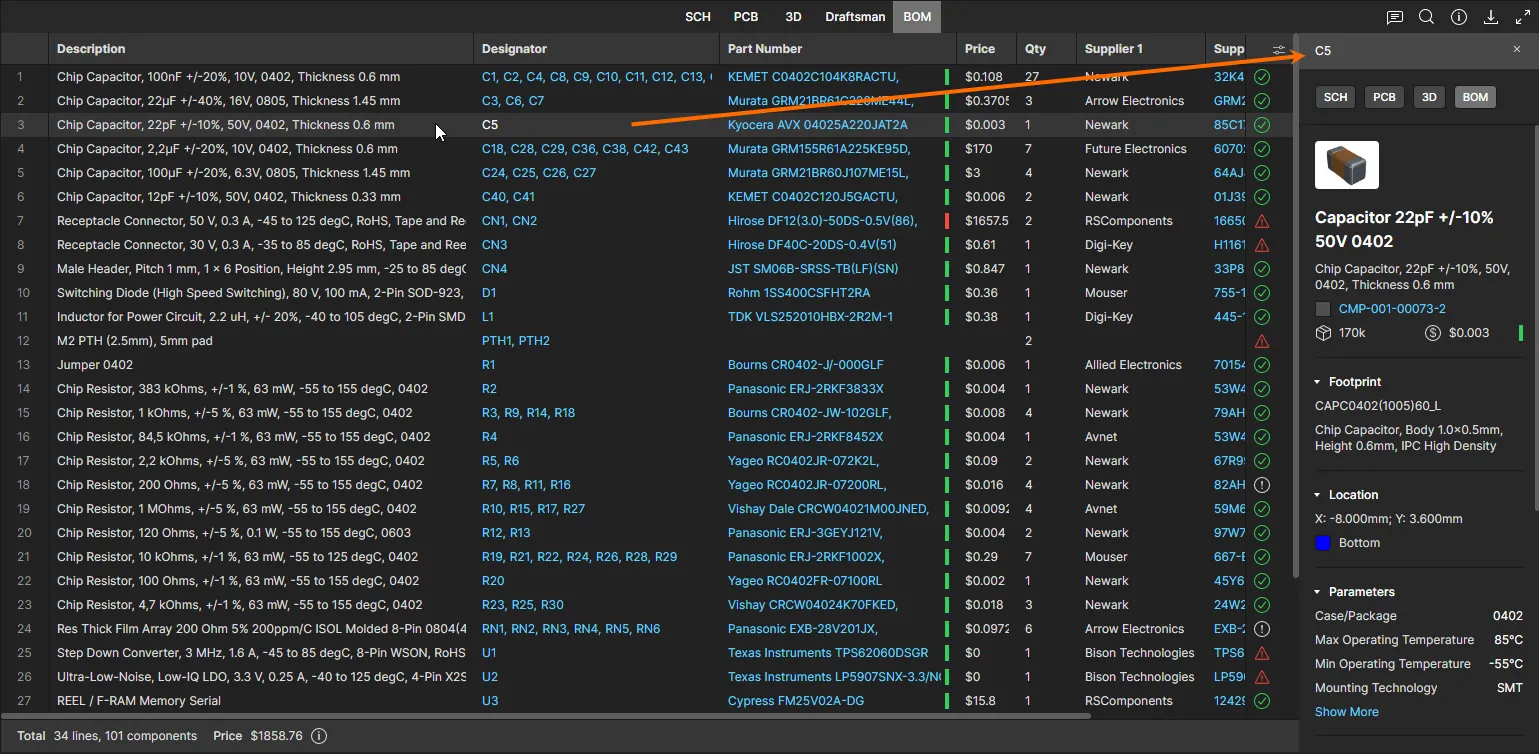
BOM 反映了装配单块电路板所需的全部元器件,并会主动检查当前数据的有效性,通过状态图标进行指示——例如: 清除/OK、
 元器件数值重复、
 器件已停产或库存不足。价格信息来自 Altium 元器件供应商服务,这些服务也会提供指向元器件及供应商数据的网页链接。
以下要点与使用该视图相关:
-
单击元器件的 Manufacturer Part Number 条目,可访问指向对应真实制造商器件的网页链接。
-
单击元器件的 Supplier Part Number 条目,可直接访问供应商器件信息的网页链接。
-
单击位号(designator),可在其他数据视图中交叉定位到该元器件。
-
可通过切换列标题在升序(
 )与降序(
)与降序( )之间切换,对条目按该列排序。
-
拖动表头之间的分隔处可调整列宽。
-
使用列设置菜单(
 )指定视图中显示哪些列——可选项来自 BOM 元器件中存在的所有参数。

-
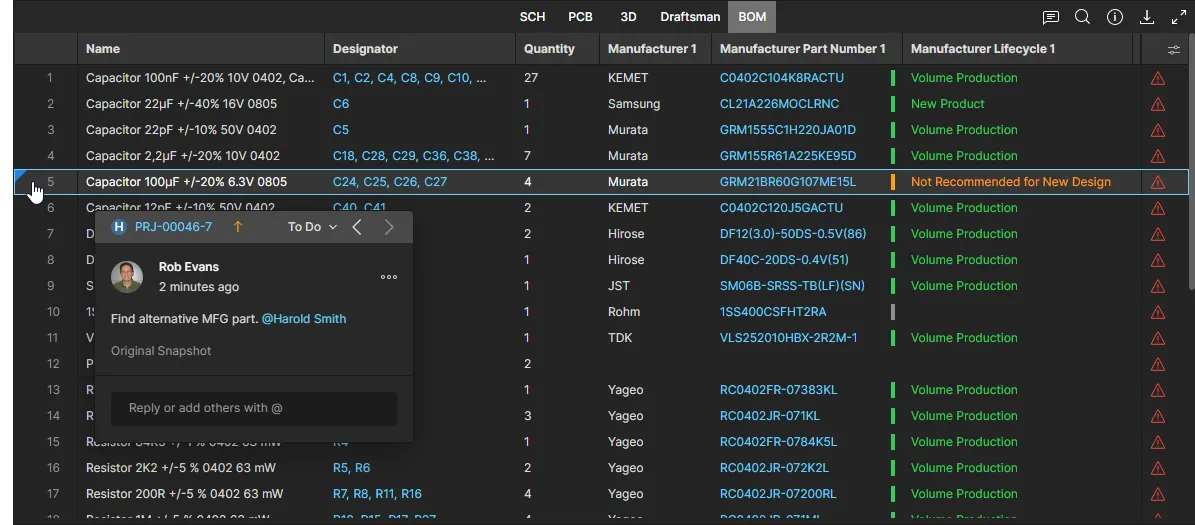
在 BOM 数据视图中为某一行条目添加的 Comment 会在该行开头以图标标记;选中该图标将会在 commenting window 中打开相关评论。请注意,BOM 评论在 Altium Designer 中不可用。

-
使用列表上方的 Search 字段(
 )可快速查找关注的元器件。
-
你可以在项目的 Releases 或 History 视图中执行 BOM 数据对比。更多信息请参见 BOM Comparison。
当项目中包含 ActiveBOM 文档时,BOM 视图将采用其设置,例如自定义列、列别名、已定义的校验检查、行号等。
关于创建与配置 ActiveBOM 文档的更多信息,请参见 BOM Management with ActiveBOM。
 所包含的 ActiveBOM 文档的设置将应用于 Web BOM 视图。
来自 SiliconExpert 的增强数据
如果你的公司拥有 SiliconExpert 账号,并且已启用 Altium 365 SiliconExpert Integration 功能,则来自 SiliconExpert 的参数化器件数据将可用于你的 Workspace BOM 文档视图、元器件 Part Choice selection,以及 BOM Portal。SiliconExpert 提供的高级制造商器件风险评估数据可按需拉取到你的 BOM 文档中,作为参数用于评估器件潜在停产风险、标准符合性、采购风险等。
SiliconExpert 的参数化 BOM 数据会包含在特定的参数列中,并通过关联的  图标标识;这些参数也会在 Column Settings 下拉菜单中以标记形式出现。
 启用全部 SiliconExpert 数据的 Workspace BOM 视图。请注意,默认仅启用 Lifecycle、YTEOL 和 RoHS 参数。
要充分发挥这些增强采购数据的价值,需要根据你的需求评估各参数值的重要性——详见 Parameters Available from SiliconExpert。请注意,SiliconExpert 集成在 Altium Designer 中也可用——参见 Pulling Part Data from SiliconExpert in Altium Designer。
来自 Z2Data 的增强数据
与上述方式类似,如果为你的公司启用了 Altium 365 Z2Data Integration,并已在 Workspace Admin 页面中激活——参见 setup Z2Data Application——则来自 Z2Data 的增强器件与供应链参数化数据将在你的 Workspace 中可用。
Z2Data 参数通过  图标标识,可在 Column Settings 下拉菜单(
 )中启用,以便纳入设计 BOM。已启用(勾选)的参数会作为列添加到 BOM 视图中,为每一条 BOM 行提供相应的 Z2Data 参数——view example。

Multi-board Design View
此视图展示为 Multi-board project 文档配置的原理图与 3D 视图。高层级的 Multi-board Schematic(MBS)与 Assembly(MBA)文档提供的数据,用于表示 Multi-board“子”项目之间的电气与物理连接信息——这些子项目共同构成一个 Multi-board 项目。
当从 Workspace 主 Projects view 打开 Multi-board 项目时,会调用 Multi-board Design 数据视图。它包含带标签的视图选项:原理图(MBS)、板级装配(MBA)以及汇总的 BOM 视图,从 Multi-board 角度呈现互连的子项目设计。在导航树中选择 Child Projects 选项,可查看并访问 Multi-board 项目的 组成(子)项目。


MBS Information Pane
在 MBS 原理图中单击任意模块(Module)、连接(Connection)或入口点(Entry Point),即可在右侧的 Information 窗格中查看其详细信息,其中包含细化到网络(Net)级别的全部连通性数据。单击  图标可打开 Comments and Tasks 窗格,并在模块、入口点、连接或空白区域放置评论注释——更多信息请参见下方 Comments section。


MBA Objects Pane
在 MBA 视图中访问 Objects 窗格( ),以指定在 Multi-board 装配视图中可见的板级模块与 3D 数据对象。使用与每个对象条目关联的
  图标切换其可见性,并使用窗格顶部的
  图标重置视图,使所有对象均可见。


Harness Design View
此视图展示 Harness Design 项目文档的基础布线与布局视图。专用的 Harness Wiring Diagram(*.WirDoc)与 Harness Layout Drawing(*.LdrDoc)文档提供的数据,用于表示连接器之间的导线/线缆,以及该线束的物理构造。线束项目还可包含 Draftsman 文档以提供附加信息,并包含一个 ActiveBOM 文档以详细列出所需的线束部件。请注意,Harness 项目可与 Multi-board project 集成,以表示其现有的线束类连接。
关于创建 Harness Design 的详细信息,请参见 Harness Design in Altium Designer。
Harness Design 项目从 Workspace Projects page 打开。该视图包含每种已包含文档类型(Wiring、Layout、Draftsman 和 BOM)的可选标签页;在主布线/布局视图中选中对象的详细信息会显示在右侧的 Information 窗格中——参见下方 collapsible section。


 图标打开。评论条目(包括
 Harness Information Pane
在这些视图中单击某个 Component、Wire、Cable、Splice、Bundle、object,即可在右侧的 Information 窗格中查看其详细信息。组件信息包括其名称/描述、关联参数、连接引脚以及任何已分配的 socket Crimps。对于线束 Wires,会显示基本的颜色/线径数据;对于线束布线 Bundles,会列出所包含的对象(组件和导线)及参数。


Fabrication View
该视图提供一个 Gerber Viewer,用于检查 Gerber 与 Fabrication 数据:
-
在 Gerber 数据的共享快照中。
-
在 Released Workspace project 中(位于
FAB»Gerber区域的 Files section 内)。 -
在 manufacturing package 中(位于 Fabrication page 上)。

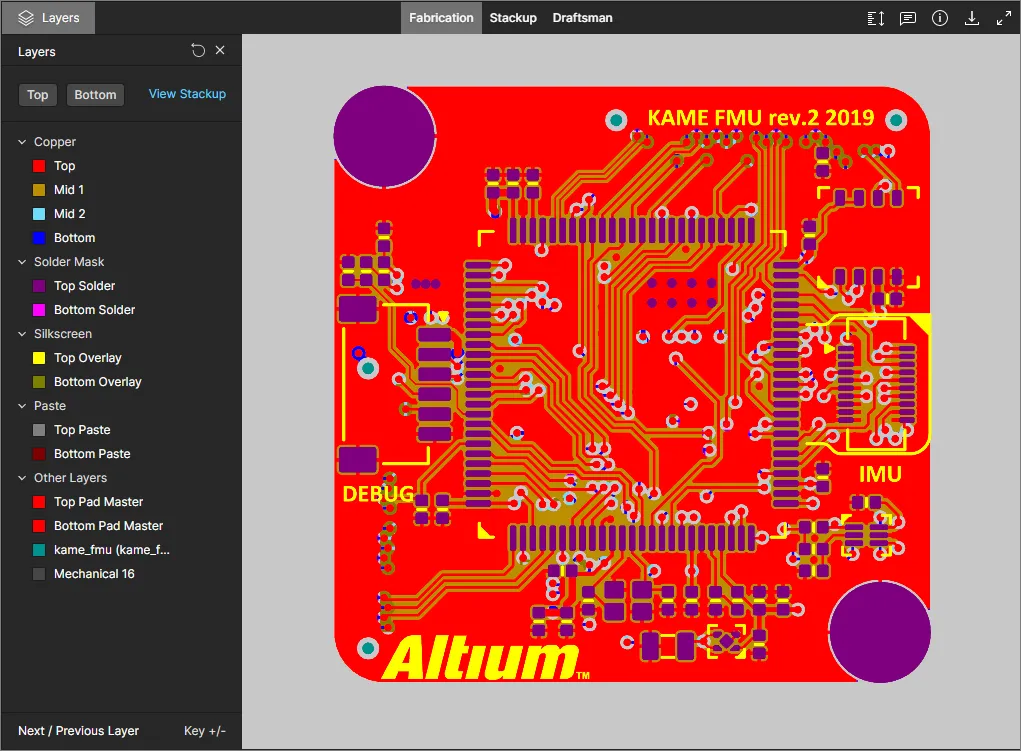
Browsing Controls
主视图窗口的浏览控制如下:
-
鼠标滚轮前/后滚动以放大/缩小。
-
单击并按住(或右键单击并按住),然后拖动以平移文档。
-
在单层模式下,按数字键盘上的 + 或 – 以在图层列表中前进或后退(逐层切换)。
-
按 R 重置文档视图(显示整个文档)。
Controlling Layer Visibility
对 Gerber/Fabrication data 视图的显示与图层可见性控制通过 Layers 窗格完成。单击视图左上角的  控件即可打开该窗格。

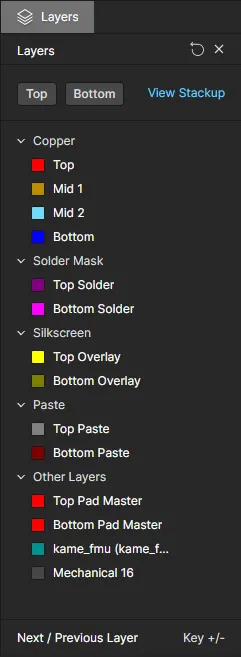
Gerber 图层分为以下类别:
- Copper – 所有使用到的信号层与内电源层。
- Solder Mask – Top Solder、Bottom Solder。
- Silkscreen – Top Overlay、Bottom Overlay。
- Paste – Top Paste、Bottom Paste。
- Other Layers – 包括 Top Pad Master、Bottom Pad Master、NC Drill(*.txt 格式)以及 Mechanical xx。
使用窗格顶部的 Top View 与 Bottom View 控件,可快速在查看 Top 或 Bottom 的 Gerbers 之间切换。无论哪种情况,中间铜层、机械层以及 NC Drill 层都会被禁用。

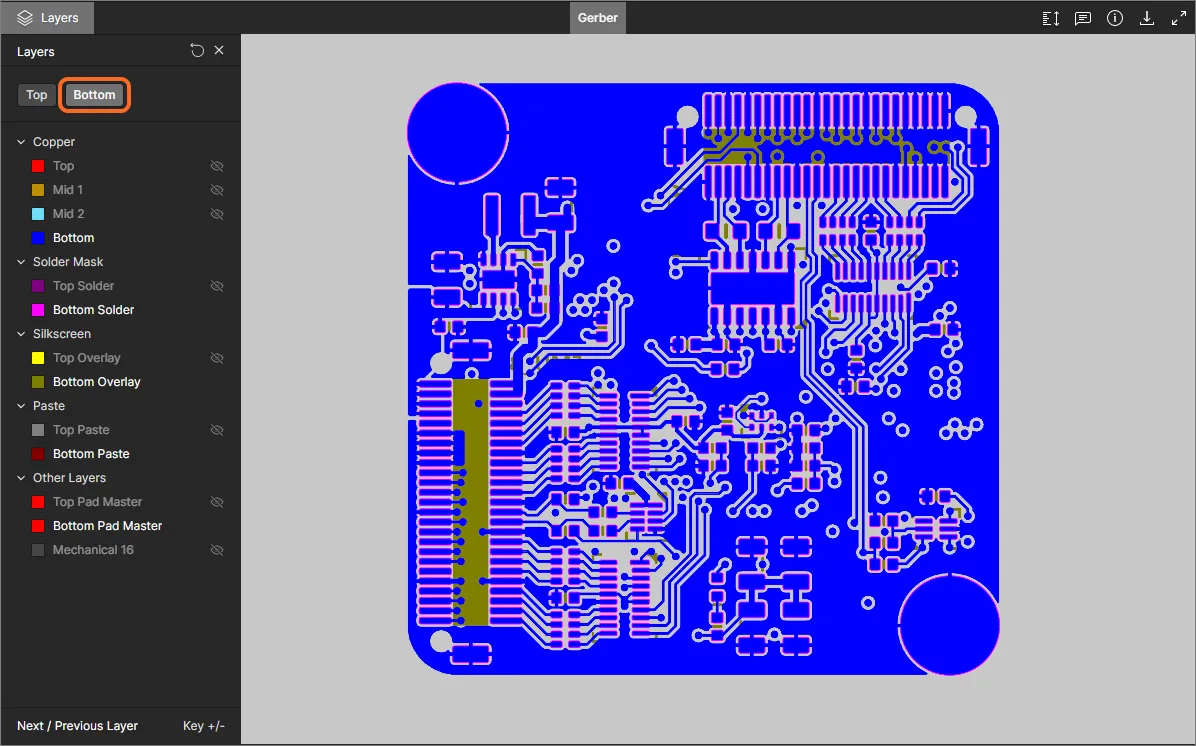
以下要点与在 Layers/Objects 窗格中处理图层可见性相关:
-
当前可见的图层会在窗格中以未变暗的名称显示(例如 )。当前隐藏的图层会在窗格中以变暗的名称显示(例如 ),并在最右侧显示 图标。
-
单击某个当前可见图层的条目,或将鼠标悬停在该条目上并单击最右侧的 图标,可将其隐藏。反之,单击某个当前隐藏图层的条目,或将鼠标悬停在该条目上并单击最右侧的 图标,可将其设为可见。
-
可通过将鼠标悬停在某个图层组条目(例如
Solder Mask)上并单击最右侧的 图标来隐藏整个图层组。反之,如果某个分组中的所有图层当前都处于隐藏状态,则可将鼠标悬停在该分组条目上并单击最右侧的 图标使其可见。注意:如果某个分组同时包含可见/隐藏图层,则该分组会显示 图标。单击一次可隐藏所有其他图层,然后再次单击(此时显示为 )即可使所有图层可见。
-
要快速以“Single Layer Mode(单层模式)”查看,将鼠标悬停在感兴趣的特定图层上,然后单击 控件。所有其他图层将被隐藏。再次单击 控件即可退出“Single Layer Mode”。

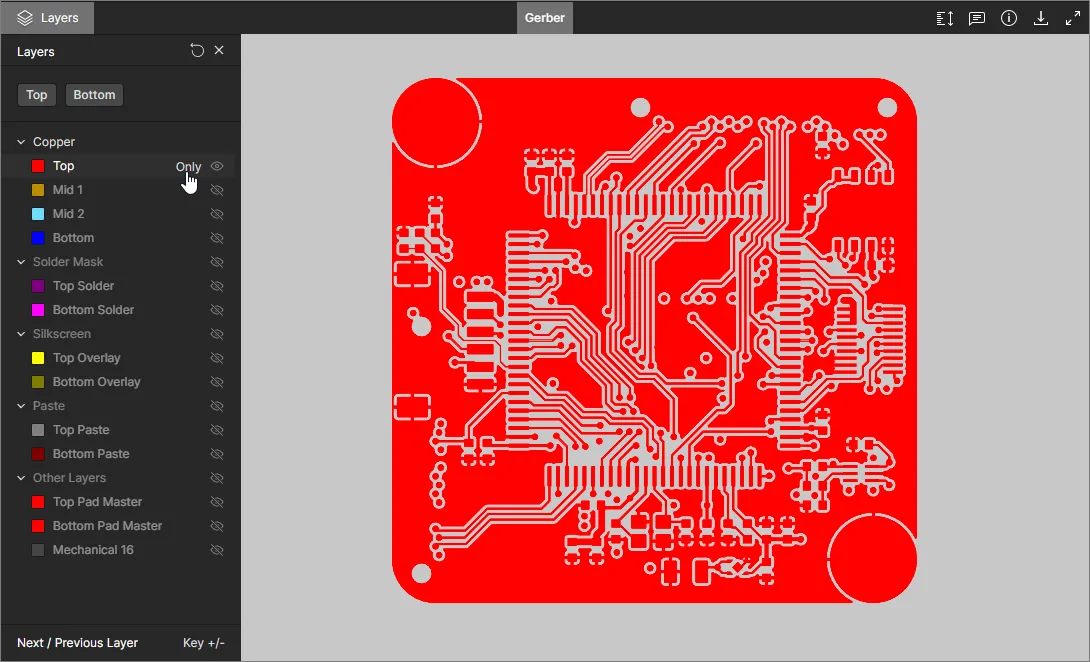
-
要将图层可见性重置为最初访问 Gerber 数据时的状态,请单击 Layers/Objects 窗格右上角的
 控件。
控件。
Taking Measurements
在使用 Gerber/Fabrication data 视图查看 Gerber 数据时,你可以进行测量。单击 按钮即可。随后会打开 Measurements 窗格,光标变为十字准星,并进入测量模式。测量方式如下:
-
将光标定位到希望开始测量的位置(Point 1)并单击。该点会用一个小的白色十字标记。
-
将光标移动到所需的终点(Point 2)并再次单击。移动光标时,会显示一条辅助测量线,并显示当前的 XY 距离(从 Point 1 到线段末端)。
- Measurements 窗格会报告测得的 XY 距离、X(水平)距离以及 Y(垂直)距离。
-
继续测量其他点之间的距离,或再次单击 按钮(或 Esc)以退出测量模式。
 测量示例。
测量示例。
Performing a Gerber Comparison
当你查看他人共享给你的 Gerber 文件包时,可以在当前数据与另一个 Gerber 数据包之间执行 Gerber 对比。典型的对比场景包括:对比由后续项目发布生成的共享 Gerbers,或对比主要设计阶段交互之间的 Gerbers。
要启动对比流程,从该视图的  菜单中选择 Compare Geber 选项,然后在随后的 Compare Gerber 窗口中选择另一个用于对比的 Gerber 数据集——可将 Gerber 包拖放到窗口中上传,或浏览并选择合适的文件。对比流程完成后将打开 Gerber Compare 视图,你可以全面检查两个 Gerber 数据集之间的图形变化与网络(net)变化。
更多信息请参阅相关的 Gerber Design Data Comparisons 或 Standalone Gerber Compare viewer。
 当某个 Gerber 数据包已共享给你时,可以在当前包与上传的包之间进行直接数据对比。

Layer Stack View
当前设计的 PCB Layer Stack(电路板的物理叠层)可在 Web Viewer 的多个位置查看。Layer Stackup View 会呈现电路板的内部结构,以及图层类型、材料和尺寸等相关数据。
有关在 Altium Designer 中处理板层叠的信息,请参阅 Defining the Layer Stack。
Layer Stack 视图可让相关干系人立即查看关键制造信息,同时避免必须创建并发布 Draftsman Layer Stack document,或从已发布的 Gerber Output files 中提取信息。该视图可在呈现设计源文件的位置访问,例如通过 Project Design 视图、Design Release Snapshot,或已发送的 Manufacturing package。
通过在 Project Design viewer 的 Board Information pane 中选择 Stackup View 命令,或在查看 PCB 时从 Layers menu 打开 Layer Stack 视图。查看项目 Release 的 Design Snapshot 时,也以相同方式访问 Layer Stack 视图。

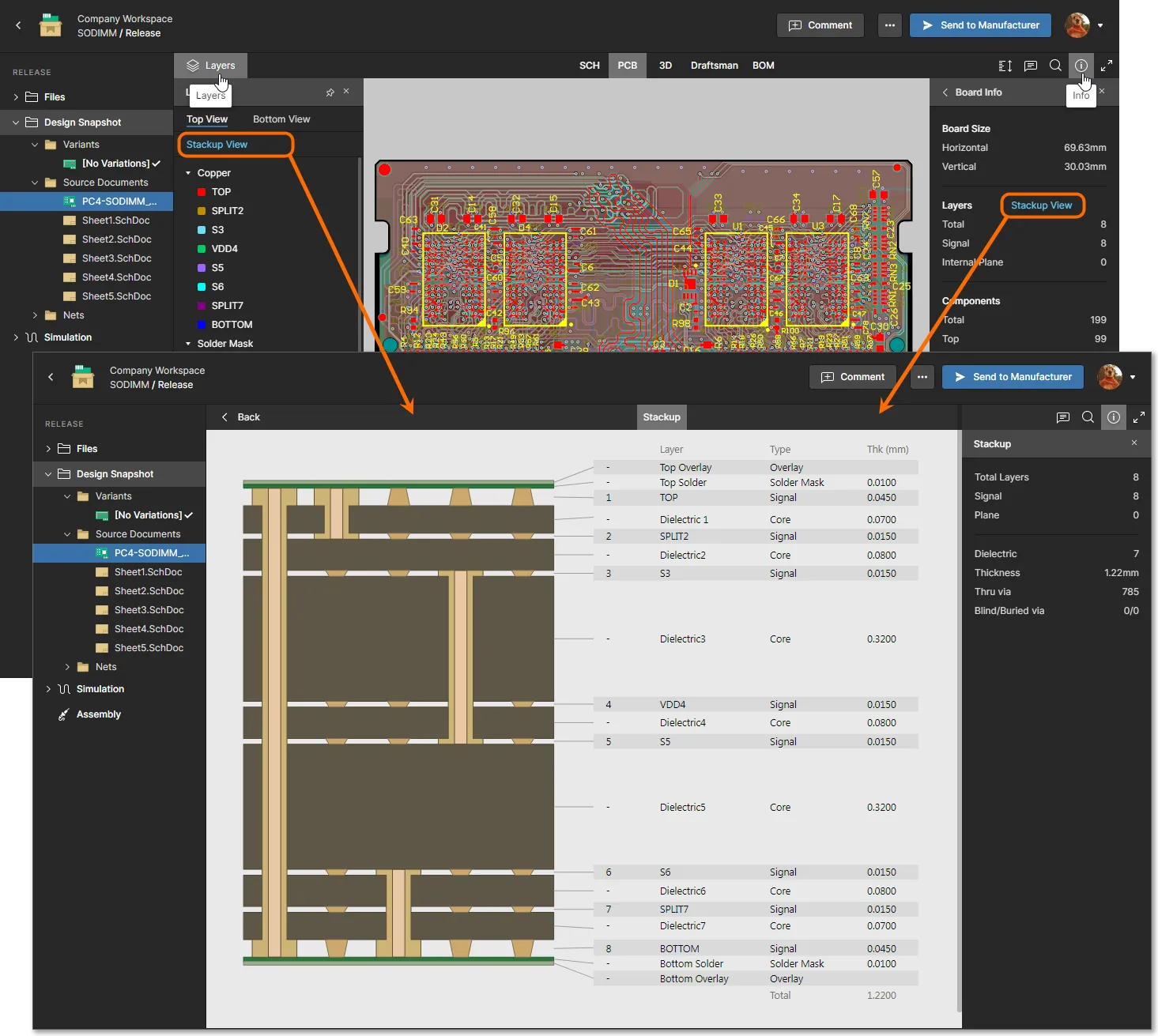

与 Web Viewer 中其他视图类似,Comments 也可以放置在 Layer Stack 视图上。在此情况下,可通过选择任意 Layer Stack 元素的图形对象来添加 Comments,然后在上下文评论窗口中输入评论,并可包含用户提及与任务分配。请注意,Layer Stack 评论不支持 Freehand Drawing and Area selection。

有关放置 Comments 的更详细信息,请参阅下方的 Comments section below。
Other Documents
存储在源 Altium Designer 项目中的其他类型文档文件,会在 Workspace 的 Design view’s Other Documents location 中统一提供。这些“非 CAD”文件(通常为设计规范、参考资料、状态日志等)与核心设计文件一起在版本控制下托管。选中的文件可通过其关联的  图标或主视图区域下载——PDF 文件除外,PDF 会在 Workspace PDF 查看器中自动打开。

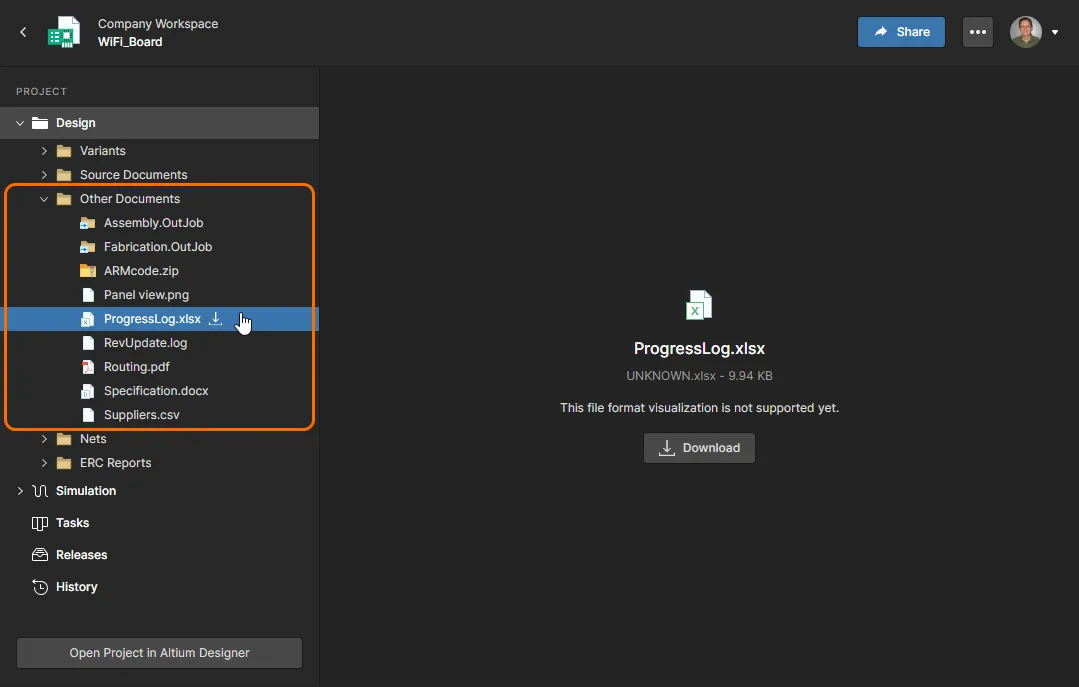
DRC and ERC Reports
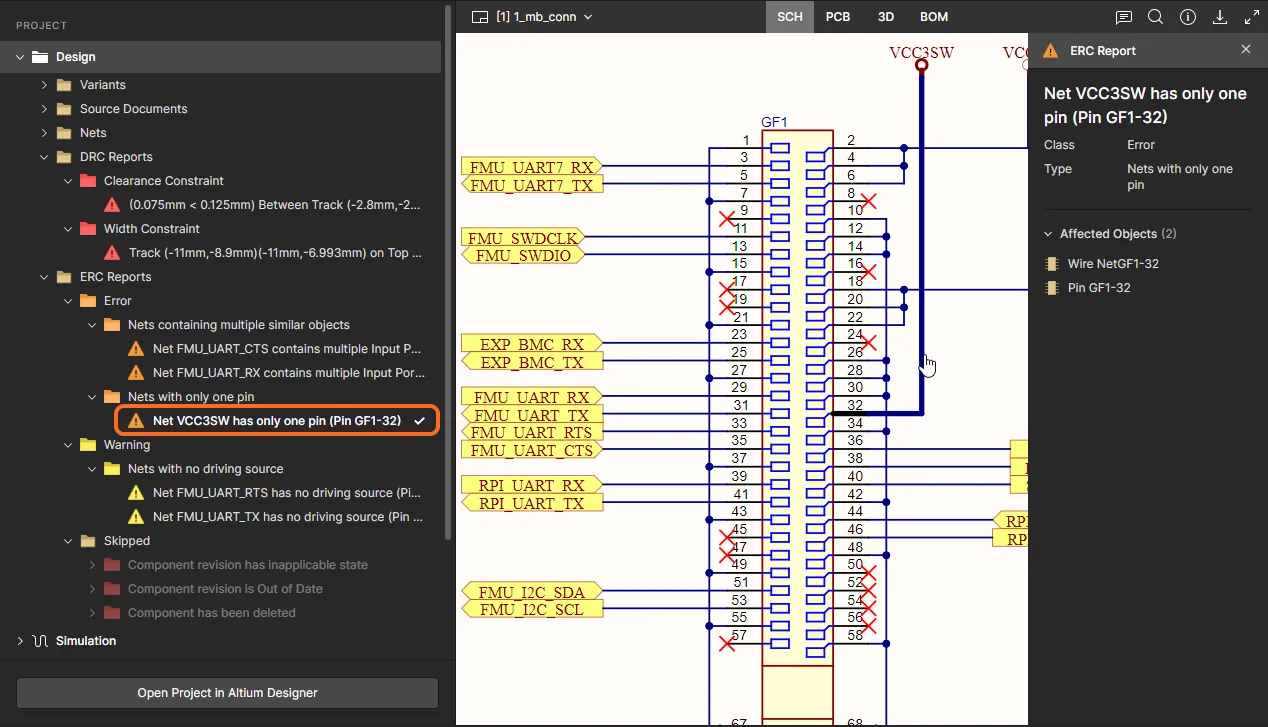
Web Viewer 包含当前项目的设计与电气规则检查(DRC 和 ERC)报告,这些报告会根据 Altium Designer 指定的设置(并存储在项目文档中)从源设计数据生成。这样无需在 Altium Designer 中打开设计,也能便捷地访问规则错误或违规项以供审查。
这些报告以可展开列表的形式提供在 Projectnavigation pane's Design section 中。报告会按需动态生成,例如当项目已从 Altium Designer 更新并重新保存到服务器时。请注意,只有检测到相关错误时才会包含 DRC 或 ERC 报告。
 在适用时,服务器会生成 Design 与 Electrical 规则检查结果以供审查。
展开 DRC 或 ERC 报告可显示其包含的类别类型;每个类别都会打开一个子列表,列出检测到的具体违规项或 Error/Warning 等。已在 Altium Designer 中 waived in Altium Designer 的 DRC 违规项,会在其条目旁以  图标标识。
图标标识。
选中某个具体条目后,会打开相关文档并缩放/平移到对应区域。右侧的 Report 信息窗格将包含所选条目的完整细节,包括规则信息、类别与类型,以及受影响的具体对象。

Common Interface Elements
以下控件(均位于右上角控件组)在多种数据视图中通用:
-
 – 使用此控件将右侧窗格切换到 Comments and Tasks 模式,在该模式下可添加、管理评论并将其作为 Tasks 分配给用户。详见下方 Comments section。
-
 – 使用此控件访问 Search 功能,以搜索元件和/或网络。该功能适用于 SCH、PCB 以及 3D 数据视图(但不适用于 BOM 数据视图,它有自己的搜索功能,也不适用于 Gerber/Fabrication 数据视图)。有关使用搜索功能的更多信息,请参阅 Searching。

-
 – 使用此控件访问 Info 窗格。

当未选择对象时,该窗格进一步分为两个子视图:
-
Controls – 在浏览 SCH、PCB、3D 以及 Gerber/Fabrication 数据视图时,提供可用控件列表(部分控件为特定视图专用)。
-
Board Info – 提供项目设计的 汇总信息,包括:Board Size(板子的 X 与 Y 尺寸);Layers(Signal + Plane 总数以及各自数量);Components(元件总数,包含所有类型元件,并细分为板顶与板底的元件数量);Nets(总数)。该子视图在 Gerber/Fabrication 数据视图中不存在。
-
– 使用此控件下载数据。有关在当前查看的数据类型下可下载的内容,请参阅 Downloading。
-
 – 使用此控件切换到全屏模式。
-
 – 在全屏模式下,使用此控件退出全屏模式(或按 Esc)。
Variant Support
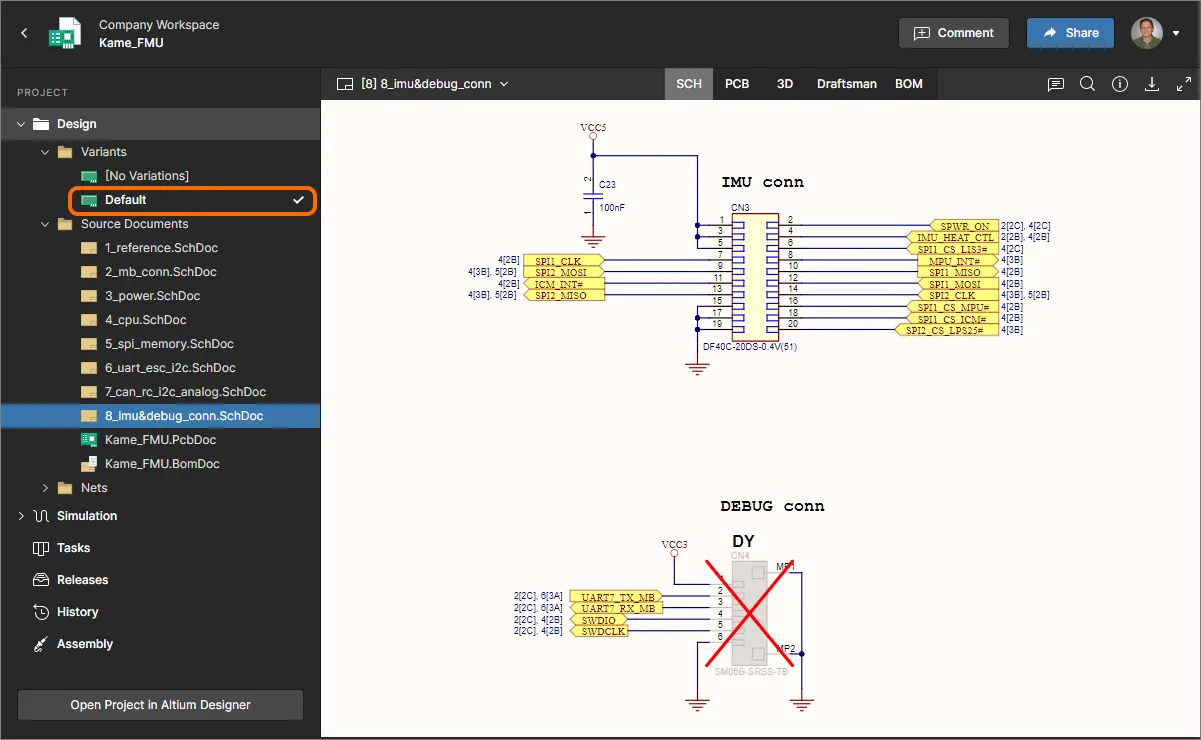
查看设计源数据时,如果项目定义了变体(variants),你可以在各类数据视图中切换查看不同变体。左侧导航窗格会列出可用变体。默认设置为 [No Variations]——显示基础设计。
 访问项目中已定义的可用变体。
从项目定义的所有变体列表中选择一个变体——当前数据视图将更新以反映该变体,包括对未装配元件启用的可视化选项(SCH 和 PCB 数据视图)。在 3D 与 BOM 数据视图中,元件是否出现/列出取决于其是否装配。

Selection
查看设计源数据时,可在 SCH、PCB 和 3D 数据视图中按如下方式选择设计对象:
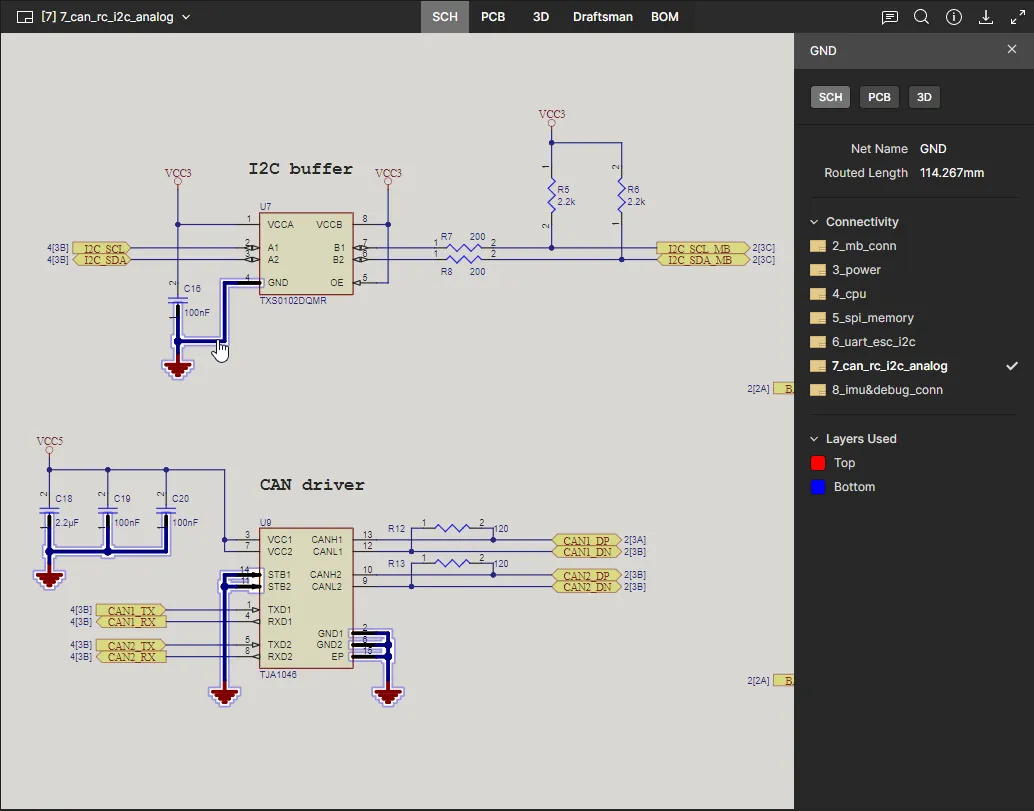
- 从 SCH 数据视图(元件与网络选择)——将光标悬停在元件或导线上并单击以选择。系统会应用高亮与遮罩,仅保留该元件或网络为完全可见。所选元件/网络的信息将显示在右侧窗格中。

-
从 PCB 数据视图(元件、焊盘、过孔、走线段与网络选择)——将光标悬停在支持的对象类型上并单击以选择。系统会应用遮罩,仅保留该对象完全可见。所选对象的信息将显示在右侧窗格中。
 )。在 PCB 数据视图中也可以实现网络选择:要么在 SCH 数据视图中选中该网络后切换到 PCB 数据视图;要么使用
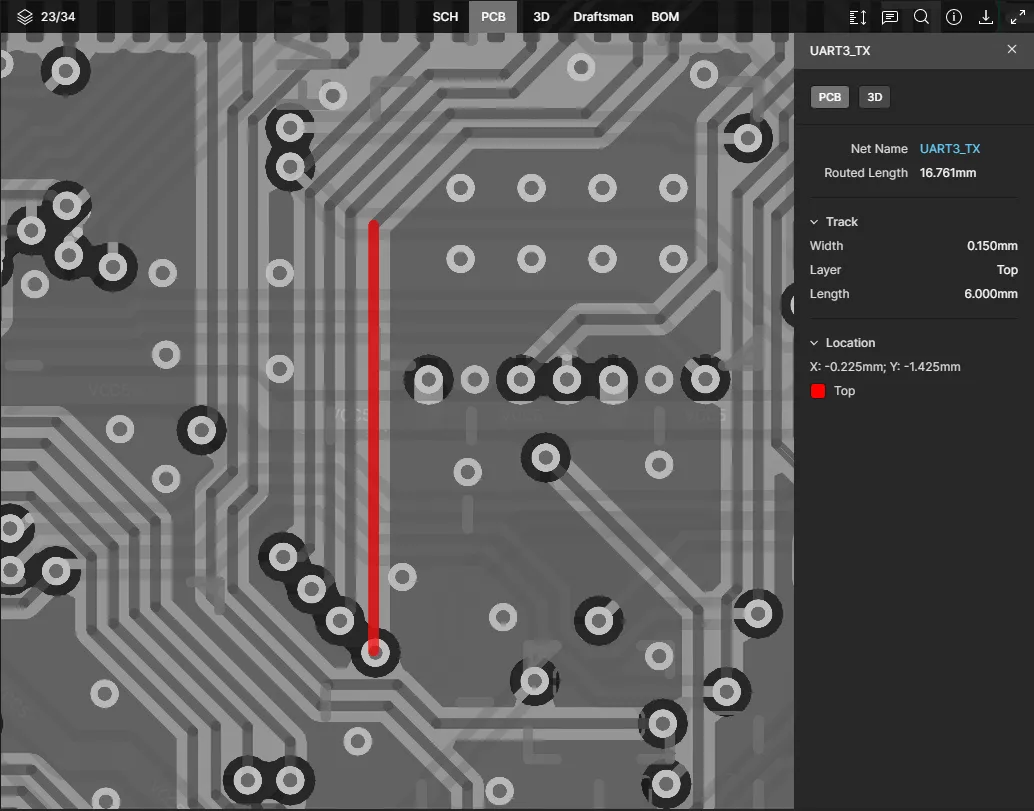
在对象上反复单击可在光标下的网络与对象之间循环切换,或双击以立即选中与该对象关联的网络。
- 从 3D 数据视图(元件、焊盘、过孔选择)中——将光标悬停在元件、焊盘或过孔上并单击以选中。系统会应用遮罩(masking),使只有该对象保持完全可见。所选对象的信息将显示在右侧窗格中。

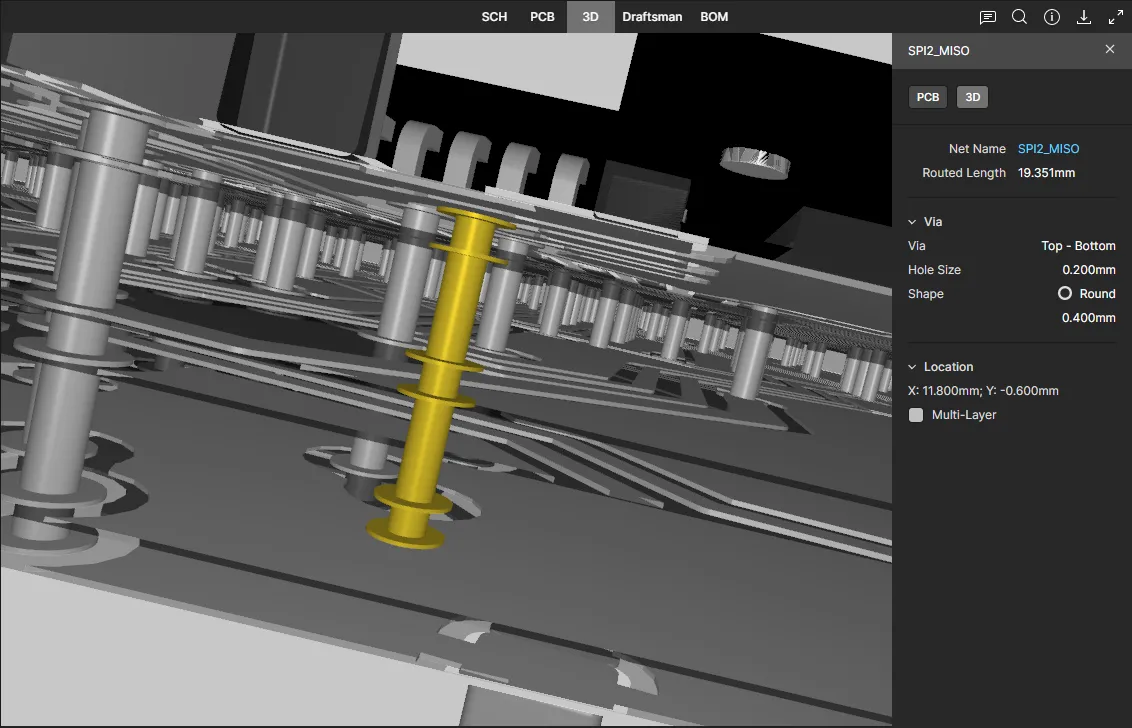
网络选择
展开 Projects 窗格中的 Nets 部分,可访问项目设计中可用网络的列表。在列表中选择一个条目,可在原理图、PCB 和 3D 视图中定位并高亮该网络,同时在右侧信息窗格中显示其详细信息。后者包括该网络所占用的层(Layers)列表,以及包含该网络的原理图文档的可选列表。

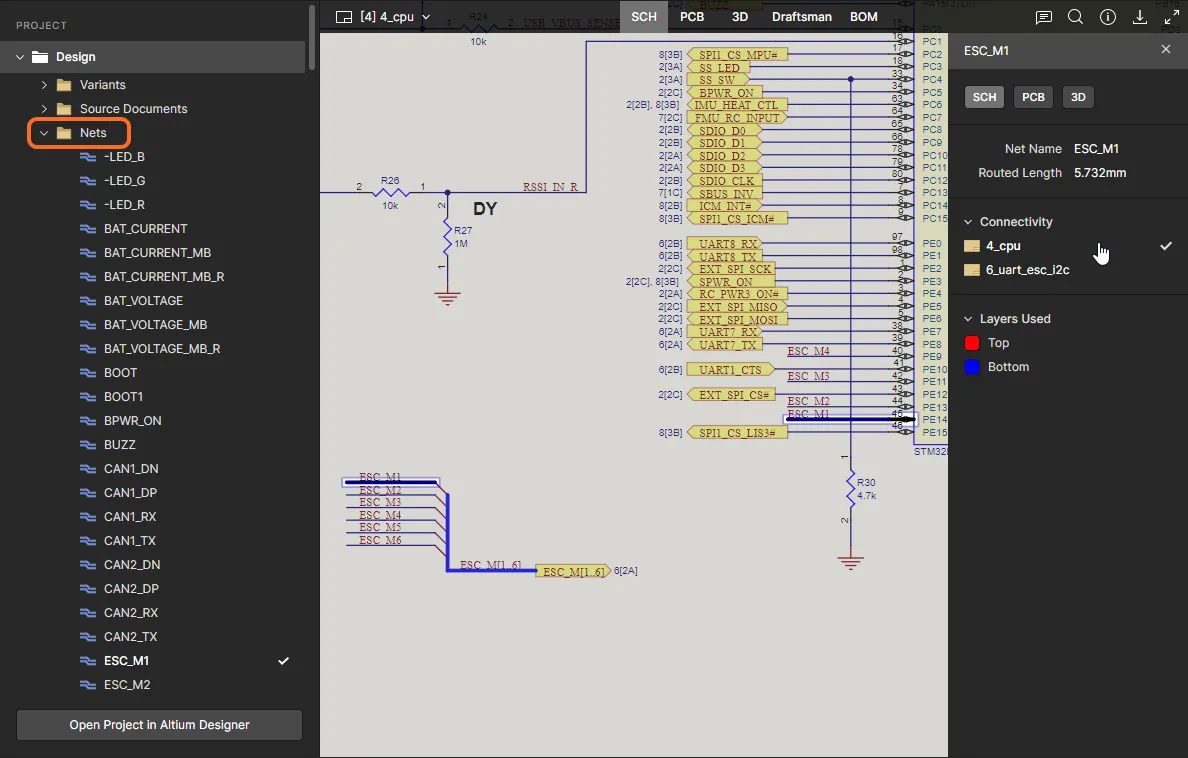
要在所有兼容视图中检查所选网络,请从顶部标签或右侧网络信息窗格中的视图标签选项里选择 SCH、PCB 或 3D 选项。


交叉探测
在查看设计源时,当你在当前活动的数据视图中选择一个受支持的对象,该对象也会在一个或多个其他数据视图中被选中(在适用的情况下)——使你能够快速交叉定位到同一选择。交叉探测也可通过右侧窗格中的控件实现;当主视窗中当前有对象被选中时,该右侧窗格会显示出来。
 交叉探测控件(针对所选元件)。
以下可折叠部分给出了一些受支持的交叉探测场景示例:
Cross-probing a Component from the SCH/PCB/3D Data View
在活动数据视图中选择所需元件,然后单击其中一个控件,将该元件交叉探测到目标数据视图中。对于 SCH、PCB 和 3D 数据视图(通过单击 SCH、PCB 或 3D 控件访问),该元件将在视图中被选中并在可能的情况下缩放定位,同时应用遮罩,使只有所选元件保持完全可见。


对于 BOM 数据视图(通过单击 BOM 控件访问),该元件对应的行条目将被高亮。

Cross-probing a Component from the BOM Data View
单击你希望交叉探测到的元件的位号(designator)。在访问 BOM 数据视图之前最后一个处于活动状态的数据视图将被激活,并在可能的情况下将该元件选中、居中并缩放定位,同时应用遮罩,使只有所选元件保持完全可见。随后,你可以使用控件(SCH、PCB、3D 和 BOM)按前述方式将该所选元件交叉探测到其他数据视图中。

Cross-probing a Net from the SCH Data View
在 SCH 数据视图中的原理图文档上选择所需网络,然后单击控件之一(PCB、3D)将该网络交叉探测到目标数据视图——信息窗格顶部也提供选择入口。该网络将在视图中被选中并在可能的情况下缩放定位,同时应用遮罩,使只有所选网络保持完全可见。


Cross-probing a Pad/Via/Track from the PCB Data View
在 PCB 数据视图中的板上选择所需焊盘、过孔或走线段,然后单击 3D 控件,将该焊盘/过孔/走线段交叉探测到 3D 数据视图中。该对象将在视图中被选中并在可能的情况下缩放定位,同时应用遮罩,使只有所选对象保持完全可见。


在浏览器标签页之间交叉探测
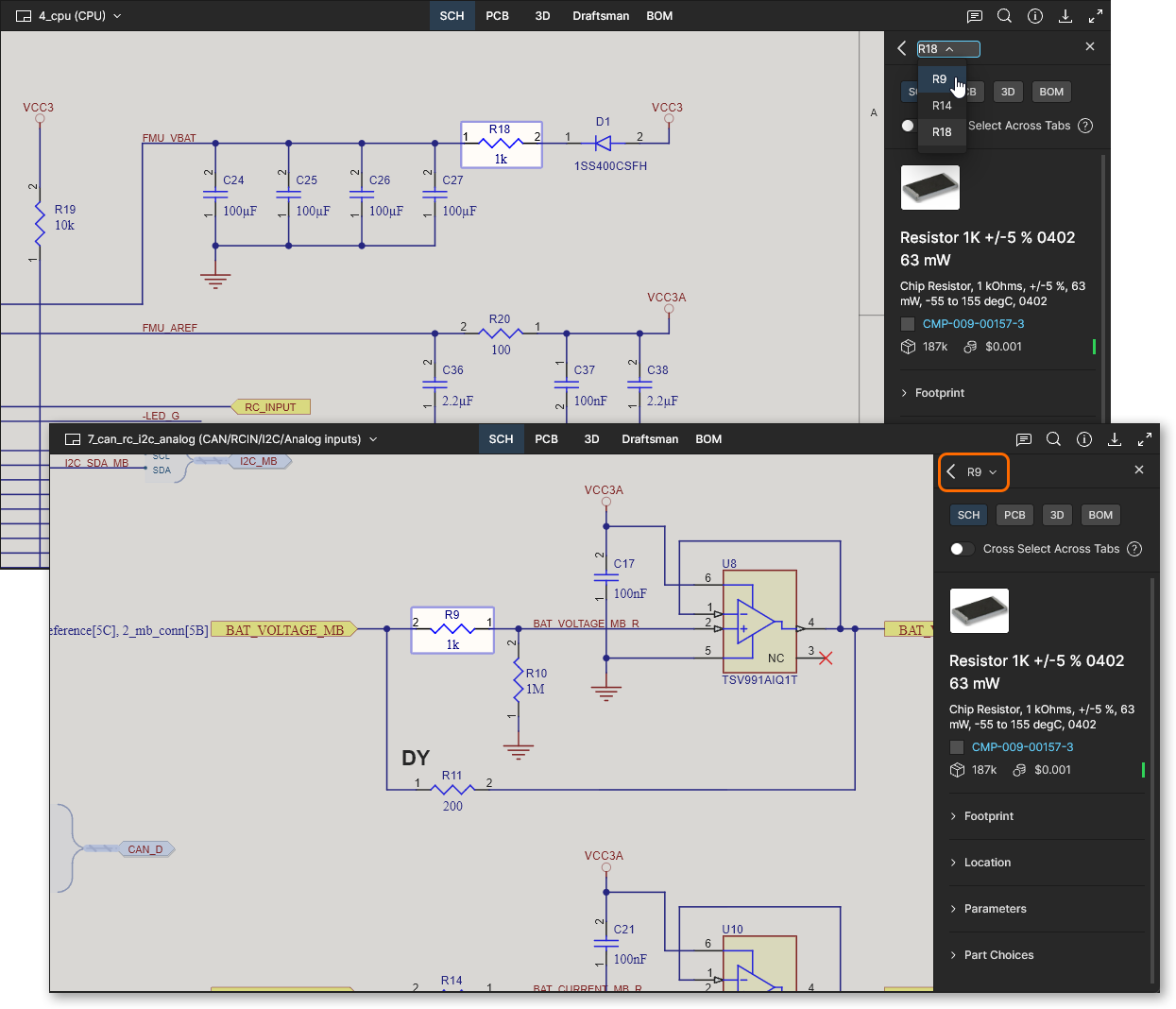
交叉探测也支持在浏览器标签页或窗口之间动态联动。打开同一设计的两个实例——它们会显示在不同的浏览器标签页中——在查看器的 Info 窗格中启用 Cross Select Across Tabs 选项(当对象被选中时可用)。随后,交叉探测将在两个浏览器视图之间实时交互。
搜索
在查看设计源时,Web Viewer 界面包含一个搜索功能,可快速便捷地在整个设计中定位元件和网络。可在 SCH、PCB 和 3D 数据视图中,通过单击视图右上角的 按钮来访问搜索功能。系统会显示一个 Search 窗格用于执行搜索。
 Web Viewer 界面的 Search 窗格。
要执行搜索,请开始输入搜索字符串。搜索不区分大小写。窗格会在你输入时动态列出匹配结果。匹配结果数量会在窗格顶部高亮显示。
 按钮,或按下 Enter (光标位于搜索字段中时)。
从 SCH 数据视图发起的搜索示例。
单击  按钮可访问过滤选项:显示所有与搜索字符串匹配的元件和网络,或仅显示元件,或仅显示网络。
 过滤控件。
过滤控件。
当列出搜索结果后,单击某个条目即可在当前活动数据视图中导航到该实体——元件或网络。该元件/网络将在视图中被选中并在可能的情况下缩放定位,同时应用遮罩,使只有所选元件/网络保持完全可见。

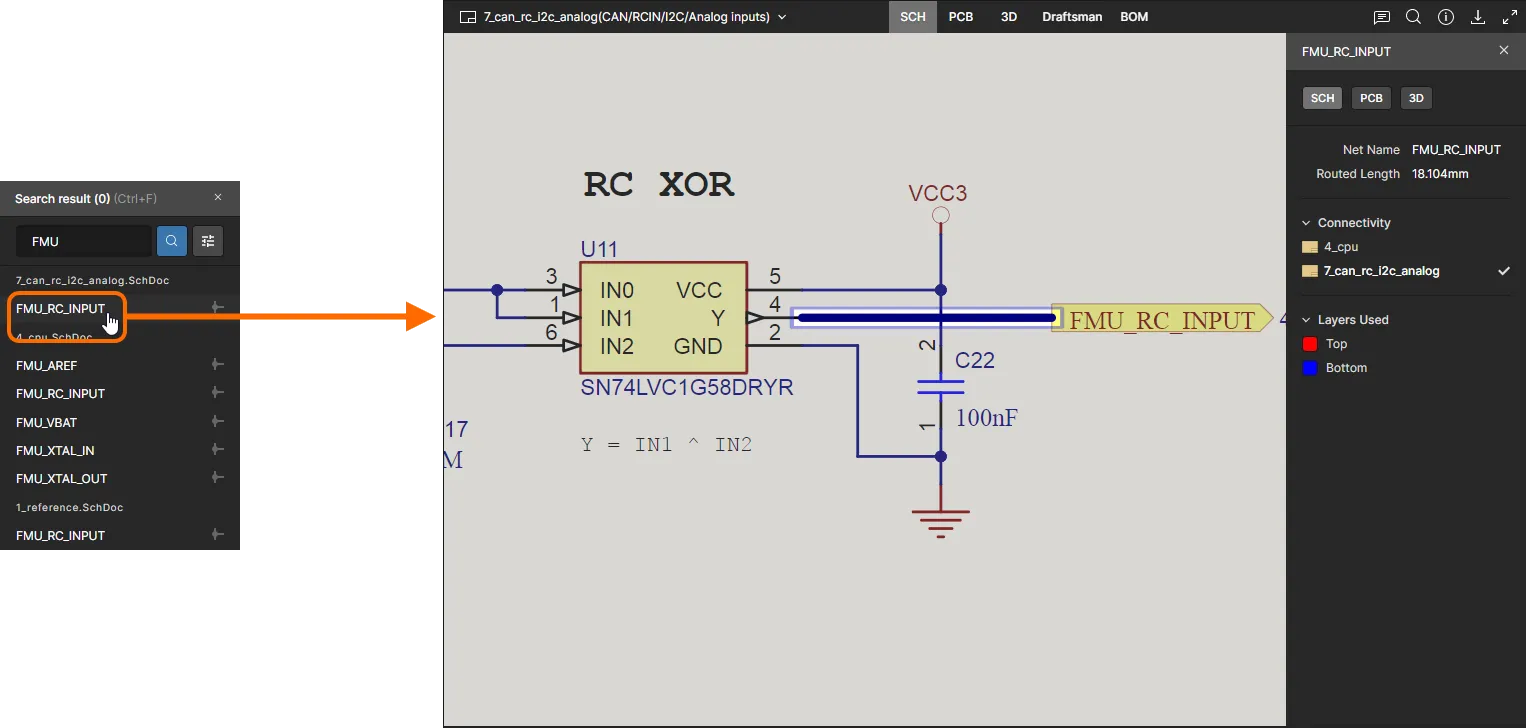
搜索功能非常适合在电路板的 3D 视图中查找并选择网络——仅靠简单选择无法做到这一点,因为在 3D 数据视图中你只能单击选择元件、焊盘和过孔。
 在活动 3D 数据视图中搜索网络的示例结果——除了交叉探测之外,这是在该视图中选择网络的唯一方式。
 控件。
控件。
下载
Web Viewer 支持从任意数据视图下载数据。通过单击 控件(位于右上角控件组)执行下载。具体行为取决于你当前正在查看的内容:
-
Design Project Source or Shared Live Design – 访问 Download 窗格。

支持下载一个包含 WIP 设计项目(基础设计)快照的 Zip 归档文件,同时还支持生成并下载以下派生输出;其设置会直接取自相应的 Output Job 文件(如果存在):
-
包含 Gerber 和 NC Drill 文件的 Zip 归档(仅为基础设计生成)。
-
生成完整的 Draftsman 来源文档的 PDF(要求项目中存在 Draftsman 文档;仅为基础设计生成——不适用于变体),或仅生成装配图的 PDF(为活动变体生成)。
-
原理图文档的 PDF(为活动变体生成)。
-
板级装配的 3D STEP 文件(
*.step)(为活动变体生成)。 -
CSV 格式的 BOM(为活动变体生成)。
将鼠标悬停在窗格中的某个条目上,然后单击对应的  控件即可下载。若适用,会先生成数据,然后再下载。对于需要先生成的输出,你可以选择等待,或关闭 Download 窗格——数据就绪后系统会向你发送邮件,你可通过邮件访问下载。
窗格中的 Releases 区域仅在查看 Design Project Source(而非 Shared Live Design)时显示。项目生成的所有发布包都会列出——单击某个条目会在单独的浏览器标签页中打开以供检查。
- Shared Data Snapshot – 下载一个包含用于创建该快照的源文档的单个 Zip 归档。
- Fabrication & Assembly Data in a Manufacturing Package – 下载一个单个 Zip 归档,其中包含包内每个数据集对应的文件夹。
Comments
Web Viewer 界面支持对设计文档进行评论。评论是用户添加的备注,会被分配到受支持数据视图中的特定点、对象或区域(视情况而定),并且可由其他用户回复。评论在不更改共享数据本身的情况下促进用户协作,因为评论由 Workspace 独立于该数据进行存储。评论的发布、回复与管理都可在主查看区域内通过上下文评论窗口直接完成。评论也会显示在 Comments and Tasks 窗格中,该窗格位于右侧,更多用于概览/导航,而非操作界面。
 示例:在受管项目的子原理图页上叠加显示的评论。 Comments and Tasks 窗格反映所有评论,而主查看区域中可访问的窗口则在你需要的位置提供上下文评论功能。
Where Commenting is Supported
评论功能可在以下位置使用:
- 在详细管理页面的 Design 视图中,当 访问某个特定项目 时。可在 SCH、PCB/3D、Draftsman 和 BOM 数据视图中添加评论。在此处添加的评论会自动出现在共享实时设计的 Design 视图以及 Altium Designer 中,反之亦然。BOM 评论不会与 Altium Designer 中的 ActiveBOM document 共享。
- 在 Design SnapshotManufacturing Portal 的 视图中,对正在检查的受管项目所选发布包进行查看时。可在 SCH、PCB/3D、Draftsman 和 BOM 数据视图中添加评论。在此处添加的评论会自动出现在该项目详细管理页面的 Design 视图、共享实时设计的 Design 视图以及 Altium Designer 中。BOM 评论不会与 Altium Designer 中的 ActiveBOM document 共享。
- 在集成 Viewer 中查看 shared live design 时,可在原理图文档(SCH 数据视图)、PCB(PCB 和 3D 数据视图)、Draftsman 或物料清单(BOM 数据视图)中添加评论。在此处添加的评论会自动出现在该项目详细管理页面的 Design 视图以及 Altium Designer 中,反之亦然。BOM 评论不会与 Altium Designer 中的 ActiveBOM document 共享。
- 在集成 Viewer 中查看 shared design snapshot 时,可在原理图文档(SCH 数据视图)和 PCB(PCB 和 3D 数据视图)中添加评论。Viewer 内的评论不会与 Altium Designer 共享。只有与其共享了该设计快照、并使用 Viewer 检查该设计的相关方才能看到这些评论。
- 在打开的 Multi-board project 的 Design 视图中,当查看顶层 Schematic (MBS) document 时。
- 在打开的 Harness project 的 Design 视图中,当查看其 Wiring、Layout、Draftsman 和 BOM 文档时。
- 在查看受管 BOM 文档时的 BOM Portal 中。可通过 Comments and Tasks pane 对 BOM 的某一行条目添加评论,并可选择将其作为 Task 分配给某个用户。
- 在 Gerber Viewer(Gerber 数据视图)中查看 shared Gerber Data snapshot 时。Viewer 内的评论不会与 Altium Designer 共享。只有与其共享了该数据快照、并使用 Viewer 检查该 Gerber 数据的相关方才能看到这些评论。
- 在 Manufacturing Package Viewer 的 Fabrication(Fabrication 数据视图)和 Assembly(PCB 和 3D 数据视图)页面中,当查看某个特定制造包(由设计项目的某次发布创建)时。Viewer 内的评论不会与 Altium Designer 共享。只有与其共享了该制造包、并使用 Viewer 检查该包的相关方才能看到这些评论。
- 在 Layer Stackup view 中:该视图可从已打开项目的 Design 视图、项目发布的 Design Snapshot 视图,以及已发送 Manufacturer Package 的 Fabrication 视图进入。Web Viewer 中的评论会被与其共享了制造包的相关方以及使用 Viewer 检查该包的人员看到。这些评论不会与 Altium Designer 中的 Layer Stack Manager 共享。
Placing a Comment
进入评论放置模式有三种方式:
-
通过单击浏览器标签页顶部横幅区域中的
 按钮。
按钮。

- 使用 Alt+C 键盘快捷键。
-
单击 Comments and Tasks 窗格顶部的
 按钮。
按钮。
在每种情况下,光标都会变为十字准星,你将进入评论放置模式。按如下步骤操作:
-
根据需要放置以下三种受支持的评论类型之一:
-
Comment on a point– 单击任意位置,将评论附加(或“钉住”)到该点。当在 BOM 文档中进行评论 时,会选中一条行条目。
-
Comment on object – 单击某个对象,将评论附加(或“钉住”)到该对象。对于 SCH 数据视图,支持的对象包括元件、引脚、导线、总线和端口。对于 PCB 数据视图,支持的对象包括元件、焊盘、过孔和走线段。对于 3D 数据视图,支持的对象包括元件、焊盘和过孔。对于 SCH 和 PCB 数据视图,当你在视图中移动光标时,可附加评论的支持对象会被高亮显示。此类评论在 Draftsman 视图中不受支持;或者在查看 Gerber 数据时,Gerber 和 Fabrication 数据视图中也不受支持。
-
Comment on area – 单击并拖动以定义一个区域,将评论附加(或“钉住”)到该区域。此类评论在 3D 数据视图中不受支持。
-
-
在每种情况下,都会显示一个评论窗口,用于结合所选的点、对象或区域(视情况而定)在上下文中定义评论。在提供的字段中输入你的评论。你可以在评论中提及一个或多个人或群组。在评论字段中输入 @ 字符,可快速访问 Workspace 成员列表。评论也可以 assigned 分配给某个成员。有关这些附加功能的更多信息,请参阅 使用上下文评论窗口 一节。
-
输入评论、添加任何提及,并在需要时完成分配后,单击下方的
 按钮。评论将被提交,并同时显示在上下文评论窗口和 Comments and Tasks 窗格中。主设计查看区域中会显示该评论的唯一编号标记。
下面的序列图展示了在原理图文档中的某个元件上添加示例评论(在 SCH 数据视图 内),同时提及一名团队成员并向其分配一个 Task(详情见 下文)。


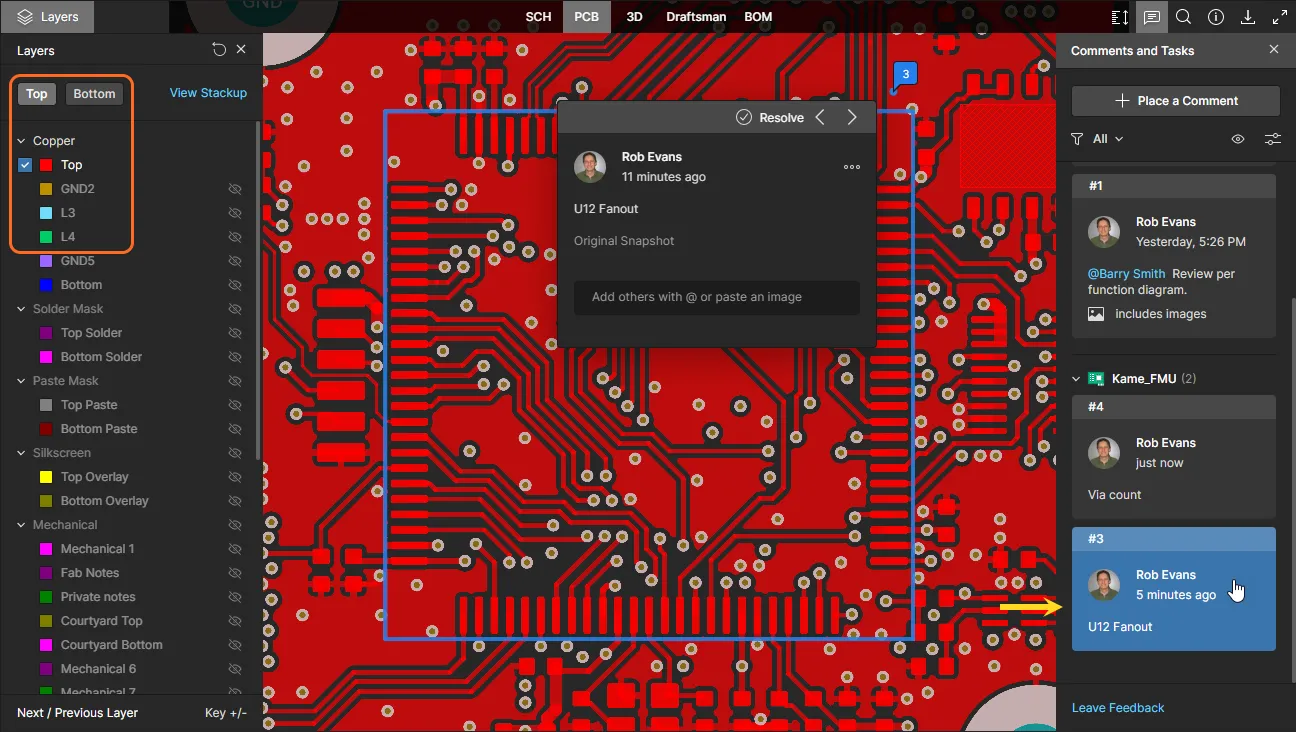
在以 2D 模式 查看 PCB 时放置的评论,会与当前的 Layer 视图相关联——即放置评论时可见且处于活动状态的层设置。当随后在 Comments and Tasks 窗格中或从 PCB 视图中的标记选择该评论时,会恢复该评论的 Layer 视图设置。

使用上下文评论窗口
以下要点与评论及界面的上下文评论窗口相关:
- 评论窗口可独立于 Comments and Tasks 窗格访问——单击评论标记即可打开。

-
使用评论窗口左上角的
 按钮,分别按顺序切换到上一条和下一条评论。切换基于评论标记的编号,只会缩放并居中到上一条/下一条评论所关联的设计点、对象或区域(视情况而定),并在评论窗口中显示该评论。
-
一旦创建了初始评论,之后访问评论窗口时将可直接输入回复。在提供的字段中输入文本,然后单击
 按钮提交。若要不回复直接退出,单击
  按钮。
按钮。
-
你可以在评论中提及某个人或群组。输入 @ 字符可打开弹出列表,列出 Workspace 团队的所有成员。或者,通过输入“@”后跟一个或多个字符来搜索群组或个人(个人可按姓名或邮箱搜索)——系统会给出匹配的群组、团队成员以及团队外(但在你组织内)的人员列表供选择。你可以单击某个条目添加,或使用 Up/Down Arrow 键并按 Enter 添加。


你也可以通过输入 @<theirfullemail> 来提及 Workspace 团队外(且在你组织外)的人员。如果该人员已拥有对当前查看实体的共享访问权限,他们会收到被提及的通知邮件。如果该人员没有访问权限,系统会显示 Share 窗口,让你决定访问权限(并继续与其共享该实体),或完全不授予访问权限。他们将收到相关的共享状态邮件。
在随后的信息窗口中,你可以勾选选项以提交请求,邀请该人员成为 Workspace 成员;然后在下一个 Request Invitation 窗口中,添加备注以及其他申请人,再提交请求以供 Workspace 管理员处理——更多信息请参阅 处理邀请请求。所有相关用户(你、被共享项目的人员以及 Workspace 管理员)都会收到与共享权限变更( )或 Workspace 访问相关的通知邮件。

-
你可以将一个 Task 分配给被提及的人(仅限 Workspace 团队成员)。相应启用 Assign a Task to 选项——默认分配给第一个被提及的人;如果未包含提及,则 分配给你自己(
Me)。或者,使用下拉菜单选择其他 Workspace 成员来分配 Task。被分配的人会在 Comments and Tasks 窗格条目中显示为其用户头像/字母,并带有关联的 Task 引用。编辑评论时可以更改或移除 Task 分配。

当某个 Task 与评论关联时,其窗口上边框包含:
-
一个图标(头像/字母),指示被分配到该评论 Task 的成员。选择该图标可从下拉列表中将 Task 重新分配给其他 Workspace 成员。
-
Task 的字母数字引用,由项目 ID/名称加上 Task 编号后缀组成。单击该引用可交叉定位到该项目在 Workspace Tasks 页面中的对应 Task 条目。
-
Task 优先级图标(箭头/火焰),默认是
Medium,并可在 Workspace Tasks 页面中的 Task 条目里更改。 -
Task 当前活动状态(
To Do、In Progress、Resolved),可通过 关联下拉菜单更改。

-
可以通过窗口
 菜单中的 Convert to Task 选项,将 Task 添加到现有评论中。新建的 Task 初始会分配给你;你可以通过点击受理人头像(左上角)打开下拉列表,并选择其中的其他 Workspace 成员来更改受理人。请注意,文档视图中的标记将从简单的评论引用编号变为 Task ID。

-
在添加新评论或编辑现有评论时,你可以在设计视图中添加徒手绘图,并将其与该评论关联/附加。操作方法:点击评论窗口上方的
 按钮。你将进入徒手绘图模式,评论窗口会暂时被一个浮动控制条替代。注意,你可以随时点击
  按钮切回“comment”模式。在徒手绘图模式下,放置光标,然后点击并拖动以绘制所需图形。控制条上的按钮可用于更改绘图线条的颜色和宽度(对 PCB 的 2D 视图非常有用);如果画错了,只需点击
  删除绘图并重新开始。可在控制条最右侧使用按钮发布评论(
Post)或取消(X)。


-
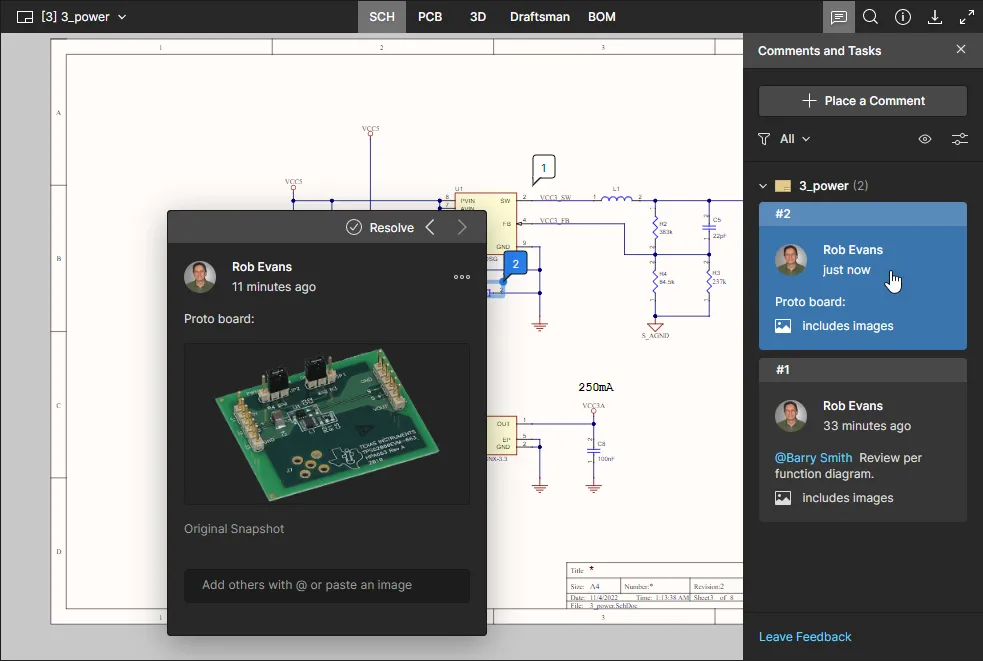
评论窗口也支持从 Windows 剪贴板粘贴的图片文件或截屏。你可以在输入任何文字说明和@提及用户之前或之后,将截屏(或复制的图片文件)粘贴到评论字段中。图片会显示在评论窗口正文中——点击图片可全尺寸查看。已发布评论在 Comment and Tasks 面板中的条目会包含相关的 Includes Images 说明。

-
发布新评论时,会对原始视图进行截屏并作为附件添加到该评论中。在评论窗口内,可点击 Original Snapshot 控件访问该截屏。该快照会精确呈现创建评论时视图中所见内容——包括相同的缩放级别、活动图层(PCB),并且如果在发布评论前创建了徒手绘图,也会包含在内。

 控件可查看全尺寸视图。点击右上角的 X 控件或点击视图外区域可返回评论窗口。
-
只能通过评论窗口使用 Edit 和 Delete 命令分别编辑或删除评论。这些命令可从与
控件关联的菜单中访问。注意:这些命令仅对你自己发表的评论可用——你无法编辑或移除其他用户的评论。编辑现有评论时,完成修改后点击  按钮提交。若要退出且不应用任何更改,点击 按钮。

- 与 控件关联的菜单还包含 Copy Link 命令。该命令允许评论线程的原始创建者获取并分享一个用于查看该实体的链接。如果打开该链接的用户没有项目访问权限(项目尚未与其共享),他们将可以提交访问请求。更多信息请参见 Sharing by Direct Link。
- 当访问评论窗口(点击其关联标记,或在 Comments and Tasks 面板中选择)时,线程中只会显示首条和最新一条评论。要查看线程中的所有评论,请点击这两条之间提供的控件。使用滚动条浏览全部评论。

-
任何查看已共享设计项目的人,都可以通过切换评论窗口顶部的
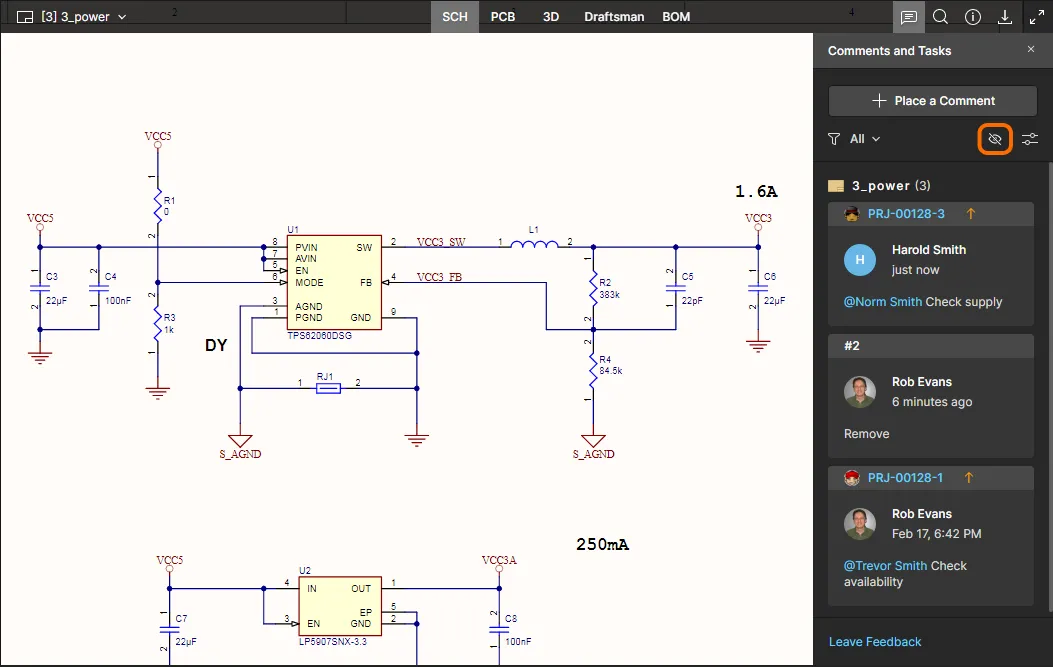
 控件来解决(resolve)评论(或将其重新激活)。如果该评论包含 assigned Task,则可通过状态下拉菜单将其当前状态更改为 Resolved(或其他级别)。默认情况下,已解决的评论不会显示在 Comments and Tasks 面板中,但可通过该面板的显示/隐藏图钉选项将其显示出来——更多信息见下一节。

- 如果某人在审阅设计项目的某个特定发布版本时发表评论(在 Design Snapshot 视图的 Manufacturing Portal 中),则该评论会包含该发布版本信息,并以链接形式指向该发布版本。

- 如果先前已提交的项目(在 History 视图中显示为 Commit event)附加了 VCS Tag,则其评论会显示该标签名称——并作为指向该特定提交快照的链接。

- 你可以在评论内容中添加 URL 链接——只需复制 URL 并粘贴到评论字段中。系统会自动识别并以标准链接形式呈现,点击即可打开。

使用 Comments 面板
以下要点与评论及界面中的 Comments and Tasks 面板相关:
- Comments and Tasks 面板用于提供跨项目评论的概览/导航工具,而不是用于发布、编辑和回复的操作界面。这些功能仅在上下文评论窗口中提供。
- 点击主视图区域中的评论标记不会打开 Comments and Tasks 面板;该操作只会打开上下文评论窗口。
-
使用面板左上角的控件,可在主视图窗口中显示评论标记图钉(
 ),或将其隐藏(
 )。将鼠标悬停在图片上可查看示例。

-
在 Comments and Tasks 面板顶部有一些控件,可访问线程过滤控制,从而决定面板中显示哪些内容。过滤基本可分为两级。第一级(主过滤)用于控制显示哪些用户的评论。

面板的过滤选项会将评论条目限制为:
- Tasks only – 仅显示那些被分配为 user Tasks 的评论;这些 Task 也会在 Tasks page 流程中提供。
- ASSIGNED TO – 仅显示分配给下方所选用户的评论。当勾选某个用户复选框时,面板(以及文档中的显示)将只包含分配给该用户的 Task 所对应的评论。注意:当前登录用户始终会显示在列表顶部,无论是否有评论 Task 分配给该用户。
Basic User Filtering
在不支持 Tasks 的情况下,Comments 面板的用户过滤仅适用于“提及(mentions)”。

过滤选项会将评论条目限制为:
- All – 所有评论
- My – 仅显示你自己发起、回复过或在其中被提及的评论线程。
- From – 仅显示某个特定人员发起、回复过或在其中被提及的评论线程。从关联下拉列表中选择该人员;该列表包含所有在该项目评论中有过活跃参与的人员。
第二级过滤(与主过滤方式配合使用)提供两个选项:可隐藏所有已解决的 Comments 或 Tasks(启用 Unresolved only),以及/或者仅显示当前正在查看的活动文档的评论,而非整个项目的评论(仅启用 Current document)。

- 点击 Notification Settings 条目(上述选项窗口底部)可打开一个窗口,用于配置你将接收项目中哪些评论的邮件通知。可选择接收所有评论线程、完全不接收,或仅接收你参与其中的线程(你发起、回复过或在其中被提及)。

-
关于面板中评论线程的排序,同样分为两级。首先,评论按其所在文档排序,并且该顺序与左侧面板中的源文档导航结构顺序一致。其次,在每个文档内,评论按创建日期降序排列。
-
当你在面板中点击某个评论线程条目时,该评论会在主视图窗口中被聚焦,并在上下文评论窗口中打开。该评论在 Comments and Tasks 面板中的条目也会以蓝色高亮显示。Comments and Tasks 面板中会显示相同的评论标记编号,便于识别你正在查看哪条评论。如果你点击的评论不在当前正在查看的文档中,则该评论所在文档会被切换为活动文档。

- 面板中的每条评论条目都会提供与该评论相关的关键信息摘要,如下例所示。

其他需要注意的评论要点
- 如果评论与某个对象关联,而该对象从设计中被移除,则该评论会被转换为区域评论,并保持在相同坐标位置。在这种情况下,评论的原始设计截屏会非常有用。
- 如果某个设计文档从项目中移除,则与该文档关联的任何评论都会被隐藏。
- 如果某个对象在设计中被移动,与其关联的评论也会随之移动。
- 对于在旧版本 Altium Designer 中使用过徒手评论的设计,这些评论会被转换为区域评论,并且徒手绘图会在每种情况下作为附件附加到该评论中。
- Altium Designer 20.x 将忽略徒手绘图中使用的线条颜色和线宽设置。相反,这类绘图只会以红色线条显示,并使用软件早期版本中用于注释的标准、不可调整线宽。
- 已解决的评论无法删除。你需要先将其改为未解决,然后再删除。
使用 Jira 任务
Related page: 使用 Jira 任务
如果为你的 Workspace 启用了 Jira Integration,并且已通过 Admin 页面配置了 Jira application,那么放置的评论将额外提供一个选项:在你的 Atlassian Jira
 Jira Issue 的放置方式与 Comment 相同:它会出现在 Comments and Tasks 面板中,提供指向 Jira 空间中该 Issue 的链接,并可交互式访问其任务的优先级(Priority)和状态(Status)设置。
已放置的 Jira 任务实例会与 Jira 空间中对应的 Issue 保持同步。Jira issues 与 Workspace Tasks 之间的双向数据同步,使得设计项目管理可以在 Jira 空间中结合 Altium 365 一起进行——查看示例。
有关配置 Jira Integration 的详细信息,请参阅 Jira Application 相关说明。
使用 Requirements Portal
Related page: 使用 Requirements
Altium 365 Web Viewer 也支持与 Requirements Portal 集成,用于在设计文档层级管理并验证系统 Requirements。
当为你的 Workspace 启用后,可通过 Requirements Portal 界面(查看示例)定义的规范化 Requirement 规格被放置到 Workspace 设计文档上,或创建为可分配的 Workspace Tasks。Requirement 实例会在 Workspace 与 Requirements Portal 之间主动同步,使所有项目相关方都能查看、管理并验证设计对 Requirement 规格的符合性。
 Requirement 实例可从 Requirements 面板放置到文档上,或创建为可执行的 Workspace Task。
从 Requirements Portal 提供的 Requirements 可通过 Workspace 的 Requirements 面板访问,并以与 放置 Comments 相同的方式放置到设计文档上。对所选 Requirement 的设计符合性可通过 Requirement 窗口或其 Requirements 面板磁贴中的 Verification 菜单选项进行设置。
 可在设计视图中对 Requirement 进行验证(或设置为其他状态)。验证状态会与 Requirements Portal 中对应的 Requirement 条目同步。
使用新数据更新
当使用 Web Viewer 界面检查最新源项目的文档时——无论是在详细管理页面的 Design 视图中(管理特定项目时),还是在查看共享的实时设计时——只要项目从 Altium Designer 提交回 Workspace,数据就会自动更新。提交后不久,界面中会出现通知。新数据生成后,点击 Refresh Page 控件即可用最新数据集更新视图。


 AI 翻译
AI 翻译


