
板形与板开槽
板形状命令定义了电路板的边界或范围,而板切割命令允许您放置一个区域,该区域在多边形填充中创建一个切口(空隙)。这些命令可以通过选择首页 | 板 | 板形状和首页 | 板 | 板切割从PCB编辑器中访问。

板形状,也称为板轮廓,是一个封闭的多边形,定义了电路板的边界或范围。除了提供电路板上可用于放置和布线设计空间范围的视觉指导外,板形状还被内部电源平面用作电源平面边缘回拉和分割电源平面的边缘的参考。创建新的PCB文件时,它会以默认的板形状打开。
使用板形状下拉菜单访问以下命令:
- 重新定义板形状 - 用于交互式绘制新形状。
- 移动板形状 - 用于在设计空间内移动板形状的位置。
- 编辑板形状 - 用于通过移动顶点或滑动形状的边缘来交互式修改板形状。
- 根据选定对象定义 - 选择一组线条和/或弧线原语,这些原语定义了一个封闭的形状,然后使用此命令重新定义板形状以匹配此形状。
- 从板形状创建原语 - 当板形状存在但边界上当前没有对象时使用。
重新定义板形状
启动重新定义板形状命令后,光标将变为十字形,您将进入标准的多边形对象放置模式。通过执行以下一系列操作来定义板形状:
- 定位光标并点击以锚定板形状的起始顶点。
- 移动光标准备放置第二个顶点。默认行为是每次点击放置两个边缘,它们之间有一个用户定义的角形状。有关更改角模式的更多详细信息,请参阅下面的放置模式部分。
- 继续移动鼠标并点击放置更多顶点。
- 放置最后一个顶点后,右键点击或按Esc关闭并完成板形状的定义。无需手动关闭板形状,因为软件将自动通过连接起点和最后放置的点来完成形状。
放置模式
在重新定义板形状时,有五种可用的角模式,其中四种还有角方向子模式。在重新定义过程中:
- 按Shift+Spacebar在五种可用的角模式之间切换:45度,带弧的45度,90度,带弧的90度,以及任意角度。
- 按Spacebar在两种角方向子模式之间切换。
- 在任一弧角模式下,按住<或>键缩小或增大弧。按住Shift键同时按下以加速弧的调整大小。
- 按1快捷键在每次点击放置两个边缘或一个边缘之间切换。在这第二种模式中,虚线边缘被称为前瞻段(如下图所示)。
- 按Backspace键移除最后一个顶点。


图形编辑板形状
启动编辑板形状命令后,现有的板形状将变为绿色。形状的外形由一系列边缘定义,每个边缘的两端分别由一个实心白色方块表示的端顶点和中间的一个空心白色方块表示的中心顶点表示。每个端顶点代表两个边缘相遇的位置。
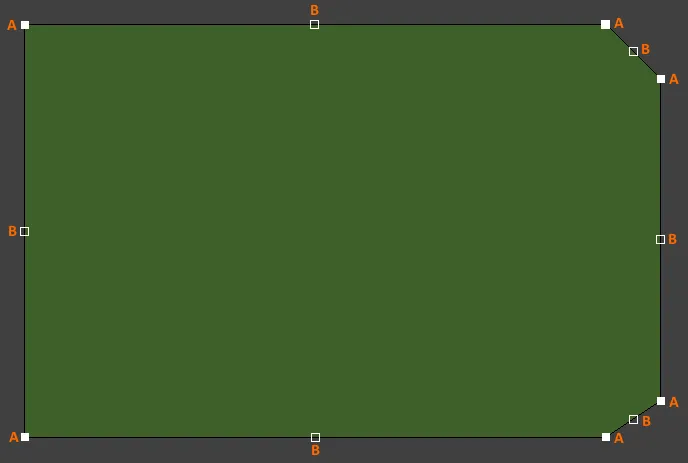
- 点击并拖动A以移动相应的端顶点。
- 点击并拖动B以移动相应的中心顶点,有效地创建一个新的端顶点并将原始边缘分成两个。
- 点击边缘上的任何位置(远离编辑手柄),并拖动以滑动该边缘。
- Ctrl+点击边缘上的任何位置(远离编辑手柄),以插入一个新的端顶点。
- 点击并按住端顶点然后按Delete删除该顶点。
图形移动板形状
启动移动板形状命令后,现有的板形状将变为绿色,并且形状的轮廓副本将附着在光标上。将形状移动到设计空间内所需的新位置并点击以完成放置。移动时,可以旋转或镜像板形状:
- 按Spacebar逆时针旋转板形状或Shift+Spacebar顺时针旋转。在PCB编辑器 – 通用页面上定义旋转步长大小。
- 按X或Y键沿X轴或Y轴镜像板形状
板材切割
板材切割是一个被配置为负对象的区域,它在多边形填充中创建一个切割(空洞)。当多边形被填充时,该区域不会被铜填充。作为板材切割的负区域使用时(通过将其放置在多层板上),它定义了一个在成品板中成为穿透孔的区域。板材切割区域通过使用专用的Rout层传输到Gerber和ODB++文件中,以用于制造目的。
在板形中切割一个孔
板材切割可以放置在板形的任何位置。

当您创建一个新的PCB文件时,会自动创建一个默认的图纸。最初不显示,但启用检查器面板时,它会作为设计空间中存在的设计对象背后的白色形状出现。CircuitMaker的
\Templates子文件夹包括各种模板PCB文件,这些文件包括不同纸张大小的图纸边界。打开合适大小的模板,并将相关机械层的内容复制到您当前的PCB设计中。使多边形远离板材切割边缘
覆盖在实心区域板材切割上的多边形将根据适用的设计规则尽可能靠近切割边缘进行填充。如果需要,可以创建一个特定的Clearance设计规则,例如,可以将其范围限定为
IsBoardCutoutRegion和InPolygon之间。定义围绕板边缘和切割的路由工具路径
从制造面板中切割成品板是一种常用方法,可以通过铣削或路由来完成。板材切割也可以被路由出来。通过在机械层上放置线条和/或弧线对象来定义路由工具路径。这可以手动或自动通过软件完成。
为板和任何板材切割定义路由工具路径:

- 使用从板形创建原始图形命令打开从板形创建线/弧原始图形对话框。
- 为将定义路由工具路径的对象定义一个合适的宽度。
- 选择一个可用的机械层。这个层应该仅为定义路由工具路径保留。
- 如果板上有切割,则启用包括切割选项。
- 启用路由工具轮廓选项。启用此选项时,线/弧对象放置的位置使其边缘触及板形的边缘和切割的边缘。
- 启用删除层上现有的非网络线/弧选项,以删除选定层上与特定网络不相关的现有线/弧。
- 点击确定在选定的机械层上创建路由工具对象。
- 必须将使用的机械层设置为路由工具层。要做到这一点,访问查看配置面板的层与颜色标签。在层网格内右键点击并选择添加机械层命令。在随后出现的编辑层对话框中,将层类型设置为路由工具路径。这种层类型用于指示包含机械路由信息的层。注意,当层类型设置为路由工具路径时,不允许使用用户定义的名称。这样做的原因是,旧版本的软件使用路由工具路径层的名称来识别包含路由信息(也称为路由信息)的层。固定此层的命名确保设计在旧版本中继续正确功能。
下面的图片显示了在机械层上定义的路由工具路径。


左图为板材切割,右图显示了定义的路由工具路径。