
尺寸
PCB 或 PCB Footprint Library 编辑器中的 Home | Dimension region 可分别为 PCB 设计或封装添加尺寸标注。

Angular Dimension Object

角度尺寸(Angular Dimension)是一种组设计对象,用于标注角度距离。
在 PCB 或 PCB Footprint Library 编辑器中,可通过选择 Home | Dimension | Dimension ,然后从下拉列表中选择 Angular 来放置角度尺寸对象。
启动命令后,光标将变为十字准星,并进入尺寸放置模式。放置时按以下步骤操作:
- 将光标置于第一个参考对象上,然后单击或按 Enter 以锚定第一个尺寸参考点(内侧参考)。
- 将光标移动到与第一个被标注对象相关的下一个所需位置,然后单击或按 Enter 以锚定第二个尺寸参考点(外侧参考)。
- 将光标置于第二个参考对象上,然后单击或按 Enter 以锚定第三个尺寸参考点(内侧参考)。
- 将光标移动到与第二个被标注对象相关的下一个所需位置,然后单击或按 Enter 以锚定第四个尺寸参考点(外侧参考)。
- 按需要放置角度的尺寸文本,然后单击或按 Enter 完成放置。
- 继续放置更多角度尺寸,或右键单击或按 Esc 退出放置模式。
放置过程中还可执行以下附加操作:
- 按数字键盘上的 + 和 - 键,在设计中所有可见层之间向前/向后循环,以快速更改放置层。
图形化编辑
此编辑方式允许你在工作区中直接选择已放置的角度尺寸对象,并以图形方式更改其文本位置、参考点等属性。
选中角度尺寸对象后,将提供以下编辑手柄:

- 单击并拖动 A 或 B 以更改尺寸文本位置和延伸线长度。
- 单击并拖动 C 和 E 以将尺寸从第一个参考对象上分离。
- 单击并拖动 D 和 F 以将尺寸从第二个参考对象上分离。
如果角度尺寸对象完全无参考(即未附着到任何参考设计对象),可在远离编辑手柄的位置单击对象任意处并拖动以重新定位。拖动时,角度尺寸可旋转或镜像:
- 按 Spacebar 使角度尺寸逆时针旋转,或按 Shift+Spacebar 顺时针旋转。旋转角度遵循 Preferences dialog 的 PCB Editor – General 页面中定义的 Rotation Step 值。
- 按 X 或 Y 键,分别沿 X 轴或 Y 轴镜像角度尺寸。
非图形化编辑
Inspector panel 使你能够检查并编辑活动文档中一个或多个设计对象的属性。结合适当的过滤条件使用时,可在一个便捷位置对多个同类对象进行更改。
注意事项
- 角度尺寸对象可通过以下方式移动:
- Selecting both the dimension object and the objects that are being dimensioned。可将整体拖动到所需的新位置。
- Selecting an object that is being dimensioned only。尺寸文本只会在其对齐平面内跟随对象移动。尺寸延伸线会伸缩,以保持尺寸与被标注对象之间的关系。
- Selecting the dimension object only。需要注意的是:如果尺寸引用了某个设计对象,则不能单独移动该尺寸。若只想移动尺寸,必须先将其与正在标注的对象分离。
- 当起点或终点移动时,尺寸值会自动更新。同样,如果尺寸参考点所锚定的对象位置发生变化,尺寸也会更新,并通过伸缩来反映该变化。
- 当尺寸对象所附着的一个或多个参考被删除时,会弹出对话框询问是否也删除该尺寸。如果不删除,尺寸仍保留在工作区中,但将处于无参考状态。
Baseline Dimension Object

基线尺寸(Baseline Dimension)是一种组设计对象,用于相对于单一基准参考,对一组参考的线性距离进行标注。所选的第一个点为“基准(base)”。所有后续点都相对于该第一个点。因而,每个尺寸值都是各参考点与“基准”之间的距离,并以默认单位测量。参考可以是对象(走线、圆弧、焊盘、过孔、文本、填充、polygon 或元件),也可以是自由空间中的点。
在 PCB 或 PCB Footprint Library 编辑器中,可通过选择 Home | Dimension | Dimension ,然后从下拉列表中选择 Baseline 来放置基线尺寸对象。
启动命令后,光标将变为十字准星,并进入尺寸放置模式。放置时按以下步骤操作:
- 定位光标,然后单击或按 Enter 以锚定尺寸起点(这是第一个参考点或“基准”)。
- 将光标移动到所需终点,然后单击或按 Enter 以锚定尺寸终点(这是第二个参考点)。
- 此时可对文本进行初始定位。当文本位于期望位置时,单击或按 Enter 以完成放置。
- 将光标移动到后续参考点,然后单击或按 Enter 两次以完成放置(第一次单击用于锚定到参考,第二次在定位文本后单击)。
- 当基线尺寸中所有所需参考都已覆盖后,右键单击或按 Esc 退出放置模式。
放置过程中还可执行以下附加操作:
- 按数字键盘上的 + 和 - 键,在设计中所有可见层之间向前/向后循环,以快速更改放置层。
- 按 Spacebar 使尺寸逆时针旋转,或按 Shift+Spacebar 顺时针旋转。旋转角度遵循 Preferences dialog 的 PCB Editor – General 页面中定义的 Rotation Step 值。
- 虽然可在放置过程中修改属性(Tab 以调出相关 Inspector panel),但请注意这些设置将成为后续放置的默认值。
图形化编辑
此编辑方式允许你在工作区中直接选择已放置的基线尺寸对象,并以图形方式更改其文本位置、参考点等属性。
选中基线尺寸对象后,将提供以下编辑手柄:

- 单击并拖动箭头处的手柄,以沿延伸线的平行方向调整尺寸文本位置。
- 单击并拖动 A 以移动尺寸的基准点。
- 单击并拖动后续手柄,以相对于基准点单独移动各参考点。
如果基线尺寸对象完全无参考(即未附着到任何参考设计对象),可在远离编辑手柄的位置单击对象任意处并拖动以重新定位。拖动时,基线尺寸可旋转(Spacebar/Shift+Spacebar)或镜像(按 X 或 Y 键分别沿 X 轴或 Y 轴镜像)。
非图形化编辑
Inspector panel 使你能够检查并编辑活动文档中一个或多个设计对象的属性。结合适当的过滤条件使用时,可在一个便捷位置对多个同类对象进行更改。
注意事项
- 基线标注对象可通过以下方式移动:
- Selecting both the dimension object and the objects that are being dimensioned。可按需拖动整体到新位置。
- Selecting an object that is being dimensioned only。标注文本只会在其对齐平面内跟随对象移动。标注延伸线会伸长/缩短,以保持标注与被标注对象之间的关系。
- Selecting the dimension object only。需要注意的是:如果该标注引用了某个设计对象,则不能单独移动标注。若要仅移动标注,必须先将其与正在标注的对象解除关联。
- 当移动标注的起点或终点时,标注数值会自动更新。同样地,如果标注参考点所锚定的对象位置发生变化,标注也会更新并伸长/缩短以反映该变化。
- 当标注对象所附着的一个或多个参考被删除时,会弹出对话框询问是否也要删除该标注。如果不删除,标注将保留在工作区中,但处于未引用状态。
Center Dimension Object

中心标注是一种组设计对象,用于标记圆弧或圆的中心。
在 PCB 或 PCB Footprint Library 编辑器中,可通过选择 Home | Dimension | Dimension ,然后从下拉列表中选择 Center 来放置中心标注对象。
启动命令后,光标将变为十字准星,并进入标注放置模式。放置需按以下步骤操作:
- 定位光标,然后单击或按 Enter,将标注锚定到目标圆弧或圆上。
- 移动标注直到达到所需尺寸,然后单击或按 Enter 完成放置。
- 继续放置更多中心标注,或右键单击/按 Esc 退出放置模式。
放置过程中还可执行以下操作:
- 按数字键盘上的 + 和 - 键,在设计中所有可见层之间向前/向后循环,以快速更改放置层。
- 按 Spacebar 使标注逆时针旋转,或按 Shift+Spacebar 顺时针旋转。旋转角度遵循 Preferences 对话框 PCB Editor – General 页面中定义的 Rotation Step 值。
- 按 Tab 键打开关联的 Inspector 面板,可在其中即时更改标注属性。
图形化编辑
此编辑方式允许你在工作区中直接选择已放置的中心标注对象,并以图形方式更改其尺寸与方向。
选中中心标注对象后,将提供以下编辑手柄:

- 单击并拖动 A 以更改标注尺寸。拖动手柄时,标注可旋转(Spacebar/Shift+Spacebar)。
非图形化编辑
Inspector 面板可用于查看并编辑当前文档中一个或多个设计对象的属性。配合适当的过滤条件使用时,可在一个便捷位置对多个同类对象进行修改。
注意事项
- 中心标注对象可通过以下方式移动:
- Selecting both the dimension object and the circle/arc that is being dimensioned。可按需拖动整体到新位置。
- Selecting the circle/arc that is being dimensioned only。标注会随对象一起移动。
- 当中心标注对象所附着的参考圆弧或圆被删除时,会弹出对话框询问是否也要删除该标注。如果不删除,标注将保留在工作区中,但处于未引用状态。但请注意:未引用的中心标注无法再附着到另一个圆/圆弧上。
Datum Dimension Object
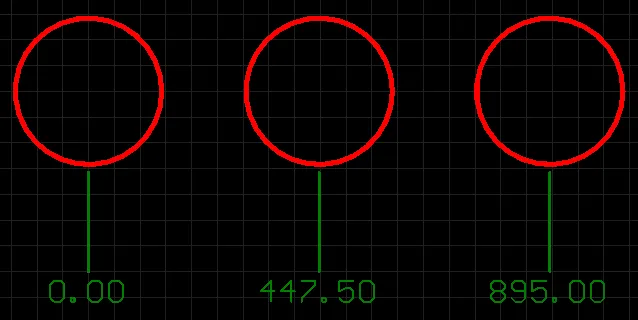
基准标注是一种组设计对象,用于相对于单一参考对象,对一组对象的线性距离进行标注。第一个选择的对象为“基准(base)”。之后选择的所有对象都相对于该第一个对象。因而,每个标注值都是各参考对象与“基准”之间的距离,并以默认单位测量。参考对象可以是走线、圆弧、焊盘、过孔、文本、填充、覆铜多边形或元件。
在 PCB 或 PCB Footprint Library 编辑器中,可通过选择 Home | Dimension | Dimension ,然后从下拉列表中选择 Datum 来放置基准标注对象。
启动命令后,光标将变为十字准星,并进入标注放置模式。放置需按以下步骤操作:
- 定位光标,然后单击或按 Enter,锚定标注起点(即第一个参考对象或“基准”)。
- 将光标移到下一个所需对象,然后单击或按 Enter,锚定标注终点(即第二个参考对象)。
- 将光标移到后续参考对象,然后单击或按 Enter。当选择完所有所需对象后,右键单击或按 Esc。
- 此时可对文本进行初始定位。当文本位于期望位置时,单击或按 Enter 完成放置并退出放置模式。
放置过程中还可执行以下操作:
- 按数字键盘上的 + 和 - 键,分别在设计中所有可见层之间向前/向后循环,以快速更改放置层。
- 按 Spacebar 使标注逆时针旋转,或按 Shift+Spacebar 顺时针旋转。旋转角度遵循 Preferences 对话框 PCB Editor – General 页面中定义的 Rotation Step 值。
- 按 Tab 键打开关联的 Inspector 面板,可在其中即时更改标注属性。
图形化编辑
此编辑方式允许你在工作区中直接选择已放置的基准标注对象,并以图形方式更改其属性,例如文本位置与参考点。
选中基准标注对象后,将提供以下编辑手柄:
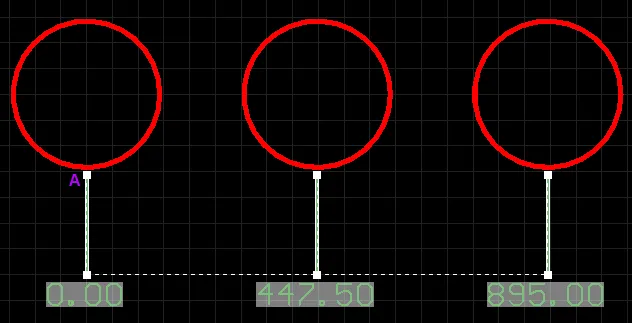
- 单击并拖动延伸线文本端的任意手柄,可同时调整所有标注情况的标注文本位置。
- 单击并拖动 A 以移动标注的基准点。
- 单击并拖动后续手柄,可相对于基准分别移动各个参考点。
如果基准标注对象完全未引用(即未附着到任何参考设计对象),可在其任意位置(避开编辑手柄)单击并拖动以重新定位。拖动时,基准标注可旋转(Spacebar/Shift+Spacebar)或镜像(按 X 或 Y 键,分别沿 X 轴或 Y 轴镜像)。
非图形化编辑
Inspector 面板可用于查看并编辑当前文档中一个或多个设计对象的属性。配合适当的过滤条件使用时,可在一个便捷位置对多个同类对象进行修改。
注意事项
- 基准标注对象可通过以下方式移动:
- Selecting both the dimension object and the objects that are being dimensioned。可按需拖动整体到新位置。
- Selecting an object that is being dimensioned only。标注文本只会在其对齐平面内跟随对象移动。标注延伸线会伸长/缩短,以保持标注与被标注对象之间的关系。
- Selecting the dimension object only。需要注意的是:如果该标注引用了某个设计对象,则不能单独移动标注。若要仅移动标注,必须先将其与正在标注的对象解除关联。
- 当尺寸标注的起点或终点被移动时,其数值会自动更新。同样地,如果尺寸标注的参考点所锚定的对象位置发生变化,尺寸标注也会更新,并相应地伸长/缩短以反映该变化。
- 当尺寸对象所附着的一个或多个参考被删除时,会弹出对话框询问是否也要删除该尺寸标注。如果不删除,该尺寸标注将保留在工作区中,但会变为无参考状态。
Leader Dimension Object

引线尺寸标注(Leader Dimension)是一种组设计对象。它允许对某个对象、点或区域进行标注。标注文字可以被圆形、方形包围,或不加外框;指示端可以是箭头或圆点。
在 PCB 或 PCB Footprint Library 编辑器中,可通过选择 Home | Dimension | Dimension ,然后从下拉列表中选择 Leader 来放置引线尺寸标注对象。
启动命令后,光标会变为十字准星,并进入尺寸放置模式。放置时按以下操作顺序进行:
- 定位光标,然后单击或按 Enter 以锚定尺寸起点(即箭头或圆点的位置)。
- 移动光标,然后单击或按 Enter 以锚定一系列顶点,用于定义引线的形状。
- 放置最后一个所需顶点后,右键单击或按 Esc 以放置文字标签并退出放置模式。
放置过程中还可执行以下附加操作:
- 按数字键盘上的 + 和 - 键,分别在设计中所有可见层之间向前/向后循环,以快速更改放置层。
- 按 Tab 键访问关联的 Inspector panel,可在放置过程中即时更改尺寸属性。
图形化编辑
该编辑方式允许你在工作区中直接选择已放置的引线尺寸标注对象,并以图形方式更改其文字位置、形状以及参考点等属性。
选中引线尺寸标注对象后,将提供以下编辑句柄:

- 单击并拖动 A 以移动尺寸起点(即箭头端的位置)。
- 单击并拖动 B 以移动尺寸终点(即文字标签的位置)。
- 单击并拖动中间句柄以改变引线形状。
如果引线尺寸标注对象完全处于无参考状态(即未附着到任何参考设计对象),可在其任意位置单击(避开编辑句柄)并拖动以重新定位。拖动时,引线尺寸标注可旋转或镜像:
- 按 Spacebar 使引线尺寸标注逆时针旋转,或按 Shift+Spacebar 顺时针旋转。旋转角度增量遵循 Preferences dialog 的 PCB Editor – General 页面中定义的 Rotation Step 值。
- 按 X 或 Y 键,分别沿 X 轴或 Y 轴镜像引线尺寸标注。
非图形化编辑
Inspector panel 使你能够检查并编辑活动文档中一个或多个设计对象的属性。结合适当的过滤条件使用时,可在一个便捷位置对多个同类对象进行修改。
注释
- 引线尺寸标注对象可通过以下方式移动:
- Selecting both the dimension object and the object that is being dimensioned。可按需拖动整体到新位置。
- Selecting the object that is being dimensioned only。尺寸标注会跟随对象移动。引线尺寸标注中从箭头/圆点到第一个已定义拐点之间的线段会伸长/缩短,以保持尺寸与被标注对象之间的关系。
- Selecting the dimension object only。需要注意的是:如果尺寸标注引用了某个设计对象,则无法单独移动该尺寸标注。若只想移动尺寸标注,必须先将其与正在标注的对象分离。
- 当尺寸对象所附着的参考被删除时,会弹出对话框询问是否也要删除该尺寸标注。如果不删除,该尺寸标注将保留在工作区中,但会变为无参考状态。
Linear Diameter Dimension Object

线性直径尺寸标注(Linear Diameter Dimension)是一种组设计对象。它用于对圆弧或圆按“直径”而非“半径”进行标注。该尺寸可放置在内部或外部。
在 PCB 或 PCB Footprint Library 编辑器中,可通过选择 Home | Dimension | Dimension ,然后从下拉列表中选择 Linear Diameter 来放置线性直径尺寸标注对象。
启动命令后,光标会变为十字准星,并进入尺寸放置模式。放置时按以下操作顺序进行:
- 定位光标,然后单击或按 Enter 将尺寸锚定到所需的圆弧或圆上。尺寸的位置由该尺寸的对齐角度决定。
- 将尺寸文字移动到所需位置(内部或外部),然后单击或按 Enter 完成放置。
- 继续放置更多线性直径尺寸标注,或右键单击/按 Esc 退出放置模式。
放置过程中还可执行以下附加操作:
- 按数字键盘上的 + 和 - 键,分别在设计中所有可见层之间向前/向后循环,以快速更改放置层。
- 按 Spacebar 使尺寸逆时针旋转,或按 Shift+Spacebar 顺时针旋转。旋转角度增量遵循 Preferences dialog 的 PCB Editor – General 页面中定义的 Rotation Step 值。
- 按 Tab 键访问关联的 Inspector panel,可在放置过程中即时更改尺寸属性。
图形化编辑
该编辑方式允许你在工作区中直接选择已放置的线性直径尺寸标注对象,并以图形方式更改其文字位置及参考点等属性。
选中线性直径尺寸标注对象后,将提供以下编辑句柄:

- 单击并拖动 A 或 B,以沿延长线方向平行调整尺寸文字位置。
- 单击并拖动 C 或 D,以将尺寸与参考对象分离。
如果线性直径尺寸标注对象完全处于无参考状态(即未附着到任何参考设计对象),可在其任意位置单击(避开编辑句柄)并拖动以重新定位。拖动时,线性直径尺寸标注可旋转(Spacebar/Shift+Spacebar)。
非图形化编辑
Inspector panel 使你能够检查并编辑活动文档中一个或多个设计对象的属性。结合适当的过滤条件使用时,可在一个便捷位置对多个同类对象进行修改。
注释
- 线性直径尺寸标注对象可通过以下方式移动:
- Selecting both the dimension object and the object that is being dimensioned。可按需拖动整体到新位置。
- Selecting the object that is being dimensioned only。尺寸文字仅会在其对齐平面内跟随对象移动。尺寸延长线会伸长/缩短,以保持尺寸与被标注对象之间的关系。
- Selecting the dimension object only。需要注意的是:如果尺寸标注引用了某个设计对象,则无法单独移动该尺寸标注。若只想移动尺寸标注,必须先将其与正在标注的对象分离。
- 当参考圆弧或圆的直径发生变化时,尺寸标注的数值会自动更新。
- 当线性直径尺寸对象所附着的参考圆弧或圆被删除时,会弹出一个对话框询问是否也要删除该尺寸。如果不删除,该尺寸仍会保留在工作区中,但将变为无参考状态。
Linear Dimension Object

线性尺寸是一种组设计对象。它会在当前 PCB 层上针对线性距离放置尺寸标注信息。尺寸值是起点与终点标记(由用户选择的参考点)之间的距离,并以默认单位进行测量。参考可以是对象(走线、圆弧、焊盘、过孔、文本、填充、覆铜多边形或元件),也可以是自由空间中的点。
在 PCB 或 PCB 封装库编辑器中,可通过选择 Home | Dimension | Dimension ,然后从下拉列表中选择 Linear 来放置线性尺寸对象。
启动命令后,光标将变为十字准星,并进入尺寸放置模式。放置需按以下顺序执行操作:
- 定位光标,然后单击或按 Enter 以锚定尺寸起点(这是第一个参考点)。
- 移动光标,然后单击或按 Enter 以锚定尺寸终点(这是第二个参考点)。
- 现在可以对文本进行初始定位。移动光标,当文本位于所需位置时单击或按 Enter 以完成尺寸放置。
- 继续放置更多线性尺寸,或右键单击或按 Esc 退出放置模式。
放置过程中还可执行以下附加操作:
- 按数字键盘上的 + 和 - 键,分别在设计中所有可见层之间向前/向后循环,以快速更改放置层。
- 按 Spacebar 使尺寸逆时针旋转,或按 Shift+Spacebar 顺时针旋转。旋转角度遵循 Preferences 对话框的 PCB Editor – General 页面中定义的 Rotation Step 值。
- 按 Tab 键访问关联的 Inspector panel,可在其中即时更改尺寸属性。
图形化编辑
此编辑方式允许你在工作区中直接选择已放置的线性尺寸对象,并以图形方式更改其属性,例如文本位置和参考点。
选中线性尺寸对象后,将提供以下编辑手柄:

- 单击并拖动 A 或 B 以调整尺寸文本位置和延伸线长度。
- 单击并拖动 C 或 D 以移动尺寸的起始或结束参考点。
如果线性尺寸对象完全无参考(即未附着到任何参考设计对象),可在其任意位置单击(避开编辑手柄)并拖动以重新定位。拖动时,线性尺寸可旋转(Spacebar/Shift+Spacebar)或镜像(按 X 或 Y 键分别沿 X 轴或 Y 轴镜像)。
非图形化编辑
Inspector panel 使你能够查看并编辑活动文档中一个或多个设计对象的属性。结合适当的过滤条件使用时,可在一个便捷位置对多个同类对象进行更改。
注意事项
- 线性尺寸对象可通过以下方式移动:
- Selecting both the dimension object and the object that is being dimensioned。可按需拖动整体到新位置。
- Selecting the object that is being dimensioned only。尺寸文本只会在其对齐平面内跟随对象移动。尺寸延伸线会伸缩,以保持尺寸与被标注对象之间的关系。
- Selecting the dimension object only。需要注意的是:如果尺寸引用了某个设计对象,则不能单独移动该尺寸。若只想移动尺寸,必须先将其从所标注的对象上分离。
- 当移动起点或终点时,尺寸值会自动更新。同样地,如果尺寸任一参考点所锚定的对象位置发生变化,尺寸也会更新并伸缩以反映该变化。
- 当尺寸对象所附着的参考对象被删除时,会弹出一个对话框询问是否也要删除该尺寸。如果不删除,该尺寸仍会保留在工作区中,但将变为无参考状态。
Radial Diameter Dimension Object

径向直径尺寸是一种组设计对象。它用于对圆弧或圆按直径(而非半径)进行标注。该尺寸可相对于圆弧/圆的圆周放置在内部或外部。
在 PCB 或 PCB 封装库编辑器中,可通过选择 Home | Dimension | Dimension ,然后从下拉列表中选择 Radial Diameter 来放置径向直径尺寸对象。
启动命令后,光标将变为十字准星,并进入尺寸放置模式。放置需按以下顺序执行操作:
- 定位光标,然后单击或按 Enter 将尺寸锚定到所需的圆弧或圆上。
- 将尺寸的箭头指针移动到圆弧或圆周围的所需位置。箭头可放置在内部或外部,移动方式遵循 Inspector panel 中的 Angular Step 值。当达到所需位置后,单击或按 Enter 将箭头锁定到位。
- 现在可以相对于箭头指针的尾部对文本进行初始定位。将文本移动到所需位置,然后单击或按 Enter 以完成放置。
- 继续放置更多径向直径尺寸,或右键单击或按 Esc 退出放置模式。
放置过程中还可执行以下附加操作:
- 按数字键盘上的 + 和 - 键,分别在设计中所有可见层之间向前/向后循环,以快速更改放置层。
- 按 Tab 键访问关联的 Inspector panel,可在其中即时更改尺寸属性。
图形化编辑
此编辑方式允许你在工作区中直接选择已放置的径向直径尺寸对象,并以图形方式更改其属性,例如文本位置和参考点。
选中径向直径尺寸对象后,将提供以下编辑手柄:

- 单击并拖动 A 以相对于箭头指针的“尾部”调整引线位置。
- 单击并拖动 B 以调整箭头指针沿圆或圆弧圆周的位置,或更改箭头引线长度。
- 单击并拖动 C 以移动尺寸的起点。
如果径向直径尺寸对象完全无参考(即未附着到参考设计对象),可在其任意位置单击(避开编辑手柄)并拖动以重新定位。拖动时,径向直径尺寸可旋转或镜像:
- 按 Spacebar 使径向直径尺寸逆时针旋转,或按 Shift+Spacebar 顺时针旋转。旋转角度遵循 Preferences 对话框的 PCB Editor – General 页面中定义的 Rotation Step 值。
- 按 X 或 Y 键分别沿 X 轴或 Y 轴镜像径向直径尺寸。
非图形化编辑
Inspector panel 使你能够查看并编辑活动文档中一个或多个设计对象的属性。结合适当的过滤条件使用时,可在一个便捷位置对多个同类对象进行更改。
注意事项
- 径向直径标注对象可通过以下方式移动:
- Selecting both the dimension object and the object that is being dimensioned。可按需拖动整体到新位置。
- Selecting the object that is being dimensioned only。标注文本只会在其对齐平面内跟随对象移动。标注指示线与尾部会伸缩,以保持标注与被标注对象之间的关系。
- Selecting the dimension object only。需要注意:如果该标注引用了某个设计对象,则不能单独移动标注。若只想移动标注,必须先将其与正在标注的对象分离。
- 当参考圆弧或圆的半径发生变化时,标注值会自动更新 。
- 当与径向直径标注对象关联的参考圆弧或圆被删除时,会弹出对话框询问是否也要删除该标注。如果不删除,标注将保留在工作区中,但将变为未引用状态。
Radial Dimension Object

径向标注是一种组设计对象,用于相对于圆弧或圆对半径进行标注。标注可放置在圆弧/圆周的内部或外部。
在 PCB 或 PCB Footprint Library 编辑器中,可通过选择 Home | Dimension | Dimension ,然后从下拉列表中选择 Radial 来放置径向标注对象。
启动命令后,光标将变为十字准星,并进入标注放置模式。放置需按以下步骤操作:
- 定位光标,然后单击或按 Enter,将标注锚定到目标圆弧或圆上。
- 将标注的箭头指针移动到圆弧或圆周上所需的位置。箭头可放在内部或外部,移动方式遵循 Inspector 面板中的 Angular Step 值。达到所需位置后,单击或按 Enter 将箭头锁定到位。
- 现在可相对于箭头指针的尾部对文本进行初始定位。将文本移动到所需位置,然后单击或按 Enter 完成放置。
- 继续放置更多径向标注,或右键单击或按 Esc 退出标注放置模式。
放置过程中还可执行以下附加操作:
- 按数字键盘上的 + 和 - 键,分别在设计中所有可见层之间向前/向后循环,以快速更改放置层。
- 按 Tab 键访问关联的 Inspector 面板,可在放置过程中即时更改标注属性。
图形化编辑
此编辑方式允许你在工作区中直接选择已放置的径向标注对象,并以图形方式更改其属性,例如文本位置、箭头指针位置以及参考点。
选中径向标注对象后,可使用以下编辑手柄:

- 单击并拖动 A,调整标注文本相对于箭头指针“尾部”的位置。
- 单击并拖动 B,调整箭头指针沿圆或圆弧圆周的位置。
- 单击并拖动 C,移动标注的起点。
如果径向标注对象完全未引用(即未附着到任何参考设计对象),可在其任意位置(避开编辑手柄)单击并拖动以重新定位。拖动时,径向标注可旋转或镜像:
- 按 Spacebar 可使径向标注逆时针旋转,或按 Shift+Spacebar 顺时针旋转。旋转步进遵循 Preferences 对话框 PCB Editor – General 页面中定义的 Rotation Step 值。
- 按 X 或 Y 键,可分别沿 X 轴或 Y 轴镜像径向标注。
非图形化编辑
Inspector 面板可用于查看并编辑活动文档中一个或多个设计对象的属性。结合适当的过滤条件使用时,可在一个便捷位置对多个同类对象进行修改。
注意事项
- 径向标注对象可通过以下方式移动:
- Selecting both the dimension object and the object that is being dimensioned。可按需拖动整体到新位置。
- Selecting the object that is being dimensioned only。标注文本只会在其对齐平面内跟随对象移动。标注指示线与尾部会伸缩,以保持标注与被标注对象之间的关系。
- Selecting the dimension object only。需要注意:如果该标注引用了某个设计对象,则不能单独移动标注。若只想移动标注,必须先将其与正在标注的对象分离。
- 当参考圆弧或圆的半径发生变化时,标注值会自动更新 。
- 当与径向标注对象关联的参考圆弧或圆被删除时,会弹出对话框询问是否也要删除该标注。如果不删除,标注将保留在工作区中,但将变为未引用状态。
Dimension Object Properties
当在设计空间中选中已放置的标注对象时,该标注对象的所有属性都可在 Inspector 面板中进行编辑。


样式
- Width - 当前标注线宽度。
延伸线
- Width - 当前标注延伸线的线宽。
- Gap - 标注延伸线与被标注对象之间的距离。
- Offset - 相对于标注延伸线的当前箭头线偏移量。
-
Text Gap - 标注值文本左右两侧的当前间隙。
- Leader Shape - 使用下拉列表确定用于包围标注文本的形状。可选项为 Automatic、 Round 和 Square。如果选择 Round 或 Square ,请输入所需的 Size。
- Arrow Style - 使用下拉列表选择所需的引线样式。可选项为 Arrow 或 Dot。 输入所需的 Size。
箭头样式
- Arrow Size - 当前箭头大小。大小以箭头尖端到箭头“腿”末端的距离来衡量。
- Arrow Length - 当前箭头长度。注意:只有当 Properties 区域中的 Arrow Position 设置为 Outside 时,此字段中输入的值才会生效。
属性
- Text - 输入所需文本。
- Layer - 标注当前分配到的层。标注可分配到任何可用层。使用下拉列表选择其他层。
- Text Position - 标注文本的当前位置。使用关联的下拉列表选择以下选项之一:
- Automatic - 标注文本将放置在相对于标注最合适的位置,以确保文本始终可读。
- Aligned - Center - 标注文本将与标注线居中对齐。
- Aligned - Top - 标注文本将对齐到标注线上方并居中。
- Aligned - Bottom - 标注文本将对齐到标注线下方并居中。
- Aligned - Right - 标注文本将对齐到标注线右侧(在延伸线之外)。
- Aligned - Left - 尺寸文本将与尺寸线左侧对齐(位于延伸线外侧)。对于引线尺寸(Leader Dimension),尺寸文本将与引线最后一段“折线”的角度对齐。
- Aligned - Inside Right - 尺寸文本将与尺寸线右侧对齐(位于延伸线内侧)。
- Aligned - Inside Left - 尺寸文本将与尺寸线左侧对齐(位于延伸线内侧)。
- Unidirectional - 尺寸文本将与尺寸线居中对齐,但无论尺寸对齐角度如何都将保持水平。对于引线尺寸(Leader Dimension),无论尺寸对齐角度如何,尺寸文本都将保持水平。
- Manual - 尺寸文本可在设计空间中手动放置。
- Arrow Position - 尺寸箭头的当前位置。可用选项包括:
- Inside - 箭头将放置在尺寸的延伸线内侧(指向外侧)。
- Outside - 箭头将放置在尺寸的延伸线外侧(指向内侧)。
- Angular Step - 尺寸的当前角度步进设置。这是在放置尺寸箭头部分时使用的旋转步进。在放置尺寸时沿圆或圆弧移动箭头,可用于锚定尺寸的位置数量与位置由该角度步进值决定。
- Text Height - 尺寸文本字符的当前高度。用于显示或打印文本的字符宽度会自动按该高度成比例调整。最小高度为 36mil (0.9mm)可使文本在照相制版(photo-plot)时清晰可读。
- Rotation - 尺寸的对齐角度,以度为单位,从水平线起逆时针测量。
- Size - 中心尺寸十字准线的当前长度(或外接圆的直径)。
字体类型
- TrueType - 使用此字段选择所需的 TrueType 字体。下拉列表会从 \Windows\Fonts 文件夹中找到的 TrueType 和 OpenType(TrueType 的超集)字体进行填充。注意:列表只会包含已检测到(且名称唯一)的根字体条目。使用 B (bold) 以及 I(Italic)选项为文本添加强调效果。
- Stroke
- Font - 使用此字段选择所需的描边(Stroke)字体。可用选项包括:
- Default - 支持绘图仪(pen plotting)和矢量照相制版(vector photo-plotting)的简单矢量字体。
- Serif - 更复杂的字体,会降低矢量输出(如 Gerber)的生成速度。
- Sans Serif - 更复杂的字体,会降低矢量输出(如 Gerber)的生成速度。
- Font - 使用此字段选择所需的描边(Stroke)字体。可用选项包括:
- Stroke Width - 显示当前描边宽度。
单位
-
Primary Units - 当前用于计算和显示尺寸值的单位。可选择 Mils、 Millimeters、 Inches、 Centimeters或 Automatic。
- Value Precision - 当前设置为小数点右侧显示的十进制位数,用于显示该尺寸。
数值
- Format - 尺寸文本格式的当前设置。使用关联的下拉列表按需更改格式。列出的选项将取决于所选的 Unit ,并基于当前尺寸的实际值呈现。概括而言,可用选项包括:
- None - 不显示尺寸文本。
- Value Only - 不显示单位,仅显示尺寸值(例如 600.00)。
- Value and Unit - 在尺寸值后显示单位(例如 600.00mil)。
- Value and Bracketed Unit - 在尺寸值后以括号显示单位(例如 600.00(mil))。
- Prefix - 尺寸值的当前前缀。
- Suffix - 尺寸值的当前后缀。
- Sample - 此字段会根据指定的 Format 以及任何已定义的 Prefix 和/或 Suffix,展示尺寸文本的显示示例。
 AI 翻译
AI 翻译