
多边形覆铜
 多边形覆铜(更亮的红色)用于在电路板上创建大面积的 GND 区域。
多边形覆铜用于在 PCB 层上创建实心或网格(栅格)区域。多边形覆铜也称为铜皮覆铜,用于填充电路板上不规则形状的区域,会自动绕开现有对象进行铺铜,并且只连接到与该多边形覆铜处于同一网络(net)的对象。多边形覆铜是一种组设计对象——也就是说,它由更简单的基本图元对象组成,可能是区域(Region)或走线(Track)以及圆弧(Arc)。
在信号层上,你可以放置实心多边形覆铜来定义用于承载大电源电流的区域,或作为接地连接区域以提供电磁屏蔽。网格多边形覆铜在模拟设计中常用于接地用途。
Polygon Pour Object
多边形覆铜只能在 PCB 编辑器中放置。你可以直接放置它们,或从选定的图元创建它们。
要放置多边形覆铜,切换到所需层,然后通过选择 Home | Pour | Polygon Pour 来放置多边形覆铜。

启动命令后,光标会变为十字准星,并进入放置模式。放置时按以下操作顺序进行:
- 定位光标,然后单击以锚定多边形的起始顶点。
- 移动光标准备放置第二个顶点。默认行为是每次单击放置两条边,并在它们之间使用用户定义的拐角形状。有关更改拐角模式的更多细节,请参阅下方的 Placement Modes 小节。
- 继续移动鼠标,然后单击以放置更多顶点。
- 放置最后一个顶点后,右键单击或按 Esc 以闭合并完成多边形放置。无需手动闭合多边形,因为软件会自动通过连接起点与最后放置的点来完成形状。
放置模式
- 放置多边形时,有五种可用的拐角模式,其中四种还包含拐角方向子模式。在放置过程中:
- 按 Shift+Spacebar 在五种可用拐角模式之间循环切换。
- 按 Spacebar 翻转多边形。
- 按 1 快捷键在“每次单击放置两条边”和“每次单击放置一条边”之间切换。在第二种模式下,虚线边称为前瞻段(look-ahead segment)(如下方组图中的最后一张所示)。
- 按 Backspace 键移除最后一个顶点。


更改多边形覆铜的形状和位置
单击一次多边形覆铜对象以选中它,这会使其进入编辑模式。多边形对象的外形由一系列边定义:每条边的两端各有一个端点顶点,以实心白色方块显示;边的中间还有一个中心顶点,以空心白色方块显示。每个端点顶点表示两条边相交的位置。
 已选中的多边形覆铜
- 单击并拖动 A 以移动相应的端点顶点。
- 单击并拖动 B 以移动相应的中心顶点,从而有效创建一个新的端点顶点,并将原边分割为两条边。
- 在远离编辑手柄的位置沿任意边单击并拖动,以平移该边。
- Ctrl+click在远离编辑手柄的位置沿任意边单击,以插入新的端点顶点。
- 要移除端点顶点,单击并按住该顶点,然后按 Delete 键。
- 在远离编辑手柄的位置单击多边形任意处并拖动以重新定位它。拖动时,多边形可以旋转或镜像:
- 按 Spacebar 使多边形逆时针旋转,或按 Shift+Spacebar 顺时针旋转。Rotation Step 的步进大小在 PCB Editor – General 页中定义,位于 System Preferences.
- 。X按 Y 或 Y 键分别沿 X 轴或 Y 轴镜像多边形。
从选定对象定义
除了交互式放置多边形外,也可以从一组定义闭合形状的现有走线与圆弧对象创建多边形。要从现有闭合形状定义多边形,选择构成该闭合形状的所有图元,然后在主菜单中单击 Home | Pour | Polygon Pour » Define from Select Objects。
多边形将被创建,并且其 Fill Mode 会设置为 Outline,同时在 Inspector panel 中禁用 Is Poured 选项,因此它将是一个空多边形。另请注意,原先选中的图元不会被移除,因此新多边形将不可见,因为其轮廓与所选对象的中心线重合。现在可以删除所选对象,或将其移动到其他层(通过 Inspector panel)以显示新多边形。另一种方法是选择要使用的对象,切换到不同层,然后运行 Define From Selected Objects 命令在该层创建多边形。启用单层模式(Shift+S)后,你将看到新多边形的轮廓。双击将新多边形重新铺铜为实心或网格,然后在 Inspector panel 中启用 Is Poured 选项。
由于 Define from Selected Objects 算法使用所选对象的中心线,因此要求相互接触对象的起点与终点位置必须完全重合(在同一位置)。如果不是这种情况,将打开 Confirm 对话框,给出算法失败的位置,并提供机会指示算法改为尝试从对象的边缘来定义多边形。只要所选对象略有重叠,该选项通常就能创建多边形,并使多边形边界沿着所选对象的外边缘描绘。
图形化编辑
这种编辑方法允许你在设计空间中直接选择已放置的多边形覆铜对象,并以图形方式更改其大小、形状或位置。
以下部分描述了可从 Polygon Pour 下拉菜单中使用的关键命令,用于以图形方式修改多边形。

移动多边形顶点
多边形包含两个点或“手柄”,用于编辑多边形的形状。
- Full Handles - 这些实心手柄位于多边形的角点。
- Empty Handles - 这些空心手柄位于由实心手柄创建的线段中心。
可以通过移动这些手柄(顶点)来重塑现有多边形,这些手柄位于每个角点或每条边的中心。
要修改多边形形状:
- 单击 并选择一个多边形,这将高亮显示多边形的顶点,并将光标变为十字准星。
- 单击、按住并拖动一个实心手柄以移动该角点。
- 单击、按住并沿一条边拖动以移动整条边。
- 单击、按住并拖动 一个空心手柄以移动整条边(适用于走线和圆弧)。
- Ctrl+Click 在空心手柄上单击以将该边拆分为两条边。 Ctrl 只需要在移动开始时按住即可。随后可使用 Shift+Spacebar 热键在模式(圆弧、斜接以及任意角度)之间循环切换。 上方图片展示了空心手柄编辑。在下方图片中,抓取手柄进行编辑移动时已单击 Ctrl 。

- 如果任意角度放置模式产生了不需要的顶点,单击并按住该顶点并拖动边,以将该边上的顶点减少为一个。 要删除顶点,单击并按住该顶点(就像要移动它一样),然后按 Delete 键。
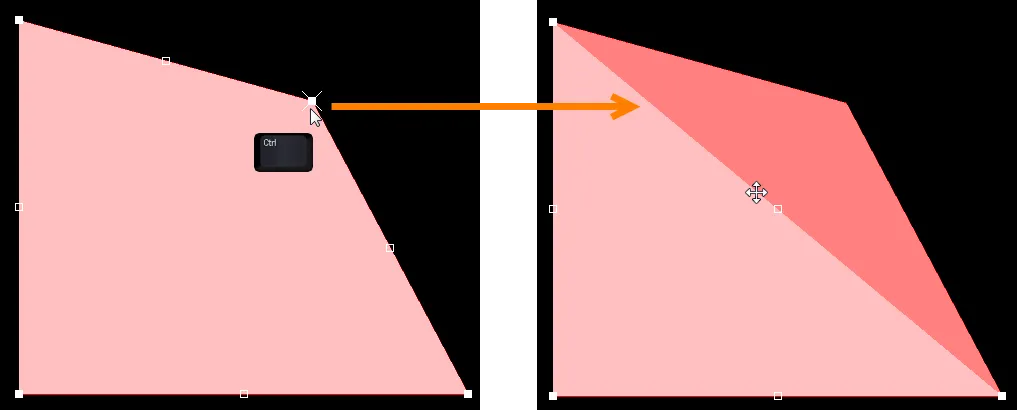
- 完成后,右键单击并选择 Polygon Actions »Repour Selected 以按新形状重新铺铜该多边形。
多边形覆铜挖空
要在多边形内部创建挖空或孔洞,请在现有多边形上方放置一个多边形覆铜挖空。操作如下:
- 在主菜单中单击 Home | Pour | Polygon Pour » Polygon Pour Cutout。
- 光标将变为十字准星,并从多边形边界内部开始。单击鼠标左键以定义起始位置。
- 在多边形上移动光标。挖空实际上是一个启用了 Polygon Cutout 选项的 Region 对象。按 Shift+Spacebar 在区域拐角模式之间循环切换。
- 继续单击并移动鼠标以定义挖空轮廓。
- 右键单击以退出多边形挖空(cutout)放置模式。
- 现在必须重新铺铜(Repour)原始多边形。选中该多边形,然后通过右键上下文菜单或主菜单中的 Polygon Actions » Repour Selected 命令——它会绕着新的挖空区域重新铺铜。
 示例:同一个多边形铺铜中的挖空,在已铺铜(左)与未铺铜(右)状态下的效果。
非图形化编辑
这种编辑方法使用 Inspector 面板来修改多边形铺铜对象的属性。

在放置过程中,可按 Tab 键访问 Inspector panel。
放置完成后,可通过以下方式之一访问
- 双击已放置的多边形铺铜对象。
- 将光标悬停在多边形铺铜对象上,右键单击,然后从上下文菜单中选择 Properties。
多边形填充模式
多边形铺铜放置引擎可以用实心区域(region)构建多边形,也可以用走线与圆弧(tracks/arcs)的组合来构建。为了帮助你决定使用哪一种,请考虑以下几点:
- 基于区域的多边形会放置更少的对象,从而文件更小;重绘更快、打开文件更快、DRC 与网络连通性分析更快;同时输出文件也更小,因为 Gerber 和 ODB++ 文件完全支持 region 对象。
- 基于走线/圆弧的多边形允许通过将 Track Width 设得小于 Grid Size 来创建网格(hatch)多边形。注意:也可以通过将 Track Width 设得大于 Grid Size 来实现实心效果。
- 仅外形(Outline Only)多边形是指不包含内部走线与圆弧的走线/圆弧多边形。

 同一个多边形:先用 regions 铺铜,再用 tracks/arcs 铺铜。
其他多边形编辑功能
已铺铜与未铺铜
多边形存在未铺铜状态。当多边形处于未铺铜状态时,会以一条细线表示其边界,如下图所示。
 同一个多边形:左侧为已铺铜,右侧为未铺铜。
未铺铜的多边形可以:
- 重新塑形。
- 移动到新位置。
- 通过右键菜单或 Home | Pour | Polygon Pour 子菜单重新铺铜。
- 通过右键菜单再次取消铺铜。
重建多边形
如果你在多边形内部更改了设计,就需要重新铺铜以清除因设计变更而产生的任何违规。由于多边形铺铜可处于已铺铜与未铺铜两种状态,“Repour(重新铺铜)”一词就显得不够准确。为了更好地描述对多边形进行重新分析与重新计算的过程,这里使用更恰当的术语“Rebuild(重建)”。要重建多边形,在设计空间中对着多边形右键单击,然后从 Polygon Actions 子菜单中使用相应的 Rebuild 命令。
炸开多边形铺铜
可通过 Polygon Actions 子菜单中的 Explode Selected Polygons To Free Primitives 命令(针对当前选中的一个或多个多边形)将多边形铺铜转换为一组基本图元对象。实心多边形会还原为 region 图元,而网格多边形会还原为走线与圆弧。炸开后,多边形铺铜对象将无法再作为组对象进行整体操作。
Polygon Pour Properties
当在设计空间中选中已放置的 Polygon Pour 时,所有 Polygon Pour 对象属性都可在 Inspector panel 中进行编辑。
属性
- Net - 使用下拉列表选择该多边形所属的网络。活动板设计中的所有网络都会列在下拉列表中。选择 No Net 表示该填充不连接到任何网络。图元的 Net 属性会被 Design Rule Checker 用来判断 PCB 对象的放置是否合法。如果没有网络,点击分配网络按钮(
 ),你可以通过指定网络名称,在设计空间中快速跳转到特定网络。
 - Layer - 使用下拉列表选择多边形所在的层。
- Name - 为多边形指定一个合适的名称。名称不仅有助于识别每个多边形,还可用于在设计规则中定位特定多边形(或一组多边形)。
- Is Poured- 勾选此复选框以确保多边形已铺铜。
- (X/Y) - 顶点的 X(水平)坐标与顶点的 Y(垂直)坐标。单击以编辑,或选择解锁(
 )图标以确保多边形的位置与顶点被锁定。
 - Fill Mode - 选择多边形铺铜的填充模式。
-
Solid - 基于区域的多边形会放置更少的对象,从而文件更小、重绘更快、打开文件更快、DRC 与网络连通性分析更快,并且输出文件更小,因为 Gerber 与 ODB++ 完全支持 region 对象。预览图会切换为实心多边形铺铜的图形示意,并提供以下相关选项:
- Remove Islands Less Than In Area - 指定一个面积阈值。面积小于该值的多边形孤岛将被移除。
- Arc Approx. - 指定与理想圆弧的最大偏差(曲边由多段短直边构成)。
- Remove Necks Less Than - 指定一个宽度阈值。宽度小于该值的多边形铺铜铜皮将被移除。通常将其设置为不小于设计中使用的最小走线宽度,或不小于制造商支持的最小铜宽。
- Pour Over Same Net Polygons Only - 使用下拉列表选择同一网络中还要覆盖铺铜的其他对象类型。
- Remove Dead Copper - 启用此选项可移除任何未连接到指定网络的孤立多边形铜皮区域。注意:未连接到网络的多边形会被视为 Dead Copper ,启用该选项后将被完全移除。
- Hatched - 基于走线/圆弧的多边形允许通过将 Track Width 设为小于 Grid Size 来创建网格(hatch)多边形。注意:也可以通过将 Track Width 设为大于 Grid Size 来实现实心效果。预览图会切换为网格多边形铺铜的图形示意,并提供以下相关选项:
- Track Width - 指定用于生成多边形的走线宽度。
- Surround Pad With - 指定包围焊盘的形状: Arcs 或 Octagons。
- Hatch mode - 从四种模式中选择一种。
- Min Prim Length - 指定填充模式中走线/圆弧对象允许的最短长度。
- Pour Over Same Net Polygons Only - 使用下拉列表选择同一网络中还要覆盖铺铜的其他对象类型。
- Remove Dead Copper - 启用此选项可移除任何未连接到指定网络的孤立多边形铜皮区域。注意:未连接到网络的多边形会被视为 Dead Copper ,启用该选项后将被完全移除。
- None - 仅外形(outline only)多边形本质上就是不包含内部走线与圆弧的走线/圆弧多边形。预览图会切换为仅外形多边形铺铜的图形示意,并提供以下相关选项:
- Track Width - 指定多边形外形的走线宽度。
- Grid Size - 指定网格多边形中走线放置的间距或栅格。
- Surround Pad With - 指定包围焊盘的形状: Arcs 或 Octagons。
- Min Prim Length - 指定填充模式中走线/圆弧对象允许的最短长度。
- Pour Over Same Net Polygons Only - 使用下拉列表选择同一网络中还要覆盖铺铜的其他对象类型。
- Remove Dead Copper - 启用此选项可移除任何未连接到指定网络的孤立多边形铜皮区域。注意:未连接到网络的多边形会被视为 Dead Copper ,启用该选项后将被完全移除。
-
外形顶点
使用此区域可修改当前选中的多边形覆铜对象的各个顶点。你可以修改现有顶点的位置、按需添加新顶点或删除顶点。可定义顶点之间的圆弧连接,并支持将顶点信息导出到 CSV 格式文件以及从 CSV 格式文件导入。你还可以通过对所有顶点点位全局应用 delta-x/delta-y 值来调整多边形覆铜对象的位置。
- Vertices Grid - 列出当前为该多边形覆铜定义的所有顶点点位。
- Index - 顶点的分配索引(不可编辑)。
- X - 顶点的 X(水平)坐标。单击以编辑。
- Y - 顶点的 Y(垂直)坐标。单击以编辑。
- Arc Angle (Neg=CW) - 用于连接该顶点点位与下一个顶点点位所绘制圆弧的角度。默认情况下,连接为直线边,此字段保持为空。单击以编辑,然后按需输入圆弧角度。输入正值将绘制逆时针圆弧;要绘制顺时针圆弧,请输入负值。
- Add - 用于添加新的顶点点位。新顶点将添加在当前选中(高亮)的顶点条目下方,并且初始坐标与先前选中的条目相同。
-
 - 单击以删除当前选中的顶点条目。删除前会提示你确认。
要将整个网格内容以 CSV 格式导出到文件,请在网格内任意位置右键单击,然后选择 Export To CSV 命令。将打开 Export Outline Vertices 对话框,你可以在其中确定文件保存位置以及文件名。默认情况下,文件将命名为 Outline Vertices.CSV。要从 CSV 文件导入顶点信息,请在网格内任意位置右键单击,然后选择 Import From CSV 命令。将打开 Import Outline Vertices 对话框,你可以在其中浏览并打开所需的 CSV 文件。请注意,导入会覆盖当前网格中已定义的内容。
如果已进行任何更改(无论是手动更改还是通过从 CSV 文件导入数据),在 Inspector panel 的 Polygon Pour 模式顶部会出现一条蓝色横幅,并提示你应用这些更改。
 AI 翻译
AI 翻译