在 PCB 编辑器中可通过选择主菜单中的 Home | Place | Line 来放置 line。

启动该命令后,光标会变为十字准星,并进入 track 放置模式。放置过程按以下步骤进行:
- 单击或按 Enter 以锚定第一段 track 的起点。如果正在运行路由类型的放置命令,并且你单击在现有对象上开始放置,则该 track 将继承该
对象的网络名(net name)。
- 移动光标以定义该 track 段,然后单击或按 Enter 锚定第一段的终点;该点同时也是下一段相连线段的起点。
- 继续定位光标,然后单击或按 Enter 锚定一系列顶点点位,以定义一系列相连的 track 段。
- 右键单击或按 Esc 结束当前这一串相连的 track 段。
放置过程中还可执行其他操作,例如按下 Tab 键暂停放置,并访问 Track mode 的
Inspector panel,在其中可实时更改其属性。单击设计空间中的暂停按钮叠加层( )以继续放置。
放置模式
放置 track 段时有五种可用的拐角模式,其中四种还包含拐角方向子模式。放置过程中:
- 按 Shift+Spacebar 在五种拐角模式之间循环切换。
- 按 Spacebar 在两种拐角方向子模式之间切换。
- 在任一圆弧拐角模式下,按住“," 或“." 键 可缩小或增大圆弧。按住 Shift 键的同时按下可加速圆弧尺寸调整。
- 按 1 快捷键可在“每次单击放置一段”(如下方前五张图所示)与“每次单击放置两段”(如下方最后一张图所示)之间切换。在第一种模式中,空心的 track 段
称为前瞻段(look-ahead segment)。
- 按 Backspace 键删除最后一个顶点。
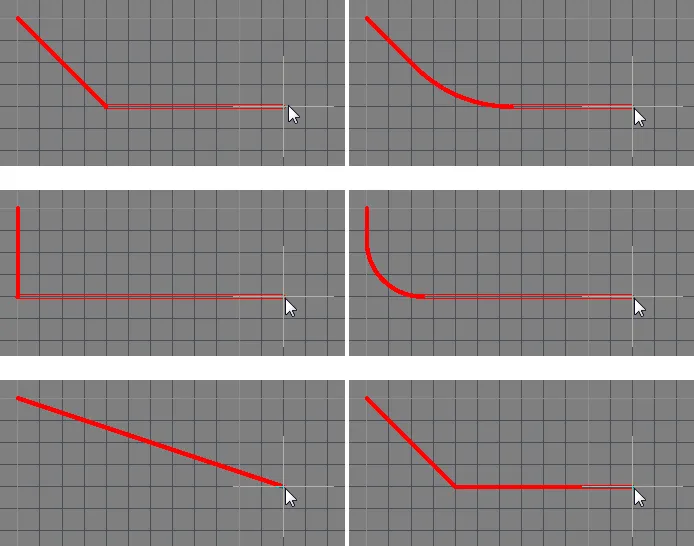
交互式布线与适用的设计规则
在交互式布线期间,软件的默认行为是确保 track 段的放置符合适用的电气与布线设计规则。这意味着软件不允许放置一段新的 track 段
,使其违反属于不同网络的现有 track 段;相反,它会裁剪该 track 段以满足设计规则。这种交互式布线行为称为 Routing Conflict Resolution mode。默认模式为 Stop at First Obstacle(当前模式显示在状态栏上)。按 Shift+R 在可用模式之间循环切换。
applicable design rules一词表示适用于正在放置对象的所有规则。设计规则引擎采用一种机制:你可以精确限定每条规则要作用于哪些对象。在放置过程中,会查询
设计规则引擎,以确定在当前放置情境下适用的最高优先级规则。
布线宽度如何确定
除非禁用规则引擎,否则软件的主导行为始终是确保布线宽度处于适用的 Routing Width 设计规则允许的范围内。常见做法是允许某个网络使用一段宽度范围
,以便你在满足该网络载流要求的同时,更灵活地完成布线。为此,Routing Width 设计规则在 PCB Rules and Constraints Editor 中提供了 Min、Preferred、
和 Max 设置,可配置为允许一段宽度范围,或设置为相同值以要求特定宽度。宽度也可配置
为阻抗(Impedance),并且还可以为每个信号层指定不同的范围。
在开始布线时,帮助选择最合适布线宽度的选项可在 System Preferences 的 PCB Editor — Interactive Routing 页面中配置。
你也可以在布线时使用 Shift+W 快捷键打开一个对话框以选择不同的宽度,或按 Tab 打开 Inspector panel 并输入新的 Width 值。
所选或输入的值必须位于适用规则中定义的 Min 与 Max 设置之间;否则会自动被裁剪回最接近的允许值。
交互式布线快捷键
布线时有许多可用快捷键。例如,你可以按 Shift+R 在可用的冲突解决模式之间循环切换,或按 Backspace 删除最后一个
放置的顶点(拐角)。要在布线时显示快捷键列表,请按 Shift+F1。将显示一个可用交互快捷键菜单;选择所需快捷键 或按 Esc 关闭
菜单并使用该快捷键序列。
图形化编辑
这种编辑方法允许你在设计空间中直接选择已放置的 line 对象,并以图形方式更改其尺寸、形状或位置。
当选中 line 对象时,可使用以下编辑手柄:
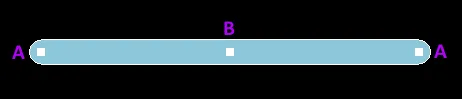
已选中的 Track
- 单击并拖动 A 以重新定位 track 的端点。
- 单击并拖动 B 以更改 track 的形状。
PCB 编辑器包含用于在板上移动 track 段的复杂算法,以便保持布线的整体布局。可以通过交互方式调用这种 track 段滑移:先单击
选中 track 段,然后在出现特殊光标时单击并按住以滑移该线段;或直接在 track 段上单击并按住并拖动滑移。
要清除选择(或取消选择)对象,请使用 Esc 键。
非图形化编辑
这种编辑方法使用 Inspector panel mode 来修改 line 对象的属性。

放置过程中,可按 Tab 键访问 Inspector panel 的 Track mode。line 放置完成后,将显示所有选项。
放置完成后,可通过以下方式之一访问 Inspector panel 的 Track mode:
- 如果 Inspector panel 已经打开,选择该 track 对象。
- 在选中的 track 上右键单击,并从菜单中选择 Properties 。
- 在 PCB 编辑器中,当选中 track 时,从主功能区选择 View | PCB | Inspector。
- 在 PCB 库编辑器中,当选中 track 时,从主功能区选择 View | PCB Library | Inspector。

 AI 翻译
AI 翻译