在 PCB 编辑器和 PCB 库编辑器中,可以通过以下方式放置过孔。
- 在 PCB 编辑器中, 从主菜单选择 Home | Place | Via。

- 在 PCB 库编辑器中:
- 从主菜单选择 Home | Place | More » Via 。
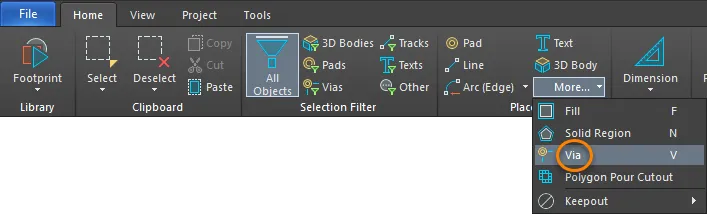
- 在设计空间中右键单击,然后选择 Place » Via.
启动该命令后,光标会变为十字准星,并进入过孔放置模式:
- 定位光标并单击,或按 Enter 放置一个过孔。
- 继续放置更多过孔,或右键单击/按 Esc 退出放置模式。
如果过孔放置在已连接到某个网络(Net)的对象上方,它将继承该网络名。通常不需要手动放置过孔,它们会在交互式布线过程中自动放置。
布线期间自动放置过孔
当对某个网络进行交互式布线时,你可以按数字小键盘上的 * 键在可用信号层之间循环切换。或者,使用 Ctrl+Shift+Roll Mouse Wheel 组合键在信号层之间切换。执行该操作时,软件会根据适用的 Routing Via Style 设计规则自动放置过孔。注意:可以定义多个 Via Style 设计规则,从而为不同网络分配不同的过孔尺寸。
默认设置与设计规则
当在空白区域放置过孔时,软件无法在放置过程中应用布线样式设计规则。在这种情况下,将放置默认过孔。
图形化编辑
过孔的属性无法通过图形方式修改,位置除外。要移动过孔并同时移动与之连接的走线,单击并按住然后拖动过孔。过孔移动时,已连接的布线会保持与过孔相连。
如果移动过孔及其布线是为了腾出更多布线或器件空间,重新布线往往比移动布线更高效。软件包含一个名为 Automatically Remove Loops 的功能,可在 PCB Editor - Interactive Routing 页面中的 System Preferences dialog 启用。启用后,你可以沿新路径进行布线(起点和终点位于原布线的某处),当你右键退出交互式布线模式时,旧的布线(回路)会被移除,包括任何冗余过孔。
要清除对象选择(或取消选择),使用 Esc 键。
非图形化编辑
此编辑方法使用 Inspector panel 模式来修改 Via 对象的属性。
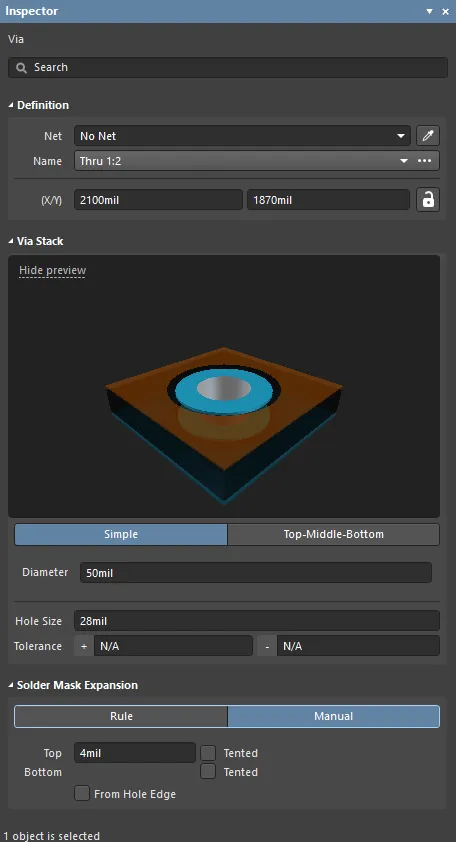
在放置过程中,可按 Tab 键访问 Inspector 面板的 Via 模式。过孔放置完成后,将显示所有选项。
放置后,可通过以下方式之一访问 Inspector 面板的 Via 模式:
- 如果 Inspector 面板已打开,选择过孔对象,右键单击,然后从上下文菜单选择 Properties 。
- 在选中过孔的情况下,从主功能区选择 View | Schematic | Inspector 。

 AI 翻译
AI 翻译