
PCB
PCB 按钮用于打开 PCB 面板。可在 PCB 编辑器中选择 View | System | PCB 来访问该按钮。

PCB Panel
PCB 面板允许你使用一系列过滤模式浏览当前 PCB 设计,以确定要列出、高亮或选中的对象类型或设计元素。该面板还针对特定对象类型或设计元素提供编辑模式,提供用于编辑流程的专用控件。你也可以访问面板中列出的任何元素的属性。


设置可视化过滤
在设计编辑器窗口中,应用到文档上的过滤所呈现的视觉效果由面板顶部的一系列高亮控制项决定。在编辑器视图中施加的效果可设置为 Normal、Mask 或 Dim;在实际使用中,Mask 的高亮效果最明显。
Normal/Mask/Dim 下拉列表提供选项,用于在设计编辑器窗口中对过滤对象与未过滤对象进行可视化对比。

单击 Apply 按钮确认任何更改的设置。单击 Clear 按钮返回默认设置。
显示控制
在 Mask 视图模式下,未过滤(未选中)的对象将以单色显示。要设置背景(未高亮)对象的对比度,请使用 PCB 编辑器的 View 选项卡中 Highlight & Edit Mask 部分提供的 Mask Level 滑块控件。

同样,在 Dim 视图模式下,未过滤对象会保留其颜色,但会被加深/变暗。使用 View 选项卡下 Highlight & Edit Mask 组中的 Dim Level 滑块来设置过滤对象与未过滤对象之间的平衡,如上所示。
过滤选项

使用面板的复选框来应用过滤操作。可启用任意组合的选项。例如,你可能希望在设计编辑器窗口中将所有过滤对象进行缩放、居中并选中。单击 Clear 以禁用当前应用的过滤。设计空间中的所有对象将完全可见,并可用于选择/编辑。如果你想重新应用过滤,请单击 Apply。
面板迷你查看器
PCB 面板的底部区域为当前文档提供一个迷你查看器,其窗口中央显示当前板级设计的图像。图像上会叠加一个白色视图框,用于显示设计编辑器窗口中当前显示的区域。随着编辑器显示根据 PCB 面板的过滤选择自动平移和缩放,该视图框也会相应移动并扩展,以指示板的查看区域。

当你在设计编辑器窗口中使用编辑器的水平/垂直滚动条或右键平移手形工具手动在文档中平移时,面板中的视图框也会相应移动。反之,如果你在视图框内单击并在板图像上拖动它,设计编辑器窗口中的文档也会在当前缩放级别下相应平移。
当你在设计编辑器窗口中放大或缩小时,面板中的视图框会相应调整大小。反之,在面板中通过单击并拖动视图框任意顶点来调整其大小,会导致设计编辑器窗口中的缩放级别发生变化。视图框越小,表示实际文档被放大的程度越高。
面板模式
PCB 面板的功能会随所使用的模式而变化。可通过单击面板顶部的下拉列表来访问并选择不同的面板模式。

也可以在功能区中从 View | PCB | PCB 菜单选择相应模式来访问。

在任意模式下,当你单击面板后续区域中的某个条目时,将会应用过滤——本质上是将该条目作为过滤范围。
Nets
在 Nets 模式下,面板的列表区域将改变以反映对象层级结构,自上而下依次为:
- Net Class,由电路板定义。
- 类中的单个成员 Nets 。
- Net 内的单个条目(Primitives)(焊盘、过孔、走线和覆铜/填充)。
Net Classes
在面板顶部区域(Net Class)中,右键单击某个网络或网络条目,然后从随后出现的菜单中选择 Properties (或直接双击该条目),以打开 Edit Net Class 对话框;在该对话框中,你可以查看或编辑该类的网络成员关系、重命名,或添加其他类。

Nets
面板中部区域显示所选 Net Class 中的网络。

默认情况下,每个 Net 会列出以下信息:
-
 - 此功能有两个作用:
- Color background - 分配给该网络的颜色。该颜色始终应用于该网络的连接线。也可以通过网络颜色显示覆盖功能,将其应用到该网络的布线。右键单击然后选择 Change Net Color 以编辑当前选中所有网络的颜色。
- checkbox - 勾选此项可将颜色应用到该网络的布线(启用网络颜色显示覆盖功能)。右键单击可为当前选中的所有网络启用(或禁用)显示覆盖功能。按 F5 可在工作区中启用/禁用网络颜色显示覆盖。
- Name - 网络名称。
- Node Count - 该网络中的焊盘总数。
- Routed Length - 已布线长度:由构成布线的已放置走线与圆弧段长度之和,再加上通过过孔的垂直距离(见下方注释)。已布线长度计算器不会尝试解析重叠的走线段或焊盘内部的布线摆动。
- Un-Routed (Manhattan) Length - 所有未布线段的垂直加水平(X+Y)距离。
在该区域右键单击,然后使用 Columns 子菜单添加其他列。在上图中,已添加 Min 和 Max。
- Min/Max - 来自适用的 Length 与 Matched Length 设计规则的设置。如果未定义适用规则,则使用
Min=0mil和Max=99999mil的内部默认值。
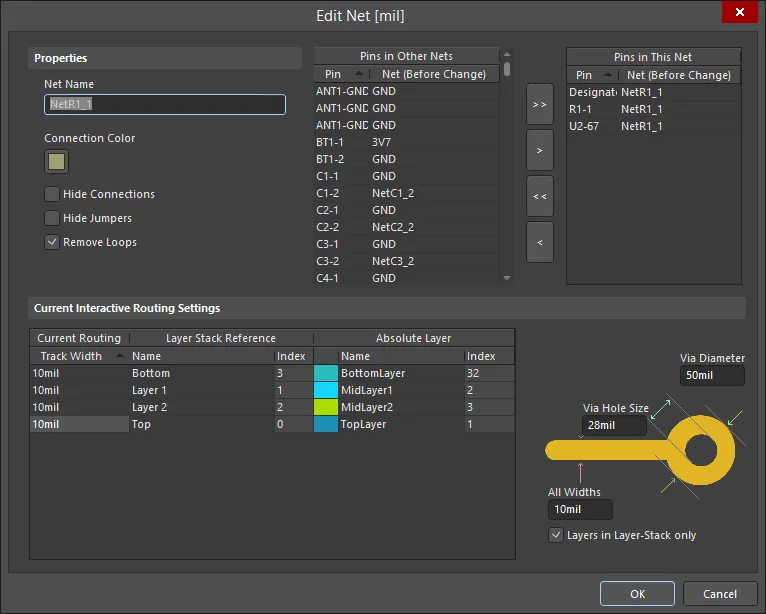
右键单击某个 Net 并从相关的上下文菜单中选择 Properties (或直接双击该条目),即可访问 Edit Net dialog,在其中你可以查看或修改所选网络或条目的属性。
Primitives
面板底部 Primitives 区域中每种网络条目类型的显示/包含与否,取决于是否在右键菜单中启用了对应选项;该右键菜单可从 Nets 或 Primitives 区域访问。
当你单击面板列表中的某个条目时,将基于该条目应用过滤。选择在设计编辑器窗口中的视觉结果由已启用的高亮方式(Dim、Zoom 等)决定。每个区域中都可以使用标准的 Shift+Click 和 Ctrl+Click 功能选择多个条目。
Components
在 Components 模式下,三个主要区域将改变以反映对象层级结构:
- Component Classes
- Components 类中的组件
- Component Primitives
右键单击某个组件或组件图元条目,然后从上下文菜单中选择 Properties ,或直接双击该条目,以打开 Inspector panel ,你可在其中按需查看/修改组件/图元的属性。
右键单击某个组件类条目,然后选择 Add Class ,或直接双击该条目,以打开该类的 Edit Component Class 对话框。在该对话框中,你可以查看/修改组件类成员关系、重命名,或添加其他类。

Component Primitives 区域中每种组件图元类型的显示/包含与否,取决于是否在从 Components 或 Component Primitives 区域访问的右键菜单中启用了对应选项。
当你在面板列表中单击某个条目时,将根据该条目应用过滤。选择后的可视化效果由已启用的高亮显示方法决定(Mask/Dim/Normal、Select、Zoom)。每个区域都可以使用标准的 Shift+click 和 Ctrl+click 方法选择多个条目。
Split Plane Editor
该 PCB 面板的此模式可让你轻松查看和管理分割平面。分割平面是内部平面上的一个封闭区域,用于将平面划分为彼此电气隔离的独立区域。
面板分为以下区域:
- Layers - 该区域显示当前在设计中定义的所有内部平面层,以及每层存在的分割平面数量。
- Split Planes - 该区域填充为从 Layers 区域中所选条目包含的分割平面。
- Pads/Vias On Split Plane - 该区域由面板 Split Planes 区域中所选条目对应的焊盘和过孔填充。
网络/层
Nets/Layers 区域显示为该设计当前定义的所有内部平面层。在该部分中,Split Count 列指示相应平面层存在多少个分割平面。分割计数为“1”表示该层未被分割,并且该层本身被视为一个单独的分割区域。
分割平面
在 Layers 区域中选择一个条目后,该平面层上的所有分割平面及其分配的网络将被加载到面板的 Split Planes 区域中。
对于每个条目,都会显示一个 Node Count 。该值反映连接到该分割平面区域的焊盘和过孔的总数量。
在带有分割平面的网络上双击(或右键单击后从上下文菜单中选择 Properties )以打开 Split Plane 对话框,可用于更改分割平面被分配到哪个网络。

将根据 Layers 区域中所选条目应用过滤,其可视化结果由已启用的高亮显示方法决定(Mask/Dim/Normal、Select 以及 Zoom)。可使用标准的 Shift+Click 和 Ctrl+Click 功能选择多个条目。
分割平面上的焊盘/过孔
在面板的 Split Planes 区域中选择一个条目后,将根据该条目应用过滤。同样,过滤结果取决于已启用的高亮显示方法,以及焊盘和/或过孔在可见性方面是否启用。该区域可选择多个条目。右键单击焊盘或过孔,然后从上下文菜单中选择 Properties ,将打开与该图元关联的 Inspector 面板。
Differential Pairs Editor
PCB 面板的此模式可用于创建和编辑差分对。差分对可以手动添加、通过 Differential Pair Rule Wizard 添加,或从网络创建。
Differential Pairs Editor 模式的 PCB 面板包含三个区域:
- 差分对类。
- 类中的各个成员差分对。
- 构成差分对的组成网络(负端与正端)。
当你在列表中单击某个条目时,将根据该条目应用过滤,其可视化结果由已启用的高亮显示方法决定(Mask/Dim/Normal、Select、Zoom)。通过这种方式,你可以快速高亮显示某个特定类中的所有差分对、某个特定差分对,或构成差分对负端/正端的某个特定网络。每个区域都可以使用标准的 Shift+Click 和 Ctrl+Click 功能选择多个条目。
右键单击某个差分对类条目并选择 Properties (或直接双击该条目)将打开 Edit Differential Pair Class 对话框,你可以在其中重命名或查看/修改该类的差分对成员关系。
右键单击某个 Differential Pair 条目并选择 Properties ,或直接双击该条目,以打开 Differential Pair 对话框,你可以在其中查看/修改差分对名称及其组成网络的属性。
在 PCB 面板中右键单击某个 Net(s) 条目并选择 Properties (或直接双击该条目)将打开 Edit Net dialog,你可以在其中按需查看/修改该网络的属性。
在 PCB 面板中,当你在列表中单击某个条目时,将根据该条目应用过滤。累积过滤的可视化结果(在设计编辑器窗口中)由已启用的高亮显示方法决定(Mask/Dim/Normal、Select、Zoom)。使用这些高亮显示方法,你可以快速高亮显示某个特定类中的所有差分对、某个特定差分对,或构成差分对负端/正端的某个特定网络。每个区域都可以使用标准的 Shift+Click 和 Ctrl+Click 功能选择多个条目。
管理差分对
使用面板的 Differential Pairs 区域来管理设计中的差分对对象。对于所选的特定差分对类,当前属于该类的所有已定义差分对对象都会在此区域中列出。
使用该区域底部的 Add、Delete 和 Edit 按钮来创建新的差分对对象,或编辑/删除现有对象。这三个命令也可从该区域的右键菜单中使用。添加新的差分对时,将打开 Differential Pair 对话框。
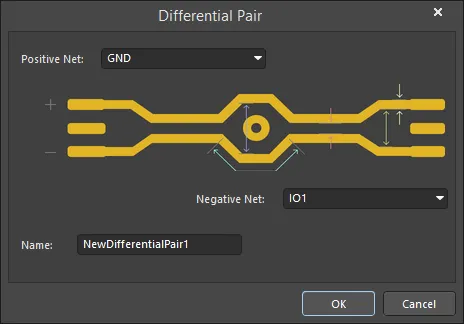
使用该对话框以正端网络、负端网络以及一个有意义的名称来定义该对对象。默认情况下,名称将设置为 NewDifferentialPair1 ,正端与负端网络将设置为该设计网表中第一个和第二个可用网络。使用下拉列表从可用网络中进行选择。
请注意,仅会列出 available 网络供选择。当前已作为现有差分对一部分定义的网络不会列出。
编辑现有差分对对象时,将打开 Differential Pair 对话框,并在 Positive Net 和 Negative Net 下拉字段中填入该对当前选择的网络。根据需要更改该对的一个或两个网络,或重命名该对。
从设计网络创建差分对
可使用 Create Differential Pairs From Nets 对话框从设计中的网络自动创建差分对对象。单击 PCB 面板的 Nets 区域底部的 Create From Nets 按钮即可访问该对话框。
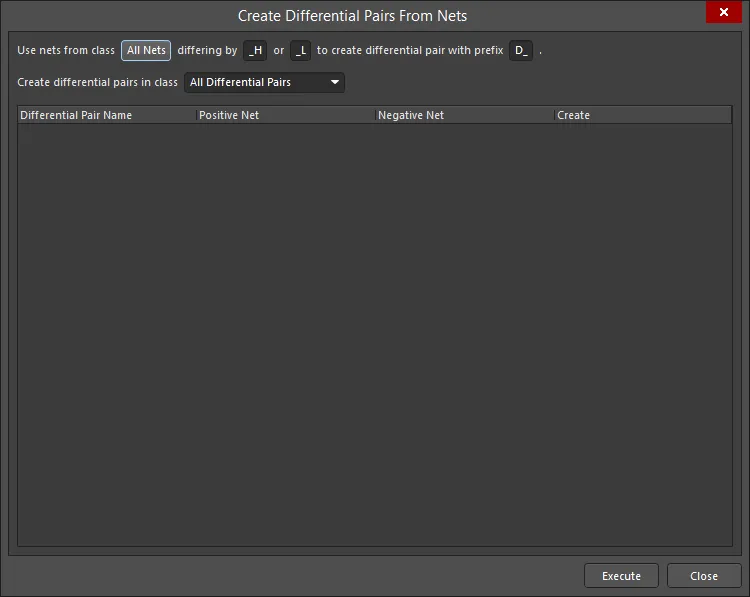
该自动化方法的有效性直接取决于用于构成差分对的特定网络所采用的命名约定。理想情况下,应使用一种命名约定:以共同的根名称开头,后跟一致的正/负指示符(P 和 N)。例如,考虑接收器信号 D_ETH_O.RX,它是设计中的一个差分信号。构成该信号的两个网络是 ETH_O.RX_P 和 ETH_O.RX_N ——它们分别代表信号的正端与负端。
对话框顶部的过滤器使你能够快速定位这些网络:按其所属的网络类,以及用于区分预期配对中正端与负端网络的特定差异因子,例如 _P 和 _N。你还可以定义要添加到所创建差分对对象的前缀,并确定要将它们添加到哪个差分对类中。
对于每个差分对对象,对话框会列出其组成的正端与负端网络。默认情况下,所有候选差分对对象都被选中以进行创建;可通过清除相应的 Create 复选框来排除个别对象。
当所有选项按需设置完成后,单击 Execute 按钮——将创建差分对对象,并且 PCB panel 将相应更新。
将应用过滤以在设计空间中显示已创建的差分对。
配置适用的设计规则
在设计中对差分对进行布线之前,需要先配置 Differential Pair Routing 规则。差分布线规则定义:
- 首选的 Gap (位于网络对之间)及其允许范围。
- 最大 Uncoupled Length (当间隙大于“最大 Gap”设置时,该对将解除耦合)。
- 每个网络的首选布线 Width 。
- 针对叠层中每一层的可选间隙/线宽设置变化。
- 规则应用的范围(就类与对象而言)。
虽然可以使用 PCB Rules and Constraints Editor 对话框 手动创建规则,但 PCB 面板提供了 Differential Pair Rule Wizard 对话框. 的便捷方式。使用 Rule Wizard 按钮(位于 PCB 面板中的 Nets 区域下方)访问向导,并按需实现规则属性。

请注意,规则的范围将取决于在启动向导之前在 PCB 面板中的选择,如下所示:
Differential Pair Class
如果选择了 All Differential Pairs 类,则每条规则的范围将为 All 。
如果选择了特定的差分对类,则每条规则的范围将为 InDifferentialPairClass('ClassName') 。
Differential Pair
如果在面板中选择了单个差分对对象,则范围将为:
- 线宽 -
InDifferentialPair('PairName')
如果在面板中选择了多个差分对对象,则会为每个对对象生成单独的范围条目,并以“Or”运算符分隔。例如,一个针对单独选中的差分对对象 D_ETH_O.TX 和 D_ETH_O.RX 的布线线宽规则,其范围将为:
InDifferentialPair('D_ETH_O.TX') Or InDifferentialPair('D_ETH_O.RX')
请注意,差分对中的某个网络与任何不属于该对的 other 电气对象之间的间距,将由适用的 Clearance 规则进行监控。
要编辑现有的差分对布线(Differential Pairs Routing)规则配置(包括其范围),请打开 PCB Rules and Constraints Editor dialog (Home | Design Rules)然后导航至 Routing - Differential Pairs Routing。
Polygons
面板的三个主要区域从上到下依次为:
- 多边形类(Polygon Classes)。
- 类中的单个多边形。
- 构成多边形的各个图元。
在多边形条目上右键单击,然后选择 Add Class 以打开 Edit Class dialog,在其中可编辑并添加多边形类。
在多边形条目或多边形图元条目上右键单击,然后选择 Properties (或双击该条目)以打开 Inspector panel,在其中可按需查看/修改属性。
在面板的 Polygon Primitives 区域中,每种多边形图元类型的显示/包含与否取决于相应启用选项的设置,该选项可通过右键菜单访问,如下所示。
当你在面板列表中单击某个条目时,将基于该条目应用过滤器,其可视化结果由已启用的高亮方法(Dim、 Zoom 等)决定。每个区域都可使用标准的 Shift+Click 和 Ctrl+Click 功能选择多个条目。
Hole Size Editor
在 PCB 面板的 Hole Size Editor 模式下,面板的三个主要区域将改变以反映:
- 对孔类型及其状态的常规过滤,并包含一个子区域用于显示当前为电路板定义的层钻孔对(layer drill-pairs)。
- 按尺寸与形状分组排列的孔对象。
- 构成每组孔对象的各个图元(焊盘、过孔和槽孔)。
可在面板的 Unique Holes 区域中,通过在相应列单元格输入数值来对孔组进行批量编辑。你可以在 Hole Size 列中输入数值,以更改焊盘和过孔的当前孔径。你也可以通过下拉列表更改适用孔的对应 Hole Length、 Hole Type 和 Plated 条目。

属于所选孔组的单个焊盘/过孔对象会列在 Pad/Via 区域中。在列表中的对象上右键单击,然后选择 Properties (或直接双击该条目)以打开 Inspector panel 的相应模式,或打开该图元的检查器视图,以便查看并编辑其属性。
当你在面板列表中单击某个条目时,将基于该条目应用累积过滤器。其(在设计编辑器窗口中的)可视化结果由已启用的高亮方法(Mask/Dim/Normal、 Select 和 Zoom)决定。借助高亮方法,你可以快速高亮显示某一特定状态、样式或尺寸的所有孔,或高亮显示该过滤组中存在的单个孔图元(焊盘/过孔)。每个列表区段都可使用标准的 Shift+Click 和 Ctrl+Click 功能选择多个条目。
3D Models
在 3D Models 模式下,面板的三个主要区域为:
- Component Classes
- 与组件类相关联的特定 Components ,其具有相关联的 3D 实体对象或自由模型(非 PCB 安装、自由漂浮的 3D 实体)
- 每个组件或自由 Model(s)
当你在面板的 Components 区域中单击某个特定组件时,将以该组件作为过滤范围来应用过滤。可视化结果由已启用的高亮方法(Mask/Dim/Normal、 Select 和 Zoom)决定。可使用标准的 Shift+Click 和 Ctrl+Click 功能选择多个规则条目。
在面板的 Components 或 Models 区域中双击组件条目(或右键单击后选择 Properties)以打开 Inspector panel 的相应模式,在其中可详细编辑其属性。
当从 Models 列表中选择组件的组成模型时,编辑器中的视图将相应地缩放、变暗/遮罩或选中。
PCB 面板可用于选择 3D 模型的显示属性。圆锥图标( )表示不同的透明度级别,从 100%(隐藏)到 0%(不透明),以 25% 为步进。你可以选择多个组件,并使用 Highlighted Models 选项一次性对它们应用相同的显示控制。

在 DRC 列中切换,以启用或禁用包含 STEP 模型的 3D 对象类型的 Design Rule Checking。单击一次取消勾选(禁用)该功能,或单击两次勾选(启用)该功能。

可使用标准的 Shift+Click 和 Ctrl+Click 功能选择多个模型条目,从而完全控制 3D Model 视图以及构成组件的基础 3D 元素。
右键菜单
PCB 面板的右键菜单中包含以下关键选项。菜单的实际内容会因面板当前模式以及访问菜单时所在的面板区域而异:
- Report - 根据访问菜单的面板区段生成相应的报告。启动该命令后,将打开 Report Preview dialog,你可以在其中浏览、打印并以多种文件格式导出报告。
- Properties - 访问所选对象对应的面板,在其中查看/修改该对象的属性。例如,选中某个组件条目后使用此命令,将进入 Inspector 面板的 Component 模式。
注意事项
- Ctrl+Click在选中条目上方 以取消选择。如果该条目是该区域中唯一被选中的条目,执行此操作将清除过滤器。
- 在面板中存在多列数据的区段,可通过单击任意列的表头按该列对数据排序。单击一次按升序排序;再次单击按降序排序。
- 你可以更改数据列的显示顺序。要移动某列,请单击其表头并水平拖动到所需位置。出现两个绿色位置箭头表示该位置有效。
 AI 翻译
AI 翻译