
打印
该Print 按钮会打开Print Preview对话框,其中显示将要打印的当前文档的预览。该按钮在原理图编辑器和 PCB 编辑器的Outputs | Documentation 区域中可用。

Print Preview对话框允许您在实际打印之前查看打印预览并编辑其设置定义。

Right-click Menu
下面描述了在顶部两个区域的右键菜单中可用的关键命令。
- Export Metafile - 使用此命令将当前预览导出为 Windows 增强型图元文件(*.EMF)。
- Page Setup - 使用此命令打开一个对话框,以更改当前预览的打印属性,例如纸张大小、比例和颜色。
- Print - 使用此命令打开一个对话框以配置打印机选项,然后打印。
-
Setup Printer - 使用此命令打开一个对话框以配置打印机属性。
- Configuration - 使用此命令打开打印对话框,以更改高级打印属性,例如要打印的层和对象。
- Zoom In/Out - 用于放大/缩小。也可以使用Ctrl+mouse wheel或Page Up 和Page Down 键进行缩放。您可以按住鼠标右键并拖动文档,在放大后的视图中平移。使用Shift+mouse wheel进行水平滚动,使用鼠标滚轮进行垂直滚动。
Print Properties Dialogs
属性对话框
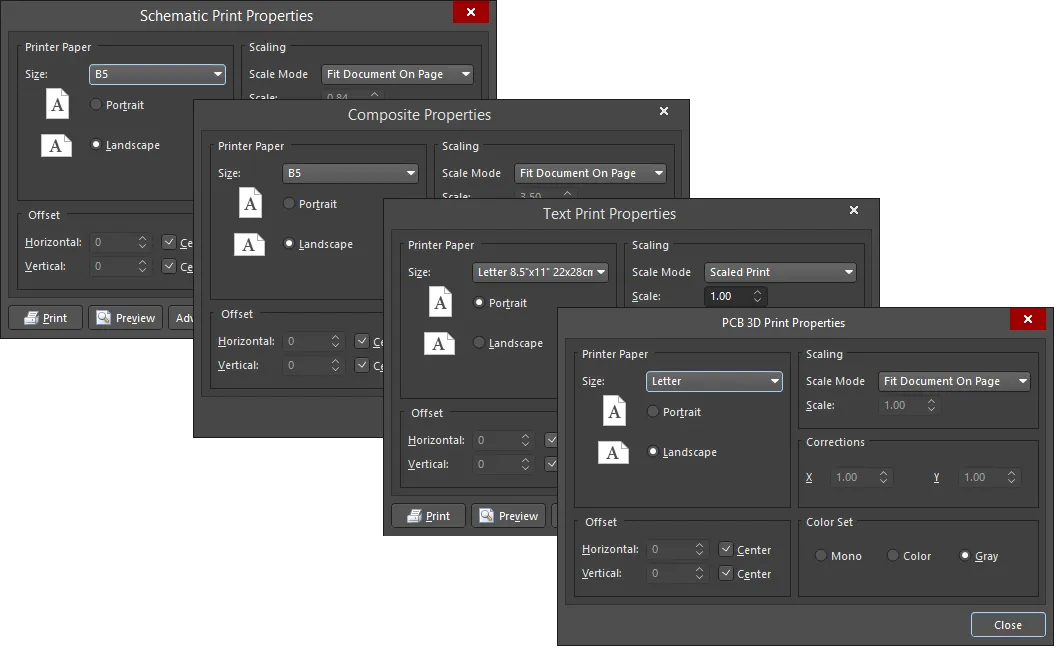
此对话框提供控件,用于从纸张、缩放和颜色设置等方面配置打印输出。
可通过在Projects 面板中右键单击文档并选择Page Setup 来访问该对话框,或在Print Preview 对话框中右键单击并选择Page Setup。PCB 3D Print Properties对话框可通过在Generate Outputs dialog中为PCB 3D Print 输出选择Page setup 来访问。
关键选项如下所述。
Offset
- Horizontal - 用于在水平方向手动调整打印内容在页面上的位置。输入正值会将打印内容在页面上向右移动,输入负值会向左移动。如果该字段设为 0,则使用打印机所需的最小水平左边距。启用Center 选项可自动定位打印内容,使其在页面上水平居中。
- Vertical - 用于在垂直方向手动调整打印内容在页面上的位置。输入正值会将打印内容在页面上向上移动,输入负值会向下移动。如果该字段设为 0,则使用打印机所需的最小垂直下边距。启用Center 选项可自动定位打印内容,使其在页面上垂直居中。
Scaling
- Scale Mode - 使用下拉列表选择所需的缩放模式。
- Scale - 当Scale Mode 设置为Scaled Print时,此字段可用。用它来定义文档的缩放比例。输入大于1 的值会实质上放大打印(类似放大查看的效果),而输入小于1 的值会缩小打印(类似缩小查看的效果)。
当打印被放大时,原始页面的真实内容仍会被打印;只是会被分割到多页上。这些页面打印出来并拼接在一起后,将显示放大后的原始打印内容。
Corrections - 当 Scale Mode 设置为Scaled Print时, X/Y 字段可用。使用这些设置可在水平和垂直方向上针对打印机的缩放误差来调整打印输出。
Additional Controls
- Print - 打开Printer Configuration for 对话框,用于确认要打印的内容以及使用哪台打印设备。
- Preview - 打开Print Preview 对话框,其中会加载要打印的页面,并遵循已定义的页面设置和打印机配置。使用预览可在生成实际打印之前,确保最终打印效果完全符合预期。
- Advanced - 打开一个附加属性对话框,其中包含与打印中所包含内容相关的打印选项。实际打开的对话框及其提供的选项取决于您要打印的文档类型。
- Printer Setup - 打开Printer Configuration for 对话框,您可以在其中定义要打印的内容以及发送到哪台打印设备。
原理图打印属性对话框
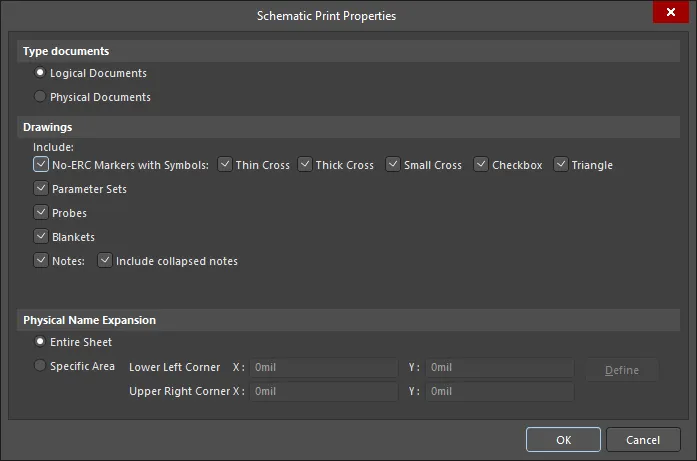
此对话框提供用于配置打印原理图文档时高级属性的选项。
可在Print Preview对话框中右键单击,然后从上下文菜单中选择Configuration 来访问该对话框。
Options/Controls
选择要打印的文档类型。逻辑文档是原始原理图。物理文档是将在电路板上实现的设计。
启用或禁用Drawings 选项,以配置打印输出中是否包含这些对象。
使用Physical Name Expansion区域中的控件来确定物理名称展开发生的位置。可选择:
- Entire Sheet - 在整个原理图页上。
- Specific Area - 启用此选项后,将提供以下控件:
- Lower Left Corner X/Y - 定义左下角的X 和Y 坐标。
- Upper Right Corner X/Y - 定义右上角的X 和Y 坐标。
- Define - 单击以在设计空间中直接定义所需区域。设计空间中会出现十字光标;单击以定义该区域对角线相对的两个角。定义完两个角后,对话框会重新出现,并在相应字段中显示您所选位置的坐标。
PCB 打印输出属性对话框
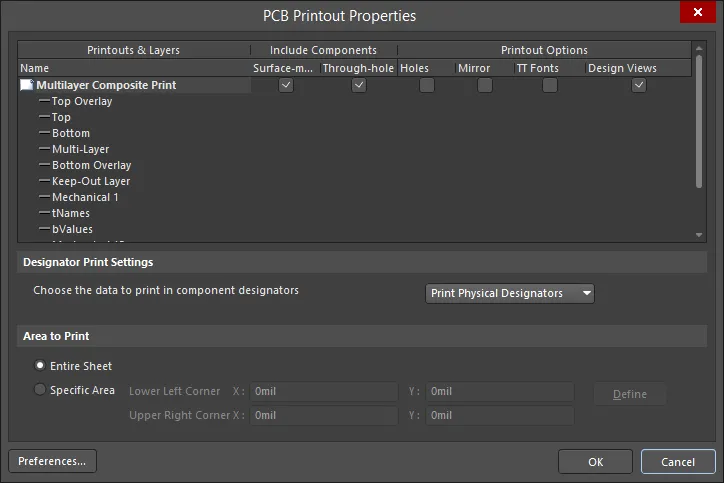
此对话框提供控件,用于定义和管理从电路板生成特定基于打印的文档所需的打印输出。
可通过以下方式访问该对话框:
- 在Composite Properties对话框中单击Advanced 。
- 在Print Preview对话框中右键单击,然后从上下文菜单中选择Configuration 。
网格区域以网格形式呈现已配置的打印输出。该网格由三列组成:
- Printouts & Layers - 列出当前定义的打印输出及其包含的层。
- Include Components - 此列用于控制关联的打印输出/打印输出集包含哪些元件:仅顶层、仅底层,或两面元件都包含。
-
Printout Options - 此列用于控制与关联的打印输出/打印输出集相关的附加选项:是否显示孔、是否镜像层,以及是否启用字体替换。
该对话框的右键菜单包含用于为源 PCB 文档创建打印/图纸的命令,以及
以下命令列表可从在对话框任意位置打开的右键菜单中使用:
- Create Final - 使用此命令可为源 PCB 文档快速创建一套完整的、预定义的最终菲林(artwork)打印集。
- Create Composite - 使用此命令可为源 PCB 文档快速创建预定义的多层复合打印。
- Create Power-Plane Set - 使用此命令可为源 PCB 文档快速创建预定义的电源平面图。
- Create Mask Set - 使用此命令可为源 PCB 文档快速创建预定义的阻焊/锡膏掩膜图。
- Create Drill Drawings - 使用此命令可为源 PCB 文档快速创建预定义的一组钻孔图和导向图。
- Create Assembly Drawings - 使用此命令可为源 PCB 文档快速创建预定义的装配图。
- Create Composite Drill Guide - 使用此命令可为源 PCB 文档快速创建预定义的复合钻孔图。
-
Insert Printout- 使用此命令可为当前正在配置的基于打印的输出插入一个新的标准打印页。该打印页将被添加到当前获得焦点的打印页/打印页集合的正上方。
- Insert Drill Printout Set - 使用此命令可为当前正在配置的基于打印的输出插入一个新的钻孔打印页集合。该钻孔打印页集合将被添加到当前获得焦点的打印页/打印页集合的正上方。
- Insert Layer/Insert Layer Class - 使用此命令可将一个新层或层类插入到获得焦点的打印页/打印页集合中。将打开 Layer Properties 对话框,你可以从电路板所有已使用的层/类列表中进行选择。该层将被添加到该打印页/打印页集合内获得焦点条目的正上方。
- Move Up - 使用此命令可在打印页/打印页集合内将获得焦点的条目上移,或在整个打印集合中将获得焦点的打印页/打印页集合上移。
- Move Down - 使用此命令可在打印页/打印页集合内将获得焦点的条目下移,或在整个打印集合中将获得焦点的打印页/打印页集合下移。
-
Delete - 使用此命令可从其所属的父级打印页/打印页集合中移除所选条目,或从当前正在配置的整体打印集合中移除所选打印页/打印页集合。系统会提示你确认删除。
- Properties - 使用此命令可打开相应的属性对话框。
-
Preferences - 使用此命令可打开 PCB Print Preferences 对话框,在其中你可以定义适用于所有打印集合的全局选项。
- Designator Print Setting - 用于指定要包含在打印页上的标号(Designator)信息类型。
- Area to Print - 用于确定要打印的电路板区域。
- Preferences - 用于打开 PCB Print Preferences 对话框,以定义与打印页相关的首选项,包括每个可打印层的着色、是否在打印页中自动包含任何机械层,以及字体替换。
打印页属性对话框
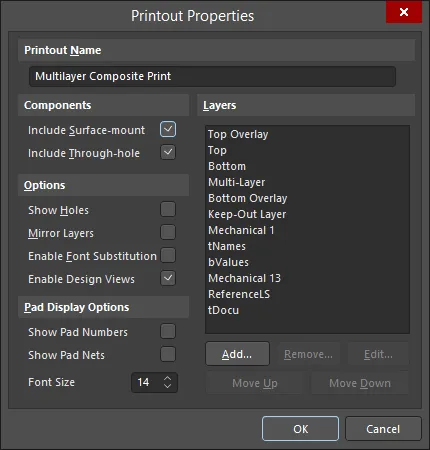
此对话框提供控件,用于配置新添加或现有打印页/打印页集合的属性。
可通过以下方式从 PCB Printout Properties 对话框访问该对话框:
- 双击打印页/打印页集合名称左侧的图标。
- 选择一个打印页/打印页集合,右键单击,然后从上下文菜单中选择 Properties 。
关键选项说明如下。
Layers - 此区域是打印页配置的“核心”,提供添加、编辑以及排序构成打印页的各层所需的控件。
-
Layer List - 当前包含在打印页(或打印页集合中每个打印页)上的层列表。列表底部的层会在渲染图像时最先在打印机内存中绘制;其上方的每一层随后依次绘制并叠加在上面。选择某一层后,使用 Move Up 和 Move Down 按钮更改其在渲染顺序中的位置。
- Add - 单击以向打印页(或打印页集合中的每个打印页)添加另一层。将打开 Layer Properties 对话框,你可以从电路板所有已使用的层列表中进行选择,并按需配置所选层的属性。 新层将被添加到列表底部。
-
Remove - 单击以从列表中移除所选层实体。
-
Edit - 单击以编辑列表中当前选中的层实体。将打开 Layer Source Properties 对话框,你可以在其中按需配置该实体的属性。
层属性对话框
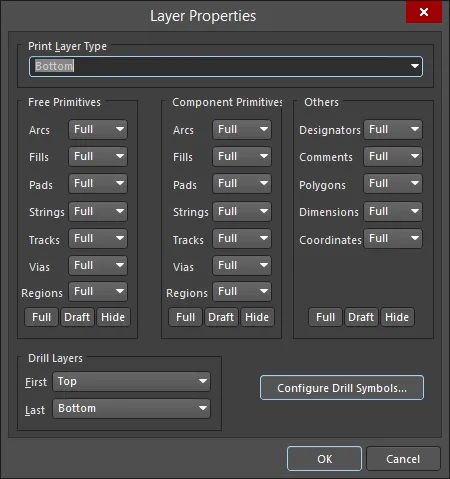
此对话框提供控件,用于配置新添加或现有层实体的属性。
- 从 PCB Printout Properties 对话框:
- 双击现有层实体的条目。
- 选择一个现有层实体,右键单击,然后从上下文菜单中选择 Properties 。
- 从 Printout Properties 对话框:
- 在 Layers 区域中双击所需的层。
- 在 Layers 区域中选择所需的层,然后单击 Edit 按钮。
Free Primitives、Component Primitives 和 Others 区域提供控件,用于确定某层上的图元在打印页上的显示方式。对于列出的对象,使用相应的下拉菜单选择:完整显示对象(Full)、仅以轮廓模式显示(Draft),或隐藏对象(Off)。区域底部的按钮可用于一次性快速切换所有对象的设置。
单击 Configure Drill Symbols 按钮以打开 Drill Symbols dialog。
PCB 打印首选项对话框

此对话框提供控件,用于定义应用于所有 PCB 相关打印输出的全局打印首选项(PCB 3D Prints 除外)。
可通过单击 PCB Printout Properties 对话框左下角的 Preferences 按钮来访问该对话框。
关键选项说明如下。
Colors & Gray Scales
- Main Grid - 此区域允许你控制每个可能被打印的层所使用的着色。
-
Retrieve Layer Colors From PCB - 如果你希望使用在 PCB 编辑器中为 PCB 设计配置的相同颜色进行打印,请单击此项。
高级文本打印属性对话框
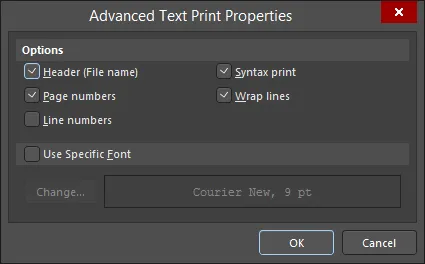
此对话框提供控件,用于在打印文本文档时配置更高级的属性。
可通过以下方式访问该对话框:
-
在 Text Print Properties 对话框中单击 Advanced 。
-
在 Print Preview 对话框中右键单击,然后从上下文菜单中选择 Configuration 。
PCB 3D 打印设置
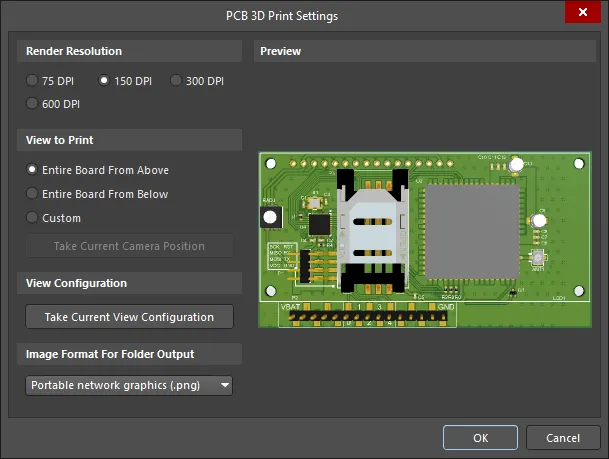
此对话框允许你在生成电路板 3D 打印时定义相关设置。
在 Generate Outputs dialog 中,为 PCB 3D Print 输出选择 Configure 即可访问该对话框。
渲染分辨率
使用此区域以分辨率的形式指定要打印的 3D 模型质量。
要打印的视图
使用此区域选择要打印的电路板视图。可从以下选项中选择:
- Entire Board From Above - 选择此项可打印从电路板上方垂直向下观察的 3D 视图(相机视角垂直于电路板)。
- Entire Board From Below - 选择此项可打印从电路板下方垂直向上观察的 3D 视图(相机视角垂直于电路板)。
- Custom - 选择此选项,然后单击 Take Current Camera Position ,以按 PCB 编辑器中当前显示的方式打印电路板的 3D 视图。
视图配置
单击 Take Current View Configuration 以应用当前设计空间的视图配置设置,包括表面颜色、可见性、透明度以及板厚。
文件夹输出的图像格式
使用下拉菜单选择生成打印的图像格式。 可从.bmp、.jpg 和.png.
中选择。.png.
预览
此区域显示将要打印内容的预览。它会在对话框的 View to Print 和/或 View Configuration 区域发生更改时动态更新。
Printer Configuration Dialog

Printer Configuration 对话框提供控件,用于定义打印内容以及将其发送到哪台打印设备。
可通过以下方式访问该对话框:
- 在 Projects 面板中右键单击某个文档条目,然后从上下文菜单中选择 Print 。
- 在相应的 Print Properties 对话框中单击 Print 或 Printer Setup (该对话框可通过相关的 Page Setup 控件访问)。
- 从 Print Preview 对话框中,通过以下方式:
- 单击对话框底部的 Print 按钮。
- 右键单击,然后从上下文菜单中选择 Print 命令或 Setup Printer 命令。
Report Preview Dialog
在软件生成报告且提供中间预览(而不是直接生成报告)的任何位置,都可以访问该Report Preview 对话框。一些示例包括:
- 在PCB 面板的某个区域内右键单击,并从上下文菜单中选择该Report 命令,例如在浏览已加载的网络和元件时。
- 在PCB Rules and Constraints Editor dialog中浏览设计规则时,使用Report 按钮(或右键菜单中的Report 命令)。
- 在PCB Rules and Violations panel的某个区域内右键单击,然后从上下文菜单中选择该Report 命令。

 AI 翻译
AI 翻译