
钻孔表
 钻孔表(Drill Table)会实时汇总板上所有钻孔的信息。
钻孔表也称为图纸表(drawing table)或钻孔图例(drill drawing legend),是制造印制电路板(Printed Circuit Board)所需的标准要素。钻孔表会列出板上每一种钻头对应的孔径大小与孔数。每种钻孔尺寸可以用符号、字母或实际孔径来表示。当为电路板生成钻孔图(drill drawing)时,每个实际钻孔位置都会用一个符号标记。随着在 PCB 设计中放置或移除包含孔的对象(例如焊盘和过孔),钻孔表会实时更新。
Drill Table
只能通过选择 Home | Board | Drill Table,在 PCB 编辑器中放置钻孔表。

启动命令后,钻孔表会附着在光标上显示。将表格放置在板外合适的位置,然后单击或按 Enter 即可放置。
在放置过程中(钻孔表仍悬浮在光标上且尚未锚定之前)还可以执行以下操作:
- 按 Tab 键暂停放置,并访问 Inspector panel 的 Drill Table 模式,以便即时修改其属性。单击设计空间的暂停按钮叠加层(
 )可继续放置。
 - 按 Alt 键可将移动方向约束为水平或垂直轴,具体取决于初始移动方向。
图形化编辑
移动钻孔表
在钻孔表内任意位置单击并按住,然后将其移动到 PCB 编辑器设计空间中的目标位置。
交互式调整钻孔表大小
钻孔表会根据 Inspector panel 中指定的 Text Height 设置、不同孔径的数量(行数)以及已定义的列数自动确定大小。若要交互式调整表格大小,单击一次选中它,然后在角点顶点处单击并按住拖动,以按需调整大小。请注意,交互式调整表格大小也会同时增大/减小字体大小。
交互式切换要预览的层对(Layer Pair)
当电路板包含层对(layer-pairs)时,显示的层对由 Inspector panel 中的 Layers Pairs 选项控制。
也可以通过以下方式切换所选层对:
- PCB 编辑器右键菜单——在钻孔表上右键,然后在 Drill Table 子菜单中选择所需层对,如下图所示。
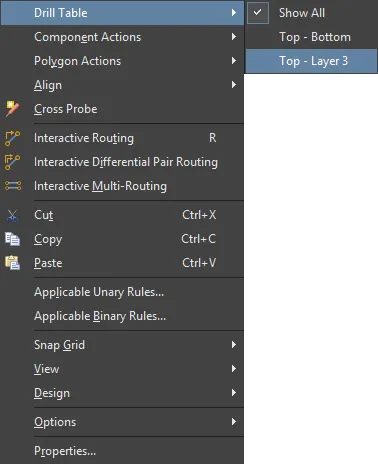
- 通过设计空间底部的层标签(layer tab)访问的层对选择菜单,如下图所示。

非图形化编辑
提供以下非图形化编辑方法。
此编辑方法使用 Inspector panel 来修改钻孔表对象的属性。

在放置过程中,可按 Tab 键访问 Inspector panel 的 Drill Table 模式。放置完成后,将显示所有选项。
放置后,可通过以下方式之一访问 Inspector panel 的 Drill Table 模式:
- 如果 Inspector panel 已打开,选中钻孔表对象,右键并从上下文菜单中选择 Properties 。
- 选中钻孔表后,在主功能区(main ribbons)中单击 View | PCB | Inspector 。
控制符号或字符的分配
Drill Symbols Dialog
软件会为每种孔径自动分配一个符号。如有需要,可在 Drill Symbols 对话框中覆盖此自动分配。在 Inspector panel 的 Properties 区域中单击 Drill Symbols 按钮以打开该对话框。 使用该对话框为孔径分配符号/字母。分配结果会在同一 PCB 中保持一致。
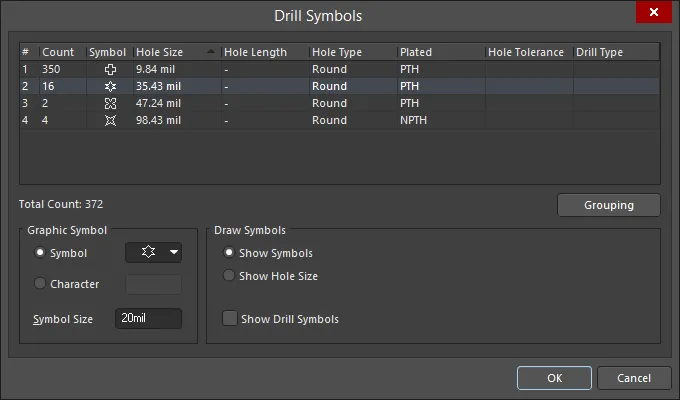
网格区域会显示符号与孔径映射的详细信息。可通过单击并拖动列标题来更改列顺序进行自定义;也可在列标题上右键,通过启用/禁用复选框来显示/隐藏该列。
要对钻孔符号排序,单击一次列标题即可按该列排序。会出现一个小三角形,指示当前排序方向。再次单击可反转排序方向。
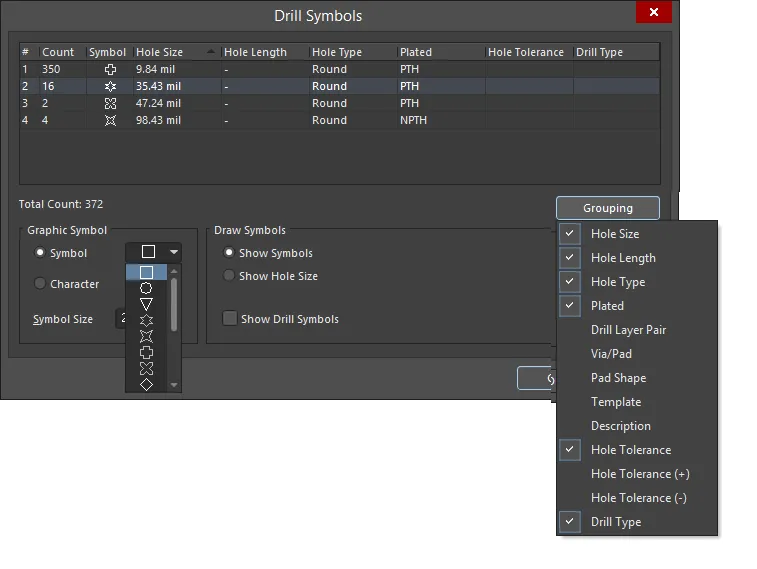
单击 Grouping 按钮(如下图所示)以设置用于控制“符号-钻孔事件(孔)”分配的属性。孔会先按孔径进行初始聚类;当启用某个能唯一标识它们的分组选项时,将为其分配不同的符号。例如,设计中可能包含一个孔径为 1mm 的圆形焊盘,以及另一个孔径为 1mm 的方形焊盘。如果在 Grouping 中未启用 Pad Shape ,它们会被分配相同的符号。但如果在 Grouping 中启用 Pad Shape ,它们将被分配不同的符号。
Symbol 下拉列表(如下图所示)中总共有 15 个可用符号。如果 PCB 中不同孔径超过 15 种,则会自动分配字母。

可用的 15 个预定义图形符号。
更新钻孔表
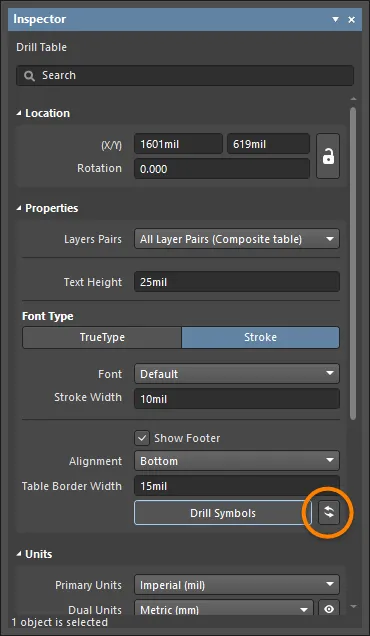
如果设计更改导致钻孔表内容发生变化,可选中钻孔表,然后在 Inspector panel 中单击  进行刷新,如下所示。
提示
钻孔表会出现在所有包含 Drill Drawing 图层的输出中。下图展示了一个钻孔图输出示例,其中每个钻孔位置都用分配给该孔径的符号标记。该示例输出还包含 Drill Guide 图层,它会在每个孔位添加一个小十字。

Drill Drawing 图层的示例输出:钻孔表位于板旁边,每个钻孔位置都标记了相应孔径的符号。
Drill Table Properties
当在设计空间中选中已放置的钻孔表时,可在 Inspector panel 中编辑所有钻孔表属性。
位置

 (解锁)状态。切换锁定/解锁图标可更改其锁定状态。
 - (X/Y) - 钻孔表参考点当前的 X 与 Y 位置。如果 Alignment = Bottom,参考点为左下角;如果 Alignment = Top,参考点为左上角。
- Rotation - 钻孔表旋转的角度(度)。
属性
- Layer Pairs - 钻孔表支持使用层对钻孔(layer-pair drilling)的多层板。使用下拉列表选择:
- All Layer Pairs (Composite table) - 显示所有层对的信息。
- All Layer Pairs (Separate tables) - 为每个层对分别用独立表格显示信息。
- Top - Bottom Layer - 仅显示所选层对的钻孔。
- Text Height - 显示文本高度;单击后输入所需值进行编辑。
字体类型
- TrueType- 选择使用你电脑上可用的字体(位于 \Windows\Fonts 文件夹中)。TrueType 字体提供完整的 Unicode 支持。默认情况下,软件会链接到所使用的 TrueType 字体(它们不会存储在 PCB 文件中),这意味着当设计被移到另一台电脑时,那台电脑上也必须存在相同的字体。
- Font - 使用下拉菜单选择所需的 TrueType 字体。使用 B 将文本加粗,或使用 I 将文本设为斜体。
- Stroke
- Font - 使用下拉菜单选择所需的 Stroke 字体。可选项包括:
Default -一种为笔式绘图和矢量光绘而设计的简单矢量字体。Sans SerifSerif
- Stroke Width - 显示笔画宽度。
- Font - 使用下拉菜单选择所需的 Stroke 字体。可选项包括:
- Show Footer - 切换以启用/禁用表格页脚的显示。
- Alignment - 表格可以自下而上构建(Bottom),或自上而下构建(Top)。使用此设置可在不影响设计空间中周围对象的情况下,允许表格尺寸发生变化。
- Table Border Width - 用于创建表格边框的线宽。
- Drill Symbols - 单击以打开 Drill Symbols 对话框,你可以在其中为孔径大小分配符号/字母。有关该对话框的信息,请参阅本页 Drill Table 部分中的 Drill Symbols Dialog 小节。
- - 单击以在发生影响钻孔表的设计更改时刷新表格。注意:在生成输出时,表格会自动更新。
Units
- Primary Units - 使用下拉菜单将主单位设置为 Metric (mm) 或 Imperial (mil)。
- Dual Units - 使用下拉菜单将双单位设置为 Metric (mm) 或 Imperial (mil)。使用可见性图标(
 )切换这些单位在设计空间中的可见性。
Precision
- Primary Precision - 使用下拉菜单设置所需精度(小数点后的位数)。
- Dual Precision - 使用下拉菜单设置双精度(小数点后的位数)。
Columns
- Grid - 显示钻孔表中的所有列标题(Caption);用于在网格内重新定位内容的 Align 设置;以及 Width 和 Order (用于控制每列信息的显示方式)。要在升序与降序之间切换,请在 Order 列中单击以打开下拉菜单,然后选择所需顺序: Asc - 升序 或 Dsc - 降序。
- Edit Columns - 单击以打开 Columns 对话框,用于向钻孔表添加或编辑列。

 AI 翻译
AI 翻译
