
项目
Projects 按钮会打开 Projects 面板,该面板会显示当前已打开的所有项目及其组成文档。可在任何编辑器中通过选择 View | System | Projects 来访问该命令。通过 File 菜单打开的项目或文档,或在设计过程中生成的项目或文档,都可在该面板中访问。

Project Documents Tree
当你打开现有项目或创建新项目时,其条目将显示在该面板中。项目中包含的任何现有文档(以及后来新增的文档)会根据其用途和/或类型显示在相应的子文件夹下。例如,在一个项目下可能会出现以下常见文件夹及其内容文档类型:
- Source Documents – 核心设计文档,例如原理图、PCB 等。
- Settings – 提供项目中使用的各种文件,例如 Harness Definitions Files。
- Documentation – 已添加到项目中的附加文档(例如文本、PDF 等)。
- Other Documents – 已添加到项目中的附加文档。如果 Windows 已知该应用程序,CircuitMaker 可打开这些文档(例如 Word 文档、Excel 电子表格等)。
- Generated – 作为输出生成的文档,例如 ERC 和 DRC 报告。
- Components – 按位号(designator)的首字母对每个元件进行分组,并列出项目中位号以该字母开头的元件数量。如果未出现该文件夹,请验证项目。
- Nets – 列出项目中使用的每条网络(net)。如果未出现该文件夹,请验证项目。
除了允许同时打开多个文档进行编辑外,也可以同时打开多个项目。这些项目可以相互关联,也可以互不相关。
Projects 面板中的文档会自动按逻辑分组或“文件夹”进行排列,例如 Source Documents 和 Settings 文档。每个文件夹组内的文档默认按添加顺序显示,但也可以在组内通过拖放调整顺序。
对于新的层次化设计,文档之间的父子关系会显示在面板中。请注意,无法通过拖放原理图文档来定义连通关系,因为跨页连接和设计层次实际上由页符号(sheet symbols)和端口定义(port definitions)来定义。
项目文档子文件夹无论是展开还是折叠,其右键菜单命令相同,可用于打开、关闭、移除和刷新文档。
Direct Editing of Components
当在 Projects 面板中直接编辑某个社区元件时,它会列在 My Personal Space 条目下。右键单击该元件可访问以下选项。
- Save to Server – 发布当前正在编辑的元件,并将其存储为该元件的下一个修订版。这会关闭临时编辑器并销毁临时文件。
- Discard Local Changes – 取消对元件的直接编辑,并丢弃所做的任何本地更改。这会关闭编辑器并销毁临时文件,且不会发布自最初启动编辑会话以来所做的任何更改。
Working with Projects in the Panel
项目会列在 Projects 面板的 My Personal Space 条目中,旁边带有  。
。

Opening a Shared Project
与某个 CircuitMaker 用户共享的项目,可在 Open Project dialog 中通过 Shared With Me 位置选项访问。如果已授予编辑权限,则可将该项目保存并提交回去。要在 Web Viewer 中打开该项目,请在 Projects 面板中对项目条目右键单击,并选择 Show in Web Browser 选项。
Active Versus Focused
在面板的主树中,活动项目会使用系统的 Windows 活动标题栏颜色进行高亮显示。当设计空间中没有打开任何文档时,可在面板中从当前已打开(已加载)的项目列表中选择某个项目,使其成为活动项目。一旦打开某个项目文档(在编辑器/查看器中),该文档所属的父项目会自动成为活动项目。
设计空间中的活动文档也会在面板中高亮显示,并带有文件打开图标,如下所示。

当设计空间中没有打开任何项目文档时,打开另一个项目会自动使其成为面板中的活动项目。
当设计空间中打开了大量文档时,通过编辑器的文档标签切换活动文档,会使 Projects 面板相应更新,以反映活动文档和活动项目(如果新激活的文档不属于先前的活动文档所在项目)。反之,单击一个已打开文档的条目(且该文档属于非活动项目)会使该文档的父项目成为活动项目。
对于 focusing 文档,如果该文档处于关闭状态,它才会成为“聚焦”文档;否则它会成为活动文档,并且其父项目会成为活动项目。例如,在下图中,活动项目为 GSM Logger.PrjPcb,活动文档为 [7] MG323-B.SchDoc,聚焦文档为 [4] 2x16 LCD Module.SchDoc (在面板中以蓝色描边框区分)。

Save to Server
当属于某个项目的文件被修改并在本地保存后,你可以从 Projects 面板将该文件保存到 Personal Space。可通过右键单击项目并选择 Save to Server 来保存所选文件,或单击项目文件(.PrjPcb)旁的 Save to Server 链接。

单击该链接并选择命令后,会打开 Save to Server 对话框,你可以在其中选择要保存的文档。单击 OK 后,文档会保存到 Personal Space,并且 Projects 面板中的 Save to Server 链接会消失。
Document Display Icons
面板中的文档条目会带有文档图标,用于指示其打开/修改状态。这能快速直观地汇总哪些文档已修改或已保存。
文档图标及其含义如下所示。
Open/Modified Status Icons
| [blank] | 文档已关闭。 |
 |
Open – 文档以标签页形式在设计编辑器窗口中打开。 |
 |
Open/Modified – 文档已打开且已被修改,但尚未保存。 |
Version Control Status Icons
 |
No modification | 文件的本地副本与 Personal Space 中的文件一致,并且是最新的。 |
 |
Scheduled for Addition | 文件已添加到版本控制,但尚未保存到 Personal Space。 |
 |
Modified | 文件的本地副本已被修改,并已保存到本地缓存。 |
 |
Out of date | 文件的本地副本(在本地缓存中)比 Personal Space 中的对应文件更旧,因此已过期。使用 Update Project 命令从 Personal Space 获取最新文件。 |
 |
Modified and locked by someone else (a conflict) | 在你尝试将该文件的修改版本保存到 Personal Space 之前,其他人已将同一文件保存到了 Personal Space。 |
 |
Scheduled for Deletion | 该文件已在本地从项目中删除,并将在“保存项目到 Personal Space”的过程中从 Personal Space 中移除。 * 仅出现在 Save to Server 对话框中。 |
有关版本控制功能以及不同项目文件状态如何在 Projects 面板中体现的更多信息,请参见下方各节。
Project File Management
在使用 CircuitMaker 时,需要牢记的核心概念是:集中式版本控制系统会持续监控本地缓存的项目文件与 Personal Space 中对应文件之间的差异。
根据与版本控制系统交换的信息,CircuitMaker 会采取相应操作,并基于这些差异改变可用选项。从实际用户角度看,这会在 CircuitMaker 中表现为一系列提示、Projects 面板文件图标,以及可用文件管理命令的变化。

Projects 面板示例:一个已被修改的原理图,以及一个新添加到项目中的原理图。
版本控制功能及其响应可通过以下项目文件情形进行概括。
A project is opened:
- 项目文件从 Personal Space 中被检出并在 CircuitMaker 中打开,从而填充本地缓存。
- 由于缓存与 Personal Space 中的文件一致,Projects 面板会将所有文件显示为
Not modified– 即 图标。
图标。
A project is re-opened:
- 项目文件已存在于缓存中,并由 CircuitMaker 打开。
- 版本控制系统会检查这些文件是否与其在 Personal Space 中的对应文件一致:
- 如果缓存中的文件与 Personal Space 中的对应文件一致,则会被标记为
Not modified– 图标。 - 如果缓存中的文件比 Personal Space 中的文件更新,则会被标记为
Modified– 图标。
图标。 - 如果缓存中的文件比 Personal Space 版本更旧,则项目会被标记为
Out of date– 图标。
图标。
- 如果缓存中的文件与 Personal Space 中的对应文件一致,则会被标记为
A file is edited and saved:
- 当文件被保存时,本地缓存会用该文件的已编辑版本进行更新。
- 由于缓存文件现在比其在 Personal Space 中的对应文件更新,因此会被标记为
Modified– 图标。
A new file is added to the project:
- 当新文件被保存时,它会被添加到本地缓存中。
- 版本控制会注意到该文件在 Personal Space 中不存在,并将该文件标记为
Scheduled for addition– 图标。
图标。
A project is saved to Personal Space:
- 本地缓存的项目和文件会作为项目的新版本添加到 Personal Space 中。
- 本地版本项目(在缓存中)与 Personal Space 中该项目的上一版本之间的差异,将通过文件更新与新增在新版本中得到解决。
- 本地与 Personal Space 的文件版本现在已同步(相互匹配),并标记为
Not modified– 图标。
协同设计管理
当多个 CircuitMaker 设计人员协作处理同一个项目时,每个用户的项目版本与 Personal Space 中源版本之间的交互会变得更复杂一些。幸运的是,自动化的版本控制及其与 CircuitMaker 的配合,使这些潜在的灾难性设计交互能够顺畅运行,而无需手动干预。
与其他 CircuitMaker 设计人员协同工作时,除上述情况外,版本控制功能及其响应还可通过以下项目文件情形进行概括:
Another user has updated the project:
- Personal Space 中的项目已被其他用户编辑并保存回 Personal Space。Personal Space 版本比你本地缓存中的版本更新。
- 你的本地项目版本将被标记为
Out of date– 图标。如果你尝试将项目保存到 Personal Space,系统会要求你改为更新项目。 - 使用 Update 命令将你的本地项目版本更改为 Personal Space 中的新版本,或保留本地缓存中的版本。右键单击项目名称并从上下文菜单中选择 Update Project ,或选择 Home | Project » Update Project。
- Update 命令会打开 Merge Project 对话框,该对话框提供保留本地项目版本(
Keep working copy version)或采用 Personal Space 中版本(Keep revision version)的选择——从对话框的 User Action 下拉菜单中选择合适的选项,或从 Apply for all 菜单中选择选项以应用到所有文件条目。
- Update 命令会打开 Merge Project 对话框,该对话框提供保留本地项目版本(

当你的本地项目版本比 Personal Space 中的版本更旧时,可使用 Merge project 对话框将其更新为匹配版本。
Another user has edited, but not saved to the Personal Space, the project:
- 项目已被其他用户在本地编辑并保存,但该用户尚未将更改后的项目保存回 Personal Space。
- 此项目状态属于待处理的文件冲突情形,因为用户之间存在尚未提交的编辑。集中式版本控制会检测到该情况,从而使你机器上的 CircuitMaker 将项目文件标记为
Modified and locked by someone else– 图标。 - 在这种情况下,你无法保存或更新项目——它已被版本控制“锁定”。当其他用户将更改保存到 Personal Space 从而创建新版本后,你就可以更新到该版本。此时相关项目图标会随之变为
Out of date– 图标。选择 Update Project 命令,并在 Merge Project 对话框中选择 Personal Space 修订版本选项。

此处,本地视图显示原理图已被另一位 CircuitMaker 用户编辑并保存,但该用户尚未将其保存到 Personal Space。
注意:
- 更新时,如果你选择保留已更改文件的 local 版本,而不是采用 Personal Space 中的新版本,那么用户之间的情况将会反转。换言之,由于你现在拥有一个(相对于 Personal Space 版本)已修改但尚未保存到 Personal Space 的文件,其他用户的该文件版本将被标记为
Modified and locked by someone else–。 - 如果你不更新项目,而是选择打开一个存在争用的文件(标记为 ),将会弹出对话框警告该文件已被其他用户修改。如果你随后尝试编辑并保存该文件,还会再次收到冲突警告。若你继续操作,该文件将对 other 用户变为
Modified and locked状态——他们也会看到 图标。 - 在这种情况下,双方用户的文件版本都尚未保存到 Personal Space,或都不对应 Personal Space 中的版本。谁先将其版本保存到 Personal Space,谁就会占主导,迫使其他用户更新到 Personal Space 中的新版本,或继续编辑以创建并保存他们自己的新版本到 Personal Space。

右键菜单
项目文件
在面板中右键单击项目文件可访问更多选项和命令。可用且需要的命令取决于已添加到项目中的子文档。

右键选项包括:
- Validate PCB Project – 验证过程会检测电气与制图违规项,并且是为项目生成有效网表的关键环节。
- Add New to Project – 向当前项目添加一个新的空白原理图或 PCB 文档。
- Add Existing to Project – 向当前项目添加一个现有的、本地存储的原理图或 PCB 文档。也支持其他文件类型(文本等)。
- Update Project – 当项目的本地版本与 Personal Space 中的版本不一致时启用。可选择获取 Personal Space 版本的项目或保留本地版本。了解更多。
- Save Project to Server – 打开 Save to Server dialog,你可以在其中保存已在本地修改并保存的文件。
-
Revert Project – 打开 Revert project 对话框,你可以用它将当前项目文档回退到所选修订版本。在对话框顶部的 Revision list 中选择一个修订版本。所选修订版本的已修改文件列表将显示在对话框底部的 Modified file list 中。

- Save – 将当前项目文档保存到本地设计缓存。重新打开项目时,将从缓存中检索本地保存的文档(如果可用)。
- Clone – 使用 打开 Clone Project dialog,可用于复制项目。默认情况下,将使用原始项目名称并添加后缀“- Copy”。
- Close Project Documents – 用于关闭与当前聚焦项目相关的所有已打开文档。
- Generate Outputs – 用于生成项目输出并将项目发布到 Personal Space。
- Variants – 打开Variants Management dialog,可在其中定义基础设计的变体。
- Show in Web Browser – 用于在默认 Web 浏览器中通过 Altium 365 的 Web Viewer 打开该项目。
- Share – 用于打开Share dialog,可通过电子邮件将你的设计项目共享给指定用户。
- Project Options – 打开此项目的Project Options dialog,可在其中设置错误与差异警告、ECO 生成、文件路径等配置,并覆盖安装默认值。
Document File
在面板中右键单击某个文档文件,可访问更多选项和命令。

右键菜单包含:
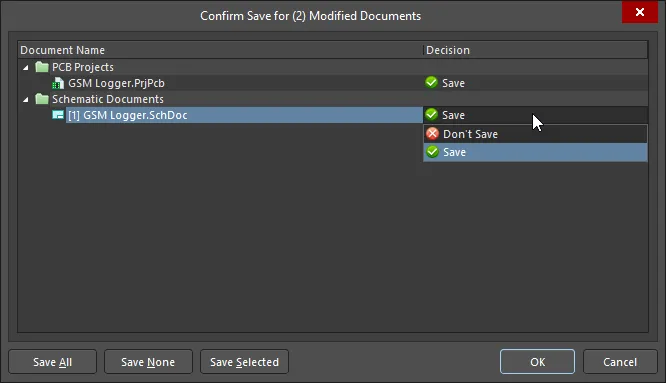
- Close – 关闭的文档将不再在设计编辑器中打开。如果文档已被修改但尚未在本地保存,你会收到保存提示。
- Save – 将文档保存到本地。
- Rename – 重命名文档。
- Delete – 用于将该文档从父项目中排除。
-
Revert – 打开Revert project dialog,可将当前项目文档回退到所选修订版本。在Revision list中选择一个修订版本。

- Page Setup / Print Preview / Print – 管理文档打印。更多信息请参见 Print。
- Show Differences – 检测并解决设计结构中的不一致,或两个设计文件之间的差异。更多信息请参见 Show Differences。
Notes
- 在面板中可通过单击并拖拽在项目之间传输文档。文档不必拖到正确的子文件夹中;系统会自动将其放置到项目结构中的正确位置。
- 可使用键盘快捷键 Up Arrow、Home、End 和 Down Arrow 来显示面板中的上一条、第一条、最后一条和下一条条目。分别使用 Right Arrow 和 Left Arrow 键来展开或折叠顶层条目或其子文件夹。
 AI 翻译
AI 翻译