
部件

Part(部件)是一种电气设计基元。它是一个原理图符号,用于表示电子器件,例如电阻、开关、运算放大器、稳压器等。Part 存储在社区元件(community components)中。请注意,每个 component 可以包含一个或多个 Part。
Part Object
在原理图编辑器中,可通过以下方式放置 Part:
- 从主菜单中选择 Home | Circuit Elements | Part 。

- 在设计空间中右键单击,然后从快捷菜单中选择 Place » Part 。
从 Libraries 面板放置
在原理图编辑器中,Part 的选择与放置过程可以在 Libraries panel 中完成。
 图标加以区分。
- 使用面板顶部的下拉列表选择 component 类型或你的收藏 component 列表。
- 使用顶部下拉列表下方的搜索框过滤列表以加快搜索过程,或滚动并选择所需 Part。
- 单击 Place、双击,或单击并拖动,将所选 component 放置到当前活动原理图页上。当 Part 悬浮在光标上时,可在放置前进行旋转(按 Spacebar)、沿轴镜像(按 X 或 Y),或编辑(按 Tab)。
- 当前所选库中 component 列表显示的列可重新排列(单击并拖动)。
图形化编辑
对 Part 的图形化编辑仅限于移动、旋转和镜像。当在设计空间中选中 Part 时,其周围会出现虚线选择框。要对选中的 component 进行图形操作:
- 按 Delete 删除所选 Part。
- 单击并按住以移动所选 Part。光标会跳到最近的电气热点(最近引脚的连线端)。
- 按 Spacebar 使 Part 逆时针旋转,或按 Shift+Spacebar 顺时针旋转。该操作也可在拖动对象时执行。旋转以 90° 为增量。
- 当 Part 随光标移动时,按 X 或 Y 键可沿对应轴镜像。
在原理图 Component 与 PCB Component 之间协同工作
软件包含一些工具,用于在原理图上的 component 与 PCB 上的同一 component 之间进行协同操作。这些工具包括交叉探测(cross probing)和交叉选择(cross selection)。
交叉探测
顾名思义,Cross Probe 允许你在一个编辑器中单击某个 component,并跳转到另一个编辑器中的该 component。要进行交叉探测:
- 单击位于原理图或 PCB 编辑器菜单中 Tools 选项卡上的 Cross Probe 。
- 当你在原理图编辑器中单击 component 时,它会在 PCB 编辑器中居中并缩放显示,反之亦然。
- 默认行为是停留在当前编辑器中,以便继续交叉探测其他 component。若希望在交叉探测时切换到另一个编辑器,请按住 Ctrl 键。
Cross Select Mode
Cross Select Mode 会在另一个编辑器中选中同一 component。注意,它不会缩放和居中。Cross Select Mode 该模式要么开启要么关闭。选择 Home | Clipboard | 选择 » Cross Select Mode 以切换模式开/关。 按住 Shift 键并单击可选择多个 component。
非图形化编辑
此编辑方法使用关联的 Inspector panel 模式来修改 Part 对象的属性。
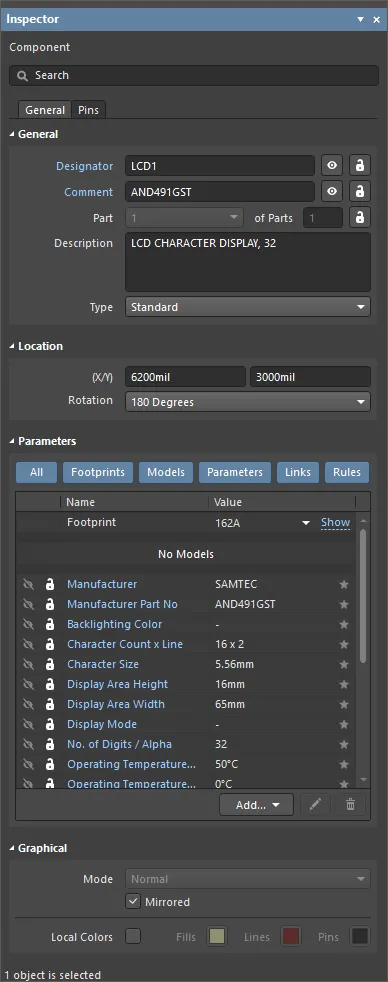
在放置过程中,可按 Tab 键访问 Inspector panel 的 Component 模式。component 放置完成后,将显示所有选项。
放置后,可通过以下方式之一访问 Inspector panel 的 Component 模式:
- 如果 Inspector panel 已打开,选中对象后右键单击,然后从快捷菜单中选择 Properties 。
- 在对象被选中时,从主功能区选择 View | Schematic | Inspector 。
编辑多个对象
Inspector panel 支持多对象编辑:可修改当前所选对象中相同的属性设置。当手动选择多个相同对象类型时,Inspector panel 中未显示为星号(*)的字段项可对所有选中对象进行编辑。
Part Properties
当在设计空间中选中已放置的 Part 时,所有 Part 对象属性都可在 Inspector panel 中进行编辑。
General 选项卡
Properties
- Designator - 切换“眼睛”图标以显示/隐藏位号(designator),并使用“锁”图标锁定/解锁位号。单击 Designator 链接以打开 Designator mode 的 Inspector panel,并按需配置。

- Comment - 切换“眼睛”图标以显示/隐藏注释(comment),并使用“锁”图标锁定/解锁注释。 单击 Comment 链接以打开 Parameter mode 的 Inspector panel,并按需配置。

- Part <x> of Parts - 显示所选 Part 的编号以及 Part 总数。使用下拉列表选择关联 Part 的编号,然后输入 Part 总数。单击锁图标 以锁定/解锁这些字段。该字段仅适用于多 Part component。
- Description - Part 的描述。
- Type - 在此为 component 封装选择以下 component 类型之一。可用类型包括:
- Standard - 具有标准电气属性且始终在原理图与 PCB 之间同步的 component(封装、引脚/焊盘以及网络分配必须全部匹配)。例如标准电气元件,如电阻。
- Mechanical - 不具备电气属性且不同步的 component(你必须在两个编辑器中手动放置)。例如散热片。
- Graphical - 不具备电气属性且不同步的 component(你必须在两个编辑器中手动放置)。例如公司 Logo。
- Net Tie (In BOM) - 用于将两个或多个不同网络短接在一起、并且始终在原理图与 PCB 之间同步的 component(封装、引脚/焊盘以及网络分配必须全部匹配)。它们与 Standard component 的不同之处在于:不会检查由封装内部铜皮形成的连通性;正是这些铜皮使网络能够被短接。在 Design Rule Checker 对话框中启用 Verify Shorting Copper 选项,以验证 component 内不存在未连接的铜皮。
- Net Tie (No BOM) - 用于将两个或多个不同网络短接在一起、始终在原理图与 PCB 之间同步(封装、引脚/焊盘以及网络分配必须全部匹配),并且 not 包含在 BOM 中的 component。它们与 Standard component 的不同之处在于:不会检查由封装内部铜皮形成的连通性;正是这些铜皮使网络能够被短接。注意:在 Design Rule Checker dialog 中启用 Verify Shorting Copper 选项,以验证 component 内不存在未连接的铜皮。
- Standard (No BOM) - 具有标准电气属性、始终在原理图与 PCB 之间同步(封装、引脚/焊盘以及网络分配必须全部匹配),并且 not包含在 BOM 中的 component。例如你希望从 BOM 中排除的测试点 component。
- Jumper - 用于在 PCB 设计中加入跳线(wire link)的元件,例如在无法在单层上完成全部布线的单面 PCB 上。对于此类元件,元件封装和引脚会在原理图与 PCB 之间同步,但网络(net)分配不会同步,并且该元件会被包含在 BOM 中。除了在元件级别选择此选项外,元件中的两个焊盘都必须将其 JumperID 设置为相同的非零值。Jumper 类型元件不需要在原理图上连线;只有当它们需要出现在 BOM 中时,才需要把它们放到原理图中。如果它们不需要出现在 BOM 中,则可以直接放置在 PCB 中,在那里设置 Component Type 、设置 JumperIDs ,并为焊盘手动分配 Nets 。
位置
- (X/Y)
- X (第一个字段)- 对象参考点相对于当前设计空间原点的当前 X(水平)坐标。编辑以更改对象的 X 位置。数值可用公制或英制输入;当输入的单位不是当前默认单位时,请在数值中包含单位。
- Y (第二个字段)- 对象参考点相对于当前原点的当前 Y(垂直)坐标。编辑以更改对象的 Y 位置。数值可用公制或英制输入;当输入的单位不是当前默认单位时,请在数值中包含单位。
- Rotation - 使用下拉菜单选择旋转角度。
参数
- Parameter selection buttons - 单击以选择所需参数。选择 All 以在网格中显示全部。
- Grid - 列出与当前所选元件相关联的参数的 Name 和 Value 。使用“眼睛”图标显示参数,使用“锁”图标锁定/解锁列表中的参数。
- Font - 当在网格中选中某个参数时可用。单击显示的字体以更改字体样式。
- Other - 当在网格中选中某个参数时可用。单击打开下拉菜单以更改其他选项:
- Show Parameter Name - 启用以显示参数名称。
- Allow Synchronization with Database - 启用以与数据库同步。此选项用于控制注释(comment)是否可更新。默认情况下,这些选项处于启用状态,以始终允许与源库/数据库同步。你可以禁用此选项,以防止该注释被包含在更新过程中。
- (X/Y) - 输入 X 和 Y 坐标。可选项为: 0°、 90°、 180° 和 270°。
- Autoposition - 勾选以启用自动定位,这意味着当元件移动和旋转时,文本将保持在所选位置。
- Add - 使用下拉菜单选择要添加的参数类型,然后按需配置 Name 和 Value 。使用铅笔图标编辑所选规则。
图形

- Mode - 使用下拉菜单选择所需模式。如果除 Normal 之外没有其他模式可用,该下拉菜单将变为灰色不可用。
- Mirrored - 启用以镜像该器件。
- Local Colors - 启用以更改所需对象的默认颜色。

此选项卡列出所选元件所有引脚的 Pins 和 Name 。使用“眼睛”图标显示/隐藏引脚,使用“锁”图标锁定/解锁引脚。使用  打开 Component Pin Editor 对话框。
元件引脚编辑器对话框

Component Pin Editor 对话框显示活动原理图库文档中的元件,或原理图编辑器中已放置的元件(或其一部分)的所有引脚。它为你提供一个单一且便捷的位置,用于修改与该元件相关联的任意引脚的某些属性。除编辑引脚属性外,该对话框还允许你添加新引脚或删除现有引脚。
引脚网格
该区域展示元件的所有引脚及其描述信息。以下说明关键字段。
- Footprint Model Mapping - 此列的标题是所指示的已链接封装模型中的焊盘(pad),该焊盘是原理图元件的此引脚所映射到的对象。每个已链接的封装模型都会提供一个单独字段。
- Type - 引脚的电气类型。该类型用于在编译项目或分析原理图文档时检测电气连接错误(使用 Electrical Rules Check 功能)。
-
Owner - 引脚所关联的父分部(parent part)。对于单分部元件,该项始终为 1;它仅对多分部元件有意义。多分部元件还包含一个非图形分部 Part Zero。Part Zero 用于那些需要包含在多分部元件所有分部中的引脚,例如电源引脚。
- Show - 多分部元件的电源引脚通常会被隐藏,因为显示它们会在原理图页上造成不必要的杂乱。
- Number - 用于确定当父分部放置到原理图页上时,引脚的标号(designator)是显示(启用)还是隐藏(禁用)。
-
Name - 用于确定当父分部放置到原理图页上时,引脚的显示名称是显示(启用)还是隐藏(禁用)。
- Add - 单击此按钮可向元件添加一个新引脚。新引脚将被分配下一个可用的标号(可能为引脚 0),并具有可编辑的默认属性。
Right-Click Menu
右键菜单中的关键命令是 Report,它会打开 Report Preview 对话框。
属性区域
该对话框的此区域包含与 Inspector 面板的 引脚模式 相同的选项与控件。
 AI 翻译
AI 翻译