
引脚

原理图中的 Pin(引脚)表示在原理图设计空间中器件的物理引脚。
引脚是一种电气设计基本对象。引脚赋予元件(器件)电气属性,并定义该器件上输入与输出信号的连接点。
Pin
引脚只能在原理图库编辑器中放置。可使用以下方法之一放置引脚:
- 在主菜单中单击 Home | Circuit & Graphical Elements | Pin 。

- 在 SCH Library panel 的 Pin List 区域中单击 Add 按钮。
- 在 Inspector panel 的 Pins tab 中(处于 Component mode.
- )单击 Add 按钮。
在 Component Pin Editor dialog(如下所述)中单击 Add 按钮。
新引脚会添加到当前在原理图库编辑器中可见的元件上。请在 SCH Library panel 中选择所需元件。
- 使用上述前两种方法之一,启动引脚放置流程。注意,浮动引脚是由电气端“抓取”的,该端必须放置在远离元件本体的位置。引脚只有一端是电气端,并且始终是通过这一端来抓取引脚。
- 由于元件通常有大量引脚,在放置过程中逐个编辑每个引脚的属性会更高效。为此,当引脚随光标浮动时按 Tab 打开 Inspector panel。 单击暂停按钮叠加层(
 )以继续放置。
 - 按需编辑引脚属性;通常至少包括 Name、Designator, 和 Electrical Type。
- 如有需要,按 Spacebar 旋转引脚。旋转以 90 度为步进逆时针进行。
- 定位引脚,然后单击或按 Enter 将引脚放置到原理图库设计空间中。
- 继续放置引脚,或右键单击/按 Esc 结束引脚放置。
在 Component Pin Editor 中添加引脚
也可以通过 Component Pin Editor dialog 添加引脚:在 Component mode 下,从 Inspector panel 的 Pins tab 单击铅笔图标( )即可打开该对话框。
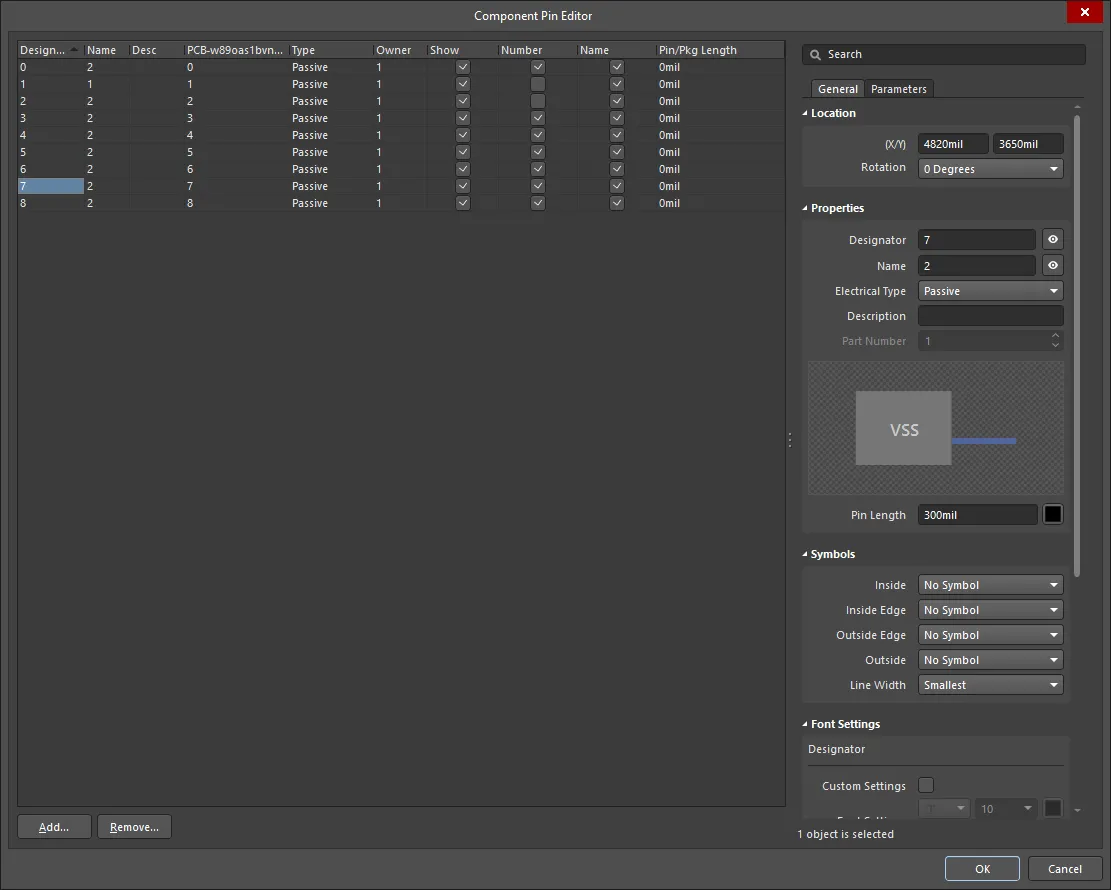
单击 Add 按钮添加新引脚,然后在 Component Pin Editor dialog 中定义其属性。注意可以添加多个引脚并定义其属性;也可以使用 Tab 和 Shift+Tab 在字段之间切换。当你单击 OK 关闭对话框时,新引脚会被放置在元件右下方的图纸上,等待你进行定位。
关于引脚编号的说明
对于许多元件,会有一系列具有数字名称和编号的引脚。System Preferences 的 Schematic - General 页面上的 Auto-Increment During Placement 功能可用于加快这些引脚的放置。若在放置前编辑引脚属性(引脚随光标浮动时按 Tab),将自动启用自动递增。该功能同时适用于 Designator 和 Display Name——引脚 Designator 使用 Primary 自动递增字段,引脚 Display Name 使用 Secondary 自动递增字段。它支持字母与数字值递增,以及数字值递减。
 使用自动递增功能可加快引脚放置。注意:引脚名称按字母递增,引脚编号按数字递减。
图形化编辑
要移动引脚,单击并按住。光标会跳到引脚的电气热点端。将其移动到新位置,并确保电气端远离元件本体。
拖动过程中,可旋转引脚(Spacebar),或镜像(按 X 或 Y 键分别沿 X 轴或 Y 轴镜像)。
非图形化编辑
该编辑方法使用 Inspector panel 来修改引脚对象的属性。
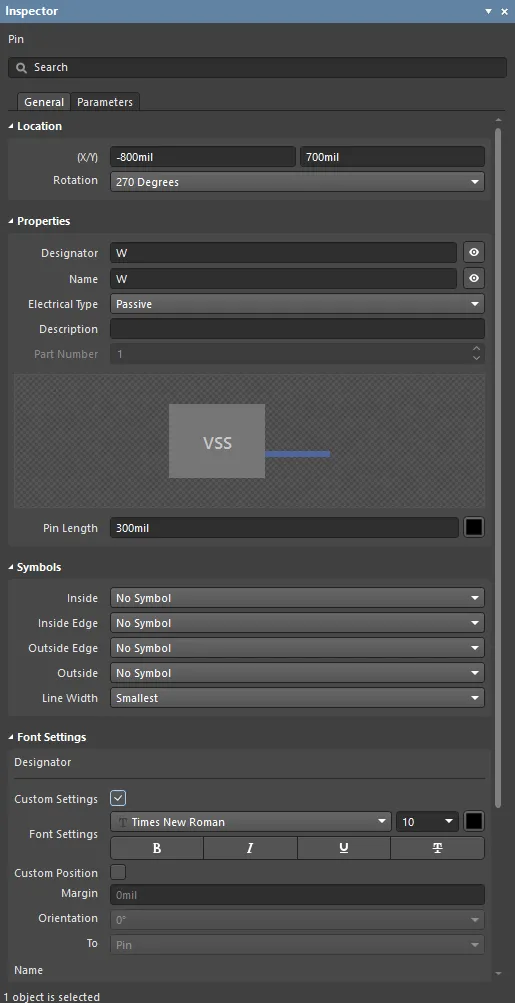
在放置过程中,可按 Tab 键访问 Inspector panel 的 Pin mode。引脚放置完成后,将显示所有选项。
放置后,可通过以下方式之一访问 Inspector panel 的 Pin mode:
- 如果 Inspector panel 已打开,选择引脚对象,右键单击并从上下文菜单中选择 Properties 。
- 选中引脚后,在主菜单中选择 View | Schematic | Inspector 。
引脚显示名称与标号——位置与字体
引脚显示 Name 与引脚 Designator (编号)的位置由 System Preferences 的 Schematic - General 页面上的 Pin Margin 设置全局定义。这是环境设置,意味着它仅对设置所在的电脑生效。该设置定义了文本相对于引脚非电气端的偏移距离。
对于引脚,上述系统级的位置与字体设置可以被覆盖。在 Inspector panel 的 Pin mode 中,可找到用于自定义引脚 Designator 与 Name 的位置和字体的控制项。使用 Custom Position 选项可将位置从默认设置改为覆盖的自定义位置。对于 Margin,可在对应字段中直接输入新值。对于 Orientation,使用下拉菜单选择角度(0° 或 90°)以及 To 参考(Pin 或 Component)。
使用 Custom Settings 选项可将字体从跟随默认系统字体切换为覆盖的自定义字体。
引脚符号线宽
在原理图编辑域中表示元件时,作为该器件原理图符号一部分定义的每个引脚,都可以显示一个或多个符号。这些符号可按需要显示在 Inside、Inside Edge、Outside 或 Outside Edge 上,并相对于元件主符号外形进行定位。例如,在 Inside Edge 上显示 Clock 符号,或在 Outside Edge 上显示 Dot 符号。这类符号通过对经过特定引脚的信号用途进行可视化提示,可显著提升设计的可读性。
使用 Inspector panel 的 Symbols region 中提供的 Line Width 属性来确定绘制这些符号所用线条的宽度。
Pin Properties
当在设计空间中选中已放置的 Pin 时,所有 Pin 对象属性都可在 Inspector panel 中进行编辑。
General Tab
Location
- (X/Y)
- X (第一个字段)- 对象参考点相对于当前设计空间原点的当前 X(水平)坐标。编辑该值可更改对象的 X 位置。数值可用公制或英制输入;当输入的单位不是当前默认单位时,请在数值中包含单位。
- Y (第二个字段)- 对象参考点相对于当前原点的当前 Y(垂直)坐标。编辑该值可更改对象的 Y 位置。数值可用公制或英制输入;当输入的单位不是当前默认单位时,请在数值中包含单位。
- Rotation - 使用下拉菜单选择旋转角度。可选项为: 0 Degrees、 90 Degrees、 180 Degrees 和 270 Degrees。
Properties
- Designator - 引脚的数字标识符。器件中的每个引脚必须具有唯一的标号。使用“眼睛”图标可确定当父器件放置到原理图图纸上时,该引脚的 Designator 是显示还是隐藏(分别对应)。
- Name
符号
这些符号纯属图形显示。引脚真正的电气属性由为引脚的 Electrical Type 所设置的条目决定。
- Inside - 用于可选地在器件图形内部、引脚处添加符号。可选项包括: No Symbol、 Postponed Output、 Open Collector、 Hiz、 High Current、 Pulse、 Schmitt、 Open Collector Pull Up、 Open Emitter、 Open Emitter Pull Up、 Shift Left 和 Open Output。
- Inside Edge - 用于可选地在器件图形内侧边缘、引脚处添加符号。可选项: No Symbol 和 Clock。
- Outside Edge - 用于可选地在器件图形外侧边缘、引脚处添加符号。可选项: No Symbol、 Dot、 Active Low Input 和 Active Low Output。
- Outside - 用于可选地在器件图形外部、引脚处添加符号。可选项: No Symbol、 Right Left Signal Flow、 Analog Signal In、 Not Logic Connection、 Digital Signal In、 Left Right Signal Flow 和 Bidirectional Signal Flow。
- Line Width - 使用此字段确定绘制这些符号所用线条的线宽。可选 Small 或 Smallest。这用于支持满足 GOST 标准,该标准规定这些符号应与绘制器件符号所用线条具有相同的线宽。
该 Line Width 设置也会应用于与引脚已定义的 Electrical Type 相关的自动符号。
字体设置
- Designator
- Custom Settings - 启用后可访问下方的 Font Settings 以自定义字体。
- Font Settings - 使用控件配置字体、字号、颜色以及加粗、下划线等特殊设置。
- Custom Position - 启用后可访问下方控件以自定义位置。
- Margin - 输入所需的边距。
- Orientation - 使用下拉列表选择方向。
- To - 使用下拉列表选择标号(designator)所对应的目标对象。
- Name
- Custom Settings - 启用后可访问下方的 Font Settings 以自定义字体。
- Font Settings - 使用控件配置字体、字号、颜色以及加粗、下划线等特殊设置。
- Custom Position - 启用后可访问下方控件以自定义位置。
- Margin - 输入所需的边距。
- Orientation - 使用下拉列表选择方向。
- To - 使用下拉列表选择名称(name)所对应的目标对象。
Parameters 选项卡

Parameters
使用此区域管理附加到当前所选引脚对象的参数。
- Grid - 此区域列出当前为该引脚定义的所有参数。使用锁定图标锁定/解锁相应参数。
- Name - 参数名称。对于规则类型(rule-type)参数,该条目将被锁定为 Rule。
- Value - 参数值。对于规则类型参数,该条目将显示规则类型以及其已定义约束的列表。
- Font - 单击以打开菜单,按需选择字体、字号、颜色以及加粗、斜体等属性。
- Other - 单击以打开下拉列表以更改其他选项:
- Show Parameter Name - 启用后在 Schematic Library 编辑器中显示参数名称。
- Allow Synchronization with Database - 启用后与数据库同步。此选项用于控制注释(comment)是否可被更新。默认情况下,这些选项处于启用状态,以始终允许与源库/数据库同步。你可以禁用此选项,以防止该注释被包含在更新过程中。
- X/Y - 输入所需的 X 和 Y 坐标。
- Rotation - 使用下拉列表选择旋转角度。
- Autoposition - 勾选以启用自动定位,这意味着当器件移动和旋转时,文本将保持在所选位置。
- Add - 单击以添加参数。使用
 删除当前选中的参数。
 AI 翻译
AI 翻译