
元器件
原理图库编辑器的该区域包含用于向所选/活动元件添加或从中移除部件的控件。添加部件后,会使活动元件成为多部件元件。该区域还包含一些命令,允许你在设计空间中跳转到上一个或下一个部件。
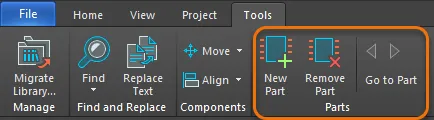
新建部件
New Part 命令用于在当前原理图库文档中向活动元件添加一个新部件,从而创建多部件元件。
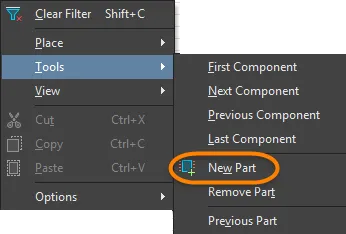
在启动该命令之前,请确保要添加新部件的元件已在SCH Library panel 的 Components 列表中被选中(因此它是设计窗口中的活动元件)。启动命令后,所选部件会被添加到该元件中,并会打开该部件的一张空白图纸,并在设计窗口中设为活动。使用该图纸添加将构成该部件图形表示的各类图元。
Tips
- 新部件会被添加到SCH Library panel中的 components 列表里该元件条目的下方。你可以双击元件名称,或单击名称左侧的树形展开符号,以列出所有关联部件。
- 使用复制和粘贴命令,将先前创建的某个部件内容复制到新添加部件的图纸中。这样可以避免以重复方式放置大量图元,尤其当新的图形表示只是对现有图形表示做了小幅修改时。
- 原理图库编辑器允许每个元件拥有无限数量的部件,并且每个部件都可以支持不同的图形表示。
移除部件
Remove Part 命令用于从当前原理图库文档中打开的多部件元件里移除活动部件。
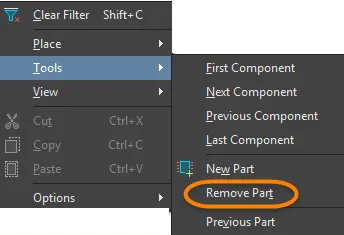
在启动该命令之前,请确保要从中移除部件的多部件元件已在Design Item ID list in the SCH Library panel 中被选中(因此它是设计窗口中的活动元件)。
导航到你要移除的该元件的具体部件。启动命令后,会打开一个Confirm 窗口。单击Yes 以移除该元件。
Tips
- 你也可以直接在SCH Library panel中从多部件元件移除部件。该元件的所有组成部件都会列在面板中该元件条目的下方。你可以双击元件名称,或单击名称左侧的树形展开符号,以列出所有关联部件。
- 已被移除的元件部件无法通过Undo command恢复。
转到部件
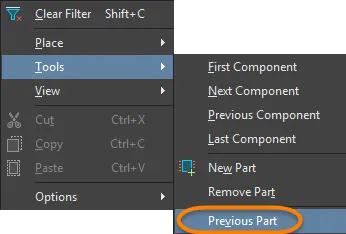
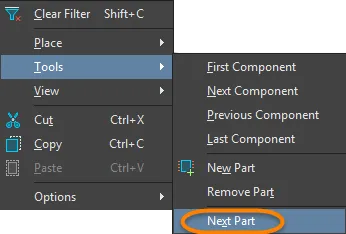
Go to Part commands用于在当前原理图库文档中显示多部件元件的上一个或下一个部件。
上一个部件
该命令用于在当前原理图库文档中显示多部件元件的上一个部件。当多部件元件为活动元件时可访问该命令。
在启动该命令之前,请确保要查看其各部件的多部件元件已在Design Item ID list in the SCH Library panel中被选中(因此它是设计工作区中的活动元件)。启动命令后,包含该元件上一个部件的图纸将显示在主设计空间中。
Tip
- 你也可以直接从SCH Library panel浏览多部件元件的各个部件。所有组成部件都会列在面板中该元件条目的下方。你可以双击元件名称,或单击名称左侧的树形展开符号,以列出所有关联部件。
下一个部件
该命令用于在当前原理图库文档中查看多部件元件的下一个部件。当多部件元件为活动元件时可访问该命令。
在启动该命令之前,请确保要查看其各部件的多部件元件已在Design Item ID list in the SCH Library panel 中被选中(因此它是设计工作区中的活动元件)。启动命令后,包含该元件下一个部件的图纸将显示在主设计空间中。
Tip
- 你也可以直接从SCH Library panel浏览多部件元件的各个部件。所有组成部件都会列在面板中该元件条目的下方。你可以双击元件名称,或单击名称左侧的树形展开符号,以列出所有关联部件。
 AI 翻译
AI 翻译